SEMANA 15
GRADO SEXTO
DOCENTE: DIEGO E. HERNÁNDEZ V.
TAMAÑO DE LAS FILAS Y LAS COLUMNAS
EN EXCEL
INDICADOR DE LOGRO: SIGO DE MANERA ACERTADA LAS
INSTRUCCIONES PARA DISEÑAR FORMATOS EN EXCEL
CONOCIENDO LOS ASPECTOS BÁSICOS ACERCA LA
CONFIGURACIÓN DE LA HOJA DE CÁLCULO APOYADO EN
FLUJOGRAMAS.
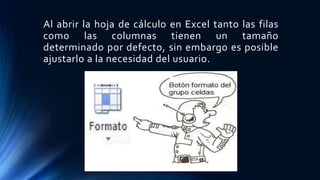
Al abrir la hoja de cálculo en Excel tanto las filas
como las columnas tienen un tamaño
determinado por defecto, sin embargo es posible
ajustarlo a la necesidad del usuario.
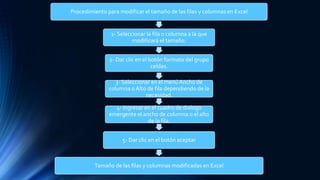
Procedimiento para modificar el tamaño de las filas y columnas en Excel
1- Seleccionar la fila o columna a la que
modificará el tamaño.
2- Dar clic en el botón formato del grupo
celdas.
3- Seleccionar en el menú Ancho de
columna o Alto de fila dependiendo de la
necesidad.
4- Ingresar en el cuadro de dialogo
emergente el ancho de columna o el alto
de la fila.
5- Dar clic en el botón aceptar
Tamaño de las filas y columnas modificadas en Excel
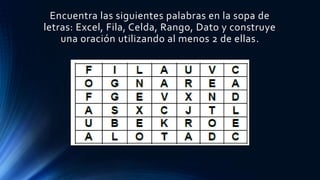
Encuentra las siguientes palabras en la sopa de
letras: Excel, Fila, Celda, Rango, Dato y construye
una oración utilizando al menos 2 de ellas.
VAMOS A PRACTICAR…
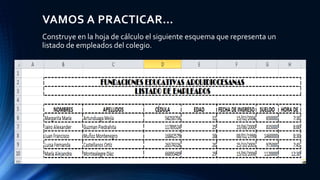
Construye en la hoja de cálculo el siguiente esquema que representa un
listado de empleados del colegio.
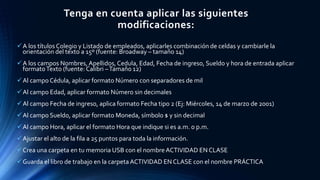
Tenga en cuenta aplicar las siguientes
modificaciones:
A los títulos Colegio y Listado de empleados, aplicarles combinación de celdas y cambiarle la
orientación del texto a 15º (fuente: Broadway – tamaño 14)
A los campos Nombres, Apellidos,Cedula, Edad, Fecha de ingreso, Sueldo y hora de entrada aplicar
formatoTexto (fuente: Calibri –Tamaño 12)
Al campo Cédula, aplicar formato Número con separadores de mil
Al campo Edad, aplicar formato Número sin decimales
Al campo Fecha de ingreso, aplica formato Fecha tipo 2 (Ej: Miércoles, 14 de marzo de 2001)
Al campo Sueldo, aplicar formato Moneda, símbolo $ y sin decimal
Al campo Hora, aplicar el formato Hora que indique si es a.m. o p.m.
Ajustar el alto de la fila a 25 puntos para toda la información.
Crea una carpeta en tu memoria USB con el nombre ACTIVIDAD EN CLASE
Guarda el libro de trabajo en la carpeta ACTIVIDAD EN CLASE con el nombre PRÁCTICA

Semana 15 sexto

  • 1.
    SEMANA 15 GRADO SEXTO DOCENTE:DIEGO E. HERNÁNDEZ V.
  • 2.
    TAMAÑO DE LASFILAS Y LAS COLUMNAS EN EXCEL INDICADOR DE LOGRO: SIGO DE MANERA ACERTADA LAS INSTRUCCIONES PARA DISEÑAR FORMATOS EN EXCEL CONOCIENDO LOS ASPECTOS BÁSICOS ACERCA LA CONFIGURACIÓN DE LA HOJA DE CÁLCULO APOYADO EN FLUJOGRAMAS.
  • 3.
    Al abrir lahoja de cálculo en Excel tanto las filas como las columnas tienen un tamaño determinado por defecto, sin embargo es posible ajustarlo a la necesidad del usuario.
  • 4.
    Procedimiento para modificarel tamaño de las filas y columnas en Excel 1- Seleccionar la fila o columna a la que modificará el tamaño. 2- Dar clic en el botón formato del grupo celdas. 3- Seleccionar en el menú Ancho de columna o Alto de fila dependiendo de la necesidad. 4- Ingresar en el cuadro de dialogo emergente el ancho de columna o el alto de la fila. 5- Dar clic en el botón aceptar Tamaño de las filas y columnas modificadas en Excel
  • 5.
    Encuentra las siguientespalabras en la sopa de letras: Excel, Fila, Celda, Rango, Dato y construye una oración utilizando al menos 2 de ellas.
  • 6.
    VAMOS A PRACTICAR… Construyeen la hoja de cálculo el siguiente esquema que representa un listado de empleados del colegio.
  • 7.
    Tenga en cuentaaplicar las siguientes modificaciones: A los títulos Colegio y Listado de empleados, aplicarles combinación de celdas y cambiarle la orientación del texto a 15º (fuente: Broadway – tamaño 14) A los campos Nombres, Apellidos,Cedula, Edad, Fecha de ingreso, Sueldo y hora de entrada aplicar formatoTexto (fuente: Calibri –Tamaño 12) Al campo Cédula, aplicar formato Número con separadores de mil Al campo Edad, aplicar formato Número sin decimales Al campo Fecha de ingreso, aplica formato Fecha tipo 2 (Ej: Miércoles, 14 de marzo de 2001) Al campo Sueldo, aplicar formato Moneda, símbolo $ y sin decimal Al campo Hora, aplicar el formato Hora que indique si es a.m. o p.m. Ajustar el alto de la fila a 25 puntos para toda la información. Crea una carpeta en tu memoria USB con el nombre ACTIVIDAD EN CLASE Guarda el libro de trabajo en la carpeta ACTIVIDAD EN CLASE con el nombre PRÁCTICA