Facultad de Administración y Negocios
Fundamentos de
informática
Facultad de Administración y Negocios
Logr
o:
Al finalizar la semana 2, el estudiante elabora
documentos de texto personalizados.
Facultad de Administración y Negocios
1. Configuración de página (Márgenes, orientación y tamaño),
2. Encabezado/pie de página.
3. Bordes y sombreado
4. Columnas
5. Numeración y viñetas
TEMARIO:
Facultad de Administración y Negocios
0.1PracticaCalificada 1 0.1Practica Calificada 2 0.1Trabajo
Investigación
0.2Examen
Final
Proceso Resultado
Sesión 4 Sesión 9 Sesión 11 Sesión 15
Evaluación:
PF = 0.20 (PC1) + 0.20 (PC2) + 0.20 (TI) +0.40 (EF)
Facultad de Administración y Negocios
Reglas de clase:
Puntualidad
5 minutos de tolerancia
Facultad de Administración y Negocios
Configuración de página
Haz clic en la ficha DISEÑO DE PÁGINA > grupo Configurar página, y
elige una de las siguientes opciones:
• Márgenes: Establece los tamaños de margen de todo el documento o
de la sección actual.
• Orientación: Proporciona a las páginas un diseño horizontal o
vertical.
• Tamaño: Permite elegir un tamaño de papel para el documento.
• Columnas: Divide el texto en dos o más columnas.
Facultad de Administración y Negocios
Establecer los márgenes
• Hay varios formatos
de margen de uso
frecuente.
Facultad de Administración y Negocios
Puedes personalizar tu documento haciendo clic en Márgenes
personalizados.
Facultad de Administración y Negocios
Establecer la Orientación
Proporciona a las páginas un diseño horizontal o vertical.
Facultad de Administración y Negocios
Definir el Tamaño
• Permite elegir un tamaño de
papel para el documento. El
formato más utilizado es A4.
Facultad de Administración y Negocios
Encabezado
1. Haz clic en INSERTAR > grupo Encabezado y pie de página,
botón Encabezado.
Se desplegará una galería de
encabezados prediseñados.
2. Elige una opción, por ejemplo
Con bandas, y edita según lo
requieras. Este encabezado se
repetirá en todas las páginas del
documento.
Facultad de Administración y Negocios
Pie de página
1. Haz clic en INSERTAR > grupo
Encabezado y pie de página,
botón Pie de página.
2. Elige una opción, por ejemplo En
blanco, y coloca el texto que
consideres necesario. Puedes
escribir el nombre de la
universidad y numerar las
páginas.
Facultad de Administración y Negocios
Bordes y sombreado
1. Haz clic en cualquier lugar del párrafo.
2. Haz clic en INICIO / grupo Párrafo, botón Bordes.
3. Luego, elige Bordes y sombreado…
Facultad de Administración y Negocios
Bordes
1. Si deseas añadir bordes, haz clic en la ficha Bordes
2. Elige una de
las opciones
mostradas
verificando
el aspecto
deseado en
la vista
previa.
Facultad de Administración y Negocios
Sombreado
1. Si deseas añadir un sombreado como relleno del fondo de
un párrafo, elige la ficha Sombreado.
2. Luego,
selecciona el
color de relleno y
el porcentaje de
trama.
Facultad de Administración y Negocios
Columnas
1. Selecciona el texto que deseas que aparezca en dos columnas
2. Haz clic en la ficha DISEÑO DE PÁGINA / grupo Configurar
página, botón Columnas y elige Dos.
Facultad de Administración y Negocios
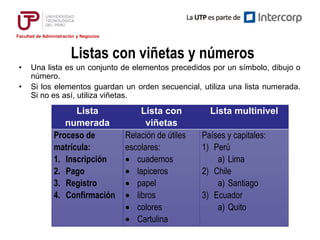
Listas con viñetas y números
• Una lista es un conjunto de elementos precedidos por un símbolo, dibujo o
número.
• Si los elementos guardan un orden secuencial, utiliza una lista numerada.
Si no es así, utiliza viñetas.
Lista
numerada
Lista con
viñetas
Lista multinivel
Proceso de
matrícula:
1. Inscripción
2. Pago
3. Registro
4. Confirmación
Relación de útiles
escolares:
 cuadernos
 lapiceros
 papel
 libros
 colores
 Cartulina
Países y capitales:
1) Perú
a) Lima
2) Chile
a) Santiago
3) Ecuador
a) Quito
Facultad de Administración y Negocios
Estilos de lista
Viñetas Numeración Multinivel

Semana 2

  • 1.
    Facultad de Administracióny Negocios Fundamentos de informática
  • 2.
  • 3.
  • 4.
    Facultad de Administracióny Negocios Logr o: Al finalizar la semana 2, el estudiante elabora documentos de texto personalizados.
  • 5.
    Facultad de Administracióny Negocios 1. Configuración de página (Márgenes, orientación y tamaño), 2. Encabezado/pie de página. 3. Bordes y sombreado 4. Columnas 5. Numeración y viñetas TEMARIO:
  • 6.
    Facultad de Administracióny Negocios 0.1PracticaCalificada 1 0.1Practica Calificada 2 0.1Trabajo Investigación 0.2Examen Final Proceso Resultado Sesión 4 Sesión 9 Sesión 11 Sesión 15 Evaluación: PF = 0.20 (PC1) + 0.20 (PC2) + 0.20 (TI) +0.40 (EF)
  • 7.
    Facultad de Administracióny Negocios Reglas de clase: Puntualidad 5 minutos de tolerancia
  • 8.
    Facultad de Administracióny Negocios Configuración de página Haz clic en la ficha DISEÑO DE PÁGINA > grupo Configurar página, y elige una de las siguientes opciones: • Márgenes: Establece los tamaños de margen de todo el documento o de la sección actual. • Orientación: Proporciona a las páginas un diseño horizontal o vertical. • Tamaño: Permite elegir un tamaño de papel para el documento. • Columnas: Divide el texto en dos o más columnas.
  • 9.
    Facultad de Administracióny Negocios Establecer los márgenes • Hay varios formatos de margen de uso frecuente.
  • 10.
    Facultad de Administracióny Negocios Puedes personalizar tu documento haciendo clic en Márgenes personalizados.
  • 11.
    Facultad de Administracióny Negocios Establecer la Orientación Proporciona a las páginas un diseño horizontal o vertical.
  • 12.
    Facultad de Administracióny Negocios Definir el Tamaño • Permite elegir un tamaño de papel para el documento. El formato más utilizado es A4.
  • 13.
    Facultad de Administracióny Negocios Encabezado 1. Haz clic en INSERTAR > grupo Encabezado y pie de página, botón Encabezado. Se desplegará una galería de encabezados prediseñados. 2. Elige una opción, por ejemplo Con bandas, y edita según lo requieras. Este encabezado se repetirá en todas las páginas del documento.
  • 14.
    Facultad de Administracióny Negocios Pie de página 1. Haz clic en INSERTAR > grupo Encabezado y pie de página, botón Pie de página. 2. Elige una opción, por ejemplo En blanco, y coloca el texto que consideres necesario. Puedes escribir el nombre de la universidad y numerar las páginas.
  • 15.
    Facultad de Administracióny Negocios Bordes y sombreado 1. Haz clic en cualquier lugar del párrafo. 2. Haz clic en INICIO / grupo Párrafo, botón Bordes. 3. Luego, elige Bordes y sombreado…
  • 16.
    Facultad de Administracióny Negocios Bordes 1. Si deseas añadir bordes, haz clic en la ficha Bordes 2. Elige una de las opciones mostradas verificando el aspecto deseado en la vista previa.
  • 17.
    Facultad de Administracióny Negocios Sombreado 1. Si deseas añadir un sombreado como relleno del fondo de un párrafo, elige la ficha Sombreado. 2. Luego, selecciona el color de relleno y el porcentaje de trama.
  • 18.
    Facultad de Administracióny Negocios Columnas 1. Selecciona el texto que deseas que aparezca en dos columnas 2. Haz clic en la ficha DISEÑO DE PÁGINA / grupo Configurar página, botón Columnas y elige Dos.
  • 19.
    Facultad de Administracióny Negocios Listas con viñetas y números • Una lista es un conjunto de elementos precedidos por un símbolo, dibujo o número. • Si los elementos guardan un orden secuencial, utiliza una lista numerada. Si no es así, utiliza viñetas. Lista numerada Lista con viñetas Lista multinivel Proceso de matrícula: 1. Inscripción 2. Pago 3. Registro 4. Confirmación Relación de útiles escolares:  cuadernos  lapiceros  papel  libros  colores  Cartulina Países y capitales: 1) Perú a) Lima 2) Chile a) Santiago 3) Ecuador a) Quito
  • 20.
    Facultad de Administracióny Negocios Estilos de lista Viñetas Numeración Multinivel