Facultad de Administración y Negocios
Fundamentos de
informática
Facultad de Administración y Negocios
Logr
o:
Al finalizar la semana 1, el estudiante estará en
condiciones de manejar con eficiencia las
diferencias funcionalidades que tiene la nueva
plataforma educativa CANVAS donde podrá
encontrar todos sus materiales de estudio,
compartir información con sus compañeros de
aula y docentes así como interactuar en las
diferentes actividades programas a nivel de la
plataforma educativa.
Facultad de Administración y Negocios
1. Plataforma “Canvas”
2. Documentos
3. Anuncios
4. Tarea
5. Compartir Documentos
6. Foro
TEMARIO:
Facultad de Administración y Negocios
0.1PracticaCalificada 1 0.1Practica Calificada 2 0.1Trabajo
Investigación
0.2Examen
Final
Proceso Resultado
Sesión 4 Sesión 9 Sesión 11 Sesión 15
Evaluación:
PF = 0.20 (PC1) + 0.20 (PC2) + 0.20 (TI) +0.40 (EF)
Facultad de Administración y Negocios
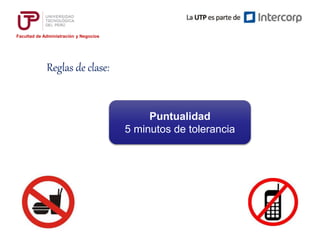
Reglas de clase:
Puntualidad
5 minutos de tolerancia
Facultad de Administración y Negocios
Interfaz de Canvas
¿Que es Canvas?
– Canvas es una LMS o plataforma
virtual. Una LMS me permite
compartir archivos, la resolución de
evaluaciones de manera remota,
comunicación sincrónica y
asincrónica, tener un portafolio de
tareas, etc.
– Un LMS es necesario en la
educación de los estudiantes porque
te permite mayor flexibilidad y una
preparación para el aprendizaje
blended.
Facultad de Administración y Negocios
Beneficios de Canvas
¿Qué beneficios me ofrece Canvas?
– Flexible y fácil de usar
– Compatible con múltiples
herramientas externas.
– Considera al docente como el
administrador de su propio curso y al
alumno como un participante activo
del curso
– Cuenta con herramientas y
características de apoyo al docente y
el alumno
Facultad de Administración y Negocios
Como personaliza su cuenta en Canvas
Para personalizar su cuenta siga los siguientes pasos:
Seleccione Cuenta en menú de usuario, luego perfil, en seguida haga click en el lápiz que se
encuentra junto a la imagen, luego seleccione la imagen o la fotografía y luego pulsar el
botón guardar en la parte inferior de la pantalla.
Facultad de Administración y Negocios
Donde encontrar sus cursos en Canvas
Ingresar a su cuenta en canvas y luego pulsar la opción de Panel de control en menú de
usuario ahí encontrará unos iconos similares al diseño de la parte inferior donde cada icono
representa a cada uno de sus cursos.
Facultad de Administración y Negocios
Menú de usuario
Menú del
curso
Interfaz de contenidos
Panel de herramientas
secundarias
Facultad de Administración y Negocios
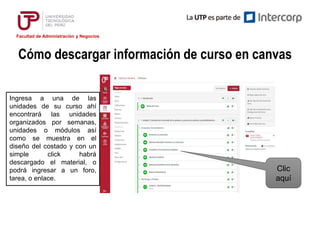
Cómo descargar información de curso en canvas
Ingresa a una de las
unidades de su curso ahí
encontrará las unidades
organizados por semanas,
unidades o módulos así
como se muestra en el
diseño del costado y con un
simple click habrá
descargado el material, o
podrá ingresar a un foro,
tarea, o enlace.
Clic
aquí
Facultad de Administración y Negocios
Como enviar una tarea en Canvas
Selecciona la tarea a enviar en una de las actividades de su curso, luego seleccione el botón
Enviar tarea y continuación siga los pasos como se muestra en el diseño siguiente
Observe aquí
los pasos a
seguir
Facultad de Administración y Negocios
Como participa en un foro en Canvas
Ingrese a su curso, seleccione su unidad donde se encuentra el foro al hacer click en el foro
tendrá la siguiente pantalla de la parte inferior, luego responda el foro por donde esta
indicado.
Responda
por aquí el
foro
Facultad de Administración y Negocios
Tarea propuesta
1. Ingrese a canvas y personalice su cuenta subiendo su fotografía
en su perfil.
2. Generar un archivo en Word donde ingresa sus datos personales
como apellidos nombres teléfono y su fecha de nacimiento y luego
envíe al buzón de tareas creado como tarea de prueba en canvas.
3. Ingrese a su curso y luego participe de un foro de prueba habilitado
por el profesor.
4. Revise cual ese el anuncio que le ha envido el profesor a su
cuenta.
5. Revise si este anuncio le llega también a su correo institucional.

Semana 1

  • 1.
    Facultad de Administracióny Negocios Fundamentos de informática
  • 2.
  • 3.
  • 4.
    Facultad de Administracióny Negocios Logr o: Al finalizar la semana 1, el estudiante estará en condiciones de manejar con eficiencia las diferencias funcionalidades que tiene la nueva plataforma educativa CANVAS donde podrá encontrar todos sus materiales de estudio, compartir información con sus compañeros de aula y docentes así como interactuar en las diferentes actividades programas a nivel de la plataforma educativa.
  • 5.
    Facultad de Administracióny Negocios 1. Plataforma “Canvas” 2. Documentos 3. Anuncios 4. Tarea 5. Compartir Documentos 6. Foro TEMARIO:
  • 6.
    Facultad de Administracióny Negocios 0.1PracticaCalificada 1 0.1Practica Calificada 2 0.1Trabajo Investigación 0.2Examen Final Proceso Resultado Sesión 4 Sesión 9 Sesión 11 Sesión 15 Evaluación: PF = 0.20 (PC1) + 0.20 (PC2) + 0.20 (TI) +0.40 (EF)
  • 7.
    Facultad de Administracióny Negocios Reglas de clase: Puntualidad 5 minutos de tolerancia
  • 8.
    Facultad de Administracióny Negocios Interfaz de Canvas ¿Que es Canvas? – Canvas es una LMS o plataforma virtual. Una LMS me permite compartir archivos, la resolución de evaluaciones de manera remota, comunicación sincrónica y asincrónica, tener un portafolio de tareas, etc. – Un LMS es necesario en la educación de los estudiantes porque te permite mayor flexibilidad y una preparación para el aprendizaje blended.
  • 9.
    Facultad de Administracióny Negocios Beneficios de Canvas ¿Qué beneficios me ofrece Canvas? – Flexible y fácil de usar – Compatible con múltiples herramientas externas. – Considera al docente como el administrador de su propio curso y al alumno como un participante activo del curso – Cuenta con herramientas y características de apoyo al docente y el alumno
  • 10.
    Facultad de Administracióny Negocios Como personaliza su cuenta en Canvas Para personalizar su cuenta siga los siguientes pasos: Seleccione Cuenta en menú de usuario, luego perfil, en seguida haga click en el lápiz que se encuentra junto a la imagen, luego seleccione la imagen o la fotografía y luego pulsar el botón guardar en la parte inferior de la pantalla.
  • 11.
    Facultad de Administracióny Negocios Donde encontrar sus cursos en Canvas Ingresar a su cuenta en canvas y luego pulsar la opción de Panel de control en menú de usuario ahí encontrará unos iconos similares al diseño de la parte inferior donde cada icono representa a cada uno de sus cursos.
  • 12.
    Facultad de Administracióny Negocios Menú de usuario Menú del curso Interfaz de contenidos Panel de herramientas secundarias
  • 13.
    Facultad de Administracióny Negocios Cómo descargar información de curso en canvas Ingresa a una de las unidades de su curso ahí encontrará las unidades organizados por semanas, unidades o módulos así como se muestra en el diseño del costado y con un simple click habrá descargado el material, o podrá ingresar a un foro, tarea, o enlace. Clic aquí
  • 14.
    Facultad de Administracióny Negocios Como enviar una tarea en Canvas Selecciona la tarea a enviar en una de las actividades de su curso, luego seleccione el botón Enviar tarea y continuación siga los pasos como se muestra en el diseño siguiente Observe aquí los pasos a seguir
  • 15.
    Facultad de Administracióny Negocios Como participa en un foro en Canvas Ingrese a su curso, seleccione su unidad donde se encuentra el foro al hacer click en el foro tendrá la siguiente pantalla de la parte inferior, luego responda el foro por donde esta indicado. Responda por aquí el foro
  • 16.
    Facultad de Administracióny Negocios Tarea propuesta 1. Ingrese a canvas y personalice su cuenta subiendo su fotografía en su perfil. 2. Generar un archivo en Word donde ingresa sus datos personales como apellidos nombres teléfono y su fecha de nacimiento y luego envíe al buzón de tareas creado como tarea de prueba en canvas. 3. Ingrese a su curso y luego participe de un foro de prueba habilitado por el profesor. 4. Revise cual ese el anuncio que le ha envido el profesor a su cuenta. 5. Revise si este anuncio le llega también a su correo institucional.