1. Búsqueda en Scopus
La búsqueda que vamos a realizar en la base de datos de Scopus y de Cinahl es la
misma:
Cómo influye la intervención de enfermería en la calidad de vida de las personas
con Esclerosis lateral o Esclerosis múltiple.
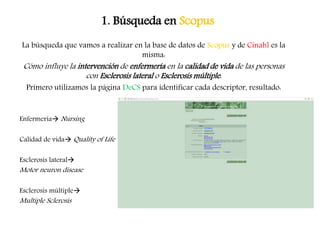
Primero utilizamos la página DeCS para identificar cada descriptor, resultado:
Enfermería Nursing
Calidad de vida Quality of Life
Esclerosis lateral
Motor neuron disease
Esclerosis múltiple
Multiple Sclerosis
A partir de los descriptores creamos nuestra estrategia de búsqueda:
Nursing AND “Quality of Life” AND (“Motor neuron disease” OR “Multiple Sclerosis”)
y la introducimos en el buscador de Scopus:
Como en la búsqueda en Scopus nos pide que sea en os últimos 15 años, nos vamos a
la barra de la izquierda y seleccionamos la fecha, todos los años desde 2016 hasta
2002 y pinchamos en “Limit to” que indica que queremos todos los artículos
pertenecientes a los años marcados (2002-2016), hace que sólo se limite a
mostrarnos los años marcados. Si le diésemos a la otra opción, “Exclude”, eliminaría la
bibliografía de los años marcados y solo mostraría la de los demás:
De esta forma, en Scopus obtenemos hasta 146 fuentes en las que podemos encontrar
información sobre nuestra búsqueda. En la imagen se indica la estrategia final de
búsqueda resultante para la página de Scopus.
2. Búsqueda en Cinahl: Vamos a las bases de datos de las guías de la
biblioteca de la Universidad de Sevilla en bib.us.es/salud y accedemos a la página a través
del enlace “Recurso”. Una vez en la página vamos añadiendo los descriptores, pero aquí
se pueden añadir uno a uno tal y como se aprecia en la imagen, o todo junto en el
primer cajón:
Para modificar la fecha nos fijamos en las opciones de la izquierda, donde pone
“Limitar a” y arrastramos la barra de la fecha de publicación hasta el año 2002,
configurando así una búsqueda referida a los últimos 15 años, tal como se indica con
el cursor en la imagen:
Para que la búsqueda recoja solo publicaciones hechas por pares, es decir, que están
revisadas, nos vamos la misma barra de la izquierda que antes y en el apartado “Tipos
de fuentes” seleccionamos “Publicaciones académicas”, que a partir de ahora
aparecerá con un tic (V) y aparecerá nuestra búsqueda así:
3. Añadir la bibliografía en formato Vancouver:
Primero seleccionamos los artículos que nos interesan, para hacer esto pinchamos en
el icono de la carpeta azul que aparece en la derecha de cada documento, de forma
que cada artículo guardado se indica cambiando el tono de azul a amarillo:
Una vez seleccionados pinchamos en el icono de mendeley que aparece en la parte
superior a la derecha del buscador. Si este no aparece podemos descargarlo en
MendeleyToolsInstall Web Importer. Una vez hecho esto, le damos a Save all.
Cuando tenemos nuestros documentos los seleccionamos en la pestaña de Mendeley y
le damos a “Save”. Ahora desde Mendeley sincronizamos y nos deben aparecer
nuestros documentos:
Seleccionamos los 5 artículos Mendeley y le damos “View”, “Citation Style” y como para
Vancouver no vendrá seguro, le damos a “More styles…” y buscamos Vancouver
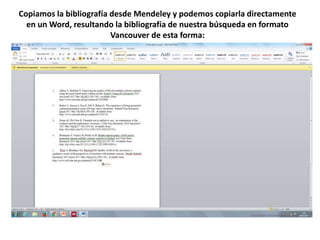
Copiamos la bibliografía desde Mendeley y podemos copiarla directamente
en un Word, resultando la bibliografía de nuestra búsqueda en formato
Vancouver de esta forma:

Seminario3 est

  • 1.
    1. Búsqueda enScopus La búsqueda que vamos a realizar en la base de datos de Scopus y de Cinahl es la misma: Cómo influye la intervención de enfermería en la calidad de vida de las personas con Esclerosis lateral o Esclerosis múltiple. Primero utilizamos la página DeCS para identificar cada descriptor, resultado: Enfermería Nursing Calidad de vida Quality of Life Esclerosis lateral Motor neuron disease Esclerosis múltiple Multiple Sclerosis
  • 2.
    A partir delos descriptores creamos nuestra estrategia de búsqueda: Nursing AND “Quality of Life” AND (“Motor neuron disease” OR “Multiple Sclerosis”) y la introducimos en el buscador de Scopus:
  • 3.
    Como en labúsqueda en Scopus nos pide que sea en os últimos 15 años, nos vamos a la barra de la izquierda y seleccionamos la fecha, todos los años desde 2016 hasta 2002 y pinchamos en “Limit to” que indica que queremos todos los artículos pertenecientes a los años marcados (2002-2016), hace que sólo se limite a mostrarnos los años marcados. Si le diésemos a la otra opción, “Exclude”, eliminaría la bibliografía de los años marcados y solo mostraría la de los demás:
  • 4.
    De esta forma,en Scopus obtenemos hasta 146 fuentes en las que podemos encontrar información sobre nuestra búsqueda. En la imagen se indica la estrategia final de búsqueda resultante para la página de Scopus.
  • 5.
    2. Búsqueda enCinahl: Vamos a las bases de datos de las guías de la biblioteca de la Universidad de Sevilla en bib.us.es/salud y accedemos a la página a través del enlace “Recurso”. Una vez en la página vamos añadiendo los descriptores, pero aquí se pueden añadir uno a uno tal y como se aprecia en la imagen, o todo junto en el primer cajón:
  • 6.
    Para modificar lafecha nos fijamos en las opciones de la izquierda, donde pone “Limitar a” y arrastramos la barra de la fecha de publicación hasta el año 2002, configurando así una búsqueda referida a los últimos 15 años, tal como se indica con el cursor en la imagen:
  • 7.
    Para que labúsqueda recoja solo publicaciones hechas por pares, es decir, que están revisadas, nos vamos la misma barra de la izquierda que antes y en el apartado “Tipos de fuentes” seleccionamos “Publicaciones académicas”, que a partir de ahora aparecerá con un tic (V) y aparecerá nuestra búsqueda así:
  • 8.
    3. Añadir labibliografía en formato Vancouver: Primero seleccionamos los artículos que nos interesan, para hacer esto pinchamos en el icono de la carpeta azul que aparece en la derecha de cada documento, de forma que cada artículo guardado se indica cambiando el tono de azul a amarillo:
  • 9.
    Una vez seleccionadospinchamos en el icono de mendeley que aparece en la parte superior a la derecha del buscador. Si este no aparece podemos descargarlo en MendeleyToolsInstall Web Importer. Una vez hecho esto, le damos a Save all.
  • 10.
    Cuando tenemos nuestrosdocumentos los seleccionamos en la pestaña de Mendeley y le damos a “Save”. Ahora desde Mendeley sincronizamos y nos deben aparecer nuestros documentos:
  • 11.
    Seleccionamos los 5artículos Mendeley y le damos “View”, “Citation Style” y como para Vancouver no vendrá seguro, le damos a “More styles…” y buscamos Vancouver
  • 12.
    Copiamos la bibliografíadesde Mendeley y podemos copiarla directamente en un Word, resultando la bibliografía de nuestra búsqueda en formato Vancouver de esta forma: