SEPARATA DE PHOTOSHOP 4TO AÑO
II BIMESTRE – SESIÓN 07 – TÉCNICA DE FOTOMONTAJE – MÁSCARA DE CAPA
MÁSCARA DE CAPA
La máscara de capa de Photoshop es una de las herramientas más útiles en retoque fotográfico y diseño gráfico. Su
uso está muy extendido entre los usuarios más avanzados ya que ofrece innumerables posibilidades. Trabajar con
Photoshop usando máscaras de capa es sumamente sencillo y se obtienen resultados profesionales.
La mayor parte del trabajo que podemos hacer en Photosho con las máscaras de capa tienen otras alternativas sin
embargo las máscaras de capa son las más recomendables ya que es una herramienta no destructiva y sus efectos
se pueden deshacer con mucha facilidad sin perder la imagen original.
CREAR UNA MÁSCARA
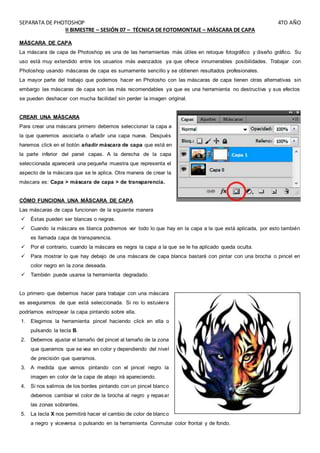
Para crear una máscara primero debemos seleccionar la capa a
la que queremos asociarla o añadir una capa nueva. Después
haremos click en el botón añadir máscara de capa que está en
la parte inferior del panel capas. A la derecha de la capa
seleccionada aparecerá una pequeña muestra que representa el
aspecto de la máscara que se le aplica. Otra manera de crear la
máscara es: Capa > máscara de capa > de transparencia.
CÓMO FUNCIONA UNA MÁSCARA DE CAPA
Las máscaras de capa funcionan de la siguiente manera
 Éstas pueden ser blancas o negras.
 Cuando la máscara es blanca podremos ver todo lo que hay en la capa a la que está aplicada, por esto también
es llamada capa de transparencia.
 Por el contrario, cuando la máscara es negra la capa a la que se le ha aplicado queda oculta.
 Para mostrar lo que hay debajo de una máscara de capa blanca bastará con pintar con una brocha o pincel en
color negro en la zona deseada.
 También puede usarse la herramienta degradado.
Lo primero que debemos hacer para trabajar con una máscara
es asegurarnos de que está seleccionada. Si no lo estuviera
podríamos estropear la capa pintando sobre ella.
1. Elegimos la herramienta pincel haciendo click en ella o
pulsando la tecla B.
2. Debemos ajustar el tamaño del pincel al tamaño de la zona
que queramos que se vea en color y dependiendo del nivel
de precisión que queramos.
3. A medida que vamos pintando con el pincel negro la
imagen en color de la capa de abajo irá apareciendo.
4. Si nos salimos de los bordes pintando con un pincel blanco
debemos cambiar el color de la brocha al negro y repasar
las zonas sobrantes.
5. La tecla X nos permitirá hacer el cambio de color de blanco
a negro y viceversa o pulsando en la herramienta Conmutar color frontal y de fondo.
SEPARATA DE PHOTOSHOP 4TO AÑO
FOTOMONTAJE REALIZADO CON MÁSCARA DE CAPA
1. Abrimos la imagen que será el Fondo (la
imagen se llama PAISAJE MÁSCARA DE CAPA).
2. Mediante Archivo – colocar, colocamos la
imagen CIELO y le damos el mismo tamaño del
fondo.
3. En esta imagen aplicamos una Máscara de
Capa y utilizando la herramienta Pincel (color
negro) procedemos a borrar el suelo de la imagen
CIELO.
4. Utilizando la herramienta Borrador
procedemos a restaurar la imagen en las partes
que se hayan borrado.
5. Mediante Archivo – Colocar, colocamos la
imagen CASTILLO. La ubicamos según la imagen.
Le aplicamos Máscara de capa y borramos esta
imagen, dejando solo el castillo y un arbolito que
tiene junto a él.
6. Mediante Archivo – Colocar, colocamos el SOL y lo agrandamos el doble de tamaño.
7. Le aplicamos Máscara de capa y dejamos sus rayos que se ven en el cielo.
8. Colocamos la imagen ÁRBOL, lo agrandamos y lo colocamos en la derecha.
9. Colocamos la imagen PLANTA en la
base dl árbol.
10. Con un clic, seleccionamos la
imagen capa Cielo.
11. Colocamos la imagen llamada
CAMINO, la achatamos de modo
que deje ver el cielo.
12. Le aplicamos Máscara de Capa y
dejamos solo el camino.
13. Seleccionamos la capa Planta.
14. También colocamos la imagen
llamada BONZAI, la achicamos, la
posicionamos donde acaba el
camino, le cambamos el modo de
fusión a MULTIPLICAR, y le
aplicamos un Filtro – Desenfocar –
Desenfoque Gaussiano de 1.
15. Ahora colocamos GLOBO AJUSTE
1 y GLOBO AJUSTE 2.
16. Hay que ubicarlos de modo que se
vean en el cielo y detrás de los
árboles.
17. Se le aplica un Filtro –
Desenfocar – Desenfoque Gaussiano
de 1.
18. Seleccionamos la capa
Bonzai y colocamos la imagen
GLOBO AJUSTE 3. La ubicamos
encima del castillo.
19. Seleccionamos la capa
GLOBO AJUSTE 3 y creamos una
CAPA NUEVA.
20. Ahora configuro los colores
Frontal (blanco) y de Fondo (naranja).
21. Tomamos la herramienta
Pincel, punta difuminada y hacemos
un clic en una parte del cielo visible.
22. Con la herramienta dedo
deformamos lo hecho con el pincel
para que parezca estrella fugaz.
23. Le aplicamos un Filtro – Desenfocar – Desenfoque de movimiento, ángulo= -45, Distancia= 107.
ACTIVIDAD: Crea un resumen sobre el Tema.

Separata cuarto

  • 1.
    SEPARATA DE PHOTOSHOP4TO AÑO II BIMESTRE – SESIÓN 07 – TÉCNICA DE FOTOMONTAJE – MÁSCARA DE CAPA MÁSCARA DE CAPA La máscara de capa de Photoshop es una de las herramientas más útiles en retoque fotográfico y diseño gráfico. Su uso está muy extendido entre los usuarios más avanzados ya que ofrece innumerables posibilidades. Trabajar con Photoshop usando máscaras de capa es sumamente sencillo y se obtienen resultados profesionales. La mayor parte del trabajo que podemos hacer en Photosho con las máscaras de capa tienen otras alternativas sin embargo las máscaras de capa son las más recomendables ya que es una herramienta no destructiva y sus efectos se pueden deshacer con mucha facilidad sin perder la imagen original. CREAR UNA MÁSCARA Para crear una máscara primero debemos seleccionar la capa a la que queremos asociarla o añadir una capa nueva. Después haremos click en el botón añadir máscara de capa que está en la parte inferior del panel capas. A la derecha de la capa seleccionada aparecerá una pequeña muestra que representa el aspecto de la máscara que se le aplica. Otra manera de crear la máscara es: Capa > máscara de capa > de transparencia. CÓMO FUNCIONA UNA MÁSCARA DE CAPA Las máscaras de capa funcionan de la siguiente manera  Éstas pueden ser blancas o negras.  Cuando la máscara es blanca podremos ver todo lo que hay en la capa a la que está aplicada, por esto también es llamada capa de transparencia.  Por el contrario, cuando la máscara es negra la capa a la que se le ha aplicado queda oculta.  Para mostrar lo que hay debajo de una máscara de capa blanca bastará con pintar con una brocha o pincel en color negro en la zona deseada.  También puede usarse la herramienta degradado. Lo primero que debemos hacer para trabajar con una máscara es asegurarnos de que está seleccionada. Si no lo estuviera podríamos estropear la capa pintando sobre ella. 1. Elegimos la herramienta pincel haciendo click en ella o pulsando la tecla B. 2. Debemos ajustar el tamaño del pincel al tamaño de la zona que queramos que se vea en color y dependiendo del nivel de precisión que queramos. 3. A medida que vamos pintando con el pincel negro la imagen en color de la capa de abajo irá apareciendo. 4. Si nos salimos de los bordes pintando con un pincel blanco debemos cambiar el color de la brocha al negro y repasar las zonas sobrantes. 5. La tecla X nos permitirá hacer el cambio de color de blanco a negro y viceversa o pulsando en la herramienta Conmutar color frontal y de fondo.
  • 2.
    SEPARATA DE PHOTOSHOP4TO AÑO FOTOMONTAJE REALIZADO CON MÁSCARA DE CAPA 1. Abrimos la imagen que será el Fondo (la imagen se llama PAISAJE MÁSCARA DE CAPA). 2. Mediante Archivo – colocar, colocamos la imagen CIELO y le damos el mismo tamaño del fondo. 3. En esta imagen aplicamos una Máscara de Capa y utilizando la herramienta Pincel (color negro) procedemos a borrar el suelo de la imagen CIELO. 4. Utilizando la herramienta Borrador procedemos a restaurar la imagen en las partes que se hayan borrado. 5. Mediante Archivo – Colocar, colocamos la imagen CASTILLO. La ubicamos según la imagen. Le aplicamos Máscara de capa y borramos esta imagen, dejando solo el castillo y un arbolito que tiene junto a él. 6. Mediante Archivo – Colocar, colocamos el SOL y lo agrandamos el doble de tamaño. 7. Le aplicamos Máscara de capa y dejamos sus rayos que se ven en el cielo. 8. Colocamos la imagen ÁRBOL, lo agrandamos y lo colocamos en la derecha. 9. Colocamos la imagen PLANTA en la base dl árbol. 10. Con un clic, seleccionamos la imagen capa Cielo. 11. Colocamos la imagen llamada CAMINO, la achatamos de modo que deje ver el cielo. 12. Le aplicamos Máscara de Capa y dejamos solo el camino. 13. Seleccionamos la capa Planta. 14. También colocamos la imagen llamada BONZAI, la achicamos, la posicionamos donde acaba el camino, le cambamos el modo de fusión a MULTIPLICAR, y le aplicamos un Filtro – Desenfocar – Desenfoque Gaussiano de 1. 15. Ahora colocamos GLOBO AJUSTE 1 y GLOBO AJUSTE 2. 16. Hay que ubicarlos de modo que se vean en el cielo y detrás de los árboles. 17. Se le aplica un Filtro – Desenfocar – Desenfoque Gaussiano de 1. 18. Seleccionamos la capa Bonzai y colocamos la imagen GLOBO AJUSTE 3. La ubicamos encima del castillo. 19. Seleccionamos la capa GLOBO AJUSTE 3 y creamos una CAPA NUEVA. 20. Ahora configuro los colores Frontal (blanco) y de Fondo (naranja). 21. Tomamos la herramienta Pincel, punta difuminada y hacemos un clic en una parte del cielo visible. 22. Con la herramienta dedo deformamos lo hecho con el pincel para que parezca estrella fugaz. 23. Le aplicamos un Filtro – Desenfocar – Desenfoque de movimiento, ángulo= -45, Distancia= 107. ACTIVIDAD: Crea un resumen sobre el Tema.