INCLUSIÓN DIGITAL


   SESIÓN 2
OBJETIVOS
            • Reconoce los algunos términos
                Web.
            •   Usar de manera adecuada los
                buscadores de internet.
            •   Enviar y recibir
                correspondencia a través de
                email.
            •   Apertura una cuenta en
                www.educared.org
BUSCAR EN INTERNET

Internet es una red de
comunicaciones que ofrece
numerosos servicios, como
por ejemplo el correo
electrónico,           chat
(conversación por voz o
texto en tiempo real), y la
World Wide Web (telaraña
Mundial o Red Mundial).
ACTIVIDAD:
1º Inicie el navegador Web en su
  computadora.
2º Digite la dirección del sitio Web:
    www.educared.org
  Verifique que la dirección digitada sea la
  correcta
• Presione la tecla Aceptar (Enter) del
  teclado o haga clic en el botón ir de
  Internet Explorer o Google Chrome,
  para la segunda opción use el ratón,
  aguarde que la página Web se cargue
  en su computadora.
• Lea la página Web detenidamente y
  conteste: ¿Qué aprendió de interesante
  en está página?
3º    Haga      clic    en algún
  hipervínculo de la página. ¿A
  dónde      lo      lleva  este
  hipervínculo?
4º Vuelva a la primera página
  haciendo clic en el botón
  volver de la barra de
  herramientas e ingrese a otro
  hipervínculo.
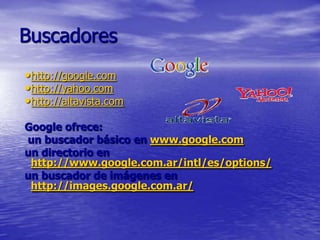
Buscadores
• http://google.com
• http://yahoo.com
• http://altavista.com
Google ofrece:
un buscador básico en www.google.com
un directorio en
 http://www.google.com.ar/intl/es/options/
un buscador de imágenes en
 http://images.google.com.ar/
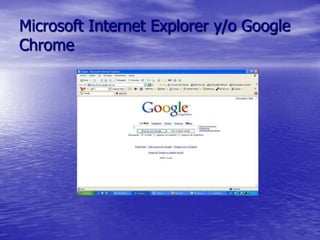
Microsoft Internet Explorer y/o Google
Chrome
SITIOS WEB
• Un buscador es una herramienta que le
  pude ayudar a encontrar la información
  que necesita.
5º Seleccione uno de los buscadores que se
  propone:
                 http://google.com
                 http://altavista.com
                 http://yahoo.com
• Para acceder a la versión del Perú,
 agregue la extensión pe:
          http://google.com.pe
-Además estos sitios web te permiten acceder
a directorios e imágenes.
6º Haga clic en el enlace para ir a las
imágenes. Digite el nombre del área que
enseña, en la ventana de búsqueda. Haga
clic en el botón para visualizar resultados.
¿Cuántos resultados se encontraron?
7º Para realizar una búsqueda avanzada,
  que consiste en utilizar el símbolo +.En la
  ventana de búsqueda digite el nombre
  del área que va a enseñar, luego digite +
  y luego el nombre del país en el que vive.
  Haga clic en el botón para buscar y
  visualizar resultados.
¿Cuántos resultados o coincidencias se
  encontraron?
¿Qué imagen utilizarías para una actividad?
  ¿Por qué?
Enviar y recibir correspondencia
a través de email.
• Agregue como contactos a los
  docentes del Taller de
  capacitación en su correo
  electrónico y envíeles un
  mensaje de bienvenida.
• Apertura una cuenta en:
            www.educared.org
Sesión 1: Resumen
Paso 1: ¿Cuáles fueron sus logros en esta
sesión?

Paso 2: ¿Cuáles son los puntos claves
abarcados en este día?

Paso 3: Formule preguntas y comparta sus
comentarios.
¿QUÉ ES UN NAVEGADOR?
NAVEGADORES Y BUSCADORES
   DE INTERNET I PARTE
NAVEGADORES Y BUSCADORES
   DE INTERNET II PARTE
Nativos Digitales


     http://www.youtube.com/watch?v=tIA6utO23JE
TIPOS DE BUSCADORES
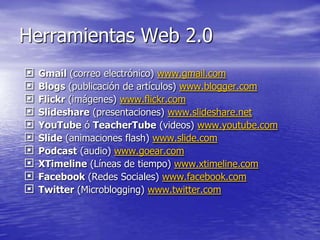
Herramientas Web 2.0
   Gmail (correo electrónico) www.gmail.com
   Blogs (publicación de artículos) www.blogger.com
   Flickr (imágenes) www.flickr.com
   Slideshare (presentaciones) www.slideshare.net
   YouTube ó TeacherTube (videos) www.youtube.com
   Slide (animaciones flash) www.slide.com
   Podcast (audio) www.goear.com
   XTimeline (Líneas de tiempo) www.xtimeline.com
   Facebook (Redes Sociales) www.facebook.com
   Twitter (Microblogging) www.twitter.com
Gracias, porque al capacitarse
   lo hacen por nosotros.

Sesión 2

  • 1.
  • 2.
    OBJETIVOS • Reconoce los algunos términos Web. • Usar de manera adecuada los buscadores de internet. • Enviar y recibir correspondencia a través de email. • Apertura una cuenta en www.educared.org
  • 3.
    BUSCAR EN INTERNET Internetes una red de comunicaciones que ofrece numerosos servicios, como por ejemplo el correo electrónico, chat (conversación por voz o texto en tiempo real), y la World Wide Web (telaraña Mundial o Red Mundial).
  • 4.
    ACTIVIDAD: 1º Inicie elnavegador Web en su computadora. 2º Digite la dirección del sitio Web: www.educared.org Verifique que la dirección digitada sea la correcta
  • 5.
    • Presione latecla Aceptar (Enter) del teclado o haga clic en el botón ir de Internet Explorer o Google Chrome, para la segunda opción use el ratón, aguarde que la página Web se cargue en su computadora. • Lea la página Web detenidamente y conteste: ¿Qué aprendió de interesante en está página?
  • 6.
    Haga clic en algún hipervínculo de la página. ¿A dónde lo lleva este hipervínculo? 4º Vuelva a la primera página haciendo clic en el botón volver de la barra de herramientas e ingrese a otro hipervínculo.
  • 7.
    Buscadores • http://google.com • http://yahoo.com •http://altavista.com Google ofrece: un buscador básico en www.google.com un directorio en http://www.google.com.ar/intl/es/options/ un buscador de imágenes en http://images.google.com.ar/
  • 8.
    Microsoft Internet Explorery/o Google Chrome
  • 9.
    SITIOS WEB • Unbuscador es una herramienta que le pude ayudar a encontrar la información que necesita. 5º Seleccione uno de los buscadores que se propone: http://google.com http://altavista.com http://yahoo.com
  • 10.
    • Para accedera la versión del Perú, agregue la extensión pe: http://google.com.pe
  • 11.
    -Además estos sitiosweb te permiten acceder a directorios e imágenes. 6º Haga clic en el enlace para ir a las imágenes. Digite el nombre del área que enseña, en la ventana de búsqueda. Haga clic en el botón para visualizar resultados. ¿Cuántos resultados se encontraron?
  • 12.
    7º Para realizaruna búsqueda avanzada, que consiste en utilizar el símbolo +.En la ventana de búsqueda digite el nombre del área que va a enseñar, luego digite + y luego el nombre del país en el que vive. Haga clic en el botón para buscar y visualizar resultados. ¿Cuántos resultados o coincidencias se encontraron? ¿Qué imagen utilizarías para una actividad? ¿Por qué?
  • 13.
    Enviar y recibircorrespondencia a través de email. • Agregue como contactos a los docentes del Taller de capacitación en su correo electrónico y envíeles un mensaje de bienvenida. • Apertura una cuenta en: www.educared.org
  • 14.
    Sesión 1: Resumen Paso1: ¿Cuáles fueron sus logros en esta sesión? Paso 2: ¿Cuáles son los puntos claves abarcados en este día? Paso 3: Formule preguntas y comparta sus comentarios.
  • 15.
    ¿QUÉ ES UNNAVEGADOR?
  • 16.
    NAVEGADORES Y BUSCADORES DE INTERNET I PARTE
  • 17.
    NAVEGADORES Y BUSCADORES DE INTERNET II PARTE
  • 18.
    Nativos Digitales http://www.youtube.com/watch?v=tIA6utO23JE
  • 19.
  • 20.
    Herramientas Web 2.0  Gmail (correo electrónico) www.gmail.com  Blogs (publicación de artículos) www.blogger.com  Flickr (imágenes) www.flickr.com  Slideshare (presentaciones) www.slideshare.net  YouTube ó TeacherTube (videos) www.youtube.com  Slide (animaciones flash) www.slide.com  Podcast (audio) www.goear.com  XTimeline (Líneas de tiempo) www.xtimeline.com  Facebook (Redes Sociales) www.facebook.com  Twitter (Microblogging) www.twitter.com
  • 21.
    Gracias, porque alcapacitarse lo hacen por nosotros.