El Sistema Operativo
Es una pieza imprescindible para nuestra
computadora ya que sin él éste no puede funcionar.
La función principal que desempeña cualquier
sistema operativo es la de controlar los recursos
del ordenador, tanto los recursos físicos (hardware)
que lo componen (la pantalla, el teclado, el disco
duro, la impresora, ...) como los recursos
lógicos (software) los programas.
En resumen, el sistema operativo es un programa
que se encarga de facilitar el uso del ordenador.
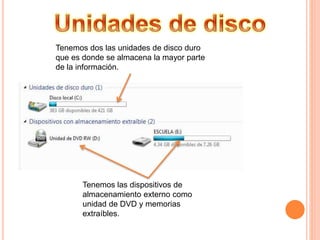
Tenemos dos las unidades de disco duro
que es donde se almacena la mayor parte
de la información.
Tenemos las dispositivos de
almacenamiento externo como
unidad de DVD y memorias
extraíbles.
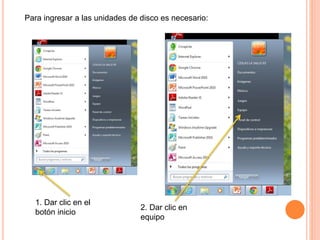
Para ingresar a las unidades de disco es necesario:
1. Dar clic en el
botón inicio
2. Dar clic en
equipo
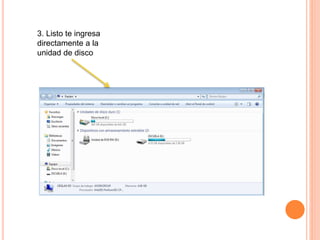
3. Listo te ingresa
directamente a la
unidad de disco
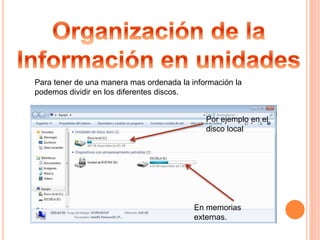
Para tener de una manera mas ordenada la información la
podemos dividir en los diferentes discos.
Por ejemplo en el
disco local
En memorias
externas.
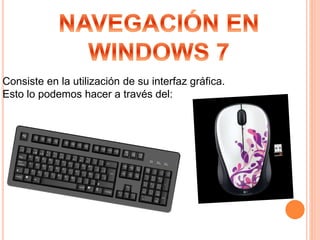
Consiste en la utilización de su interfaz gráfica.
Esto lo podemos hacer a través del:
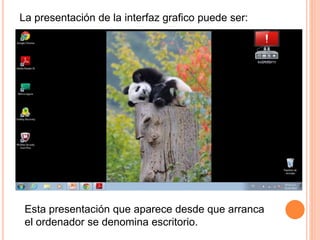
La presentación de la interfaz grafico puede ser:
Esta presentación que aparece desde que arranca
el ordenador se denomina escritorio.
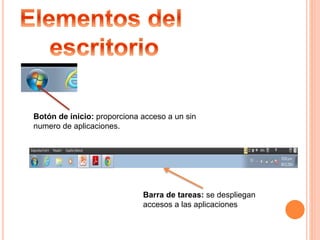
Botón de inicio: proporciona acceso a un sin
numero de aplicaciones.
Barra de tareas: se despliegan
accesos a las aplicaciones
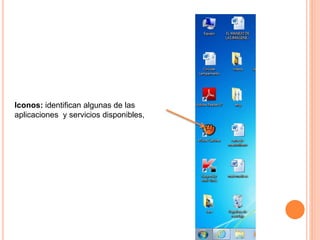
Iconos: identifican algunas de las
aplicaciones y servicios disponibles,
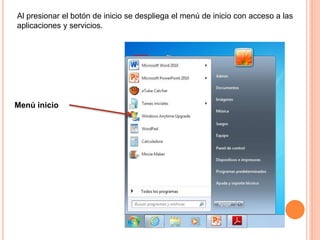
Al presionar el botón de inicio se despliega el menú de inicio con acceso a las
aplicaciones y servicios.
Menú inicio
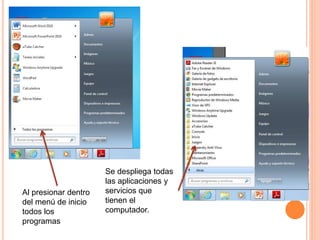
Al presionar dentro
del menú de inicio
todos los
programas
Se despliega todas
las aplicaciones y
servicios que
tienen el
computador.
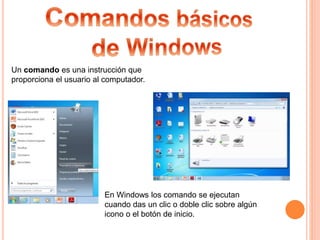
Un comando es una instrucción que
proporciona el usuario al computador.
En Windows los comando se ejecutan
cuando das un clic o doble clic sobre algún
icono o el botón de inicio.
Para navegar a través de la
estructura de archivos y
carpetas, se puede utilizar MI
PC o el explorador de Windows.
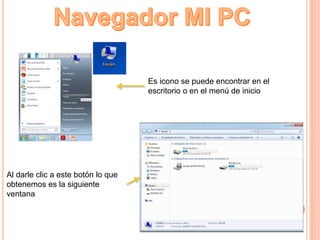
Es icono se puede encontrar en el
escritorio o en el menú de inicio
Al darle clic a este botón lo que
obtenemos es la siguiente
ventana
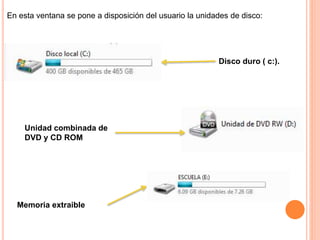
En esta ventana se pone a disposición del usuario la unidades de disco:
Disco duro ( c:).
Unidad combinada de
DVD y CD ROM
Memoria extraible
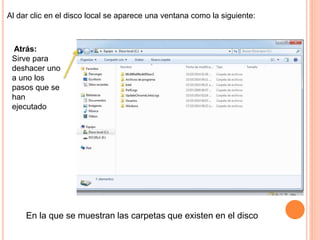
Al dar clic en el disco local se aparece una ventana como la siguiente:
En la que se muestran las carpetas que existen en el disco
Atrás:
Sirve para
deshacer uno
a uno los
pasos que se
han
ejecutado
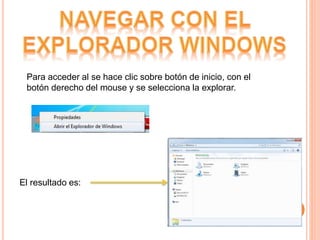
Para acceder al se hace clic sobre botón de inicio, con el
botón derecho del mouse y se selecciona la explorar.
El resultado es:
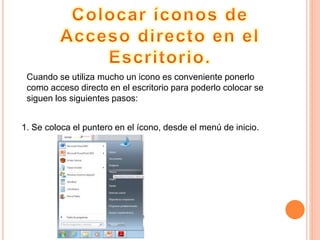
Cuando se utiliza mucho un icono es conveniente ponerlo
como acceso directo en el escritorio para poderlo colocar se
siguen los siguientes pasos:
1. Se coloca el puntero en el ícono, desde el menú de inicio.
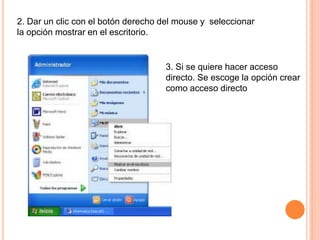
2. Dar un clic con el botón derecho del mouse y seleccionar
la opción mostrar en el escritorio.
3. Si se quiere hacer acceso
directo. Se escoge la opción crear
como acceso directo
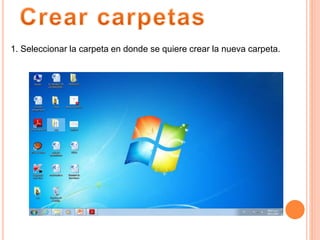
1. Seleccionar la carpeta en donde se quiere crear la nueva carpeta.
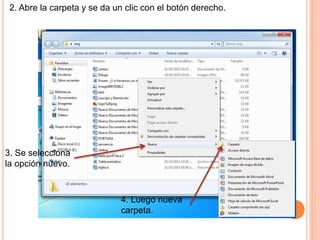
2. Abre la carpeta y se da un clic con el botón derecho.
3. Se selecciona
la opción nuevo.
4. Luego nueva
carpeta.
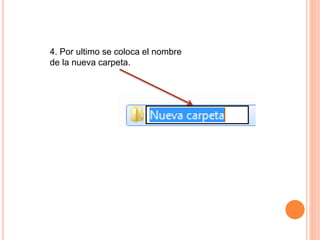
4. Por ultimo se coloca el nombre
de la nueva carpeta.
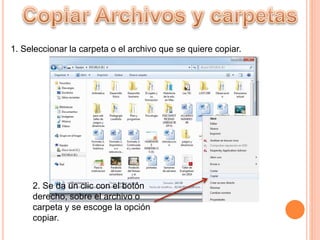
1. Seleccionar la carpeta o el archivo que se quiere copiar.
2. Se da un clic con el botón
derecho, sobre el archivo o
carpeta y se escoge la opción
copiar.
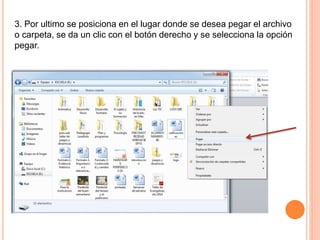
3. Por ultimo se posiciona en el lugar donde se desea pegar el archivo
o carpeta, se da un clic con el botón derecho y se selecciona la opción
pegar.
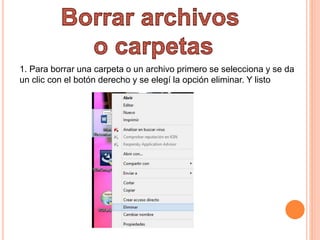
1. Para borrar una carpeta o un archivo primero se selecciona y se da
un clic con el botón derecho y se elegí la opción eliminar. Y listo
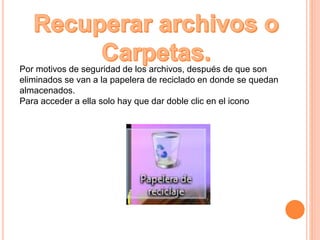
Por motivos de seguridad de los archivos, después de que son
eliminados se van a la papelera de reciclado en donde se quedan
almacenados.
Para acceder a ella solo hay que dar doble clic en el icono
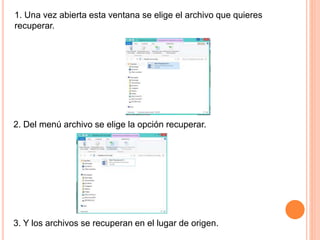
1. Una vez abierta esta ventana se elige el archivo que quieres
recuperar.
2. Del menú archivo se elige la opción recuperar.
3. Y los archivos se recuperan en el lugar de origen.
Cambiar nombre a una carpeta
o archivo
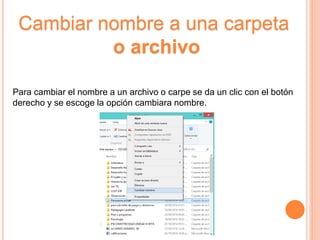
Para cambiar el nombre a un archivo o carpe se da un clic con el botón
derecho y se escoge la opción cambiara nombre.
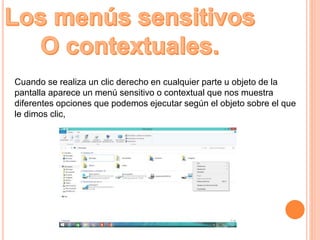
Cuando se realiza un clic derecho en cualquier parte u objeto de la
pantalla aparece un menú sensitivo o contextual que nos muestra
diferentes opciones que podemos ejecutar según el objeto sobre el que
le dimos clic,
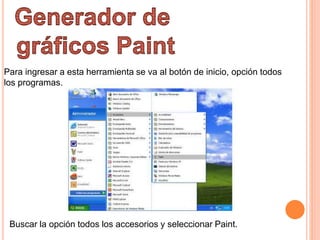
Para ingresar a esta herramienta se va al botón de inicio, opción todos
los programas.
Buscar la opción todos los accesorios y seleccionar Paint.
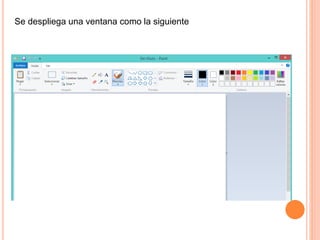
Se despliega una ventana como la siguiente
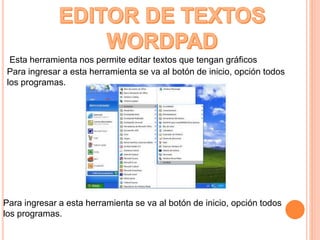
Esta herramienta nos permite editar textos que tengan gráficos
Para ingresar a esta herramienta se va al botón de inicio, opción todos
los programas.
Para ingresar a esta herramienta se va al botón de inicio, opción todos
los programas.
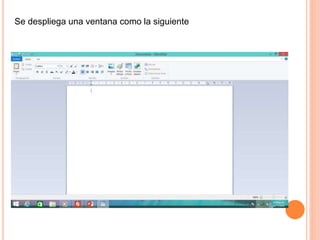
Se despliega una ventana como la siguiente
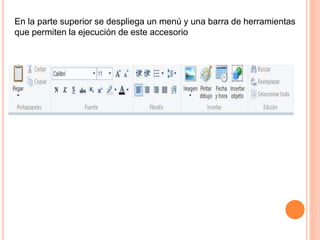
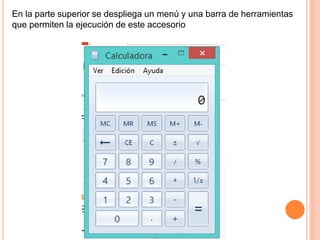
En la parte superior se despliega un menú y una barra de herramientas
que permiten la ejecución de este accesorio
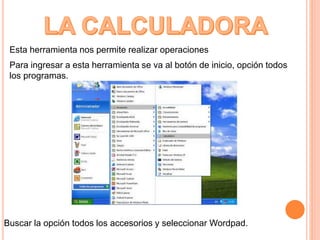
Esta herramienta nos permite realizar operaciones
Para ingresar a esta herramienta se va al botón de inicio, opción todos
los programas.
Buscar la opción todos los accesorios y seleccionar Wordpad.
En la parte superior se despliega un menú y una barra de herramientas
que permiten la ejecución de este accesorio
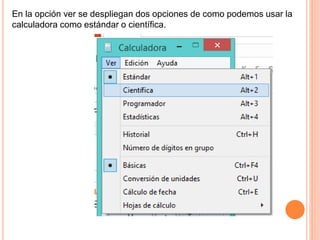
En la opción ver se despliegan dos opciones de como podemos usar la
calculadora como estándar o científica.
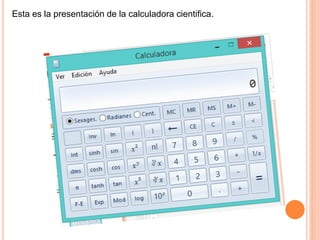
Esta es la presentación de la calculadora cientifica.
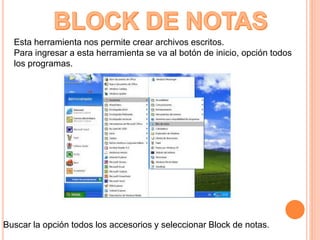
Esta herramienta nos permite crear archivos escritos.
Para ingresar a esta herramienta se va al botón de inicio, opción todos
los programas.
Buscar la opción todos los accesorios y seleccionar Block de notas.
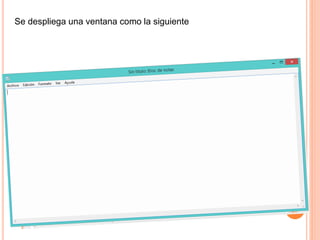
Se despliega una ventana como la siguiente
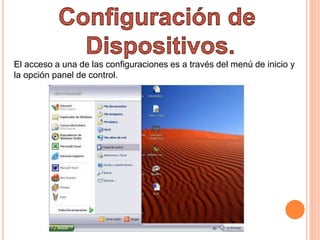
El acceso a una de las configuraciones es a través del menú de inicio y
la opción panel de control.
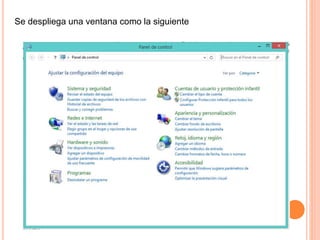
Se despliega una ventana como la siguiente
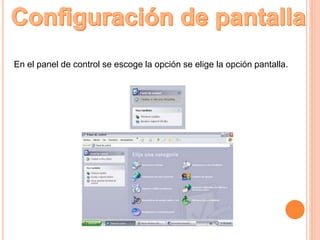
En el panel de control se escoge la opción se elige la opción pantalla.
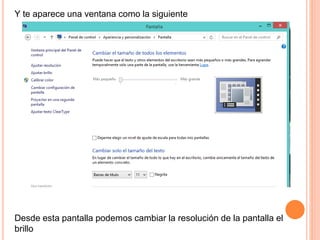
Y te aparece una ventana como la siguiente
Desde esta pantalla podemos cambiar la resolución de la pantalla el
brillo
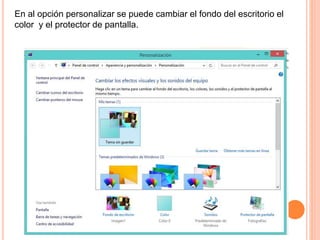
En al opción personalizar se puede cambiar el fondo del escritorio el
color y el protector de pantalla.
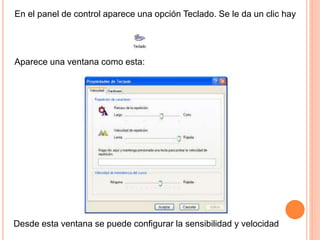
En el panel de control aparece una opción Teclado. Se le da un clic hay
Aparece una ventana como esta:
Desde esta ventana se puede configurar la sensibilidad y velocidad
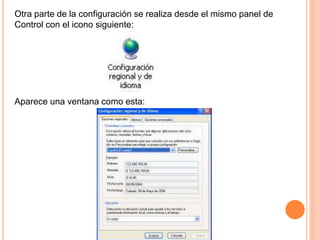
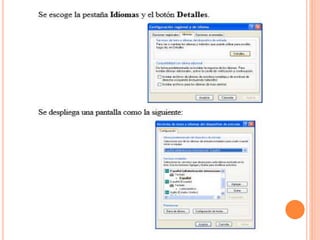
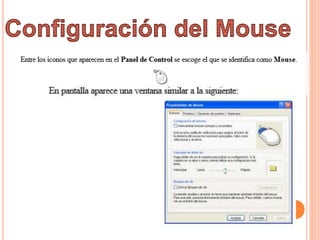
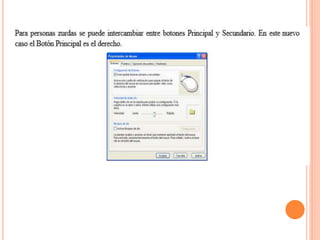
Otra parte de la configuración se realiza desde el mismo panel de
Control con el icono siguiente:
Aparece una ventana como esta:
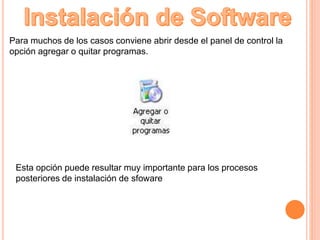
Para muchos de los casos conviene abrir desde el panel de control la
opción agregar o quitar programas.
Esta opción puede resultar muy importante para los procesos
posteriores de instalación de sfoware
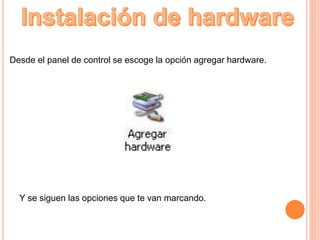
Desde el panel de control se escoge la opción agregar hardware.
Y se siguen las opciones que te van marcando.

Sistema operativo windows 7

  • 2.
    El Sistema Operativo Esuna pieza imprescindible para nuestra computadora ya que sin él éste no puede funcionar. La función principal que desempeña cualquier sistema operativo es la de controlar los recursos del ordenador, tanto los recursos físicos (hardware) que lo componen (la pantalla, el teclado, el disco duro, la impresora, ...) como los recursos lógicos (software) los programas. En resumen, el sistema operativo es un programa que se encarga de facilitar el uso del ordenador.
  • 3.
    Tenemos dos lasunidades de disco duro que es donde se almacena la mayor parte de la información. Tenemos las dispositivos de almacenamiento externo como unidad de DVD y memorias extraíbles.
  • 4.
    Para ingresar alas unidades de disco es necesario: 1. Dar clic en el botón inicio 2. Dar clic en equipo
  • 5.
    3. Listo teingresa directamente a la unidad de disco
  • 6.
    Para tener deuna manera mas ordenada la información la podemos dividir en los diferentes discos. Por ejemplo en el disco local En memorias externas.
  • 7.
    Consiste en lautilización de su interfaz gráfica. Esto lo podemos hacer a través del:
  • 8.
    La presentación dela interfaz grafico puede ser: Esta presentación que aparece desde que arranca el ordenador se denomina escritorio.
  • 9.
    Botón de inicio:proporciona acceso a un sin numero de aplicaciones. Barra de tareas: se despliegan accesos a las aplicaciones
  • 10.
    Iconos: identifican algunasde las aplicaciones y servicios disponibles,
  • 11.
    Al presionar elbotón de inicio se despliega el menú de inicio con acceso a las aplicaciones y servicios. Menú inicio
  • 12.
    Al presionar dentro delmenú de inicio todos los programas Se despliega todas las aplicaciones y servicios que tienen el computador.
  • 13.
    Un comando esuna instrucción que proporciona el usuario al computador. En Windows los comando se ejecutan cuando das un clic o doble clic sobre algún icono o el botón de inicio.
  • 14.
    Para navegar através de la estructura de archivos y carpetas, se puede utilizar MI PC o el explorador de Windows.

  • 15.
    Es icono sepuede encontrar en el escritorio o en el menú de inicio Al darle clic a este botón lo que obtenemos es la siguiente ventana
  • 16.
    En esta ventanase pone a disposición del usuario la unidades de disco: Disco duro ( c:). Unidad combinada de DVD y CD ROM Memoria extraible
  • 17.
    Al dar clicen el disco local se aparece una ventana como la siguiente: En la que se muestran las carpetas que existen en el disco Atrás: Sirve para deshacer uno a uno los pasos que se han ejecutado
  • 18.
    Para acceder alse hace clic sobre botón de inicio, con el botón derecho del mouse y se selecciona la explorar. El resultado es:
  • 19.
    Cuando se utilizamucho un icono es conveniente ponerlo como acceso directo en el escritorio para poderlo colocar se siguen los siguientes pasos: 1. Se coloca el puntero en el ícono, desde el menú de inicio.
  • 20.
    2. Dar unclic con el botón derecho del mouse y seleccionar la opción mostrar en el escritorio. 3. Si se quiere hacer acceso directo. Se escoge la opción crear como acceso directo
  • 21.
    1. Seleccionar lacarpeta en donde se quiere crear la nueva carpeta.
  • 22.
    2. Abre lacarpeta y se da un clic con el botón derecho. 3. Se selecciona la opción nuevo. 4. Luego nueva carpeta.
  • 23.
    4. Por ultimose coloca el nombre de la nueva carpeta.
  • 24.
    1. Seleccionar lacarpeta o el archivo que se quiere copiar. 2. Se da un clic con el botón derecho, sobre el archivo o carpeta y se escoge la opción copiar.
  • 25.
    3. Por ultimose posiciona en el lugar donde se desea pegar el archivo o carpeta, se da un clic con el botón derecho y se selecciona la opción pegar.
  • 26.
    1. Para borraruna carpeta o un archivo primero se selecciona y se da un clic con el botón derecho y se elegí la opción eliminar. Y listo
  • 27.
    Por motivos deseguridad de los archivos, después de que son eliminados se van a la papelera de reciclado en donde se quedan almacenados. Para acceder a ella solo hay que dar doble clic en el icono
  • 28.
    1. Una vezabierta esta ventana se elige el archivo que quieres recuperar. 2. Del menú archivo se elige la opción recuperar. 3. Y los archivos se recuperan en el lugar de origen.
  • 29.
    Cambiar nombre auna carpeta o archivo Para cambiar el nombre a un archivo o carpe se da un clic con el botón derecho y se escoge la opción cambiara nombre.
  • 30.
    Cuando se realizaun clic derecho en cualquier parte u objeto de la pantalla aparece un menú sensitivo o contextual que nos muestra diferentes opciones que podemos ejecutar según el objeto sobre el que le dimos clic,
  • 32.
    Para ingresar aesta herramienta se va al botón de inicio, opción todos los programas. Buscar la opción todos los accesorios y seleccionar Paint.
  • 33.
    Se despliega unaventana como la siguiente
  • 34.
    Esta herramienta nospermite editar textos que tengan gráficos Para ingresar a esta herramienta se va al botón de inicio, opción todos los programas. Para ingresar a esta herramienta se va al botón de inicio, opción todos los programas.
  • 35.
    Se despliega unaventana como la siguiente
  • 36.
    En la partesuperior se despliega un menú y una barra de herramientas que permiten la ejecución de este accesorio
  • 37.
    Esta herramienta nospermite realizar operaciones Para ingresar a esta herramienta se va al botón de inicio, opción todos los programas. Buscar la opción todos los accesorios y seleccionar Wordpad.
  • 38.
    En la partesuperior se despliega un menú y una barra de herramientas que permiten la ejecución de este accesorio
  • 39.
    En la opciónver se despliegan dos opciones de como podemos usar la calculadora como estándar o científica.
  • 40.
    Esta es lapresentación de la calculadora cientifica.
  • 41.
    Esta herramienta nospermite crear archivos escritos. Para ingresar a esta herramienta se va al botón de inicio, opción todos los programas. Buscar la opción todos los accesorios y seleccionar Block de notas.
  • 42.
    Se despliega unaventana como la siguiente
  • 43.
    El acceso auna de las configuraciones es a través del menú de inicio y la opción panel de control.
  • 44.
    Se despliega unaventana como la siguiente
  • 45.
    En el panelde control se escoge la opción se elige la opción pantalla.
  • 46.
    Y te apareceuna ventana como la siguiente Desde esta pantalla podemos cambiar la resolución de la pantalla el brillo
  • 47.
    En al opciónpersonalizar se puede cambiar el fondo del escritorio el color y el protector de pantalla.
  • 48.
    En el panelde control aparece una opción Teclado. Se le da un clic hay Aparece una ventana como esta: Desde esta ventana se puede configurar la sensibilidad y velocidad
  • 49.
    Otra parte dela configuración se realiza desde el mismo panel de Control con el icono siguiente: Aparece una ventana como esta:
  • 53.
    Para muchos delos casos conviene abrir desde el panel de control la opción agregar o quitar programas. Esta opción puede resultar muy importante para los procesos posteriores de instalación de sfoware
  • 54.
    Desde el panelde control se escoge la opción agregar hardware. Y se siguen las opciones que te van marcando.