¿Qué es el sistema operativo?
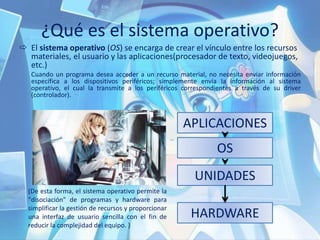
 El sistema operativo (OS) se encarga de crear el vínculo entre los recursos
materiales, el usuario y las aplicaciones(procesador de texto, videojuegos,
etc.)
Cuando un programa desea acceder a un recurso material, no necesita enviar información
específica a los dispositivos periféricos; simplemente envía la información al sistema
operativo, el cual la transmite a los periféricos correspondientes a través de su driver
(controlador).
APLICACIONES
OS
UNIDADES
HARDWARE
(De esta forma, el sistema operativo permite la
"disociación" de programas y hardware para
simplificar la gestión de recursos y proporcionar
una interfaz de usuario sencilla con el fin de
reducir la complejidad del equipo. )
1. Funciones del sistema operativo
 Administración del procesador: el sistema operativo administra la
distribución del procesador entre los distintos programas por medio de un
algoritmo de programación. El tipo de programador depende
completamente del sistema operativo, según el objetivo deseado.
 Gestión de la RAM: el sistema operativo se encarga de gestionar el
espacio de memoria asignado para cada aplicación y para cada usuario, si
resulta pertinente. Cuando la memoria física es insuficiente, el sistema
operativo puede crear una zona de memoria en el disco duro, denominada
"memoria virtual". La memoria virtual permite ejecutar aplicaciones que
requieren una memoria superior a la memoria RAM disponible en el
sistema. Sin embargo, esta memoria es mucho más lenta.
 Gestión de entradas/salidas: el sistema operativo permite unificar y
controlar el acceso de los programas a los recursos materiales a través de
los drivers (también conocidos como administradores periféricos o de
entrada/salida).
 Gestión de ejecución de aplicaciones: el sistema operativo se encarga de
que las aplicaciones se ejecuten sin problemas asignándoles los recursos
que éstas necesitan para funcionar. Esto significa que si una aplicación no
responde correctamente puede "sucumbir".
 Administración de autorizaciones: el sistema operativo se encarga de la
seguridad en relación con la ejecución de programas garantizando que los
recursos sean utilizados sólo por programas y usuarios que posean las
autorizaciones correspondientes.
 Gestión de archivos: el sistema operativo gestiona la lectura y escritura en
el sistema de archivos, y las autorizaciones de acceso a archivos de
aplicaciones y usuarios.
 Gestión de la información: el sistema operativo proporciona cierta
cantidad de indicadores que pueden utilizarse para diagnosticar el
funcionamiento correcto del equipo.
2. Clasificación de los sistemas
operativos
Los SO se clasifican de la siguiente manera:
 ADMINISTRACIÓN DE TAREAS:
 MONOTAREA: los que permiten sólo ejecutar un programa a la vez
 MULTITAREA: los que permiten ejecutar varias tareas o programas al mismo tiempo
 ADMINISTRACIÓN DE USUARIOS:
 MONOUSUARIO: aquellos que sólo permiten trabajar a un usuario, como es el caso de
los ordenadores personales
 MULTIUSUARIO: los que permiten que varios usuarios ejecuten sus programas a la vez.
 ORGANIZACIÓN INTERNA O ESTRUCTURA:
 MONOLÍTICO
 JERÁRQUICO
 CLIENTE-SERVIDOR
 MANEJO DE RECURSOS O ACCESO A SERVICIOS:
 CENTRALIZADOS: si permite utilizar los recursos de un solo ordenador
 DISTRIBUIDOS: si permite utilizar los recursos (CPU, memoria, periféricos...) de más de
un ordenador al mismo tiempo
3. Los sistemas operativos
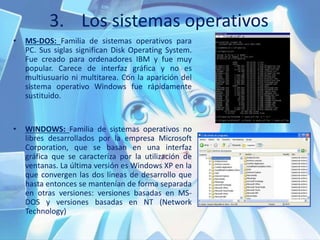
• MS-DOS: Familia de sistemas operativos para
PC. Sus siglas significan Disk Operating System.
Fue creado para ordenadores IBM y fue muy
popular. Carece de interfaz gráfica y no es
multiusuario ni multitarea. Con la aparición del
sistema operativo Windows fue rápidamente
sustituido.
• WINDOWS: Familia de sistemas operativos no
libres desarrollados por la empresa Microsoft
Corporation, que se basan en una interfaz
gráfica que se caracteriza por la utilización de
ventanas. La última versión es Windows XP en la
que convergen las dos líneas de desarrollo que
hasta entonces se mantenían de forma separada
en otras versiones: versiones basadas en MS-
DOS y versiones basadas en NT (Network
Technology)
4. Windows y su entorno
4.1 El escritorio de Windows 7
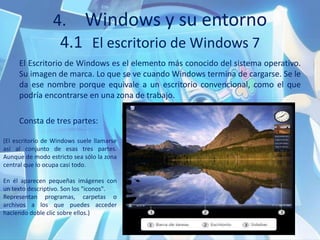
El Escritorio de Windows es el elemento más conocido del sistema operativo.
Su imagen de marca. Lo que se ve cuando Windows termina de cargarse. Se le
da ese nombre porque equivale a un escritorio convencional, como el que
podría encontrarse en una zona de trabajo.
Consta de tres partes:
(El escritorio de Windows suele llamarse
así al conjunto de esas tres partes.
Aunque de modo estricto sea sólo la zona
central que lo ocupa casi todo.
En él aparecen pequeñas imágenes con
un texto descriptivo. Son los "iconos".
Representan programas, carpetas o
archivos a los que puedes acceder
haciendo doble clic sobre ellos.)
4.2 El menú de inicio
El menú Inicio es la puerta de entrada principal a los programas, las carpetas
y la configuración del equipo. Se denomina menú porque ofrece una lista de
opciones y como indica la palabra "inicio", a menudo es la ubicación a la que
se le dirigirá para iniciar o abrir elementos.
Realiza las siguientes tareas:
 Iniciar programas
 Abrir carpetas usadas habitualmente
 Buscar archivos, carpetas y programas
 Ajustar la configuración del equipo
 Obtener ayuda para usar el sistema operativo Windows
 Apagar el equipo
 Cerrar sesión en Windows o cambiar a una cuenta de usuario diferente
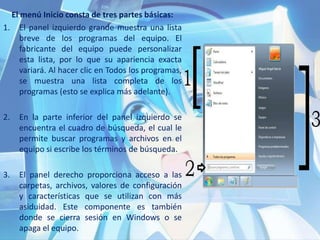
El menú Inicio consta de tres partes básicas:
1. El panel izquierdo grande muestra una lista
breve de los programas del equipo. El
fabricante del equipo puede personalizar
esta lista, por lo que su apariencia exacta
variará. Al hacer clic en Todos los programas,
se muestra una lista completa de los
programas (esto se explica más adelante).
2. En la parte inferior del panel izquierdo se
encuentra el cuadro de búsqueda, el cual le
permite buscar programas y archivos en el
equipo si escribe los términos de búsqueda.
3. El panel derecho proporciona acceso a las
carpetas, archivos, valores de configuración
y características que se utilizan con más
asiduidad. Este componente es también
donde se cierra sesión en Windows o se
apaga el equipo.
4.3 Las ventanas
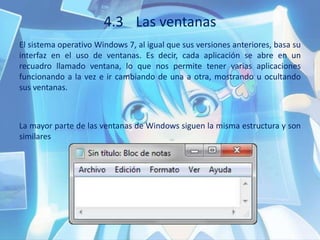
El sistema operativo Windows 7, al igual que sus versiones anteriores, basa su
interfaz en el uso de ventanas. Es decir, cada aplicación se abre en un
recuadro llamado ventana, lo que nos permite tener varias aplicaciones
funcionando a la vez e ir cambiando de una a otra, mostrando u ocultando
sus ventanas.
La mayor parte de las ventanas de Windows siguen la misma estructura y son
similares
Los conceptos básicos de una ventana
1. La barra de título está situada en la parte superior de la ventana. Indica el
nombre del programa o documento.
2. Los botones de tamaños permiten variar el tamaño de las ventanas. Están
situados en la esquina superior derecha y permiten minimizar, maximizar,
restaurar y cerrar.
3. El botón minimizar que convierte la ventana en un botón situado en la barra
de tareas de Windows 7, escondiendo la ventana y mostrando lo que haya
tras ella.
4. El botón maximizar amplia el tamaño de la ventana a todo el área de
trabajo, sin dejar de mostrar la barra de tareas.
5. El botón restaurar da a la ventana un tamaño menor al de pantalla
completa, para permitirnos ajustar el tamaño y la posición que consideremos
oportuno. Por defecto adopta el tamaño y posición de la última vez que fue
restaurada. Sólo se muestra cuando la ventana está maximizada.
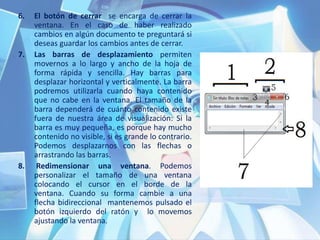
6. El botón de cerrar se encarga de cerrar la
ventana. En el caso de haber realizado
cambios en algún documento te preguntará si
deseas guardar los cambios antes de cerrar.
7. Las barras de desplazamiento permiten
movernos a lo largo y ancho de la hoja de
forma rápida y sencilla. Hay barras para
desplazar horizontal y verticalmente. La barra
podremos utilizarla cuando haya contenido
que no cabe en la ventana. El tamaño de la
barra dependerá de cuánto contenido existe
fuera de nuestra área de visualización: Si la
barra es muy pequeña, es porque hay mucho
contenido no visible, si es grande lo contrario.
Podemos desplazarnos con las flechas o
arrastrando las barras.
8. Redimensionar una ventana. Podemos
personalizar el tamaño de una ventana
colocando el cursor en el borde de la
ventana. Cuando su forma cambie a una
flecha bidireccional mantenemos pulsado el
botón izquierdo del ratón y lo movemos
ajustando la ventana.
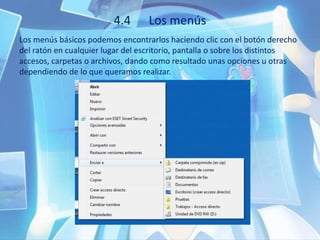
4.4 Los menús
Los menús básicos podemos encontrarlos haciendo clic con el botón derecho
del ratón en cualquier lugar del escritorio, pantalla o sobre los distintos
accesos, carpetas o archivos, dando como resultado unas opciones u otras
dependiendo de lo que queramos realizar.
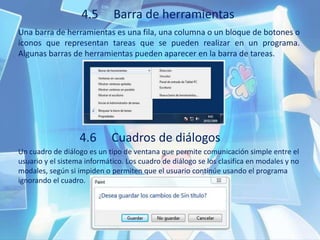
4.5 Barra de herramientas
Una barra de herramientas es una fila, una columna o un bloque de botones o
iconos que representan tareas que se pueden realizar en un programa.
Algunas barras de herramientas pueden aparecer en la barra de tareas.
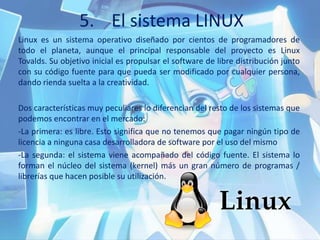
4.6 Cuadros de diálogos
Un cuadro de diálogo es un tipo de ventana que permite comunicación simple entre el
usuario y el sistema informático. Los cuadro de diálogo se los clasifica en modales y no
modales, según si impiden o permiten que el usuario continúe usando el programa
ignorando el cuadro.
5. El sistema LINUX
Linux es un sistema operativo diseñado por cientos de programadores de
todo el planeta, aunque el principal responsable del proyecto es Linux
Tovalds. Su objetivo inicial es propulsar el software de libre distribución junto
con su código fuente para que pueda ser modificado por cualquier persona,
dando rienda suelta a la creatividad.
Dos características muy peculiares lo diferencian del resto de los sistemas que
podemos encontrar en el mercado:
-La primera: es libre. Esto significa que no tenemos que pagar ningún tipo de
licencia a ninguna casa desarrolladora de software por el uso del mismo
-La segunda: el sistema viene acompañado del código fuente. El sistema lo
forman el núcleo del sistema (kernel) más un gran número de programas /
librerías que hacen posible su utilización.
5.1 Distribuciones de Linux y sus escritorios
DISTRIBUCIONES DE LINUX:
Una distribución Linux (coloquialmente llamada distro) es una distribución de
software basada en el núcleo Linux que incluye determinados paquetes de
software para satisfacer las necesidades de un grupo específico de usuarios,
dando así origen a ediciones domésticas, empresariales y para servidores.
Por lo general están compuestas, total o mayoritariamente, de software libre,
aunque a menudo incorporan aplicaciones o controladores propietarios.
Además del núcleo Linux, las distribuciones incluyen habitualmente las
bibliotecas y herramientas del proyecto GNU y el sistema de ventanas X
Windows System.
Dependiendo del tipo de usuarios a los que la distribución esté dirigida se
incluye también otro tipo de software como procesadores de texto, hoja de
cálculo, reproductores multimedia, herramientas administrativas, etc.
En el caso de incluir herramientas del proyecto GNU, se denomina
distribución GNU/Linux.
ESCRITORIOS DE LINUX:
Se refiere al uso que se le da al sistema operativo GNU/Linux, coloquialmente
llamado “Linux" al ser instalado en un ordenador personal. El término esta
destinado a clarificar el uso personal del ordenador de otros roles, como por
ejemplo, usar Linux en un servidor. Los dos roles son similares en el núcleo,
porque los dos están basados en el núcleo Linux.
El escritorio Linux generalmente tendrá instalado por defecto paquetes
destinados al "usuario final". Algunas distribuciones Linux se han centrado
específicamente en el rol de escritorio. Otras incluyen un conjunto de todas
las aplicaciones para la plataforma.
En ese caso, el usuario puede seleccionar entre "escritorio" o "servidor" al
momento de ser instalado el sistema operativo.
5.2 Principales distribuidores de Linux
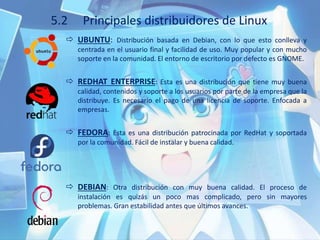
 UBUNTU: Distribución basada en Debian, con lo que esto conlleva y
centrada en el usuario final y facilidad de uso. Muy popular y con mucho
soporte en la comunidad. El entorno de escritorio por defecto es GNOME.
 REDHAT ENTERPRISE: Esta es una distribución que tiene muy buena
calidad, contenidos y soporte a los usuarios por parte de la empresa que la
distribuye. Es necesario el pago de una licencia de soporte. Enfocada a
empresas.
 FEDORA: Esta es una distribución patrocinada por RedHat y soportada
por la comunidad. Fácil de instalar y buena calidad.
 DEBIAN: Otra distribución con muy buena calidad. El proceso de
instalación es quizás un poco mas complicado, pero sin mayores
problemas. Gran estabilidad antes que últimos avances.
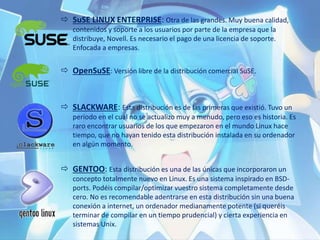
 SuSE LINUX ENTERPRISE: Otra de las grandes. Muy buena calidad,
contenidos y soporte a los usuarios por parte de la empresa que la
distribuye, Novell. Es necesario el pago de una licencia de soporte.
Enfocada a empresas.
 OpenSuSE: Versión libre de la distribución comercial SuSE.
 SLACKWARE: Esta distribución es de las primeras que existió. Tuvo un
periodo en el cual no se actualizo muy a menudo, pero eso es historia. Es
raro encontrar usuarios de los que empezaron en el mundo Linux hace
tiempo, que no hayan tenido esta distribución instalada en su ordenador
en algún momento.
 GENTOO: Esta distribución es una de las únicas que incorporaron un
concepto totalmente nuevo en Linux. Es una sistema inspirado en BSD-
ports. Podéis compilar/optimizar vuestro sistema completamente desde
cero. No es recomendable adentrarse en esta distribución sin una buena
conexión a internet, un ordenador medianamente potente (si queréis
terminar de compilar en un tiempo prudencial) y cierta experiencia en
sistemas Unix.
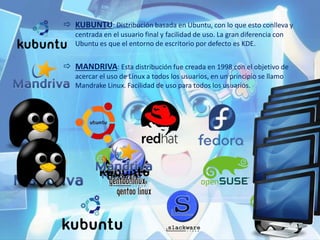
 KUBUNTU: Distribución basada en Ubuntu, con lo que esto conlleva y
centrada en el usuario final y facilidad de uso. La gran diferencia con
Ubuntu es que el entorno de escritorio por defecto es KDE.
 MANDRIVA: Esta distribución fue creada en 1998 con el objetivo de
acercar el uso de Linux a todos los usuarios, en un principio se llamo
Mandrake Linux. Facilidad de uso para todos los usuarios.
5.3 Ventajas y desventajas de Linux
• Ventajas:
 Es totalmente gratuito y aunque posea versiones de pago (con soporte
técnico) es aun más barato que comprar Windows. Posee miles de
programadores y desarrolladores trabajando por crear versiones
optimas diseñadas para lo que el usuario desea.
 Los distros importantes tienen muchos programas muy útiles, además
de que es fácil de acceso para ti ya que las puedes conseguir gratis
desde Internet, distros que cada día se actualizan.
 Un punto muy importante es la seguridad, los Hackers y/o creadores
de virus rara vez atacan a Software de Linux, se dice que Linux esta
libre de virus, puede ser cierto aunque hay dudas, pero lo que si es
cierto es que es un sistema operacional diseñado con la idea de
Cliente/Servidor con permisos de acceso y ejecución a cada usuario.
 Como se puede observar en muchas webs, existe infinidad de Información
técnica que te servirá de ayuda, desde la página oficial de Linux, hasta
foros de desarrolladores y programadores, e incluso MundoTech.
 Se lleva bien en el arranque en conjunto con Windows.
 Carga y realiza tareas con mayor eficiencia que Windows.
 La constante actualización y nuevas versiones es asombrosa. Existen
infinidades de distribuciones de Linux
 Linux emplea la filosofía de Open Source
 Muchas distribuciones de Linux poseen el código fuente bajo licencias
como GPL (General Public License) esto permite que muchas personas
conocedores de programación y código puedan modifica el código y crear
su propia distribución, claro respetando los estándares de la licencia con la
que fue publicada la distribución.
 Y como no nombrar a TUX, una mascota querida por todos, una mascota
que según Linux Torvalds no tiene una idea principal del por qué esa
mascota, aunque hay muchos que dicen que fue porque cuando era niño a
Trovalds le pico un pingüino.
• Desventajas:
 El origen técnico de Linux aún se percibe; antes de que puedas creerlo,
estarás abriendo una “Terminal” de Linux y escribiendo comandos,
algo que nunca harías con Windows.
 Suele ser menos intuitivo, porque Windows es más cómodo para los
usuarios comunes. De todas maneras algunas distribuciones de Linux
han mejorado este aspecto.
 A la hora de trabajar con documentos de Windows complejos, se
podría convertir en una tarea difícil o casi imposible debido a la poca
compatibilidad para importar desde Windows para Linux o viceversa.
 Instalar controladores de Hardware y programas resulta ser mas
complicado que en Windows. Esto debido a que las empresas
creadoras de controladores crean sus productos en base a Windows,
el sistema operativo mas usado a nivel mundial.
6. Evolución de los Sistemas
Operativos
AÑOS 40:
Se accedía directamente a la consola de la computadora desde la cual se actuaba
sobre una serie de micro interruptores que permitían introducir directamente el
programa en la memoria de la computadora. Por aquel entonces no existían los
sistemas operativos, y los programadores debían interactuar con el hardware del
computador sin ayuda externa.
AÑOS 50:
Con el objetivo de facilitar la interacción entre persona y computador, los sistemas
operativos hacen una aparición con conceptos tales como el monitor residente, el
proceso por lotes y el almacenamiento temporal.
AÑOS 60:
En los años 60 se produjeron cambios notorios en varios campos de la
informática, Con la aparición de el circuito cerrado, la mayoría estaban orientados
a seguir incrementando el potencial de los ordenadores. Para ello se utilizaban
técnicas como:
–Multiprogramación
–Tiempo compartido
–Tiempo real
–Multiprocesador
–Sistemas operativos desarrollados
 AÑOS 70:
Debido al avance de la electrónica, pudieron empezar a crearse circuitos con
miles de transistores en un centímetro cuadrado de silicio, lo que llevaría,
pocos años después, a producirse los primeros sistemas integrados. Ésta
década se podría definir como la de los sistemas de propósito general y en
ella se desarrollan tecnologías que se siguen utilizando en la actualidad.se
produce el boom de los miniordenadores y la informática se acerca al nivel de
usuario.
 AÑOS 80:
Con la creación de los circuitos LSI -integración a gran escala-, chips que
contenían miles de transistores en un centímetro cuadrado de silicio, empezó
el auge de los ordenadores personales. En éstos se dejó un poco de lado el
rendimiento y se buscó más que el sistema operativo fuera amigable,
surgiendo menús, e interfaces gráficas. Esto reducía la rapidez de las
aplicaciones, pero se volvían más prácticos y simples para los usuarios.
6.1 Windows
Familia de sistemas operativos propietarios desarrollados por la empresa de
software Microsoft Corporation, fundada por Bill Gates y Paul Allen. Todos
ellos tienen en común el estar basados en una interfaz gráfica de usuario
basada en el paradigma de ventanas, de ahí su nombre en inglés. Las
versiones de Windows que han aparecido hasta el momento se basan en dos
líneas separadas de desarrollo que finalmente convergen en una sola con la
llegada de Windows XP. La primera de ellas conformaba la apariencia de un
sistema operativo, aunque realmente se ejecutaba sobre MS-DOS.
6.2 Unix
Unix es un sistema operativo portable, multitarea y multiusuario;
desarrollado, en principio, en 1969, por un grupo de empleados de los
laboratorios Bell de AT&T, entre los que figuran Ken Thompson, Dennis Ritchie
y Douglas McIlroy.
6.3 Mac- OS
Mac OS es el nombre del sistema operativo creado por Apple para su línea de
computadoras Macintosh, también aplicado retroactivamente a las versiones
anteriores a System 7.6, y que apareció por primera vez en System 7.5.1.
Es conocido por haber sido uno de los primeros sistemas dirigidos al gran
público y contar con una interfaz gráfica compuesta por la interacción del
mouse con ventanas, iconos y menús.
Macintosh resulta más agradable al usuario, diferenciándolo de otros
sistemas contemporáneos, como MS-DOS.
El equipo de desarrollo del Mac OS original incluía a Bill Atkinson, Jef Raskin y
Andy Hertzfeld.
7. Sistemas operativos en la nube
Los SO en la nube nos permiten acceder y guardar nuestros datos de manera
que podamos acceder a ellos o modificarlos en cualquier dispositivo y
estemos donde estemos, siempre y cuando tengamos conexión a Internet.
EJEMPLOS DE SO EN LA NUBE:
ZimDesk: Presenta un aspecto muy estilo Linux, claro y con acceso a
aplicaciones, calendario, calculadora, editor de texto, cliente de correo
y FTP e incluso un editor de presentaciones.
SilveOS: Recuerda bastante al SO de Microsoft. Puedes encontrar un
reproductor multimedia, explorador de archivos, editor de documentos,
juegos, editor…
Cloudo: Interfaz muy sencilla, multitarea y práctica. Aún se encuentra
en fase beta.
Jolicloud: es bastante rápido y pone mucha atención en las
herramientas sociales. Te permite integrar servicios “populares” como
es DropBox o Google Drive.
8. Sistemas operativos móviles
 ANDROID: sistema operativo móvil de Google que poco a
poco ha ido ganando terreno a lo largo del mundo. es un
sistema operativo cuya filosofía parte de ser un entorno
abierto para que cualquier programador y fabricante pueda
modificarlo a su gusto para posteriormente distribuirlo. Por
parte de los usuarios es bastante popular, cuenta con
muchas aplicaciones pero aún se puede mejorar todavía
más.
 iOS: es el sistema operativo que utilizan los iPhone y el iPad.
Su principal baza es ofrecer una experiencia única al
usuario: su funcionamiento es sencillo, intuitivo y en general
ofrece un rendimiento bastante bueno.
En cada actualización el sistema se reinventa ofreciendo
nueva funcionalidades. Otra gran baza es el apoyo de los
desarrolladores, ya que la mayoría se está volcando en
lanzar aplicaciones para iOS y al final, tener un buen
catálogo de aplicaciones.
El punto es la absoluta dependencia de iTunes para
sincronizar los datos.
 RIM: Originalmente para BlackBerry. La clave principal de RIM,
y por extensión de las BlackBerries, es la comunicación.
Buscamos un terminal con el que queremos estar escribiendo
todo el día en el chat o correos electrónicos.
RIM cuenta con su propio cliente de mensajería, BBMessenger,
el cual es bastante rápido y eficaz.
Sin embargo RIM como sistema operativo tiene algunas
carencias. Por un lado no cuenta con la versatilidad de los
teléfonos táctiles y aunque lo han intentado, no ha sido todo lo
bueno que se esperaba. Por otro lado, tiene el problema de la
conectividad y de red.
 Symbian: Forma parte de Nokia. En su día revolucionó este
mundillo con un sistema operativo completo sobre el que la
competencia poco podía hacer.
Sin embargo esos días de gloria han pasado. Nokia no ha
sabido adaptarse a los tiempos y su sistema anda bastante lejos
de lo que ofrece la competencia.
Si buscamos un terminal modesto y más centrado en las típicas
funciones de un móvil, Symbian es una buena opción.
Pero aunque Nokia pretende alargar la vida de Symbian, parece
que su negocio va más en la vía de Windows Phone, su última
esperanza para renacer y no seguir en caída libre.
 WINDOWS PHONE: Microsoft se lanzó al mundo de los dispositivos móviles
con Windows Mobile, un sistema operativo que triunfó en las PDAs y la
primera generación de smartphones.
Sin embargo, Android e iOS lograron desbancar a Windows Mobile como
sistema operativo.
En el 2010 sacaron una nueva versión del sistema operativo de Microsoft
que nos ofrece una interfaz muy intuitiva y espectacular.
Con Windows 8 la integración entre PCs y smartphones es total. A día de
hoy tiene un catálogo bastante escaso de aplicaciones, aunque poco a poco
van creciendo.
Como dato: Windows Phone sólo está disponible en terminales de gama
alta

Sistemas Operativos

  • 2.
    ¿Qué es elsistema operativo?  El sistema operativo (OS) se encarga de crear el vínculo entre los recursos materiales, el usuario y las aplicaciones(procesador de texto, videojuegos, etc.) Cuando un programa desea acceder a un recurso material, no necesita enviar información específica a los dispositivos periféricos; simplemente envía la información al sistema operativo, el cual la transmite a los periféricos correspondientes a través de su driver (controlador). APLICACIONES OS UNIDADES HARDWARE (De esta forma, el sistema operativo permite la "disociación" de programas y hardware para simplificar la gestión de recursos y proporcionar una interfaz de usuario sencilla con el fin de reducir la complejidad del equipo. )
  • 3.
    1. Funciones delsistema operativo  Administración del procesador: el sistema operativo administra la distribución del procesador entre los distintos programas por medio de un algoritmo de programación. El tipo de programador depende completamente del sistema operativo, según el objetivo deseado.  Gestión de la RAM: el sistema operativo se encarga de gestionar el espacio de memoria asignado para cada aplicación y para cada usuario, si resulta pertinente. Cuando la memoria física es insuficiente, el sistema operativo puede crear una zona de memoria en el disco duro, denominada "memoria virtual". La memoria virtual permite ejecutar aplicaciones que requieren una memoria superior a la memoria RAM disponible en el sistema. Sin embargo, esta memoria es mucho más lenta.  Gestión de entradas/salidas: el sistema operativo permite unificar y controlar el acceso de los programas a los recursos materiales a través de los drivers (también conocidos como administradores periféricos o de entrada/salida).
  • 4.
     Gestión deejecución de aplicaciones: el sistema operativo se encarga de que las aplicaciones se ejecuten sin problemas asignándoles los recursos que éstas necesitan para funcionar. Esto significa que si una aplicación no responde correctamente puede "sucumbir".  Administración de autorizaciones: el sistema operativo se encarga de la seguridad en relación con la ejecución de programas garantizando que los recursos sean utilizados sólo por programas y usuarios que posean las autorizaciones correspondientes.  Gestión de archivos: el sistema operativo gestiona la lectura y escritura en el sistema de archivos, y las autorizaciones de acceso a archivos de aplicaciones y usuarios.  Gestión de la información: el sistema operativo proporciona cierta cantidad de indicadores que pueden utilizarse para diagnosticar el funcionamiento correcto del equipo.
  • 5.
    2. Clasificación delos sistemas operativos Los SO se clasifican de la siguiente manera:  ADMINISTRACIÓN DE TAREAS:  MONOTAREA: los que permiten sólo ejecutar un programa a la vez  MULTITAREA: los que permiten ejecutar varias tareas o programas al mismo tiempo  ADMINISTRACIÓN DE USUARIOS:  MONOUSUARIO: aquellos que sólo permiten trabajar a un usuario, como es el caso de los ordenadores personales  MULTIUSUARIO: los que permiten que varios usuarios ejecuten sus programas a la vez.  ORGANIZACIÓN INTERNA O ESTRUCTURA:  MONOLÍTICO  JERÁRQUICO  CLIENTE-SERVIDOR  MANEJO DE RECURSOS O ACCESO A SERVICIOS:  CENTRALIZADOS: si permite utilizar los recursos de un solo ordenador  DISTRIBUIDOS: si permite utilizar los recursos (CPU, memoria, periféricos...) de más de un ordenador al mismo tiempo
  • 6.
    3. Los sistemasoperativos • MS-DOS: Familia de sistemas operativos para PC. Sus siglas significan Disk Operating System. Fue creado para ordenadores IBM y fue muy popular. Carece de interfaz gráfica y no es multiusuario ni multitarea. Con la aparición del sistema operativo Windows fue rápidamente sustituido. • WINDOWS: Familia de sistemas operativos no libres desarrollados por la empresa Microsoft Corporation, que se basan en una interfaz gráfica que se caracteriza por la utilización de ventanas. La última versión es Windows XP en la que convergen las dos líneas de desarrollo que hasta entonces se mantenían de forma separada en otras versiones: versiones basadas en MS- DOS y versiones basadas en NT (Network Technology)
  • 7.
    4. Windows ysu entorno 4.1 El escritorio de Windows 7 El Escritorio de Windows es el elemento más conocido del sistema operativo. Su imagen de marca. Lo que se ve cuando Windows termina de cargarse. Se le da ese nombre porque equivale a un escritorio convencional, como el que podría encontrarse en una zona de trabajo. Consta de tres partes: (El escritorio de Windows suele llamarse así al conjunto de esas tres partes. Aunque de modo estricto sea sólo la zona central que lo ocupa casi todo. En él aparecen pequeñas imágenes con un texto descriptivo. Son los "iconos". Representan programas, carpetas o archivos a los que puedes acceder haciendo doble clic sobre ellos.)
  • 8.
    4.2 El menúde inicio El menú Inicio es la puerta de entrada principal a los programas, las carpetas y la configuración del equipo. Se denomina menú porque ofrece una lista de opciones y como indica la palabra "inicio", a menudo es la ubicación a la que se le dirigirá para iniciar o abrir elementos. Realiza las siguientes tareas:  Iniciar programas  Abrir carpetas usadas habitualmente  Buscar archivos, carpetas y programas  Ajustar la configuración del equipo  Obtener ayuda para usar el sistema operativo Windows  Apagar el equipo  Cerrar sesión en Windows o cambiar a una cuenta de usuario diferente
  • 9.
    El menú Inicioconsta de tres partes básicas: 1. El panel izquierdo grande muestra una lista breve de los programas del equipo. El fabricante del equipo puede personalizar esta lista, por lo que su apariencia exacta variará. Al hacer clic en Todos los programas, se muestra una lista completa de los programas (esto se explica más adelante). 2. En la parte inferior del panel izquierdo se encuentra el cuadro de búsqueda, el cual le permite buscar programas y archivos en el equipo si escribe los términos de búsqueda. 3. El panel derecho proporciona acceso a las carpetas, archivos, valores de configuración y características que se utilizan con más asiduidad. Este componente es también donde se cierra sesión en Windows o se apaga el equipo.
  • 10.
    4.3 Las ventanas Elsistema operativo Windows 7, al igual que sus versiones anteriores, basa su interfaz en el uso de ventanas. Es decir, cada aplicación se abre en un recuadro llamado ventana, lo que nos permite tener varias aplicaciones funcionando a la vez e ir cambiando de una a otra, mostrando u ocultando sus ventanas. La mayor parte de las ventanas de Windows siguen la misma estructura y son similares
  • 11.
    Los conceptos básicosde una ventana 1. La barra de título está situada en la parte superior de la ventana. Indica el nombre del programa o documento. 2. Los botones de tamaños permiten variar el tamaño de las ventanas. Están situados en la esquina superior derecha y permiten minimizar, maximizar, restaurar y cerrar. 3. El botón minimizar que convierte la ventana en un botón situado en la barra de tareas de Windows 7, escondiendo la ventana y mostrando lo que haya tras ella. 4. El botón maximizar amplia el tamaño de la ventana a todo el área de trabajo, sin dejar de mostrar la barra de tareas. 5. El botón restaurar da a la ventana un tamaño menor al de pantalla completa, para permitirnos ajustar el tamaño y la posición que consideremos oportuno. Por defecto adopta el tamaño y posición de la última vez que fue restaurada. Sólo se muestra cuando la ventana está maximizada.
  • 12.
    6. El botónde cerrar se encarga de cerrar la ventana. En el caso de haber realizado cambios en algún documento te preguntará si deseas guardar los cambios antes de cerrar. 7. Las barras de desplazamiento permiten movernos a lo largo y ancho de la hoja de forma rápida y sencilla. Hay barras para desplazar horizontal y verticalmente. La barra podremos utilizarla cuando haya contenido que no cabe en la ventana. El tamaño de la barra dependerá de cuánto contenido existe fuera de nuestra área de visualización: Si la barra es muy pequeña, es porque hay mucho contenido no visible, si es grande lo contrario. Podemos desplazarnos con las flechas o arrastrando las barras. 8. Redimensionar una ventana. Podemos personalizar el tamaño de una ventana colocando el cursor en el borde de la ventana. Cuando su forma cambie a una flecha bidireccional mantenemos pulsado el botón izquierdo del ratón y lo movemos ajustando la ventana.
  • 13.
    4.4 Los menús Losmenús básicos podemos encontrarlos haciendo clic con el botón derecho del ratón en cualquier lugar del escritorio, pantalla o sobre los distintos accesos, carpetas o archivos, dando como resultado unas opciones u otras dependiendo de lo que queramos realizar.
  • 14.
    4.5 Barra deherramientas Una barra de herramientas es una fila, una columna o un bloque de botones o iconos que representan tareas que se pueden realizar en un programa. Algunas barras de herramientas pueden aparecer en la barra de tareas. 4.6 Cuadros de diálogos Un cuadro de diálogo es un tipo de ventana que permite comunicación simple entre el usuario y el sistema informático. Los cuadro de diálogo se los clasifica en modales y no modales, según si impiden o permiten que el usuario continúe usando el programa ignorando el cuadro.
  • 15.
    5. El sistemaLINUX Linux es un sistema operativo diseñado por cientos de programadores de todo el planeta, aunque el principal responsable del proyecto es Linux Tovalds. Su objetivo inicial es propulsar el software de libre distribución junto con su código fuente para que pueda ser modificado por cualquier persona, dando rienda suelta a la creatividad. Dos características muy peculiares lo diferencian del resto de los sistemas que podemos encontrar en el mercado: -La primera: es libre. Esto significa que no tenemos que pagar ningún tipo de licencia a ninguna casa desarrolladora de software por el uso del mismo -La segunda: el sistema viene acompañado del código fuente. El sistema lo forman el núcleo del sistema (kernel) más un gran número de programas / librerías que hacen posible su utilización.
  • 16.
    5.1 Distribuciones deLinux y sus escritorios DISTRIBUCIONES DE LINUX: Una distribución Linux (coloquialmente llamada distro) es una distribución de software basada en el núcleo Linux que incluye determinados paquetes de software para satisfacer las necesidades de un grupo específico de usuarios, dando así origen a ediciones domésticas, empresariales y para servidores. Por lo general están compuestas, total o mayoritariamente, de software libre, aunque a menudo incorporan aplicaciones o controladores propietarios. Además del núcleo Linux, las distribuciones incluyen habitualmente las bibliotecas y herramientas del proyecto GNU y el sistema de ventanas X Windows System. Dependiendo del tipo de usuarios a los que la distribución esté dirigida se incluye también otro tipo de software como procesadores de texto, hoja de cálculo, reproductores multimedia, herramientas administrativas, etc. En el caso de incluir herramientas del proyecto GNU, se denomina distribución GNU/Linux.
  • 17.
    ESCRITORIOS DE LINUX: Serefiere al uso que se le da al sistema operativo GNU/Linux, coloquialmente llamado “Linux" al ser instalado en un ordenador personal. El término esta destinado a clarificar el uso personal del ordenador de otros roles, como por ejemplo, usar Linux en un servidor. Los dos roles son similares en el núcleo, porque los dos están basados en el núcleo Linux. El escritorio Linux generalmente tendrá instalado por defecto paquetes destinados al "usuario final". Algunas distribuciones Linux se han centrado específicamente en el rol de escritorio. Otras incluyen un conjunto de todas las aplicaciones para la plataforma. En ese caso, el usuario puede seleccionar entre "escritorio" o "servidor" al momento de ser instalado el sistema operativo.
  • 18.
    5.2 Principales distribuidoresde Linux  UBUNTU: Distribución basada en Debian, con lo que esto conlleva y centrada en el usuario final y facilidad de uso. Muy popular y con mucho soporte en la comunidad. El entorno de escritorio por defecto es GNOME.  REDHAT ENTERPRISE: Esta es una distribución que tiene muy buena calidad, contenidos y soporte a los usuarios por parte de la empresa que la distribuye. Es necesario el pago de una licencia de soporte. Enfocada a empresas.  FEDORA: Esta es una distribución patrocinada por RedHat y soportada por la comunidad. Fácil de instalar y buena calidad.  DEBIAN: Otra distribución con muy buena calidad. El proceso de instalación es quizás un poco mas complicado, pero sin mayores problemas. Gran estabilidad antes que últimos avances.
  • 19.
     SuSE LINUXENTERPRISE: Otra de las grandes. Muy buena calidad, contenidos y soporte a los usuarios por parte de la empresa que la distribuye, Novell. Es necesario el pago de una licencia de soporte. Enfocada a empresas.  OpenSuSE: Versión libre de la distribución comercial SuSE.  SLACKWARE: Esta distribución es de las primeras que existió. Tuvo un periodo en el cual no se actualizo muy a menudo, pero eso es historia. Es raro encontrar usuarios de los que empezaron en el mundo Linux hace tiempo, que no hayan tenido esta distribución instalada en su ordenador en algún momento.  GENTOO: Esta distribución es una de las únicas que incorporaron un concepto totalmente nuevo en Linux. Es una sistema inspirado en BSD- ports. Podéis compilar/optimizar vuestro sistema completamente desde cero. No es recomendable adentrarse en esta distribución sin una buena conexión a internet, un ordenador medianamente potente (si queréis terminar de compilar en un tiempo prudencial) y cierta experiencia en sistemas Unix.
  • 20.
     KUBUNTU: Distribuciónbasada en Ubuntu, con lo que esto conlleva y centrada en el usuario final y facilidad de uso. La gran diferencia con Ubuntu es que el entorno de escritorio por defecto es KDE.  MANDRIVA: Esta distribución fue creada en 1998 con el objetivo de acercar el uso de Linux a todos los usuarios, en un principio se llamo Mandrake Linux. Facilidad de uso para todos los usuarios.
  • 21.
    5.3 Ventajas ydesventajas de Linux • Ventajas:  Es totalmente gratuito y aunque posea versiones de pago (con soporte técnico) es aun más barato que comprar Windows. Posee miles de programadores y desarrolladores trabajando por crear versiones optimas diseñadas para lo que el usuario desea.  Los distros importantes tienen muchos programas muy útiles, además de que es fácil de acceso para ti ya que las puedes conseguir gratis desde Internet, distros que cada día se actualizan.  Un punto muy importante es la seguridad, los Hackers y/o creadores de virus rara vez atacan a Software de Linux, se dice que Linux esta libre de virus, puede ser cierto aunque hay dudas, pero lo que si es cierto es que es un sistema operacional diseñado con la idea de Cliente/Servidor con permisos de acceso y ejecución a cada usuario.
  • 22.
     Como sepuede observar en muchas webs, existe infinidad de Información técnica que te servirá de ayuda, desde la página oficial de Linux, hasta foros de desarrolladores y programadores, e incluso MundoTech.  Se lleva bien en el arranque en conjunto con Windows.  Carga y realiza tareas con mayor eficiencia que Windows.  La constante actualización y nuevas versiones es asombrosa. Existen infinidades de distribuciones de Linux  Linux emplea la filosofía de Open Source  Muchas distribuciones de Linux poseen el código fuente bajo licencias como GPL (General Public License) esto permite que muchas personas conocedores de programación y código puedan modifica el código y crear su propia distribución, claro respetando los estándares de la licencia con la que fue publicada la distribución.  Y como no nombrar a TUX, una mascota querida por todos, una mascota que según Linux Torvalds no tiene una idea principal del por qué esa mascota, aunque hay muchos que dicen que fue porque cuando era niño a Trovalds le pico un pingüino.
  • 23.
    • Desventajas:  Elorigen técnico de Linux aún se percibe; antes de que puedas creerlo, estarás abriendo una “Terminal” de Linux y escribiendo comandos, algo que nunca harías con Windows.  Suele ser menos intuitivo, porque Windows es más cómodo para los usuarios comunes. De todas maneras algunas distribuciones de Linux han mejorado este aspecto.  A la hora de trabajar con documentos de Windows complejos, se podría convertir en una tarea difícil o casi imposible debido a la poca compatibilidad para importar desde Windows para Linux o viceversa.  Instalar controladores de Hardware y programas resulta ser mas complicado que en Windows. Esto debido a que las empresas creadoras de controladores crean sus productos en base a Windows, el sistema operativo mas usado a nivel mundial.
  • 24.
    6. Evolución delos Sistemas Operativos AÑOS 40: Se accedía directamente a la consola de la computadora desde la cual se actuaba sobre una serie de micro interruptores que permitían introducir directamente el programa en la memoria de la computadora. Por aquel entonces no existían los sistemas operativos, y los programadores debían interactuar con el hardware del computador sin ayuda externa. AÑOS 50: Con el objetivo de facilitar la interacción entre persona y computador, los sistemas operativos hacen una aparición con conceptos tales como el monitor residente, el proceso por lotes y el almacenamiento temporal. AÑOS 60: En los años 60 se produjeron cambios notorios en varios campos de la informática, Con la aparición de el circuito cerrado, la mayoría estaban orientados a seguir incrementando el potencial de los ordenadores. Para ello se utilizaban técnicas como: –Multiprogramación –Tiempo compartido –Tiempo real –Multiprocesador –Sistemas operativos desarrollados
  • 25.
     AÑOS 70: Debidoal avance de la electrónica, pudieron empezar a crearse circuitos con miles de transistores en un centímetro cuadrado de silicio, lo que llevaría, pocos años después, a producirse los primeros sistemas integrados. Ésta década se podría definir como la de los sistemas de propósito general y en ella se desarrollan tecnologías que se siguen utilizando en la actualidad.se produce el boom de los miniordenadores y la informática se acerca al nivel de usuario.  AÑOS 80: Con la creación de los circuitos LSI -integración a gran escala-, chips que contenían miles de transistores en un centímetro cuadrado de silicio, empezó el auge de los ordenadores personales. En éstos se dejó un poco de lado el rendimiento y se buscó más que el sistema operativo fuera amigable, surgiendo menús, e interfaces gráficas. Esto reducía la rapidez de las aplicaciones, pero se volvían más prácticos y simples para los usuarios.
  • 26.
    6.1 Windows Familia desistemas operativos propietarios desarrollados por la empresa de software Microsoft Corporation, fundada por Bill Gates y Paul Allen. Todos ellos tienen en común el estar basados en una interfaz gráfica de usuario basada en el paradigma de ventanas, de ahí su nombre en inglés. Las versiones de Windows que han aparecido hasta el momento se basan en dos líneas separadas de desarrollo que finalmente convergen en una sola con la llegada de Windows XP. La primera de ellas conformaba la apariencia de un sistema operativo, aunque realmente se ejecutaba sobre MS-DOS.
  • 27.
    6.2 Unix Unix esun sistema operativo portable, multitarea y multiusuario; desarrollado, en principio, en 1969, por un grupo de empleados de los laboratorios Bell de AT&T, entre los que figuran Ken Thompson, Dennis Ritchie y Douglas McIlroy.
  • 28.
    6.3 Mac- OS MacOS es el nombre del sistema operativo creado por Apple para su línea de computadoras Macintosh, también aplicado retroactivamente a las versiones anteriores a System 7.6, y que apareció por primera vez en System 7.5.1. Es conocido por haber sido uno de los primeros sistemas dirigidos al gran público y contar con una interfaz gráfica compuesta por la interacción del mouse con ventanas, iconos y menús. Macintosh resulta más agradable al usuario, diferenciándolo de otros sistemas contemporáneos, como MS-DOS. El equipo de desarrollo del Mac OS original incluía a Bill Atkinson, Jef Raskin y Andy Hertzfeld.
  • 29.
    7. Sistemas operativosen la nube Los SO en la nube nos permiten acceder y guardar nuestros datos de manera que podamos acceder a ellos o modificarlos en cualquier dispositivo y estemos donde estemos, siempre y cuando tengamos conexión a Internet. EJEMPLOS DE SO EN LA NUBE: ZimDesk: Presenta un aspecto muy estilo Linux, claro y con acceso a aplicaciones, calendario, calculadora, editor de texto, cliente de correo y FTP e incluso un editor de presentaciones. SilveOS: Recuerda bastante al SO de Microsoft. Puedes encontrar un reproductor multimedia, explorador de archivos, editor de documentos, juegos, editor… Cloudo: Interfaz muy sencilla, multitarea y práctica. Aún se encuentra en fase beta. Jolicloud: es bastante rápido y pone mucha atención en las herramientas sociales. Te permite integrar servicios “populares” como es DropBox o Google Drive.
  • 30.
    8. Sistemas operativosmóviles  ANDROID: sistema operativo móvil de Google que poco a poco ha ido ganando terreno a lo largo del mundo. es un sistema operativo cuya filosofía parte de ser un entorno abierto para que cualquier programador y fabricante pueda modificarlo a su gusto para posteriormente distribuirlo. Por parte de los usuarios es bastante popular, cuenta con muchas aplicaciones pero aún se puede mejorar todavía más.  iOS: es el sistema operativo que utilizan los iPhone y el iPad. Su principal baza es ofrecer una experiencia única al usuario: su funcionamiento es sencillo, intuitivo y en general ofrece un rendimiento bastante bueno. En cada actualización el sistema se reinventa ofreciendo nueva funcionalidades. Otra gran baza es el apoyo de los desarrolladores, ya que la mayoría se está volcando en lanzar aplicaciones para iOS y al final, tener un buen catálogo de aplicaciones. El punto es la absoluta dependencia de iTunes para sincronizar los datos.
  • 31.
     RIM: Originalmentepara BlackBerry. La clave principal de RIM, y por extensión de las BlackBerries, es la comunicación. Buscamos un terminal con el que queremos estar escribiendo todo el día en el chat o correos electrónicos. RIM cuenta con su propio cliente de mensajería, BBMessenger, el cual es bastante rápido y eficaz. Sin embargo RIM como sistema operativo tiene algunas carencias. Por un lado no cuenta con la versatilidad de los teléfonos táctiles y aunque lo han intentado, no ha sido todo lo bueno que se esperaba. Por otro lado, tiene el problema de la conectividad y de red.  Symbian: Forma parte de Nokia. En su día revolucionó este mundillo con un sistema operativo completo sobre el que la competencia poco podía hacer. Sin embargo esos días de gloria han pasado. Nokia no ha sabido adaptarse a los tiempos y su sistema anda bastante lejos de lo que ofrece la competencia. Si buscamos un terminal modesto y más centrado en las típicas funciones de un móvil, Symbian es una buena opción. Pero aunque Nokia pretende alargar la vida de Symbian, parece que su negocio va más en la vía de Windows Phone, su última esperanza para renacer y no seguir en caída libre.
  • 32.
     WINDOWS PHONE:Microsoft se lanzó al mundo de los dispositivos móviles con Windows Mobile, un sistema operativo que triunfó en las PDAs y la primera generación de smartphones. Sin embargo, Android e iOS lograron desbancar a Windows Mobile como sistema operativo. En el 2010 sacaron una nueva versión del sistema operativo de Microsoft que nos ofrece una interfaz muy intuitiva y espectacular. Con Windows 8 la integración entre PCs y smartphones es total. A día de hoy tiene un catálogo bastante escaso de aplicaciones, aunque poco a poco van creciendo. Como dato: Windows Phone sólo está disponible en terminales de gama alta