TUTORIALES
 www.educ.ar
Tutorial de slideshare
         www.slideshare.net
• Slideshare, es como el "youtube" de las
  presentaciones online (powerpoint y
  openoffice)
• Es una aplicación de web 2.0 que permite
  publicar presentaciones y conformar
  comunidades
• Ya no necesitamos adjuntar los
  powerpoint. Directamente los subimos a la
  web y encontramos disponibles en un link
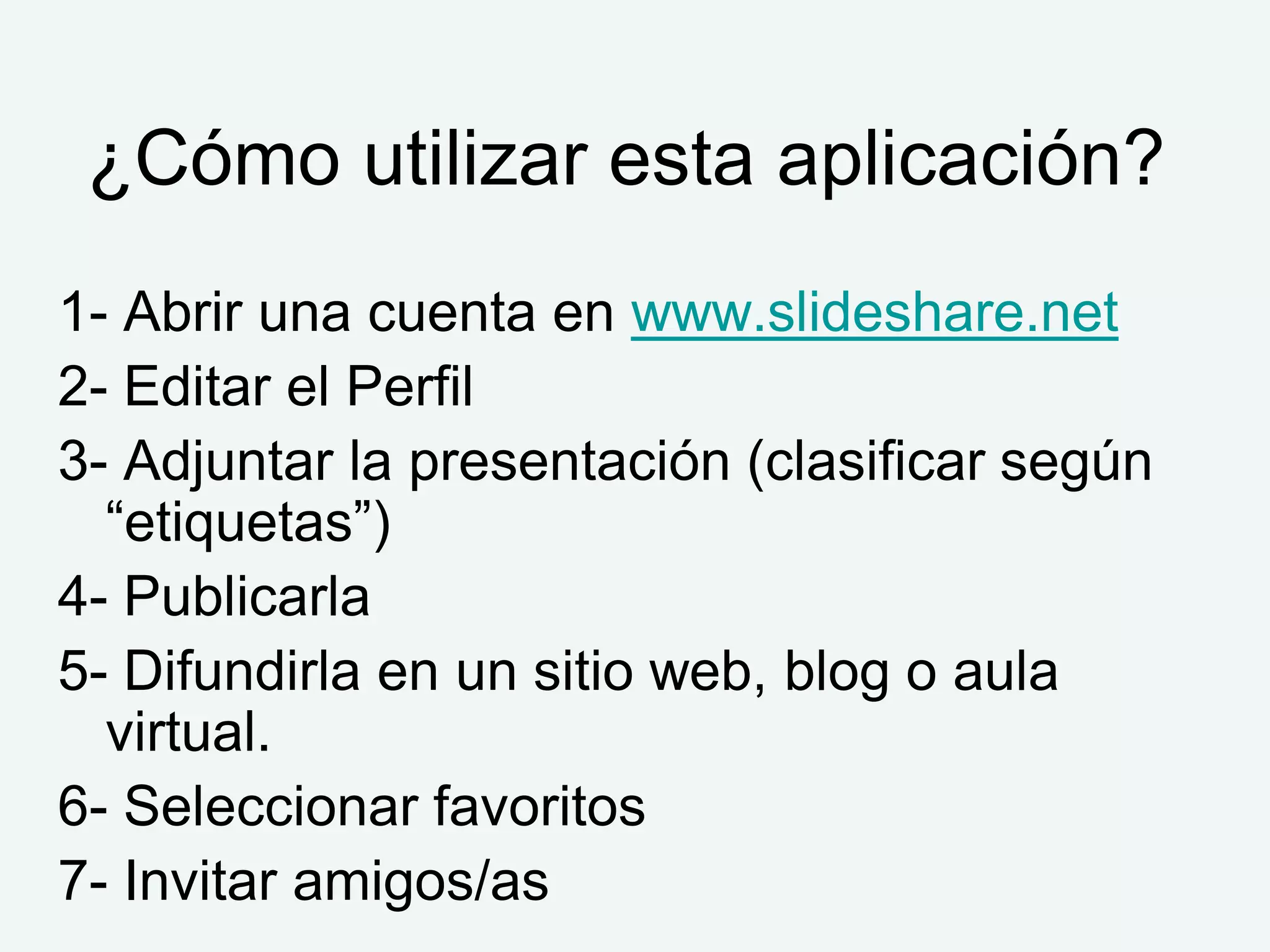
¿Cómo utilizar esta aplicación?
1- Abrir una cuenta en www.slideshare.net
2- Editar el Perfil
3- Adjuntar la presentación (clasificar según
  “etiquetas”)
4- Publicarla
5- Difundirla en un sitio web, blog o aula
  virtual.
6- Seleccionar favoritos
7- Invitar amigos/as
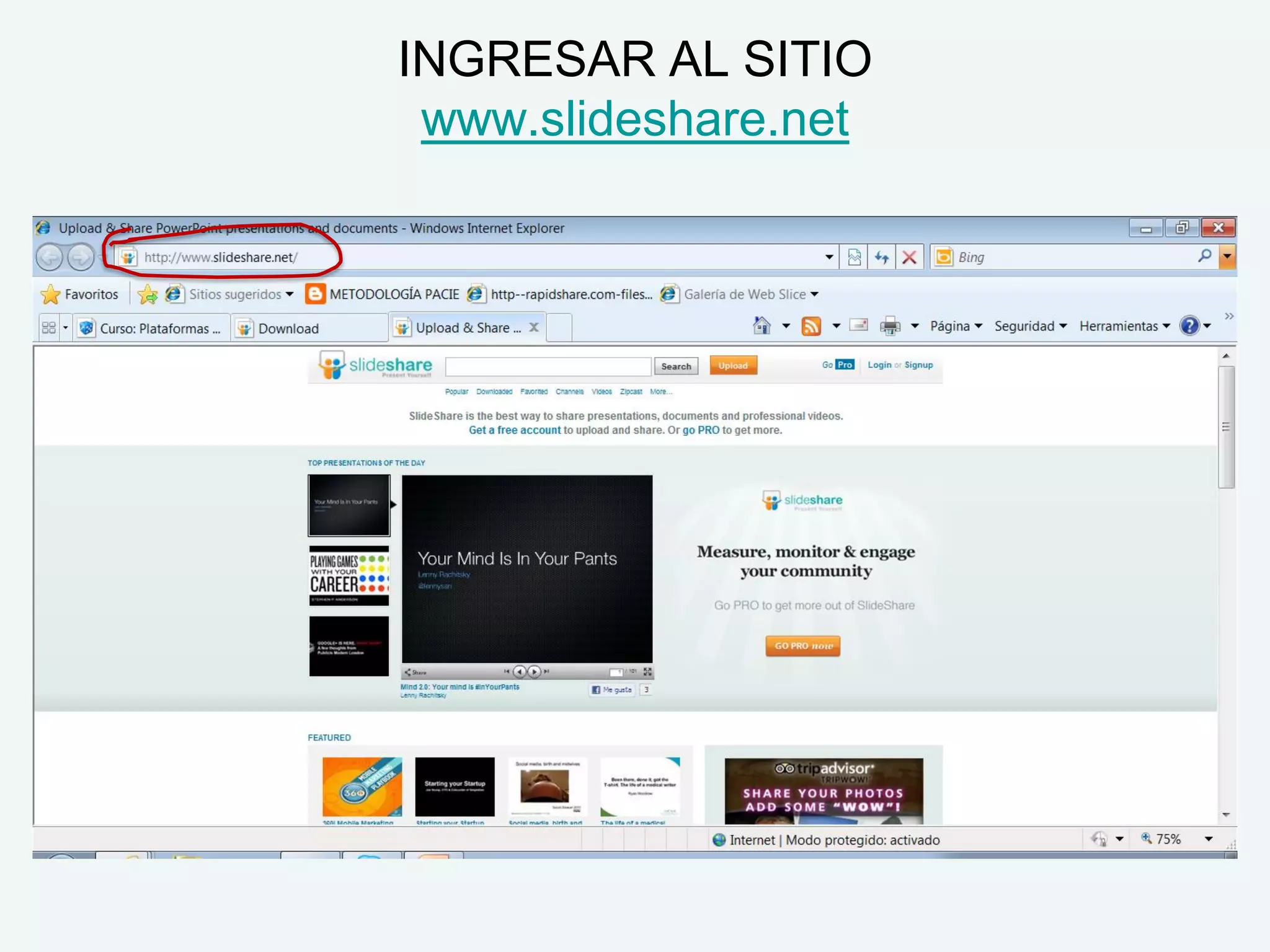
INGRESAR AL SITIO
 www.slideshare.net
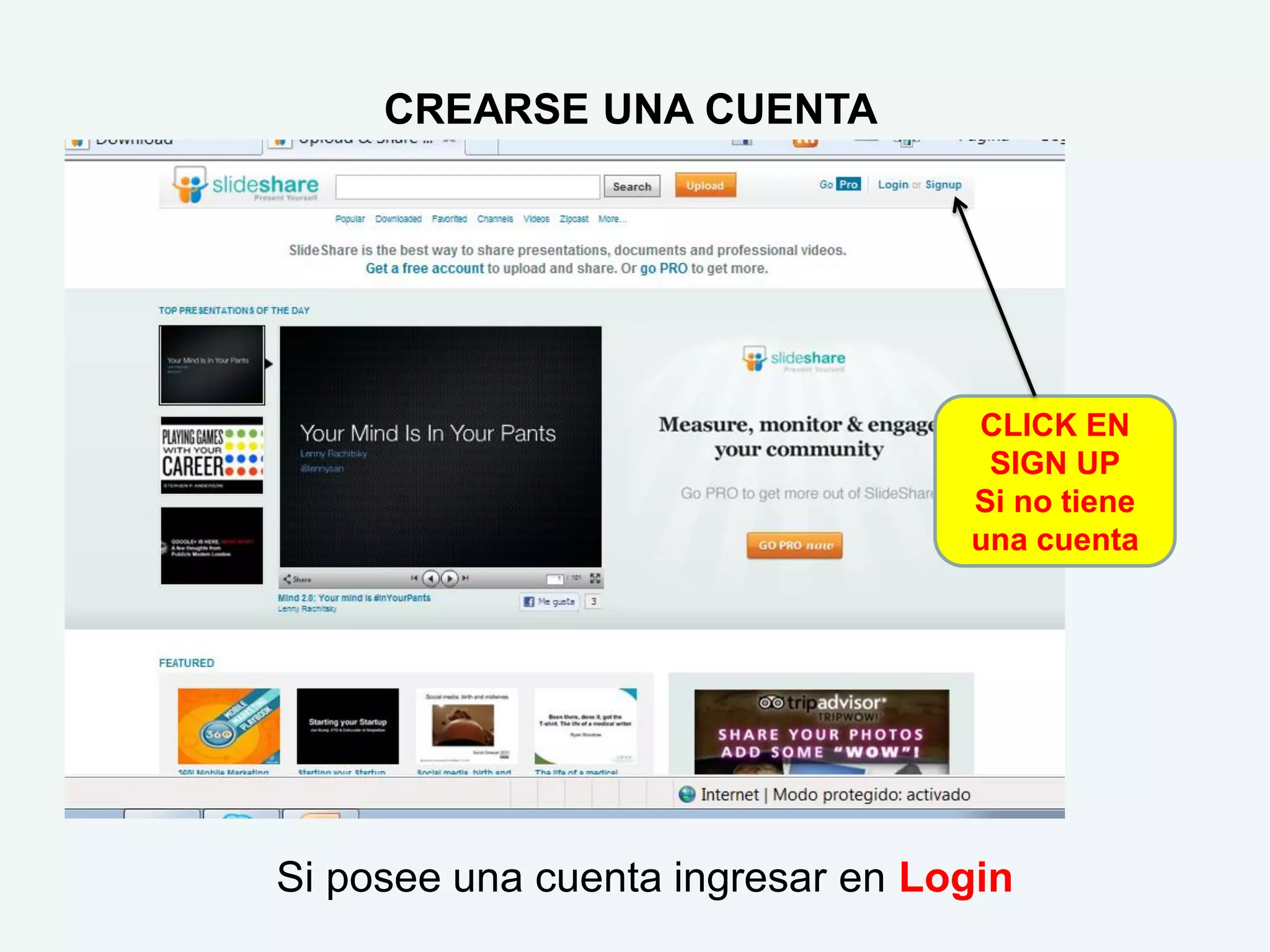
CREARSE UNA CUENTA


                                  CLICK EN
                                   SIGN UP
                                  Si no tiene
                                  una cuenta


Si posee una cuenta ingresar en Login
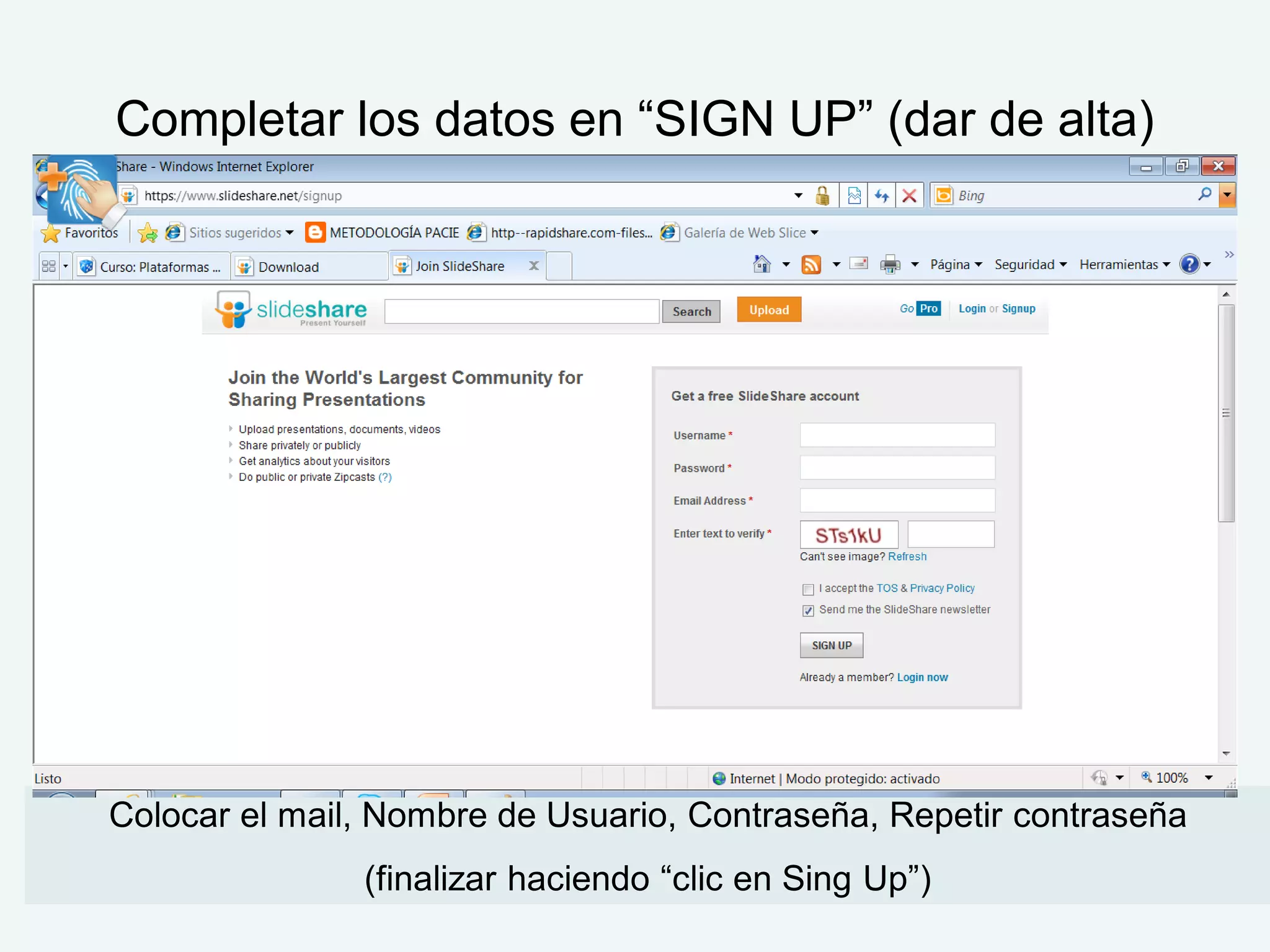
Completar los datos en “SIGN UP” (dar de alta)


Colocar el mail, Nombre de Usuario, Contraseña, Repetir contraseña
               (finalizar haciendo “clic en Sing Up”)
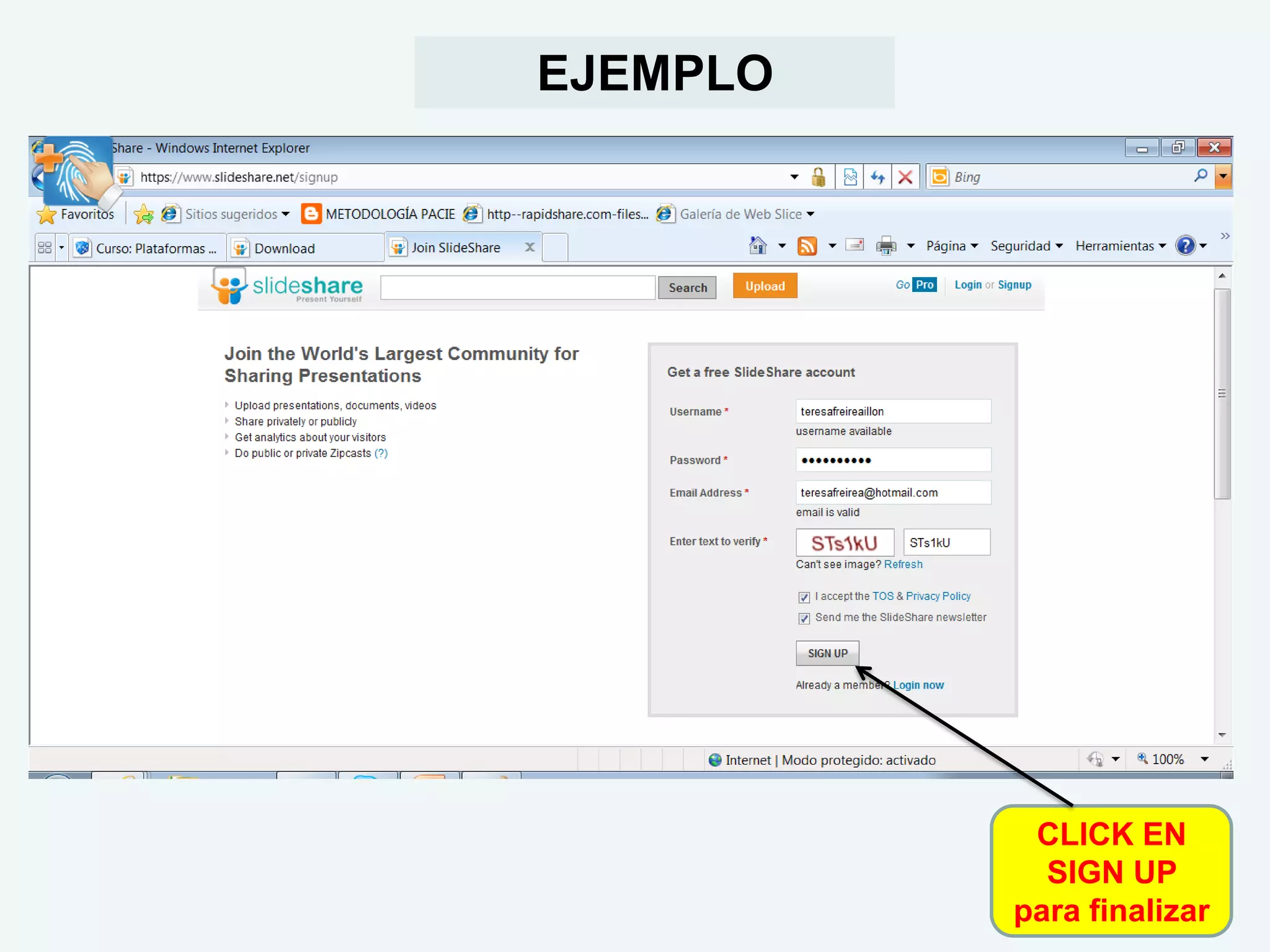
EJEMPLO


           CLICK EN
            SIGN UP
          para finalizar
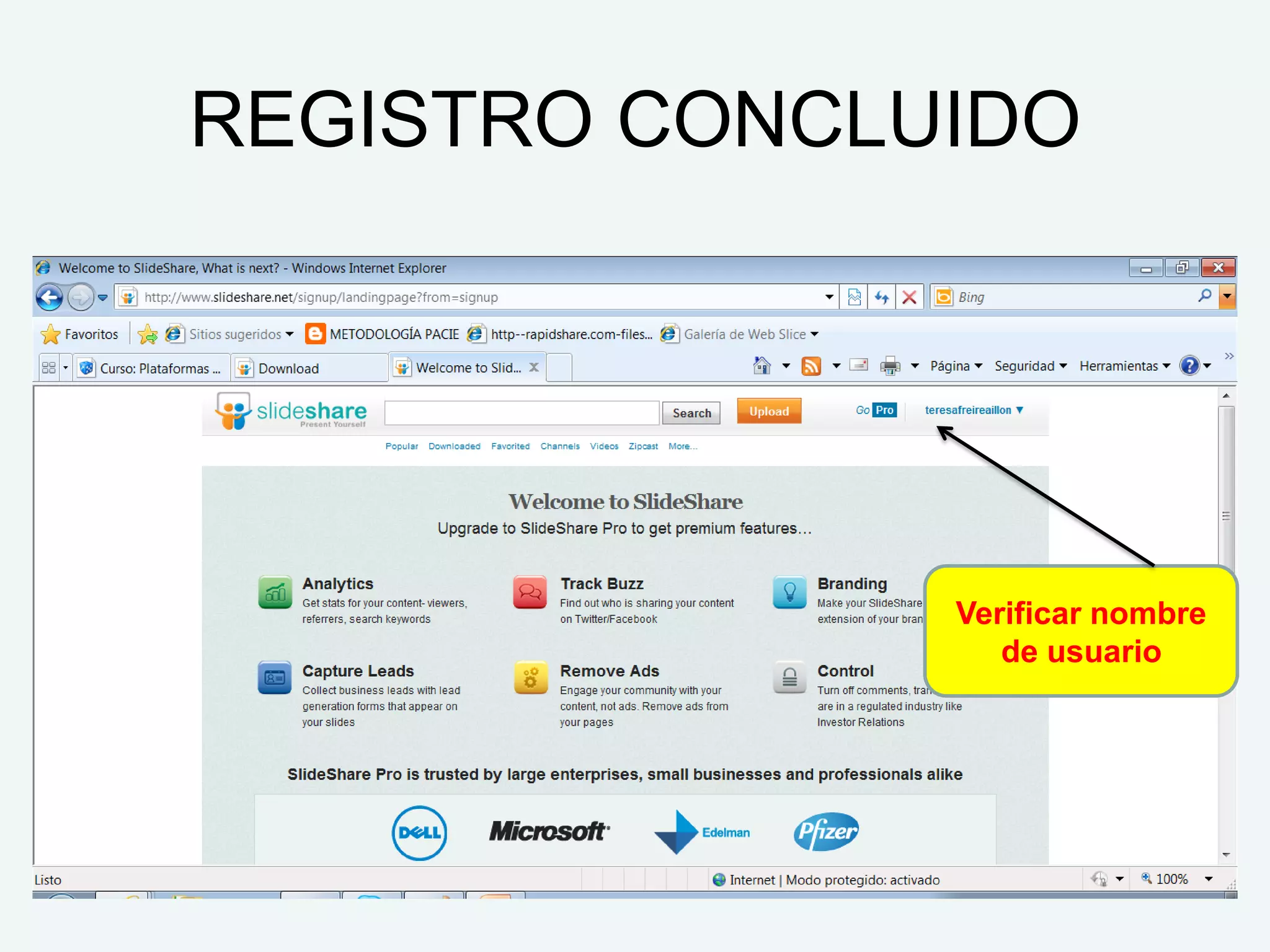
REGISTRO CONCLUIDO


               Verificar nombre
                  de usuario
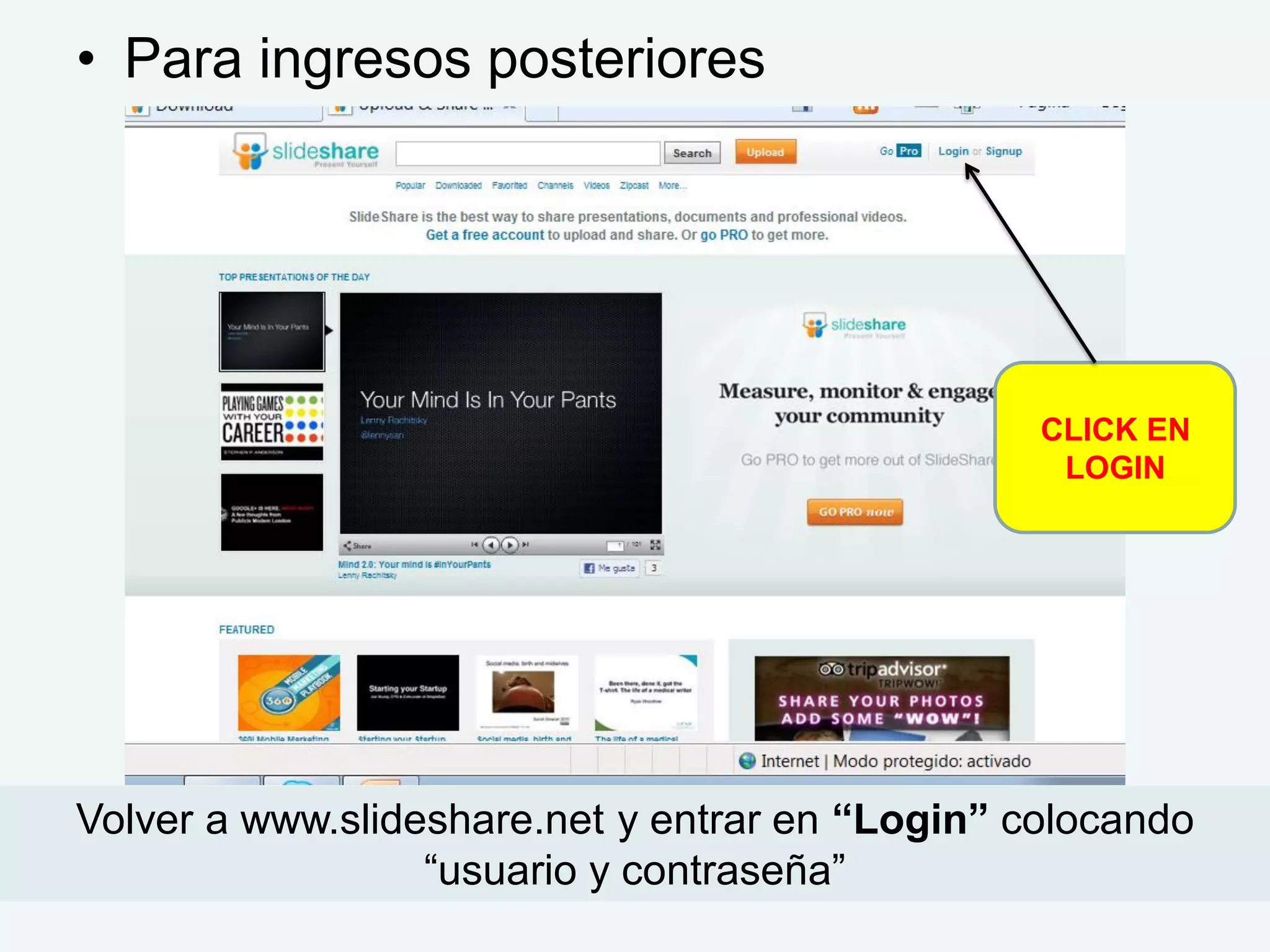
• Para ingresos posteriores


                                                 CLICK EN
                                                  LOGIN


Volver a www.slideshare.net y entrar en “Login” colocando
                  “usuario y contraseña”
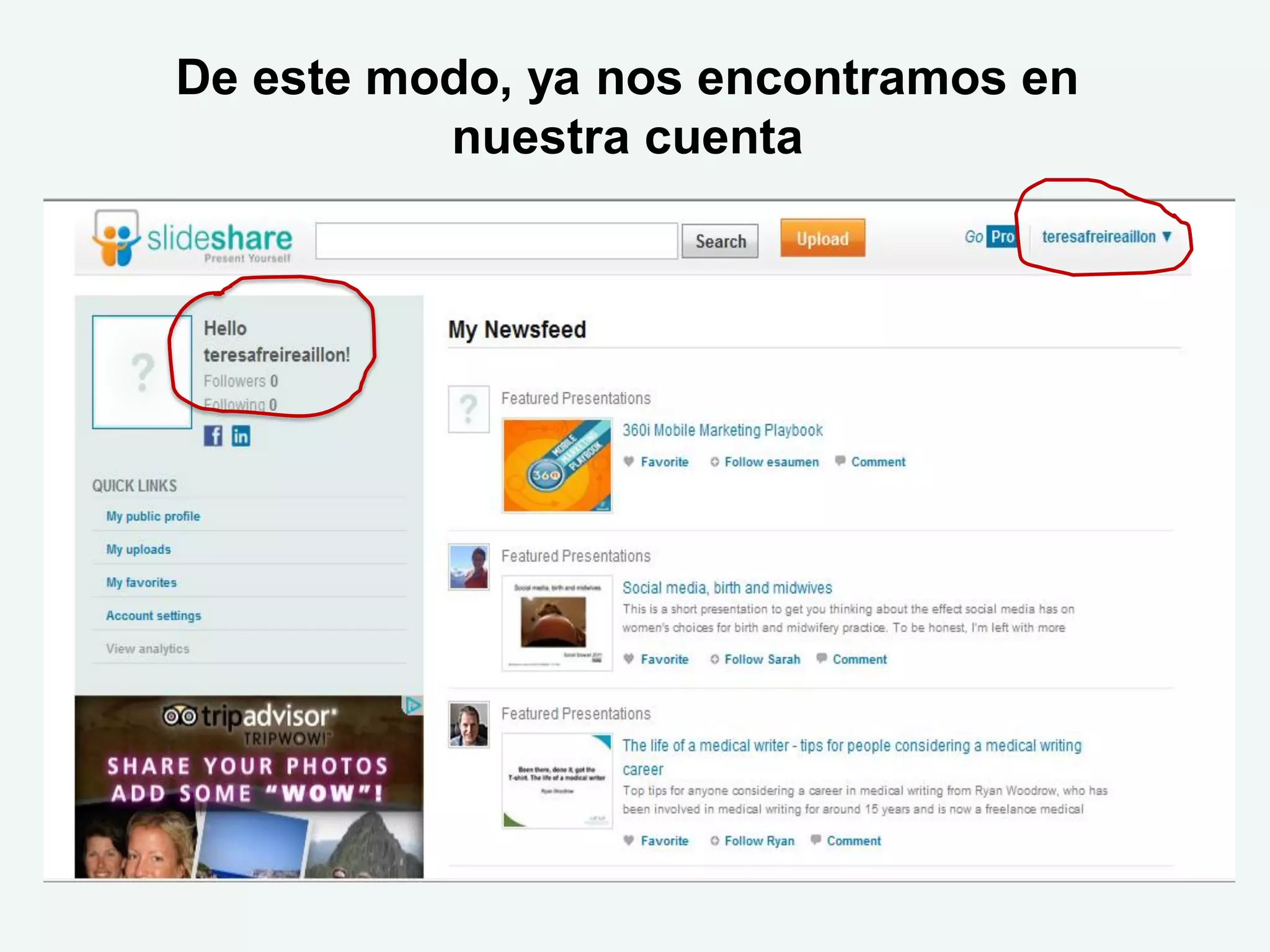
De este modo, ya nos encontramos en
          nuestra cuenta
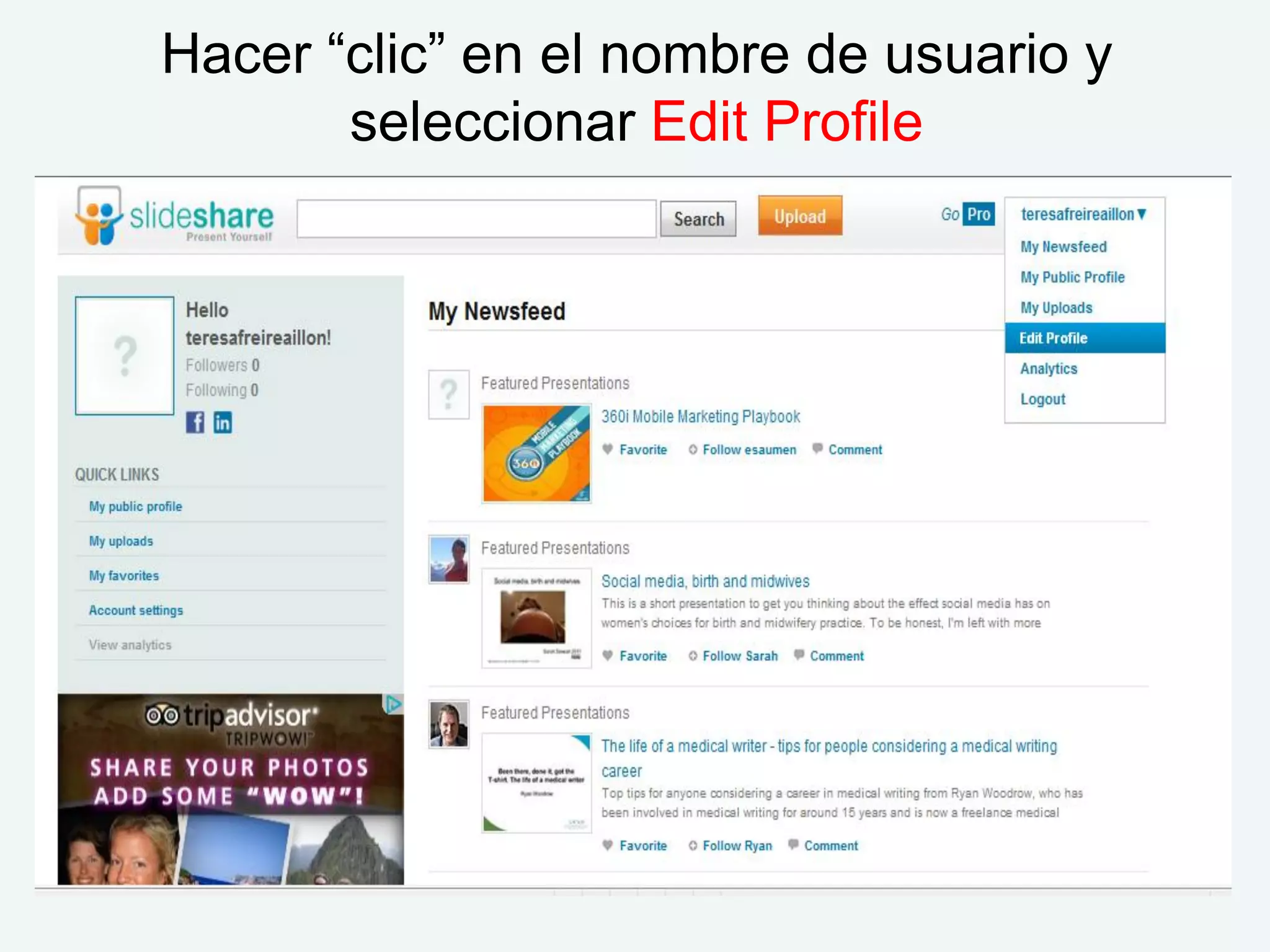
Hacer “clic” en el nombre de usuario y
       seleccionar Edit Profile
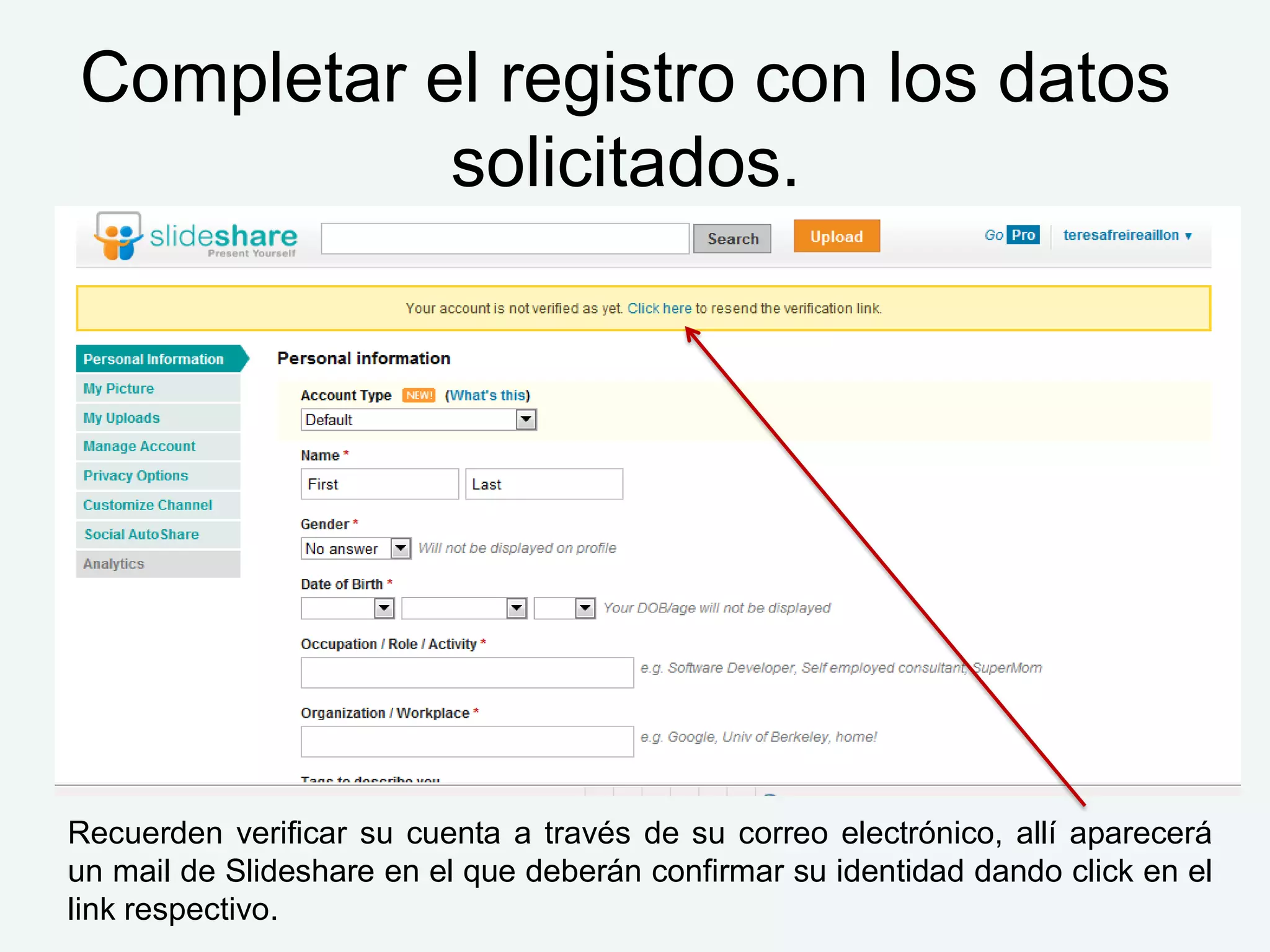
Completar el registro con los datos
           solicitados.


Recuerden verificar su cuenta a través de su correo electrónico, allí aparecerá
un mail de Slideshare en el que deberán confirmar su identidad dando click en el
link respectivo.
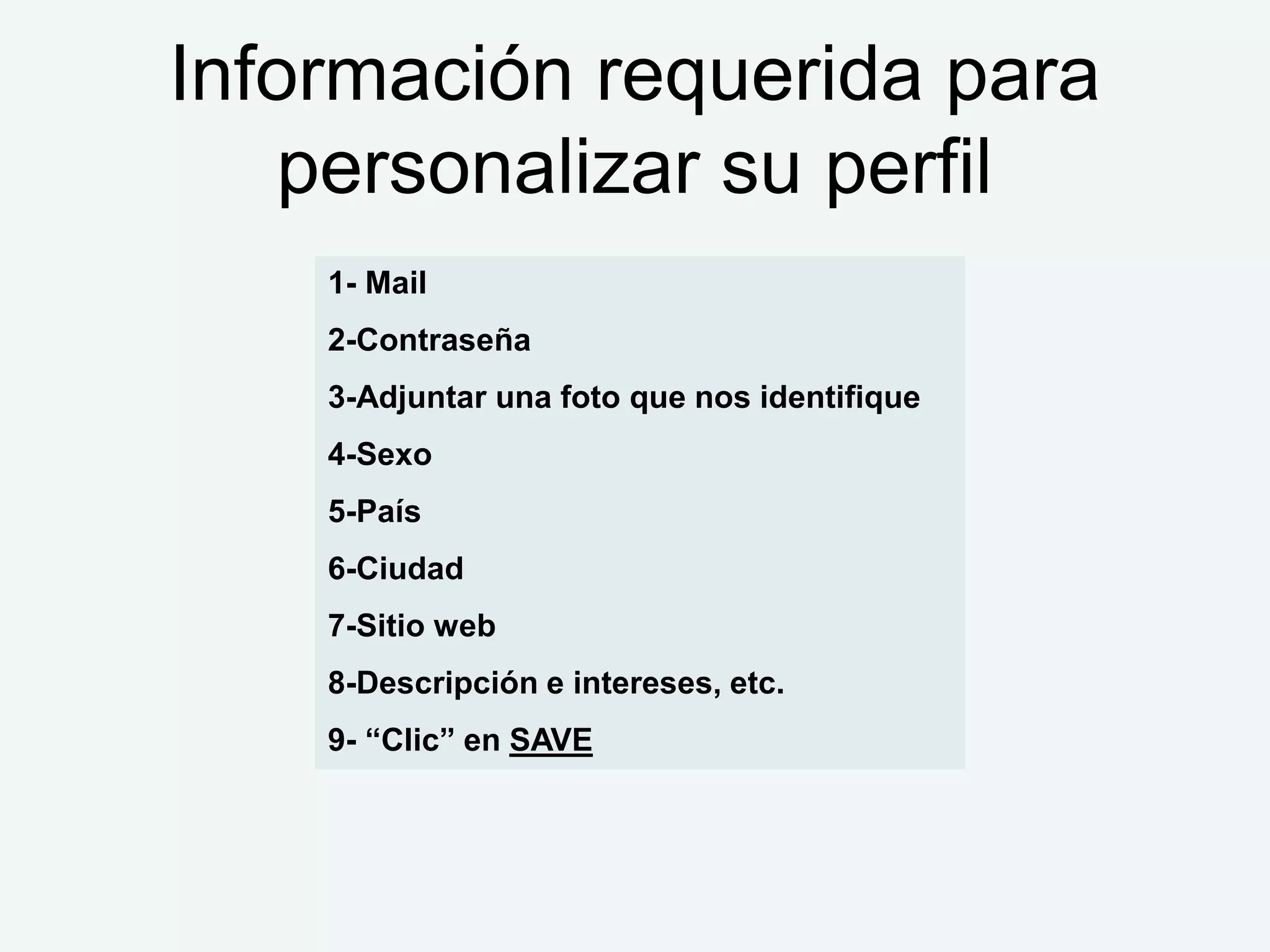
Información requerida para
   personalizar su perfil
    1- Mail
    2-Contraseña
    3-Adjuntar una foto que nos identifique
    4-Sexo
    5-País
    6-Ciudad
    7-Sitio web
    8-Descripción e intereses, etc.
    9- “Clic” en SAVE
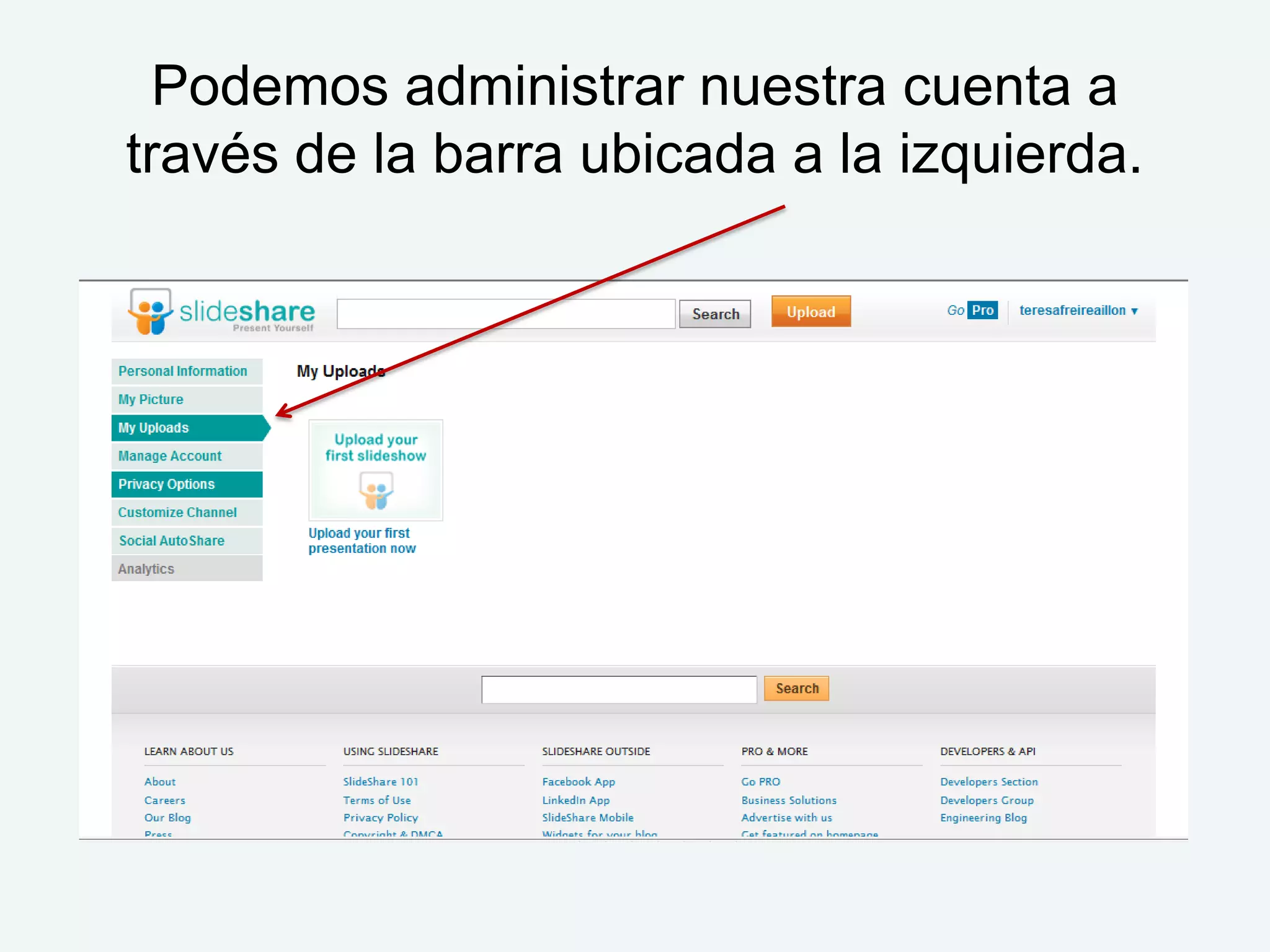
Podemos administrar nuestra cuenta a
través de la barra ubicada a la izquierda.
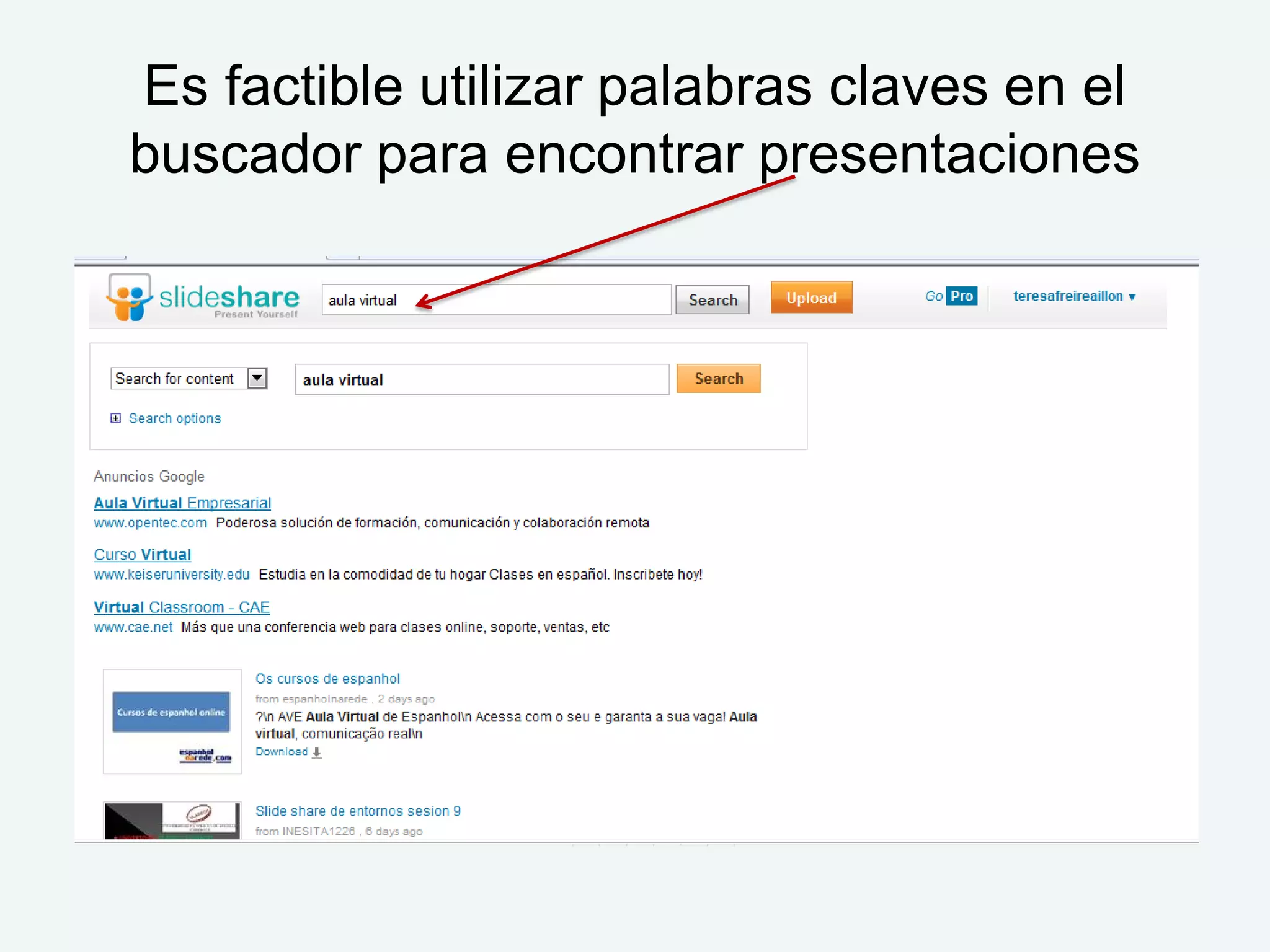
Es factible utilizar palabras claves en el
buscador para encontrar presentaciones
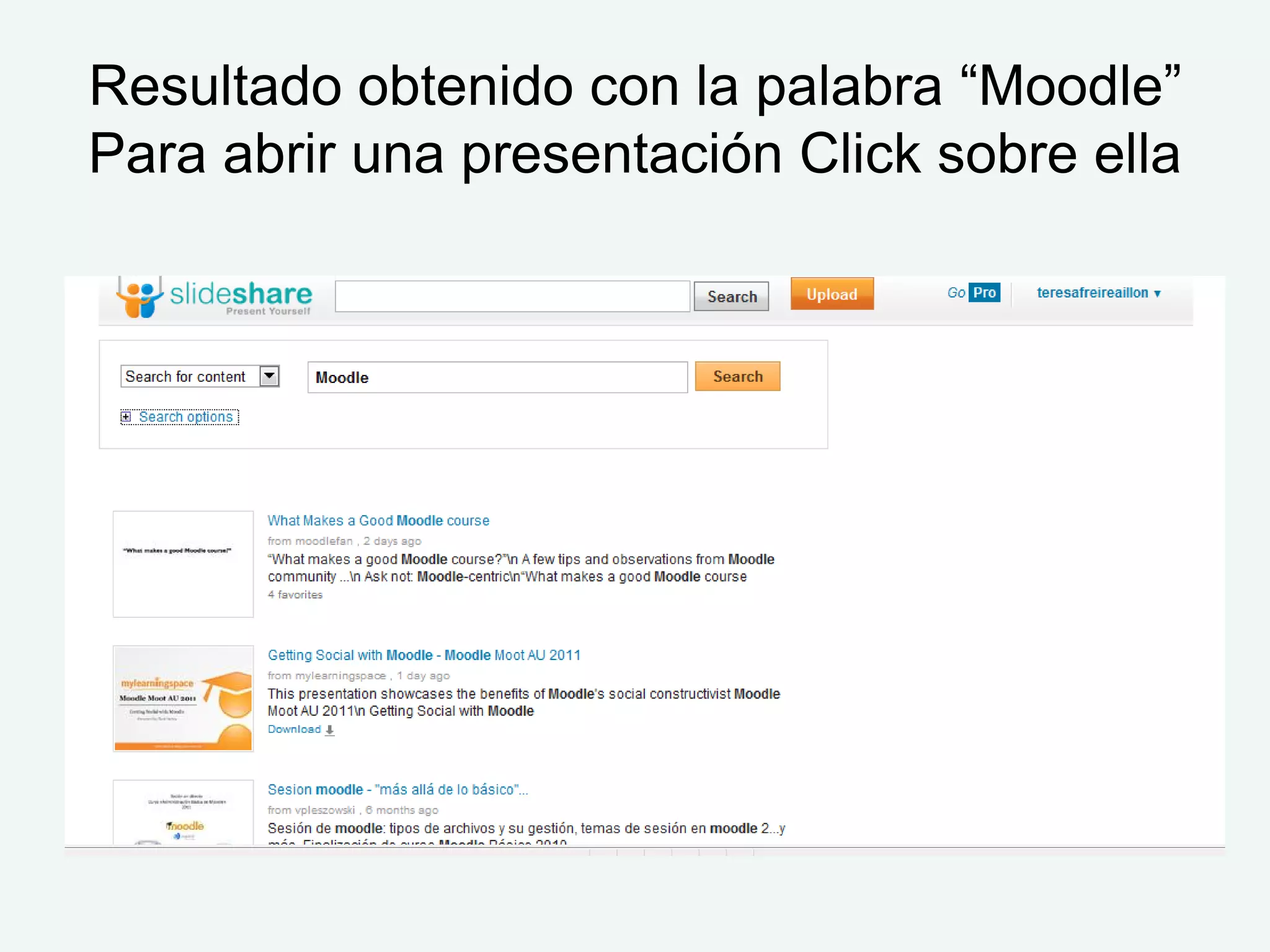
Resultado obtenido con la palabra “Moodle”
Para abrir una presentación Click sobre ella
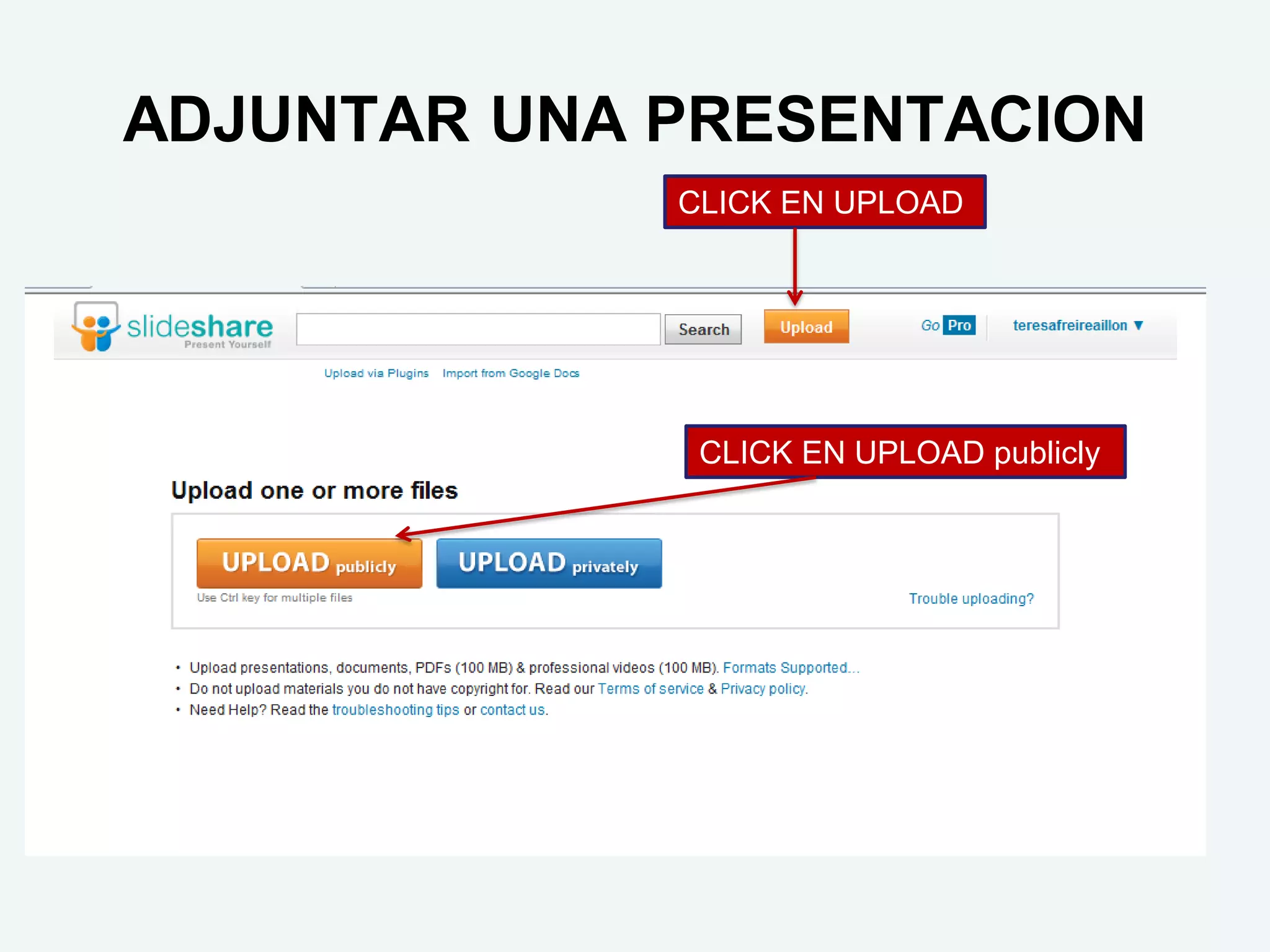
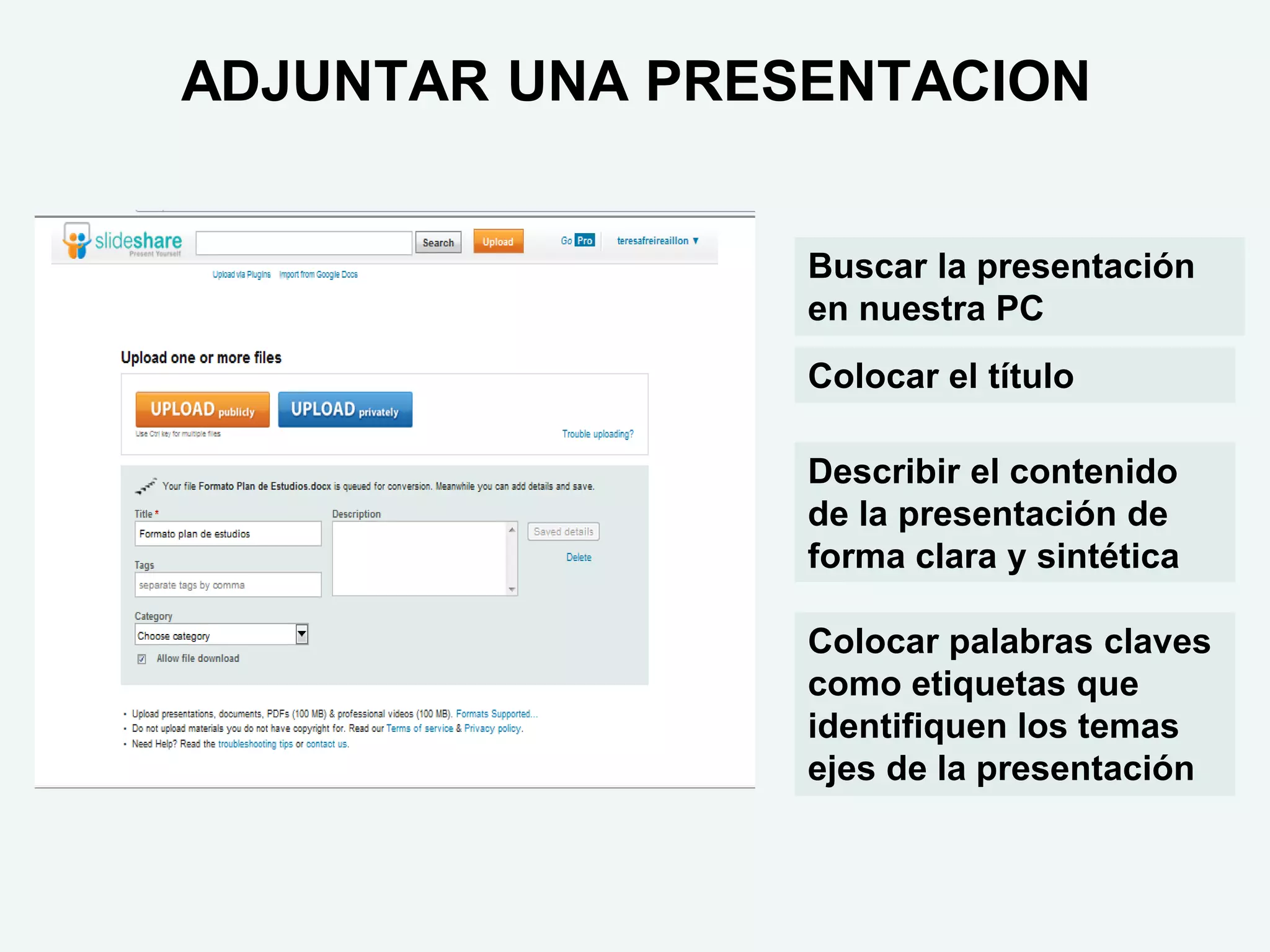
ADJUNTAR UNA PRESENTACION
             CLICK EN UPLOAD


              CLICK EN UPLOAD publicly
ADJUNTAR UNA PRESENTACION


                 Buscar la presentación
                 en nuestra PC
                 Colocar el título

                 Describir el contenido
                 de la presentación de
                 forma clara y sintética

                 Colocar palabras claves
                 como etiquetas que
                 identifiquen los temas
                 ejes de la presentación
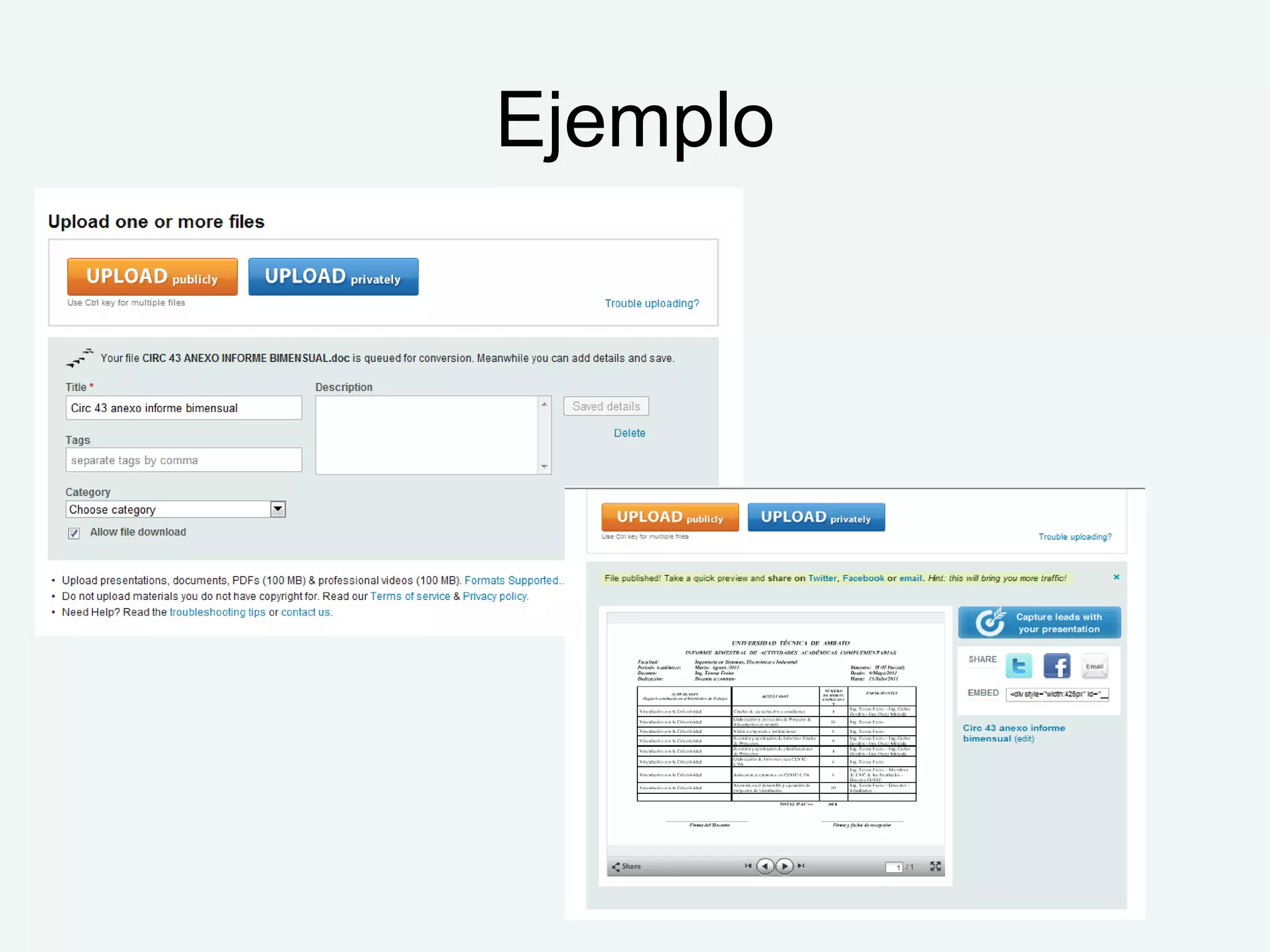
Ejemplo
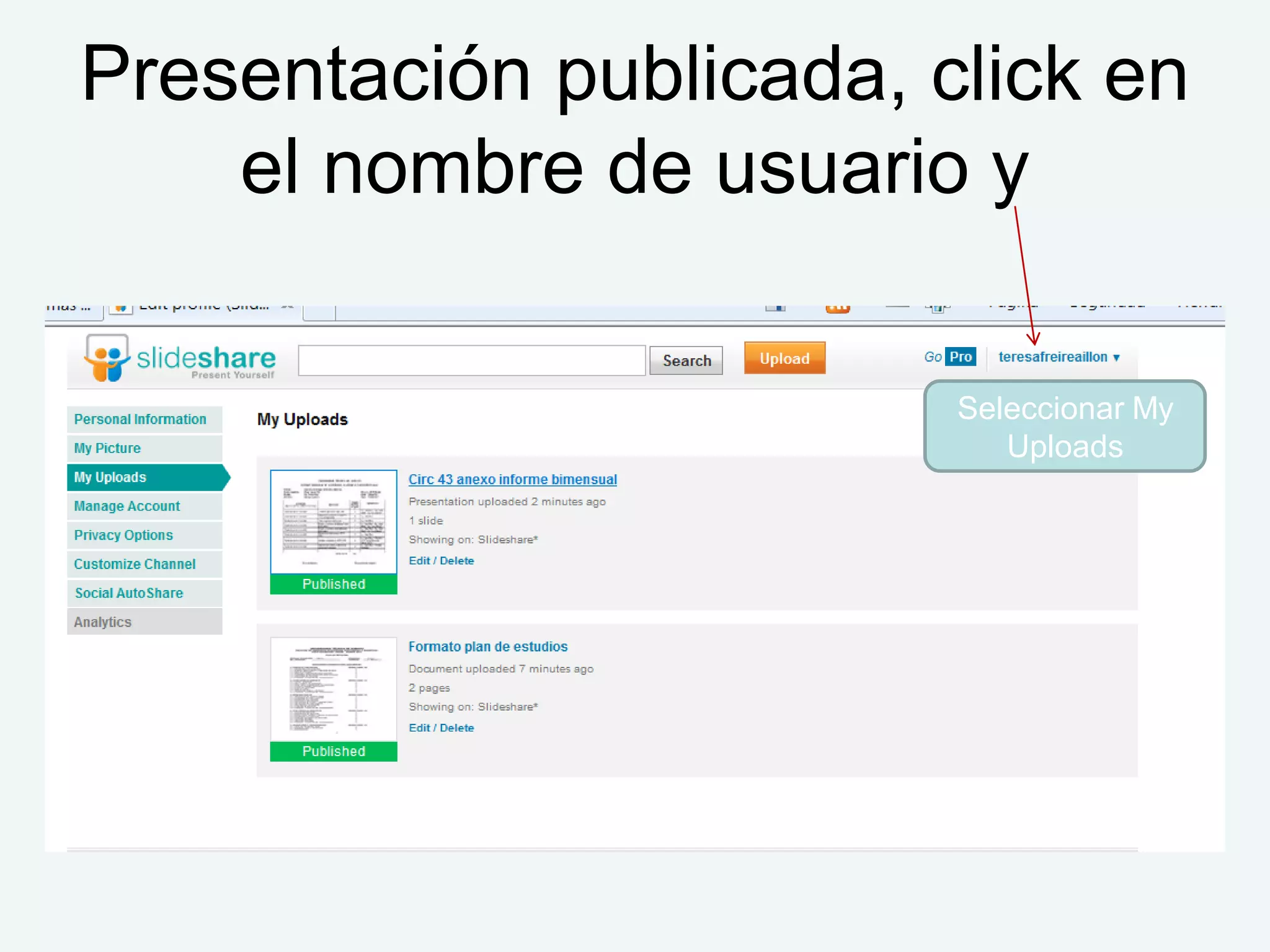
Presentación publicada, click en
    el nombre de usuario y

                         Seleccionar My
                            Uploads
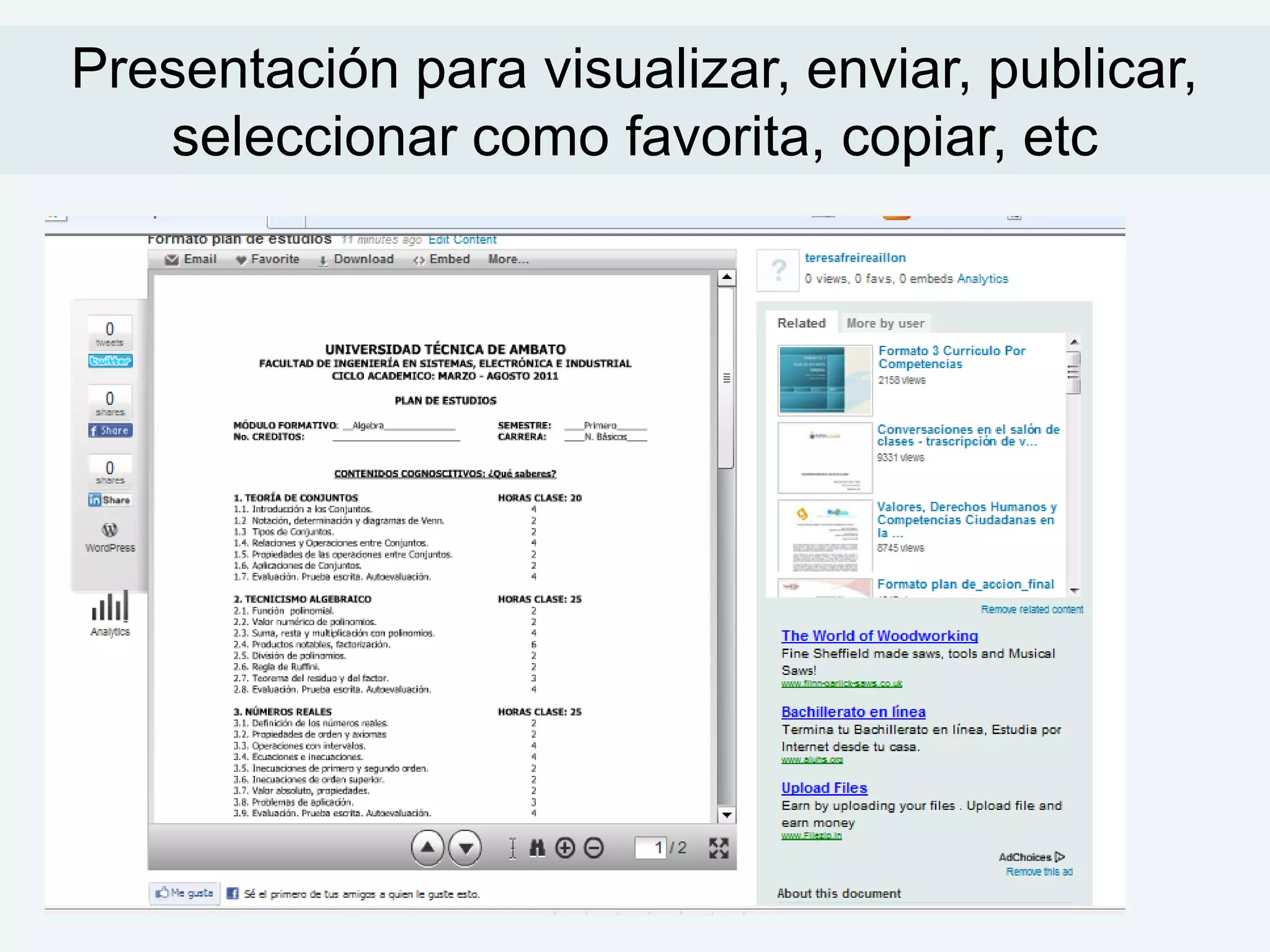
Presentación para visualizar, enviar, publicar,
   seleccionar como favorita, copiar, etc
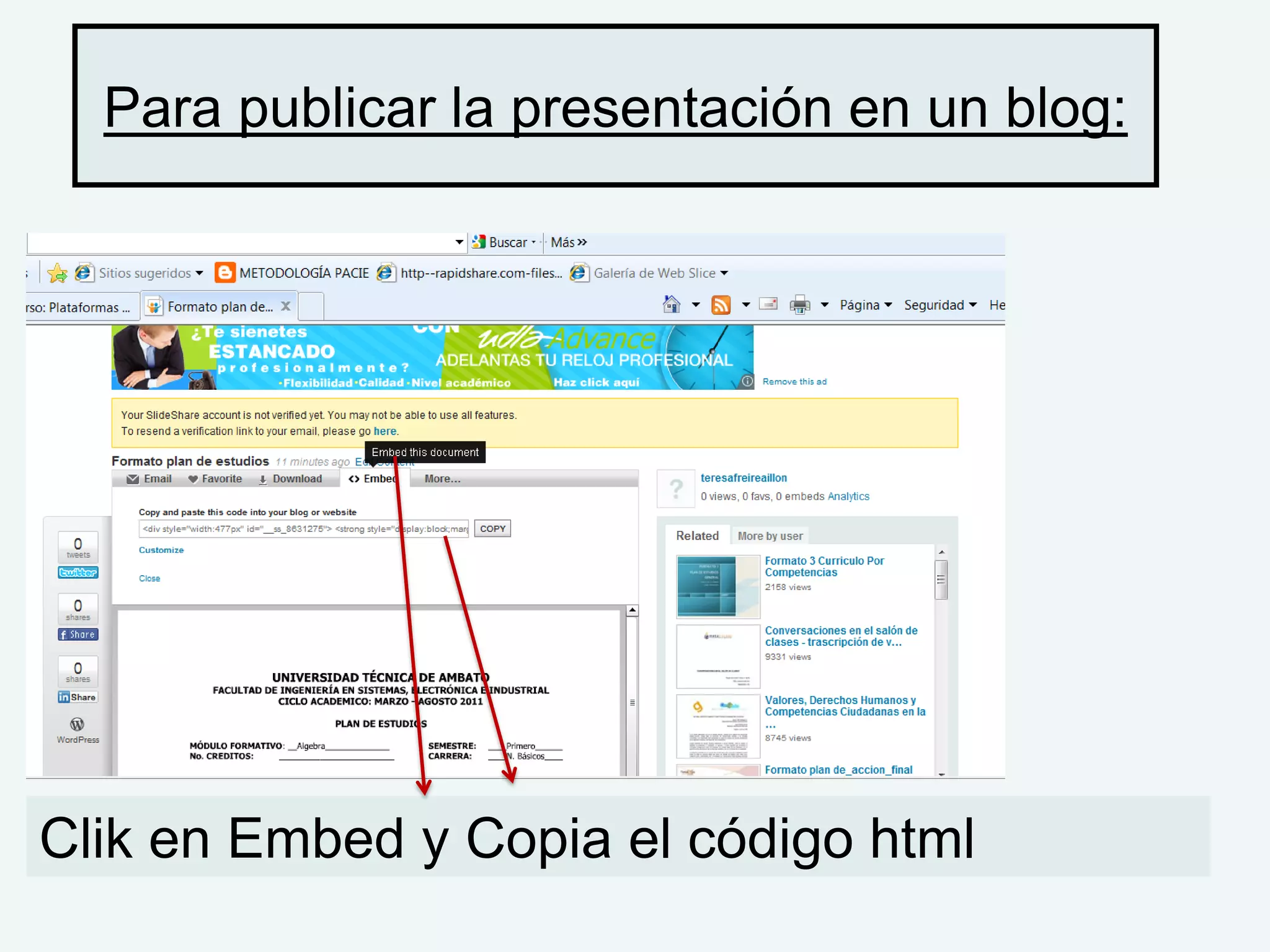
Para publicar la presentación en un blog:


Clik en Embed y Copia el código html
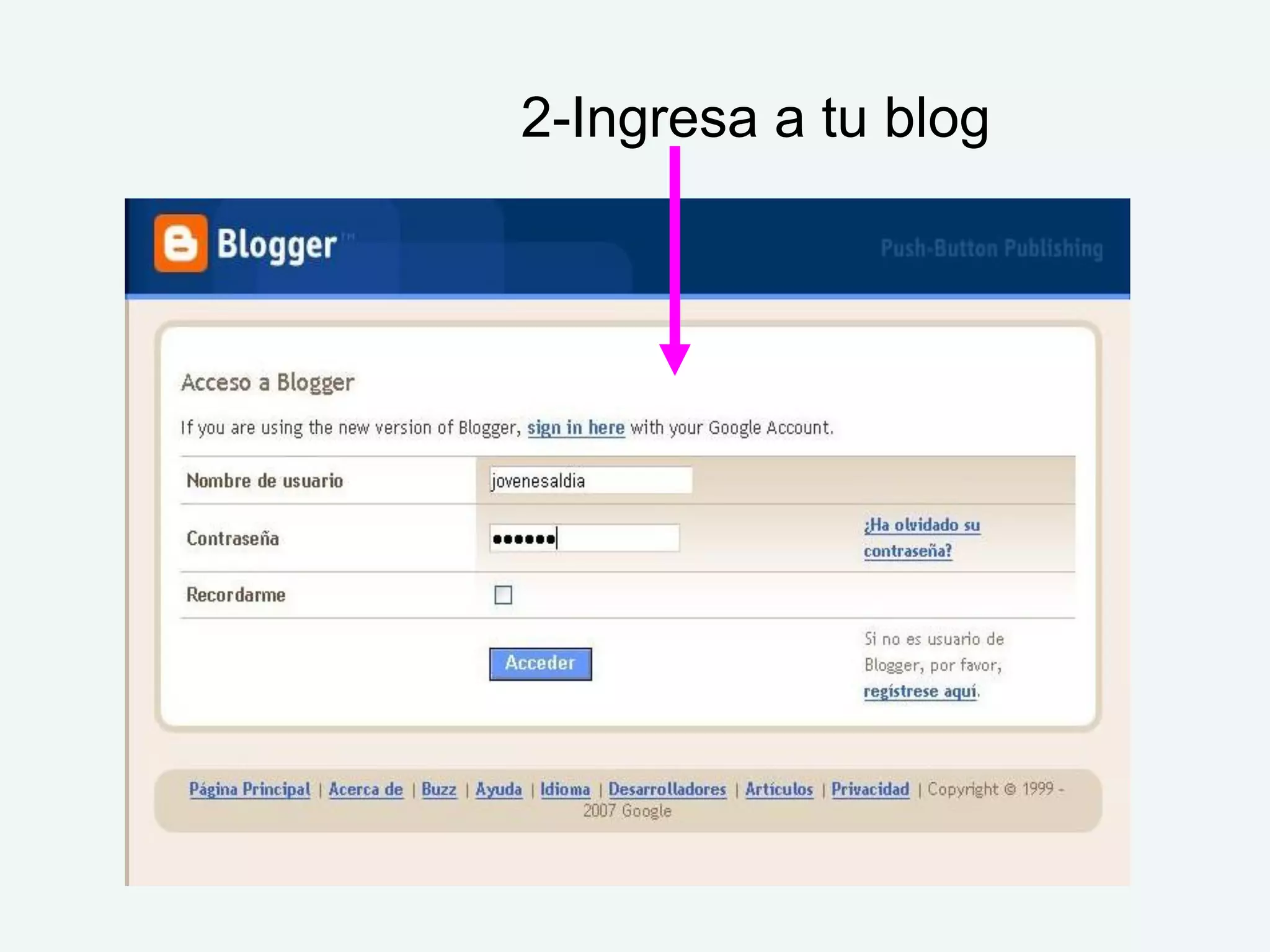
2-Ingresa a tu blog
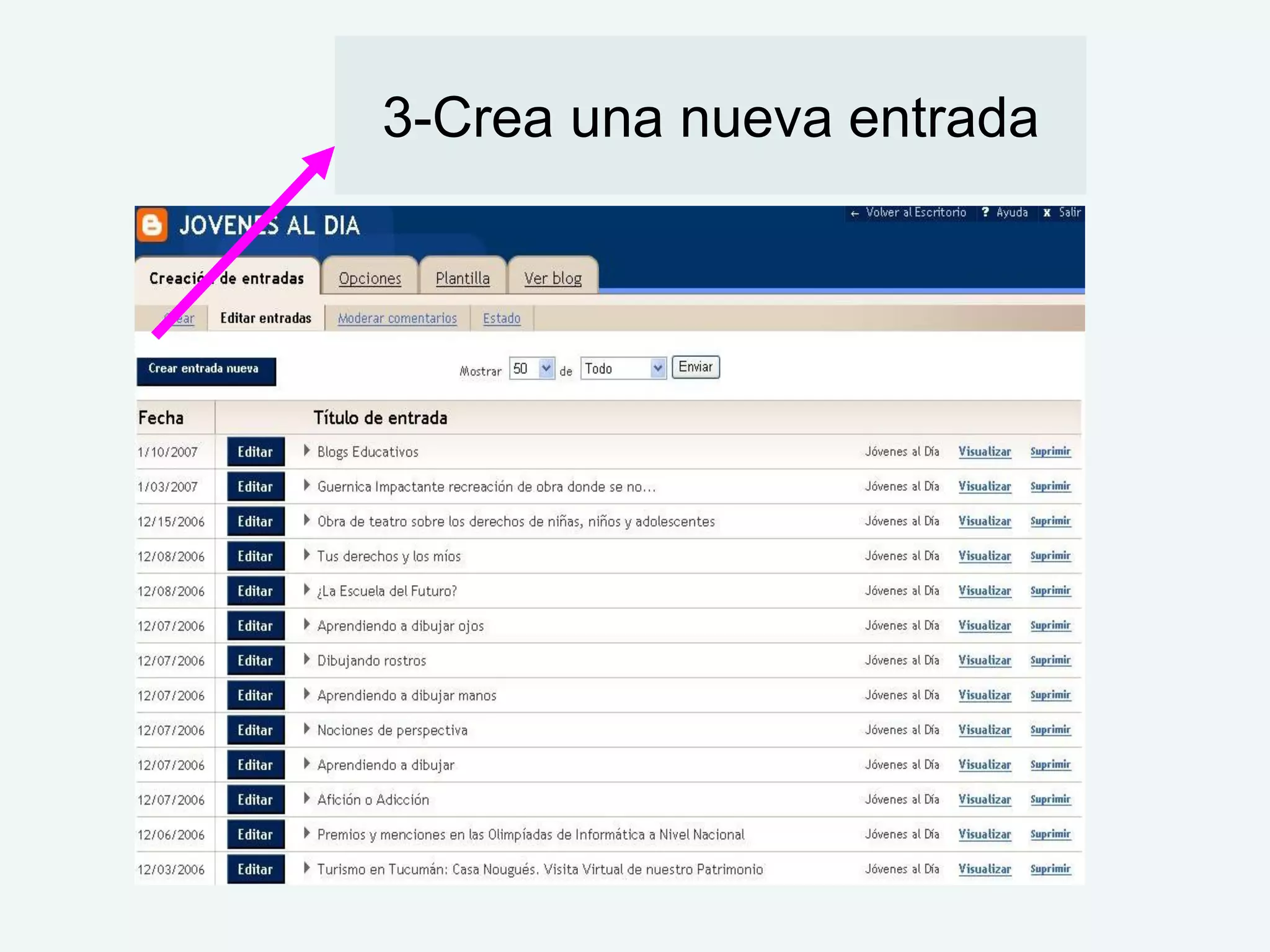
3-Crea una nueva entrada
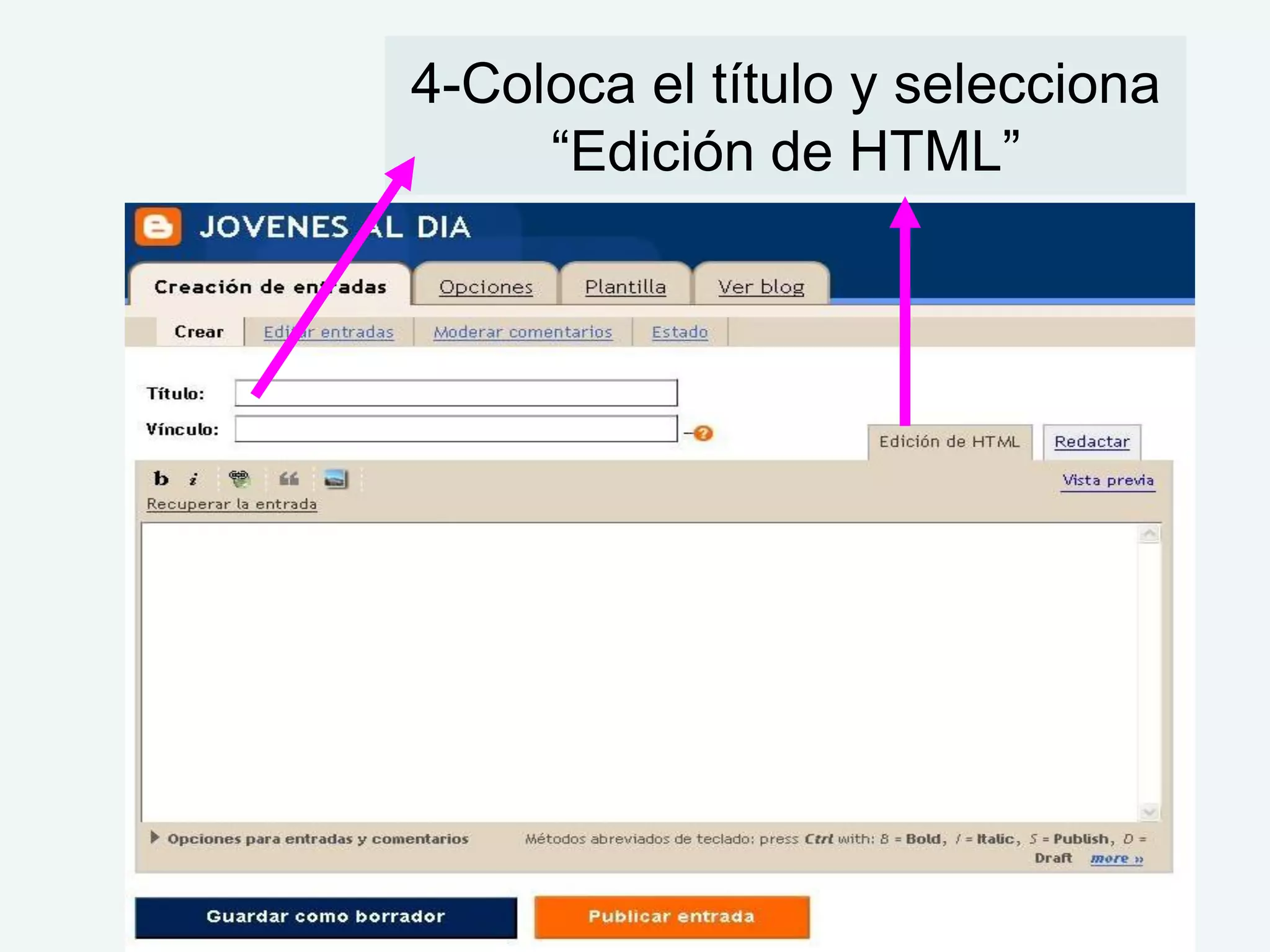
4-Coloca el título y selecciona
     “Edición de HTML”
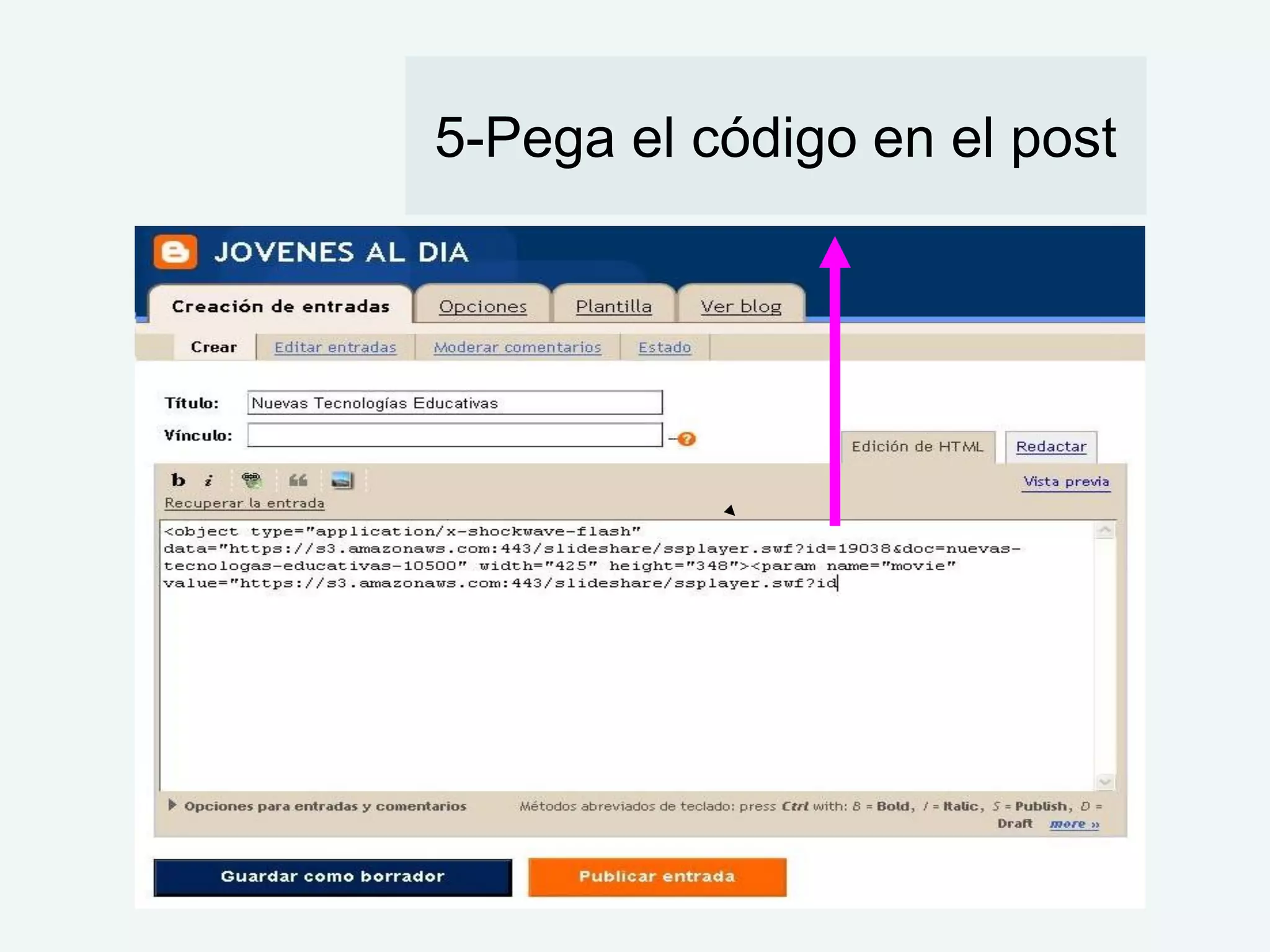
5-Pega el código en el post
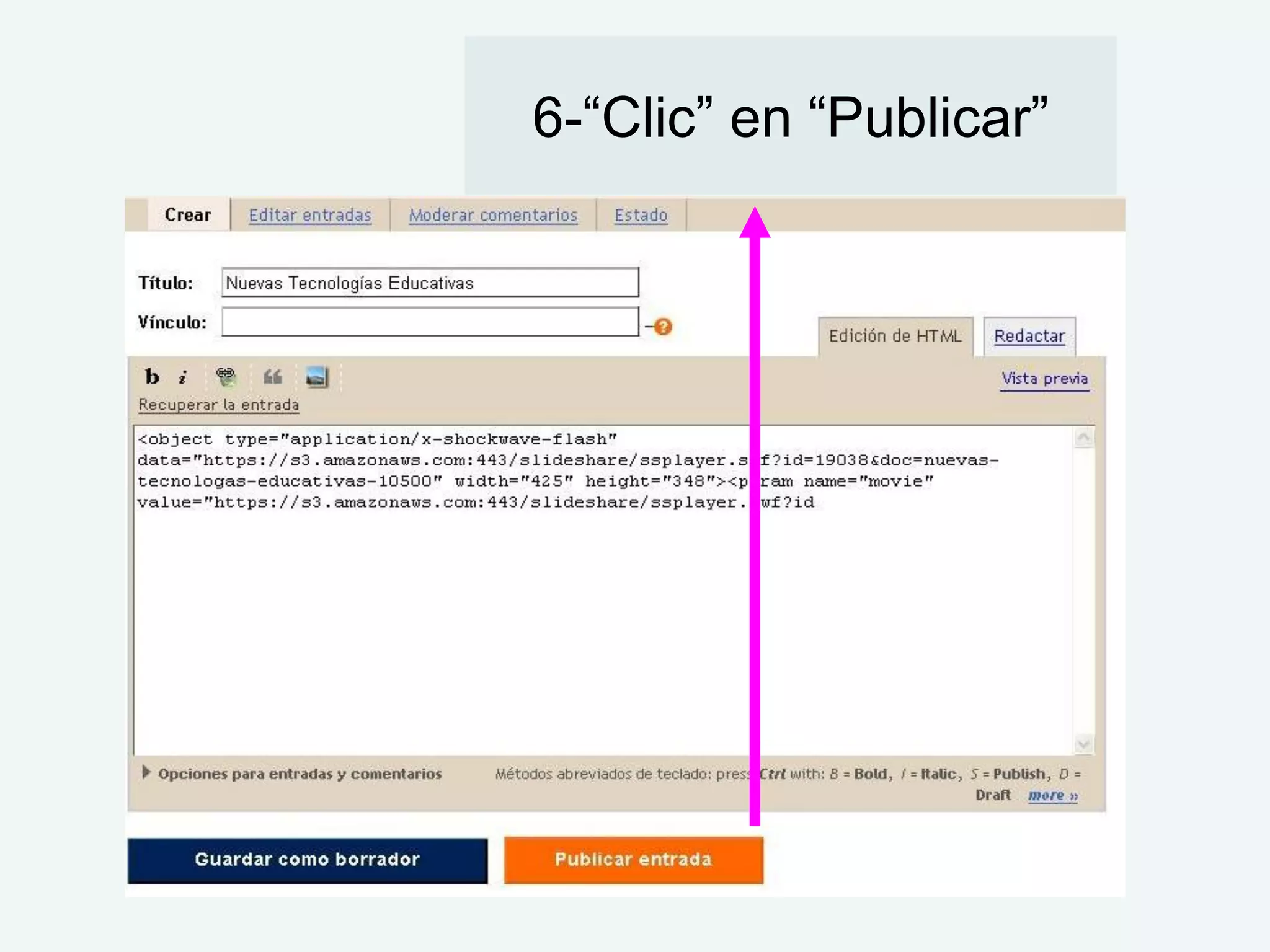
6-“Clic” en “Publicar”
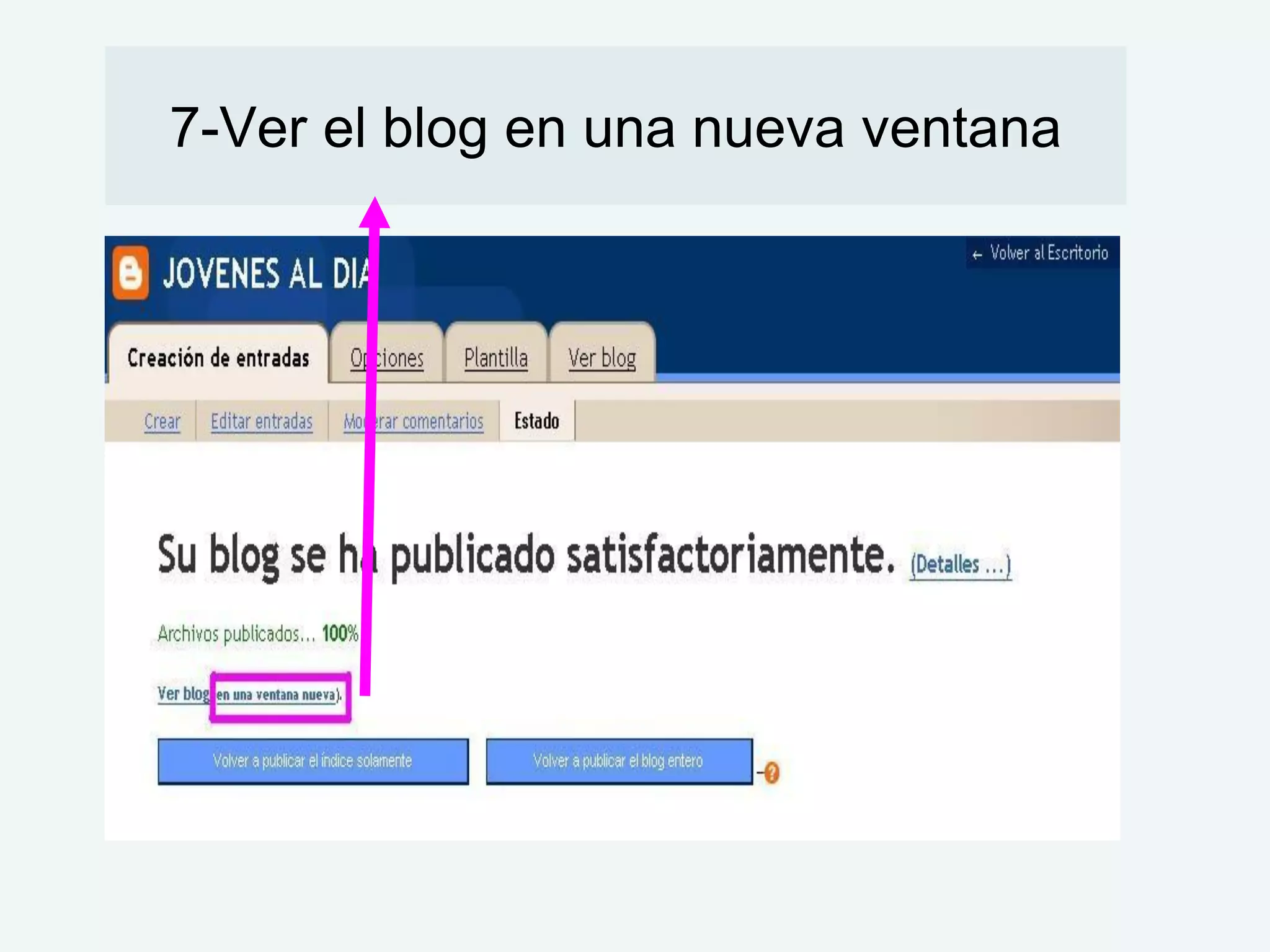
7-Ver el blog en una nueva ventana
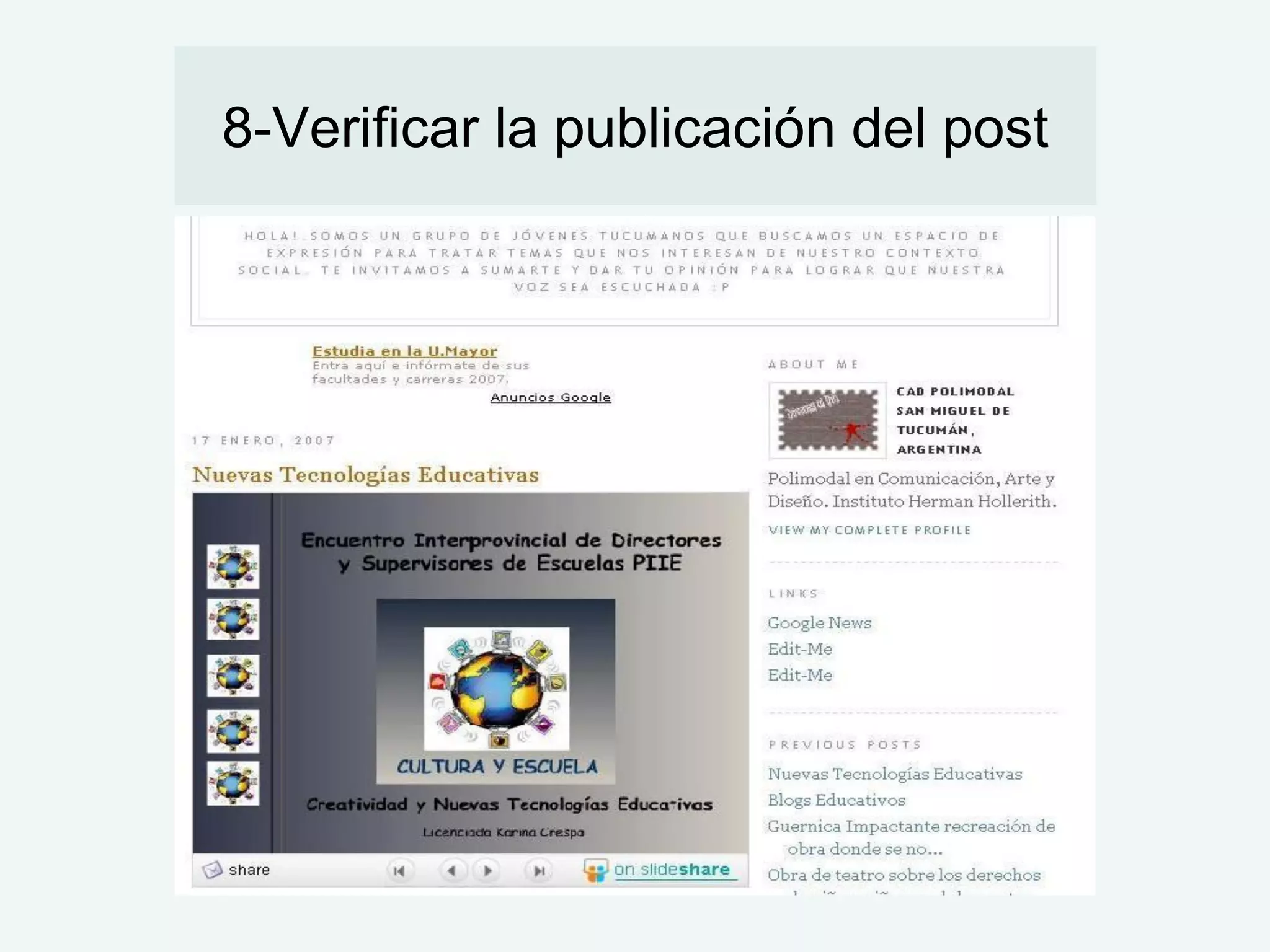
8-Verificar la publicación del post
Karina Crespo
                2007
http://karina-crespo.blogspot.com

Tutorial de-slideshare