Slideshare
Y Power Point
Online
1
www.slideshare.net
• Slideshare, es como el "youtube" de las
presentaciones online (powerpoint y
openoffice)
• Es una aplicación de web 2.0 que permite
publicar presentaciones y conformar
comunidades
• Ya no necesitamos adjuntar los
powerpoint. Directamente los subimos a la
web y encontramos disponibles en un link
SlideShare es útil para colgar gratis en
internet nuestras presentaciones o para
aprender y buscar inspiración en las
presentaciones realizadas por otros
usuarios.
2
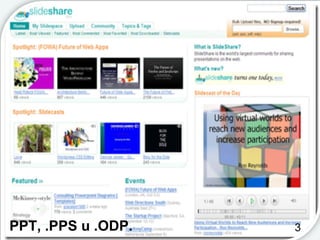
PPT, .PPS u .ODP. 3
¿Cómo utilizar esta aplicación?
1- Abrir una cuenta en www.slideshare.net
2- Editar el Perfil
3- Adjuntar la presentación (clasificar según
“etiquetas”)
4- Publicarla
5- Difundirla en un sitio web o blog
6- Seleccionar favoritos
7- Invitar amigos/as
4
Ventajas de Slideshare
• Ventajas
· Permite dar conferencias sin necesidad de cargar la presentación.
· La presentación se puede ver desde cualquier P simplemente
abriendo una pagina Web.
· Es más fácil compartir una presentación de trabajo con otros
colegas.
· Permite enviar presentaciones con varios megas, difíciles de enviar
por correo sólo colgándola en Slideshare envía la dirección de
enlace.
· Se evitan los spam de amigos
· La aplicación permite hacerles comentarios a las presentaciones.
· Se pueden clasificar con Tags. Es decir palabra clave que las
asocia e informa el contenido.
· Se pueden incrustar las presentaciones en cualquier página web,
como por ejemplo un blog.
5
Desventajas de Slideshare
• Desventajas:
· A nivel educativo las presentaciones en Powerpoint son un
formato muy limitado
. No tienen demasiado valor si no hay un presentador explicando y
ampliando la información.
· No es posible combinar el sonido y la imagen. Como un
presentador que lleve la exposición o relato de lo que se quiere
mostrar. A menos que se cree un archivo de narración de audio
Slidecast.
· No admite animaciones. Son estáticas.
· Algunas veces la incompatibilidad de los formatos produce
algunas alteraciones en las presentaciones luego de colgarla en
Slideshare.
6
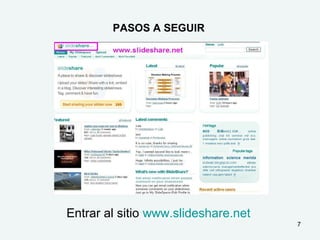
PASOS A SEGUIR
Entrar al sitio www.slideshare.net
7
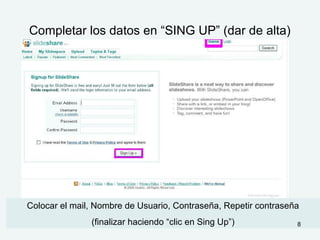
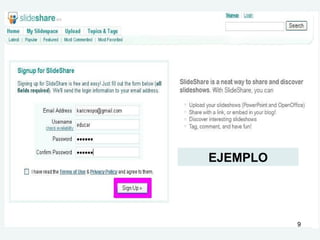
Completar los datos en “SING UP” (dar de alta)
Colocar el mail, Nombre de Usuario, Contraseña, Repetir contraseña
(finalizar haciendo “clic en Sing Up”) 8
EJEMPLO
9
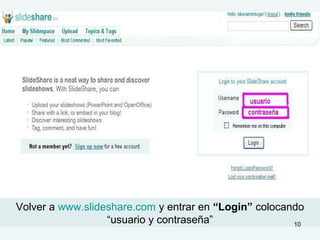
Volver a www.slideshare.com y entrar en “Login” colocando
“usuario y contraseña” 10
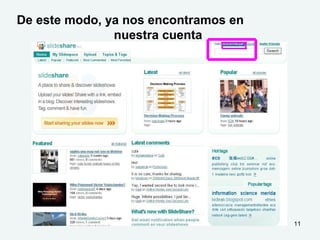
De este modo, ya nos encontramos en
nuestra cuenta
11
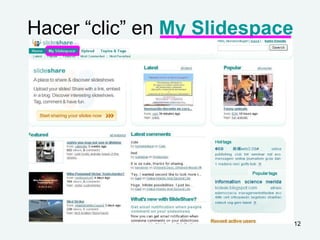
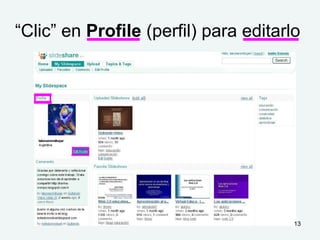
Hacer “clic” en My Slidespace
12
“Clic” en Profile (perfil) para editarlo
13
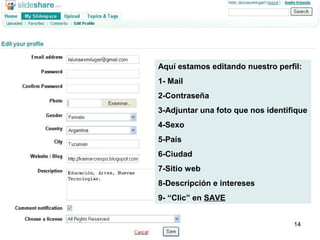
Aquí estamos editando nuestro perfil:
1- Mail
2-Contraseña
3-Adjuntar una foto que nos identifique
4-Sexo
5-País
6-Ciudad
7-Sitio web
8-Descripción e intereses
9- “Clic” en SAVE
14
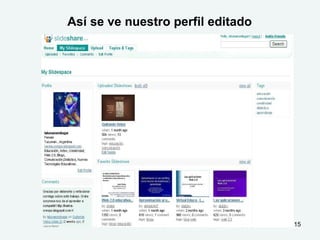
Así se ve nuestro perfil editado
15
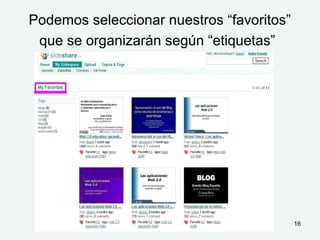
Podemos seleccionar nuestros “favoritos”
que se organizarán según “etiquetas”
16
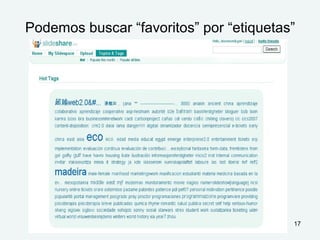
Podemos buscar “favoritos” por “etiquetas”
17
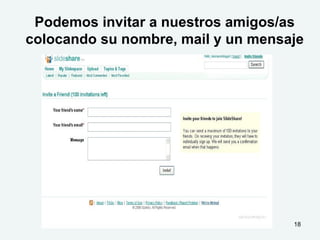
Podemos invitar a nuestros amigos/as
colocando su nombre, mail y un mensaje
18
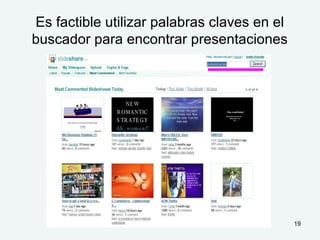
Es factible utilizar palabras claves en el
buscador para encontrar presentaciones
19
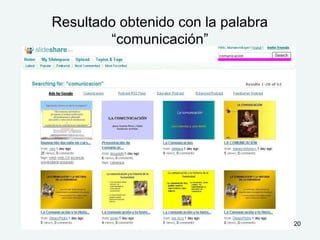
Resultado obtenido con la palabra
“comunicación”
20
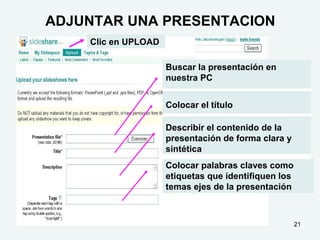
ADJUNTAR UNA PRESENTACION
Buscar la presentación en
nuestra PC
Colocar el título
Describir el contenido de la
presentación de forma clara y
sintética
Colocar palabras claves como
etiquetas que identifiquen los
temas ejes de la presentación
Clic en UPLOAD
21
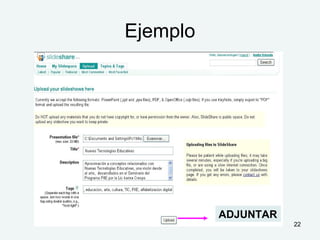
Ejemplo
ADJUNTAR
22
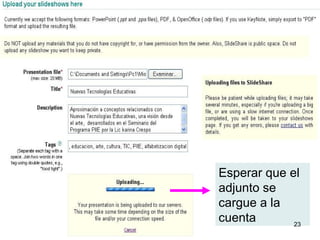
Esperar que el
adjunto se
cargue a la
cuenta 23
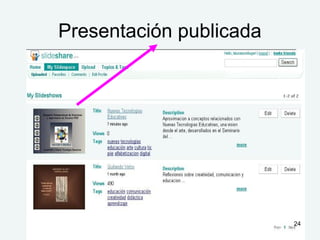
Presentación publicada
24
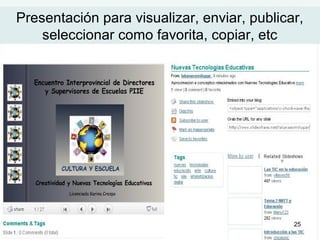
Presentación para visualizar, enviar, publicar,
seleccionar como favorita, copiar, etc
25
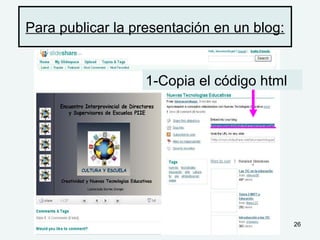
Para publicar la presentación en un blog:
1-Copia el código html
26
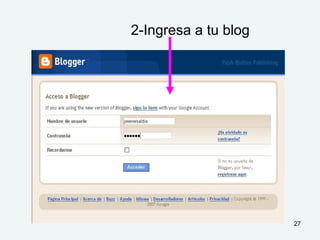
2-Ingresa a tu blog
27
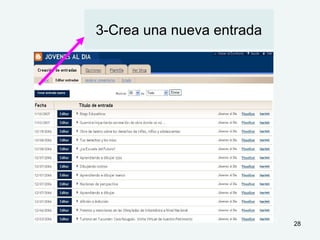
3-Crea una nueva entrada
28
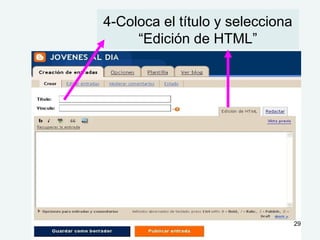
4-Coloca el título y selecciona
“Edición de HTML”
29
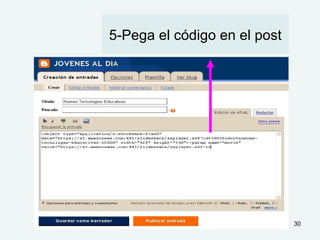
5-Pega el código en el post
30
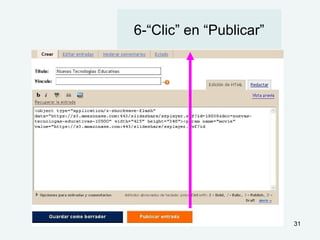
6-“Clic” en “Publicar”
31
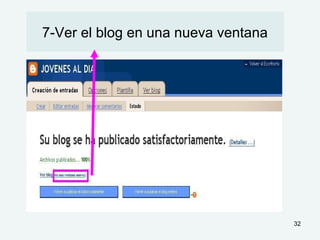
7-Ver el blog en una nueva ventana
32
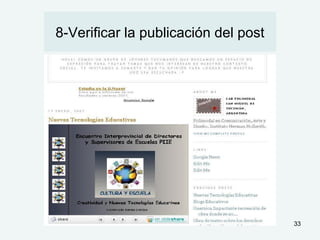
8-Verificar la publicación del post
33
34
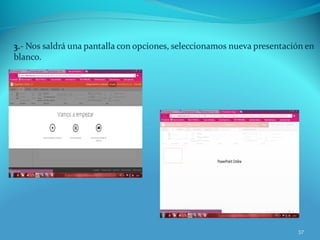
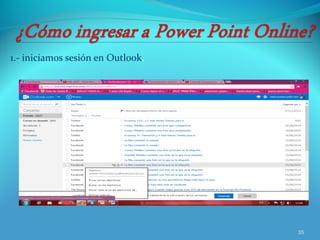
1.- iniciamos sesión en Outlook.
35
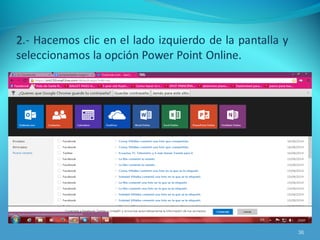
36
37
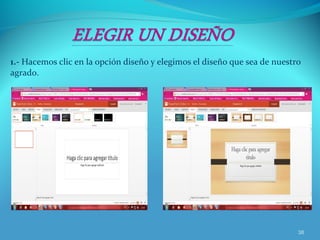
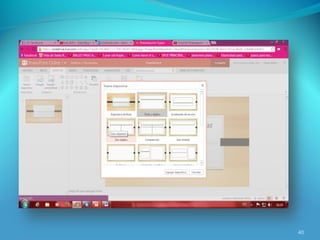
1.- Hacemos clic en la opción diseño y elegimos el diseño que sea de nuestro
agrado.
38
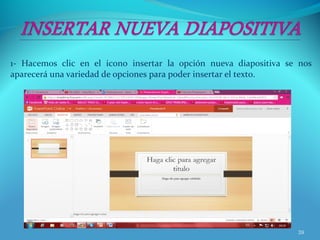
1- Hacemos clic en el icono insertar la opción nueva diapositiva se nos
aparecerá una variedad de opciones para poder insertar el texto.
39
40
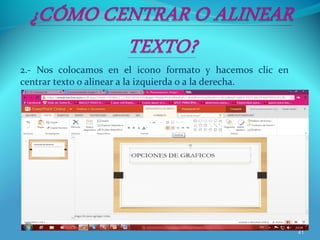
2.- Nos colocamos en el icono formato y hacemos clic en
centrar texto o alinear a la izquierda o a la derecha.
41
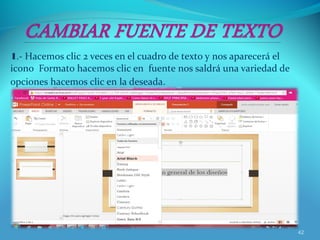
1.- Hacemos clic 2 veces en el cuadro de texto y nos aparecerá el
icono Formato hacemos clic en fuente nos saldrá una variedad de
opciones hacemos clic en la deseada.
42
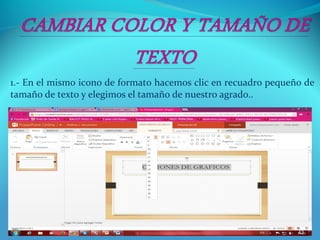
1.- En el mismo icono de formato hacemos clic en recuadro pequeño de
tamaño de texto y elegimos el tamaño de nuestro agrado..
43
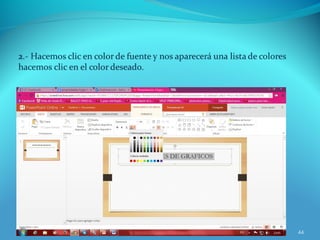
44
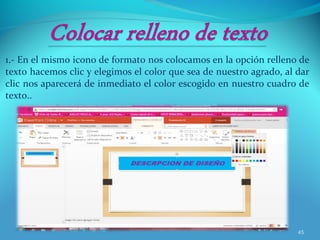
1.- En el mismo icono de formato nos colocamos en la opción relleno de
texto hacemos clic y elegimos el color que sea de nuestro agrado, al dar
clic nos aparecerá de inmediato el color escogido en nuestro cuadro de
texto..
45
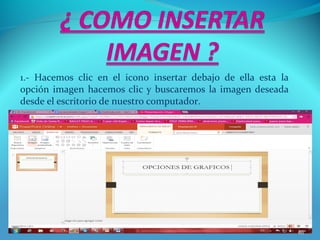
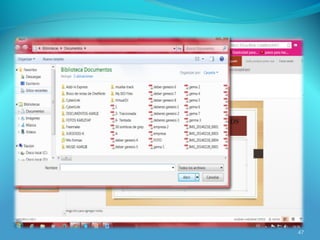
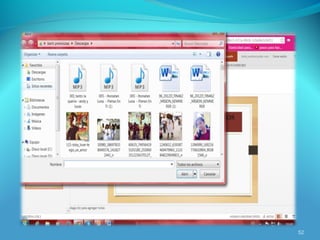
1.- Hacemos clic en el icono insertar debajo de ella esta la
opción imagen hacemos clic y buscaremos la imagen deseada
desde el escritorio de nuestro computador.
46
47
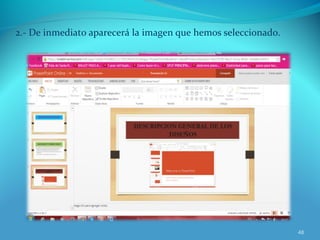
2.- De inmediato aparecerá la imagen que hemos seleccionado.
48
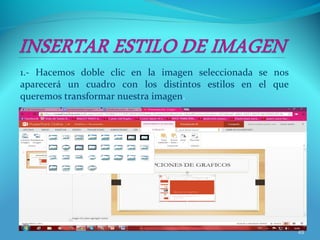
1.- Hacemos doble clic en la imagen seleccionada se nos
aparecerá un cuadro con los distintos estilos en el que
queremos transformar nuestra imagen.
49
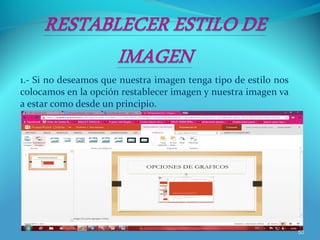
1.- Si no deseamos que nuestra imagen tenga tipo de estilo nos
colocamos en la opción restablecer imagen y nuestra imagen va
a estar como desde un principio.
50
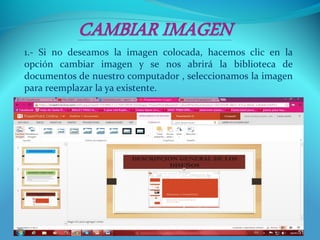
1.- Si no deseamos la imagen colocada, hacemos clic en la
opción cambiar imagen y se nos abrirá la biblioteca de
documentos de nuestro computador , seleccionamos la imagen
para reemplazar la ya existente.
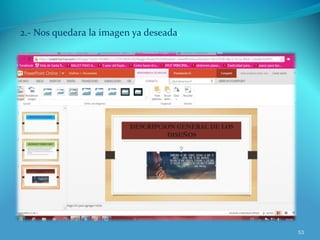
51
52
2.- Nos quedara la imagen ya deseada.
53
Men
ú
Pr egunt a 1
54
Pr egunt a 2
Pr egunt a 3
Pr egunt a 10
Pr egunt a 9
Pr egunt a 8
Pr egunt a 7
Pr egunt a 4
Pr egunt a 6
Pr egunt a 5
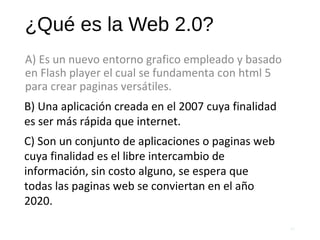
¿Qué es la Web 2.0?
A) Es un nuevo entorno grafico empleado y basado
en Flash player el cual se fundamenta con html 5
para crear paginas versátiles.
55
B) Una aplicación creada en el 2007 cuya finalidad
es ser más rápida que internet.
C) Son un conjunto de aplicaciones o paginas web
cuya finalidad es el libre intercambio de
información, sin costo alguno, se espera que
todas las paginas web se conviertan en el año
2020.
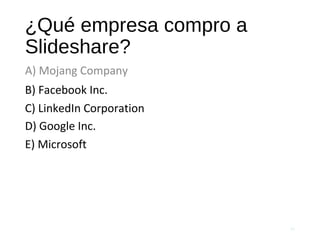
¿Qué empresa compro a
Slideshare?
A) Mojang Company
56
B) Facebook Inc.
C) LinkedIn Corporation
D) Google Inc.
E) Microsoft
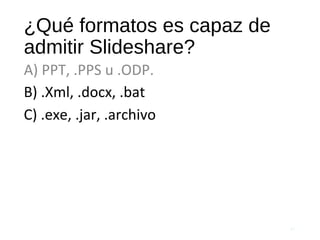
¿Qué formatos es capaz de
admitir Slideshare?
A) PPT, .PPS u .ODP.
57
B) .Xml, .docx, .bat
C) .exe, .jar, .archivo
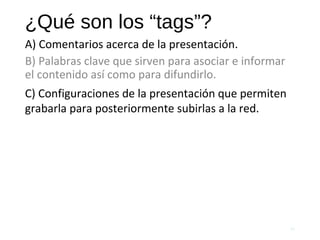
¿Qué son los “tags”?
B) Palabras clave que sirven para asociar e informar
el contenido así como para difundirlo.
58
A) Comentarios acerca de la presentación.
C) Configuraciones de la presentación que permiten
grabarla para posteriormente subirlas a la red.
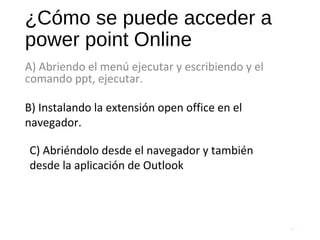
¿Cómo se puede acceder a
power point Online
A) Abriendo el menú ejecutar y escribiendo y el
comando ppt, ejecutar.
59
B) Instalando la extensión open office en el
navegador.
C) Abriéndolo desde el navegador y también
desde la aplicación de Outlook
¿Desde que pestaña
podemos insertar una
presentación en un Blog?
A) Edición de HTML
60
B) Visor de entrada
C) Compartir vía Slideshare
¿Qué otro nombre recibe
Power Point Online?
A) Microsoft Visual Basic 8
61
B) Power Point 365
C) Open Office
¿Qué es Open Office?
A) Conjunto de aplicaciones las cuales tienen como
función el sustituir los productos de Microsoft Office,
están diseñados de manera arcaica y cabe destacar
que en estos se inspiraron las paqueterías de Apple.
62
B) Un emulador para piratear la paquetería Office.
C) Aplicación que permite crear animaciones y/o
presentaciones en formato flash así como su
futura exportación en HTML 5 y subida a una
pagina web.
63
64
CorrectCorrect
oo
Menú
65
IncorrectoIncorrecto Menú
66

slideshare y power point online one drive

  • 1.
  • 2.
    www.slideshare.net • Slideshare, escomo el "youtube" de las presentaciones online (powerpoint y openoffice) • Es una aplicación de web 2.0 que permite publicar presentaciones y conformar comunidades • Ya no necesitamos adjuntar los powerpoint. Directamente los subimos a la web y encontramos disponibles en un link SlideShare es útil para colgar gratis en internet nuestras presentaciones o para aprender y buscar inspiración en las presentaciones realizadas por otros usuarios. 2
  • 3.
    PPT, .PPS u.ODP. 3
  • 4.
    ¿Cómo utilizar estaaplicación? 1- Abrir una cuenta en www.slideshare.net 2- Editar el Perfil 3- Adjuntar la presentación (clasificar según “etiquetas”) 4- Publicarla 5- Difundirla en un sitio web o blog 6- Seleccionar favoritos 7- Invitar amigos/as 4
  • 5.
    Ventajas de Slideshare •Ventajas · Permite dar conferencias sin necesidad de cargar la presentación. · La presentación se puede ver desde cualquier P simplemente abriendo una pagina Web. · Es más fácil compartir una presentación de trabajo con otros colegas. · Permite enviar presentaciones con varios megas, difíciles de enviar por correo sólo colgándola en Slideshare envía la dirección de enlace. · Se evitan los spam de amigos · La aplicación permite hacerles comentarios a las presentaciones. · Se pueden clasificar con Tags. Es decir palabra clave que las asocia e informa el contenido. · Se pueden incrustar las presentaciones en cualquier página web, como por ejemplo un blog. 5
  • 6.
    Desventajas de Slideshare •Desventajas: · A nivel educativo las presentaciones en Powerpoint son un formato muy limitado . No tienen demasiado valor si no hay un presentador explicando y ampliando la información. · No es posible combinar el sonido y la imagen. Como un presentador que lleve la exposición o relato de lo que se quiere mostrar. A menos que se cree un archivo de narración de audio Slidecast. · No admite animaciones. Son estáticas. · Algunas veces la incompatibilidad de los formatos produce algunas alteraciones en las presentaciones luego de colgarla en Slideshare. 6
  • 7.
    PASOS A SEGUIR Entraral sitio www.slideshare.net 7
  • 8.
    Completar los datosen “SING UP” (dar de alta) Colocar el mail, Nombre de Usuario, Contraseña, Repetir contraseña (finalizar haciendo “clic en Sing Up”) 8
  • 9.
  • 10.
    Volver a www.slideshare.comy entrar en “Login” colocando “usuario y contraseña” 10
  • 11.
    De este modo,ya nos encontramos en nuestra cuenta 11
  • 12.
    Hacer “clic” enMy Slidespace 12
  • 13.
    “Clic” en Profile(perfil) para editarlo 13
  • 14.
    Aquí estamos editandonuestro perfil: 1- Mail 2-Contraseña 3-Adjuntar una foto que nos identifique 4-Sexo 5-País 6-Ciudad 7-Sitio web 8-Descripción e intereses 9- “Clic” en SAVE 14
  • 15.
    Así se venuestro perfil editado 15
  • 16.
    Podemos seleccionar nuestros“favoritos” que se organizarán según “etiquetas” 16
  • 17.
    Podemos buscar “favoritos”por “etiquetas” 17
  • 18.
    Podemos invitar anuestros amigos/as colocando su nombre, mail y un mensaje 18
  • 19.
    Es factible utilizarpalabras claves en el buscador para encontrar presentaciones 19
  • 20.
    Resultado obtenido conla palabra “comunicación” 20
  • 21.
    ADJUNTAR UNA PRESENTACION Buscarla presentación en nuestra PC Colocar el título Describir el contenido de la presentación de forma clara y sintética Colocar palabras claves como etiquetas que identifiquen los temas ejes de la presentación Clic en UPLOAD 21
  • 22.
  • 23.
    Esperar que el adjuntose cargue a la cuenta 23
  • 24.
  • 25.
    Presentación para visualizar,enviar, publicar, seleccionar como favorita, copiar, etc 25
  • 26.
    Para publicar lapresentación en un blog: 1-Copia el código html 26
  • 27.
  • 28.
    3-Crea una nuevaentrada 28
  • 29.
    4-Coloca el títuloy selecciona “Edición de HTML” 29
  • 30.
    5-Pega el códigoen el post 30
  • 31.
  • 32.
    7-Ver el blogen una nueva ventana 32
  • 33.
  • 34.
  • 35.
    1.- iniciamos sesiónen Outlook. 35
  • 36.
  • 37.
  • 38.
    1.- Hacemos clicen la opción diseño y elegimos el diseño que sea de nuestro agrado. 38
  • 39.
    1- Hacemos clicen el icono insertar la opción nueva diapositiva se nos aparecerá una variedad de opciones para poder insertar el texto. 39
  • 40.
  • 41.
    2.- Nos colocamosen el icono formato y hacemos clic en centrar texto o alinear a la izquierda o a la derecha. 41
  • 42.
    1.- Hacemos clic2 veces en el cuadro de texto y nos aparecerá el icono Formato hacemos clic en fuente nos saldrá una variedad de opciones hacemos clic en la deseada. 42
  • 43.
    1.- En elmismo icono de formato hacemos clic en recuadro pequeño de tamaño de texto y elegimos el tamaño de nuestro agrado.. 43
  • 44.
  • 45.
    1.- En elmismo icono de formato nos colocamos en la opción relleno de texto hacemos clic y elegimos el color que sea de nuestro agrado, al dar clic nos aparecerá de inmediato el color escogido en nuestro cuadro de texto.. 45
  • 46.
    1.- Hacemos clicen el icono insertar debajo de ella esta la opción imagen hacemos clic y buscaremos la imagen deseada desde el escritorio de nuestro computador. 46
  • 47.
  • 48.
    2.- De inmediatoaparecerá la imagen que hemos seleccionado. 48
  • 49.
    1.- Hacemos dobleclic en la imagen seleccionada se nos aparecerá un cuadro con los distintos estilos en el que queremos transformar nuestra imagen. 49
  • 50.
    1.- Si nodeseamos que nuestra imagen tenga tipo de estilo nos colocamos en la opción restablecer imagen y nuestra imagen va a estar como desde un principio. 50
  • 51.
    1.- Si nodeseamos la imagen colocada, hacemos clic en la opción cambiar imagen y se nos abrirá la biblioteca de documentos de nuestro computador , seleccionamos la imagen para reemplazar la ya existente. 51
  • 52.
  • 53.
    2.- Nos quedarala imagen ya deseada. 53
  • 54.
    Men ú Pr egunt a1 54 Pr egunt a 2 Pr egunt a 3 Pr egunt a 10 Pr egunt a 9 Pr egunt a 8 Pr egunt a 7 Pr egunt a 4 Pr egunt a 6 Pr egunt a 5
  • 55.
    ¿Qué es laWeb 2.0? A) Es un nuevo entorno grafico empleado y basado en Flash player el cual se fundamenta con html 5 para crear paginas versátiles. 55 B) Una aplicación creada en el 2007 cuya finalidad es ser más rápida que internet. C) Son un conjunto de aplicaciones o paginas web cuya finalidad es el libre intercambio de información, sin costo alguno, se espera que todas las paginas web se conviertan en el año 2020.
  • 56.
    ¿Qué empresa comproa Slideshare? A) Mojang Company 56 B) Facebook Inc. C) LinkedIn Corporation D) Google Inc. E) Microsoft
  • 57.
    ¿Qué formatos escapaz de admitir Slideshare? A) PPT, .PPS u .ODP. 57 B) .Xml, .docx, .bat C) .exe, .jar, .archivo
  • 58.
    ¿Qué son los“tags”? B) Palabras clave que sirven para asociar e informar el contenido así como para difundirlo. 58 A) Comentarios acerca de la presentación. C) Configuraciones de la presentación que permiten grabarla para posteriormente subirlas a la red.
  • 59.
    ¿Cómo se puedeacceder a power point Online A) Abriendo el menú ejecutar y escribiendo y el comando ppt, ejecutar. 59 B) Instalando la extensión open office en el navegador. C) Abriéndolo desde el navegador y también desde la aplicación de Outlook
  • 60.
    ¿Desde que pestaña podemosinsertar una presentación en un Blog? A) Edición de HTML 60 B) Visor de entrada C) Compartir vía Slideshare
  • 61.
    ¿Qué otro nombrerecibe Power Point Online? A) Microsoft Visual Basic 8 61 B) Power Point 365 C) Open Office
  • 62.
    ¿Qué es OpenOffice? A) Conjunto de aplicaciones las cuales tienen como función el sustituir los productos de Microsoft Office, están diseñados de manera arcaica y cabe destacar que en estos se inspiraron las paqueterías de Apple. 62 B) Un emulador para piratear la paquetería Office. C) Aplicación que permite crear animaciones y/o presentaciones en formato flash así como su futura exportación en HTML 5 y subida a una pagina web.
  • 63.
  • 64.
  • 65.
  • 66.