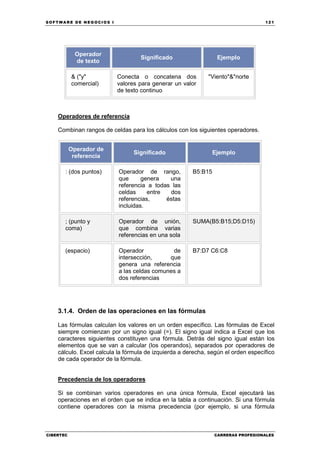
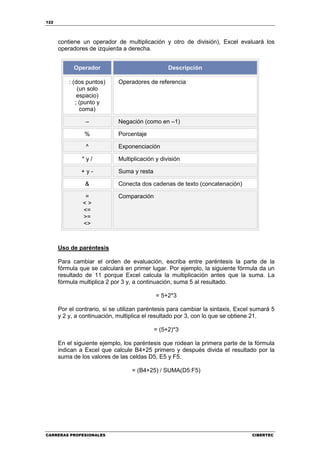
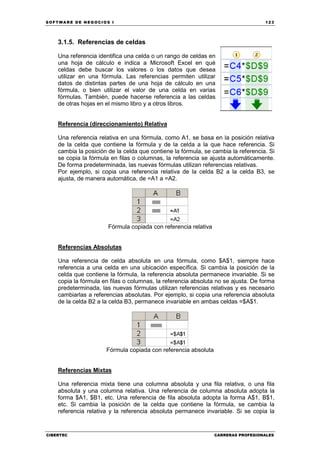
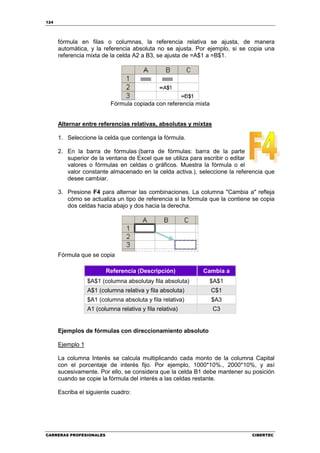
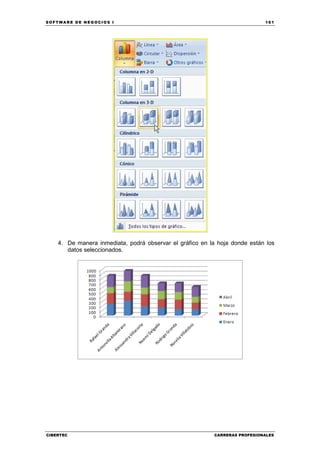
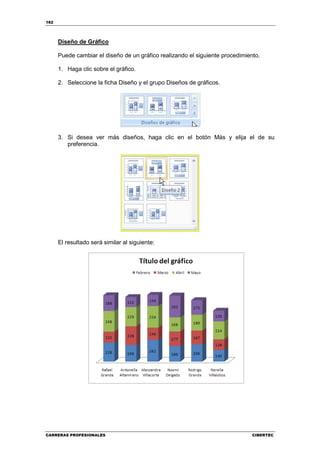
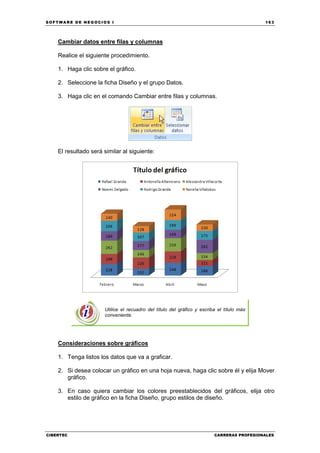
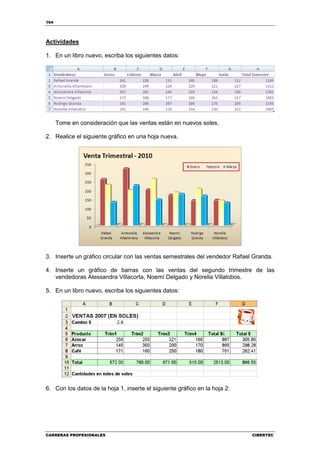
Software de
Negocios I
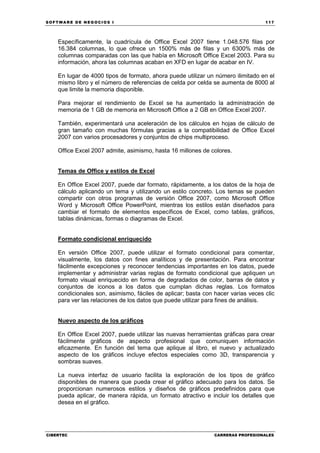
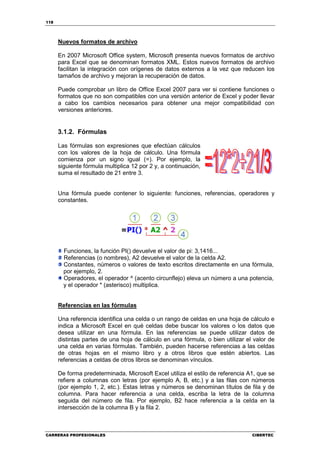
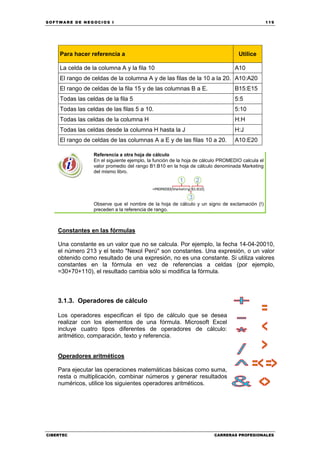
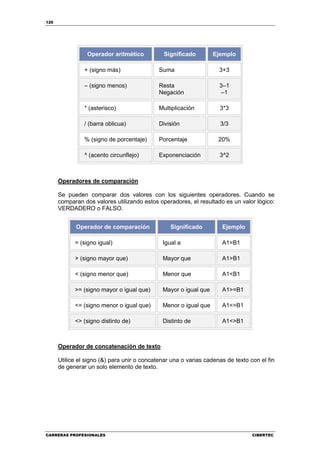
2


CARRERAS PROFESIONALES   CIBERTEC
SOFTWARE DE NEGOCIOS I                                                                3


                                                                              Página


ÍNDICE

Presentación                                                                          5
Red de contenidos                                                                     6


Edición de documentos con Microsoft Word 2007
1.1 Tema 1        :   Word 2007
           1.1.1. :   Novedades de Office Word 2007                                   8
           1.1.2. :   Interfaz Gráfica                                                9
           1.1.3. :   Edición de documentos                                      11
           1.1.4. :   Formatos                                                   13
           1.1.5. :   Configuración de página                                    21
1.2 Tema 2        :   Tabulaciones y Tablas
           1.2.1. :   Tabulaciones                                               25
           1.2.2. :   Tablas                                                     28
           1.2.3. :   Tablas rápidas                                             36
1.3 Tema 3        :   Encabezados y pies, notas al pie, columnas y secciones
           1.3.1. :   Encabezados y pies de página                               39
           1.3.2. :   Notas al pie de página                                     44
           1.3.3. :   Columnas                                                   45
           1.3.4. :   Secciones de un documento                                  47
1.4 Tema 4        :   Estilos y tabla de contenido, índice y tabla de ilustraciones
           1.4.1. :   Estilos                                                    53
           1.4.2. :   Tablas de contenido                                        59
           1.4.3. :   Tablas de índice                                           64
           1.4.4. :   Tablas de ilustraciones                                    66
1.5 Tema 5        :   Plantillas y elementos rápidos
           1.5.1. :   Plantillas                                                 70
           1.5.2. :   Elementos rápidos                                          75
Diseño de presentaciones con Microsoft PowerPoint 2007
2.1 Tema 6        :   Presentaciones con PowerPoint 2007


CIBERTEC                                                       CARRERAS PROFESIONALES
4


        2.1.1. :     Novedades de Office PowerPoint 2007                          84
        2.1.2.       Ilustraciones                                                85
        2.1.3.       Diseño de una presentación                                   92
        2.1.4.       Efectos de transición y animación                            95
2.2 Tema 7       :   Patrón de diapositivas, integración con Office, vínculos y
                     acción
        2.2.1. :     Patrón de diapositivas                                   103
        2.2.2. :     Integración con Office                                   105
        2.2.3. :     Vínculos                                                 108
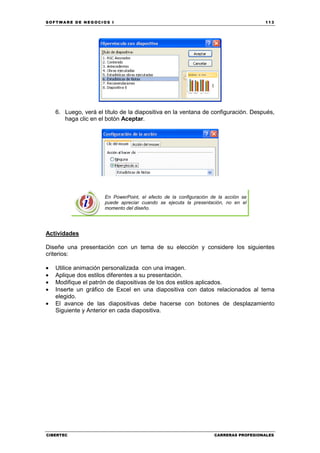
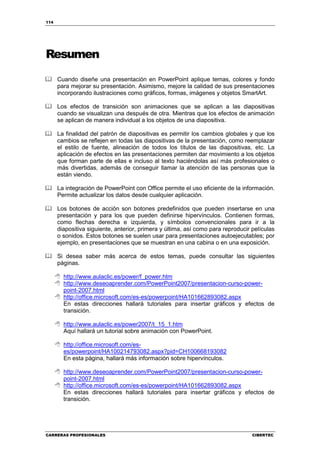
        2.2.4. :     Insertar acción                                          112
Análisis de datos con Microsoft Excel 2007
3.1 Tema 8       :   Excel 2007
        3.1.1. :     Novedades de Office Excel 2007                           116
        3.1.2. :     Fórmulas                                                 118
        3.1.3. :     Operadores de cálculo                                    119
        3.1.4. :     Orden de las operaciones en las fórmulas                 121
        3.1.5. :     Referencias de celdas                                    123
3.2 Tema 9       :   Formatos y estilos de celdas
        3.2.1. :     Formatos de celdas                                       129
        3.2.2. :     Estilos de celdas                                        133
3.3 Tema 10 :        Funciones
        3.3.1. :     Funciones matemáticas                                    145
        3.3.2. :     Funciones estadísticas                                   145
        3.3.3. :     Definir nombres de celdas                                146
3.4 Tema 11 :        Gráficos                                                 151
        3.4.1. :     Tipos de gráficos                                        152
        3.4.2. :     Creación de gráficos                                     160


CARRERAS PROFESIONALES                                                    CIBERTEC
SOFTWARE DE NEGOCIOS I                                                         5


PRESENTACIÓN


Software de Negocios I es un curso que pertenece a la línea de software de
aplicaciones y se dicta en las carreras de Administración, Administración de
Negocios Internacionales, Contabilidad, Traducción y Marketing. Brinda a los
alumnos un conjunto de herramientas de software como Word, PowerPoint y
Excel para la creación de documentos, presentaciones y hojas de cálculo. Ello le
permite crear las aplicaciones informáticas más utilizadas en el medio laboral.

El manual para el curso ha sido diseñado bajo la modalidad de unidades de
aprendizaje, las que se desarrollan durante semanas determinadas. En cada una
de ellas, hallará los logros que debe alcanzar al final de la unidad; el tema
tratado, el cual será desarrollado; y los contenidos, que debe desarrollar, es
decir, los subtemas. Por último, encontrará las actividades que deberá
desarrollar en cada sesión, que le permitirán reforzar lo aprendido en la clase.

El curso es eminentemente práctico. Se inicia con el uso de la aplicación Word
2007 y abarca temas como aplicación de formatos e inserción de información.
Asimismo, se indica como utilizar la aplicación PowerPoint 2007 para crear una
presentación con animaciones e integrarlo a diferentes elementos de Office.
Finalmente, se emplea la aplicación Excel 2007 para crear cuadros, escribir
fórmulas, funciones y gráficos para el análisis de la información.


CIBERTEC                                                  CARRERAS PROFESIONALES
6


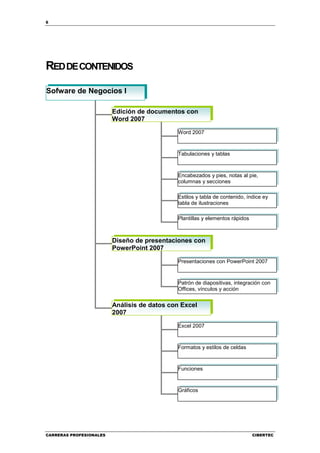
RED DE CONTENIDOS

Sofware de Negocios I

                         Edición de documentos con
                         Word 2007

                                             Word 2007


                                             Tabulaciones y tablas


                                             Encabezados y pies, notas al pie,
                                             columnas y secciones

                                             Estilos y tabla de contenido, índice ey
                                             tabla de ilustraciones

                                             Plantillas y elementos rápidos


                         Diseño de presentaciones con
                         PowerPoint 2007

                                             Presentaciones con PowerPoint 2007


                                             Patrón de diapositivas, integración con
                                             Offices, vínculos y acción


                         Análisis de datos con Excel
                         2007

                                             Excel 2007


                                             Formatos y estilos de celdas


                                             Funciones


                                             Gráficos


CARRERAS PROFESIONALES                                                        CIBERTEC
SOFTWARE DE NEGOCIOS I                                                                  7


                                                                        UNIDAD DE
                                                                      APRENDIZAJE


                                                                               1
EDICIÓN         DE     DOCUMENTOS                CON      MICROSOFT WORD
2007
LOGRO DE LA UNIDAD DE APRENDIZAJE

        •   Al término de la unidad, el alumno elabora documentos y emplea plantillas
            utilizando las herramientas de formatos de estilos, columnas, inserción de
            encabezados y pies, tablas, tablas de contenido, índices y tablas de
            ilustraciones utilizando un procesador de textos.


TEMARIO

    •       Word 2007
    •       Tabulaciones y tablas
    •       Encabezados y pies, notas al pie, columnas y secciones
    •       Estilos y tablas de contenido, índices y tablas de ilustraciones
    •       Plantillas y elementos rápidos


ACTIVIDADES PROPUESTAS

        •   Los alumnos reconocen los elementos de la nueva interfaz gráfica del
            programa Word 2007, crean documentos y aplican formatos para mejorar la
            apariencia del texto.
        •   Los alumnos crean cuadros con tabulaciones e insertan tablas.
        •   Los alumnos diseñan un documento con encabezados y pies de página,
            insertan notas al pie de página, aplican formato de columna a un documento
            e insertan secciones a un documento.
        •   Los alumnos crean y aplican estilos en un documento, insertan tablas de
            contenido, índices y tablas de ilustraciones.
        •   Los alumnos utilizan y crean plantillas.
        •   Los alumnos utilizan y crean elementos rápidos


CIBERTEC                                                           CARRERAS PROFESIONALES
8


1.1 WORD 2007

    1.1.1. Novedades de Office Word 2007

    Los editores o procesadores de textos existen ya hace
    bastante tiempo y desde la aparición del programa de Word,
    este se ha convertido en el más popular y utilizado por la
    mayoría de los usuarios en el mundo. La versión de Microsoft
    Word 2007 no sólo proporciona nuevas y mejores
    herramientas para crear documentos de manera profesional,
    sino también,, ofrece nuevas características generales del
    programa a través de su nueva interfaz gráfica.

    La nueva versión de Word 2007 ayuda a los usuarios a crear
    documentos de aspecto mucho más profesional, brindando
    para ello, un completo set de herramientas y una nueva
    interfaz gráfica. Entre las novedades más destacadas de la
    nueva versión figuran las siguientes:


    Nueva interfaz gráfica

    Esta nueva versión ha dejado de utilizar los menús
    desplegables y las barras de herramientas para agrupar los
    comandos más comunes y lógicos en lo que ahora
    denominan cintas de opciones, ubicadas en la parte superior de la ventana. Cada
    una de ellas, está clasificada en fichas, que a su vez contienen varios grupos de
    comandos.


    Conversión de documentos con formatos PDF o XPS

    PDF (Formato de documento portátil) o XPS (XML Paper
    Specification) son formatos de archivo que mantienen el formato
    del documento y permite el uso compartido del mismo. El formato
    PDF o XPS garantizan que cuando el archivo se visualiza en línea o se
    imprime, conserva el formato deseado y que los datos del archivo no se
    pueden cambiar con facilidad.


    Gráficos más atractivos

    Las nuevas características de elaboración de gráficos y diagramas incluyen
    formas tridimensionales, transparencias, sombras y otros efectos.


    Facilidad para corregir errores ortográficos

    Si cambia una de las opciones del corrector ortográfico en un programa de Office,
    también se cambia en los demás programas de Office. Incluye además, el
    diccionario francés posterior a la reforma a diferencia de la versión 2003, en la
    que se trataba de un complemento que había que instalar por separado.


CARRERAS PROFESIONALES                                                       CIBERTEC
SOFTWARE DE NEGOCIOS I                                                                 9


    Firmas digitales o una línea de firma a los documentos

    Puede ayudar a confirmar la autenticidad, integridad y el origen del documento
    agregando una firma digital al mismo. Office Word 2007 puede agregar una firma
    digital invisible al documento o insertar una línea de firma de Microsoft Office para
    capturar una representación visible de una firma junto a una firma digital.


    Detección instantánea de documentos que contienen macros incrustadas

    Office Word 2007 utiliza un formato de archivo independiente (.docm) para los
    documentos que contienen macros, por lo que puede determinar al instante si un
    archivo puede ejecutar macros incrustadas.


    Documentos de tamaño más pequeño

    El nuevo formato de archivo basado en XML permite que los archivos de Office
    Word 2007 sean más pequeños, más resistentes y estén integrados con sistemas
    de información y orígenes de datos externos. Este tamaño reducido permite
    mejorar la recuperación en caso de daños.


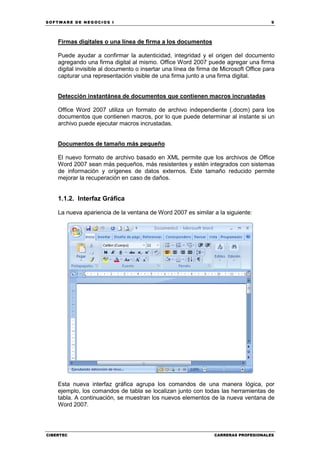
    1.1.2. Interfaz Gráfica

    La nueva apariencia de la ventana de Word 2007 es similar a la siguiente:


    Esta nueva interfaz gráfica agrupa los comandos de una manera lógica, por
    ejemplo, los comandos de tabla se localizan junto con todas las herramientas de
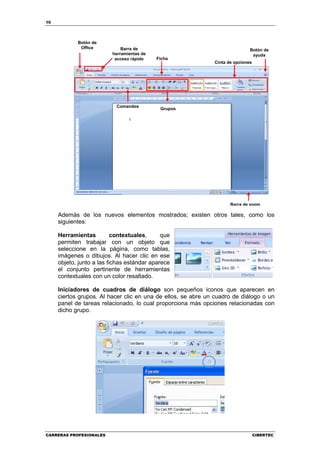
    tabla. A continuación, se muestran los nuevos elementos de la nueva ventana de
    Word 2007.


CIBERTEC                                                         CARRERAS PROFESIONALES
10


            Botón de
             Office          Barra de                                         Botón de
                         herramientas de                                       ayuda
                          acceso rápido    Ficha
                                                              Cinta de opciones


                           Comandos
                                            Grupos


                                                                     Barra de zoom

     Además de los nuevos elementos mostrados; existen otros tales, como los
     siguientes:

     Herramientas          contextuales,     que
     permiten trabajar con un objeto que
     seleccione en la página, como tablas,
     imágenes o dibujos. Al hacer clic en ese
     objeto, junto a las fichas estándar aparece
     el conjunto pertinente de herramientas
     contextuales con un color resaltado.

     Iniciadores de cuadros de diálogo son pequeños iconos que aparecen en
     ciertos grupos. Al hacer clic en una de ellos, se abre un cuadro de diálogo o un
     panel de tareas relacionado, lo cual proporciona más opciones relacionadas con
     dicho grupo.


CARRERAS PROFESIONALES                                                            CIBERTEC
SOFTWARE DE NEGOCIOS I                                                                        11


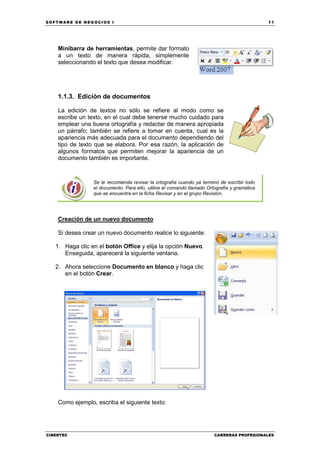
    Minibarra de herramientas, permite dar formato
    a un texto de manera rápida, simplemente
    seleccionando el texto que desea modificar.


    1.1.3. Edición de documentos

    La edición de textos no sólo se refiere al modo como se
    escribe un texto, en el cual debe tenerse mucho cuidado para
    emplear una buena ortografía y redactar de manera apropiada
    un párrafo; también se refiere a tomar en cuenta, cual es la
    apariencia más adecuada para el documento dependiendo del
    tipo de texto que se elabora. Por esa razón, la aplicación de
    algunos formatos que permiten mejorar la apariencia de un
    documento también es importante.


                 Se le recomienda revisar la ortografía cuando ya terminó de escribir todo
                 el documento. Para ello, utilice el comando llamado Ortografía y gramática
                 que se encuentra en la ficha Revisar y en el grupo Revisión.


    Creación de un nuevo documento

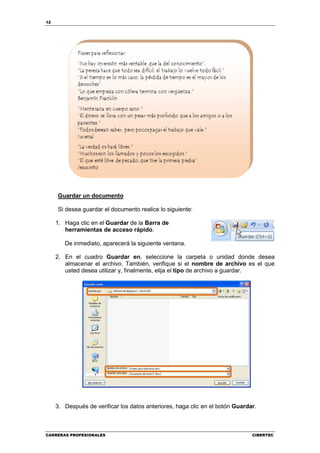
    Si desea crear un nuevo documento realice lo siguiente:

   1. Haga clic en el botón Office y elija la opción Nuevo.
      Enseguida, aparecerá la siguiente ventana.

   2. Ahora seleccione Documento en blanco y haga clic
      en el botón Crear.


    Como ejemplo, escriba el siguiente texto:


CIBERTEC                                                                CARRERAS PROFESIONALES
12


     Guardar un documento

     Si desea guardar el documento realice lo siguiente:

     1. Haga clic en el Guardar de la Barra de
        herramientas de acceso rápido.

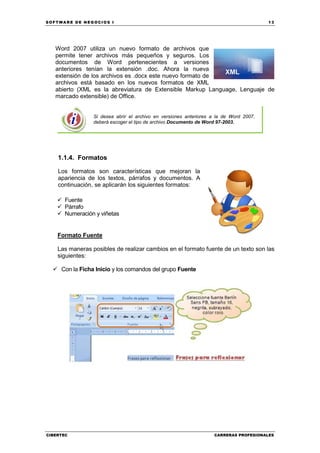
        De inmediato, aparecerá la siguiente ventana.

     2. En el cuadro Guardar en, seleccione la carpeta o unidad donde desea
        almacenar el archivo. También, verifique si el nombre de archivo es el que
        usted desea utilizar y, finalmente, elija el tipo de archivo a guardar.


     3. Después de verificar los datos anteriores, haga clic en el botón Guardar.


CARRERAS PROFESIONALES                                                         CIBERTEC
SOFTWARE DE NEGOCIOS I                                                                  13


   Word 2007 utiliza un nuevo formato de archivos que
   permite tener archivos más pequeños y seguros. Los
   documentos de Word pertenecientes a versiones
   anteriores tenían la extensión .doc. Ahora la nueva
   extensión de los archivos es .docx este nuevo formato de
   archivos está basado en los nuevos formatos de XML
   abierto (XML es la abreviatura de Extensible Markup Language, Lenguaje de
   marcado extensible) de Office.


                 Si desea abrir el archivo en versiones anteriores a la de Word 2007,
                 deberá escoger el tipo de archivo Documento de Word 97-2003.


    1.1.4. Formatos

    Los formatos son características que mejoran la
    apariencia de los textos, párrafos y documentos. A
    continuación, se aplicarán los siguientes formatos:

      Fuente
      Párrafo
      Numeración y viñetas


    Formato Fuente

    Las maneras posibles de realizar cambios en el formato fuente de un texto son las
    siguientes:

     Con la Ficha Inicio y los comandos del grupo Fuente


CIBERTEC                                                           CARRERAS PROFESIONALES
14


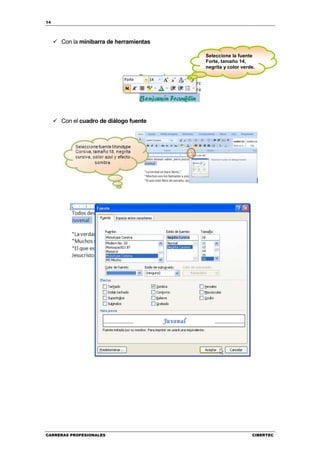
     Con la minibarra de herramientas

                                        Seleccione la fuente
                                        Forte, tamaño 14,
                                        negrita y color verde.


     Con el cuadro de diálogo fuente


CARRERAS PROFESIONALES                                      CIBERTEC
SOFTWARE DE NEGOCIOS I                                                         15


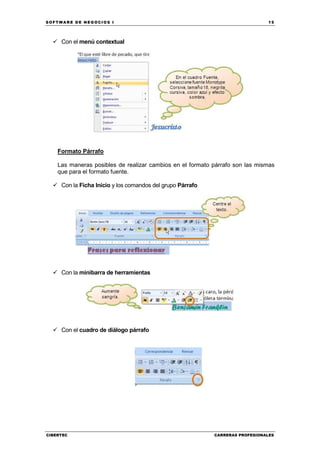
     Con el menú contextual


    Formato Párrafo

    Las maneras posibles de realizar cambios en el formato párrafo son las mismas
    que para el formato fuente.

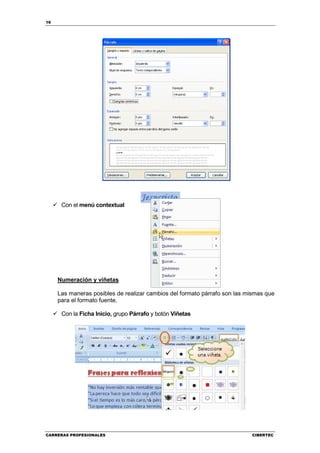
     Con la Ficha Inicio y los comandos del grupo Párrafo


     Con la minibarra de herramientas


     Con el cuadro de diálogo párrafo


CIBERTEC                                                    CARRERAS PROFESIONALES
16


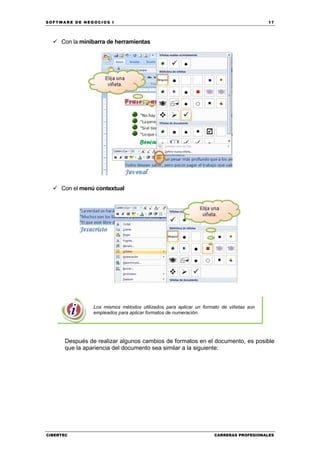
      Con el menú contextual


     Numeración y viñetas

     Las maneras posibles de realizar cambios del formato párrafo son las mismas que
     para el formato fuente.

      Con la Ficha Inicio, grupo Párrafo y botón Viñetas


CARRERAS PROFESIONALES                                                     CIBERTEC
SOFTWARE DE NEGOCIOS I                                                                 17


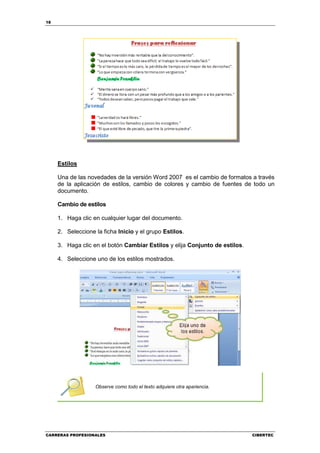
     Con la minibarra de herramientas


     Con el menú contextual


                Los mismos métodos utilizados para aplicar un formato de viñetas son
                empleados para aplicar formatos de numeración.


      Después de realizar algunos cambios de formatos en el documento, es posible
      que la apariencia del documento sea similar a la siguiente:


CIBERTEC                                                          CARRERAS PROFESIONALES
18


     Estilos

     Una de las novedades de la versión Word 2007 es el cambio de formatos a través
     de la aplicación de estilos, cambio de colores y cambio de fuentes de todo un
     documento.

     Cambio de estilos

     1. Haga clic en cualquier lugar del documento.

     2. Seleccione la ficha Inicio y el grupo Estilos.

     3. Haga clic en el botón Cambiar Estilos y elija Conjunto de estilos.

     4. Seleccione uno de los estilos mostrados.


                   Observe como todo el texto adquiere otra apariencia.


CARRERAS PROFESIONALES                                                       CIBERTEC
SOFTWARE DE NEGOCIOS I                                                             19


                                                                        .


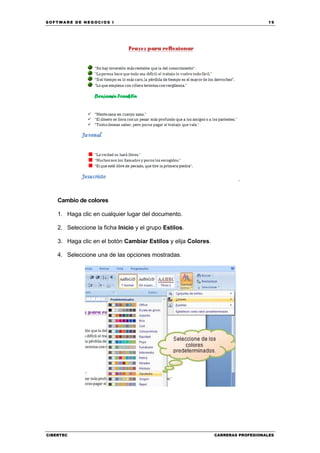
    Cambio de colores

    1. Haga clic en cualquier lugar del documento.

    2. Seleccione la ficha Inicio y el grupo Estilos.

    3. Haga clic en el botón Cambiar Estilos y elija Colores.

    4. Seleccione una de las opciones mostradas.


CIBERTEC                                                        CARRERAS PROFESIONALES
20


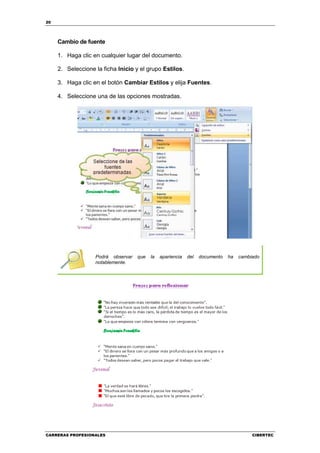
     Cambio de fuente

     1. Haga clic en cualquier lugar del documento.

     2. Seleccione la ficha Inicio y el grupo Estilos.

     3. Haga clic en el botón Cambiar Estilos y elija Fuentes.

     4. Seleccione una de las opciones mostradas.


                   Podrá observar   que   la   apariencia   del   documento   ha   cambiado
                   notablemente.


CARRERAS PROFESIONALES                                                                  CIBERTEC
SOFTWARE DE NEGOCIOS I                                                             21


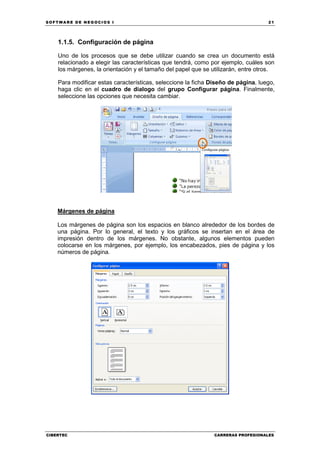
    1.1.5. Configuración de página

    Uno de los procesos que se debe utilizar cuando se crea un documento está
    relacionado a elegir las características que tendrá, como por ejemplo, cuáles son
    los márgenes, la orientación y el tamaño del papel que se utilizarán, entre otros.

    Para modificar estas características, seleccione la ficha Diseño de página, luego,
    haga clic en el cuadro de dialogo del grupo Configurar página. Finalmente,
    seleccione las opciones que necesita cambiar.


    Márgenes de página

    Los márgenes de página son los espacios en blanco alrededor de los bordes de
    una página. Por lo general, el texto y los gráficos se insertan en el área de
    impresión dentro de los márgenes. No obstante, algunos elementos pueden
    colocarse en los márgenes, por ejemplo, los encabezados, pies de página y los
    números de página.


CIBERTEC                                                       CARRERAS PROFESIONALES
22


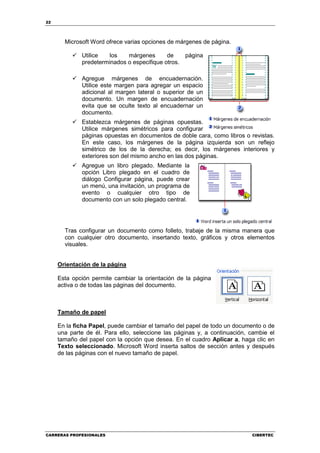
       Microsoft Word ofrece varias opciones de márgenes de página.

             Utilice   los   márgenes       de    página
             predeterminados o especifique otros.

             Agregue márgenes de encuadernación.
             Utilice este margen para agregar un espacio
             adicional al margen lateral o superior de un
             documento. Un margen de encuadernación
             evita que se oculte texto al encuadernar un
             documento.
             Establezca márgenes de páginas opuestas.
             Utilice márgenes simétricos para configurar
             páginas opuestas en documentos de doble cara, como libros o revistas.
             En este caso, los márgenes de la página izquierda son un reflejo
             simétrico de los de la derecha; es decir, los márgenes interiores y
             exteriores son del mismo ancho en las dos páginas.
             Agregue un libro plegado. Mediante la
             opción Libro plegado en el cuadro de
             diálogo Configurar página, puede crear
             un menú, una invitación, un programa de
             evento o cualquier otro tipo de
             documento con un solo plegado central.


       Tras configurar un documento como folleto, trabaje de la misma manera que
       con cualquier otro documento, insertando texto, gráficos y otros elementos
       visuales.


     Orientación de la página

     Esta opción permite cambiar la orientación de la página
     activa o de todas las páginas del documento.


     Tamaño de papel

     En la ficha Papel, puede cambiar el tamaño del papel de todo un documento o de
     una parte de él. Para ello, seleccione las páginas y, a continuación, cambie el
     tamaño del papel con la opción que desea. En el cuadro Aplicar a, haga clic en
     Texto seleccionado. Microsoft Word inserta saltos de sección antes y después
     de las páginas con el nuevo tamaño de papel.


CARRERAS PROFESIONALES                                                     CIBERTEC
SOFTWARE DE NEGOCIOS I                                                                      23


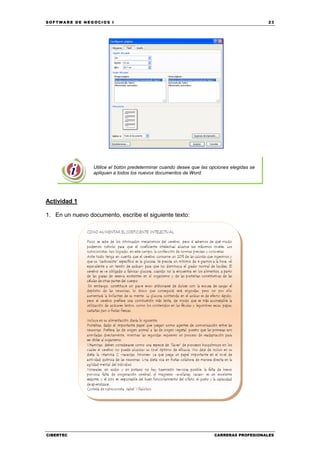
                 Utilice el botón predeterminar cuando desee que las opciones elegidas se
                 apliquen a todos los nuevos documentos de Word.


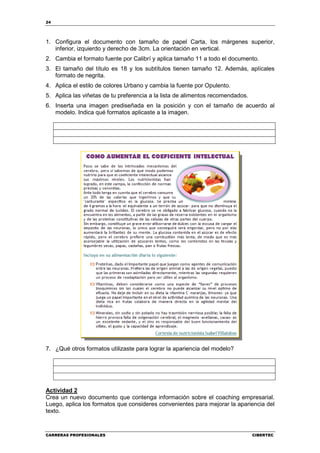
Actividad 1

1. En un nuevo documento, escribe el siguiente texto:


CIBERTEC                                                              CARRERAS PROFESIONALES
24


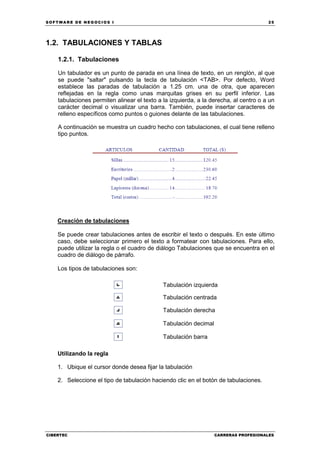
1. Configura el documento con tamaño de papel Carta, los márgenes superior,
   inferior, izquierdo y derecho de 3cm. La orientación en vertical.
2. Cambia el formato fuente por Calibrí y aplica tamaño 11 a todo el documento.
3. El tamaño del título es 18 y los subtítulos tienen tamaño 12. Además, aplícales
   formato de negrita.
4. Aplica el estilo de colores Urbano y cambia la fuente por Opulento.
5. Aplica las viñetas de tu preferencia a la lista de alimentos recomendados.
6. Inserta una imagen prediseñada en la posición y con el tamaño de acuerdo al
   modelo. Indica qué formatos aplicaste a la imagen.


7. ¿Qué otros formatos utilizaste para lograr la apariencia del modelo?


Actividad 2
Crea un nuevo documento que contenga información sobre el coaching empresarial.
Luego, aplica los formatos que consideres convenientes para mejorar la apariencia del
texto.


CARRERAS PROFESIONALES                                                          CIBERTEC
SOFTWARE DE NEGOCIOS I                                                                25


1.2. TABULACIONES Y TABLAS

    1.2.1. Tabulaciones

    Un tabulador es un punto de parada en una línea de texto, en un renglón, al que
    se puede "saltar" pulsando la tecla de tabulación <TAB>. Por defecto, Word
    establece las paradas de tabulación a 1.25 cm. una de otra, que aparecen
    reflejadas en la regla como unas marquitas grises en su perfil inferior. Las
    tabulaciones permiten alinear el texto a la izquierda, a la derecha, al centro o a un
    carácter decimal o visualizar una barra. También, puede insertar caracteres de
    relleno específicos como puntos o guiones delante de las tabulaciones.

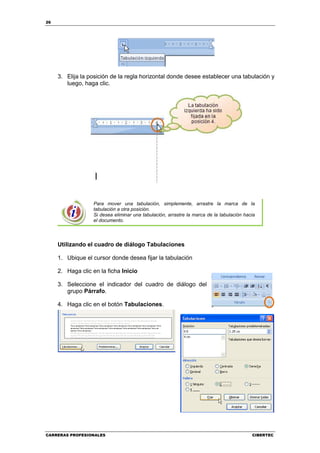
    A continuación se muestra un cuadro hecho con tabulaciones, el cual tiene relleno
    tipo puntos.


    Creación de tabulaciones

    Se puede crear tabulaciones antes de escribir el texto o después. En este último
    caso, debe seleccionar primero el texto a formatear con tabulaciones. Para ello,
    puede utilizar la regla o el cuadro de diálogo Tabulaciones que se encuentra en el
    cuadro de diálogo de párrafo.

    Los tipos de tabulaciones son:

                                             Tabulación izquierda

                                             Tabulación centrada

                                             Tabulación derecha

                                             Tabulación decimal

                                             Tabulación barra

    Utilizando la regla

    1. Ubique el cursor donde desea fijar la tabulación

    2. Seleccione el tipo de tabulación haciendo clic en el botón de tabulaciones.


CIBERTEC                                                          CARRERAS PROFESIONALES
26


     3. Elija la posición de la regla horizontal donde desee establecer una tabulación y
        luego, haga clic.


                  Para mover una tabulación, simplemente, arrastre la marca de la
                  tabulación a otra posición.
                  Si desea eliminar una tabulación, arrastre la marca de la tabulación hacia
                  el documento.


     Utilizando el cuadro de diálogo Tabulaciones

     1. Ubique el cursor donde desea fijar la tabulación

     2. Haga clic en la ficha Inicio

     3. Seleccione el indicador del cuadro de diálogo del
        grupo Párrafo.

     4. Haga clic en el botón Tabulaciones.


CARRERAS PROFESIONALES                                                                    CIBERTEC
SOFTWARE DE NEGOCIOS I                                                                         27


    5. En el cuadro Posición escriba el número 9.5.


                  Tome en cuenta, escribir en forma correcta, el símbolo decimal. Por
                  ejemplo en la ventana anterior, el sistema está utilizando como símbolo el
                  punto, eso lo puede observar en el cuadro Tabulaciones predeterminadas
                  en él figura el valor 1.25 cm.
                  Si desea saber cuál es el símbolo decimal de su equipo, ingrese al panel
                  de control y en la opción de Configuración Regional encontrará esta
                  información.

    6. Luego, elija la alineación, por ejemplo Derecha.

    7. Ahora, elija un relleno. En este caso puede elegir el relleno tipo 2.

    8. Haga clic en el botón Fijar y finalmente en el botón Aceptar.

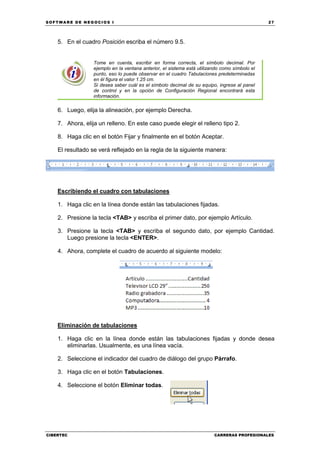
    El resultado se verá reflejado en la regla de la siguiente manera:


    Escribiendo el cuadro con tabulaciones

    1. Haga clic en la línea donde están las tabulaciones fijadas.

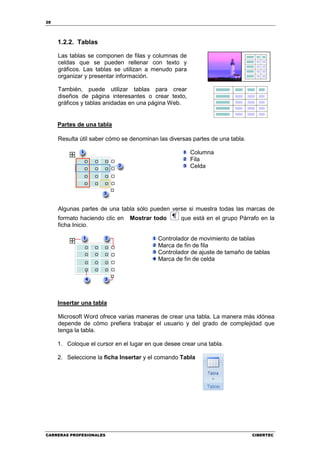
    2. Presione la tecla <TAB> y escriba el primer dato, por ejemplo Artículo.

    3. Presione la tecla <TAB> y escriba el segundo dato, por ejemplo Cantidad.
       Luego presione la tecla <ENTER>.

    4. Ahora, complete el cuadro de acuerdo al siguiente modelo:


    Eliminación de tabulaciones

    1. Haga clic en la línea donde están las tabulaciones fijadas y donde desea
       eliminarlas. Usualmente, es una línea vacía.

    2. Seleccione el indicador del cuadro de diálogo del grupo Párrafo.

    3. Haga clic en el botón Tabulaciones.

    4. Seleccione el botón Eliminar todas.


CIBERTEC                                                                 CARRERAS PROFESIONALES
28


     1.2.2. Tablas

     Las tablas se componen de filas y columnas de
     celdas que se pueden rellenar con texto y
     gráficos. Las tablas se utilizan a menudo para
     organizar y presentar información.

     También, puede utilizar tablas para crear
     diseños de página interesantes o crear texto,
     gráficos y tablas anidadas en una página Web.


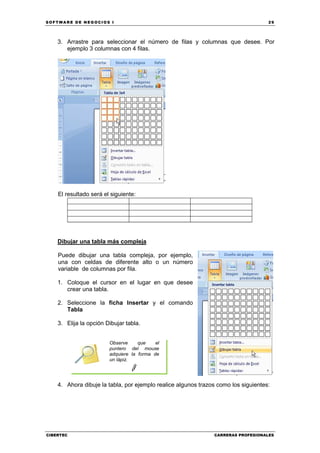
     Partes de una tabla

     Resulta útil saber cómo se denominan las diversas partes de una tabla.

                                                      Columna
                                                      Fila
                                                      Celda


     Algunas partes de una tabla sólo pueden verse si muestra todas las marcas de
     formato haciendo clic en   Mostrar todo       que está en el grupo Párrafo en la
     ficha Inicio.

                                          Controlador de movimiento de tablas
                                          Marca de fin de fila
                                          Controlador de ajuste de tamaño de tablas
                                          Marca de fin de celda


     Insertar una tabla

     Microsoft Word ofrece varias maneras de crear una tabla. La manera más idónea
     depende de cómo prefiera trabajar el usuario y del grado de complejidad que
     tenga la tabla.

     1. Coloque el cursor en el lugar en que desee crear una tabla.

     2. Seleccione la ficha Insertar y el comando Tabla


CARRERAS PROFESIONALES                                                        CIBERTEC
SOFTWARE DE NEGOCIOS I                                                              29


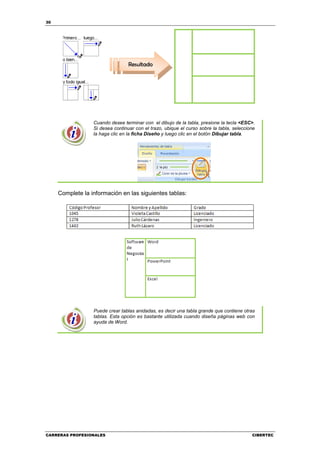
    3. Arrastre para seleccionar el número de filas y columnas que desee. Por
       ejemplo 3 columnas con 4 filas.


    El resultado será el siguiente:


    Dibujar una tabla más compleja

    Puede dibujar una tabla compleja, por ejemplo,
    una con celdas de diferente alto o un número
    variable de columnas por fila.

    1. Coloque el cursor en el lugar en que desee
       crear una tabla.

    2. Seleccione la ficha Insertar y el comando
       Tabla

    3. Elija la opción Dibujar tabla.


                        Observe     que    el
                        puntero del mouse
                        adquiere la forma de
                        un lápiz.


    4. Ahora dibuje la tabla, por ejemplo realice algunos trazos como los siguientes:


CIBERTEC                                                       CARRERAS PROFESIONALES
30


                                  Resultado


                  Cuando desee terminar con el dibujo de la tabla, presione la tecla <ESC>.
                  Si desea continuar con el trazo, ubique el curso sobre la tabla, seleccione
                  la haga clic en la ficha Diseño y luego clic en el botón Dibujar tabla.


     Complete la información en las siguientes tablas:


                  Puede crear tablas anidadas, es decir una tabla grande que contiene otras
                  tablas. Esta opción es bastante utilizada cuando diseña páginas web con
                  ayuda de Word.


CARRERAS PROFESIONALES                                                                     CIBERTEC
SOFTWARE DE NEGOCIOS I                                                                              31


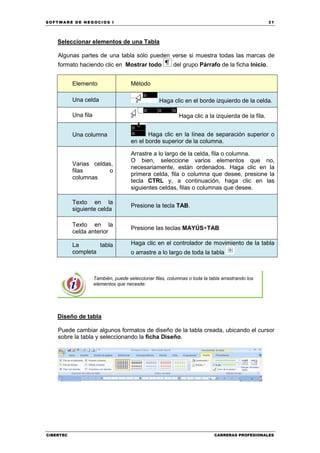
    Seleccionar elementos de una Tabla

    Algunas partes de una tabla sólo pueden verse si muestra todas las marcas de
    formato haciendo clic en Mostrar todo                  del grupo Párrafo de la ficha Inicio.


           Elemento                    Método

           Una celda                                Haga clic en el borde izquierdo de la celda.

           Una fila                                          Haga clic a la izquierda de la fila.


           Una columna                        Haga clic en la línea de separación superior o
                                       en el borde superior de la columna.

                                       Arrastre a lo largo de la celda, fila o columna.
                                       O bien, seleccione varios elementos que no,
           Varias celdas,
                                       necesariamente, están ordenados. Haga clic en la
           filas       o
                                       primera celda, fila o columna que desee, presione la
           columnas
                                       tecla CTRL y, a continuación, haga clic en las
                                       siguientes celdas, filas o columnas que desee.

           Texto en la
                                       Presione la tecla TAB.
           siguiente celda

           Texto en la
                                       Presione las teclas MAYÚS+TAB
           celda anterior

           La       tabla              Haga clic en el controlador de movimiento de la tabla
           completa                    o arrastre a lo largo de toda la tabla


                      También, puede seleccionar filas, columnas o toda la tabla arrastrando los
                      elementos que necesite.


    Diseño de tabla

    Puede cambiar algunos formatos de diseño de la tabla creada, ubicando el cursor
    sobre la tabla y seleccionando la ficha Diseño.


CIBERTEC                                                                      CARRERAS PROFESIONALES
32


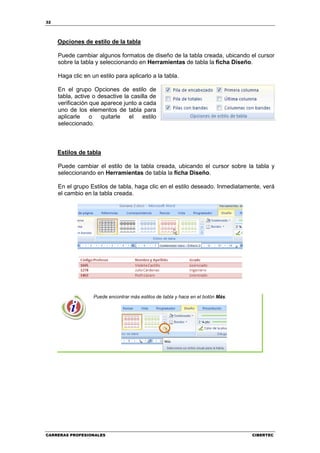
     Opciones de estilo de la tabla

     Puede cambiar algunos formatos de diseño de la tabla creada, ubicando el cursor
     sobre la tabla y seleccionando en Herramientas de tabla la ficha Diseño.

     Haga clic en un estilo para aplicarlo a la tabla.

     En el grupo Opciones de estilo de
     tabla, active o desactive la casilla de
     verificación que aparece junto a cada
     uno de los elementos de tabla para
     aplicarle o quitarle el estilo
     seleccionado.


     Estilos de tabla

     Puede cambiar el estilo de la tabla creada, ubicando el cursor sobre la tabla y
     seleccionando en Herramientas de tabla la ficha Diseño.

     En el grupo Estilos de tabla, haga clic en el estilo deseado. Inmediatamente, verá
     el cambio en la tabla creada.


                   Puede encontrar más estilos de tabla y hace en el botón Más.


CARRERAS PROFESIONALES                                                            CIBERTEC
SOFTWARE DE NEGOCIOS I                                                                33


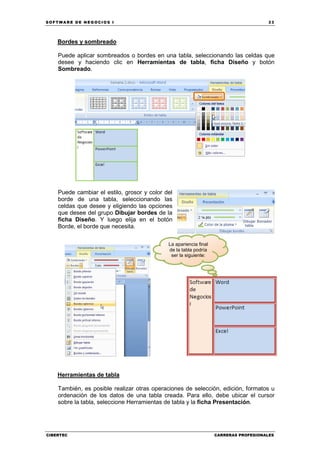
    Bordes y sombreado

    Puede aplicar sombreados o bordes en una tabla, seleccionando las celdas que
    desee y haciendo clic en Herramientas de tabla, ficha Diseño y botón
    Sombreado.


    Puede cambiar el estilo, grosor y color del
    borde de una tabla, seleccionando las
    celdas que desee y eligiendo las opciones
    que desee del grupo Dibujar bordes de la
    ficha Diseño. Y luego elija en el botón
    Borde, el borde que necesita.

                                             La apariencia final
                                             de la tabla podría
                                              ser la siguiente:


    Herramientas de tabla

    También, es posible realizar otras operaciones de selección, edición, formatos u
    ordenación de los datos de una tabla creada. Para ello, debe ubicar el cursor
    sobre la tabla, seleccione Herramientas de tabla y la ficha Presentación.


CIBERTEC                                                           CARRERAS PROFESIONALES
34


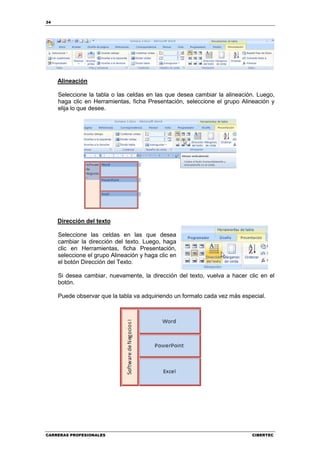
     Alineación

     Seleccione la tabla o las celdas en las que desea cambiar la alineación. Luego,
     haga clic en Herramientas, ficha Presentación, seleccione el grupo Alineación y
     elija lo que desee.


     Dirección del texto

     Seleccione las celdas en las que desea
     cambiar la dirección del texto. Luego, haga
     clic en Herramientas, ficha Presentación,
     seleccione el grupo Alineación y haga clic en
     el botón Dirección del Texto.

     Si desea cambiar, nuevamente, la dirección del texto, vuelva a hacer clic en el
     botón.

     Puede observar que la tabla va adquiriendo un formato cada vez más especial.


CARRERAS PROFESIONALES                                                      CIBERTEC
SOFTWARE DE NEGOCIOS I                                                              35


    Ordenar datos de una tabla

    Al ordenar texto en tablas, puede seleccionar si desea ordenar una sola columna
    de la tabla o toda la tabla.

    También, puede ordenar por varias palabras o campos
    dentro de una sola columna de tabla. Por ejemplo, si una
    columna contiene tanto el nombre como el apellido, podrá
    ordenar por el apellido o por el nombre, tal y como haría
    si el nombre y el apellido se encontrasen en una lista en lugar de una tabla.

    Haga clic sobre cualquier dato de la tabla.

    Seleccione Herramientas de tabla, ficha Presentación, en el grupo Datos elija el
    botón Ordenar.


    En la ventana siguiente, seleccione el campo Nombre y Apellido. Luego, haga clic
    en el botón Aceptar.


    El resultado final será el siguiente:


CIBERTEC                                                        CARRERAS PROFESIONALES
36


     Repetir filas de título

     Cuando se trabaja con una tabla de gran tamaño, es preciso dividirla cuando se
     produce un salto de página. Para que los títulos de la tabla puedan repetirse al
     inicio de la tabla será necesario realizar lo siguiente:

     1. Ubique el cursor en la primera fila.

     2. Haga clic en Herramientas de tabla, ficha Presentación, grupo Datos y
        botón Repetir filas de título.


     1.2.3. Tablas rápidas

     Una de las novedades de Word 2007 es la inserción de tablas rápidas que son
     tablas que se almacenan en galerías como bloques de creación. Puede tener
     acceso y reutilizar las tablas rápidas en cualquier momento. Si utiliza con
     frecuencia, una tabla con formato específico, puede guardar una copia de la
     misma en la galería de tablas rápidas de modo que no sea necesario volver a
     crear la tabla cada vez que desee utilizarla.

     1. Haga clic en el lugar donde desee insertar una tabla.

     2. En el grupo Tablas de
        la ficha Insertar, haga
        clic en Tabla.

     3. Seleccione        Tablas
        rápidas        y,      a
        continuación, haga clic
        en la tabla que desee.


CARRERAS PROFESIONALES                                                      CIBERTEC
SOFTWARE DE NEGOCIOS I                                                                                                37


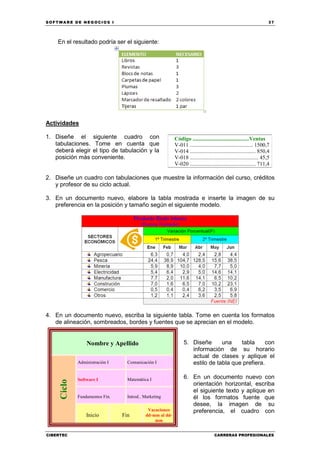
    En el resultado podría ser el siguiente:


Actividades

1. Diseñe el siguiente cuadro con                         Código .........................................Ventas
   tabulaciones. Tome en cuenta que                       V-011 .............................................. 1500,7
   deberá elegir el tipo de tabulación y la               V-014 ................................................ 850,4
   posición más conveniente.                              V-018 .................................................. 45,5
                                                          V-020 ................................................ 711,4

2. Diseñe un cuadro con tabulaciones que muestre la información del curso, créditos
   y profesor de su ciclo actual.

3. En un documento nuevo, elabore la tabla mostrada e inserte la imagen de su
   preferencia en la posición y tamaño según el siguiente modelo.


4. En un documento nuevo, escriba la siguiente tabla. Tome en cuenta los formatos
   de alineación, sombreados, bordes y fuentes que se aprecian en el modelo.


                 Nombre y Apellido                             5. Diseñe      una    tabla      con
                                                                  información de su horario
                                                                  actual de clases y aplique el
             Administración I     Comunicación I                  estilo de tabla que prefiera.

             Software I           Matemática I                 6. En un documento nuevo con
     Ciclo


                                                                  orientación horizontal, escriba
                                                                  el siguiente texto y aplique en
             Fundamentos Fin.     Introd.. Marketing              él los formatos fuente que
                                                                  desee, la imagen de su
                                            Vacaciones            preferencia, el cuadro con
                 Inicio         Fin        dd-mm al dd-
                                               mm


CIBERTEC                                                                           CARRERAS PROFESIONALES
38


     tabulaciones en las posiciones 1, 7, 13.25, 17.5 y 20 según el siguiente modelo.
     Tome en cuenta que el cuadro con los títulos Elaborado por y Autorizado por son
     tablas.


7. En un documento nuevo, escriba el siguiente cuadro considerando que la
   orientación de la página es de forma horizontal.


8. En un documento nuevo, cree la siguiente
   tabla rápida y modifique los formatos que
   se aprecian en la muestra.


CARRERAS PROFESIONALES                                                      CIBERTEC
SOFTWARE DE NEGOCIOS I                                                            39


1.3 ENCABEZADOS Y PIES, NOTAS AL PIE, COLUMNAS Y
    SECCIONES
    1.3.1. Encabezados y pies de página

    Los encabezados y pies de página son espacios o áreas que
    se ubican fuera de los márgenes inferior y superior de un
    documento.

    Puede insertar texto o gráficos en encabezados y pies de
    página como, por ejemplo, el número de página, la fecha, el
    logotipo de la organización, el nombre del archivo o el título
    del documento, o el nombre del autor, que se imprimen en la
    parte superior o inferior de todas las páginas del documento.

    Para trabajar en las áreas del encabezado o pie de página,
    haga clic en Encabezado y pie de página del menú Ver.


    Insertar encabezado de página

   1. Seleccione la ficha Insertar.

   2. En el grupo Encabezados y pie de página, haga clic en el botón Encabezado.


   3. Elija el tipo de encabezado que
      desee trabajar, por ejemplo,
      seleccione el modelo Alfabeto.


                Puede      observar  que
                inmediatamente aparece la
                cinta Diseño.


CIBERTEC                                                       CARRERAS PROFESIONALES
40


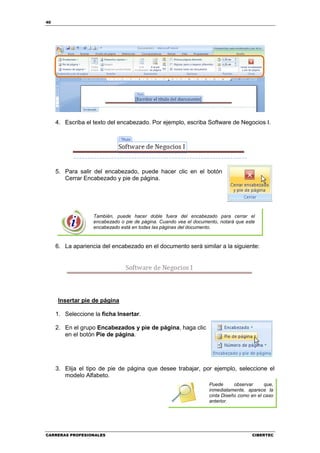
     4. Escriba el texto del encabezado. Por ejemplo, escriba Software de Negocios I.


     5. Para salir del encabezado, puede hacer clic en el botón
        Cerrar Encabezado y pie de página.


                   También, puede hacer doble fuera del encabezado para cerrar el
                   encabezado o pie de página. Cuando vea el documento, notará que este
                   encabezado está en todas las páginas del documento.


     6. La apariencia del encabezado en el documento será similar a la siguiente:


     Insertar pie de página

     1. Seleccione la ficha Insertar.

     2. En el grupo Encabezados y pie de página, haga clic
        en el botón Pie de página.


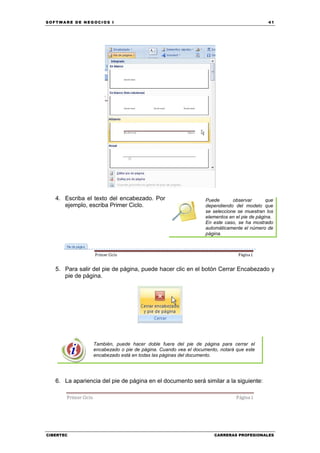
     3. Elija el tipo de pie de página que desee trabajar, por ejemplo, seleccione el
        modelo Alfabeto.
                                                                   Puede      observar     que,
                                                                   inmediatamente, aparece la
                                                                   cinta Diseño como en el caso
                                                                   anterior.


CARRERAS PROFESIONALES                                                               CIBERTEC
SOFTWARE DE NEGOCIOS I                                                                     41


   4. Escriba el texto del encabezado. Por                      Puede       observar       que
      ejemplo, escriba Primer Ciclo.                            dependiendo del modelo que
                                                                se seleccione se muestran los
                                                                elementos en el pie de página.
                                                                En este caso, se ha mostrado
                                                                automáticamente el número de
                                                                página.


   5. Para salir del pie de página, puede hacer clic en el botón Cerrar Encabezado y
      pie de página.


                 También, puede hacer doble fuera del pie de página para cerrar el
                 encabezado o pie de página. Cuando vea el documento, notará que este
                 encabezado está en todas las páginas del documento.


   6. La apariencia del pie de página en el documento será similar a la siguiente:


CIBERTEC                                                           CARRERAS PROFESIONALES
42


                   Puede editar la información del encabezado o pie de página haciendo
                   doble clic en la zona a modificar. También puede elegir la ficha Insertar y
                   en el grupo Encabezado y pie de página, elegir el cambio que desee.


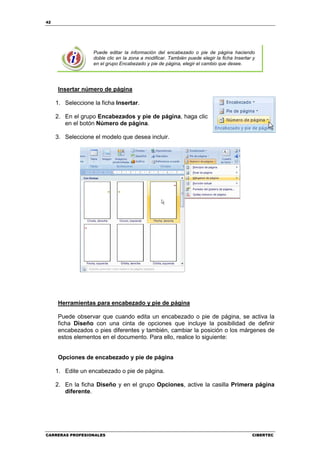
     Insertar número de página

     1. Seleccione la ficha Insertar.

     2. En el grupo Encabezados y pie de página, haga clic
        en el botón Número de página.

     3. Seleccione el modelo que desea incluir.


     Herramientas para encabezado y pie de página

     Puede observar que cuando edita un encabezado o pie de página, se activa la
     ficha Diseño con una cinta de opciones que incluye la posibilidad de definir
     encabezados o pies diferentes y también, cambiar la posición o los márgenes de
     estos elementos en el documento. Para ello, realice lo siguiente:


     Opciones de encabezado y pie de página

     1. Edite un encabezado o pie de página.

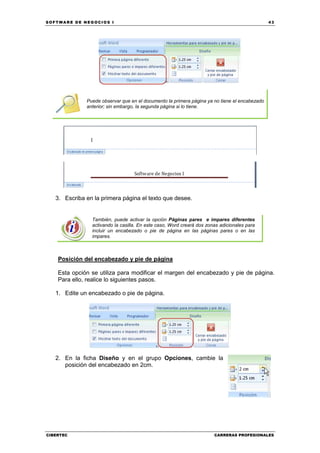
     2. En la ficha Diseño y en el grupo Opciones, active la casilla Primera página
        diferente.


CARRERAS PROFESIONALES                                                                      CIBERTEC
SOFTWARE DE NEGOCIOS I                                                                         43


              Puede observar que en el documento la primera página ya no tiene el encabezado
              anterior; sin embargo, la segunda página si lo tiene.


   3. Escriba en la primera página el texto que desee.


                También, puede activar la opción Páginas pares e impares diferentes
                activando la casilla. En este caso, Word creará dos zonas adicionales para
                incluir un encabezado o pie de página en las páginas pares o en las
                impares.


    Posición del encabezado y pie de página

    Esta opción se utiliza para modificar el margen del encabezado y pie de página.
    Para ello, realice lo siguientes pasos.

   1. Edite un encabezado o pie de página.


   2. En la ficha Diseño y en el grupo Opciones, cambie la
      posición del encabezado en 2cm.


CIBERTEC                                                               CARRERAS PROFESIONALES
44


     1.3.2. Notas al pie de página

     Las notas al pie son utilizadas,
     normalmente, para hacer citas
     bibliográficas,          realizar
     aclaraciones sobre algún tema
     o para hacer comentarios
     sobre algún tema.


     Insertar una nota al pie de página

     Para insertar una nota al pie realice el siguiente procedimiento:

     1. Ubique el cursor en la posición donde desea la nota al pie.

     2. Seleccione la ficha Referencia.

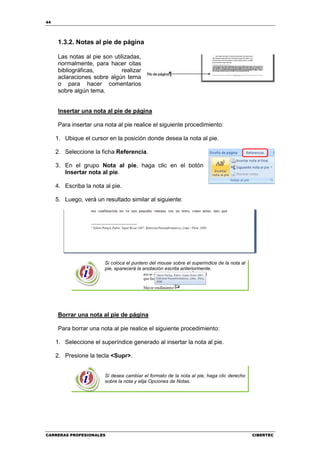
     3. En el grupo Nota al pie, haga clic en el botón
        Insertar nota al pie.

     4. Escriba la nota al pie.

     5. Luego, verá un resultado similar al siguiente:


                        Si coloca el puntero del mouse sobre el superíndice de la nota al
                        pie, aparecerá la anotación escrita anteriormente.


     Borrar una nota al pie de página

     Para borrar una nota al pie realice el siguiente procedimiento:

     1. Seleccione el superíndice generado al insertar la nota al pie.

     2. Presione la tecla <Supr>.


                        Si desea cambiar el formato de la nota al pie, haga clic derecho
                        sobre la nota y elija Opciones de Notas.


CARRERAS PROFESIONALES                                                                      CIBERTEC
SOFTWARE DE NEGOCIOS I                                                                          45


    1.3.3. Columnas

    Puede diseñar texto o artículos en documentos de estilo
    boletín, folletos y prospectos creando columnas de estilo
    boletín o cuadros de texto vinculados.

    El texto de las columnas de estilo boletín fluye de forma
    continua desde la parte inferior de una columna hacia la
    superior de la siguiente columna.

              Puede especificar el número de columnas de estilo
              boletín que desea, ajustar su ancho y agregar
              líneas verticales entre las columnas. También,
              puede agregar un título que ocupe todo el ancho de la página.


   Crear columnas

    El texto en las columnas de estilo boletín fluye de una columna a otra en la misma
    página.

                 Antes de aplicar columnas a un texto, personalice la barra de estado y
                 active la opción Sección. Para ello, haga clic derecho en cualquier lugar de
                 la barra y luego haga clic a la opción Sección.


   1. Active la vista Diseño de impresión.

   2. Seleccione el texto al que desee aplicar formato en las columnas.

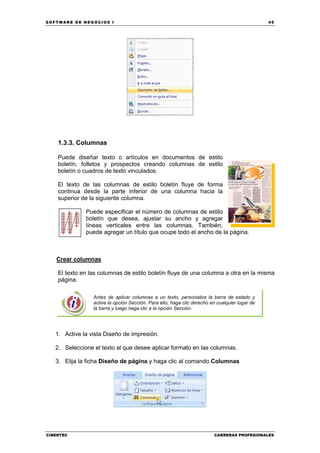
   3. Elija la ficha Diseño de página y haga clic al comando Columnas


CIBERTEC                                                                 CARRERAS PROFESIONALES
46


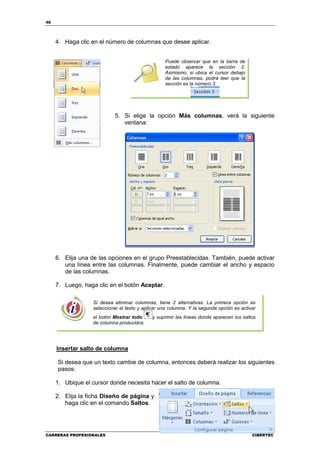
     4. Haga clic en el número de columnas que desee aplicar.


                                                  Puede observar que en la barra de
                                                  estado aparece la sección 2.
                                                  Asimismo, si ubica el cursor debajo
                                                  de las columnas, podrá leer que la
                                                  sección es la número 3.


                           5. Si elige la opción Más columnas, verá la siguiente
                              ventana:


     6. Elija una de las opciones en el grupo Preestablecidas. También, puede activar
        una línea entre las columnas. Finalmente, puede cambiar el ancho y espacio
        de las columnas.

     7. Luego, haga clic en el botón Aceptar.

                  Si desea eliminar columnas, tiene 2 alternativas. La primera opción es
                  seleccionar el texto y aplicar una columna. Y la segunda opción es activar
                  el botón Mostrar todo      y suprimir las líneas donde aparecen los saltos
                  de columna producidos.


     Insertar salto de columna

     Si desea que un texto cambie de columna, entonces deberá realizar los siguientes
     pasos:

     1. Ubique el cursor donde necesita hacer el salto de columna.

     2. Elija la ficha Diseño de página y
        haga clic en el comando Saltos.


CARRERAS PROFESIONALES                                                                    CIBERTEC
SOFTWARE DE NEGOCIOS I                                                             47


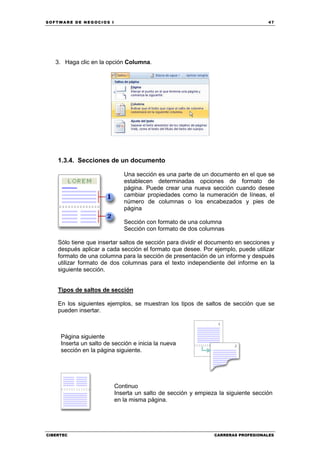
   3. Haga clic en la opción Columna.


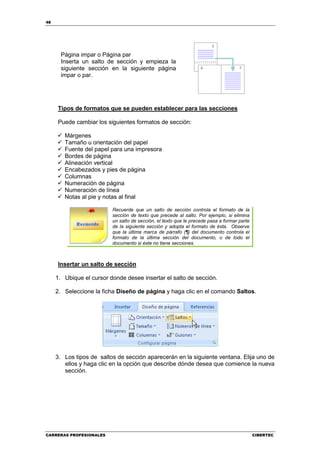
    1.3.4. Secciones de un documento

                             Una sección es una parte de un documento en el que se
                             establecen determinadas opciones de formato de
                             página. Puede crear una nueva sección cuando desee
                             cambiar propiedades como la numeración de líneas, el
                             número de columnas o los encabezados y pies de
                             página

                             Sección con formato de una columna
                             Sección con formato de dos columnas

    Sólo tiene que insertar saltos de sección para dividir el documento en secciones y
    después aplicar a cada sección el formato que desee. Por ejemplo, puede utilizar
    formato de una columna para la sección de presentación de un informe y después
    utilizar formato de dos columnas para el texto independiente del informe en la
    siguiente sección.


    Tipos de saltos de sección

    En los siguientes ejemplos, se muestran los tipos de saltos de sección que se
    pueden insertar.


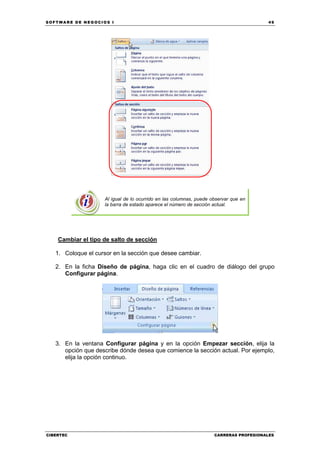
     Página siguiente
     Inserta un salto de sección e inicia la nueva
     sección en la página siguiente.


                         Continuo
                         Inserta un salto de sección y empieza la siguiente sección
                         en la misma página.


CIBERTEC                                                       CARRERAS PROFESIONALES
48


       Página impar o Página par
       Inserta un salto de sección y empieza la
       siguiente sección en la siguiente página
       impar o par.


     Tipos de formatos que se pueden establecer para las secciones

     Puede cambiar los siguientes formatos de sección:

        Márgenes
        Tamaño u orientación del papel
        Fuente del papel para una impresora
        Bordes de página
        Alineación vertical
        Encabezados y pies de página
        Columnas
        Numeración de página
        Numeración de línea
        Notas al pie y notas al final

                          Recuerde que un salto de sección controla el formato de la
                          sección de texto que precede al salto. Por ejemplo, si elimina
                          un salto de sección, el texto que le precede pasa a formar parte
                          de la siguiente sección y adopta el formato de ésta. Observe
                          que la última marca de párrafo (¶) del documento controla el
                          formato de la última sección del documento, o de todo el
                          documento si éste no tiene secciones.


     Insertar un salto de sección

     1. Ubique el cursor donde desee insertar el salto de sección.

     2. Seleccione la ficha Diseño de página y haga clic en el comando Saltos.


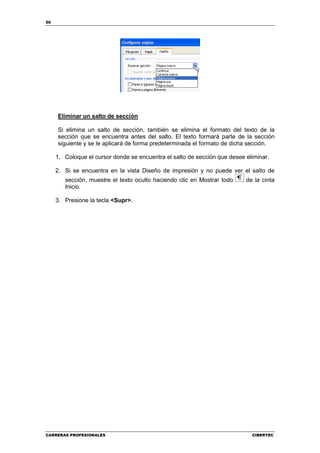
     3. Los tipos de saltos de sección aparecerán en la siguiente ventana. Elija uno de
        ellos y haga clic en la opción que describe dónde desea que comience la nueva
        sección.


CARRERAS PROFESIONALES                                                                       CIBERTEC
SOFTWARE DE NEGOCIOS I                                                                 49


                    Al igual de lo ocurrido en las columnas, puede observar que en
                    la barra de estado aparece el número de sección actual.


    Cambiar el tipo de salto de sección

   1. Coloque el cursor en la sección que desee cambiar.

   2. En la ficha Diseño de página, haga clic en el cuadro de diálogo del grupo
      Configurar página.


   3. En la ventana Configurar página y en la opción Empezar sección, elija la
      opción que describe dónde desea que comience la sección actual. Por ejemplo,
      elija la opción continuo.


CIBERTEC                                                            CARRERAS PROFESIONALES
50


     Eliminar un salto de sección

     Si elimina un salto de sección, también se elimina el formato del texto de la
     sección que se encuentra antes del salto. El texto formará parte de la sección
     siguiente y se le aplicará de forma predeterminada el formato de dicha sección.

     1. Coloque el cursor donde se encuentra el salto de sección que desee eliminar.

     2. Si se encuentra en la vista Diseño de impresión y no puede ver el salto de
        sección, muestre el texto oculto haciendo clic en Mostrar todo     de la cinta
        Inicio.

     3. Presione la tecla <Supr>.


CARRERAS PROFESIONALES                                                       CIBERTEC
SOFTWARE DE NEGOCIOS I                                                        51


Actividades

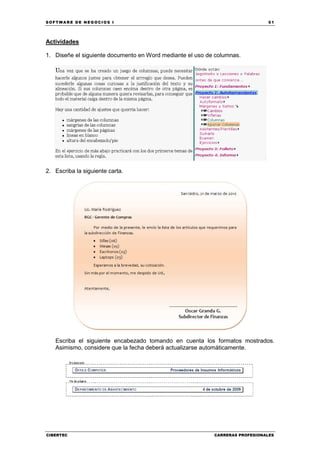
1. Diseñe el siguiente documento en Word mediante el uso de columnas.


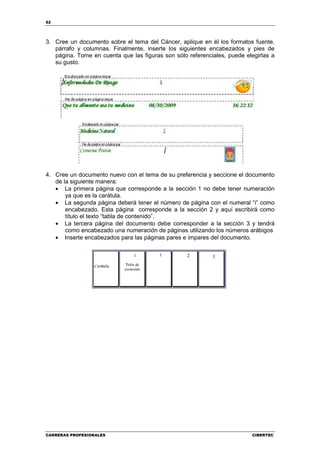
2. Escriba la siguiente carta.


   Escriba el siguiente encabezado tomando en cuenta los formatos mostrados.
   Asimismo, considere que la fecha deberá actualizarse automáticamente.


CIBERTEC                                                   CARRERAS PROFESIONALES
52


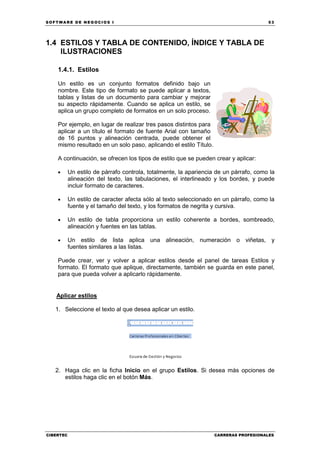
3. Cree un documento sobre el tema del Cáncer, aplique en él los formatos fuente,
   párrafo y columnas. Finalmente, inserte los siguientes encabezados y pies de
   página. Tome en cuenta que las figuras son sólo referenciales, puede elegirlas a
   su gusto.


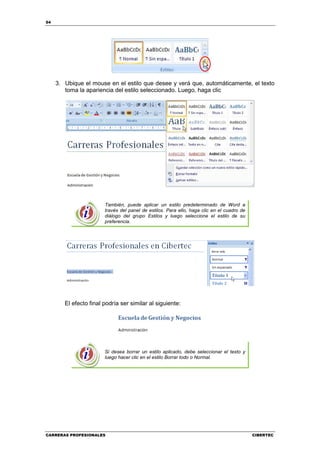
4. Cree un documento nuevo con el tema de su preferencia y seccione el documento
   de la siguiente manera:
   • La primera página que corresponde a la sección 1 no debe tener numeración
       ya que es la carátula.
   • La segunda página deberá tener el número de página con el numeral “i” como
       encabezado. Esta página corresponde a la sección 2 y aquí escribirá como
       título el texto “tabla de contenido”.
   • La tercera página del documento debe corresponder a la sección 3 y tendrá
       como encabezado una numeración de páginas utilizando los números arábigos
   • Inserte encabezados para las páginas pares e impares del documento.


CARRERAS PROFESIONALES                                                    CIBERTEC
SOFTWARE DE NEGOCIOS I                                                                 53


1.4 ESTILOS Y TABLA DE CONTENIDO, ÍNDICE Y TABLA DE
    ILUSTRACIONES

    1.4.1. Estilos

    Un estilo es un conjunto formatos definido bajo un
    nombre. Este tipo de formato se puede aplicar a textos,
    tablas y listas de un documento para cambiar y mejorar
    su aspecto rápidamente. Cuando se aplica un estilo, se
    aplica un grupo completo de formatos en un solo proceso.

    Por ejemplo, en lugar de realizar tres pasos distintos para
    aplicar a un título el formato de fuente Arial con tamaño
    de 16 puntos y alineación centrada, puede obtener el
    mismo resultado en un solo paso, aplicando el estilo Título.

    A continuación, se ofrecen los tipos de estilo que se pueden crear y aplicar:

    •      Un estilo de párrafo controla, totalmente, la apariencia de un párrafo, como la
           alineación del texto, las tabulaciones, el interlineado y los bordes, y puede
           incluir formato de caracteres.

    •      Un estilo de caracter afecta sólo al texto seleccionado en un párrafo, como la
           fuente y el tamaño del texto, y los formatos de negrita y cursiva.

    •      Un estilo de tabla proporciona un estilo coherente a bordes, sombreado,
           alineación y fuentes en las tablas.

    •      Un estilo de lista aplica una alineación, numeración o viñetas, y
           fuentes similares a las listas.

    Puede crear, ver y volver a aplicar estilos desde el panel de tareas Estilos y
    formato. El formato que aplique, directamente, también se guarda en este panel,
    para que pueda volver a aplicarlo rápidamente.


   Aplicar estilos

   1. Seleccione el texto al que desea aplicar un estilo.


   2. Haga clic en la ficha Inicio en el grupo Estilos. Si desea más opciones de
      estilos haga clic en el botón Más.


CIBERTEC                                                           CARRERAS PROFESIONALES
54


     3. Ubique el mouse en el estilo que desee y verá que, automáticamente, el texto
        toma la apariencia del estilo seleccionado. Luego, haga clic


                        También, puede aplicar un estilo predeterminado de Word a
                        través del panel de estilos. Para ello, haga clic en el cuadro de
                        diálogo del grupo Estilos y luego seleccione el estilo de su
                        preferencia.


        El efecto final podría ser similar al siguiente:


                        Si desea borrar un estilo aplicado, debe seleccionar el texto y
                        luego hacer clic en el estilo Borrar todo o Normal.


CARRERAS PROFESIONALES                                                                      CIBERTEC
SOFTWARE DE NEGOCIOS I                                                          55


   Crear un nuevo estilo

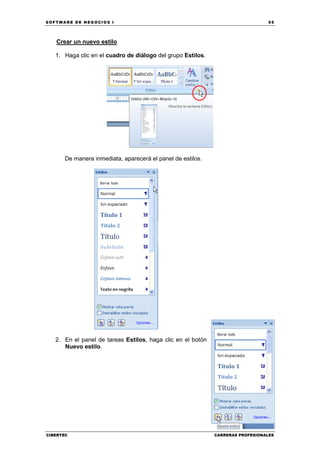
   1. Haga clic en el cuadro de diálogo del grupo Estilos.


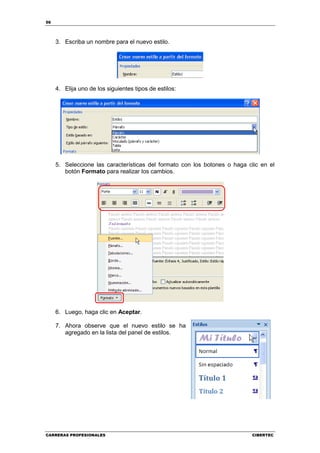
      De manera inmediata, aparecerá el panel de estilos.


   2. En el panel de tareas Estilos, haga clic en el botón
      Nuevo estilo.


CIBERTEC                                                     CARRERAS PROFESIONALES
56


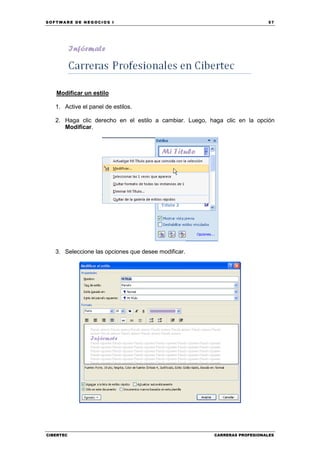
     3. Escriba un nombre para el nuevo estilo.


     4. Elija uno de los siguientes tipos de estilos:


     5. Seleccione las características del formato con los botones o haga clic en el
        botón Formato para realizar los cambios.


     6. Luego, haga clic en Aceptar.

     7. Ahora observe que el nuevo estilo se ha
        agregado en la lista del panel de estilos.


CARRERAS PROFESIONALES                                                     CIBERTEC
SOFTWARE DE NEGOCIOS I                                                     57


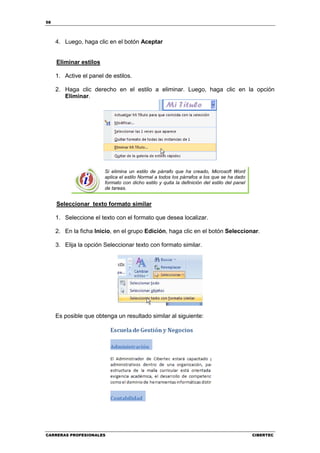
   Modificar un estilo

   1. Active el panel de estilos.

   2. Haga clic derecho en el estilo a cambiar. Luego, haga clic en la opción
      Modificar.


   3. Seleccione las opciones que desee modificar.


CIBERTEC                                                CARRERAS PROFESIONALES
58


     4. Luego, haga clic en el botón Aceptar


     Eliminar estilos

     1. Active el panel de estilos.

     2. Haga clic derecho en el estilo a eliminar. Luego, haga clic en la opción
        Eliminar.


                        Si elimina un estilo de párrafo que ha creado, Microsoft Word
                        aplica el estilo Normal a todos los párrafos a los que se ha dado
                        formato con dicho estilo y quita la definición del estilo del panel
                        de tareas.


     Seleccionar texto formato similar

     1. Seleccione el texto con el formato que desea localizar.

     2. En la ficha Inicio, en el grupo Edición, haga clic en el botón Seleccionar.

     3. Elija la opción Seleccionar texto con formato similar.


     Es posible que obtenga un resultado similar al siguiente:


CARRERAS PROFESIONALES                                                                        CIBERTEC
SOFTWARE DE NEGOCIOS I                                                              59


    1.4.2. Tablas de contenido

    Una tabla de contenido es una lista de los
    títulos en un documento. Puede utilizar una
    tabla de contenido para obtener un resumen
    de los temas tratados en un documento. Si
    crea un documento Web, podrá colocar la
    tabla de contenido en un marco Web de
    modo que pueda desplazarse por el
    documento con facilidad.

    Puede crear una tabla de contenido utilizando los estilos de título
    predeterminados y los formatos de nivel de esquema de Microsoft Word. Si
    desea utilizar un formato propio para los títulos, aplique los estilos de título
    personalizados. Si desea utilizar opciones adicionales para personalizar la tabla
    de contenido, puede utilizar campos. Por ejemplo, puede utilizar campos para
    omitir los números de página de una parte de la tabla de contenido.

    Después de especificar los títulos que desee incluir, puede elegir un diseño y
    generar la tabla de contenido terminada. Cuando genere una tabla de contenido,
    Word buscará los títulos especificados, los ordenará según el nivel del título y
    mostrará la tabla de contenido en el documento.

    Al mostrar un documento en la vista Diseño de impresión, la tabla de contenido
    incluirá números de página con los títulos. Al cambiar a la vista Diseño Web, los
    títulos se muestran como hipervínculos para que pueda saltar, directamente, a un
    tema. Para desplazarse rápidamente por un documento mientras lo ve en Word,
    considere utilizar el Mapa del documento.


   Crear una tabla de contenido

    La manera más sencilla de crear una tabla de contenido es utilizar los formatos de
    nivel de esquema o estilos de título integrados. A continuación, veremos un
    ejemplo de cómo aplicar el nivel respectivo al título que desea incorporar en la
    tabla de contenido a través de la vista esquema.

    Asignar un nivel al título con la vista Esquema

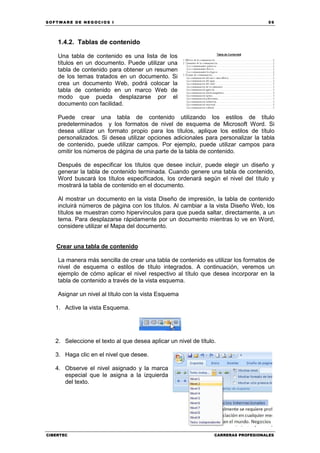
   1. Active la vista Esquema.


   2. Seleccione el texto al que desea aplicar un nivel de título.

   3. Haga clic en el nivel que desee.

   4. Observe el nivel asignado y la marca
      especial que le asigna a la izquierda
      del texto.


CIBERTEC                                                         CARRERAS PROFESIONALES
60


                       También, puede establecer niveles a través del uso de los
                       estilos, los cuales le asignan de manera automática el nivel
                       correspondiente. Por ejemplo, si aplica a un texto el estilo Título
                       1, el nivel del texto será 1.


     Insertar la tabla de contenido

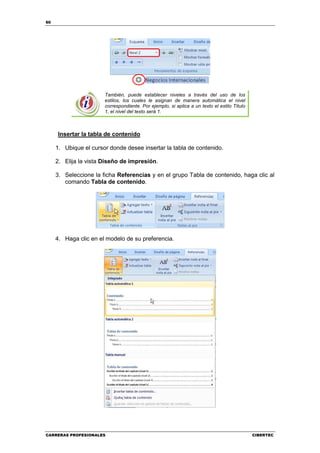
     1. Ubique el cursor donde desee insertar la tabla de contenido.

     2. Elija la vista Diseño de impresión.

     3. Seleccione la ficha Referencias y en el grupo Tabla de contenido, haga clic al
        comando Tabla de contenido.


     4. Haga clic en el modelo de su preferencia.


CARRERAS PROFESIONALES                                                                       CIBERTEC
SOFTWARE DE NEGOCIOS I                                                                61


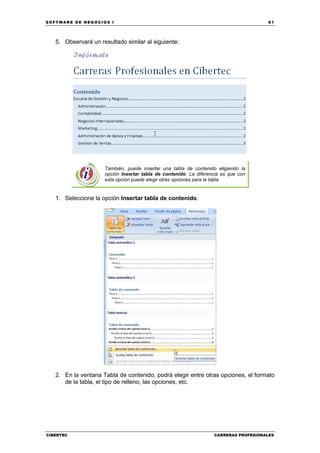
   5. Observará un resultado similar al siguiente:


                     También, puede insertar una tabla de contenido eligiendo la
                     opción Insertar tabla de contenido. La diferencia es que con
                     esta opción puede elegir otras opciones para la tabla.


   1. Seleccione la opción Insertar tabla de contenido.


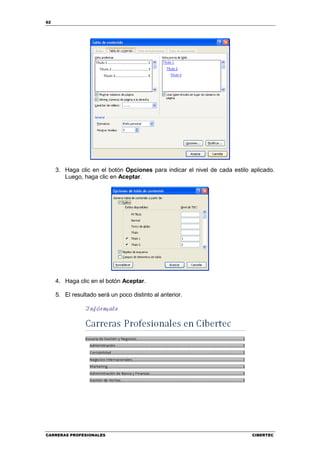
   2. En la ventana Tabla de contenido, podrá elegir entre otras opciones, el formato
      de la tabla, el tipo de relleno, las opciones, etc.


CIBERTEC                                                           CARRERAS PROFESIONALES
62


     3. Haga clic en el botón Opciones para indicar el nivel de cada estilo aplicado.
        Luego, haga clic en Aceptar.


     4. Haga clic en el botón Aceptar.

     5. El resultado será un poco distinto al anterior.


CARRERAS PROFESIONALES                                                      CIBERTEC
SOFTWARE DE NEGOCIOS I                                                                    63


   Actualizar una tabla de contenido

    Si ha realizado algún cambio como agregar títulos al documento o borrar algún
    estilo a un título, es el momento de actualizar la tabla de contenido. Sin importar
    como insertó la tabla de contenido, puede utilizar el siguiente procedimiento:

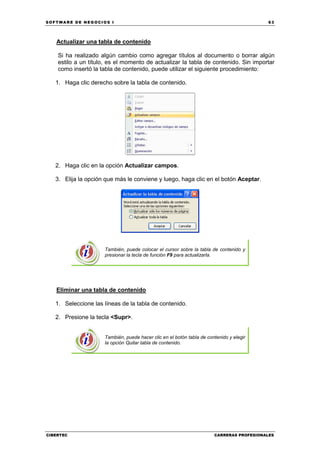
   1. Haga clic derecho sobre la tabla de contenido.


   2. Haga clic en la opción Actualizar campos.

   3. Elija la opción que más le conviene y luego, haga clic en el botón Aceptar.


                     También, puede colocar el cursor sobre la tabla de contenido y
                     presionar la tecla de función F9 para actualizarla.


   Eliminar una tabla de contenido

   1. Seleccione las líneas de la tabla de contenido.

   2. Presione la tecla <Supr>.


                     También, puede hacer clic en el botón tabla de contenido y elegir
                     la opción Quitar tabla de contenido.


CIBERTEC                                                               CARRERAS PROFESIONALES
64


     1.4.3. Tablas de índice

     Un índice enumera los términos y los temas que se tratan en un documento, así
     como las páginas en las que aparecen. Para crear un índice, se marcan las
     entradas especificando el nombre de la entrada principal y de la referencia
     cruzada en el documento y, a continuación, se genera el índice.


     Entrada de índice

     Puede crear una entrada de índice para los siguientes elementos:

     • Para una palabra, una frase o un símbolo.
     • Para un tema que se extiende por un intervalo de páginas.
     • Que haga referencia a otra entrada, por ejemplo, "Transporte. Vea Bicicletas".

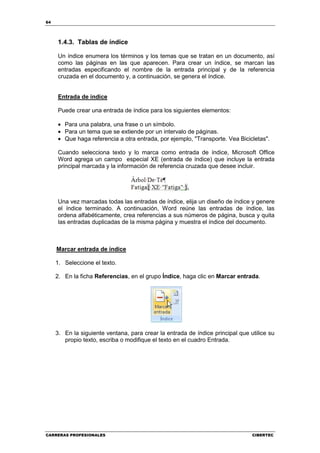
     Cuando selecciona texto y lo marca como entrada de índice, Microsoft Office
     Word agrega un campo especial XE (entrada de índice) que incluye la entrada
     principal marcada y la información de referencia cruzada que desee incluir.


     Una vez marcadas todas las entradas de índice, elija un diseño de índice y genere
     el índice terminado. A continuación, Word reúne las entradas de índice, las
     ordena alfabéticamente, crea referencias a sus números de página, busca y quita
     las entradas duplicadas de la misma página y muestra el índice del documento.


     Marcar entrada de índice

     1. Seleccione el texto.

     2. En la ficha Referencias, en el grupo Índice, haga clic en Marcar entrada.


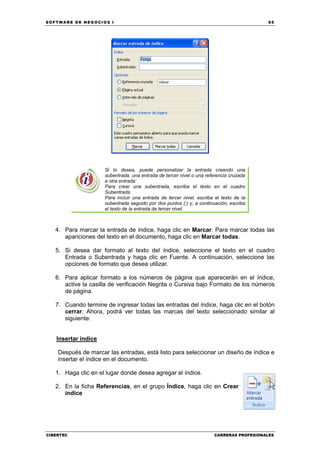
     3. En la siguiente ventana, para crear la entrada de índice principal que utilice su
        propio texto, escriba o modifique el texto en el cuadro Entrada.


CARRERAS PROFESIONALES                                                          CIBERTEC
SOFTWARE DE NEGOCIOS I                                                                   65


                     Si lo desea, puede personalizar la entrada creando una
                     subentrada, una entrada de tercer nivel o una referencia cruzada
                     a otra entrada:
                     Para crear una subentrada, escriba el texto en el cuadro
                     Subentrada.
                     Para incluir una entrada de tercer nivel, escriba el texto de la
                     subentrada seguido por dos puntos (:) y, a continuación, escriba
                     el texto de la entrada de tercer nivel.


   4. Para marcar la entrada de índice, haga clic en Marcar. Para marcar todas las
      apariciones del texto en el documento, haga clic en Marcar todas.

   5. Si desea dar formato al texto del índice, seleccione el texto en el cuadro
      Entrada o Subentrada y haga clic en Fuente. A continuación, seleccione las
      opciones de formato que desea utilizar.

   6. Para aplicar formato a los números de página que aparecerán en el índice,
      active la casilla de verificación Negrita o Cursiva bajo Formato de los números
      de página.

   7. Cuando termine de ingresar todas las entradas del índice, haga clic en el botón
      cerrar. Ahora, podrá ver todas las marcas del texto seleccionado similar al
      siguiente:


   Insertar índice

    Después de marcar las entradas, está listo para seleccionar un diseño de índice e
    insertar el índice en el documento.

   1. Haga clic en el lugar donde desea agregar el índice.

   2. En la ficha Referencias, en el grupo Índice, haga clic en Crear
      índice


CIBERTEC                                                              CARRERAS PROFESIONALES
66


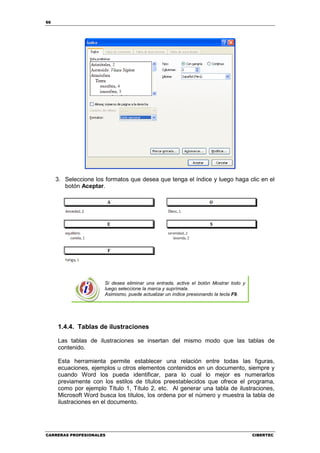
     3. Seleccione los formatos que desea que tenga el índice y luego haga clic en el
        botón Aceptar.


                       Si desea eliminar una entrada, active el botón Mostrar todo y
                       luego seleccione la marca y suprímala.
                       Asimismo, puede actualizar un índice presionando la tecla F9.


     1.4.4. Tablas de ilustraciones

     Las tablas de ilustraciones se insertan del mismo modo que las tablas de
     contenido.

     Esta herramienta permite establecer una relación entre todas las figuras,
     ecuaciones, ejemplos u otros elementos contenidos en un documento, siempre y
     cuando Word los pueda identificar, para lo cual lo mejor es numerarlos
     previamente con los estilos de títulos preestablecidos que ofrece el programa,
     como por ejemplo Título 1, Título 2, etc. Al generar una tabla de ilustraciones,
     Microsoft Word busca los títulos, los ordena por el número y muestra la tabla de
     ilustraciones en el documento.


CARRERAS PROFESIONALES                                                                 CIBERTEC
SOFTWARE DE NEGOCIOS I                                                            67


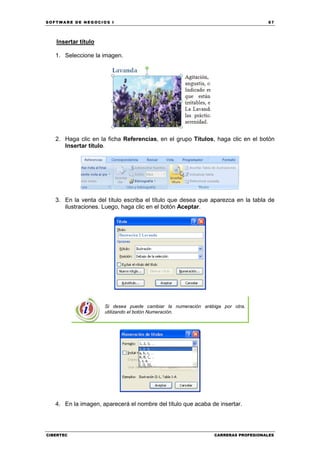
   Insertar título

   1. Seleccione la imagen.


   2. Haga clic en la ficha Referencias, en el grupo Títulos, haga clic en el botón
      Insertar título.


   3. En la venta del título escriba el título que desea que aparezca en la tabla de
      ilustraciones. Luego, haga clic en el botón Aceptar.


                     Si desea puede cambiar la numeración arábiga por otra,
                     utilizando el botón Numeración.


   4. En la imagen, aparecerá el nombre del título que acaba de insertar.


CIBERTEC                                                       CARRERAS PROFESIONALES
68


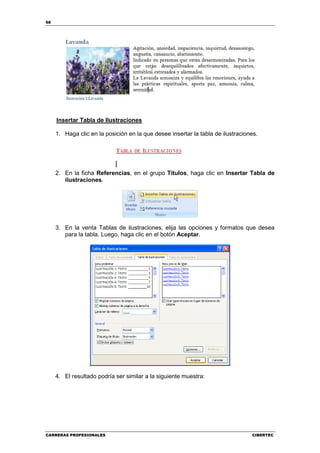
     Insertar Tabla de Ilustraciones

     1. Haga clic en la posición en la que desee insertar la tabla de ilustraciones.


     2. En la ficha Referencias, en el grupo Títulos, haga clic en Insertar Tabla de
        ilustraciones.


     3. En la venta Tablas de ilustraciones, elija las opciones y formatos que desea
        para la tabla. Luego, haga clic en el botón Aceptar.


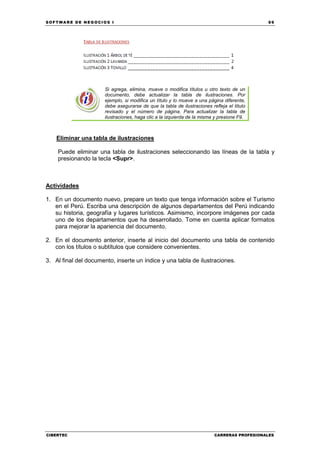
     4. El resultado podría ser similar a la siguiente muestra:


CARRERAS PROFESIONALES                                                           CIBERTEC
SOFTWARE DE NEGOCIOS I                                                                       69


                       Si agrega, elimina, mueve o modifica títulos u otro texto de un
                       documento, debe actualizar la tabla de ilustraciones. Por
                       ejemplo, si modifica un título y lo mueve a una página diferente,
                       debe asegurarse de que la tabla de ilustraciones refleja el título
                       revisado y el número de página. Para actualizar la tabla de
                       ilustraciones, haga clic a la izquierda de la misma y presione F9.


    Eliminar una tabla de ilustraciones

    Puede eliminar una tabla de ilustraciones seleccionando las líneas de la tabla y
    presionando la tecla <Supr>.


Actividades

1. En un documento nuevo, prepare un texto que tenga información sobre el Turismo
   en el Perú. Escriba una descripción de algunos departamentos del Perú indicando
   su historia, geografía y lugares turísticos. Asimismo, incorpore imágenes por cada
   uno de los departamentos que ha desarrollado. Tome en cuenta aplicar formatos
   para mejorar la apariencia del documento.

2. En el documento anterior, inserte al inicio del documento una tabla de contenido
   con los títulos o subtítulos que considere convenientes.

3. Al final del documento, inserte un índice y una tabla de ilustraciones.


CIBERTEC                                                                  CARRERAS PROFESIONALES
70


1.5 PLANTILLAS Y ELEMENTOS RÁPIDOS

     1.5.1. Plantillas

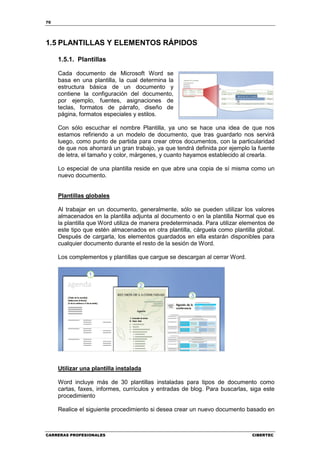
     Cada documento de Microsoft Word se
     basa en una plantilla, la cual determina la
     estructura básica de un documento y
     contiene la configuración del documento,
     por ejemplo, fuentes, asignaciones de
     teclas, formatos de párrafo, diseño de
     página, formatos especiales y estilos.

     Con sólo escuchar el nombre Plantilla, ya uno se hace una idea de que nos
     estamos refiriendo a un modelo de documento, que tras guardarlo nos servirá
     luego, como punto de partida para crear otros documentos, con la particularidad
     de que nos ahorrará un gran trabajo, ya que tendrá definida por ejemplo la fuente
     de letra, el tamaño y color, márgenes, y cuanto hayamos establecido al crearla.

     Lo especial de una plantilla reside en que abre una copia de sí misma como un
     nuevo documento.


     Plantillas globales

     Al trabajar en un documento, generalmente, sólo se pueden utilizar los valores
     almacenados en la plantilla adjunta al documento o en la plantilla Normal que es
     la plantilla que Word utiliza de manera predeterminada. Para utilizar elementos de
     este tipo que estén almacenados en otra plantilla, cárguela como plantilla global.
     Después de cargarla, los elementos guardados en ella estarán disponibles para
     cualquier documento durante el resto de la sesión de Word.

     Los complementos y plantillas que cargue se descargan al cerrar Word.


     Utilizar una plantilla instalada

     Word incluye más de 30 plantillas instaladas para tipos de documento como
     cartas, faxes, informes, currículos y entradas de blog. Para buscarlas, siga este
     procedimiento

     Realice el siguiente procedimiento si desea crear un nuevo documento basado en


CARRERAS PROFESIONALES                                                        CIBERTEC
SOFTWARE DE NEGOCIOS I                                                                 71


    una plantilla instalada en Word.

   1. Haga clic en el botón Office y luego, clic en la opción Nuevo.


   2. Elija la plantilla que desee del grupo Plantillas instaladas y haga clic en el
      botón Crear.


   3. Observe el resultado y empiece a escribir los datos en el nuevo documento.


CIBERTEC                                                         CARRERAS PROFESIONALES
72


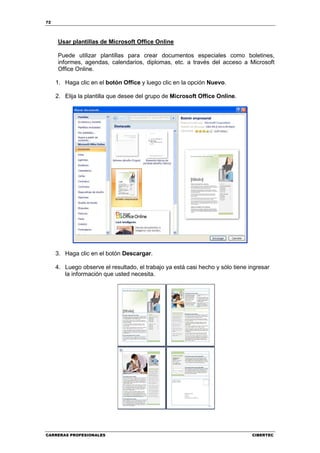
     Usar plantillas de Microsoft Office Online

     Puede utilizar plantillas para crear documentos especiales como boletines,
     informes, agendas, calendarios, diplomas, etc. a través del acceso a Microsoft
     Office Online.

     1. Haga clic en el botón Office y luego clic en la opción Nuevo.

     2. Elija la plantilla que desee del grupo de Microsoft Office Online.


     3. Haga clic en el botón Descargar.

     4. Luego observe el resultado, el trabajo ya está casi hecho y sólo tiene ingresar
        la información que usted necesita.


CARRERAS PROFESIONALES                                                          CIBERTEC
SOFTWARE DE NEGOCIOS I                                                                 73


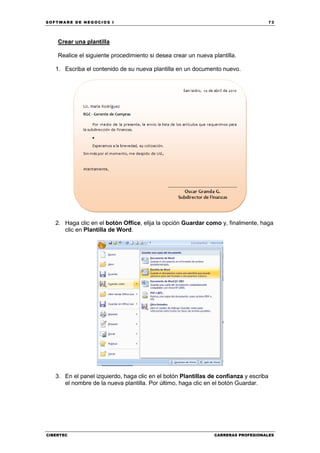
    Crear una plantilla

    Realice el siguiente procedimiento si desea crear un nueva plantilla.

   1. Escriba el contenido de su nueva plantilla en un documento nuevo.


   2. Haga clic en el botón Office, elija la opción Guardar como y, finalmente, haga
      clic en Plantilla de Word.


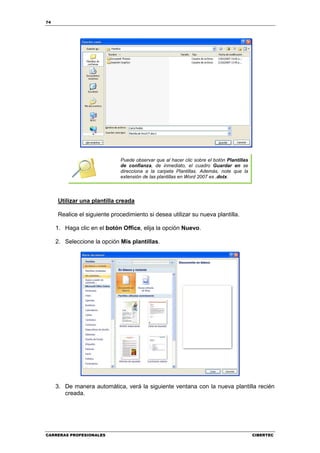
   3. En el panel izquierdo, haga clic en el botón Plantillas de confianza y escriba
      el nombre de la nueva plantilla. Por último, haga clic en el botón Guardar.


CIBERTEC                                                        CARRERAS PROFESIONALES
74


                             Puede observar que al hacer clic sobre el botón Plantillas
                             de confianza, de inmediato, el cuadro Guardar en se
                             direcciona a la carpeta Plantillas. Además, note que la
                             extensión de las plantillas en Word 2007 es .dotx.


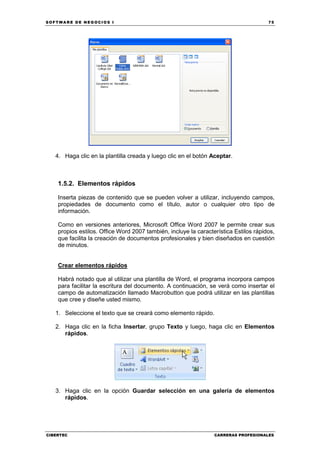
     Utilizar una plantilla creada

     Realice el siguiente procedimiento si desea utilizar su nueva plantilla.

     1. Haga clic en el botón Office, elija la opción Nuevo.

     2. Seleccione la opción Mis plantillas.


     3. De manera automática, verá la siguiente ventana con la nueva plantilla recién
        creada.


CARRERAS PROFESIONALES                                                                    CIBERTEC
SOFTWARE DE NEGOCIOS I                                                                75


   4. Haga clic en la plantilla creada y luego clic en el botón Aceptar.


    1.5.2. Elementos rápidos

    Inserta piezas de contenido que se pueden volver a utilizar, incluyendo campos,
    propiedades de documento como el título, autor o cualquier otro tipo de
    información.

    Como en versiones anteriores, Microsoft Office Word 2007 le permite crear sus
    propios estilos. Office Word 2007 también, incluye la característica Estilos rápidos,
    que facilita la creación de documentos profesionales y bien diseñados en cuestión
    de minutos.


    Crear elementos rápidos

    Habrá notado que al utilizar una plantilla de Word, el programa incorpora campos
    para facilitar la escritura del documento. A continuación, se verá como insertar el
    campo de automatización llamado Macrobutton que podrá utilizar en las plantillas
    que cree y diseñe usted mismo.

   1. Seleccione el texto que se creará como elemento rápido.

   2. Haga clic en la ficha Insertar, grupo Texto y luego, haga clic en Elementos
      rápidos.


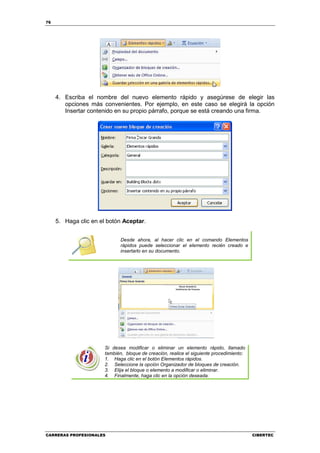
   3. Haga clic en la opción Guardar selección en una galería de elementos
      rápidos.


CIBERTEC                                                         CARRERAS PROFESIONALES
76


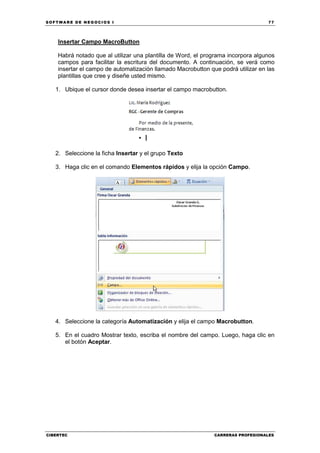
     4. Escriba el nombre del nuevo elemento rápido y asegúrese de elegir las
        opciones más convenientes. Por ejemplo, en este caso se elegirá la opción
        Insertar contenido en su propio párrafo, porque se está creando una firma.


     5. Haga clic en el botón Aceptar.


                             Desde ahora, al hacer clic en el comando Elementos
                             rápidos puede seleccionar el elemento recién creado e
                             insertarlo en su documento.


                      Si desea modificar o eliminar un elemento rápido, llamado
                      también, bloque de creación, realice el siguiente procedimiento:
                      1. Haga clic en el botón Elementos rápidos.
                      2. Seleccione la opción Organizador de bloques de creación.
                      3. Elija el bloque o elemento a modificar o eliminar.
                      4. Finalmente, haga clic en la opción deseada.


CARRERAS PROFESIONALES                                                                   CIBERTEC
SOFTWARE DE NEGOCIOS I                                                            77


    Insertar Campo MacroButton

    Habrá notado que al utilizar una plantilla de Word, el programa incorpora algunos
    campos para facilitar la escritura del documento. A continuación, se verá como
    insertar el campo de automatización llamado Macrobutton que podrá utilizar en las
    plantillas que cree y diseñe usted mismo.

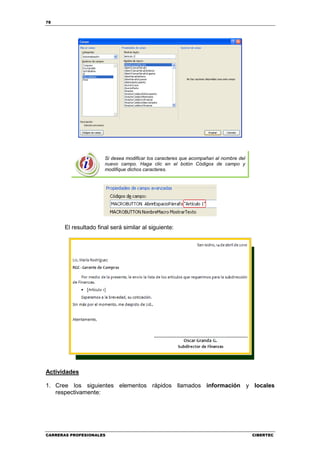
   1. Ubique el cursor donde desea insertar el campo macrobutton.


   2. Seleccione la ficha Insertar y el grupo Texto

   3. Haga clic en el comando Elementos rápidos y elija la opción Campo.


   4. Seleccione la categoría Automatización y elija el campo Macrobutton.

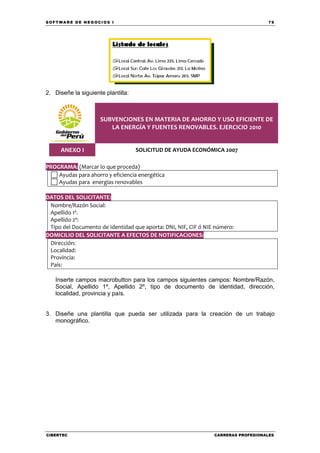
   5. En el cuadro Mostrar texto, escriba el nombre del campo. Luego, haga clic en
      el botón Aceptar.


CIBERTEC                                                      CARRERAS PROFESIONALES
78


                       Si desea modificar los caracteres que acompañan al nombre del
                       nuevo campo. Haga clic en el botón Códigos de campo y
                       modifique dichos caracteres.


       El resultado final será similar al siguiente:


Actividades

1. Cree los siguientes elementos rápidos llamados información y locales
   respectivamente:


CARRERAS PROFESIONALES                                                                 CIBERTEC
SOFTWARE DE NEGOCIOS I                                                             79


2. Diseñe la siguiente plantilla:


                     SUBVENCIONES EN MATERIA DE AHORRO Y USO EFICIENTE DE
                        LA ENERGÍA Y FUENTES RENOVABLES. EJERCICIO 2010


     ANEXO I                        SOLICITUD DE AYUDA ECONÓMICA 2007

PROGRAMA: (Marcar lo que proceda)
    Ayudas para ahorro y eficiencia energética
    Ayudas para energías renovables

DATOS DEL SOLICITANTE:
 Nombre/Razón Social:
 Apellido 1º.
 Apellido 2º:
 Tipo del Documento de Identidad que aporta: DNI, NIF, CIF ó NIE número:
DOMICILIO DEL SOLICITANTE A EFECTOS DE NOTIFICACIONES:
 Dirección:
 Localidad:
 Provincia:
 País:

   Inserte campos macrobutton para los campos siguientes campos: Nombre/Razón,
   Social, Apellido 1º, Apellido 2º, tipo de documento de identidad, dirección,
   localidad, provincia y país.


3. Diseñe una plantilla que pueda ser utilizada para la creación de un trabajo
   monográfico.


CIBERTEC                                                        CARRERAS PROFESIONALES
80


Resumen

     Además de redactar de forma correcta, un documento y asegurarse de que se está
     utilizando una buena ortografía, es importante aplicarle formatos que mejoren su
     apariencia, con herramientas tales como formato fuente, párrafo, numeración y
     viñetas. Asimismo, antes de empezar a escribir en Word es necesario configurar el
     documento para indicar los márgenes, el tamaño y la orientación del papel.

     Un tabulador es un punto de parada en una línea de texto, en un renglón, al que se
     puede "saltar" pulsando la tecla de tabulación. Por defecto, Word establece las
     paradas de tabulación a 1.25 cm. una de otra. Las tabulaciones se utilizan para
     alinear textos de diversas formas en la misma fila.

      Las tablas se diseñan para organizar los elementos de un documento como
     imágenes, textos, etc. También, se pueden anidar las tablas si el diseño es muy
     complejo. Solo tiene que ubicarse en una celda e insertar una tabla en ella. Las
     tablas rápidas es una herramienta nueva en la nueva versión de Word 2007, estas
     permiten aplicar formatos de una forma rápida y profesional.

     El uso de encabezados, pié de página, notas al pie y columnas le dan a sus
     documentos una apariencia más profesional.

     Una sección es una parte de un documento de Word en la que podemos
     establecer determinadas opciones del formato de página como numeración, el uso
     de columnas, el uso de encabezados, etc. Para eliminar una sección, es
     recomendable hacerlo desde la vista Borrador, desde la vista Esquema o activar el
     botón Mostrar todo.

      Para insertar columnas, lo más aconsejable es que se escriba primero el texto y
     luego, se aplique el formato de columnas. Si ya existe un texto, selecciónelo y
     luego aplique el formato de columnas.

      Puede crear una tabla de contenido utilizando los estilos de título integrados y los
     formatos de nivel de esquema de Microsoft Word. De manera similar a la que utiliza
     para insertar una tabla de contenido, se inserta una tabla de ilustraciones; para
     ello, debe insertar los títulos en las imágenes y luego proceder a insertar la tabla de
     ilustraciones. Asimismo, para insertar un índice debe definir o marcar las entradas
     del mismo, estos pueden incluir subentradas y así facilitar la búsqueda de algún
     tema. Por otro lado, para actualizar una tabla de contenido, índice o ilustraciones
     puede utilizar la tecla de función F9.

     Una plantilla determina la estructura básica de un documento y contiene la
     configuración del documento, por ejemplo, elementos de autotexto, fuentes,
     asignaciones de teclas, diseño de página, formatos especiales y estilos

     Como en versiones anteriores, Microsoft Office Word 2007 le permite crear sus
     propios estilos. También, incluye la característica Estilos rápidos, que facilita la
     creación de documentos profesionales y bien diseñados en cuestión de minutos.


CARRERAS PROFESIONALES                                                             CIBERTEC
SOFTWARE DE NEGOCIOS I                                                             81


   Si desea saber más acerca de estos temas, puede consultar las siguientes
   páginas.

      http://www.microsoft.com/spain/office/eventosonline/trucos34.mspx
      Aquí hallará un tutorial para estilos rápidos.

       http://apuntesword.iespana.es/ejercicios_y_soluciones_word/tabulaciones.htm
     http://office.microsoft.com/training/training.aspx?AssetID=RC100664433082&ofcr
   esset=1
       En estas páginas, hallará algunos ejercicios sobre tabulaciones.

      http://www.aulaclic.es/word2007/t_8_1.htm
      En esta página, hallará más información sobre tablas.

      http://www.aulaclic.es/word2007/t_7_3.htm
      En esta página, hallará un tutorial para crear encabezado y pie de página.

      http://www.deseoaprender.com/Word2007/Tema7/columnas-en-Word-2007-
   tema-7.html
      En esta página, hallará un tutorial para crear columnas.

      http://office.microsoft.com/es-es/word/CH060830033082.aspx
      http://office.microsoft.com/es-es/word/HP051892973082.aspx
      http://www.aulaclic.es/word2007/t_17_5.htm
      En estas páginas, hallará tutoriales sobre tablas de contenido, índices y tablas
      de ilustraciones.

      http://www.deseoaprender.com/Word2007/Tema17/las-plantillas-en-Word-
   2007-leccion-1.html
      Aquí hallará un tutorial para crear plantillas.

     http://www.microsoft.com/spain/office/eventosonline/videos2007/Word_2007/Wor
   d_2007/word_2007_files/Default.htm
       Aquí hallará videos sobre el tema de plantillas.


CIBERTEC                                                       CARRERAS PROFESIONALES
82


CARRERAS PROFESIONALES   CIBERTEC
SOFTWARE DE NEGOCIOS I                                                                83


                                                                      UNIDAD DE
                                                                    APRENDIZAJE


                                                                          2


DISEÑO DE PRESENTACIONES                                   CON       MICROSOFT
POWERPOINT 2007

LOGRO DE LA UNIDAD DE APRENDIZAJE

        •   Al término de la unidad, el alumno crea presentaciones utilizando formatos
            de diseño, animaciones, ilustraciones, hipervínculos, patrones y diversos
            objetos integrados.


TEMARIO

    •       Presentaciones con PowerPoint 2007
    •       Ilustraciones
    •       Diseño de una presentación
    •       Efectos de transición y animación
    •       Patrón de diapositivas
    •       Integración con Office
    •       Vínculos y acción


ACTIVIDADES PROPUESTAS

        •   Los alumnos crean presentaciones e insertan ilustraciones como formas,
            SmartArt y gráficos.
        •   Los alumnos cambian el diseño de una presentación.
        •   Los alumnos aplican efectos de transición y animación a las diapositivas.
        •   Los alumnos modifican el patrón de diapositivas de la presentación e insertan
            objetos provenientes de otros programas como Excel.


CIBERTEC                                                         CARRERAS PROFESIONALES
84


2.1 PRESENTACIONES CON POWERPOINT 2007

     2.1.1. Novedades de Office PowerPoint 2007

     Cree presentaciones dinámicas, de
     gran impacto y con mayor rapidez que
     nunca con esta nueva versión que te
     ofrece, ahora, no sólo una nueva
     interfaz más intuitiva sino también
     varias herramientas que facilitan su
     trabajo.


     Interfaz nueva e intuitiva

                               Office PowerPoint 2007 cuenta con una novedosa
                               e intuitiva interfaz de usuario denominada Interfaz
                               de usuario de Microsoft Office Fluent que ayuda a
                               crear presentaciones mejores con mucha más
                               rapidez que en versiones anteriores de
                               PowerPoint. Office PowerPoint 2007 incluye
                               efectos nuevos y mejorados, temas y opciones de
     formato mejoradas que puede usar para crear presentaciones dinámicas de
     aspecto profesional.

     La nueva apariencia de la ventana de PowerPoint 2007 le permite buscar
     características y comandos en fichas y grupos relacionados clasificados
     intuitivamente.


CARRERAS PROFESIONALES                                                    CIBERTEC
SOFTWARE DE NEGOCIOS I                                                               85


    Compartir información eficazmente

    En las versiones anteriores de PowerPoint, el gran tamaño de los archivos
    dificultaba compartir el contenido o enviar presentaciones mediante el correo
    electrónico y, además, no se podían compartir presentaciones con toda
    confiabilidad con personas que utilizasen distintos sistemas operativos.


    Proteger y administrar la información

    Al compartir la presentación con otras personas, desea tener la confianza de que
    las personas que deban verla puedan tener acceso a ella. Además, desea
    asegurarse de que la presentación no incluya contenido involuntario, información
    confidencial ni marcas de edición que puedan hacer llamadas a palabras que no
    contenga el diccionario del destinatario. Lo que es más, puede que desee limitar
    el acceso al contenido de la presentación para que no se distribuya información
    confidencial.


    2.1.2. Ilustraciones

    Para lograr una presentación más efectiva, es preferible
    utilizar ilustraciones o gráficos para transmitir una idea.
    Estos pueden ser imágenes, formas, SmartArt y gráficos.


    Formas

    Para insertar una ilustración tipo forma realice el siguiente procedimiento:

   1. Seleccione la ficha Insertar y el grupo Ilustraciones.

   2. Haga clic en el comando Formas.


   3. Seleccione la forma a utilizar.


CIBERTEC                                                          CARRERAS PROFESIONALES
86


     4. Dibuje la forma haciendo un arrastre en la diapositiva.


     SmartArt

     Son utilizados para crear presentaciones con aspecto profesional, ya que
     proporciona un conjunto muy extenso de características que puede usar para
     crear y dar formato a la información. Use este tipo de ilustración para darle
     dinamismo a su presentación. Exprese a través de ellos procesos, conceptos,
     jerarquías y relaciones.

     1. Seleccione la ficha Insertar y el grupo Ilustraciones.

     2. Haga clic en el comando SmartArt.


CARRERAS PROFESIONALES                                                    CIBERTEC
SOFTWARE DE NEGOCIOS I                                                                     87


   3. Seleccione el gráfico SmartArt. Luego haga clic en el botón Aceptar.


                      Cada diseño permite expresar el contenido y mejorar el mensaje
                      de forma distinta. Algunos diseños, simplemente, agregan una
                      mejora visual a una lista con viñetas, mientras que otros diseños
                      (tales como los organigramas o los diagramas de Venn) están
                      diseñados para representar clases de información específicas.


    Tipos de diseño

    La galería SmartArt muestra todos los diseños disponibles divididos en nueve
    tipos diferentes todos, lista, proceso, ciclo, jerarquía, relación, matriz, pirámide y
    otros.

    Lista

    Utilice este tipo cuando desea prescindir de un texto con
    viñetas. Utilizando este diseño, los puntos principales
    obtienen visibilidad e impacto en formas coloridas que
    resaltan su importancia. Los diseños lista agrupan la
    información que no sigue un proceso secuencial o paso a
    paso. A diferencia de los diseños Proceso, los diseños Lista
    normalmente no tienen flechas o un flujo direccional.

    Proceso
                       Los diseños del tipo proceso reflejan un flujo direccional y se
                       utilizan para ilustrar pasos o etapas de un proceso o flujo de
                       trabajo como, por ejemplo, la secuencia de pasos para
                       completar una tarea, las fases generales del desarrollo de un
                       producto o un calendario o escala de tiempo. Utilícelos cuando
                       desee mostrar la evolución de pasos o fases para llegar a un
                       resultado.


CIBERTEC                                                                CARRERAS PROFESIONALES
88


     Ciclo

                         Aunque se puede utilizar un diseño de tipo proceso para
                         comunicar información paso a paso, un diseño de tipo ciclo
                         suele ilustrar un proceso circular o repetitivo. Puede utilizar
                         diseños de tipo ciclo para mostrar los ciclos de vida de
                         productos o animales, ciclos de aprendizaje, procesos
                         repetidos o en curso (como, por ejemplo, el ciclo continuo de
                         escritura y publicación para un sitio Web) o el ciclo de
                         establecimiento de objetivos anuales y de revisión de
     rendimiento de un empleado.

     Jerarquía

     Quizás el uso más común de los diseños de tipo
     Jerarquía sea el del organigrama de una compañía.
     Pero los diseños jerarquía también, se pueden utilizar
     para mostrar árboles de decisión o una familia de
     productos.

     Relación

                             Los diseños del tipo relación muestran relaciones no
                             progresivas y no jerárquicas entre las partes (como, por
                             ejemplo, conceptos entrelazados o solapados) y,
                             normalmente, muestran relaciones conceptuales o
                             conexiones entre dos o más conjuntos de cosas.

                             Un buen ejemplo de los diseños relación son los
                             diagramas de Venn, que muestran como las áreas o
                             conceptos se solapan y se unen en una intersección
     central; los diseños de destino que muestran contención y los diseños radiales
     que muestran relaciones respecto a un núcleo o concepto central.

     Matriz

     Los diseños del tipo matriz clasifican la información y son
     bidimensionales. Se utilizan para mostrar la relación de partes
     con un todo o con un concepto central. Los diseños de matriz
     son una buena opción si tiene cuatro puntos clave o menos y
     una gran cantidad de texto.


     Pirámide

                          Los diseños del tipo pirámide muestran relaciones
                          proporcionales o jerárquicas que por lo general, se
                          construyen hacia arriba. Funcionan mejor con información
                          que se desea mostrar de arriba hacia abajo o de abajo hacia
                          arriba. Si desea mostrar una jerarquía horizontal, debe elegir
                          un diseño Jerarquía.


CARRERAS PROFESIONALES                                                         CIBERTEC
SOFTWARE DE NEGOCIOS I                                                                   89


                     Si desea cambiar la forma utilizada en un objeto SmartArt, puede
                     hacer clic derecho en el objeto y seleccionar la opción Cambiar
                     forma.


    Gráficos

    Los gráficos están, totalmente, integrados con otros programas de versión Office
    2007, como Office PowerPoint 2007 y Office Word 2007. Ambos programas
    proporcionan las mismas herramientas de gráficos que Excel. Si tiene Excel
    instalado, puede crear gráficos de Excel en PowerPoint y Word


   1. Seleccione la ficha Insertar y el grupo Ilustraciones.

   2. Haga clic en el comando Gráfico.


   3. Seleccione el tipo de gráfico y haga clic en el botón Aceptar.


CIBERTEC                                                              CARRERAS PROFESIONALES
90


     4. Inmediatamente, notará que se abre la aplicación de Excel en forma
        automática.


     5. Escriba los datos que desea graficar y cierre Excel.


     6. Verá una diapositiva con el gráfico similar a la siguiente muestra.


CARRERAS PROFESIONALES                                                        CIBERTEC
SOFTWARE DE NEGOCIOS I                                                                   91


                     También, puede copiar un gráfico de Excel en PowerPoint 2007
                     y Word 2007. Cuando se copia un gráfico, se puede incrustar
                     como datos estáticos o vincularse con un libro. En el caso de un
                     gráfico vinculado con un libro al que tiene acceso, puede
                     especificar que se compruebe, automáticamente, si se han
                     realizado cambios en el libro vinculado siempre que se abra el
                     gráfico.


    Al seleccionar el gráfico, se activa la ficha Diseño en el que encontrará comandos
    para cambiar el tipo de gráficos, los datos, el diseño o los estilos del gráfico.


    Asimismo, se activará la ficha Presentación que contiene comandos para editar
    las etiquetas, ejes y fondo del gráfico, entre otras opciones.


                     Si desea eliminar un gráfico seleccione el área del gráfico y
                     presione la tecla <Supr>.


CIBERTEC                                                              CARRERAS PROFESIONALES
92


     2.1.3. Diseño de una presentación

     Microsoft PowerPoint proporciona varias herramientas de diseño que puede
     aplicar a las presentaciones para que tengan un aspecto y un diseño totalmente
     profesionales. Por ejemplo, puede aplicar temas,


     Temas

     Los temas de PowerPoint 2007 reemplazan las plantillas de diseño que se usaban
     en versiones anteriores de PowerPoint.

     1. Haga clic en la ficha Diseño.

     2. En el grupo Temas seleccione el de su preferencia.


     3. Si hace clic en el botón Más, puede encontrar otros temas.


                             Observe que el cambio se apreciará en todas las
                             diapositivas de la presentación.


CARRERAS PROFESIONALES                                                         CIBERTEC
SOFTWARE DE NEGOCIOS I                                                               93


    Colores

    Para cambiar la combinación de colores del tema actual, deberá hacer clic en el
    botón Colores, de la ficha Diseño del grupo Temas. Y luego, elija la combinación
    que más le agrade.


    Estilos de Fondo

    Los estilos de fondo son exclusivos de Office PowerPoint 2007 y utilizan el nuevo
    modelo de colores del tema, que define dos colores oscuros y dos colores claros
    para el texto y el fondo. Siempre, los colores claros son visibles sobre los colores
    oscuros, y viceversa, como ocurre cuando se utiliza texto de color oscuro sobre
    un fondo claro. Hay seis colores de énfasis que combinan, perfectamente, con los
    cuatros colores de fondo posibles.

   1. Seleccione la ficha Diseño.

   2. Haga clic en el grupo Fondo.


CIBERTEC                                                        CARRERAS PROFESIONALES
94


     3. Haga clic en el grupo Fondo.


                      También, puede elegir la opción Formato del fondo y realizar
                      cambios muy parecidos a los que eran posibles en versiones
                      anteriores a PowerPoint 2007 con el comando Formato Fondo.


CARRERAS PROFESIONALES                                                               CIBERTEC
SOFTWARE DE NEGOCIOS I                                                                    95


                      Puede omitir la parte gráfica del fondo activando la casilla
                      Ocultar gráficos de fondo del grupo Fondo de la ficha Diseño.


    2.1.4. Efectos de transición y animación

    Transición

    Las transiciones de diapositivas son efectos de tipo animación que se producen
    en la vista Presentación con diapositivas, cuando pasa de una diapositiva a la
    siguiente. Puede controlar la velocidad de cada efecto de transición de
    diapositivas y también, agregarle sonido.

    Microsoft Office PowerPoint 2007 incluye muchos tipos diferentes de transiciones
    de diapositivas, entre los que se incluyen los siguientes:

      Sin transición
      Persianas horizontales
      Persianas verticales
      Recuadro entrante
      Recuadro saliente
      Cuadros bicolores hacia el lado
      Cuadros bicolores hacia abajo
      Barrido horizontal
      Barrido vertical


   1. Seleccione la ficha Animaciones.

   2. En el grupo Transición a esta diapositiva, elija la transición de su preferencia.


   3. Si desea, haga un clic en el botón Más para ampliar las opciones.


CIBERTEC                                                             CARRERAS PROFESIONALES
96


     4. Elija un sonido, una velocidad y decida como avanzará la diapositiva.
        Finalmente, se recomienda hacer clic al comando Aplicar a todo.


     Animaciones

     Los efectos de animación más populares que puede usar en sus presentaciones
     de Microsoft Office PowerPoint 2007 incluyen efectos de entrada, salida y sonido
     aplicados a viñetas individuales de texto y trayectorias de animación aplicadas a
     objetos.

     Animar

     Puede dar una animación a un texto o a un objeto de manera rápida y sencilla.
     Para ello realice lo siguiente:

     1. Seleccione el objeto a animar, por
        ejemplo haga clic en un título.

     2. Haga clic en la ficha Animaciones, y
        la opción Animar elija la animación de
        su preferencia.


     3. Observe el efecto.


CARRERAS PROFESIONALES                                                       CIBERTEC
SOFTWARE DE NEGOCIOS I                                                                 97


                     Las opciones del cuadro animar dependen del objeto que se
                     seleccione. Por ejemplo, si coloca el cursor en una lista con
                     viñetas, las opciones que verá serán las siguientes.


    Personalizar animación

                                 Puede animar texto, gráficos, diagramas y otros
                                 objetos en las diapositivas para centrar la atención
                                 sobre puntos importantes, controlar el flujo de
                                 información y dar mayor interés a su presentación.

                                 Para simplificar el diseño con animaciones, aplique
                                 una combinación de animaciones preestablecida a
                                 los elementos de todas las diapositivas. O bien,
                                 utilice el panel de tareas Personalizar animación,
                                 para controlar cómo y cuándo desea que aparezca
                                 un elemento en una diapositiva durante la
                                 presentación, por ejemplo, que entre volando desde
                                 la izquierda al hacer clic con el mouse.


    Efectos de entrada

   1. Seleccione el objeto a animar.

   2. Elija la ficha Animaciones.

   3. En el grupo Animaciones, haga clic en
      el botón Personalizar animación.


CIBERTEC                                                            CARRERAS PROFESIONALES
98


     4. De manera inmediata, aparecerá el panel
        Personalizar animación.


     5. En el panel de tareas Personalizar animación,
        haga clic en el botón Agregar efecto, elija el
        efecto de su preferencia. En este caso, se elegirá
        Entrada.


     6. En la lista, haga clic a la opción Más efectos.


     7. Seleccione el efecto de su preferencia. Luego, haga clic en el botón Aceptar

                                                                 Si desea cambiar el modo
                                                                 como ingresará el objeto,
                                                                 utilice la opción Inicio.
                                                                 Asimismo,     elija    la
                                                                 velocidad      de      la
                                                                 animación.


CARRERAS PROFESIONALES                                                          CIBERTEC
SOFTWARE DE NEGOCIOS I                                                               99


    Efectos de énfasis

   1. Seleccione el objeto a animar.

   2. Elija la ficha Animaciones y en el grupo Animaciones, haga clic en el botón
      Personalizar animación.

   3. En el panel de tareas Personalizar animación, haga clic en el botón Agregar
      efecto, elija la opción Énfasis.

   4. En la lista, haga clic a la opción Más efectos.


   5. Seleccione el efecto de su preferencia. Luego, haga clic en el botón Aceptar


                    Si desea, cambie las opciones del
                    efecto de énfasis.


CIBERTEC                                                      CARRERAS PROFESIONALES
100


      Efectos de salida

      1. Seleccione el objeto a animar.

      2. Elija la ficha Animaciones y en el grupo Animaciones, haga clic en el botón
         Personalizar animación.

      3. En el panel de tareas Personalizar animación, haga clic en el botón Agregar
         efecto, elija la opción Salida.

      4. En la lista, haga clic a la opción Más efectos.


      5. Seleccione el efecto de su preferencia. Luego, haga clic en el botón Aceptar


                                                           Si desea, cambie las opciones del
                                                           efecto de énfasis.


CARRERAS PROFESIONALES                                                            CIBERTEC
SOFTWARE DE NEGOCIOS I                                                           101


    Efectos de trayectoria

   1. Seleccione el objeto a animar.

   2. Elija la ficha Animaciones y en el grupo Animaciones, haga
      clic en el botón Personalizar animación.

   3. En el panel de tareas Personalizar animación, haga clic en el botón Agregar
      efecto, elija la opción Trayectoria de la animación.

   4. En la lista, haga clic a la opción Más efectos.


   5. Seleccione el efecto de su preferencia. Luego, haga clic en el botón Aceptar


                    Si desea, cambie las opciones del
                    efecto de trayectoria.


CIBERTEC                                                      CARRERAS PROFESIONALES
102


Actividades

Diseñe una presentación con las siguientes consideraciones:

1. Ingrese el titulo Turismo en el Perú en la primera diapositiva.
2. Los contenidos de la segunda y tercera diapositiva serán los siguientes:


3. Inserte una tabla en la cuarta diapositiva con los siguientes datos:

                             Años       Nacional     Extranjero
                                 2000          100           500
                                 2005          400           600
                                 2010          700          1000
                                                     Fuente: INEI

4. La quinta diapositiva mostrará el siguiente gráfico:


5.    Aplique el tema de su preferencia a la presentación. Si desea cambie los colores.
6.    Convierta las viñetas de la segunda diapositiva en objetos de SmartArt tipo Lista.
7.    Aplique efectos de transición a toda la presentación.
8.    Coloque efectos de animación de entrada a los objetos de la primera de
      diapositiva, efectos de énfasis a la segunda y efectos de salida a la quinta.


CARRERAS PROFESIONALES                                                         CIBERTEC
SOFTWARE DE NEGOCIOS I                                                                   103


2.2 PATRÓN DE DIAPOSITIVAS, INTEGRACIÓN CON OFFICE Y
    VÍNCULOS

    2.2.1. Patrón de diapositivas

    Un patrón de diapositivas es una parte de una plantilla
    que almacena información como posiciones de texto y
    objetos en una diapositiva, tamaños de los marcadores
    de posición de texto y objetos, estilos de texto, fondos,
    temas de color, efectos y animación.

    Al guardar uno o varios patrones de diapositivas como
    un solo archivo de plantilla (.potx), se crea una plantilla
    que puede utilizarse para crear nuevas presentaciones.
    Cada patrón de diapositivas contiene uno o varios
    conjuntos de diseños estándar o personalizados.

    Generalmente, el patrón de diapositivas se utiliza para
    las siguientes tareas:

           Cambiar la fuente o las viñetas.
           Insertar arte, como un logotipo, para que
           aparezca en varias diapositivas.
           Cambiar la ubicación, el tamaño y el formato de los marcadores de
           posición.

    El patrón de diapositivas se cambia de la misma manera que las diapositivas,
    pero recuerde que el texto del patrón es, únicamente, para diseño. El texto de la
    diapositiva real, como títulos y listas, deberá escribirlo en la diapositiva, en la vista
    Normal; y el texto de encabezados y pies de página en el cuadro de diálogo
    Encabezado y pie de página.

    Para ingresar a la vista de Patrón de diapositivas, realice lo siguiente:

   1. Seleccione la ficha Vista, haga clic a la opción Patrón de diapositivas del
      grupo Vistas de presentación.


   2. De manera inmediata, verá una pantalla similar a la siguiente:


CIBERTEC                                                            CARRERAS PROFESIONALES
104


                                Observe que el esquema que se encuentra en el lado
                                izquierdo contiene cada uno de los diseños de diapositivas
                                y que cada uno indica el número de diapositiva que está
                                utilizando este diseño.


      3. Seleccione el título del patrón haciendo clic en el contorno del cuadro de texto.


      4. Haga algunos cambios en el cuadro, como fuente, tamaño, color, relleno, etc.


      5. Haga clic en el botón Cerrar vista Patrón.


                                                                              Observe los cambios
                                                                              en la presentación.


                         Aunque cambie el patrón de diapositivas, los cambios realizados
                         en diapositivas individuales se conservan.


CARRERAS PROFESIONALES                                                                       CIBERTEC
SOFTWARE DE NEGOCIOS I                                                                    105


    2.2.2. Integración con Office

    Muchos programas diferentes admiten OLE, que se usa
    para hacer que el contenido que se crea en un programa
    esté disponible en otro. Por ejemplo, puede insertar una
    hoja de cálculo de Excel 2007 en una presentación de
    PowerPoint 2007. Para ver qué tipos de contenido puede
    insertar, haga clic en Objeto en el grupo Texto de la ficha
    Insertar. Sólo los programas que estén instalados en el
    equipo y admitan objetos OLE aparecen en el cuadro Tipo
    de objeto. Si no ve el programa que desea, tiene que instalarlo para insertar
    contenido del mismo.


    Objetos vinculados o incrustados

                                   Si copia información entre PowerPoint, Word o
                                   cualquier otro programa que admita OLE, como
                                   Excel, puede copiarla como un objeto vinculado o
                                   como un objeto incrustado. Una vez incrustado, el
                                   objeto pasa a ser parte del archivo de destino. Las
                                   diferencias principales entre los objetos vinculados
    y los objetos incrustados se hallan en el lugar donde se almacenan los datos y en
    el modo en que los objetos se actualizan después de colocarlos en el archivo de
    destino. Los objetos incrustados se almacenan en el documento en el que están
    insertados y no se actualizan. Los objetos vinculados permanecen como archivos
    independientes y se pueden actualizar.

                     Si desea que la información del archivo de destino se actualice
                     cuando los datos del archivo de origen cambien, use objetos
                     vinculados.
                     Si no desea actualizar los datos copiados cuando cambien en el
                     archivo de origen, use un objeto incrustado. La versión del origen
                     se incrusta completamente en el documento o la presentación. Si
                     copia la información como un objeto incrustado, el archivo de
                     destino requiere más espacio de disco que si la vincula.


    Para colocar un cuadro hecho en Excel en PowerPoint, realice el siguiente
    procedimiento:

   1. Seleccione la diapositiva donde desea insertar el objeto de Excel.

   2. En la ficha Insertar, en el grupo Texto, haga clic en el comando Objetos.


   3. Active la opción Crear desde archivo, haga clic en el botón Examinar para
      localizar al archivo. Luego, haga clic en el botón Aceptar.


CIBERTEC                                                                CARRERAS PROFESIONALES
106


                        Si desea, puede activar la casilla Vínculo, para crear un enlace
                        con el origen.


      4. Si desea cambie el tamaño del objeto.


      Copiar Gráficos de Excel u otros objetos a PowerPoint

      Para colocar objetos provenientes de otros programas, puede copiar desde la
      aplicación fuente y pegar el objeto en la aplicación de destino. En el siguiente
      ejemplo, se copiará un gráfico hecho en Excel en PowerPoint.

      1. Seleccione el gráfico que está en Excel y haga clic en el comando Copiar.

      2. Pase a la aplicación de PowerPoint y seleccione la diapositiva.

      3. Haga clic en la ficha Inicio y el grupo Portapapeles, elija el botón Pegar y la
         opción Pegado especial.


CARRERAS PROFESIONALES                                                                     CIBERTEC
SOFTWARE DE NEGOCIOS I                                                                       107


   4. Seleccione la opción Pegar y elija Imagen (JPEG), para garantizar que la
      imagen del gráfico será idéntica a la que se encuentra en Excel. Luego, haga
      en el botón Aceptar.


   5. Si desea modifique el tamaño de la imagen.


                         A continuación, se muestran las opciones de pegado especial
                         que se tienen disponibles para un gráfico de Excel.


           Objeto de Microsoft Office, pega el contenido del Portapapeles en la
           presentación como Objeto gráfico de Microsoft Office.
           Imagen (PNG, GIF o JPEG), Pega el contenido del Portapapeles en la presentación
           como una imagen.
           Mapa de bits independiente, pega el contenido del Portapapeles en la
           presentación como un mapa de bits independiente del dispositivo.
           Mapa de bits, pega el contenido del Portapapeles en la presentación como un
           mapa de bits.
           Imagen (metarchivo mejorado), pega el contenido del Portapapeles en la
           presentación como una imagen de metarchivo mejorado.
           Imagen (metarchivo de Windows), pega el contenido del Portapapeles en la
           presentación como una imagen de metarchivo de Windows.


CIBERTEC                                                                 CARRERAS PROFESIONALES
108


                         También, puede pegar el gráfico vinculando con el origen de
                         Excel. Para ello, active la opción Pegar vínculo.


        Sugerencias

           Para pegar un gráfico como una imagen estática, haga clic en cualquier opción
           Imagen o Mapa de bits. El formato de imagen suele proporcionar una mejor
           calidad de presentación que el formato de mapa de bits.
           Haga clic en Objeto gráfico de Microsoft Office para pegar un gráfico como un
           objeto gráfico que se pueda modificar mediante las herramientas gráficas de
           PowerPoint. Esta opción no está disponible si se está utilizando el Modo de
           compatibilidad de PowerPoint.
           Haga clic en Objeto gráfico de Microsoft Office Excel y, a continuación, en Pegar
           vínculo para pegar un gráfico como un objeto incrustado. Una vez incrustado, el
           objeto pasa a ser parte del archivo de destino. Los cambios realizados en el
           objeto incrustado se reflejan en el archivo de destino. Esta opción no está
           disponible si se está utilizando el Modo de compatibilidad de PowerPoint.
           Para pegar el gráfico como un icono OLE (vinculación e incrustación de objetos)
           de PowerPoint (en lugar de pegar el gráfico real) en una presentación, haga clic
           en Objeto gráfico de Microsoft Office Excel y, a continuación, active la casilla de
           verificación Mostrar como icono. Puede hacer clic en el icono para abrir la
           aplicación y ver el gráfico. Objeto gráfico de Microsoft Office Excel no está
           disponible si se está utilizando el Modo de compatibilidad de PowerPoint.


      2.2.3. Vínculos

      En Microsoft PowerPoint 2007,        se pueden establecer
      vínculos a través del uso de hipervínculos o los botones de
      acción. Estos vínculos permiten crear una conexión entre
      diapositivas, una página Web, una dirección de correo o un
      archivo.


      Insertar hipervínculos

      Puede crear un hipervínculo a partir de texto o de un objeto, como imagen,
      gráfico, forma, etc. Los tipos diferentes tipos de hipervínculos permiten crear un
      vínculo a cualquiera de los siguientes elementos:


CARRERAS PROFESIONALES                                                                           CIBERTEC
SOFTWARE DE NEGOCIOS I                                                                   109


      A una diapositiva de la misma presentación
      A una diapositiva de otra presentación
      A una dirección de correo electrónico
      A una página o archivo en el Web
      A un archivo nuevo


                      En PowerPoint, los hipervínculos se activan cuando se ejecuta la
                      presentación, no en el momento de crearla.


   Hipervínculo a una diapositiva de la misma presentación

   1. Seleccione el objeto que desea utilizar para insertar el hipervínculo.

   2. Haga clic en la ficha Insertar, en el grupo Vínculos, seleccione el comando
      Hipervínculo.


   3. En la ventana Insertar hipervínculo, elija el tipo de vínculo que desea hacer.


                      Dependiendo del tipo de vínculo que se elija las opciones de la
                      ventana cambian.


   4. Para este ejemplo elija el vínculo Lugar de este documento. Luego, elija la
      diapositiva a la que desea vincular. Finalmente, haga clic en el botón Aceptar.


CIBERTEC                                                               CARRERAS PROFESIONALES
110


                     Tras señalar un hipervínculo, el puntero se transforma en una mano ,
                     para indicar que se puede hacer clic. El texto que representa un
                     hipervínculo aparece subrayado y en un color que coordina con la
                     combinación de colores.


      Hipervínculo a otro archivo o presentación

      1. Seleccione el objeto que desea utilizar para insertar el hipervínculo.

      2. Haga clic en la ficha Insertar, en el grupo Vínculos, seleccione el comando
         Hipervínculo.

      3. En la ventana Insertar hipervínculo, elija la opción Archivo o página Web
         existente, localice el archivo en el cuadro Buscar en. Luego, haga clic en el
         botón Aceptar.


      Hipervínculo a un correo electrónico

      1. Seleccione el objeto que desea utilizar para insertar el hipervínculo.


CARRERAS PROFESIONALES                                                               CIBERTEC
SOFTWARE DE NEGOCIOS I                                                                  111


   2. Haga clic en la ficha Insertar, en el grupo Vínculos, seleccione el comando
      Hipervínculo.

   3. En la ventana Insertar hipervínculo, elija la opción Dirección de correo
      electrónico, escriba el email en el cuadro Dirección de correo electrónico.
      Luego, haga clic en el botón Aceptar.


   Hipervínculo a una página web
   1. Seleccione el objeto que desea utilizar para insertar el hipervínculo.

   2. Haga clic en la ficha Insertar, en el grupo Vínculos, seleccione el comando
      Hipervínculo.

   3. En la ventana Insertar hipervínculo, elija la opción Archivo o página Web
      existente, escriba la dirección en el cuadro Dirección. Luego, haga clic en el
      botón Aceptar.


                      Puede modificar o quitar un hipervínculo haciendo clic derecho
                      sobre el objeto.


CIBERTEC                                                              CARRERAS PROFESIONALES
112


      2.2.4. Insertar acción

      Agrega una acción a un objeto seleccionado para especificar lo que debería pasar
      cuando hace clic sobre el objeto, o cuando pasa el mouse.

                         Lo botones de acción (que se encuentras en el grupo
                         Ilustraciones en el comando Formas, incluyen botones con
                         símbolos convencionales para ir a las diapositivas siguiente,
                         anterior, primera o última. PowerPoint también, tiene botones de
                         acción para reproducir películas o sonidos. Los botones de
                         acción se utilizan normalmente para ejecutar presentaciones sin
                         supervisión, por ejemplo, en una cabina o exposición.


      1. Seleccione el objeto que desea utilizar para insertar la acción.

      2. Haga clic en la ficha Insertar, en el grupo Vínculos, seleccione el comando
         Acción.


      3. En la ventana Configuración de la acción, seleccione la ficha Clic del
         mouse.

      4. En la opción Hipervínculo a, elija el vínculo que desea. En este caso, se elegirá
         Diapositiva.


      5. Elija la diapositiva a vincular y luego, haga clic en el botón Aceptar.


CARRERAS PROFESIONALES                                                                      CIBERTEC
SOFTWARE DE NEGOCIOS I                                                                113


    6. Luego, verá el título de la diapositiva en la ventana de configuración. Después,
       haga clic en el botón Aceptar.


                      En PowerPoint, el efecto de la configuración de la acción se
                      puede apreciar cuando se ejecuta la presentación, no en el
                      momento del diseño.


Actividades

Diseñe una presentación con un tema de su elección y considere los siguientes
criterios:

•   Utilice animación personalizada con una imagen.
•   Aplique dos estilos diferentes a su presentación.
•   Modifique el patrón de diapositivas de los dos estilos aplicados.
•   Inserte un gráfico de Excel en una diapositiva con datos relacionados al tema
    elegido.
•   El avance de las diapositivas debe hacerse con botones de desplazamiento
    Siguiente y Anterior en cada diapositiva.


CIBERTEC                                                            CARRERAS PROFESIONALES
114


Resumen
      Cuando diseñe una presentación en PowerPoint aplique temas, colores y fondo
      para mejorar su presentación. Asimismo, mejore la calidad de sus presentaciones
      incorporando ilustraciones como gráficos, formas, imágenes y objetos SmartArt.

      Los efectos de transición son animaciones que se aplican a las diapositivas
      cuando se visualizan una después de otra. Mientras que los efectos de animación
      se aplican de manera individual a los objetos de una diapositiva.

      La finalidad del patrón de diapositivas es permitir los cambios globales y que los
      cambios se reflejen en todas las diapositivas de la presentación, como reemplazar
      el estilo de fuente, alineación de todos los títulos de las diapositivas, etc. La
      aplicación de efectos en las presentaciones permiten dar movimiento a los objetos
      que forman parte de ellas e incluso al texto haciéndolas así más profesionales o
      más divertidas, además de conseguir llamar la atención de las personas que la
      están viendo.

      La integración de PowerPoint con Office permite el uso eficiente de la información.
      Permite actualizar los datos desde cualquier aplicación.

      Los botones de acción son botones predefinidos que pueden insertarse en una
      presentación y para los que pueden definirse hipervínculos. Contienen formas,
      como flechas derecha e izquierda, y símbolos convencionales para ir a la
      diapositiva siguiente, anterior, primera y última, así como para reproducir películas
      o sonidos. Estos botones se suelen usar para presentaciones autoejecutables; por
      ejemplo, en presentaciones que se muestran en una cabina o en una exposición.

      Si desea saber más acerca de estos temas, puede consultar las siguientes
      páginas.

        http://www.aulaclic.es/power/f_power.htm
        http://www.deseoaprender.com/PowerPoint2007/presentacion-curso-power-
        point-2007.html
        http://office.microsoft.com/es-es/powerpoint/HA101662893082.aspx
        En estas direcciones hallará tutoriales para insertar gráficos y efectos de
        transición.

        http://www.aulaclic.es/power2007/t_15_1.htm
        Aquí hallará un tutorial sobre animación con PowerPoint.

        http://office.microsoft.com/es-
        es/powerpoint/HA100214793082.aspx?pid=CH100668193082
        En esta página, hallará más información sobre hipervínculos.

        http://www.deseoaprender.com/PowerPoint2007/presentacion-curso-power-
        point-2007.html
        http://office.microsoft.com/es-es/powerpoint/HA101662893082.aspx
        En estas direcciones hallará tutoriales para insertar gráficos y efectos de
        transición.


CARRERAS PROFESIONALES                                                            CIBERTEC
SOFTWARE DE NEGOCIOS I                                                             115


                                                                    UNIDAD DE
                                                                   APRENDIZAJE


                                                                        3


ANÁLISIS DE DATOS CON MICROSOFT EXCEL 2007

LOGRO DE LA UNIDAD DE APRENDIZAJE

        •   .Al término de la unidad, el alumno elabora cuadros y gráficos utilizando
            fórmulas y funciones básicas de la hoja de cálculo.


TEMARIO

    •       Novedades de Office Excel 2007
    •       Fórmulas y operadores de cálculo
    •       Orden de las operaciones en las fórmulas
    •       Referencias de celdas
    •       Funciones matemáticas y estadísticas
    •       Definir nombres de celdas
    •       Gráficos


ACTIVIDADES PROPUESTAS

        •   Los alumnos usan operadores en el ingreso fórmulas y emplean el
            direccionamiento de celdas de manera conveniente.
        •   Los alumnos insertan formulas con referencias relativas, absolutas y mixtas
            para analizar datos.
        •   Los alumnos aplican formatos y estilos de celda.
        •   Los alumnos insertan funciones para resolver problemas más complejos.
        •   Los alumnos definen nombres para rangos de celdas para facilitar el ingreso
            de fórmulas y/o funciones.
        •   Los alumnos diseñan gráficos para analizar los datos.


CIBERTEC                                                        CARRERAS PROFESIONALES
116


3.1 EXCEL 2007

      3.1.1. Novedades de Office Excel 2007

      Microsoft Office Excel 2007 es una
      herramienta eficaz que se puede usar
      para crear y aplicar formato a hojas de
      cálculo, y para analizar y compartir
      información para tomar decisiones mejor
      fundadas. La interfaz de usuario de
      Microsoft Office Fluent, la visualización
      de datos enriquecida y las vistas de
      tabla dinámica permiten crear, de un
      modo más sencillo, gráficos de aspecto
      profesional y fácil uso.

      Entre las nuevas características se encuentran las siguientes:

         Interfaz de usuario orientada a los resultados
         Más filas y columnas y otros límites nuevos
         Temas de Office y estilos de Excel
         Formato condicional enriquecido
         Nuevo aspecto de los gráficos
         Nuevos formatos de archivo


      Interfaz de usuario orientada a los resultados

                                                      La nueva interfaz de usuario
                                                      orientada a los resultados
                                                      facilita el trabajo en Microsoft
                                                      Office Excel. Los comandos y
                                                      funciones que solían estar
                                                      ocultos tras complejos menús y
                                                      barras de herramientas ahora
                                                      son más fáciles de encontrar en
                                                      las fichas orientadas a tareas
                                                      que contienen grupos lógicos
                                                      de comandos y características.
                                                      Muchos cuadros de diálogo han
                                                      sido reemplazados por galerías
                                                      desplegables que muestran las
                                                      opciones disponibles. Además,
      se ofrece información descriptiva sobre herramientas y vistas previas de ejemplo
      para ayudarle a elegir la opción adecuada.


      Más filas y columnas y otros límites nuevos

      Para permitirle explorar grandes cantidades de datos en hojas de cálculo, Office
      Excel 2007 admite hasta 1 millón de filas y 16.000 columnas por hoja de cálculo.


CARRERAS PROFESIONALES                                                       CIBERTEC
SOFTWARE DE NEGOCIOS I                                                            117


    Específicamente, la cuadrícula de Office Excel 2007 tiene 1.048.576 filas por
    16.384 columnas, lo que ofrece un 1500% más de filas y un 6300% más de
    columnas comparadas con las que había en Microsoft Office Excel 2003. Para su
    información, ahora las columnas acaban en XFD en lugar de acabar en IV.

    En lugar de 4000 tipos de formato, ahora puede utilizar un número ilimitado en el
    mismo libro y el número de referencias de celda por celda se aumenta de 8000 al
    que limite la memoria disponible.

    Para mejorar el rendimiento de Excel se ha aumentado la administración de
    memoria de 1 GB de memoria en Microsoft Office a 2 GB en Office Excel 2007.

    También, experimentará una aceleración de los cálculos en hojas de cálculo de
    gran tamaño con muchas fórmulas gracias a la compatibilidad de Office Excel
    2007 con varios procesadores y conjuntos de chips multiproceso.

    Office Excel 2007 admite, asimismo, hasta 16 millones de colores.


    Temas de Office y estilos de Excel

    En Office Excel 2007, puede dar formato, rápidamente, a los datos de la hoja de
    cálculo aplicando un tema y utilizando un estilo concreto. Los temas se pueden
    compartir con otros programas de versión Office 2007, como Microsoft Office
    Word y Microsoft Office PowerPoint, mientras los estilos están diseñados para
    cambiar el formato de elementos específicos de Excel, como tablas, gráficos,
    tablas dinámicas, formas o diagramas de Excel.


    Formato condicional enriquecido

    En versión Office 2007, puede utilizar el formato condicional para comentar,
    visualmente, los datos con fines analíticos y de presentación. Para encontrar
    fácilmente excepciones y reconocer tendencias importantes en los datos, puede
    implementar y administrar varias reglas de formato condicional que apliquen un
    formato visual enriquecido en forma de degradados de color, barras de datos y
    conjuntos de iconos a los datos que cumplan dichas reglas. Los formatos
    condicionales son, asimismo, fáciles de aplicar; basta con hacer varias veces clic
    para ver las relaciones de los datos que puede utilizar para fines de análisis.


    Nuevo aspecto de los gráficos

    En Office Excel 2007, puede utilizar las nuevas herramientas gráficas para crear
    fácilmente gráficos de aspecto profesional que comuniquen información
    eficazmente. En función del tema que aplique al libro, el nuevo y actualizado
    aspecto de los gráficos incluye efectos especiales como 3D, transparencia y
    sombras suaves.

    La nueva interfaz de usuario facilita la exploración de los tipos de gráfico
    disponibles de manera que pueda crear el gráfico adecuado para los datos. Se
    proporcionan numerosos estilos y diseños de gráficos predefinidos para que
    pueda aplicar, de manera rápida, un formato atractivo e incluir los detalles que
    desea en el gráfico.


CIBERTEC                                                       CARRERAS PROFESIONALES
118


      Nuevos formatos de archivo

      En 2007 Microsoft Office system, Microsoft presenta nuevos formatos de archivo
      para Excel que se denominan formatos XML. Estos nuevos formatos de archivo
      facilitan la integración con orígenes de datos externos a la vez que reducen los
      tamaños de archivo y mejoran la recuperación de datos.

      Puede comprobar un libro de Office Excel 2007 para ver si contiene funciones o
      formatos que no son compatibles con una versión anterior de Excel y poder llevar
      a cabo los cambios necesarios para obtener una mejor compatibilidad con
      versiones anteriores.


      3.1.2. Fórmulas

      Las fórmulas son expresiones que efectúan cálculos
      con los valores de la hoja de cálculo. Una fórmula
      comienza por un signo igual (=). Por ejemplo, la
      siguiente fórmula multiplica 12 por 2 y, a continuación,
      suma el resultado de 21 entre 3.


      Una fórmula puede contener lo siguiente: funciones, referencias, operadores y
      constantes.


        Funciones, la función PI() devuelve el valor de pi: 3,1416...
        Referencias (o nombres), A2 devuelve el valor de la celda A2.
        Constantes, números o valores de texto escritos directamente en una fórmula,
        por ejemplo, 2.
        Operadores, el operador ^ (acento circunflejo) eleva un número a una potencia,
        y el operador * (asterisco) multiplica.


      Referencias en las fórmulas

      Una referencia identifica una celda o un rango de celdas en una hoja de cálculo e
      indica a Microsoft Excel en qué celdas debe buscar los valores o los datos que
      desea utilizar en una fórmula. En las referencias se puede utilizar datos de
      distintas partes de una hoja de cálculo en una fórmula, o bien utilizar el valor de
      una celda en varias fórmulas. También, pueden hacerse referencias a las celdas
      de otras hojas en el mismo libro y a otros libros que estén abiertos. Las
      referencias a celdas de otros libros se denominan vínculos.

      De forma predeterminada, Microsoft Excel utiliza el estilo de referencia A1, que se
      refiere a columnas con letras (por ejemplo A, B, etc.) y a las filas con números
      (por ejemplo 1, 2, etc.). Estas letras y números se denominan títulos de fila y de
      columna. Para hacer referencia a una celda, escriba la letra de la columna
      seguida del número de fila. Por ejemplo, B2 hace referencia a la celda en la
      intersección de la columna B y la fila 2.


CARRERAS PROFESIONALES                                                          CIBERTEC
SOFTWARE DE NEGOCIOS I                                                                            119


     Para hacer referencia a                                                       Utilice

     La celda de la columna A y la fila 10                                       A10
     El rango de celdas de la columna A y de las filas de la 10 a la 20. A10:A20
     El rango de celdas de la fila 15 y de las columnas B a E.                   B15:E15
     Todas las celdas de la fila 5                                               5:5
     Todas las celdas de las filas 5 a 10.                                       5:10
     Todas las celdas de la columna H                                            H:H
     Todas las celdas desde la columna H hasta la J                              H:J
     El rango de celdas de las columnas A a E y de las filas 10 a 20.            A10:E20

                  Referencia a otra hoja de cálculo
                  En el siguiente ejemplo, la función de la hoja de cálculo PROMEDIO calcula el
                  valor promedio del rango B1:B10 en la hoja de cálculo denominada Marketing
                  del mismo libro.


                  Observe que el nombre de la hoja de cálculo y un signo de exclamación (!)
                  preceden a la referencia de rango.


    Constantes en las fórmulas

    Una constante es un valor que no se calcula. Por ejemplo, la fecha 14-04-20010,
    el número 213 y el texto "Nexol Perú" son constantes. Una expresión, o un valor
    obtenido como resultado de una expresión, no es una constante. Si utiliza valores
    constantes en la fórmula en vez de referencias a celdas (por ejemplo,
    =30+70+110), el resultado cambia sólo si modifica la fórmula.


    3.1.3. Operadores de cálculo

    Los operadores especifican el tipo de cálculo que se desea
    realizar con los elementos de una fórmula. Microsoft Excel
    incluye cuatro tipos diferentes de operadores de cálculo:
    aritmético, comparación, texto y referencia.


    Operadores aritméticos

    Para ejecutar las operaciones matemáticas básicas como suma,
    resta o multiplicación, combinar números y generar resultados
    numéricos, utilice los siguientes operadores aritméticos.


CIBERTEC                                                                CARRERAS PROFESIONALES
120


                 Operador aritmético           Significado        Ejemplo

                + (signo más)                Suma                   3+3

                – (signo menos)              Resta                  3–1
                                             Negación               –1

                * (asterisco)                Multiplicación         3*3

                / (barra oblicua)            División               3/3

                % (signo de porcentaje)      Porcentaje             20%

                ^ (acento circunflejo)       Exponenciación         3^2


      Operadores de comparación

      Se pueden comparar dos valores con los siguientes operadores. Cuando se
      comparan dos valores utilizando estos operadores, el resultado es un valor lógico:
      VERDADERO o FALSO.


            Operador de comparación              Significado         Ejemplo

            = (signo igual)                   Igual a                A1=B1

            > (signo mayor que)               Mayor que              A1>B1

            < (signo menor que)               Menor que              A1<B1

            >= (signo mayor o igual que)      Mayor o igual que      A1>=B1

            <= (signo menor o igual que)      Menor o igual que      A1<=B1

            <> (signo distinto de)            Distinto de            A1<>B1


      Operador de concatenación de texto

      Utilice el signo (&) para unir o concatenar una o varias cadenas de texto con el fin
      de generar un solo elemento de texto.


CARRERAS PROFESIONALES                                                           CIBERTEC
SOFTWARE DE NEGOCIOS I                                                             121


            Operador
                                   Significado                   Ejemplo
            de texto

           & ("y"         Conecta o concatena dos            "Viento"&"norte
           comercial)     valores para generar un valor
                          de texto continuo


    Operadores de referencia

    Combinan rangos de celdas para los cálculos con los siguientes operadores.


           Operador de
                                 Significado                    Ejemplo
            referencia

       : (dos puntos)      Operador de rango,          B5:B15
                           que      genera   una
                           referencia a todas las
                           celdas     entre  dos
                           referencias,     éstas
                           incluidas.

       ; (punto y          Operador de unión,          SUMA(B5:B15;D5:D15)
       coma)               que combina varias
                           referencias en una sola

       (espacio)           Operador           de       B7:D7 C6:C8
                           intersección,     que
                           genera una referencia
                           a las celdas comunes a
                           dos referencias


    3.1.4. Orden de las operaciones en las fórmulas

    Las fórmulas calculan los valores en un orden específico. Las fórmulas de Excel
    siempre comienzan por un signo igual (=). El signo igual indica a Excel que los
    caracteres siguientes constituyen una fórmula. Detrás del signo igual están los
    elementos que se van a calcular (los operandos), separados por operadores de
    cálculo. Excel calcula la fórmula de izquierda a derecha, según el orden específico
    de cada operador de la fórmula.


    Precedencia de los operadores

    Si se combinan varios operadores en una única fórmula, Excel ejecutará las
    operaciones en el orden que se indica en la tabla a continuación. Si una fórmula
    contiene operadores con la misma precedencia (por ejemplo, si una fórmula


CIBERTEC                                                        CARRERAS PROFESIONALES
122


      contiene un operador de multiplicación y otro de división), Excel evaluará los
      operadores de izquierda a derecha.


            Operador                             Descripción

          : (dos puntos)     Operadores de referencia
              (un solo
              espacio)
             ; (punto y
               coma)

                –            Negación (como en –1)

                %            Porcentaje

                ^            Exponenciación

               *y/           Multiplicación y división

               +y-           Suma y resta

                &            Conecta dos cadenas de texto (concatenación)

                =            Comparación
               <>
               <=
               >=
               <>


      Uso de paréntesis

      Para cambiar el orden de evaluación, escriba entre paréntesis la parte de la
      fórmula que se calculará en primer lugar. Por ejemplo, la siguiente fórmula da un
      resultado de 11 porque Excel calcula la multiplicación antes que la suma. La
      fórmula multiplica 2 por 3 y, a continuación, suma 5 al resultado.

                                            = 5+2*3

      Por el contrario, si se utilizan paréntesis para cambiar la sintaxis, Excel sumará 5
      y 2 y, a continuación, multiplica el resultado por 3, con lo que se obtiene 21.

                                            = (5+2)*3

      En el siguiente ejemplo, los paréntesis que rodean la primera parte de la fórmula
      indican a Excel que calcule B4+25 primero y después divida el resultado por la
      suma de los valores de las celdas D5, E5 y F5.

                                  = (B4+25) / SUMA(D5:F5)


CARRERAS PROFESIONALES                                                           CIBERTEC
SOFTWARE DE NEGOCIOS I                                                             123


    3.1.5. Referencias de celdas

    Una referencia identifica una celda o un rango de celdas en
    una hoja de cálculo e indica a Microsoft Excel en qué
    celdas debe buscar los valores o los datos que desea
    utilizar en una fórmula. Las referencias permiten utilizar
    datos de distintas partes de una hoja de cálculo en una
    fórmula, o bien utilizar el valor de una celda en varias
    fórmulas. También, puede hacerse referencia a las celdas
    de otras hojas en el mismo libro y a otros libros.


    Referencia (direccionamiento) Relativa

    Una referencia relativa en una fórmula, como A1, se basa en la posición relativa
    de la celda que contiene la fórmula y de la celda a la que hace referencia. Si
    cambia la posición de la celda que contiene la fórmula, se cambia la referencia. Si
    se copia la fórmula en filas o columnas, la referencia se ajusta automáticamente.
    De forma predeterminada, las nuevas fórmulas utilizan referencias relativas.
    Por ejemplo, si copia una referencia relativa de la celda B2 a la celda B3, se
    ajusta, de manera automática, de =A1 a =A2.


                       Fórmula copiada con referencia relativa


    Referencias Absolutas

    Una referencia de celda absoluta en una fórmula, como $A$1, siempre hace
    referencia a una celda en una ubicación específica. Si cambia la posición de la
    celda que contiene la fórmula, la referencia absoluta permanece invariable. Si se
    copia la fórmula en filas o columnas, la referencia absoluta no se ajusta. De forma
    predeterminada, las nuevas fórmulas utilizan referencias relativas y es necesario
    cambiarlas a referencias absolutas. Por ejemplo, si copia una referencia absoluta
    de la celda B2 a la celda B3, permanece invariable en ambas celdas =$A$1.


                      Fórmula copiada con referencia absoluta


    Referencias Mixtas

    Una referencia mixta tiene una columna absoluta y una fila relativa, o una fila
    absoluta y una columna relativa. Una referencia de columna absoluta adopta la
    forma $A1, $B1, etc. Una referencia de fila absoluta adopta la forma A$1, B$1,
    etc. Si cambia la posición de la celda que contiene la fórmula, se cambia la
    referencia relativa y la referencia absoluta permanece invariable. Si se copia la


CIBERTEC                                                         CARRERAS PROFESIONALES
124


      fórmula en filas o columnas, la referencia relativa se ajusta, de manera
      automática, y la referencia absoluta no se ajusta. Por ejemplo, si se copia una
      referencia mixta de la celda A2 a B3, se ajusta de =A$1 a =B$1.


                           Fórmula copiada con referencia mixta


      Alternar entre referencias relativas, absolutas y mixtas

      1. Seleccione la celda que contenga la fórmula.

      2. En la barra de fórmulas (barra de fórmulas: barra de la parte
         superior de la ventana de Excel que se utiliza para escribir o editar
         valores o fórmulas en celdas o gráficos. Muestra la fórmula o el
         valor constante almacenado en la celda activa.), seleccione la referencia que
         desee cambiar.

      3. Presione F4 para alternar las combinaciones. La columna "Cambia a" refleja
         cómo se actualiza un tipo de referencia si la fórmula que la contiene se copia
         dos celdas hacia abajo y dos hacia la derecha.


      Fórmula que se copia

                         Referencia (Descripción)           Cambia a
                  $A$1 (columna absolutay fila absoluta)      $A$1
                  A$1 (columna relativa y fila absoluta)          C$1
                  $A1 (columna absoluta y fila relativa)          $A3
                  A1 (columna relativa y fila relativa)           C3


      Ejemplos de fórmulas con direccionamiento absoluto

      Ejemplo 1

      La columna Interés se calcula multiplicando cada monto de la columna Capital
      con el porcentaje de interés fijo. Por ejemplo, 1000*10%., 2000*10%, y así
      sucesivamente. Por ello, se considera que la celda B1 debe mantener su posición
      cuando se copie la fórmula del interés a las celdas restante.

      Escriba el siguiente cuadro:


CARRERAS PROFESIONALES                                                        CIBERTEC
SOFTWARE DE NEGOCIOS I                                                              125


           1. En la celda B4, escriba la siguiente fórmula = A4 * B1

           2. Ahora, presione la tecla de función F4 y busque la la referencia $B$1 para
              que pueda mantener su posición en el momento que se copie la fórmula
              hacia abajo.


           3. Ahora, presione la tecla ENTER.

           4. Copie la fórmula hacia abajo y observe los resultados.


    Ejemplo 2

    Calcule la venta en soles de acuerdo al tipo de cambio. Use una referencia
    absoluta en la fórmula para el tipo de cambio.


CIBERTEC                                                          CARRERAS PROFESIONALES
126


      Solución

      En la celda H6 escriba la fórmula =G6*$G$2 y presione la tecla ENTER.


      Ahora copie la fórmula hacia abajo.


Actividades

1. Escriba y llene el siguiente cuadro con las siguientes consideraciones:
      La columna SALDO es la diferencia entre lo programado y lo ejecutado.
      La columna %, calcula el % AVANCE por cada concepto, dividiendo la columna
      Ejecutado entre la columna Programado
      Calcule la fila TOTAL.


2. Escriba y llene el siguiente cuadro con las siguientes consideraciones:
      La columna DCTO S/. es el producto del precio, la cantidad y %DCTO.
      La columna VENTA S/., se calcula multiplicando precio * unidad y restando el
      DCTO S/.
      Calcule la fila de Totales.


CARRERAS PROFESIONALES                                                        CIBERTEC
SOFTWARE DE NEGOCIOS I                                                           127


3. Calcule la información faltante del cuadro tomando las fórmulas siguientes:
      IMPORTE = CANTIDAD * PRECIO
      IGV = IMPORTE * 0.19
      MONTO VTA S/. = IMPORTE + IGV
      MONTO VTA $ = MONTO VTA S/. / 2.95
   Considere los valores del IGV y del tipo de cambio como constantes en la fórmula
   que vaya a insertar para las dos ultimas columnas.


4. Calcule la información faltante del cuadro tomando las fórmulas siguientes:
      El total Anual es la suma de los 3 cuatrimestres.
      El total Anual es el promedio de los 3 cuatrimestres.
      Añada una columna y calcule el %Total Anual de cada sucursal.
      Calcule el % de cada cuatrimestre con respecto al total anual de todas las
      sucursales.


CIBERTEC                                                      CARRERAS PROFESIONALES
128


5. Calcule la columna Participación dividiendo cada venta de un producto entre el
   total. Por ejemplo, 300/2100. La siguiente formula seria 800/2100 y así
   sucesivamente.


6. Complete el siguiente cuadro utilizando las fórmulas adecuadas en las columnas
   Venta $, IGV $, PRECIO S/., PRECIO $ y % VENTA. Además complete la fila Total
   y calcula la cantidad total, las ventas y el IGV.


7. Escriba y complete el siguiente cuadro considerando que el gasto de cada mes es
   el Gasto del mes anterior más el % Incremento. Utilice las fórmulas con las
   referencias más convenientes para este caso.


CARRERAS PROFESIONALES                                                       CIBERTEC
SOFTWARE DE NEGOCIOS I                                                             129


3.2 FORMATOS Y ESTILOS DE CELDAS

    3.2.1. Formatos de celdas

    El formato de refiere al cambio de aspecto de las celdas y su contenido (letras,
    números, borde, fondo, etc.). Para dar formato a las celdas, usamos la ficha Inicio
    y los grupos fuente, alineación y número.


    También, es posible cambiar estas opciones con el menú contextual y la opción
    Formato de celdas.


    Utilice estas funciones de formato para mostrar los datos de manera eficaz.


    Formatos de número

    Puede utilizar los formatos de número para
    cambiar el aspecto de los números, incluidas
    las fechas y las horas, sin que cambie el
    número. El formato de número no afecta al
    valor real de la celda que Microsoft Excel


CIBERTEC                                                       CARRERAS PROFESIONALES
130


      utiliza para realizar los cálculos. El valor real se muestra en la barra de fórmulas.


                           El formato de número General es el formato predeterminado.
                           En la mayoría de los casos, los números a los que se aplica
          Formato de       el formato General se muestran tal como se escriben. Sin
           número          embargo, si la celda no es, suficientemente, ancha para
           General         mostrar todo el número, el formato General redondea los
                           números con posiciones decimales y utiliza la notación
                           científica para números grandes.
                           Excel contiene numerosos formatos de número integrados.
                           Para obtener una lista de ellos, haga clic en Celdas en el
         Formatos de       menú Formato y después en la ficha Número. La categoría
            número         Especial incluye formatos para códigos postales y números
          integrados       telefónicos. Las opciones de cada categoría aparecen a la
                           derecha de la lista Categoría. Los formatos aparecen en
                           categorías a la izquierda, que incluyen Contabilidad, Fecha,
                           Hora, Fracción, Científica y Texto.


                        También, puede realizar cambios en la ficha Inicio y en el grupo
                        Número de la cinta de opciones.


      Formatos de alineación

      Se utilizan los formatos de alineación para cambiar la posición de los datos en la
      celda.


CARRERAS PROFESIONALES                                                                     CIBERTEC
SOFTWARE DE NEGOCIOS I                                                                    131


                         Seleccione una opción en el cuadro de lista Horizontal para
                         cambiar la alineación horizontal del contenido de la celda. De
                         forma predeterminada, Microsoft Excel alinea el texto a la
           Horizontal    izquierda, los números a la derecha y los valores lógicos o
                         de error se centran. La alineación horizontal predeterminada
                         es General. Si cambia la alineación de los datos, no
                         cambiará el tipo de datos.
                         Seleccione una opción en el cuadro de lista Vertical para
                         cambiar la alineación vertical del contenido de la celda. De
            Vertical     forma predeterminada, Microsoft Excel alinea el texto
                         verticalmente en la parte inferior de una celda. La alineación
                         horizontal predeterminada es General.

                         Sangra el contenido de una celda desde cualquier borde de
                         la celda, en función de si elige Horizontal o Vertical. Cada
            Sangría
                         incremento del cuadro Sangría es equivalente al ancho de un
                         carácter.

                         Seleccione una opción en Orientación para cambiar la
                         orientación del texto de las celdas seleccionadas. Es posible
       Orientación
                         que las opciones de giro no estén disponibles si se
                         seleccionan otras opciones de alineación.

                         Establece la cantidad de giro del texto en la celda
                         seleccionada. Utilice un número positivo en el cuadro Grados
                         para girar el texto seleccionado desde la esquina inferior
            Grados       izquierda a la esquina superior derecha de la celda. Utilice
                         grados negativos para girar el texto desde la esquina
                         superior izquierda a la esquina inferior derecha en la celda
                         seleccionada.

                         Seleccione las opciones disponibles en el control Texto para
     Control del texto
                         ajustar el aspecto del texto en una celda.

                         Ajusta el texto en varias líneas en una celda. El número de
       Ajustar texto     líneas ajustadas dependerá del ancho de la columna y de la
                         longitud del contenido de la celda.


CIBERTEC                                                           CARRERAS PROFESIONALES
132


                            Reduce el tamaño aparente de los caracteres de fuente de
                            forma que se ajusten todos los datos de una celda
        Reducir hasta
                            seleccionada a la columna. El tamaño de carácter se ajusta
           ajustar          automáticamente al cambiar el ancho de la columna. El
                            tamaño de la fuente aplicada no cambia.

                            Combina dos o más celdas seleccionadas en una sola celda.
                            La referencia de celda para una celda combinada es la celda
      Combinar celdas       de la esquina superior izquierda del rango original
                            seleccionado.

        Dirección del       Seleccione una opción en el cuadro Dirección del texto para
            texto           especificar el orden de lectura y la alineación.


                        También, puede realizar cambios en la ficha Inicio y en el grupo
                        Alineación de la cinta de opciones.


      Formatos de Fuente

      En la ficha Fuente, puede encontrar la posibilidad de cambiar la apariencia del
      texto, del mismo modo que se cambiaba en el programa de Word.
      También, puede realizar cambios en la Ficha Inicio y en el grupo Fuente de la
      cinta de opciones.


      Formatos de bordes

      Se utilizan los formatos de alineación para cambiar la posición de los datos en la
      celda.


CARRERAS PROFESIONALES                                                                     CIBERTEC
SOFTWARE DE NEGOCIOS I                                                              133


    3.2.2. Estilos de celdas

    Microsoft Office Excel proporciona un gran número de
    estilos de tabla (o estilos rápidos) predefinidos que
    puede utilizar para dar formato, rápidamente, a una
    tabla. Si los estilos de la tabla predefinida no
    satisfacen sus necesidades, puede crear y aplicar un
    estilo de tabla personalizado. Aunque sólo se pueden
    eliminar los estilos de tabla personalizados, puede quitar cualquier estilo de tabla
    para que ya no se aplique a los datos.

    Puede realizar ajustes adicionales en el formato de tabla seleccionando opciones
    de estilos rápidos para los elementos de la tabla, como las filas de encabezado y
    de totales, la primera y la última columna, y las filas y columnas con bandas.


    Aplicar estilos de celda

    Para aplicar varios formatos en un solo paso y asegurarse de que las celdas
    presentan un formato coherente, se puede usar un estilo de celda.

    Los estilos de celda se definen como conjuntos definidos de características de
    formato, como fuentes (fuente: diseño gráfico aplicado a todos los números,
    símbolos y caracteres alfabéticos.

    Para aplicar estilos de celda debe hacer lo siguiente:

    1. Seleccione las celdas a modificar.

    2. Haga clic en la ficha Inicio, grupo Estilos opción Estilos de celda.


CIBERTEC                                                        CARRERAS PROFESIONALES
134


      3. Seleccione el estilo de celda de su preferencia.


                    También, puede crear sus propios estilos de celda haciendo clic a la penúltima
                    opción del listado de estilos.


                    Si por el contrario quiere borrar un estilo aplicado, debe seleccionar el estilo
                    Normal.


      Dar formato como tabla

      Otra de las características nuevas en
      la versión 2007, es el uso de formatos
      automáticos a las tablas con la opción
      Dar formato como tabla.

      Para aplicar este tipo de formato realice lo siguiente:

      1. En la hoja de cálculo, ubique el puntero de celda sobre la tabla a la que desea
         aplicar un estilo de tabla.

      2. En la ficha Inicio, en el grupo Estilos, haga clic en el comando Dar formato
         como tabla.


      3. Haga clic en el estilo de tabla que desea utilizar.


CARRERAS PROFESIONALES                                                                        CIBERTEC
SOFTWARE DE NEGOCIOS I                                                                            135


    4. En la ventana Dar formato como tabla, verifique que el rango coincide con la
       tabla que está utilizando. También, active la casilla La tabla tiene
       encabezados. Luego, haga en el botón Aceptar.


    5. Observe el resultado en la tabla elegida.


                 Cuando se usa la función Dar formato como tabla, Office Excel,
                 automáticamente, inserta una tabla; este tipo de elemento incluye filtros
                 automáticos en la cabecera de las columnas. Si desea trabajar sin los filtros,
                 haga clic en el botón Ordenar y filtrar, luego, desactive la opción Filtro.


CIBERTEC                                                                CARRERAS PROFESIONALES
136


      6. Si decidió desactivar el filtro, entonces la apariencia final de la tabla será
         similar a la siguiente:


                   También, puede convertir la tabla en un rango utilizando la ficha Diseño de
                   Herramientas de tabla y haciendo clic en el comando Convertir en rango.


                   Si desea convertir la tabla en rango haga clic en el botón Sí.
                   La diferencia es que de aquí en adelante, cada vez que aplique el comando
                   Dar formato de tabla, mantendrá los formatos elegidos, pero no se activará
                   nuevamente el filtro.


      Formato condicional

      Las mejoras en el formato condicional son una característica
      popular en Microsoft Office Excel 2007. El análisis de datos
      nunca ha sido más interesante y divertido. Ahora, puede realizar
      un seguimiento de las tendencias, revisar el estado, localizar
      datos y buscar valores máximos.

      El formato condicional se utiliza para aplicar formatos a determinadas celdas de la
      hoja de cálculo, dependiendo de que se cumplan determinadas condiciones.


CARRERAS PROFESIONALES                                                                  CIBERTEC
SOFTWARE DE NEGOCIOS I                                                            137


    Para aplicar formatos condicionales realice lo siguiente:

    1. Seleccione las celdas cuyo formato
       condicional desee agregar, modificar o
       quitar.


    2. En la ficha Inicio, en el grupo Estilos haga clic en el comando Formato
       condicional.


    3. Elija uno de los tipos de formato condicional.


    4. Por ejemplo, utilizaremos la primera opción Resaltar reglas de celdas.


CIBERTEC                                                        CARRERAS PROFESIONALES
138


      5. Escriba el número 300 y observe que de manera inmediata el formato
         condicional predeterminado se aplica sobre el rango seleccionado.


      6. Si desea elija otro tipo de formato haciendo clic en el cuadro la lista Con.


      7. También, puede personalizar el formato, para ello, haga clic en la opción
         Formato personalizado. Inmediatamente, aparecerá la ventana Formato de
         celdas y en ella, podrá elegir los formatos a su gusto.


                   Además, puede solicitar más reglas para definir los formatos condicionales.
                   Para ello, haga clic en la opción Más reglas.


CARRERAS PROFESIONALES                                                                  CIBERTEC
SOFTWARE DE NEGOCIOS I                                                                   139


    Los tipos de regla que puede considerar al establecer formatos condicionales son
    los siguientes:

           Tipo de regla                              Descripción

      Valor de celda            Identificar números, fechas y texto específicos en una
                                lista de productos

      Valor de celda (con       Identificar un número o texto modificado de forma
      fórmula)                  dinámica en una lista de productos

      Valores superiores e      Identificar los valores superiores, inferiores y por encima
      inferiores                del promedio en un informe sobre un reciente viaje de
      Por encima o por debajo   promoción de libros
      del promedio

      Valores superiores e      Determinar quiénes son los dos mejores alumnos de la
      inferiores                clase

      Único o duplicado         Buscar las filas duplicadas de una lista de clientes

      Conjunto de iconos        Ver el estado de los ingresos y las tendencias de un
                                trimestre al siguiente

      Conjunto de iconos        Comparar los diferentes criterios de productos mediante
                                una escala de clasificación

      Conjunto de iconos        Examinar las tendencias de beneficios mes a mes

      Conjunto de iconos        Identificar las ventas regionales por debajo de $900.000

      Barras de datos           Comparar la altura de las montañas más altas

      Escala de 3 colores       Examinar las distribuciones de ventas totales en las
                                categorías de producto clave

      Basado en fórmulas        Sombrear filas alternas en un rango

      Basado en fórmulas        Comparar los datos en una celda fuera del rango de


CIBERTEC                                                          CARRERAS PROFESIONALES
140


            Tipo de regla                                       Descripción

                                       celdas con formato condicional

       Basado en fórmulas              Sombrear una fila completa en la que deben cumplirse
                                       varios criterios

       Basado en fórmulas              Sombrear una fila completa si la fila es un valor único


                         Un rango de celdas puede tener más de una regla de formato condicional que
                         dé como resultado verdadero. Ello puede ocasionar las siguientes situaciones:
                             Que las reglas no entren en conflicto.
                             Por ejemplo, si una regla aplica el formato a una celda con una fuente en
                             negrita y otra regla aplica el formato con la misma celda con un color rojo,
                             se aplica un formato a la celda con una fuente en negrita y color rojo.
                             Debido a que no hay conflicto entre los dos formatos, se aplican ambas
                             reglas.
                             Cuando las reglas entran en conflicto.
                             Por ejemplo, una regla establece un color de fuente de celda en rojo y otra
                             establece un color de fuente de celda en verde. Debido a que estas dos
                             reglas entran en conflicto, sólo se puede aplicar una. La regla que se
                             aplica es la de mayor prioridad.


      Nuevos tipos de formato condicional

      Barra de datos

      Una barra de datos le ayuda a ver el valor de una celda con
      relación a las demás. La longitud de la barra de datos
      representa el valor de la celda. Una barra más grande
      representa un valor más alto y una barra más corta
      representa un valor más bajo. Las barras de datos son
      útiles para encontrar números más altos y más bajos
      especialmente con grandes cantidades de datos, como las
      mayores y menores ventas de juguetes en un informe de
      ventas.

      Escalas de color

                                Las escalas de colores son guías visuales que ayudan
                                a comprender la variación y la distribución de datos.
                                Una escala de dos colores permite comparar un rango
                                de celdas utilizando una gradación de dos colores. El
                                tono de color representa los valores superiores o
                                inferiores. Por ejemplo, en una escala de colores verde
                                y rojo, puede especificar que las celdas con el valor
      superior tengan un color más verde y las celdas de valor inferior tengan un color
      más rojo.


CARRERAS PROFESIONALES                                                                        CIBERTEC
SOFTWARE DE NEGOCIOS I                                                            141


    Conjunto de iconos

    Utilice un conjunto de iconos para comentar y
    clasificar datos de tres a cinco categorías
    separadas por un valor de umbral. Cada icono
    representa un rango de valores. Por ejemplo, en
    el conjunto de iconos de 3 flechas, la flecha roja
    hacia arriba representa valores más altos, la
    flecha hacia el lado amarilla representa valores
    medios y la flecha hacia abajo verde representa
    valores más bajos.


Actividades

1. En el cuadro elaborado en la actividad de la sesión
   anterior, aplique los formatos de celda y estilo que
   desee, de tal manera, que se asemeje a la muestra.
   Además, aplique un formato condicional, tipo
   conjunto de iconos 5 partes, a los datos de la
   columna interés.


2. En el cuadro elaborado en la actividad de la sesión anterior, aplique los formatos
   de celda y estilo que desee, de tal manera, que se asemeje a la muestra. Además,
   aplique los siguientes formatos condicionales:

       El precio deberá resaltar los 3 precios más altos.
       La cantidad deberá resaltar las cantidades que están por encima del promedio.
       El % de descuento mostrará iconos.
       El descuento en soles utilizará un formato condicional tipo barra de datos.
       La venta en soles, resaltará los datos con escalas del color.


3. En el cuadro elaborado en la actividad de la sesión anterior, aplique los formatos
   de celda y estilo que desee, de tal manera, que se asemeje a la muestra. Además,
   aplique un formato condicional, tipo escalas de color, a las filas cuya cantidad de
   deposito sea mayor a 1750.


CIBERTEC                                                       CARRERAS PROFESIONALES
142


4. En la siguiente actividad se debe calcular la columna Demora (días), restando la
   fecha actual menos la Fecha Vencimiento.
   Además, mediante el uso de formatos condicionales, se debe resaltar de color
   morado (en degradado), todas las cuentas que tengan más de 60 días de demora


5. Diseñe un cuadro que muestre sus notas obtenidas en ciclo hasta la fecha actual.
   Aplique a las celdas el formato y estilo que desee. Finalmente, utilice el formato
   condicional que desee a las notas que están aprobadas.


CARRERAS PROFESIONALES                                                      CIBERTEC
SOFTWARE DE NEGOCIOS I                                                        143


3.3 FUNCIONES

    Las funciones son fórmulas predefinidas que ejecutan cálculos
    utilizando valores específicos, denominados argumentos, en un orden
    determinado o estructura.


    Las funciones pueden utilizarse para ejecutar operaciones simples o complejas.
    En la versión 2007, puede insertar una función utilizando la biblioteca de
    funciones de la ficha Fórmulas.


    Estructura de una función

    La estructura de una función comienza por el signo igual (=), seguido por el
    nombre de la función, un paréntesis de apertura, los argumentos de la función
    separados por comas y un paréntesis de cierre.


    Nombre de función. Para obtener una lista de funciones disponibles, empiece a
    escribir el nombre de la función. La lista aparecerá de manera automática.


    Argumentos. Los argumentos pueden ser números, texto, valores lógicos como
    VERDADERO o FALSO, matrices, valores de error como #N/A o referencias de
    celda. El argumento que se designe deberá generar un valor válido para el
    mismo. Los argumentos pueden ser constantes, fórmulas u otras funciones.


CIBERTEC                                                    CARRERAS PROFESIONALES
144


      Información sobre herramientas de argumentos. Cuando se escribe la función,
      aparece una información sobre herramientas con su sintaxis y sus argumentos.
      Por ejemplo, escriba = PROMEDIO( y aparecerá la información relacionada a la
      función.


      Escribir fórmulas Cuando cree una fórmula que contenga una función, el
      cuadro de diálogo Insertar función le ayudará a introducir las funciones de la
      hoja de cálculo. A medida que se introduzca una función en la fórmula, el cuadro
      de diálogo Insertar función irá mostrando el nombre de la función, cada uno de
      sus argumentos, una descripción de la función y de cada argumento, el resultado
      actual de la función y el resultado actual de toda la fórmula.


      Funciones anidadas

      En algunos casos, puede que deba utilizar una función como uno de los
      argumentos de otra función. Por ejemplo, la siguiente fórmula utiliza una función
      anidada PROMEDIO y compara el resultado con el valor 50.


      Resultados válidos. Cuando se utiliza una función anidada como argumento,
      deberá devolver el mismo tipo de valor que el que utilice el argumento. Por
      ejemplo, si el argumento devuelve un valor VERDADERO o FALSO, la función
      anidada deberá devolver VERDADERO o FALSO. Si éste no es el caso, Microsoft
      Excel mostrará el valor de error #¡VALOR!

      Límites del nivel de anidamiento Una fórmula puede contener como máximo
      64 niveles de funciones anidadas. Si la Función B se utiliza como argumento de la
      Función A, la Función B es una función de segundo nivel. Por ejemplo, la función
      PROMEDIO y la función SUMA son ambas funciones de segundo nivel porque
      son argumentos de la función SI. Una función anidada dentro de la función
      PROMEDIO será una función de tercer nivel, etc.


CARRERAS PROFESIONALES                                                        CIBERTEC
SOFTWARE DE NEGOCIOS I                                                            145


    3.3.1. Funciones Matemáticas

    Función SUMA

                                  =SUMA (Rango)

    Realiza la suma de las celdas que contienen el rango especificado. Por ejemplo,
    en el cuadro de la derecha, el total de comisión se obtiene insertando la función:

                                  =SUMA(C2:C9)


    3.3.2. Funciones Estadísticas

    Función PROMEDIO

                        =PROMEDIO(Número1;Número2;.)

    Función que nos devolverá la media aritmética de los números o el rango
    encerrado entre paréntesis


    Funciones MAX y MIN


    =MAX(Números) =MIN(Números)

   Estas funciones devuelven los valores
   máximo y mínimo respectivamente de
   un conjunto de números.


CIBERTEC                                                       CARRERAS PROFESIONALES
146


      Funciones CONTAR y CONTARA

                                 =CONTAR (Rango)
      Cuenta las veces que aparece un elemento numérico en una lista.

                                =CONTARA (Rango)
      Cuenta las veces que aparece un elemento de texto en una lista


      3.3.3. Definir nombres de celdas

      Un nombre es una forma abreviada de referirse a una referencia de celda, cuyo
      propósito, a primera vista, podría resultar difícil de comprender. La siguiente
      información muestra ejemplos habituales de nombres y de cómo pueden mejorar
      la claridad y la comprensión.


 Tipo de
                         Ejemplo sin nombre                    Ejemplo con nombre
 ejemplo

 Referencia    =SUMA(C20:C30)                               =SUMA(VentasPrimerTrimestre)

 Constante     =PRODUCTO(A5;0,16)                           =PRODUCTO(Precio;IVA)

 Fórmula       =SUMA(BUSCARV(A1;B1:F20;5;FALSO);            =SUMA(Existencias;-Pedidos)
               -G5)

 Tabla         C4:G36                                       =MayoresVentas06


      Tipos de nombres

      Se pueden crear y utilizar varios tipos de nombres.

      Nombre definido. Es un nombre que representa una celda, un rango de celdas,
      una fórmula o un valor de constante. Puede crear sus propios nombres definidos
      aunque, en ocasiones, Microsoft Office Excel los crea por el usuario; por ejemplo,
      cuando se establece un área de impresión.

      Nombre de tabla. Nombre de una tabla de Excel, que es un conjunto de datos
      relacionados que se guardan en registros (filas) y campos (columnas). Excel crea
      nombres de tabla predeterminados, como Tabla1, Tabla2, etc., cada vez que
      inserte una tabla de Excel, pero le puede cambiar el nombre para darle un mayor
      significado.


CARRERAS PROFESIONALES                                                           CIBERTEC
SOFTWARE DE NEGOCIOS I                                                               147


    El ámbito de un nombre

    Todos los nombres tienen un ámbito, para una hoja de cálculo específica o para
    todo el libro. El ámbito de un nombre es la ubicación en la se reorganiza sin
    calificación. Por ejemplo:

    Si ha definido un nombre, como Presupuesto_FY08 y su ámbito es la Hoja1, el
    nombre, si no se califica, sólo se reconoce en la Hoja1, pero no en Hoja2 ni en
    Hoja3 sin calificación.

    Para usar un nombre de hoja de cálculo local en otra hoja de cálculo, puede
    calificarla si la precede del nombre de la hoja, como muestra el siguiente ejemplo:

                                 Hoja1!Presupuesto_FY08

    Si ha definido un nombre, como Objetivos_Dpto_Ventas, y su ámbito es el libro,
    ese nombre se reconoce en todas las hojas de cálculo de ese libro, pero en
    ningún otro libro.

    Un nombre debe ser único en su ámbito. Excel impide que el usuario defina un
    nombre que no sea único en su ámbito. Sin embargo, puede usar el mismo
    nombre en ámbitos distintos. Por ejemplo, puede definir un nombre, como
    IngresosBrutos, cuyo ámbito sean Hoja1, Hoja2 y Hoja3 en el mismo libro.
    Aunque cada nombre sea el mismo, cada uno de ellos es único en su ámbito.
    Debería hacerlo así para asegurarse de que una fórmula que use el nombre,
    IngresosBrutos, siempre haga referencia a las mismas celdas en el nivel de hoja
    de cálculo local.

    Incluso, puede definir el mismo nombre, IngresosBrutos, para el nivel de libro
    global, pero nuevamente el ámbito es único. En este caso, no obstante, se puede
    producir un conflicto de nombres y para resolverlo, de forma predeterminada,
    Excel usa el nombre definido para la hoja de cálculo, ya que el nivel de hoja de
    cálculo local tiene prioridad respecto al libro global. Si desea reemplazar la
    prioridad y usar el nombre del libro, puede eliminar la ambigüedad del nombre si
    coloca un prefijo en el nombre del libro como se muestra en el siguiente ejemplo:

                               ArchivoLibro!IngresosBrutos


    Crear y especificar nombres

    Puede crear un nombre con cualquiera de estos métodos:

           Cuadro Nombre de la barra de fórmulas. Es la forma más adecuada de crear
           un nombre en el nivel de libro para un rango seleccionado.

           Crear un nombre a partir de una selección. Puede crear nombres,
           cómodamente, partiendo de los rótulos de fila y de columna existentes
           mediante una selección de celdas de la hoja de cálculo.

           Cuadro de diálogo Nombre nuevo. Es el método más adecuado si desea tener
           más flexibilidad al crear nombres; por ejemplo, especificar un ámbito de nivel
           de hoja de cálculo local o crear un comentario de nombre.


CIBERTEC                                                          CARRERAS PROFESIONALES
148


      Reglas de sintaxis para los nombres

      A continuación, se muestra una lista de las reglas de sintaxis que necesita
      conocer para crear y editar referencias estructuradas.


               Restricciones                                  Descripción

          Caracteres válidos            El primer carácter de un nombre debe ser una letra,
                                        un carácter de subrayado (_) o una barra inversa ().
                                        El resto de los caracteres del nombre pueden ser
                                        letras, números, puntos y caracteres de subrayado.

          Nombres de celda no           Los nombres no pueden ser iguales a la referencia de
          permitidos                    una celda, como Z$100 o L1C1.

          Los espacios no son           No se permiten espacios. Use el carácter de
          válidos                       subrayado (_) y el punto (.) como separadores de
                                        palabras;   por   ejemplo,   Ventas_Impuestos  o
                                        Primer.Trimestre.

          Longitud del nombre           Un nombre puede contener un máximo de 255
                                        caracteres.

          Distinción entre              Los nombres pueden contener letras en mayúsculas y
          mayúsculas y minúsculas       minúsculas. Excel no diferencia entre caracteres en
                                        mayúsculas y minúsculas en los nombres. Por
                                        ejemplo, Si creó el nombre Ventas y, a continuación,
                                        crea otro nombre denominado VENTAS en el mismo
                                        libro, Excel le pide que elija un nombre único.


                     No puede usar las letras "C", "c", "L" ni "l" como nombre definido, ya
                     que estas dos letras se usan como formas abreviadas para seleccionar
                     una fila o columna de la celda seleccionada, actualmente, cuando las
                     especifique en un cuadro de texto Nombre o Ir a.


      Crear un nombre para la celda o el rango de celdas de una hoja de cálculo

      1. Seleccione la celda, el rango de celdas o selecciones no adyacentes a los que
         desee asignar un nombre.

      2. Haga clic en el cuadro Nombre en el extremo izquierdo de la barra de
         fórmulas


      3. Escriba el nombre que desee usar para referirse a la selección. Los nombres
         pueden tener una longitud máxima de 255 caracteres.

      4. Presione la tecla <ENTER>.


CARRERAS PROFESIONALES                                                                   CIBERTEC
SOFTWARE DE NEGOCIOS I                                                                        149


                  También, puede crear nombre a un rango utilizando la Ficha Fórmulas y las
                  opciones del grupo Nombres definidos.


Actividades

1. Aplique las funciones promedio, máximo y mínimo en el siguiente cuadro de notas:


   Aplique al cuadro los formatos que desee.

2. Aplique las funciones estadísticas solicitadas en los siguientes cuadros.

                    Zona        Ene          Feb         Mar         Total
                Norte              1000          400         450
                Centro              380         1000        1000
                Sur                 540          435         390
                Total
                Max
                Min
                Promedio

                  Alumnos      Inglés        Sw1        Mate         Prom
                Alumno 1                15                     19
                Alumno 2                           20          15
                Alumno 3                16                     15
                Alumno 4                 8         18
                Max
                Min
                Promedio

3. En un libro nuevo, inserte los siguientes datos:


CIBERTEC                                                             CARRERAS PROFESIONALES
150


Luego calcule las siguientes estadísticas:

                                    Cuadro Estadístico
                         Nro. de registros
                         Promedio Cantidad
                         Mínimo Precio
                         Máximo Descuento
                         Total Impuesto


CARRERAS PROFESIONALES                                   CIBERTEC
SOFTWARE DE NEGOCIOS I                                                                151


3.4     GRÁFICOS

      Los gráficos muestran los datos en imágenes y por ser llamativos, facilitan a los
      usuarios las comparaciones, tramas y tendencias de los datos. En Excel, los
      gráficos pueden ser parte de una hoja de cálculo o podría ocupar toda una hoja
      de gráfico.

      En Microsoft Office Excel 2007, es fácil crear gráficos de aspecto profesional. Sólo
      con seleccionar un tipo, un diseño y estilo de gráfico, obtendrá resultados
      profesionales inmediatos cada vez que cree un gráfico. Para hacerlo aún más
      sencillo, puede guardar sus gráficos favoritos como una plantilla de gráfico que
      podrá aplicar cuando cree un nuevo gráfico.


      Elementos de los gráficos

      Un gráfico consta de numerosos elementos. Algunos de ellos se presentan de
      forma predeterminada y otros se pueden agregar según las necesidades. Para
      cambiar la presentación de los elementos del gráfico puede moverlos a otras
      ubicaciones dentro del gráfico o cambiar su tamaño o su formato. También, puede
      eliminar los elementos del gráfico que no desee mostrar.


CIBERTEC                                                          CARRERAS PROFESIONALES
152


      1   El área del gráfico es todo el gráfico junto con todos sus elementos.

      2   El área de trazado del gráfico.

      3   Los puntos de datos son los valores individuales trazados en un gráfico y
          representados con barras, columnas, líneas, sectores, puntos y otras formas
          denominadas marcadores de datos.

      4    Los ejes son las líneas que rodean el área de trazado de un gráfico utilizada
          como marco de referencia de medida.

      5    La leyenda es el cuadro que identifica los diseños o colores asignados a las
          series de datos o categorías de un gráfico.

      6   El título es el texto descriptivo que se alinea con un eje o se centra en la parte
          superior de un gráfico.

      7   La etiqueta de datos es la que proporciona información adicional acerca de un
          marcador de datos que puede usar para identificar los detalles de un punto de
          datos de una serie de datos.


      3.4.1. Tipos de gráficos

      Microsoft Excel admite muchos tipos de gráficos. A continuación, se muestra una
      galería de ejemplos de gráficos para que pueda determinar qué tipos de gráficos
      son los mejores para sus datos.


      Columnas

      Se pueden trazar datos que se
      organizan en columnas o filas de una
      hoja de cálculo en un gráfico de
      columnas. Este tipo de gráfico es útil
      para mostrar cambios de datos en un
      período de tiempo o para ilustrar
      comparaciones entre elementos.


      En los gráficos de columnas, las categorías se organizan en el eje horizontal y los
      valores en el eje vertical

      Los gráficos de columnas tienen los siguientes subtipos de gráfico:


CARRERAS PROFESIONALES                                                             CIBERTEC
SOFTWARE DE NEGOCIOS I                                                            153


    Columnas agrupadas y columnas agrupadas en 3D

    Los gráficos de este tipo comparan valores entre
    categorías. Un gráfico de columnas agrupadas
    muestra valores en rectángulos verticales en 2D.
    Un gráfico de columnas agrupadas en 3D, de
    forma simple, muestra los datos con perspectiva
    3D; no se usa un tercer eje de valores (eje de
    profundidad).


    Columnas apiladas y columnas apiladas en 3-D

                                     Estos gráficos muestran la relación de
                                     elementos individuales con el conjunto,
                                     comparando la contribución de cada valor con
                                     un total entre categorías.

                                     Puede utilizar un gráfico de columnas apiladas
    cuando tiene varias series de datos y desea destacar el total.


    Columnas 100% apiladas y columnas 100% apiladas en 3D

    Estos gráficos comparan el porcentaje con que
    contribuye cada valor a un total de categorías.

    Puede utilizar estos tipos de gráficos cuando
    tenga tres o más series de datos y desee
    destacar las contribuciones al conjunto,
    especialmente, si el total es el mismo para cada
    categoría.


    Columnas 3D

                     Estos gráficos utilizan tres ejes que se pueden modificar (un eje
                     horizontal, un eje vertical y un eje de profundidad) y comparan
                     puntos de datos.

                     Puede utilizar este tipo de gráfico cuando desee comparar del
                     mismo modo datos entre categorías y entre series.


    Cilindro, cono y pirámide

    Los gráficos de cilindros, conos y pirámides están disponibles en los mismos tipos
    de gráficos agrupados, apilados, 100% apilados y en 3D proporcionados para
    gráficos de columnas rectangulares, y muestran y comparan datos de la misma
    manera. La única diferencia es que estos tipos de gráficos muestran formas de
    cilindro, cono y pirámide en lugar de rectángulos.


CIBERTEC                                                       CARRERAS PROFESIONALES
154


      Barra

      Los gráficos de barras muestran
      comparaciones  entre   elementos
      individuales.

      Piense en utilizar un gráfico de barras
      cuando:

         Las etiquetas de eje son largas.
         Los valores que se muestran son
         duraciones.

      Los gráficos de barras tienen los siguientes subtipos de gráfico:

         Barra agrupada y barra agrupada en 3D
         Barra apilada y barra apilada en 3D
         Barras 100% apiladas y barras 100% apiladas en 3D
         Cilindro, cono y pirámide horizontales


                        Tome en cuenta las mismas consideraciones         que   se
                        mencionaron para los gráficos de columnas.


      Circular

      En un gráfico circular, se pueden
      representar datos contenidos en
      una columna o una fila de una
      hoja de cálculo. Los gráficos
      circulares sólo tienen una serie de
      datos.

      Utilice un gráfico circular cuando:

         Sólo tenga una serie de datos que desee trazar.
         Ninguno de los valores que desea trazar es negativo.
         Casi ninguno de los valores que desea trazar son valores cero.
         No tiene más de siete categorías.
         Las categorías representan partes de todo el gráfico circular.


CARRERAS PROFESIONALES                                                               CIBERTEC
SOFTWARE DE NEGOCIOS I                                                            155


    Línea

    Los gráficos de línea pueden mostrar datos continuos en
    el tiempo, establecidos frente a una escala común y, por
    tanto, son ideales para mostrar tendencias en datos a
    intervalos iguales. En un gráfico de líneas, los datos de
    categoría se distribuyen, de manera uniforme, en el eje
    horizontal y todos los datos de valor se distribuyen
    uniformemente en el eje vertical.


                                               Use este tipo de gráficos si las
                                               etiquetas de categorías son textos, y
                                               representan valores que están
                                               separados entre sí, por ejemplo
                                               meses, trimestres o ejercicios
                                               fiscales. Este tipo de gráfico es
                                               válido, especialmente, si hay más de
                                               una serie. Si sólo hay una, se
                                               recomienda utilizar un gráfico de
                                               categorías. Utilice también, un
                                               gráfico de líneas si tiene etiquetas
    numéricas con valores separados entre sí de manera uniforme, especialmente
    años. Si tiene más de diez etiquetas numéricas, utilice en su lugar un gráfico de
    dispersión.


    Dispersión XY

    Estos gráficos muestran la relación
    entre los valores numéricos de varias
    series de datos o trazan dos grupos
    de números como una única serie de
    coordenadas XY. Este gráfico
    muestra intervalos desiguales, o
    agrupaciones, de datos y se usa para
    mostrar      y   comparar     valores
    numéricos, por ejemplo datos
    científicos,   estadísticos  y     de
    ingeniería.

    Piense en utilizar un gráfico de dispersión cuando:

           Desea cambiar la escala del eje horizontal.
           Desea convertir dicho eje en una escala logarítmica.
           Los espacios entre los valores del eje horizontal no
           son uniformes.
           Hay muchos puntos de datos en el eje horizontal.
           Desea mostrar con eficacia datos de hoja de cálculo
           que incluyen pares o conjuntos de valores agrupados y ajustar las escalas
           independientes de un gráfico de dispersión para revelar más información
           acerca de los valores agrupados.
           Desea mostrar similitudes entre grandes conjuntos de datos en lugar de
           diferencias entre puntos de datos.
           Desea comparar muchos puntos de datos sin tener en cuenta el tiempo;


CIBERTEC                                                        CARRERAS PROFESIONALES
156


         cuantos más datos incluya en un gráfico de dispersión, mejores serán las
         comparaciones que podrá realizar.


      Área

      Se pueden trazar datos que se
      organizan en columnas o filas de una
      hoja de cálculo en un gráfico de área.
      Los gráficos de área destacan la
      magnitud del cambio en el tiempo y
      se pueden utilizar para llamar la
      atención hacia el valor total en una
      tendencia.


      Utilice este tipo de gráfico cuando desee representar el beneficio en el tiempo en
      un gráfico de área para destacar el beneficio total.

      Al mostrar la suma de los valores trazados, un gráfico de área también, muestra la
      relación de las partes con un todo.


      Burbuja

      En este tipo de gráfico, se pueden trazar los datos que se organizan en columnas
      en una hoja de cálculo de manera que los valores x se muestran en la primera
      columna y los valores y correspondientes y los valores de tamaño de burbuja se
      muestran en columnas adyacentes.

      Por ejemplo, organizaría los datos como se muestra en el siguiente ejemplo.


CARRERAS PROFESIONALES                                                         CIBERTEC
SOFTWARE DE NEGOCIOS I                                     157


    Radial

    El gráfico radial compara los
    valores agregados de muchas
    series de datos.


    Para crear un gráfico radial, debe
    tomar en cuenta una organización
    de los datos como la siguiente:


CIBERTEC                                 CARRERAS PROFESIONALES
158


      Superficie

      Se pueden trazar datos que se organizan en columnas o filas de una hoja de
      cálculo en un gráfico de superficie. Un gráfico de superficie es útil cuando busca
      combinaciones óptimas entre dos conjuntos de datos. Como en un mapa
      topográfico, los colores y las tramas indican áreas que están en el mismo rango
      de valores.

      Puede utilizar un gráfico de superficie cuando ambas categorías y series de datos
      sean valores numéricos.


      Este gráfico muestra las diversas combinaciones de temperaturas y tiempos que
      dan como resultado la misma medida de resistencia a la tensión.


CARRERAS PROFESIONALES                                                         CIBERTEC
SOFTWARE DE NEGOCIOS I                                                              159


    Anillo

    En un gráfico de anillos se pueden representar datos organizados únicamente en
    columnas o en filas de una hoja de cálculo. Al igual que un gráfico circular, un
    gráfico de anillos muestra la relación de las partes con un todo pero puede
    contener más de una serie de datos


    Cotizaciones

    Se pueden trazar datos que se
    organizan en columnas o filas en un
    orden específico en una hoja de
    cálculo     en    un    gráfico    de
    cotizaciones. Este gráfico se utiliza
    con mayor frecuencia para mostrar
    la fluctuación de los precios de las acciones. Sin embargo, este gráfico también,
    se puede utilizar para datos científicos. Por ejemplo, podría utilizar un gráfico de
    cotizaciones para indicar la fluctuación de las temperaturas diarias o anuales.
    Debe organizar los datos en el orden correcto para crear gráficos de cotizaciones.


CIBERTEC                                                        CARRERAS PROFESIONALES
160


      3.4.2. Creación de gráficos

      Para crear un gráfico básico en Excel que
      pueda modificar y dar formato más adelante,
      debe especificar, en primer lugar, los datos del
      gráfico en una hoja de cálculo. A continuación,
      sólo tiene que seleccionarlos y elegir el tipo de
      gráfico que desea utilizar en la cinta de
      opciones de la ficha Insertar, grupo Gráficos.

          Datos de la hoja de cálculo
          Gráfico creado a partir de datos de la hoja
      de cálculo


      Realice los siguientes pasos para crear un
      gráfico:

      1. Seleccione las celdas que contienen los datos que desea utilizar en el gráfico.


                        Si las celdas que desea seleccionar para el gráfico no están en
                        un rango continuo presione la tecla CTRL y manteniéndola
                        presionada seleccione con el mouse los otros grupos de celda
                        que desee incluir.


      2. En la ficha Insertar, en el grupo, haga clic al tipo de gráfico que sea insertar.
         Por ejemplo, haga clic en el gráfico Columna.


      3. Seleccione el tipo de gráfico.


CARRERAS PROFESIONALES                                                                    CIBERTEC
SOFTWARE DE NEGOCIOS I                                                      161


    4. De manera inmediata, podrá observar el gráfico en la hoja donde están los
       datos seleccionados.


CIBERTEC                                                  CARRERAS PROFESIONALES
162


      Diseño de Gráfico

      Puede cambiar el diseño de un gráfico realizando el siguiente procedimiento.

      1. Haga clic sobre el gráfico.

      2. Seleccione la ficha Diseño y el grupo Diseños de gráficos.


      3. Si desea ver más diseños, haga clic en el botón Más y elija el de su
         preferencia.


      El resultado será similar al siguiente:


CARRERAS PROFESIONALES                                                         CIBERTEC
SOFTWARE DE NEGOCIOS I                                                                     163


    Cambiar datos entre filas y columnas

    Realice el siguiente procedimiento.

    1. Haga clic sobre el gráfico.

    2. Seleccione la ficha Diseño y el grupo Datos.

    3. Haga clic en el comando Cambiar entre filas y columnas.


    El resultado será similar al siguiente:


                      Utilice el recuadro del título del gráfico y escriba el título más
                      conveniente.


    Consideraciones sobre gráficos

    1. Tenga listos los datos que va a graficar.

    2. Si desea colocar un gráfico en una hoja nueva, haga clic sobre él y elija Mover
       gráfico.

    3. En caso quiera cambiar los colores preestablecidos del gráficos, elija otro
       estilo de gráfico en la ficha Diseño, grupo estilos de diseño.


CIBERTEC                                                                 CARRERAS PROFESIONALES
164


Actividades

1. En un libro nuevo, escriba los siguientes datos:


      Tome en consideración que las ventas están en nuevos soles.

2. Realice el siguiente gráfico en una hoja nueva.


3. Inserte un gráfico circular con las ventas semestrales del vendedor Rafael Granda.

4. Inserte un gráfico de barras con las ventas del segundo trimestre de las
   vendedoras Alessandra Villacorta, Noemí Delgado y Norelia Villalobos.

5. En un libro nuevo, escriba los siguientes datos:


6. Con los datos de la hoja 1, inserte el siguiente gráfico en la hoja 2:


CARRERAS PROFESIONALES                                                       CIBERTEC
SOFTWARE DE NEGOCIOS I                                                                                          165


7. Con los datos de la hoja 1, inserte el siguiente gráfico en la hoja 3:


                      Ventas 2007

                                       400
                        Nuevos Soles


                                       300

                                       200

                                       100

                                         0
                                                   Trim1                           Trim2

                                                         Azúcar             Arroz      Café


8. En una hoja nueva inserte un gráfico tipo barras apiladas que permita mostrar las
   ventas del primer semestre del año 2007 de los productos azúcar y café.

9. Inserte el siguiente gráfico en una hoja nueva que se llamará Gráfico2.


                                             Producciones del Trimestre 4 - Año 2007

                                                           Azúcar   Arroz   Café


               35.29%                                                                          31.37%


                                                                      33.33%

                 Fuente: Departamento de Producción


CIBERTEC                                                                                      CARRERAS PROFESIONALES
166


Resumen

       Las fórmulas en Excel son expresiones que se utilizan para realizar cálculos o
      procesamiento de valores, produciendo un nuevo valor que será asignado a la
      celda en la cual se introduce dicha fórmula. En una fórmula, por lo general,
      intervienen valores que se encuentran en una o más celdas de un libro de trabajo.

      Las fórmulas están conformadas por operadores de cálculo, llamados operandos y,
      con frecuencia, por funciones. Para introducir una fórmula en una celda, se debe
      entrar como primer carácter el signo igual.

      De forma predeterminada Excel convierte las referencias en relativas. Esto quiere
      decir que la referencia indica una celda en un ubicación específica, y si por
      ejemplo, se copia esta fórmula en otras celdas, la referencia se ajustará
      automáticamente. Para cambiar la referencia de celdas en una fórmula se utiliza la
      tecla de función F4.

       En cambio las referencias absolutas permanecen inalterables. De esta manera, si
      se copia la celda en otra, la referencia permanecerá. Las referencias absolutas van
      precedidas del signo $. De modo similar, en las referencias mixtas una de las
      coordenadas es fija y la otra es relativa, de tal manera que si la referencia es $J7,
      la columna es absoluta y la fila es relativa.

      Para distinguir los diferentes tipos de información se puede modificar las celdas
      aplicando formatos de celdas o estilos. En la versión de Excel 2007, los estilos de
      celdas abarcan la aplicación de estilos de celdas, formatos condicionales y tablas.
      Otra de las características nuevas en la versión 2007, es el uso de formatos
      automáticos a los cuadros con la opción dar formato como tabla, lo cual permite
      trabajar con los comandos de bases de datos como filtros de manera directa, así
      como llenar fórmulas de manera más rápida y eficiente.

      Una función, es una serie de fórmulas pero en forma simplificada, más sencilla y
      más fácil de escribirse. Las funciones resuelven problemas que también se pueden
      resolver con fórmulas normales, pero lo hacen en un sólo paso en lugar de varios.

       El presentar los datos en forma gráfica nos permite compararlos, observar sus
      cambios, verlos en forma conjunta y reducida. Además de esto, las gráficas se
      pueden adecuar y modificar para crear un mayor impacto en la persona que recibe
      la información, ayudando en su comprensión y análisis.

      Si desea saber más acerca de estos temas, puede consultar las siguientes
      páginas.

         http://www.aulafacil.com/excel-2007/curso/lecc21excel.htm
         En esta dirección hallará un tutorial sobre fórmulas en Excel

        http://office.microsoft.com/home/video.aspx?assetid=XT100484543082&width=88
      4&height=540&startindex=0&CTT=11&Origin=HA100484503082&app=EXCEL&ver
      =12
         En esta dirección encontrará un video sobre las novedades de este programa.


CARRERAS PROFESIONALES                                                            CIBERTEC
SOFTWARE DE NEGOCIOS I                                                              167


      http://www.aulaclic.es/excel2007/b_4_2_1.htm
      Aquí hallará un tutorial sobre el uso de las referencias.

      http://www.aulaclic.es/excel2007/epp_17_3_1.htm
      http://www.videotutoriales.es/temario-curso-excel2007/formato-
      condicional/index.html
      Aquí hallará tutoriales sobre el uso de formato condicional.

      http://www.scribd.com/doc/7422405/Ejercicios-excel-2007practicas-excel-
      2007Practicar-Con-Las-Opciones-de-Formato-de-Condidiconal
      Aquí hallará ejercicios sobre formato condicional.

      http://www.aulaclic.es/excel2007/t_4_1.htm
      Aquí hallará un tutorial sobre funciones de Excel.

      http://www.aulaclic.es/excel2007/t_11_1.htm
      http://office.microsoft.com/es-es/excel/HP012337283082.aspx
      http://www.aulafacil.com/excel-2007/curso/lecc32excel.htm
      Aquí hallará tutoriales sobre la creación de gráficos con Excel.

      http://office.microsoft.com/es-es/excel/HA102004993082.aspx
      En esta página, hallará un video que le mostrará cómo crear un gráfico.


CIBERTEC                                                          CARRERAS PROFESIONALES

Software de negocios i 2011-i

  • 1.
  • 2.
  • 3.
    SOFTWARE DE NEGOCIOSI 3 Página ÍNDICE Presentación 5 Red de contenidos 6 Edición de documentos con Microsoft Word 2007 1.1 Tema 1 : Word 2007 1.1.1. : Novedades de Office Word 2007 8 1.1.2. : Interfaz Gráfica 9 1.1.3. : Edición de documentos 11 1.1.4. : Formatos 13 1.1.5. : Configuración de página 21 1.2 Tema 2 : Tabulaciones y Tablas 1.2.1. : Tabulaciones 25 1.2.2. : Tablas 28 1.2.3. : Tablas rápidas 36 1.3 Tema 3 : Encabezados y pies, notas al pie, columnas y secciones 1.3.1. : Encabezados y pies de página 39 1.3.2. : Notas al pie de página 44 1.3.3. : Columnas 45 1.3.4. : Secciones de un documento 47 1.4 Tema 4 : Estilos y tabla de contenido, índice y tabla de ilustraciones 1.4.1. : Estilos 53 1.4.2. : Tablas de contenido 59 1.4.3. : Tablas de índice 64 1.4.4. : Tablas de ilustraciones 66 1.5 Tema 5 : Plantillas y elementos rápidos 1.5.1. : Plantillas 70 1.5.2. : Elementos rápidos 75 Diseño de presentaciones con Microsoft PowerPoint 2007 2.1 Tema 6 : Presentaciones con PowerPoint 2007 CIBERTEC CARRERAS PROFESIONALES
  • 4.
    4 2.1.1. : Novedades de Office PowerPoint 2007 84 2.1.2. Ilustraciones 85 2.1.3. Diseño de una presentación 92 2.1.4. Efectos de transición y animación 95 2.2 Tema 7 : Patrón de diapositivas, integración con Office, vínculos y acción 2.2.1. : Patrón de diapositivas 103 2.2.2. : Integración con Office 105 2.2.3. : Vínculos 108 2.2.4. : Insertar acción 112 Análisis de datos con Microsoft Excel 2007 3.1 Tema 8 : Excel 2007 3.1.1. : Novedades de Office Excel 2007 116 3.1.2. : Fórmulas 118 3.1.3. : Operadores de cálculo 119 3.1.4. : Orden de las operaciones en las fórmulas 121 3.1.5. : Referencias de celdas 123 3.2 Tema 9 : Formatos y estilos de celdas 3.2.1. : Formatos de celdas 129 3.2.2. : Estilos de celdas 133 3.3 Tema 10 : Funciones 3.3.1. : Funciones matemáticas 145 3.3.2. : Funciones estadísticas 145 3.3.3. : Definir nombres de celdas 146 3.4 Tema 11 : Gráficos 151 3.4.1. : Tipos de gráficos 152 3.4.2. : Creación de gráficos 160 CARRERAS PROFESIONALES CIBERTEC
  • 5.
    SOFTWARE DE NEGOCIOSI 5 PRESENTACIÓN Software de Negocios I es un curso que pertenece a la línea de software de aplicaciones y se dicta en las carreras de Administración, Administración de Negocios Internacionales, Contabilidad, Traducción y Marketing. Brinda a los alumnos un conjunto de herramientas de software como Word, PowerPoint y Excel para la creación de documentos, presentaciones y hojas de cálculo. Ello le permite crear las aplicaciones informáticas más utilizadas en el medio laboral. El manual para el curso ha sido diseñado bajo la modalidad de unidades de aprendizaje, las que se desarrollan durante semanas determinadas. En cada una de ellas, hallará los logros que debe alcanzar al final de la unidad; el tema tratado, el cual será desarrollado; y los contenidos, que debe desarrollar, es decir, los subtemas. Por último, encontrará las actividades que deberá desarrollar en cada sesión, que le permitirán reforzar lo aprendido en la clase. El curso es eminentemente práctico. Se inicia con el uso de la aplicación Word 2007 y abarca temas como aplicación de formatos e inserción de información. Asimismo, se indica como utilizar la aplicación PowerPoint 2007 para crear una presentación con animaciones e integrarlo a diferentes elementos de Office. Finalmente, se emplea la aplicación Excel 2007 para crear cuadros, escribir fórmulas, funciones y gráficos para el análisis de la información. CIBERTEC CARRERAS PROFESIONALES
  • 6.
    6 RED DE CONTENIDOS Sofwarede Negocios I Edición de documentos con Word 2007 Word 2007 Tabulaciones y tablas Encabezados y pies, notas al pie, columnas y secciones Estilos y tabla de contenido, índice ey tabla de ilustraciones Plantillas y elementos rápidos Diseño de presentaciones con PowerPoint 2007 Presentaciones con PowerPoint 2007 Patrón de diapositivas, integración con Offices, vínculos y acción Análisis de datos con Excel 2007 Excel 2007 Formatos y estilos de celdas Funciones Gráficos CARRERAS PROFESIONALES CIBERTEC
  • 7.
    SOFTWARE DE NEGOCIOSI 7 UNIDAD DE APRENDIZAJE 1 EDICIÓN DE DOCUMENTOS CON MICROSOFT WORD 2007 LOGRO DE LA UNIDAD DE APRENDIZAJE • Al término de la unidad, el alumno elabora documentos y emplea plantillas utilizando las herramientas de formatos de estilos, columnas, inserción de encabezados y pies, tablas, tablas de contenido, índices y tablas de ilustraciones utilizando un procesador de textos. TEMARIO • Word 2007 • Tabulaciones y tablas • Encabezados y pies, notas al pie, columnas y secciones • Estilos y tablas de contenido, índices y tablas de ilustraciones • Plantillas y elementos rápidos ACTIVIDADES PROPUESTAS • Los alumnos reconocen los elementos de la nueva interfaz gráfica del programa Word 2007, crean documentos y aplican formatos para mejorar la apariencia del texto. • Los alumnos crean cuadros con tabulaciones e insertan tablas. • Los alumnos diseñan un documento con encabezados y pies de página, insertan notas al pie de página, aplican formato de columna a un documento e insertan secciones a un documento. • Los alumnos crean y aplican estilos en un documento, insertan tablas de contenido, índices y tablas de ilustraciones. • Los alumnos utilizan y crean plantillas. • Los alumnos utilizan y crean elementos rápidos CIBERTEC CARRERAS PROFESIONALES
  • 8.
    8 1.1 WORD 2007 1.1.1. Novedades de Office Word 2007 Los editores o procesadores de textos existen ya hace bastante tiempo y desde la aparición del programa de Word, este se ha convertido en el más popular y utilizado por la mayoría de los usuarios en el mundo. La versión de Microsoft Word 2007 no sólo proporciona nuevas y mejores herramientas para crear documentos de manera profesional, sino también,, ofrece nuevas características generales del programa a través de su nueva interfaz gráfica. La nueva versión de Word 2007 ayuda a los usuarios a crear documentos de aspecto mucho más profesional, brindando para ello, un completo set de herramientas y una nueva interfaz gráfica. Entre las novedades más destacadas de la nueva versión figuran las siguientes: Nueva interfaz gráfica Esta nueva versión ha dejado de utilizar los menús desplegables y las barras de herramientas para agrupar los comandos más comunes y lógicos en lo que ahora denominan cintas de opciones, ubicadas en la parte superior de la ventana. Cada una de ellas, está clasificada en fichas, que a su vez contienen varios grupos de comandos. Conversión de documentos con formatos PDF o XPS PDF (Formato de documento portátil) o XPS (XML Paper Specification) son formatos de archivo que mantienen el formato del documento y permite el uso compartido del mismo. El formato PDF o XPS garantizan que cuando el archivo se visualiza en línea o se imprime, conserva el formato deseado y que los datos del archivo no se pueden cambiar con facilidad. Gráficos más atractivos Las nuevas características de elaboración de gráficos y diagramas incluyen formas tridimensionales, transparencias, sombras y otros efectos. Facilidad para corregir errores ortográficos Si cambia una de las opciones del corrector ortográfico en un programa de Office, también se cambia en los demás programas de Office. Incluye además, el diccionario francés posterior a la reforma a diferencia de la versión 2003, en la que se trataba de un complemento que había que instalar por separado. CARRERAS PROFESIONALES CIBERTEC
  • 9.
    SOFTWARE DE NEGOCIOSI 9 Firmas digitales o una línea de firma a los documentos Puede ayudar a confirmar la autenticidad, integridad y el origen del documento agregando una firma digital al mismo. Office Word 2007 puede agregar una firma digital invisible al documento o insertar una línea de firma de Microsoft Office para capturar una representación visible de una firma junto a una firma digital. Detección instantánea de documentos que contienen macros incrustadas Office Word 2007 utiliza un formato de archivo independiente (.docm) para los documentos que contienen macros, por lo que puede determinar al instante si un archivo puede ejecutar macros incrustadas. Documentos de tamaño más pequeño El nuevo formato de archivo basado en XML permite que los archivos de Office Word 2007 sean más pequeños, más resistentes y estén integrados con sistemas de información y orígenes de datos externos. Este tamaño reducido permite mejorar la recuperación en caso de daños. 1.1.2. Interfaz Gráfica La nueva apariencia de la ventana de Word 2007 es similar a la siguiente: Esta nueva interfaz gráfica agrupa los comandos de una manera lógica, por ejemplo, los comandos de tabla se localizan junto con todas las herramientas de tabla. A continuación, se muestran los nuevos elementos de la nueva ventana de Word 2007. CIBERTEC CARRERAS PROFESIONALES
  • 10.
    10 Botón de Office Barra de Botón de herramientas de ayuda acceso rápido Ficha Cinta de opciones Comandos Grupos Barra de zoom Además de los nuevos elementos mostrados; existen otros tales, como los siguientes: Herramientas contextuales, que permiten trabajar con un objeto que seleccione en la página, como tablas, imágenes o dibujos. Al hacer clic en ese objeto, junto a las fichas estándar aparece el conjunto pertinente de herramientas contextuales con un color resaltado. Iniciadores de cuadros de diálogo son pequeños iconos que aparecen en ciertos grupos. Al hacer clic en una de ellos, se abre un cuadro de diálogo o un panel de tareas relacionado, lo cual proporciona más opciones relacionadas con dicho grupo. CARRERAS PROFESIONALES CIBERTEC
  • 11.
    SOFTWARE DE NEGOCIOSI 11 Minibarra de herramientas, permite dar formato a un texto de manera rápida, simplemente seleccionando el texto que desea modificar. 1.1.3. Edición de documentos La edición de textos no sólo se refiere al modo como se escribe un texto, en el cual debe tenerse mucho cuidado para emplear una buena ortografía y redactar de manera apropiada un párrafo; también se refiere a tomar en cuenta, cual es la apariencia más adecuada para el documento dependiendo del tipo de texto que se elabora. Por esa razón, la aplicación de algunos formatos que permiten mejorar la apariencia de un documento también es importante. Se le recomienda revisar la ortografía cuando ya terminó de escribir todo el documento. Para ello, utilice el comando llamado Ortografía y gramática que se encuentra en la ficha Revisar y en el grupo Revisión. Creación de un nuevo documento Si desea crear un nuevo documento realice lo siguiente: 1. Haga clic en el botón Office y elija la opción Nuevo. Enseguida, aparecerá la siguiente ventana. 2. Ahora seleccione Documento en blanco y haga clic en el botón Crear. Como ejemplo, escriba el siguiente texto: CIBERTEC CARRERAS PROFESIONALES
  • 12.
    12 Guardar un documento Si desea guardar el documento realice lo siguiente: 1. Haga clic en el Guardar de la Barra de herramientas de acceso rápido. De inmediato, aparecerá la siguiente ventana. 2. En el cuadro Guardar en, seleccione la carpeta o unidad donde desea almacenar el archivo. También, verifique si el nombre de archivo es el que usted desea utilizar y, finalmente, elija el tipo de archivo a guardar. 3. Después de verificar los datos anteriores, haga clic en el botón Guardar. CARRERAS PROFESIONALES CIBERTEC
  • 13.
    SOFTWARE DE NEGOCIOSI 13 Word 2007 utiliza un nuevo formato de archivos que permite tener archivos más pequeños y seguros. Los documentos de Word pertenecientes a versiones anteriores tenían la extensión .doc. Ahora la nueva extensión de los archivos es .docx este nuevo formato de archivos está basado en los nuevos formatos de XML abierto (XML es la abreviatura de Extensible Markup Language, Lenguaje de marcado extensible) de Office. Si desea abrir el archivo en versiones anteriores a la de Word 2007, deberá escoger el tipo de archivo Documento de Word 97-2003. 1.1.4. Formatos Los formatos son características que mejoran la apariencia de los textos, párrafos y documentos. A continuación, se aplicarán los siguientes formatos: Fuente Párrafo Numeración y viñetas Formato Fuente Las maneras posibles de realizar cambios en el formato fuente de un texto son las siguientes: Con la Ficha Inicio y los comandos del grupo Fuente CIBERTEC CARRERAS PROFESIONALES
  • 14.
    14 Con la minibarra de herramientas Seleccione la fuente Forte, tamaño 14, negrita y color verde. Con el cuadro de diálogo fuente CARRERAS PROFESIONALES CIBERTEC
  • 15.
    SOFTWARE DE NEGOCIOSI 15 Con el menú contextual Formato Párrafo Las maneras posibles de realizar cambios en el formato párrafo son las mismas que para el formato fuente. Con la Ficha Inicio y los comandos del grupo Párrafo Con la minibarra de herramientas Con el cuadro de diálogo párrafo CIBERTEC CARRERAS PROFESIONALES
  • 16.
    16 Con el menú contextual Numeración y viñetas Las maneras posibles de realizar cambios del formato párrafo son las mismas que para el formato fuente. Con la Ficha Inicio, grupo Párrafo y botón Viñetas CARRERAS PROFESIONALES CIBERTEC
  • 17.
    SOFTWARE DE NEGOCIOSI 17 Con la minibarra de herramientas Con el menú contextual Los mismos métodos utilizados para aplicar un formato de viñetas son empleados para aplicar formatos de numeración. Después de realizar algunos cambios de formatos en el documento, es posible que la apariencia del documento sea similar a la siguiente: CIBERTEC CARRERAS PROFESIONALES
  • 18.
    18 Estilos Una de las novedades de la versión Word 2007 es el cambio de formatos a través de la aplicación de estilos, cambio de colores y cambio de fuentes de todo un documento. Cambio de estilos 1. Haga clic en cualquier lugar del documento. 2. Seleccione la ficha Inicio y el grupo Estilos. 3. Haga clic en el botón Cambiar Estilos y elija Conjunto de estilos. 4. Seleccione uno de los estilos mostrados. Observe como todo el texto adquiere otra apariencia. CARRERAS PROFESIONALES CIBERTEC
  • 19.
    SOFTWARE DE NEGOCIOSI 19 . Cambio de colores 1. Haga clic en cualquier lugar del documento. 2. Seleccione la ficha Inicio y el grupo Estilos. 3. Haga clic en el botón Cambiar Estilos y elija Colores. 4. Seleccione una de las opciones mostradas. CIBERTEC CARRERAS PROFESIONALES
  • 20.
    20 Cambio de fuente 1. Haga clic en cualquier lugar del documento. 2. Seleccione la ficha Inicio y el grupo Estilos. 3. Haga clic en el botón Cambiar Estilos y elija Fuentes. 4. Seleccione una de las opciones mostradas. Podrá observar que la apariencia del documento ha cambiado notablemente. CARRERAS PROFESIONALES CIBERTEC
  • 21.
    SOFTWARE DE NEGOCIOSI 21 1.1.5. Configuración de página Uno de los procesos que se debe utilizar cuando se crea un documento está relacionado a elegir las características que tendrá, como por ejemplo, cuáles son los márgenes, la orientación y el tamaño del papel que se utilizarán, entre otros. Para modificar estas características, seleccione la ficha Diseño de página, luego, haga clic en el cuadro de dialogo del grupo Configurar página. Finalmente, seleccione las opciones que necesita cambiar. Márgenes de página Los márgenes de página son los espacios en blanco alrededor de los bordes de una página. Por lo general, el texto y los gráficos se insertan en el área de impresión dentro de los márgenes. No obstante, algunos elementos pueden colocarse en los márgenes, por ejemplo, los encabezados, pies de página y los números de página. CIBERTEC CARRERAS PROFESIONALES
  • 22.
    22 Microsoft Word ofrece varias opciones de márgenes de página. Utilice los márgenes de página predeterminados o especifique otros. Agregue márgenes de encuadernación. Utilice este margen para agregar un espacio adicional al margen lateral o superior de un documento. Un margen de encuadernación evita que se oculte texto al encuadernar un documento. Establezca márgenes de páginas opuestas. Utilice márgenes simétricos para configurar páginas opuestas en documentos de doble cara, como libros o revistas. En este caso, los márgenes de la página izquierda son un reflejo simétrico de los de la derecha; es decir, los márgenes interiores y exteriores son del mismo ancho en las dos páginas. Agregue un libro plegado. Mediante la opción Libro plegado en el cuadro de diálogo Configurar página, puede crear un menú, una invitación, un programa de evento o cualquier otro tipo de documento con un solo plegado central. Tras configurar un documento como folleto, trabaje de la misma manera que con cualquier otro documento, insertando texto, gráficos y otros elementos visuales. Orientación de la página Esta opción permite cambiar la orientación de la página activa o de todas las páginas del documento. Tamaño de papel En la ficha Papel, puede cambiar el tamaño del papel de todo un documento o de una parte de él. Para ello, seleccione las páginas y, a continuación, cambie el tamaño del papel con la opción que desea. En el cuadro Aplicar a, haga clic en Texto seleccionado. Microsoft Word inserta saltos de sección antes y después de las páginas con el nuevo tamaño de papel. CARRERAS PROFESIONALES CIBERTEC
  • 23.
    SOFTWARE DE NEGOCIOSI 23 Utilice el botón predeterminar cuando desee que las opciones elegidas se apliquen a todos los nuevos documentos de Word. Actividad 1 1. En un nuevo documento, escribe el siguiente texto: CIBERTEC CARRERAS PROFESIONALES
  • 24.
    24 1. Configura eldocumento con tamaño de papel Carta, los márgenes superior, inferior, izquierdo y derecho de 3cm. La orientación en vertical. 2. Cambia el formato fuente por Calibrí y aplica tamaño 11 a todo el documento. 3. El tamaño del título es 18 y los subtítulos tienen tamaño 12. Además, aplícales formato de negrita. 4. Aplica el estilo de colores Urbano y cambia la fuente por Opulento. 5. Aplica las viñetas de tu preferencia a la lista de alimentos recomendados. 6. Inserta una imagen prediseñada en la posición y con el tamaño de acuerdo al modelo. Indica qué formatos aplicaste a la imagen. 7. ¿Qué otros formatos utilizaste para lograr la apariencia del modelo? Actividad 2 Crea un nuevo documento que contenga información sobre el coaching empresarial. Luego, aplica los formatos que consideres convenientes para mejorar la apariencia del texto. CARRERAS PROFESIONALES CIBERTEC
  • 25.
    SOFTWARE DE NEGOCIOSI 25 1.2. TABULACIONES Y TABLAS 1.2.1. Tabulaciones Un tabulador es un punto de parada en una línea de texto, en un renglón, al que se puede "saltar" pulsando la tecla de tabulación <TAB>. Por defecto, Word establece las paradas de tabulación a 1.25 cm. una de otra, que aparecen reflejadas en la regla como unas marquitas grises en su perfil inferior. Las tabulaciones permiten alinear el texto a la izquierda, a la derecha, al centro o a un carácter decimal o visualizar una barra. También, puede insertar caracteres de relleno específicos como puntos o guiones delante de las tabulaciones. A continuación se muestra un cuadro hecho con tabulaciones, el cual tiene relleno tipo puntos. Creación de tabulaciones Se puede crear tabulaciones antes de escribir el texto o después. En este último caso, debe seleccionar primero el texto a formatear con tabulaciones. Para ello, puede utilizar la regla o el cuadro de diálogo Tabulaciones que se encuentra en el cuadro de diálogo de párrafo. Los tipos de tabulaciones son: Tabulación izquierda Tabulación centrada Tabulación derecha Tabulación decimal Tabulación barra Utilizando la regla 1. Ubique el cursor donde desea fijar la tabulación 2. Seleccione el tipo de tabulación haciendo clic en el botón de tabulaciones. CIBERTEC CARRERAS PROFESIONALES
  • 26.
    26 3. Elija la posición de la regla horizontal donde desee establecer una tabulación y luego, haga clic. Para mover una tabulación, simplemente, arrastre la marca de la tabulación a otra posición. Si desea eliminar una tabulación, arrastre la marca de la tabulación hacia el documento. Utilizando el cuadro de diálogo Tabulaciones 1. Ubique el cursor donde desea fijar la tabulación 2. Haga clic en la ficha Inicio 3. Seleccione el indicador del cuadro de diálogo del grupo Párrafo. 4. Haga clic en el botón Tabulaciones. CARRERAS PROFESIONALES CIBERTEC
  • 27.
    SOFTWARE DE NEGOCIOSI 27 5. En el cuadro Posición escriba el número 9.5. Tome en cuenta, escribir en forma correcta, el símbolo decimal. Por ejemplo en la ventana anterior, el sistema está utilizando como símbolo el punto, eso lo puede observar en el cuadro Tabulaciones predeterminadas en él figura el valor 1.25 cm. Si desea saber cuál es el símbolo decimal de su equipo, ingrese al panel de control y en la opción de Configuración Regional encontrará esta información. 6. Luego, elija la alineación, por ejemplo Derecha. 7. Ahora, elija un relleno. En este caso puede elegir el relleno tipo 2. 8. Haga clic en el botón Fijar y finalmente en el botón Aceptar. El resultado se verá reflejado en la regla de la siguiente manera: Escribiendo el cuadro con tabulaciones 1. Haga clic en la línea donde están las tabulaciones fijadas. 2. Presione la tecla <TAB> y escriba el primer dato, por ejemplo Artículo. 3. Presione la tecla <TAB> y escriba el segundo dato, por ejemplo Cantidad. Luego presione la tecla <ENTER>. 4. Ahora, complete el cuadro de acuerdo al siguiente modelo: Eliminación de tabulaciones 1. Haga clic en la línea donde están las tabulaciones fijadas y donde desea eliminarlas. Usualmente, es una línea vacía. 2. Seleccione el indicador del cuadro de diálogo del grupo Párrafo. 3. Haga clic en el botón Tabulaciones. 4. Seleccione el botón Eliminar todas. CIBERTEC CARRERAS PROFESIONALES
  • 28.
    28 1.2.2. Tablas Las tablas se componen de filas y columnas de celdas que se pueden rellenar con texto y gráficos. Las tablas se utilizan a menudo para organizar y presentar información. También, puede utilizar tablas para crear diseños de página interesantes o crear texto, gráficos y tablas anidadas en una página Web. Partes de una tabla Resulta útil saber cómo se denominan las diversas partes de una tabla. Columna Fila Celda Algunas partes de una tabla sólo pueden verse si muestra todas las marcas de formato haciendo clic en Mostrar todo que está en el grupo Párrafo en la ficha Inicio. Controlador de movimiento de tablas Marca de fin de fila Controlador de ajuste de tamaño de tablas Marca de fin de celda Insertar una tabla Microsoft Word ofrece varias maneras de crear una tabla. La manera más idónea depende de cómo prefiera trabajar el usuario y del grado de complejidad que tenga la tabla. 1. Coloque el cursor en el lugar en que desee crear una tabla. 2. Seleccione la ficha Insertar y el comando Tabla CARRERAS PROFESIONALES CIBERTEC
  • 29.
    SOFTWARE DE NEGOCIOSI 29 3. Arrastre para seleccionar el número de filas y columnas que desee. Por ejemplo 3 columnas con 4 filas. El resultado será el siguiente: Dibujar una tabla más compleja Puede dibujar una tabla compleja, por ejemplo, una con celdas de diferente alto o un número variable de columnas por fila. 1. Coloque el cursor en el lugar en que desee crear una tabla. 2. Seleccione la ficha Insertar y el comando Tabla 3. Elija la opción Dibujar tabla. Observe que el puntero del mouse adquiere la forma de un lápiz. 4. Ahora dibuje la tabla, por ejemplo realice algunos trazos como los siguientes: CIBERTEC CARRERAS PROFESIONALES
  • 30.
    30 Resultado Cuando desee terminar con el dibujo de la tabla, presione la tecla <ESC>. Si desea continuar con el trazo, ubique el curso sobre la tabla, seleccione la haga clic en la ficha Diseño y luego clic en el botón Dibujar tabla. Complete la información en las siguientes tablas: Puede crear tablas anidadas, es decir una tabla grande que contiene otras tablas. Esta opción es bastante utilizada cuando diseña páginas web con ayuda de Word. CARRERAS PROFESIONALES CIBERTEC
  • 31.
    SOFTWARE DE NEGOCIOSI 31 Seleccionar elementos de una Tabla Algunas partes de una tabla sólo pueden verse si muestra todas las marcas de formato haciendo clic en Mostrar todo del grupo Párrafo de la ficha Inicio. Elemento Método Una celda Haga clic en el borde izquierdo de la celda. Una fila Haga clic a la izquierda de la fila. Una columna Haga clic en la línea de separación superior o en el borde superior de la columna. Arrastre a lo largo de la celda, fila o columna. O bien, seleccione varios elementos que no, Varias celdas, necesariamente, están ordenados. Haga clic en la filas o primera celda, fila o columna que desee, presione la columnas tecla CTRL y, a continuación, haga clic en las siguientes celdas, filas o columnas que desee. Texto en la Presione la tecla TAB. siguiente celda Texto en la Presione las teclas MAYÚS+TAB celda anterior La tabla Haga clic en el controlador de movimiento de la tabla completa o arrastre a lo largo de toda la tabla También, puede seleccionar filas, columnas o toda la tabla arrastrando los elementos que necesite. Diseño de tabla Puede cambiar algunos formatos de diseño de la tabla creada, ubicando el cursor sobre la tabla y seleccionando la ficha Diseño. CIBERTEC CARRERAS PROFESIONALES
  • 32.
    32 Opciones de estilo de la tabla Puede cambiar algunos formatos de diseño de la tabla creada, ubicando el cursor sobre la tabla y seleccionando en Herramientas de tabla la ficha Diseño. Haga clic en un estilo para aplicarlo a la tabla. En el grupo Opciones de estilo de tabla, active o desactive la casilla de verificación que aparece junto a cada uno de los elementos de tabla para aplicarle o quitarle el estilo seleccionado. Estilos de tabla Puede cambiar el estilo de la tabla creada, ubicando el cursor sobre la tabla y seleccionando en Herramientas de tabla la ficha Diseño. En el grupo Estilos de tabla, haga clic en el estilo deseado. Inmediatamente, verá el cambio en la tabla creada. Puede encontrar más estilos de tabla y hace en el botón Más. CARRERAS PROFESIONALES CIBERTEC
  • 33.
    SOFTWARE DE NEGOCIOSI 33 Bordes y sombreado Puede aplicar sombreados o bordes en una tabla, seleccionando las celdas que desee y haciendo clic en Herramientas de tabla, ficha Diseño y botón Sombreado. Puede cambiar el estilo, grosor y color del borde de una tabla, seleccionando las celdas que desee y eligiendo las opciones que desee del grupo Dibujar bordes de la ficha Diseño. Y luego elija en el botón Borde, el borde que necesita. La apariencia final de la tabla podría ser la siguiente: Herramientas de tabla También, es posible realizar otras operaciones de selección, edición, formatos u ordenación de los datos de una tabla creada. Para ello, debe ubicar el cursor sobre la tabla, seleccione Herramientas de tabla y la ficha Presentación. CIBERTEC CARRERAS PROFESIONALES
  • 34.
    34 Alineación Seleccione la tabla o las celdas en las que desea cambiar la alineación. Luego, haga clic en Herramientas, ficha Presentación, seleccione el grupo Alineación y elija lo que desee. Dirección del texto Seleccione las celdas en las que desea cambiar la dirección del texto. Luego, haga clic en Herramientas, ficha Presentación, seleccione el grupo Alineación y haga clic en el botón Dirección del Texto. Si desea cambiar, nuevamente, la dirección del texto, vuelva a hacer clic en el botón. Puede observar que la tabla va adquiriendo un formato cada vez más especial. CARRERAS PROFESIONALES CIBERTEC
  • 35.
    SOFTWARE DE NEGOCIOSI 35 Ordenar datos de una tabla Al ordenar texto en tablas, puede seleccionar si desea ordenar una sola columna de la tabla o toda la tabla. También, puede ordenar por varias palabras o campos dentro de una sola columna de tabla. Por ejemplo, si una columna contiene tanto el nombre como el apellido, podrá ordenar por el apellido o por el nombre, tal y como haría si el nombre y el apellido se encontrasen en una lista en lugar de una tabla. Haga clic sobre cualquier dato de la tabla. Seleccione Herramientas de tabla, ficha Presentación, en el grupo Datos elija el botón Ordenar. En la ventana siguiente, seleccione el campo Nombre y Apellido. Luego, haga clic en el botón Aceptar. El resultado final será el siguiente: CIBERTEC CARRERAS PROFESIONALES
  • 36.
    36 Repetir filas de título Cuando se trabaja con una tabla de gran tamaño, es preciso dividirla cuando se produce un salto de página. Para que los títulos de la tabla puedan repetirse al inicio de la tabla será necesario realizar lo siguiente: 1. Ubique el cursor en la primera fila. 2. Haga clic en Herramientas de tabla, ficha Presentación, grupo Datos y botón Repetir filas de título. 1.2.3. Tablas rápidas Una de las novedades de Word 2007 es la inserción de tablas rápidas que son tablas que se almacenan en galerías como bloques de creación. Puede tener acceso y reutilizar las tablas rápidas en cualquier momento. Si utiliza con frecuencia, una tabla con formato específico, puede guardar una copia de la misma en la galería de tablas rápidas de modo que no sea necesario volver a crear la tabla cada vez que desee utilizarla. 1. Haga clic en el lugar donde desee insertar una tabla. 2. En el grupo Tablas de la ficha Insertar, haga clic en Tabla. 3. Seleccione Tablas rápidas y, a continuación, haga clic en la tabla que desee. CARRERAS PROFESIONALES CIBERTEC
  • 37.
    SOFTWARE DE NEGOCIOSI 37 En el resultado podría ser el siguiente: Actividades 1. Diseñe el siguiente cuadro con Código .........................................Ventas tabulaciones. Tome en cuenta que V-011 .............................................. 1500,7 deberá elegir el tipo de tabulación y la V-014 ................................................ 850,4 posición más conveniente. V-018 .................................................. 45,5 V-020 ................................................ 711,4 2. Diseñe un cuadro con tabulaciones que muestre la información del curso, créditos y profesor de su ciclo actual. 3. En un documento nuevo, elabore la tabla mostrada e inserte la imagen de su preferencia en la posición y tamaño según el siguiente modelo. 4. En un documento nuevo, escriba la siguiente tabla. Tome en cuenta los formatos de alineación, sombreados, bordes y fuentes que se aprecian en el modelo. Nombre y Apellido 5. Diseñe una tabla con información de su horario actual de clases y aplique el Administración I Comunicación I estilo de tabla que prefiera. Software I Matemática I 6. En un documento nuevo con Ciclo orientación horizontal, escriba el siguiente texto y aplique en Fundamentos Fin. Introd.. Marketing él los formatos fuente que desee, la imagen de su Vacaciones preferencia, el cuadro con Inicio Fin dd-mm al dd- mm CIBERTEC CARRERAS PROFESIONALES
  • 38.
    38 tabulaciones en las posiciones 1, 7, 13.25, 17.5 y 20 según el siguiente modelo. Tome en cuenta que el cuadro con los títulos Elaborado por y Autorizado por son tablas. 7. En un documento nuevo, escriba el siguiente cuadro considerando que la orientación de la página es de forma horizontal. 8. En un documento nuevo, cree la siguiente tabla rápida y modifique los formatos que se aprecian en la muestra. CARRERAS PROFESIONALES CIBERTEC
  • 39.
    SOFTWARE DE NEGOCIOSI 39 1.3 ENCABEZADOS Y PIES, NOTAS AL PIE, COLUMNAS Y SECCIONES 1.3.1. Encabezados y pies de página Los encabezados y pies de página son espacios o áreas que se ubican fuera de los márgenes inferior y superior de un documento. Puede insertar texto o gráficos en encabezados y pies de página como, por ejemplo, el número de página, la fecha, el logotipo de la organización, el nombre del archivo o el título del documento, o el nombre del autor, que se imprimen en la parte superior o inferior de todas las páginas del documento. Para trabajar en las áreas del encabezado o pie de página, haga clic en Encabezado y pie de página del menú Ver. Insertar encabezado de página 1. Seleccione la ficha Insertar. 2. En el grupo Encabezados y pie de página, haga clic en el botón Encabezado. 3. Elija el tipo de encabezado que desee trabajar, por ejemplo, seleccione el modelo Alfabeto. Puede observar que inmediatamente aparece la cinta Diseño. CIBERTEC CARRERAS PROFESIONALES
  • 40.
    40 4. Escriba el texto del encabezado. Por ejemplo, escriba Software de Negocios I. 5. Para salir del encabezado, puede hacer clic en el botón Cerrar Encabezado y pie de página. También, puede hacer doble fuera del encabezado para cerrar el encabezado o pie de página. Cuando vea el documento, notará que este encabezado está en todas las páginas del documento. 6. La apariencia del encabezado en el documento será similar a la siguiente: Insertar pie de página 1. Seleccione la ficha Insertar. 2. En el grupo Encabezados y pie de página, haga clic en el botón Pie de página. 3. Elija el tipo de pie de página que desee trabajar, por ejemplo, seleccione el modelo Alfabeto. Puede observar que, inmediatamente, aparece la cinta Diseño como en el caso anterior. CARRERAS PROFESIONALES CIBERTEC
  • 41.
    SOFTWARE DE NEGOCIOSI 41 4. Escriba el texto del encabezado. Por Puede observar que ejemplo, escriba Primer Ciclo. dependiendo del modelo que se seleccione se muestran los elementos en el pie de página. En este caso, se ha mostrado automáticamente el número de página. 5. Para salir del pie de página, puede hacer clic en el botón Cerrar Encabezado y pie de página. También, puede hacer doble fuera del pie de página para cerrar el encabezado o pie de página. Cuando vea el documento, notará que este encabezado está en todas las páginas del documento. 6. La apariencia del pie de página en el documento será similar a la siguiente: CIBERTEC CARRERAS PROFESIONALES
  • 42.
    42 Puede editar la información del encabezado o pie de página haciendo doble clic en la zona a modificar. También puede elegir la ficha Insertar y en el grupo Encabezado y pie de página, elegir el cambio que desee. Insertar número de página 1. Seleccione la ficha Insertar. 2. En el grupo Encabezados y pie de página, haga clic en el botón Número de página. 3. Seleccione el modelo que desea incluir. Herramientas para encabezado y pie de página Puede observar que cuando edita un encabezado o pie de página, se activa la ficha Diseño con una cinta de opciones que incluye la posibilidad de definir encabezados o pies diferentes y también, cambiar la posición o los márgenes de estos elementos en el documento. Para ello, realice lo siguiente: Opciones de encabezado y pie de página 1. Edite un encabezado o pie de página. 2. En la ficha Diseño y en el grupo Opciones, active la casilla Primera página diferente. CARRERAS PROFESIONALES CIBERTEC
  • 43.
    SOFTWARE DE NEGOCIOSI 43 Puede observar que en el documento la primera página ya no tiene el encabezado anterior; sin embargo, la segunda página si lo tiene. 3. Escriba en la primera página el texto que desee. También, puede activar la opción Páginas pares e impares diferentes activando la casilla. En este caso, Word creará dos zonas adicionales para incluir un encabezado o pie de página en las páginas pares o en las impares. Posición del encabezado y pie de página Esta opción se utiliza para modificar el margen del encabezado y pie de página. Para ello, realice lo siguientes pasos. 1. Edite un encabezado o pie de página. 2. En la ficha Diseño y en el grupo Opciones, cambie la posición del encabezado en 2cm. CIBERTEC CARRERAS PROFESIONALES
  • 44.
    44 1.3.2. Notas al pie de página Las notas al pie son utilizadas, normalmente, para hacer citas bibliográficas, realizar aclaraciones sobre algún tema o para hacer comentarios sobre algún tema. Insertar una nota al pie de página Para insertar una nota al pie realice el siguiente procedimiento: 1. Ubique el cursor en la posición donde desea la nota al pie. 2. Seleccione la ficha Referencia. 3. En el grupo Nota al pie, haga clic en el botón Insertar nota al pie. 4. Escriba la nota al pie. 5. Luego, verá un resultado similar al siguiente: Si coloca el puntero del mouse sobre el superíndice de la nota al pie, aparecerá la anotación escrita anteriormente. Borrar una nota al pie de página Para borrar una nota al pie realice el siguiente procedimiento: 1. Seleccione el superíndice generado al insertar la nota al pie. 2. Presione la tecla <Supr>. Si desea cambiar el formato de la nota al pie, haga clic derecho sobre la nota y elija Opciones de Notas. CARRERAS PROFESIONALES CIBERTEC
  • 45.
    SOFTWARE DE NEGOCIOSI 45 1.3.3. Columnas Puede diseñar texto o artículos en documentos de estilo boletín, folletos y prospectos creando columnas de estilo boletín o cuadros de texto vinculados. El texto de las columnas de estilo boletín fluye de forma continua desde la parte inferior de una columna hacia la superior de la siguiente columna. Puede especificar el número de columnas de estilo boletín que desea, ajustar su ancho y agregar líneas verticales entre las columnas. También, puede agregar un título que ocupe todo el ancho de la página. Crear columnas El texto en las columnas de estilo boletín fluye de una columna a otra en la misma página. Antes de aplicar columnas a un texto, personalice la barra de estado y active la opción Sección. Para ello, haga clic derecho en cualquier lugar de la barra y luego haga clic a la opción Sección. 1. Active la vista Diseño de impresión. 2. Seleccione el texto al que desee aplicar formato en las columnas. 3. Elija la ficha Diseño de página y haga clic al comando Columnas CIBERTEC CARRERAS PROFESIONALES
  • 46.
    46 4. Haga clic en el número de columnas que desee aplicar. Puede observar que en la barra de estado aparece la sección 2. Asimismo, si ubica el cursor debajo de las columnas, podrá leer que la sección es la número 3. 5. Si elige la opción Más columnas, verá la siguiente ventana: 6. Elija una de las opciones en el grupo Preestablecidas. También, puede activar una línea entre las columnas. Finalmente, puede cambiar el ancho y espacio de las columnas. 7. Luego, haga clic en el botón Aceptar. Si desea eliminar columnas, tiene 2 alternativas. La primera opción es seleccionar el texto y aplicar una columna. Y la segunda opción es activar el botón Mostrar todo y suprimir las líneas donde aparecen los saltos de columna producidos. Insertar salto de columna Si desea que un texto cambie de columna, entonces deberá realizar los siguientes pasos: 1. Ubique el cursor donde necesita hacer el salto de columna. 2. Elija la ficha Diseño de página y haga clic en el comando Saltos. CARRERAS PROFESIONALES CIBERTEC
  • 47.
    SOFTWARE DE NEGOCIOSI 47 3. Haga clic en la opción Columna. 1.3.4. Secciones de un documento Una sección es una parte de un documento en el que se establecen determinadas opciones de formato de página. Puede crear una nueva sección cuando desee cambiar propiedades como la numeración de líneas, el número de columnas o los encabezados y pies de página Sección con formato de una columna Sección con formato de dos columnas Sólo tiene que insertar saltos de sección para dividir el documento en secciones y después aplicar a cada sección el formato que desee. Por ejemplo, puede utilizar formato de una columna para la sección de presentación de un informe y después utilizar formato de dos columnas para el texto independiente del informe en la siguiente sección. Tipos de saltos de sección En los siguientes ejemplos, se muestran los tipos de saltos de sección que se pueden insertar. Página siguiente Inserta un salto de sección e inicia la nueva sección en la página siguiente. Continuo Inserta un salto de sección y empieza la siguiente sección en la misma página. CIBERTEC CARRERAS PROFESIONALES
  • 48.
    48 Página impar o Página par Inserta un salto de sección y empieza la siguiente sección en la siguiente página impar o par. Tipos de formatos que se pueden establecer para las secciones Puede cambiar los siguientes formatos de sección: Márgenes Tamaño u orientación del papel Fuente del papel para una impresora Bordes de página Alineación vertical Encabezados y pies de página Columnas Numeración de página Numeración de línea Notas al pie y notas al final Recuerde que un salto de sección controla el formato de la sección de texto que precede al salto. Por ejemplo, si elimina un salto de sección, el texto que le precede pasa a formar parte de la siguiente sección y adopta el formato de ésta. Observe que la última marca de párrafo (¶) del documento controla el formato de la última sección del documento, o de todo el documento si éste no tiene secciones. Insertar un salto de sección 1. Ubique el cursor donde desee insertar el salto de sección. 2. Seleccione la ficha Diseño de página y haga clic en el comando Saltos. 3. Los tipos de saltos de sección aparecerán en la siguiente ventana. Elija uno de ellos y haga clic en la opción que describe dónde desea que comience la nueva sección. CARRERAS PROFESIONALES CIBERTEC
  • 49.
    SOFTWARE DE NEGOCIOSI 49 Al igual de lo ocurrido en las columnas, puede observar que en la barra de estado aparece el número de sección actual. Cambiar el tipo de salto de sección 1. Coloque el cursor en la sección que desee cambiar. 2. En la ficha Diseño de página, haga clic en el cuadro de diálogo del grupo Configurar página. 3. En la ventana Configurar página y en la opción Empezar sección, elija la opción que describe dónde desea que comience la sección actual. Por ejemplo, elija la opción continuo. CIBERTEC CARRERAS PROFESIONALES
  • 50.
    50 Eliminar un salto de sección Si elimina un salto de sección, también se elimina el formato del texto de la sección que se encuentra antes del salto. El texto formará parte de la sección siguiente y se le aplicará de forma predeterminada el formato de dicha sección. 1. Coloque el cursor donde se encuentra el salto de sección que desee eliminar. 2. Si se encuentra en la vista Diseño de impresión y no puede ver el salto de sección, muestre el texto oculto haciendo clic en Mostrar todo de la cinta Inicio. 3. Presione la tecla <Supr>. CARRERAS PROFESIONALES CIBERTEC
  • 51.
    SOFTWARE DE NEGOCIOSI 51 Actividades 1. Diseñe el siguiente documento en Word mediante el uso de columnas. 2. Escriba la siguiente carta. Escriba el siguiente encabezado tomando en cuenta los formatos mostrados. Asimismo, considere que la fecha deberá actualizarse automáticamente. CIBERTEC CARRERAS PROFESIONALES
  • 52.
    52 3. Cree undocumento sobre el tema del Cáncer, aplique en él los formatos fuente, párrafo y columnas. Finalmente, inserte los siguientes encabezados y pies de página. Tome en cuenta que las figuras son sólo referenciales, puede elegirlas a su gusto. 4. Cree un documento nuevo con el tema de su preferencia y seccione el documento de la siguiente manera: • La primera página que corresponde a la sección 1 no debe tener numeración ya que es la carátula. • La segunda página deberá tener el número de página con el numeral “i” como encabezado. Esta página corresponde a la sección 2 y aquí escribirá como título el texto “tabla de contenido”. • La tercera página del documento debe corresponder a la sección 3 y tendrá como encabezado una numeración de páginas utilizando los números arábigos • Inserte encabezados para las páginas pares e impares del documento. CARRERAS PROFESIONALES CIBERTEC
  • 53.
    SOFTWARE DE NEGOCIOSI 53 1.4 ESTILOS Y TABLA DE CONTENIDO, ÍNDICE Y TABLA DE ILUSTRACIONES 1.4.1. Estilos Un estilo es un conjunto formatos definido bajo un nombre. Este tipo de formato se puede aplicar a textos, tablas y listas de un documento para cambiar y mejorar su aspecto rápidamente. Cuando se aplica un estilo, se aplica un grupo completo de formatos en un solo proceso. Por ejemplo, en lugar de realizar tres pasos distintos para aplicar a un título el formato de fuente Arial con tamaño de 16 puntos y alineación centrada, puede obtener el mismo resultado en un solo paso, aplicando el estilo Título. A continuación, se ofrecen los tipos de estilo que se pueden crear y aplicar: • Un estilo de párrafo controla, totalmente, la apariencia de un párrafo, como la alineación del texto, las tabulaciones, el interlineado y los bordes, y puede incluir formato de caracteres. • Un estilo de caracter afecta sólo al texto seleccionado en un párrafo, como la fuente y el tamaño del texto, y los formatos de negrita y cursiva. • Un estilo de tabla proporciona un estilo coherente a bordes, sombreado, alineación y fuentes en las tablas. • Un estilo de lista aplica una alineación, numeración o viñetas, y fuentes similares a las listas. Puede crear, ver y volver a aplicar estilos desde el panel de tareas Estilos y formato. El formato que aplique, directamente, también se guarda en este panel, para que pueda volver a aplicarlo rápidamente. Aplicar estilos 1. Seleccione el texto al que desea aplicar un estilo. 2. Haga clic en la ficha Inicio en el grupo Estilos. Si desea más opciones de estilos haga clic en el botón Más. CIBERTEC CARRERAS PROFESIONALES
  • 54.
    54 3. Ubique el mouse en el estilo que desee y verá que, automáticamente, el texto toma la apariencia del estilo seleccionado. Luego, haga clic También, puede aplicar un estilo predeterminado de Word a través del panel de estilos. Para ello, haga clic en el cuadro de diálogo del grupo Estilos y luego seleccione el estilo de su preferencia. El efecto final podría ser similar al siguiente: Si desea borrar un estilo aplicado, debe seleccionar el texto y luego hacer clic en el estilo Borrar todo o Normal. CARRERAS PROFESIONALES CIBERTEC
  • 55.
    SOFTWARE DE NEGOCIOSI 55 Crear un nuevo estilo 1. Haga clic en el cuadro de diálogo del grupo Estilos. De manera inmediata, aparecerá el panel de estilos. 2. En el panel de tareas Estilos, haga clic en el botón Nuevo estilo. CIBERTEC CARRERAS PROFESIONALES
  • 56.
    56 3. Escriba un nombre para el nuevo estilo. 4. Elija uno de los siguientes tipos de estilos: 5. Seleccione las características del formato con los botones o haga clic en el botón Formato para realizar los cambios. 6. Luego, haga clic en Aceptar. 7. Ahora observe que el nuevo estilo se ha agregado en la lista del panel de estilos. CARRERAS PROFESIONALES CIBERTEC
  • 57.
    SOFTWARE DE NEGOCIOSI 57 Modificar un estilo 1. Active el panel de estilos. 2. Haga clic derecho en el estilo a cambiar. Luego, haga clic en la opción Modificar. 3. Seleccione las opciones que desee modificar. CIBERTEC CARRERAS PROFESIONALES
  • 58.
    58 4. Luego, haga clic en el botón Aceptar Eliminar estilos 1. Active el panel de estilos. 2. Haga clic derecho en el estilo a eliminar. Luego, haga clic en la opción Eliminar. Si elimina un estilo de párrafo que ha creado, Microsoft Word aplica el estilo Normal a todos los párrafos a los que se ha dado formato con dicho estilo y quita la definición del estilo del panel de tareas. Seleccionar texto formato similar 1. Seleccione el texto con el formato que desea localizar. 2. En la ficha Inicio, en el grupo Edición, haga clic en el botón Seleccionar. 3. Elija la opción Seleccionar texto con formato similar. Es posible que obtenga un resultado similar al siguiente: CARRERAS PROFESIONALES CIBERTEC
  • 59.
    SOFTWARE DE NEGOCIOSI 59 1.4.2. Tablas de contenido Una tabla de contenido es una lista de los títulos en un documento. Puede utilizar una tabla de contenido para obtener un resumen de los temas tratados en un documento. Si crea un documento Web, podrá colocar la tabla de contenido en un marco Web de modo que pueda desplazarse por el documento con facilidad. Puede crear una tabla de contenido utilizando los estilos de título predeterminados y los formatos de nivel de esquema de Microsoft Word. Si desea utilizar un formato propio para los títulos, aplique los estilos de título personalizados. Si desea utilizar opciones adicionales para personalizar la tabla de contenido, puede utilizar campos. Por ejemplo, puede utilizar campos para omitir los números de página de una parte de la tabla de contenido. Después de especificar los títulos que desee incluir, puede elegir un diseño y generar la tabla de contenido terminada. Cuando genere una tabla de contenido, Word buscará los títulos especificados, los ordenará según el nivel del título y mostrará la tabla de contenido en el documento. Al mostrar un documento en la vista Diseño de impresión, la tabla de contenido incluirá números de página con los títulos. Al cambiar a la vista Diseño Web, los títulos se muestran como hipervínculos para que pueda saltar, directamente, a un tema. Para desplazarse rápidamente por un documento mientras lo ve en Word, considere utilizar el Mapa del documento. Crear una tabla de contenido La manera más sencilla de crear una tabla de contenido es utilizar los formatos de nivel de esquema o estilos de título integrados. A continuación, veremos un ejemplo de cómo aplicar el nivel respectivo al título que desea incorporar en la tabla de contenido a través de la vista esquema. Asignar un nivel al título con la vista Esquema 1. Active la vista Esquema. 2. Seleccione el texto al que desea aplicar un nivel de título. 3. Haga clic en el nivel que desee. 4. Observe el nivel asignado y la marca especial que le asigna a la izquierda del texto. CIBERTEC CARRERAS PROFESIONALES
  • 60.
    60 También, puede establecer niveles a través del uso de los estilos, los cuales le asignan de manera automática el nivel correspondiente. Por ejemplo, si aplica a un texto el estilo Título 1, el nivel del texto será 1. Insertar la tabla de contenido 1. Ubique el cursor donde desee insertar la tabla de contenido. 2. Elija la vista Diseño de impresión. 3. Seleccione la ficha Referencias y en el grupo Tabla de contenido, haga clic al comando Tabla de contenido. 4. Haga clic en el modelo de su preferencia. CARRERAS PROFESIONALES CIBERTEC
  • 61.
    SOFTWARE DE NEGOCIOSI 61 5. Observará un resultado similar al siguiente: También, puede insertar una tabla de contenido eligiendo la opción Insertar tabla de contenido. La diferencia es que con esta opción puede elegir otras opciones para la tabla. 1. Seleccione la opción Insertar tabla de contenido. 2. En la ventana Tabla de contenido, podrá elegir entre otras opciones, el formato de la tabla, el tipo de relleno, las opciones, etc. CIBERTEC CARRERAS PROFESIONALES
  • 62.
    62 3. Haga clic en el botón Opciones para indicar el nivel de cada estilo aplicado. Luego, haga clic en Aceptar. 4. Haga clic en el botón Aceptar. 5. El resultado será un poco distinto al anterior. CARRERAS PROFESIONALES CIBERTEC
  • 63.
    SOFTWARE DE NEGOCIOSI 63 Actualizar una tabla de contenido Si ha realizado algún cambio como agregar títulos al documento o borrar algún estilo a un título, es el momento de actualizar la tabla de contenido. Sin importar como insertó la tabla de contenido, puede utilizar el siguiente procedimiento: 1. Haga clic derecho sobre la tabla de contenido. 2. Haga clic en la opción Actualizar campos. 3. Elija la opción que más le conviene y luego, haga clic en el botón Aceptar. También, puede colocar el cursor sobre la tabla de contenido y presionar la tecla de función F9 para actualizarla. Eliminar una tabla de contenido 1. Seleccione las líneas de la tabla de contenido. 2. Presione la tecla <Supr>. También, puede hacer clic en el botón tabla de contenido y elegir la opción Quitar tabla de contenido. CIBERTEC CARRERAS PROFESIONALES
  • 64.
    64 1.4.3. Tablas de índice Un índice enumera los términos y los temas que se tratan en un documento, así como las páginas en las que aparecen. Para crear un índice, se marcan las entradas especificando el nombre de la entrada principal y de la referencia cruzada en el documento y, a continuación, se genera el índice. Entrada de índice Puede crear una entrada de índice para los siguientes elementos: • Para una palabra, una frase o un símbolo. • Para un tema que se extiende por un intervalo de páginas. • Que haga referencia a otra entrada, por ejemplo, "Transporte. Vea Bicicletas". Cuando selecciona texto y lo marca como entrada de índice, Microsoft Office Word agrega un campo especial XE (entrada de índice) que incluye la entrada principal marcada y la información de referencia cruzada que desee incluir. Una vez marcadas todas las entradas de índice, elija un diseño de índice y genere el índice terminado. A continuación, Word reúne las entradas de índice, las ordena alfabéticamente, crea referencias a sus números de página, busca y quita las entradas duplicadas de la misma página y muestra el índice del documento. Marcar entrada de índice 1. Seleccione el texto. 2. En la ficha Referencias, en el grupo Índice, haga clic en Marcar entrada. 3. En la siguiente ventana, para crear la entrada de índice principal que utilice su propio texto, escriba o modifique el texto en el cuadro Entrada. CARRERAS PROFESIONALES CIBERTEC
  • 65.
    SOFTWARE DE NEGOCIOSI 65 Si lo desea, puede personalizar la entrada creando una subentrada, una entrada de tercer nivel o una referencia cruzada a otra entrada: Para crear una subentrada, escriba el texto en el cuadro Subentrada. Para incluir una entrada de tercer nivel, escriba el texto de la subentrada seguido por dos puntos (:) y, a continuación, escriba el texto de la entrada de tercer nivel. 4. Para marcar la entrada de índice, haga clic en Marcar. Para marcar todas las apariciones del texto en el documento, haga clic en Marcar todas. 5. Si desea dar formato al texto del índice, seleccione el texto en el cuadro Entrada o Subentrada y haga clic en Fuente. A continuación, seleccione las opciones de formato que desea utilizar. 6. Para aplicar formato a los números de página que aparecerán en el índice, active la casilla de verificación Negrita o Cursiva bajo Formato de los números de página. 7. Cuando termine de ingresar todas las entradas del índice, haga clic en el botón cerrar. Ahora, podrá ver todas las marcas del texto seleccionado similar al siguiente: Insertar índice Después de marcar las entradas, está listo para seleccionar un diseño de índice e insertar el índice en el documento. 1. Haga clic en el lugar donde desea agregar el índice. 2. En la ficha Referencias, en el grupo Índice, haga clic en Crear índice CIBERTEC CARRERAS PROFESIONALES
  • 66.
    66 3. Seleccione los formatos que desea que tenga el índice y luego haga clic en el botón Aceptar. Si desea eliminar una entrada, active el botón Mostrar todo y luego seleccione la marca y suprímala. Asimismo, puede actualizar un índice presionando la tecla F9. 1.4.4. Tablas de ilustraciones Las tablas de ilustraciones se insertan del mismo modo que las tablas de contenido. Esta herramienta permite establecer una relación entre todas las figuras, ecuaciones, ejemplos u otros elementos contenidos en un documento, siempre y cuando Word los pueda identificar, para lo cual lo mejor es numerarlos previamente con los estilos de títulos preestablecidos que ofrece el programa, como por ejemplo Título 1, Título 2, etc. Al generar una tabla de ilustraciones, Microsoft Word busca los títulos, los ordena por el número y muestra la tabla de ilustraciones en el documento. CARRERAS PROFESIONALES CIBERTEC
  • 67.
    SOFTWARE DE NEGOCIOSI 67 Insertar título 1. Seleccione la imagen. 2. Haga clic en la ficha Referencias, en el grupo Títulos, haga clic en el botón Insertar título. 3. En la venta del título escriba el título que desea que aparezca en la tabla de ilustraciones. Luego, haga clic en el botón Aceptar. Si desea puede cambiar la numeración arábiga por otra, utilizando el botón Numeración. 4. En la imagen, aparecerá el nombre del título que acaba de insertar. CIBERTEC CARRERAS PROFESIONALES
  • 68.
    68 Insertar Tabla de Ilustraciones 1. Haga clic en la posición en la que desee insertar la tabla de ilustraciones. 2. En la ficha Referencias, en el grupo Títulos, haga clic en Insertar Tabla de ilustraciones. 3. En la venta Tablas de ilustraciones, elija las opciones y formatos que desea para la tabla. Luego, haga clic en el botón Aceptar. 4. El resultado podría ser similar a la siguiente muestra: CARRERAS PROFESIONALES CIBERTEC
  • 69.
    SOFTWARE DE NEGOCIOSI 69 Si agrega, elimina, mueve o modifica títulos u otro texto de un documento, debe actualizar la tabla de ilustraciones. Por ejemplo, si modifica un título y lo mueve a una página diferente, debe asegurarse de que la tabla de ilustraciones refleja el título revisado y el número de página. Para actualizar la tabla de ilustraciones, haga clic a la izquierda de la misma y presione F9. Eliminar una tabla de ilustraciones Puede eliminar una tabla de ilustraciones seleccionando las líneas de la tabla y presionando la tecla <Supr>. Actividades 1. En un documento nuevo, prepare un texto que tenga información sobre el Turismo en el Perú. Escriba una descripción de algunos departamentos del Perú indicando su historia, geografía y lugares turísticos. Asimismo, incorpore imágenes por cada uno de los departamentos que ha desarrollado. Tome en cuenta aplicar formatos para mejorar la apariencia del documento. 2. En el documento anterior, inserte al inicio del documento una tabla de contenido con los títulos o subtítulos que considere convenientes. 3. Al final del documento, inserte un índice y una tabla de ilustraciones. CIBERTEC CARRERAS PROFESIONALES
  • 70.
    70 1.5 PLANTILLAS YELEMENTOS RÁPIDOS 1.5.1. Plantillas Cada documento de Microsoft Word se basa en una plantilla, la cual determina la estructura básica de un documento y contiene la configuración del documento, por ejemplo, fuentes, asignaciones de teclas, formatos de párrafo, diseño de página, formatos especiales y estilos. Con sólo escuchar el nombre Plantilla, ya uno se hace una idea de que nos estamos refiriendo a un modelo de documento, que tras guardarlo nos servirá luego, como punto de partida para crear otros documentos, con la particularidad de que nos ahorrará un gran trabajo, ya que tendrá definida por ejemplo la fuente de letra, el tamaño y color, márgenes, y cuanto hayamos establecido al crearla. Lo especial de una plantilla reside en que abre una copia de sí misma como un nuevo documento. Plantillas globales Al trabajar en un documento, generalmente, sólo se pueden utilizar los valores almacenados en la plantilla adjunta al documento o en la plantilla Normal que es la plantilla que Word utiliza de manera predeterminada. Para utilizar elementos de este tipo que estén almacenados en otra plantilla, cárguela como plantilla global. Después de cargarla, los elementos guardados en ella estarán disponibles para cualquier documento durante el resto de la sesión de Word. Los complementos y plantillas que cargue se descargan al cerrar Word. Utilizar una plantilla instalada Word incluye más de 30 plantillas instaladas para tipos de documento como cartas, faxes, informes, currículos y entradas de blog. Para buscarlas, siga este procedimiento Realice el siguiente procedimiento si desea crear un nuevo documento basado en CARRERAS PROFESIONALES CIBERTEC
  • 71.
    SOFTWARE DE NEGOCIOSI 71 una plantilla instalada en Word. 1. Haga clic en el botón Office y luego, clic en la opción Nuevo. 2. Elija la plantilla que desee del grupo Plantillas instaladas y haga clic en el botón Crear. 3. Observe el resultado y empiece a escribir los datos en el nuevo documento. CIBERTEC CARRERAS PROFESIONALES
  • 72.
    72 Usar plantillas de Microsoft Office Online Puede utilizar plantillas para crear documentos especiales como boletines, informes, agendas, calendarios, diplomas, etc. a través del acceso a Microsoft Office Online. 1. Haga clic en el botón Office y luego clic en la opción Nuevo. 2. Elija la plantilla que desee del grupo de Microsoft Office Online. 3. Haga clic en el botón Descargar. 4. Luego observe el resultado, el trabajo ya está casi hecho y sólo tiene ingresar la información que usted necesita. CARRERAS PROFESIONALES CIBERTEC
  • 73.
    SOFTWARE DE NEGOCIOSI 73 Crear una plantilla Realice el siguiente procedimiento si desea crear un nueva plantilla. 1. Escriba el contenido de su nueva plantilla en un documento nuevo. 2. Haga clic en el botón Office, elija la opción Guardar como y, finalmente, haga clic en Plantilla de Word. 3. En el panel izquierdo, haga clic en el botón Plantillas de confianza y escriba el nombre de la nueva plantilla. Por último, haga clic en el botón Guardar. CIBERTEC CARRERAS PROFESIONALES
  • 74.
    74 Puede observar que al hacer clic sobre el botón Plantillas de confianza, de inmediato, el cuadro Guardar en se direcciona a la carpeta Plantillas. Además, note que la extensión de las plantillas en Word 2007 es .dotx. Utilizar una plantilla creada Realice el siguiente procedimiento si desea utilizar su nueva plantilla. 1. Haga clic en el botón Office, elija la opción Nuevo. 2. Seleccione la opción Mis plantillas. 3. De manera automática, verá la siguiente ventana con la nueva plantilla recién creada. CARRERAS PROFESIONALES CIBERTEC
  • 75.
    SOFTWARE DE NEGOCIOSI 75 4. Haga clic en la plantilla creada y luego clic en el botón Aceptar. 1.5.2. Elementos rápidos Inserta piezas de contenido que se pueden volver a utilizar, incluyendo campos, propiedades de documento como el título, autor o cualquier otro tipo de información. Como en versiones anteriores, Microsoft Office Word 2007 le permite crear sus propios estilos. Office Word 2007 también, incluye la característica Estilos rápidos, que facilita la creación de documentos profesionales y bien diseñados en cuestión de minutos. Crear elementos rápidos Habrá notado que al utilizar una plantilla de Word, el programa incorpora campos para facilitar la escritura del documento. A continuación, se verá como insertar el campo de automatización llamado Macrobutton que podrá utilizar en las plantillas que cree y diseñe usted mismo. 1. Seleccione el texto que se creará como elemento rápido. 2. Haga clic en la ficha Insertar, grupo Texto y luego, haga clic en Elementos rápidos. 3. Haga clic en la opción Guardar selección en una galería de elementos rápidos. CIBERTEC CARRERAS PROFESIONALES
  • 76.
    76 4. Escriba el nombre del nuevo elemento rápido y asegúrese de elegir las opciones más convenientes. Por ejemplo, en este caso se elegirá la opción Insertar contenido en su propio párrafo, porque se está creando una firma. 5. Haga clic en el botón Aceptar. Desde ahora, al hacer clic en el comando Elementos rápidos puede seleccionar el elemento recién creado e insertarlo en su documento. Si desea modificar o eliminar un elemento rápido, llamado también, bloque de creación, realice el siguiente procedimiento: 1. Haga clic en el botón Elementos rápidos. 2. Seleccione la opción Organizador de bloques de creación. 3. Elija el bloque o elemento a modificar o eliminar. 4. Finalmente, haga clic en la opción deseada. CARRERAS PROFESIONALES CIBERTEC
  • 77.
    SOFTWARE DE NEGOCIOSI 77 Insertar Campo MacroButton Habrá notado que al utilizar una plantilla de Word, el programa incorpora algunos campos para facilitar la escritura del documento. A continuación, se verá como insertar el campo de automatización llamado Macrobutton que podrá utilizar en las plantillas que cree y diseñe usted mismo. 1. Ubique el cursor donde desea insertar el campo macrobutton. 2. Seleccione la ficha Insertar y el grupo Texto 3. Haga clic en el comando Elementos rápidos y elija la opción Campo. 4. Seleccione la categoría Automatización y elija el campo Macrobutton. 5. En el cuadro Mostrar texto, escriba el nombre del campo. Luego, haga clic en el botón Aceptar. CIBERTEC CARRERAS PROFESIONALES
  • 78.
    78 Si desea modificar los caracteres que acompañan al nombre del nuevo campo. Haga clic en el botón Códigos de campo y modifique dichos caracteres. El resultado final será similar al siguiente: Actividades 1. Cree los siguientes elementos rápidos llamados información y locales respectivamente: CARRERAS PROFESIONALES CIBERTEC
  • 79.
    SOFTWARE DE NEGOCIOSI 79 2. Diseñe la siguiente plantilla: SUBVENCIONES EN MATERIA DE AHORRO Y USO EFICIENTE DE LA ENERGÍA Y FUENTES RENOVABLES. EJERCICIO 2010 ANEXO I SOLICITUD DE AYUDA ECONÓMICA 2007 PROGRAMA: (Marcar lo que proceda) Ayudas para ahorro y eficiencia energética Ayudas para energías renovables DATOS DEL SOLICITANTE: Nombre/Razón Social: Apellido 1º. Apellido 2º: Tipo del Documento de Identidad que aporta: DNI, NIF, CIF ó NIE número: DOMICILIO DEL SOLICITANTE A EFECTOS DE NOTIFICACIONES: Dirección: Localidad: Provincia: País: Inserte campos macrobutton para los campos siguientes campos: Nombre/Razón, Social, Apellido 1º, Apellido 2º, tipo de documento de identidad, dirección, localidad, provincia y país. 3. Diseñe una plantilla que pueda ser utilizada para la creación de un trabajo monográfico. CIBERTEC CARRERAS PROFESIONALES
  • 80.
    80 Resumen Además de redactar de forma correcta, un documento y asegurarse de que se está utilizando una buena ortografía, es importante aplicarle formatos que mejoren su apariencia, con herramientas tales como formato fuente, párrafo, numeración y viñetas. Asimismo, antes de empezar a escribir en Word es necesario configurar el documento para indicar los márgenes, el tamaño y la orientación del papel. Un tabulador es un punto de parada en una línea de texto, en un renglón, al que se puede "saltar" pulsando la tecla de tabulación. Por defecto, Word establece las paradas de tabulación a 1.25 cm. una de otra. Las tabulaciones se utilizan para alinear textos de diversas formas en la misma fila. Las tablas se diseñan para organizar los elementos de un documento como imágenes, textos, etc. También, se pueden anidar las tablas si el diseño es muy complejo. Solo tiene que ubicarse en una celda e insertar una tabla en ella. Las tablas rápidas es una herramienta nueva en la nueva versión de Word 2007, estas permiten aplicar formatos de una forma rápida y profesional. El uso de encabezados, pié de página, notas al pie y columnas le dan a sus documentos una apariencia más profesional. Una sección es una parte de un documento de Word en la que podemos establecer determinadas opciones del formato de página como numeración, el uso de columnas, el uso de encabezados, etc. Para eliminar una sección, es recomendable hacerlo desde la vista Borrador, desde la vista Esquema o activar el botón Mostrar todo. Para insertar columnas, lo más aconsejable es que se escriba primero el texto y luego, se aplique el formato de columnas. Si ya existe un texto, selecciónelo y luego aplique el formato de columnas. Puede crear una tabla de contenido utilizando los estilos de título integrados y los formatos de nivel de esquema de Microsoft Word. De manera similar a la que utiliza para insertar una tabla de contenido, se inserta una tabla de ilustraciones; para ello, debe insertar los títulos en las imágenes y luego proceder a insertar la tabla de ilustraciones. Asimismo, para insertar un índice debe definir o marcar las entradas del mismo, estos pueden incluir subentradas y así facilitar la búsqueda de algún tema. Por otro lado, para actualizar una tabla de contenido, índice o ilustraciones puede utilizar la tecla de función F9. Una plantilla determina la estructura básica de un documento y contiene la configuración del documento, por ejemplo, elementos de autotexto, fuentes, asignaciones de teclas, diseño de página, formatos especiales y estilos Como en versiones anteriores, Microsoft Office Word 2007 le permite crear sus propios estilos. También, incluye la característica Estilos rápidos, que facilita la creación de documentos profesionales y bien diseñados en cuestión de minutos. CARRERAS PROFESIONALES CIBERTEC
  • 81.
    SOFTWARE DE NEGOCIOSI 81 Si desea saber más acerca de estos temas, puede consultar las siguientes páginas. http://www.microsoft.com/spain/office/eventosonline/trucos34.mspx Aquí hallará un tutorial para estilos rápidos. http://apuntesword.iespana.es/ejercicios_y_soluciones_word/tabulaciones.htm http://office.microsoft.com/training/training.aspx?AssetID=RC100664433082&ofcr esset=1 En estas páginas, hallará algunos ejercicios sobre tabulaciones. http://www.aulaclic.es/word2007/t_8_1.htm En esta página, hallará más información sobre tablas. http://www.aulaclic.es/word2007/t_7_3.htm En esta página, hallará un tutorial para crear encabezado y pie de página. http://www.deseoaprender.com/Word2007/Tema7/columnas-en-Word-2007- tema-7.html En esta página, hallará un tutorial para crear columnas. http://office.microsoft.com/es-es/word/CH060830033082.aspx http://office.microsoft.com/es-es/word/HP051892973082.aspx http://www.aulaclic.es/word2007/t_17_5.htm En estas páginas, hallará tutoriales sobre tablas de contenido, índices y tablas de ilustraciones. http://www.deseoaprender.com/Word2007/Tema17/las-plantillas-en-Word- 2007-leccion-1.html Aquí hallará un tutorial para crear plantillas. http://www.microsoft.com/spain/office/eventosonline/videos2007/Word_2007/Wor d_2007/word_2007_files/Default.htm Aquí hallará videos sobre el tema de plantillas. CIBERTEC CARRERAS PROFESIONALES
  • 82.
  • 83.
    SOFTWARE DE NEGOCIOSI 83 UNIDAD DE APRENDIZAJE 2 DISEÑO DE PRESENTACIONES CON MICROSOFT POWERPOINT 2007 LOGRO DE LA UNIDAD DE APRENDIZAJE • Al término de la unidad, el alumno crea presentaciones utilizando formatos de diseño, animaciones, ilustraciones, hipervínculos, patrones y diversos objetos integrados. TEMARIO • Presentaciones con PowerPoint 2007 • Ilustraciones • Diseño de una presentación • Efectos de transición y animación • Patrón de diapositivas • Integración con Office • Vínculos y acción ACTIVIDADES PROPUESTAS • Los alumnos crean presentaciones e insertan ilustraciones como formas, SmartArt y gráficos. • Los alumnos cambian el diseño de una presentación. • Los alumnos aplican efectos de transición y animación a las diapositivas. • Los alumnos modifican el patrón de diapositivas de la presentación e insertan objetos provenientes de otros programas como Excel. CIBERTEC CARRERAS PROFESIONALES
  • 84.
    84 2.1 PRESENTACIONES CONPOWERPOINT 2007 2.1.1. Novedades de Office PowerPoint 2007 Cree presentaciones dinámicas, de gran impacto y con mayor rapidez que nunca con esta nueva versión que te ofrece, ahora, no sólo una nueva interfaz más intuitiva sino también varias herramientas que facilitan su trabajo. Interfaz nueva e intuitiva Office PowerPoint 2007 cuenta con una novedosa e intuitiva interfaz de usuario denominada Interfaz de usuario de Microsoft Office Fluent que ayuda a crear presentaciones mejores con mucha más rapidez que en versiones anteriores de PowerPoint. Office PowerPoint 2007 incluye efectos nuevos y mejorados, temas y opciones de formato mejoradas que puede usar para crear presentaciones dinámicas de aspecto profesional. La nueva apariencia de la ventana de PowerPoint 2007 le permite buscar características y comandos en fichas y grupos relacionados clasificados intuitivamente. CARRERAS PROFESIONALES CIBERTEC
  • 85.
    SOFTWARE DE NEGOCIOSI 85 Compartir información eficazmente En las versiones anteriores de PowerPoint, el gran tamaño de los archivos dificultaba compartir el contenido o enviar presentaciones mediante el correo electrónico y, además, no se podían compartir presentaciones con toda confiabilidad con personas que utilizasen distintos sistemas operativos. Proteger y administrar la información Al compartir la presentación con otras personas, desea tener la confianza de que las personas que deban verla puedan tener acceso a ella. Además, desea asegurarse de que la presentación no incluya contenido involuntario, información confidencial ni marcas de edición que puedan hacer llamadas a palabras que no contenga el diccionario del destinatario. Lo que es más, puede que desee limitar el acceso al contenido de la presentación para que no se distribuya información confidencial. 2.1.2. Ilustraciones Para lograr una presentación más efectiva, es preferible utilizar ilustraciones o gráficos para transmitir una idea. Estos pueden ser imágenes, formas, SmartArt y gráficos. Formas Para insertar una ilustración tipo forma realice el siguiente procedimiento: 1. Seleccione la ficha Insertar y el grupo Ilustraciones. 2. Haga clic en el comando Formas. 3. Seleccione la forma a utilizar. CIBERTEC CARRERAS PROFESIONALES
  • 86.
    86 4. Dibuje la forma haciendo un arrastre en la diapositiva. SmartArt Son utilizados para crear presentaciones con aspecto profesional, ya que proporciona un conjunto muy extenso de características que puede usar para crear y dar formato a la información. Use este tipo de ilustración para darle dinamismo a su presentación. Exprese a través de ellos procesos, conceptos, jerarquías y relaciones. 1. Seleccione la ficha Insertar y el grupo Ilustraciones. 2. Haga clic en el comando SmartArt. CARRERAS PROFESIONALES CIBERTEC
  • 87.
    SOFTWARE DE NEGOCIOSI 87 3. Seleccione el gráfico SmartArt. Luego haga clic en el botón Aceptar. Cada diseño permite expresar el contenido y mejorar el mensaje de forma distinta. Algunos diseños, simplemente, agregan una mejora visual a una lista con viñetas, mientras que otros diseños (tales como los organigramas o los diagramas de Venn) están diseñados para representar clases de información específicas. Tipos de diseño La galería SmartArt muestra todos los diseños disponibles divididos en nueve tipos diferentes todos, lista, proceso, ciclo, jerarquía, relación, matriz, pirámide y otros. Lista Utilice este tipo cuando desea prescindir de un texto con viñetas. Utilizando este diseño, los puntos principales obtienen visibilidad e impacto en formas coloridas que resaltan su importancia. Los diseños lista agrupan la información que no sigue un proceso secuencial o paso a paso. A diferencia de los diseños Proceso, los diseños Lista normalmente no tienen flechas o un flujo direccional. Proceso Los diseños del tipo proceso reflejan un flujo direccional y se utilizan para ilustrar pasos o etapas de un proceso o flujo de trabajo como, por ejemplo, la secuencia de pasos para completar una tarea, las fases generales del desarrollo de un producto o un calendario o escala de tiempo. Utilícelos cuando desee mostrar la evolución de pasos o fases para llegar a un resultado. CIBERTEC CARRERAS PROFESIONALES
  • 88.
    88 Ciclo Aunque se puede utilizar un diseño de tipo proceso para comunicar información paso a paso, un diseño de tipo ciclo suele ilustrar un proceso circular o repetitivo. Puede utilizar diseños de tipo ciclo para mostrar los ciclos de vida de productos o animales, ciclos de aprendizaje, procesos repetidos o en curso (como, por ejemplo, el ciclo continuo de escritura y publicación para un sitio Web) o el ciclo de establecimiento de objetivos anuales y de revisión de rendimiento de un empleado. Jerarquía Quizás el uso más común de los diseños de tipo Jerarquía sea el del organigrama de una compañía. Pero los diseños jerarquía también, se pueden utilizar para mostrar árboles de decisión o una familia de productos. Relación Los diseños del tipo relación muestran relaciones no progresivas y no jerárquicas entre las partes (como, por ejemplo, conceptos entrelazados o solapados) y, normalmente, muestran relaciones conceptuales o conexiones entre dos o más conjuntos de cosas. Un buen ejemplo de los diseños relación son los diagramas de Venn, que muestran como las áreas o conceptos se solapan y se unen en una intersección central; los diseños de destino que muestran contención y los diseños radiales que muestran relaciones respecto a un núcleo o concepto central. Matriz Los diseños del tipo matriz clasifican la información y son bidimensionales. Se utilizan para mostrar la relación de partes con un todo o con un concepto central. Los diseños de matriz son una buena opción si tiene cuatro puntos clave o menos y una gran cantidad de texto. Pirámide Los diseños del tipo pirámide muestran relaciones proporcionales o jerárquicas que por lo general, se construyen hacia arriba. Funcionan mejor con información que se desea mostrar de arriba hacia abajo o de abajo hacia arriba. Si desea mostrar una jerarquía horizontal, debe elegir un diseño Jerarquía. CARRERAS PROFESIONALES CIBERTEC
  • 89.
    SOFTWARE DE NEGOCIOSI 89 Si desea cambiar la forma utilizada en un objeto SmartArt, puede hacer clic derecho en el objeto y seleccionar la opción Cambiar forma. Gráficos Los gráficos están, totalmente, integrados con otros programas de versión Office 2007, como Office PowerPoint 2007 y Office Word 2007. Ambos programas proporcionan las mismas herramientas de gráficos que Excel. Si tiene Excel instalado, puede crear gráficos de Excel en PowerPoint y Word 1. Seleccione la ficha Insertar y el grupo Ilustraciones. 2. Haga clic en el comando Gráfico. 3. Seleccione el tipo de gráfico y haga clic en el botón Aceptar. CIBERTEC CARRERAS PROFESIONALES
  • 90.
    90 4. Inmediatamente, notará que se abre la aplicación de Excel en forma automática. 5. Escriba los datos que desea graficar y cierre Excel. 6. Verá una diapositiva con el gráfico similar a la siguiente muestra. CARRERAS PROFESIONALES CIBERTEC
  • 91.
    SOFTWARE DE NEGOCIOSI 91 También, puede copiar un gráfico de Excel en PowerPoint 2007 y Word 2007. Cuando se copia un gráfico, se puede incrustar como datos estáticos o vincularse con un libro. En el caso de un gráfico vinculado con un libro al que tiene acceso, puede especificar que se compruebe, automáticamente, si se han realizado cambios en el libro vinculado siempre que se abra el gráfico. Al seleccionar el gráfico, se activa la ficha Diseño en el que encontrará comandos para cambiar el tipo de gráficos, los datos, el diseño o los estilos del gráfico. Asimismo, se activará la ficha Presentación que contiene comandos para editar las etiquetas, ejes y fondo del gráfico, entre otras opciones. Si desea eliminar un gráfico seleccione el área del gráfico y presione la tecla <Supr>. CIBERTEC CARRERAS PROFESIONALES
  • 92.
    92 2.1.3. Diseño de una presentación Microsoft PowerPoint proporciona varias herramientas de diseño que puede aplicar a las presentaciones para que tengan un aspecto y un diseño totalmente profesionales. Por ejemplo, puede aplicar temas, Temas Los temas de PowerPoint 2007 reemplazan las plantillas de diseño que se usaban en versiones anteriores de PowerPoint. 1. Haga clic en la ficha Diseño. 2. En el grupo Temas seleccione el de su preferencia. 3. Si hace clic en el botón Más, puede encontrar otros temas. Observe que el cambio se apreciará en todas las diapositivas de la presentación. CARRERAS PROFESIONALES CIBERTEC
  • 93.
    SOFTWARE DE NEGOCIOSI 93 Colores Para cambiar la combinación de colores del tema actual, deberá hacer clic en el botón Colores, de la ficha Diseño del grupo Temas. Y luego, elija la combinación que más le agrade. Estilos de Fondo Los estilos de fondo son exclusivos de Office PowerPoint 2007 y utilizan el nuevo modelo de colores del tema, que define dos colores oscuros y dos colores claros para el texto y el fondo. Siempre, los colores claros son visibles sobre los colores oscuros, y viceversa, como ocurre cuando se utiliza texto de color oscuro sobre un fondo claro. Hay seis colores de énfasis que combinan, perfectamente, con los cuatros colores de fondo posibles. 1. Seleccione la ficha Diseño. 2. Haga clic en el grupo Fondo. CIBERTEC CARRERAS PROFESIONALES
  • 94.
    94 3. Haga clic en el grupo Fondo. También, puede elegir la opción Formato del fondo y realizar cambios muy parecidos a los que eran posibles en versiones anteriores a PowerPoint 2007 con el comando Formato Fondo. CARRERAS PROFESIONALES CIBERTEC
  • 95.
    SOFTWARE DE NEGOCIOSI 95 Puede omitir la parte gráfica del fondo activando la casilla Ocultar gráficos de fondo del grupo Fondo de la ficha Diseño. 2.1.4. Efectos de transición y animación Transición Las transiciones de diapositivas son efectos de tipo animación que se producen en la vista Presentación con diapositivas, cuando pasa de una diapositiva a la siguiente. Puede controlar la velocidad de cada efecto de transición de diapositivas y también, agregarle sonido. Microsoft Office PowerPoint 2007 incluye muchos tipos diferentes de transiciones de diapositivas, entre los que se incluyen los siguientes: Sin transición Persianas horizontales Persianas verticales Recuadro entrante Recuadro saliente Cuadros bicolores hacia el lado Cuadros bicolores hacia abajo Barrido horizontal Barrido vertical 1. Seleccione la ficha Animaciones. 2. En el grupo Transición a esta diapositiva, elija la transición de su preferencia. 3. Si desea, haga un clic en el botón Más para ampliar las opciones. CIBERTEC CARRERAS PROFESIONALES
  • 96.
    96 4. Elija un sonido, una velocidad y decida como avanzará la diapositiva. Finalmente, se recomienda hacer clic al comando Aplicar a todo. Animaciones Los efectos de animación más populares que puede usar en sus presentaciones de Microsoft Office PowerPoint 2007 incluyen efectos de entrada, salida y sonido aplicados a viñetas individuales de texto y trayectorias de animación aplicadas a objetos. Animar Puede dar una animación a un texto o a un objeto de manera rápida y sencilla. Para ello realice lo siguiente: 1. Seleccione el objeto a animar, por ejemplo haga clic en un título. 2. Haga clic en la ficha Animaciones, y la opción Animar elija la animación de su preferencia. 3. Observe el efecto. CARRERAS PROFESIONALES CIBERTEC
  • 97.
    SOFTWARE DE NEGOCIOSI 97 Las opciones del cuadro animar dependen del objeto que se seleccione. Por ejemplo, si coloca el cursor en una lista con viñetas, las opciones que verá serán las siguientes. Personalizar animación Puede animar texto, gráficos, diagramas y otros objetos en las diapositivas para centrar la atención sobre puntos importantes, controlar el flujo de información y dar mayor interés a su presentación. Para simplificar el diseño con animaciones, aplique una combinación de animaciones preestablecida a los elementos de todas las diapositivas. O bien, utilice el panel de tareas Personalizar animación, para controlar cómo y cuándo desea que aparezca un elemento en una diapositiva durante la presentación, por ejemplo, que entre volando desde la izquierda al hacer clic con el mouse. Efectos de entrada 1. Seleccione el objeto a animar. 2. Elija la ficha Animaciones. 3. En el grupo Animaciones, haga clic en el botón Personalizar animación. CIBERTEC CARRERAS PROFESIONALES
  • 98.
    98 4. De manera inmediata, aparecerá el panel Personalizar animación. 5. En el panel de tareas Personalizar animación, haga clic en el botón Agregar efecto, elija el efecto de su preferencia. En este caso, se elegirá Entrada. 6. En la lista, haga clic a la opción Más efectos. 7. Seleccione el efecto de su preferencia. Luego, haga clic en el botón Aceptar Si desea cambiar el modo como ingresará el objeto, utilice la opción Inicio. Asimismo, elija la velocidad de la animación. CARRERAS PROFESIONALES CIBERTEC
  • 99.
    SOFTWARE DE NEGOCIOSI 99 Efectos de énfasis 1. Seleccione el objeto a animar. 2. Elija la ficha Animaciones y en el grupo Animaciones, haga clic en el botón Personalizar animación. 3. En el panel de tareas Personalizar animación, haga clic en el botón Agregar efecto, elija la opción Énfasis. 4. En la lista, haga clic a la opción Más efectos. 5. Seleccione el efecto de su preferencia. Luego, haga clic en el botón Aceptar Si desea, cambie las opciones del efecto de énfasis. CIBERTEC CARRERAS PROFESIONALES
  • 100.
    100 Efectos de salida 1. Seleccione el objeto a animar. 2. Elija la ficha Animaciones y en el grupo Animaciones, haga clic en el botón Personalizar animación. 3. En el panel de tareas Personalizar animación, haga clic en el botón Agregar efecto, elija la opción Salida. 4. En la lista, haga clic a la opción Más efectos. 5. Seleccione el efecto de su preferencia. Luego, haga clic en el botón Aceptar Si desea, cambie las opciones del efecto de énfasis. CARRERAS PROFESIONALES CIBERTEC
  • 101.
    SOFTWARE DE NEGOCIOSI 101 Efectos de trayectoria 1. Seleccione el objeto a animar. 2. Elija la ficha Animaciones y en el grupo Animaciones, haga clic en el botón Personalizar animación. 3. En el panel de tareas Personalizar animación, haga clic en el botón Agregar efecto, elija la opción Trayectoria de la animación. 4. En la lista, haga clic a la opción Más efectos. 5. Seleccione el efecto de su preferencia. Luego, haga clic en el botón Aceptar Si desea, cambie las opciones del efecto de trayectoria. CIBERTEC CARRERAS PROFESIONALES
  • 102.
    102 Actividades Diseñe una presentacióncon las siguientes consideraciones: 1. Ingrese el titulo Turismo en el Perú en la primera diapositiva. 2. Los contenidos de la segunda y tercera diapositiva serán los siguientes: 3. Inserte una tabla en la cuarta diapositiva con los siguientes datos: Años Nacional Extranjero 2000 100 500 2005 400 600 2010 700 1000 Fuente: INEI 4. La quinta diapositiva mostrará el siguiente gráfico: 5. Aplique el tema de su preferencia a la presentación. Si desea cambie los colores. 6. Convierta las viñetas de la segunda diapositiva en objetos de SmartArt tipo Lista. 7. Aplique efectos de transición a toda la presentación. 8. Coloque efectos de animación de entrada a los objetos de la primera de diapositiva, efectos de énfasis a la segunda y efectos de salida a la quinta. CARRERAS PROFESIONALES CIBERTEC
  • 103.
    SOFTWARE DE NEGOCIOSI 103 2.2 PATRÓN DE DIAPOSITIVAS, INTEGRACIÓN CON OFFICE Y VÍNCULOS 2.2.1. Patrón de diapositivas Un patrón de diapositivas es una parte de una plantilla que almacena información como posiciones de texto y objetos en una diapositiva, tamaños de los marcadores de posición de texto y objetos, estilos de texto, fondos, temas de color, efectos y animación. Al guardar uno o varios patrones de diapositivas como un solo archivo de plantilla (.potx), se crea una plantilla que puede utilizarse para crear nuevas presentaciones. Cada patrón de diapositivas contiene uno o varios conjuntos de diseños estándar o personalizados. Generalmente, el patrón de diapositivas se utiliza para las siguientes tareas: Cambiar la fuente o las viñetas. Insertar arte, como un logotipo, para que aparezca en varias diapositivas. Cambiar la ubicación, el tamaño y el formato de los marcadores de posición. El patrón de diapositivas se cambia de la misma manera que las diapositivas, pero recuerde que el texto del patrón es, únicamente, para diseño. El texto de la diapositiva real, como títulos y listas, deberá escribirlo en la diapositiva, en la vista Normal; y el texto de encabezados y pies de página en el cuadro de diálogo Encabezado y pie de página. Para ingresar a la vista de Patrón de diapositivas, realice lo siguiente: 1. Seleccione la ficha Vista, haga clic a la opción Patrón de diapositivas del grupo Vistas de presentación. 2. De manera inmediata, verá una pantalla similar a la siguiente: CIBERTEC CARRERAS PROFESIONALES
  • 104.
    104 Observe que el esquema que se encuentra en el lado izquierdo contiene cada uno de los diseños de diapositivas y que cada uno indica el número de diapositiva que está utilizando este diseño. 3. Seleccione el título del patrón haciendo clic en el contorno del cuadro de texto. 4. Haga algunos cambios en el cuadro, como fuente, tamaño, color, relleno, etc. 5. Haga clic en el botón Cerrar vista Patrón. Observe los cambios en la presentación. Aunque cambie el patrón de diapositivas, los cambios realizados en diapositivas individuales se conservan. CARRERAS PROFESIONALES CIBERTEC
  • 105.
    SOFTWARE DE NEGOCIOSI 105 2.2.2. Integración con Office Muchos programas diferentes admiten OLE, que se usa para hacer que el contenido que se crea en un programa esté disponible en otro. Por ejemplo, puede insertar una hoja de cálculo de Excel 2007 en una presentación de PowerPoint 2007. Para ver qué tipos de contenido puede insertar, haga clic en Objeto en el grupo Texto de la ficha Insertar. Sólo los programas que estén instalados en el equipo y admitan objetos OLE aparecen en el cuadro Tipo de objeto. Si no ve el programa que desea, tiene que instalarlo para insertar contenido del mismo. Objetos vinculados o incrustados Si copia información entre PowerPoint, Word o cualquier otro programa que admita OLE, como Excel, puede copiarla como un objeto vinculado o como un objeto incrustado. Una vez incrustado, el objeto pasa a ser parte del archivo de destino. Las diferencias principales entre los objetos vinculados y los objetos incrustados se hallan en el lugar donde se almacenan los datos y en el modo en que los objetos se actualizan después de colocarlos en el archivo de destino. Los objetos incrustados se almacenan en el documento en el que están insertados y no se actualizan. Los objetos vinculados permanecen como archivos independientes y se pueden actualizar. Si desea que la información del archivo de destino se actualice cuando los datos del archivo de origen cambien, use objetos vinculados. Si no desea actualizar los datos copiados cuando cambien en el archivo de origen, use un objeto incrustado. La versión del origen se incrusta completamente en el documento o la presentación. Si copia la información como un objeto incrustado, el archivo de destino requiere más espacio de disco que si la vincula. Para colocar un cuadro hecho en Excel en PowerPoint, realice el siguiente procedimiento: 1. Seleccione la diapositiva donde desea insertar el objeto de Excel. 2. En la ficha Insertar, en el grupo Texto, haga clic en el comando Objetos. 3. Active la opción Crear desde archivo, haga clic en el botón Examinar para localizar al archivo. Luego, haga clic en el botón Aceptar. CIBERTEC CARRERAS PROFESIONALES
  • 106.
    106 Si desea, puede activar la casilla Vínculo, para crear un enlace con el origen. 4. Si desea cambie el tamaño del objeto. Copiar Gráficos de Excel u otros objetos a PowerPoint Para colocar objetos provenientes de otros programas, puede copiar desde la aplicación fuente y pegar el objeto en la aplicación de destino. En el siguiente ejemplo, se copiará un gráfico hecho en Excel en PowerPoint. 1. Seleccione el gráfico que está en Excel y haga clic en el comando Copiar. 2. Pase a la aplicación de PowerPoint y seleccione la diapositiva. 3. Haga clic en la ficha Inicio y el grupo Portapapeles, elija el botón Pegar y la opción Pegado especial. CARRERAS PROFESIONALES CIBERTEC
  • 107.
    SOFTWARE DE NEGOCIOSI 107 4. Seleccione la opción Pegar y elija Imagen (JPEG), para garantizar que la imagen del gráfico será idéntica a la que se encuentra en Excel. Luego, haga en el botón Aceptar. 5. Si desea modifique el tamaño de la imagen. A continuación, se muestran las opciones de pegado especial que se tienen disponibles para un gráfico de Excel. Objeto de Microsoft Office, pega el contenido del Portapapeles en la presentación como Objeto gráfico de Microsoft Office. Imagen (PNG, GIF o JPEG), Pega el contenido del Portapapeles en la presentación como una imagen. Mapa de bits independiente, pega el contenido del Portapapeles en la presentación como un mapa de bits independiente del dispositivo. Mapa de bits, pega el contenido del Portapapeles en la presentación como un mapa de bits. Imagen (metarchivo mejorado), pega el contenido del Portapapeles en la presentación como una imagen de metarchivo mejorado. Imagen (metarchivo de Windows), pega el contenido del Portapapeles en la presentación como una imagen de metarchivo de Windows. CIBERTEC CARRERAS PROFESIONALES
  • 108.
    108 También, puede pegar el gráfico vinculando con el origen de Excel. Para ello, active la opción Pegar vínculo. Sugerencias Para pegar un gráfico como una imagen estática, haga clic en cualquier opción Imagen o Mapa de bits. El formato de imagen suele proporcionar una mejor calidad de presentación que el formato de mapa de bits. Haga clic en Objeto gráfico de Microsoft Office para pegar un gráfico como un objeto gráfico que se pueda modificar mediante las herramientas gráficas de PowerPoint. Esta opción no está disponible si se está utilizando el Modo de compatibilidad de PowerPoint. Haga clic en Objeto gráfico de Microsoft Office Excel y, a continuación, en Pegar vínculo para pegar un gráfico como un objeto incrustado. Una vez incrustado, el objeto pasa a ser parte del archivo de destino. Los cambios realizados en el objeto incrustado se reflejan en el archivo de destino. Esta opción no está disponible si se está utilizando el Modo de compatibilidad de PowerPoint. Para pegar el gráfico como un icono OLE (vinculación e incrustación de objetos) de PowerPoint (en lugar de pegar el gráfico real) en una presentación, haga clic en Objeto gráfico de Microsoft Office Excel y, a continuación, active la casilla de verificación Mostrar como icono. Puede hacer clic en el icono para abrir la aplicación y ver el gráfico. Objeto gráfico de Microsoft Office Excel no está disponible si se está utilizando el Modo de compatibilidad de PowerPoint. 2.2.3. Vínculos En Microsoft PowerPoint 2007, se pueden establecer vínculos a través del uso de hipervínculos o los botones de acción. Estos vínculos permiten crear una conexión entre diapositivas, una página Web, una dirección de correo o un archivo. Insertar hipervínculos Puede crear un hipervínculo a partir de texto o de un objeto, como imagen, gráfico, forma, etc. Los tipos diferentes tipos de hipervínculos permiten crear un vínculo a cualquiera de los siguientes elementos: CARRERAS PROFESIONALES CIBERTEC
  • 109.
    SOFTWARE DE NEGOCIOSI 109 A una diapositiva de la misma presentación A una diapositiva de otra presentación A una dirección de correo electrónico A una página o archivo en el Web A un archivo nuevo En PowerPoint, los hipervínculos se activan cuando se ejecuta la presentación, no en el momento de crearla. Hipervínculo a una diapositiva de la misma presentación 1. Seleccione el objeto que desea utilizar para insertar el hipervínculo. 2. Haga clic en la ficha Insertar, en el grupo Vínculos, seleccione el comando Hipervínculo. 3. En la ventana Insertar hipervínculo, elija el tipo de vínculo que desea hacer. Dependiendo del tipo de vínculo que se elija las opciones de la ventana cambian. 4. Para este ejemplo elija el vínculo Lugar de este documento. Luego, elija la diapositiva a la que desea vincular. Finalmente, haga clic en el botón Aceptar. CIBERTEC CARRERAS PROFESIONALES
  • 110.
    110 Tras señalar un hipervínculo, el puntero se transforma en una mano , para indicar que se puede hacer clic. El texto que representa un hipervínculo aparece subrayado y en un color que coordina con la combinación de colores. Hipervínculo a otro archivo o presentación 1. Seleccione el objeto que desea utilizar para insertar el hipervínculo. 2. Haga clic en la ficha Insertar, en el grupo Vínculos, seleccione el comando Hipervínculo. 3. En la ventana Insertar hipervínculo, elija la opción Archivo o página Web existente, localice el archivo en el cuadro Buscar en. Luego, haga clic en el botón Aceptar. Hipervínculo a un correo electrónico 1. Seleccione el objeto que desea utilizar para insertar el hipervínculo. CARRERAS PROFESIONALES CIBERTEC
  • 111.
    SOFTWARE DE NEGOCIOSI 111 2. Haga clic en la ficha Insertar, en el grupo Vínculos, seleccione el comando Hipervínculo. 3. En la ventana Insertar hipervínculo, elija la opción Dirección de correo electrónico, escriba el email en el cuadro Dirección de correo electrónico. Luego, haga clic en el botón Aceptar. Hipervínculo a una página web 1. Seleccione el objeto que desea utilizar para insertar el hipervínculo. 2. Haga clic en la ficha Insertar, en el grupo Vínculos, seleccione el comando Hipervínculo. 3. En la ventana Insertar hipervínculo, elija la opción Archivo o página Web existente, escriba la dirección en el cuadro Dirección. Luego, haga clic en el botón Aceptar. Puede modificar o quitar un hipervínculo haciendo clic derecho sobre el objeto. CIBERTEC CARRERAS PROFESIONALES
  • 112.
    112 2.2.4. Insertar acción Agrega una acción a un objeto seleccionado para especificar lo que debería pasar cuando hace clic sobre el objeto, o cuando pasa el mouse. Lo botones de acción (que se encuentras en el grupo Ilustraciones en el comando Formas, incluyen botones con símbolos convencionales para ir a las diapositivas siguiente, anterior, primera o última. PowerPoint también, tiene botones de acción para reproducir películas o sonidos. Los botones de acción se utilizan normalmente para ejecutar presentaciones sin supervisión, por ejemplo, en una cabina o exposición. 1. Seleccione el objeto que desea utilizar para insertar la acción. 2. Haga clic en la ficha Insertar, en el grupo Vínculos, seleccione el comando Acción. 3. En la ventana Configuración de la acción, seleccione la ficha Clic del mouse. 4. En la opción Hipervínculo a, elija el vínculo que desea. En este caso, se elegirá Diapositiva. 5. Elija la diapositiva a vincular y luego, haga clic en el botón Aceptar. CARRERAS PROFESIONALES CIBERTEC
  • 113.
    SOFTWARE DE NEGOCIOSI 113 6. Luego, verá el título de la diapositiva en la ventana de configuración. Después, haga clic en el botón Aceptar. En PowerPoint, el efecto de la configuración de la acción se puede apreciar cuando se ejecuta la presentación, no en el momento del diseño. Actividades Diseñe una presentación con un tema de su elección y considere los siguientes criterios: • Utilice animación personalizada con una imagen. • Aplique dos estilos diferentes a su presentación. • Modifique el patrón de diapositivas de los dos estilos aplicados. • Inserte un gráfico de Excel en una diapositiva con datos relacionados al tema elegido. • El avance de las diapositivas debe hacerse con botones de desplazamiento Siguiente y Anterior en cada diapositiva. CIBERTEC CARRERAS PROFESIONALES
  • 114.
    114 Resumen Cuando diseñe una presentación en PowerPoint aplique temas, colores y fondo para mejorar su presentación. Asimismo, mejore la calidad de sus presentaciones incorporando ilustraciones como gráficos, formas, imágenes y objetos SmartArt. Los efectos de transición son animaciones que se aplican a las diapositivas cuando se visualizan una después de otra. Mientras que los efectos de animación se aplican de manera individual a los objetos de una diapositiva. La finalidad del patrón de diapositivas es permitir los cambios globales y que los cambios se reflejen en todas las diapositivas de la presentación, como reemplazar el estilo de fuente, alineación de todos los títulos de las diapositivas, etc. La aplicación de efectos en las presentaciones permiten dar movimiento a los objetos que forman parte de ellas e incluso al texto haciéndolas así más profesionales o más divertidas, además de conseguir llamar la atención de las personas que la están viendo. La integración de PowerPoint con Office permite el uso eficiente de la información. Permite actualizar los datos desde cualquier aplicación. Los botones de acción son botones predefinidos que pueden insertarse en una presentación y para los que pueden definirse hipervínculos. Contienen formas, como flechas derecha e izquierda, y símbolos convencionales para ir a la diapositiva siguiente, anterior, primera y última, así como para reproducir películas o sonidos. Estos botones se suelen usar para presentaciones autoejecutables; por ejemplo, en presentaciones que se muestran en una cabina o en una exposición. Si desea saber más acerca de estos temas, puede consultar las siguientes páginas. http://www.aulaclic.es/power/f_power.htm http://www.deseoaprender.com/PowerPoint2007/presentacion-curso-power- point-2007.html http://office.microsoft.com/es-es/powerpoint/HA101662893082.aspx En estas direcciones hallará tutoriales para insertar gráficos y efectos de transición. http://www.aulaclic.es/power2007/t_15_1.htm Aquí hallará un tutorial sobre animación con PowerPoint. http://office.microsoft.com/es- es/powerpoint/HA100214793082.aspx?pid=CH100668193082 En esta página, hallará más información sobre hipervínculos. http://www.deseoaprender.com/PowerPoint2007/presentacion-curso-power- point-2007.html http://office.microsoft.com/es-es/powerpoint/HA101662893082.aspx En estas direcciones hallará tutoriales para insertar gráficos y efectos de transición. CARRERAS PROFESIONALES CIBERTEC
  • 115.
    SOFTWARE DE NEGOCIOSI 115 UNIDAD DE APRENDIZAJE 3 ANÁLISIS DE DATOS CON MICROSOFT EXCEL 2007 LOGRO DE LA UNIDAD DE APRENDIZAJE • .Al término de la unidad, el alumno elabora cuadros y gráficos utilizando fórmulas y funciones básicas de la hoja de cálculo. TEMARIO • Novedades de Office Excel 2007 • Fórmulas y operadores de cálculo • Orden de las operaciones en las fórmulas • Referencias de celdas • Funciones matemáticas y estadísticas • Definir nombres de celdas • Gráficos ACTIVIDADES PROPUESTAS • Los alumnos usan operadores en el ingreso fórmulas y emplean el direccionamiento de celdas de manera conveniente. • Los alumnos insertan formulas con referencias relativas, absolutas y mixtas para analizar datos. • Los alumnos aplican formatos y estilos de celda. • Los alumnos insertan funciones para resolver problemas más complejos. • Los alumnos definen nombres para rangos de celdas para facilitar el ingreso de fórmulas y/o funciones. • Los alumnos diseñan gráficos para analizar los datos. CIBERTEC CARRERAS PROFESIONALES
  • 116.
    116 3.1 EXCEL 2007 3.1.1. Novedades de Office Excel 2007 Microsoft Office Excel 2007 es una herramienta eficaz que se puede usar para crear y aplicar formato a hojas de cálculo, y para analizar y compartir información para tomar decisiones mejor fundadas. La interfaz de usuario de Microsoft Office Fluent, la visualización de datos enriquecida y las vistas de tabla dinámica permiten crear, de un modo más sencillo, gráficos de aspecto profesional y fácil uso. Entre las nuevas características se encuentran las siguientes: Interfaz de usuario orientada a los resultados Más filas y columnas y otros límites nuevos Temas de Office y estilos de Excel Formato condicional enriquecido Nuevo aspecto de los gráficos Nuevos formatos de archivo Interfaz de usuario orientada a los resultados La nueva interfaz de usuario orientada a los resultados facilita el trabajo en Microsoft Office Excel. Los comandos y funciones que solían estar ocultos tras complejos menús y barras de herramientas ahora son más fáciles de encontrar en las fichas orientadas a tareas que contienen grupos lógicos de comandos y características. Muchos cuadros de diálogo han sido reemplazados por galerías desplegables que muestran las opciones disponibles. Además, se ofrece información descriptiva sobre herramientas y vistas previas de ejemplo para ayudarle a elegir la opción adecuada. Más filas y columnas y otros límites nuevos Para permitirle explorar grandes cantidades de datos en hojas de cálculo, Office Excel 2007 admite hasta 1 millón de filas y 16.000 columnas por hoja de cálculo. CARRERAS PROFESIONALES CIBERTEC
  • 117.
    SOFTWARE DE NEGOCIOSI 117 Específicamente, la cuadrícula de Office Excel 2007 tiene 1.048.576 filas por 16.384 columnas, lo que ofrece un 1500% más de filas y un 6300% más de columnas comparadas con las que había en Microsoft Office Excel 2003. Para su información, ahora las columnas acaban en XFD en lugar de acabar en IV. En lugar de 4000 tipos de formato, ahora puede utilizar un número ilimitado en el mismo libro y el número de referencias de celda por celda se aumenta de 8000 al que limite la memoria disponible. Para mejorar el rendimiento de Excel se ha aumentado la administración de memoria de 1 GB de memoria en Microsoft Office a 2 GB en Office Excel 2007. También, experimentará una aceleración de los cálculos en hojas de cálculo de gran tamaño con muchas fórmulas gracias a la compatibilidad de Office Excel 2007 con varios procesadores y conjuntos de chips multiproceso. Office Excel 2007 admite, asimismo, hasta 16 millones de colores. Temas de Office y estilos de Excel En Office Excel 2007, puede dar formato, rápidamente, a los datos de la hoja de cálculo aplicando un tema y utilizando un estilo concreto. Los temas se pueden compartir con otros programas de versión Office 2007, como Microsoft Office Word y Microsoft Office PowerPoint, mientras los estilos están diseñados para cambiar el formato de elementos específicos de Excel, como tablas, gráficos, tablas dinámicas, formas o diagramas de Excel. Formato condicional enriquecido En versión Office 2007, puede utilizar el formato condicional para comentar, visualmente, los datos con fines analíticos y de presentación. Para encontrar fácilmente excepciones y reconocer tendencias importantes en los datos, puede implementar y administrar varias reglas de formato condicional que apliquen un formato visual enriquecido en forma de degradados de color, barras de datos y conjuntos de iconos a los datos que cumplan dichas reglas. Los formatos condicionales son, asimismo, fáciles de aplicar; basta con hacer varias veces clic para ver las relaciones de los datos que puede utilizar para fines de análisis. Nuevo aspecto de los gráficos En Office Excel 2007, puede utilizar las nuevas herramientas gráficas para crear fácilmente gráficos de aspecto profesional que comuniquen información eficazmente. En función del tema que aplique al libro, el nuevo y actualizado aspecto de los gráficos incluye efectos especiales como 3D, transparencia y sombras suaves. La nueva interfaz de usuario facilita la exploración de los tipos de gráfico disponibles de manera que pueda crear el gráfico adecuado para los datos. Se proporcionan numerosos estilos y diseños de gráficos predefinidos para que pueda aplicar, de manera rápida, un formato atractivo e incluir los detalles que desea en el gráfico. CIBERTEC CARRERAS PROFESIONALES
  • 118.
    118 Nuevos formatos de archivo En 2007 Microsoft Office system, Microsoft presenta nuevos formatos de archivo para Excel que se denominan formatos XML. Estos nuevos formatos de archivo facilitan la integración con orígenes de datos externos a la vez que reducen los tamaños de archivo y mejoran la recuperación de datos. Puede comprobar un libro de Office Excel 2007 para ver si contiene funciones o formatos que no son compatibles con una versión anterior de Excel y poder llevar a cabo los cambios necesarios para obtener una mejor compatibilidad con versiones anteriores. 3.1.2. Fórmulas Las fórmulas son expresiones que efectúan cálculos con los valores de la hoja de cálculo. Una fórmula comienza por un signo igual (=). Por ejemplo, la siguiente fórmula multiplica 12 por 2 y, a continuación, suma el resultado de 21 entre 3. Una fórmula puede contener lo siguiente: funciones, referencias, operadores y constantes. Funciones, la función PI() devuelve el valor de pi: 3,1416... Referencias (o nombres), A2 devuelve el valor de la celda A2. Constantes, números o valores de texto escritos directamente en una fórmula, por ejemplo, 2. Operadores, el operador ^ (acento circunflejo) eleva un número a una potencia, y el operador * (asterisco) multiplica. Referencias en las fórmulas Una referencia identifica una celda o un rango de celdas en una hoja de cálculo e indica a Microsoft Excel en qué celdas debe buscar los valores o los datos que desea utilizar en una fórmula. En las referencias se puede utilizar datos de distintas partes de una hoja de cálculo en una fórmula, o bien utilizar el valor de una celda en varias fórmulas. También, pueden hacerse referencias a las celdas de otras hojas en el mismo libro y a otros libros que estén abiertos. Las referencias a celdas de otros libros se denominan vínculos. De forma predeterminada, Microsoft Excel utiliza el estilo de referencia A1, que se refiere a columnas con letras (por ejemplo A, B, etc.) y a las filas con números (por ejemplo 1, 2, etc.). Estas letras y números se denominan títulos de fila y de columna. Para hacer referencia a una celda, escriba la letra de la columna seguida del número de fila. Por ejemplo, B2 hace referencia a la celda en la intersección de la columna B y la fila 2. CARRERAS PROFESIONALES CIBERTEC
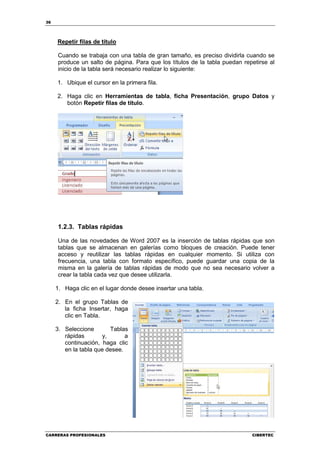
  • 119.
    SOFTWARE DE NEGOCIOSI 119 Para hacer referencia a Utilice La celda de la columna A y la fila 10 A10 El rango de celdas de la columna A y de las filas de la 10 a la 20. A10:A20 El rango de celdas de la fila 15 y de las columnas B a E. B15:E15 Todas las celdas de la fila 5 5:5 Todas las celdas de las filas 5 a 10. 5:10 Todas las celdas de la columna H H:H Todas las celdas desde la columna H hasta la J H:J El rango de celdas de las columnas A a E y de las filas 10 a 20. A10:E20 Referencia a otra hoja de cálculo En el siguiente ejemplo, la función de la hoja de cálculo PROMEDIO calcula el valor promedio del rango B1:B10 en la hoja de cálculo denominada Marketing del mismo libro. Observe que el nombre de la hoja de cálculo y un signo de exclamación (!) preceden a la referencia de rango. Constantes en las fórmulas Una constante es un valor que no se calcula. Por ejemplo, la fecha 14-04-20010, el número 213 y el texto "Nexol Perú" son constantes. Una expresión, o un valor obtenido como resultado de una expresión, no es una constante. Si utiliza valores constantes en la fórmula en vez de referencias a celdas (por ejemplo, =30+70+110), el resultado cambia sólo si modifica la fórmula. 3.1.3. Operadores de cálculo Los operadores especifican el tipo de cálculo que se desea realizar con los elementos de una fórmula. Microsoft Excel incluye cuatro tipos diferentes de operadores de cálculo: aritmético, comparación, texto y referencia. Operadores aritméticos Para ejecutar las operaciones matemáticas básicas como suma, resta o multiplicación, combinar números y generar resultados numéricos, utilice los siguientes operadores aritméticos. CIBERTEC CARRERAS PROFESIONALES
  • 120.
    120 Operador aritmético Significado Ejemplo + (signo más) Suma 3+3 – (signo menos) Resta 3–1 Negación –1 * (asterisco) Multiplicación 3*3 / (barra oblicua) División 3/3 % (signo de porcentaje) Porcentaje 20% ^ (acento circunflejo) Exponenciación 3^2 Operadores de comparación Se pueden comparar dos valores con los siguientes operadores. Cuando se comparan dos valores utilizando estos operadores, el resultado es un valor lógico: VERDADERO o FALSO. Operador de comparación Significado Ejemplo = (signo igual) Igual a A1=B1 > (signo mayor que) Mayor que A1>B1 < (signo menor que) Menor que A1<B1 >= (signo mayor o igual que) Mayor o igual que A1>=B1 <= (signo menor o igual que) Menor o igual que A1<=B1 <> (signo distinto de) Distinto de A1<>B1 Operador de concatenación de texto Utilice el signo (&) para unir o concatenar una o varias cadenas de texto con el fin de generar un solo elemento de texto. CARRERAS PROFESIONALES CIBERTEC
  • 121.
    SOFTWARE DE NEGOCIOSI 121 Operador Significado Ejemplo de texto & ("y" Conecta o concatena dos "Viento"&"norte comercial) valores para generar un valor de texto continuo Operadores de referencia Combinan rangos de celdas para los cálculos con los siguientes operadores. Operador de Significado Ejemplo referencia : (dos puntos) Operador de rango, B5:B15 que genera una referencia a todas las celdas entre dos referencias, éstas incluidas. ; (punto y Operador de unión, SUMA(B5:B15;D5:D15) coma) que combina varias referencias en una sola (espacio) Operador de B7:D7 C6:C8 intersección, que genera una referencia a las celdas comunes a dos referencias 3.1.4. Orden de las operaciones en las fórmulas Las fórmulas calculan los valores en un orden específico. Las fórmulas de Excel siempre comienzan por un signo igual (=). El signo igual indica a Excel que los caracteres siguientes constituyen una fórmula. Detrás del signo igual están los elementos que se van a calcular (los operandos), separados por operadores de cálculo. Excel calcula la fórmula de izquierda a derecha, según el orden específico de cada operador de la fórmula. Precedencia de los operadores Si se combinan varios operadores en una única fórmula, Excel ejecutará las operaciones en el orden que se indica en la tabla a continuación. Si una fórmula contiene operadores con la misma precedencia (por ejemplo, si una fórmula CIBERTEC CARRERAS PROFESIONALES
  • 122.
    122 contiene un operador de multiplicación y otro de división), Excel evaluará los operadores de izquierda a derecha. Operador Descripción : (dos puntos) Operadores de referencia (un solo espacio) ; (punto y coma) – Negación (como en –1) % Porcentaje ^ Exponenciación *y/ Multiplicación y división +y- Suma y resta & Conecta dos cadenas de texto (concatenación) = Comparación <> <= >= <> Uso de paréntesis Para cambiar el orden de evaluación, escriba entre paréntesis la parte de la fórmula que se calculará en primer lugar. Por ejemplo, la siguiente fórmula da un resultado de 11 porque Excel calcula la multiplicación antes que la suma. La fórmula multiplica 2 por 3 y, a continuación, suma 5 al resultado. = 5+2*3 Por el contrario, si se utilizan paréntesis para cambiar la sintaxis, Excel sumará 5 y 2 y, a continuación, multiplica el resultado por 3, con lo que se obtiene 21. = (5+2)*3 En el siguiente ejemplo, los paréntesis que rodean la primera parte de la fórmula indican a Excel que calcule B4+25 primero y después divida el resultado por la suma de los valores de las celdas D5, E5 y F5. = (B4+25) / SUMA(D5:F5) CARRERAS PROFESIONALES CIBERTEC
  • 123.
    SOFTWARE DE NEGOCIOSI 123 3.1.5. Referencias de celdas Una referencia identifica una celda o un rango de celdas en una hoja de cálculo e indica a Microsoft Excel en qué celdas debe buscar los valores o los datos que desea utilizar en una fórmula. Las referencias permiten utilizar datos de distintas partes de una hoja de cálculo en una fórmula, o bien utilizar el valor de una celda en varias fórmulas. También, puede hacerse referencia a las celdas de otras hojas en el mismo libro y a otros libros. Referencia (direccionamiento) Relativa Una referencia relativa en una fórmula, como A1, se basa en la posición relativa de la celda que contiene la fórmula y de la celda a la que hace referencia. Si cambia la posición de la celda que contiene la fórmula, se cambia la referencia. Si se copia la fórmula en filas o columnas, la referencia se ajusta automáticamente. De forma predeterminada, las nuevas fórmulas utilizan referencias relativas. Por ejemplo, si copia una referencia relativa de la celda B2 a la celda B3, se ajusta, de manera automática, de =A1 a =A2. Fórmula copiada con referencia relativa Referencias Absolutas Una referencia de celda absoluta en una fórmula, como $A$1, siempre hace referencia a una celda en una ubicación específica. Si cambia la posición de la celda que contiene la fórmula, la referencia absoluta permanece invariable. Si se copia la fórmula en filas o columnas, la referencia absoluta no se ajusta. De forma predeterminada, las nuevas fórmulas utilizan referencias relativas y es necesario cambiarlas a referencias absolutas. Por ejemplo, si copia una referencia absoluta de la celda B2 a la celda B3, permanece invariable en ambas celdas =$A$1. Fórmula copiada con referencia absoluta Referencias Mixtas Una referencia mixta tiene una columna absoluta y una fila relativa, o una fila absoluta y una columna relativa. Una referencia de columna absoluta adopta la forma $A1, $B1, etc. Una referencia de fila absoluta adopta la forma A$1, B$1, etc. Si cambia la posición de la celda que contiene la fórmula, se cambia la referencia relativa y la referencia absoluta permanece invariable. Si se copia la CIBERTEC CARRERAS PROFESIONALES
  • 124.
    124 fórmula en filas o columnas, la referencia relativa se ajusta, de manera automática, y la referencia absoluta no se ajusta. Por ejemplo, si se copia una referencia mixta de la celda A2 a B3, se ajusta de =A$1 a =B$1. Fórmula copiada con referencia mixta Alternar entre referencias relativas, absolutas y mixtas 1. Seleccione la celda que contenga la fórmula. 2. En la barra de fórmulas (barra de fórmulas: barra de la parte superior de la ventana de Excel que se utiliza para escribir o editar valores o fórmulas en celdas o gráficos. Muestra la fórmula o el valor constante almacenado en la celda activa.), seleccione la referencia que desee cambiar. 3. Presione F4 para alternar las combinaciones. La columna "Cambia a" refleja cómo se actualiza un tipo de referencia si la fórmula que la contiene se copia dos celdas hacia abajo y dos hacia la derecha. Fórmula que se copia Referencia (Descripción) Cambia a $A$1 (columna absolutay fila absoluta) $A$1 A$1 (columna relativa y fila absoluta) C$1 $A1 (columna absoluta y fila relativa) $A3 A1 (columna relativa y fila relativa) C3 Ejemplos de fórmulas con direccionamiento absoluto Ejemplo 1 La columna Interés se calcula multiplicando cada monto de la columna Capital con el porcentaje de interés fijo. Por ejemplo, 1000*10%., 2000*10%, y así sucesivamente. Por ello, se considera que la celda B1 debe mantener su posición cuando se copie la fórmula del interés a las celdas restante. Escriba el siguiente cuadro: CARRERAS PROFESIONALES CIBERTEC
  • 125.
    SOFTWARE DE NEGOCIOSI 125 1. En la celda B4, escriba la siguiente fórmula = A4 * B1 2. Ahora, presione la tecla de función F4 y busque la la referencia $B$1 para que pueda mantener su posición en el momento que se copie la fórmula hacia abajo. 3. Ahora, presione la tecla ENTER. 4. Copie la fórmula hacia abajo y observe los resultados. Ejemplo 2 Calcule la venta en soles de acuerdo al tipo de cambio. Use una referencia absoluta en la fórmula para el tipo de cambio. CIBERTEC CARRERAS PROFESIONALES
  • 126.
    126 Solución En la celda H6 escriba la fórmula =G6*$G$2 y presione la tecla ENTER. Ahora copie la fórmula hacia abajo. Actividades 1. Escriba y llene el siguiente cuadro con las siguientes consideraciones: La columna SALDO es la diferencia entre lo programado y lo ejecutado. La columna %, calcula el % AVANCE por cada concepto, dividiendo la columna Ejecutado entre la columna Programado Calcule la fila TOTAL. 2. Escriba y llene el siguiente cuadro con las siguientes consideraciones: La columna DCTO S/. es el producto del precio, la cantidad y %DCTO. La columna VENTA S/., se calcula multiplicando precio * unidad y restando el DCTO S/. Calcule la fila de Totales. CARRERAS PROFESIONALES CIBERTEC
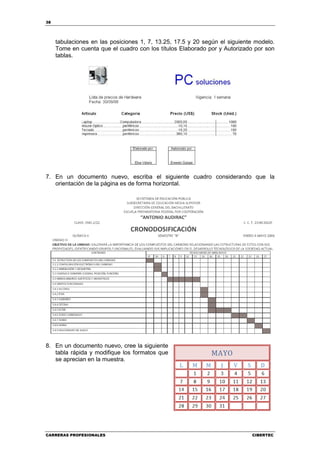
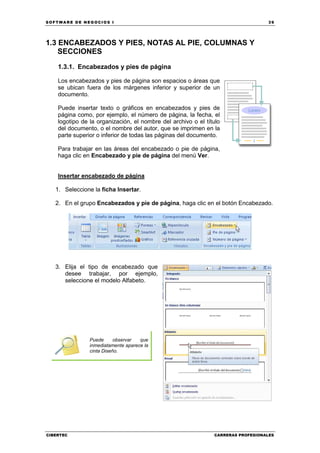
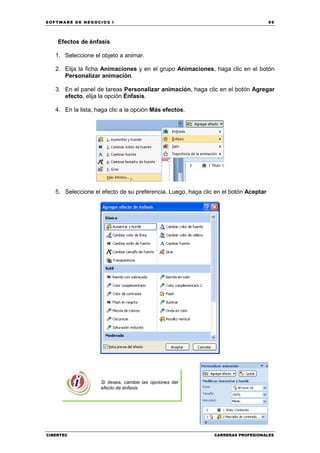
  • 127.
    SOFTWARE DE NEGOCIOSI 127 3. Calcule la información faltante del cuadro tomando las fórmulas siguientes: IMPORTE = CANTIDAD * PRECIO IGV = IMPORTE * 0.19 MONTO VTA S/. = IMPORTE + IGV MONTO VTA $ = MONTO VTA S/. / 2.95 Considere los valores del IGV y del tipo de cambio como constantes en la fórmula que vaya a insertar para las dos ultimas columnas. 4. Calcule la información faltante del cuadro tomando las fórmulas siguientes: El total Anual es la suma de los 3 cuatrimestres. El total Anual es el promedio de los 3 cuatrimestres. Añada una columna y calcule el %Total Anual de cada sucursal. Calcule el % de cada cuatrimestre con respecto al total anual de todas las sucursales. CIBERTEC CARRERAS PROFESIONALES
  • 128.
    128 5. Calcule lacolumna Participación dividiendo cada venta de un producto entre el total. Por ejemplo, 300/2100. La siguiente formula seria 800/2100 y así sucesivamente. 6. Complete el siguiente cuadro utilizando las fórmulas adecuadas en las columnas Venta $, IGV $, PRECIO S/., PRECIO $ y % VENTA. Además complete la fila Total y calcula la cantidad total, las ventas y el IGV. 7. Escriba y complete el siguiente cuadro considerando que el gasto de cada mes es el Gasto del mes anterior más el % Incremento. Utilice las fórmulas con las referencias más convenientes para este caso. CARRERAS PROFESIONALES CIBERTEC
  • 129.
    SOFTWARE DE NEGOCIOSI 129 3.2 FORMATOS Y ESTILOS DE CELDAS 3.2.1. Formatos de celdas El formato de refiere al cambio de aspecto de las celdas y su contenido (letras, números, borde, fondo, etc.). Para dar formato a las celdas, usamos la ficha Inicio y los grupos fuente, alineación y número. También, es posible cambiar estas opciones con el menú contextual y la opción Formato de celdas. Utilice estas funciones de formato para mostrar los datos de manera eficaz. Formatos de número Puede utilizar los formatos de número para cambiar el aspecto de los números, incluidas las fechas y las horas, sin que cambie el número. El formato de número no afecta al valor real de la celda que Microsoft Excel CIBERTEC CARRERAS PROFESIONALES
  • 130.
    130 utiliza para realizar los cálculos. El valor real se muestra en la barra de fórmulas. El formato de número General es el formato predeterminado. En la mayoría de los casos, los números a los que se aplica Formato de el formato General se muestran tal como se escriben. Sin número embargo, si la celda no es, suficientemente, ancha para General mostrar todo el número, el formato General redondea los números con posiciones decimales y utiliza la notación científica para números grandes. Excel contiene numerosos formatos de número integrados. Para obtener una lista de ellos, haga clic en Celdas en el Formatos de menú Formato y después en la ficha Número. La categoría número Especial incluye formatos para códigos postales y números integrados telefónicos. Las opciones de cada categoría aparecen a la derecha de la lista Categoría. Los formatos aparecen en categorías a la izquierda, que incluyen Contabilidad, Fecha, Hora, Fracción, Científica y Texto. También, puede realizar cambios en la ficha Inicio y en el grupo Número de la cinta de opciones. Formatos de alineación Se utilizan los formatos de alineación para cambiar la posición de los datos en la celda. CARRERAS PROFESIONALES CIBERTEC
  • 131.
    SOFTWARE DE NEGOCIOSI 131 Seleccione una opción en el cuadro de lista Horizontal para cambiar la alineación horizontal del contenido de la celda. De forma predeterminada, Microsoft Excel alinea el texto a la Horizontal izquierda, los números a la derecha y los valores lógicos o de error se centran. La alineación horizontal predeterminada es General. Si cambia la alineación de los datos, no cambiará el tipo de datos. Seleccione una opción en el cuadro de lista Vertical para cambiar la alineación vertical del contenido de la celda. De Vertical forma predeterminada, Microsoft Excel alinea el texto verticalmente en la parte inferior de una celda. La alineación horizontal predeterminada es General. Sangra el contenido de una celda desde cualquier borde de la celda, en función de si elige Horizontal o Vertical. Cada Sangría incremento del cuadro Sangría es equivalente al ancho de un carácter. Seleccione una opción en Orientación para cambiar la orientación del texto de las celdas seleccionadas. Es posible Orientación que las opciones de giro no estén disponibles si se seleccionan otras opciones de alineación. Establece la cantidad de giro del texto en la celda seleccionada. Utilice un número positivo en el cuadro Grados para girar el texto seleccionado desde la esquina inferior Grados izquierda a la esquina superior derecha de la celda. Utilice grados negativos para girar el texto desde la esquina superior izquierda a la esquina inferior derecha en la celda seleccionada. Seleccione las opciones disponibles en el control Texto para Control del texto ajustar el aspecto del texto en una celda. Ajusta el texto en varias líneas en una celda. El número de Ajustar texto líneas ajustadas dependerá del ancho de la columna y de la longitud del contenido de la celda. CIBERTEC CARRERAS PROFESIONALES
  • 132.
    132 Reduce el tamaño aparente de los caracteres de fuente de forma que se ajusten todos los datos de una celda Reducir hasta seleccionada a la columna. El tamaño de carácter se ajusta ajustar automáticamente al cambiar el ancho de la columna. El tamaño de la fuente aplicada no cambia. Combina dos o más celdas seleccionadas en una sola celda. La referencia de celda para una celda combinada es la celda Combinar celdas de la esquina superior izquierda del rango original seleccionado. Dirección del Seleccione una opción en el cuadro Dirección del texto para texto especificar el orden de lectura y la alineación. También, puede realizar cambios en la ficha Inicio y en el grupo Alineación de la cinta de opciones. Formatos de Fuente En la ficha Fuente, puede encontrar la posibilidad de cambiar la apariencia del texto, del mismo modo que se cambiaba en el programa de Word. También, puede realizar cambios en la Ficha Inicio y en el grupo Fuente de la cinta de opciones. Formatos de bordes Se utilizan los formatos de alineación para cambiar la posición de los datos en la celda. CARRERAS PROFESIONALES CIBERTEC
  • 133.
    SOFTWARE DE NEGOCIOSI 133 3.2.2. Estilos de celdas Microsoft Office Excel proporciona un gran número de estilos de tabla (o estilos rápidos) predefinidos que puede utilizar para dar formato, rápidamente, a una tabla. Si los estilos de la tabla predefinida no satisfacen sus necesidades, puede crear y aplicar un estilo de tabla personalizado. Aunque sólo se pueden eliminar los estilos de tabla personalizados, puede quitar cualquier estilo de tabla para que ya no se aplique a los datos. Puede realizar ajustes adicionales en el formato de tabla seleccionando opciones de estilos rápidos para los elementos de la tabla, como las filas de encabezado y de totales, la primera y la última columna, y las filas y columnas con bandas. Aplicar estilos de celda Para aplicar varios formatos en un solo paso y asegurarse de que las celdas presentan un formato coherente, se puede usar un estilo de celda. Los estilos de celda se definen como conjuntos definidos de características de formato, como fuentes (fuente: diseño gráfico aplicado a todos los números, símbolos y caracteres alfabéticos. Para aplicar estilos de celda debe hacer lo siguiente: 1. Seleccione las celdas a modificar. 2. Haga clic en la ficha Inicio, grupo Estilos opción Estilos de celda. CIBERTEC CARRERAS PROFESIONALES
  • 134.
    134 3. Seleccione el estilo de celda de su preferencia. También, puede crear sus propios estilos de celda haciendo clic a la penúltima opción del listado de estilos. Si por el contrario quiere borrar un estilo aplicado, debe seleccionar el estilo Normal. Dar formato como tabla Otra de las características nuevas en la versión 2007, es el uso de formatos automáticos a las tablas con la opción Dar formato como tabla. Para aplicar este tipo de formato realice lo siguiente: 1. En la hoja de cálculo, ubique el puntero de celda sobre la tabla a la que desea aplicar un estilo de tabla. 2. En la ficha Inicio, en el grupo Estilos, haga clic en el comando Dar formato como tabla. 3. Haga clic en el estilo de tabla que desea utilizar. CARRERAS PROFESIONALES CIBERTEC
  • 135.
    SOFTWARE DE NEGOCIOSI 135 4. En la ventana Dar formato como tabla, verifique que el rango coincide con la tabla que está utilizando. También, active la casilla La tabla tiene encabezados. Luego, haga en el botón Aceptar. 5. Observe el resultado en la tabla elegida. Cuando se usa la función Dar formato como tabla, Office Excel, automáticamente, inserta una tabla; este tipo de elemento incluye filtros automáticos en la cabecera de las columnas. Si desea trabajar sin los filtros, haga clic en el botón Ordenar y filtrar, luego, desactive la opción Filtro. CIBERTEC CARRERAS PROFESIONALES
  • 136.
    136 6. Si decidió desactivar el filtro, entonces la apariencia final de la tabla será similar a la siguiente: También, puede convertir la tabla en un rango utilizando la ficha Diseño de Herramientas de tabla y haciendo clic en el comando Convertir en rango. Si desea convertir la tabla en rango haga clic en el botón Sí. La diferencia es que de aquí en adelante, cada vez que aplique el comando Dar formato de tabla, mantendrá los formatos elegidos, pero no se activará nuevamente el filtro. Formato condicional Las mejoras en el formato condicional son una característica popular en Microsoft Office Excel 2007. El análisis de datos nunca ha sido más interesante y divertido. Ahora, puede realizar un seguimiento de las tendencias, revisar el estado, localizar datos y buscar valores máximos. El formato condicional se utiliza para aplicar formatos a determinadas celdas de la hoja de cálculo, dependiendo de que se cumplan determinadas condiciones. CARRERAS PROFESIONALES CIBERTEC
  • 137.
    SOFTWARE DE NEGOCIOSI 137 Para aplicar formatos condicionales realice lo siguiente: 1. Seleccione las celdas cuyo formato condicional desee agregar, modificar o quitar. 2. En la ficha Inicio, en el grupo Estilos haga clic en el comando Formato condicional. 3. Elija uno de los tipos de formato condicional. 4. Por ejemplo, utilizaremos la primera opción Resaltar reglas de celdas. CIBERTEC CARRERAS PROFESIONALES
  • 138.
    138 5. Escriba el número 300 y observe que de manera inmediata el formato condicional predeterminado se aplica sobre el rango seleccionado. 6. Si desea elija otro tipo de formato haciendo clic en el cuadro la lista Con. 7. También, puede personalizar el formato, para ello, haga clic en la opción Formato personalizado. Inmediatamente, aparecerá la ventana Formato de celdas y en ella, podrá elegir los formatos a su gusto. Además, puede solicitar más reglas para definir los formatos condicionales. Para ello, haga clic en la opción Más reglas. CARRERAS PROFESIONALES CIBERTEC
  • 139.
    SOFTWARE DE NEGOCIOSI 139 Los tipos de regla que puede considerar al establecer formatos condicionales son los siguientes: Tipo de regla Descripción Valor de celda Identificar números, fechas y texto específicos en una lista de productos Valor de celda (con Identificar un número o texto modificado de forma fórmula) dinámica en una lista de productos Valores superiores e Identificar los valores superiores, inferiores y por encima inferiores del promedio en un informe sobre un reciente viaje de Por encima o por debajo promoción de libros del promedio Valores superiores e Determinar quiénes son los dos mejores alumnos de la inferiores clase Único o duplicado Buscar las filas duplicadas de una lista de clientes Conjunto de iconos Ver el estado de los ingresos y las tendencias de un trimestre al siguiente Conjunto de iconos Comparar los diferentes criterios de productos mediante una escala de clasificación Conjunto de iconos Examinar las tendencias de beneficios mes a mes Conjunto de iconos Identificar las ventas regionales por debajo de $900.000 Barras de datos Comparar la altura de las montañas más altas Escala de 3 colores Examinar las distribuciones de ventas totales en las categorías de producto clave Basado en fórmulas Sombrear filas alternas en un rango Basado en fórmulas Comparar los datos en una celda fuera del rango de CIBERTEC CARRERAS PROFESIONALES
  • 140.
    140 Tipo de regla Descripción celdas con formato condicional Basado en fórmulas Sombrear una fila completa en la que deben cumplirse varios criterios Basado en fórmulas Sombrear una fila completa si la fila es un valor único Un rango de celdas puede tener más de una regla de formato condicional que dé como resultado verdadero. Ello puede ocasionar las siguientes situaciones: Que las reglas no entren en conflicto. Por ejemplo, si una regla aplica el formato a una celda con una fuente en negrita y otra regla aplica el formato con la misma celda con un color rojo, se aplica un formato a la celda con una fuente en negrita y color rojo. Debido a que no hay conflicto entre los dos formatos, se aplican ambas reglas. Cuando las reglas entran en conflicto. Por ejemplo, una regla establece un color de fuente de celda en rojo y otra establece un color de fuente de celda en verde. Debido a que estas dos reglas entran en conflicto, sólo se puede aplicar una. La regla que se aplica es la de mayor prioridad. Nuevos tipos de formato condicional Barra de datos Una barra de datos le ayuda a ver el valor de una celda con relación a las demás. La longitud de la barra de datos representa el valor de la celda. Una barra más grande representa un valor más alto y una barra más corta representa un valor más bajo. Las barras de datos son útiles para encontrar números más altos y más bajos especialmente con grandes cantidades de datos, como las mayores y menores ventas de juguetes en un informe de ventas. Escalas de color Las escalas de colores son guías visuales que ayudan a comprender la variación y la distribución de datos. Una escala de dos colores permite comparar un rango de celdas utilizando una gradación de dos colores. El tono de color representa los valores superiores o inferiores. Por ejemplo, en una escala de colores verde y rojo, puede especificar que las celdas con el valor superior tengan un color más verde y las celdas de valor inferior tengan un color más rojo. CARRERAS PROFESIONALES CIBERTEC
  • 141.
    SOFTWARE DE NEGOCIOSI 141 Conjunto de iconos Utilice un conjunto de iconos para comentar y clasificar datos de tres a cinco categorías separadas por un valor de umbral. Cada icono representa un rango de valores. Por ejemplo, en el conjunto de iconos de 3 flechas, la flecha roja hacia arriba representa valores más altos, la flecha hacia el lado amarilla representa valores medios y la flecha hacia abajo verde representa valores más bajos. Actividades 1. En el cuadro elaborado en la actividad de la sesión anterior, aplique los formatos de celda y estilo que desee, de tal manera, que se asemeje a la muestra. Además, aplique un formato condicional, tipo conjunto de iconos 5 partes, a los datos de la columna interés. 2. En el cuadro elaborado en la actividad de la sesión anterior, aplique los formatos de celda y estilo que desee, de tal manera, que se asemeje a la muestra. Además, aplique los siguientes formatos condicionales: El precio deberá resaltar los 3 precios más altos. La cantidad deberá resaltar las cantidades que están por encima del promedio. El % de descuento mostrará iconos. El descuento en soles utilizará un formato condicional tipo barra de datos. La venta en soles, resaltará los datos con escalas del color. 3. En el cuadro elaborado en la actividad de la sesión anterior, aplique los formatos de celda y estilo que desee, de tal manera, que se asemeje a la muestra. Además, aplique un formato condicional, tipo escalas de color, a las filas cuya cantidad de deposito sea mayor a 1750. CIBERTEC CARRERAS PROFESIONALES
  • 142.
    142 4. En lasiguiente actividad se debe calcular la columna Demora (días), restando la fecha actual menos la Fecha Vencimiento. Además, mediante el uso de formatos condicionales, se debe resaltar de color morado (en degradado), todas las cuentas que tengan más de 60 días de demora 5. Diseñe un cuadro que muestre sus notas obtenidas en ciclo hasta la fecha actual. Aplique a las celdas el formato y estilo que desee. Finalmente, utilice el formato condicional que desee a las notas que están aprobadas. CARRERAS PROFESIONALES CIBERTEC
  • 143.
    SOFTWARE DE NEGOCIOSI 143 3.3 FUNCIONES Las funciones son fórmulas predefinidas que ejecutan cálculos utilizando valores específicos, denominados argumentos, en un orden determinado o estructura. Las funciones pueden utilizarse para ejecutar operaciones simples o complejas. En la versión 2007, puede insertar una función utilizando la biblioteca de funciones de la ficha Fórmulas. Estructura de una función La estructura de una función comienza por el signo igual (=), seguido por el nombre de la función, un paréntesis de apertura, los argumentos de la función separados por comas y un paréntesis de cierre. Nombre de función. Para obtener una lista de funciones disponibles, empiece a escribir el nombre de la función. La lista aparecerá de manera automática. Argumentos. Los argumentos pueden ser números, texto, valores lógicos como VERDADERO o FALSO, matrices, valores de error como #N/A o referencias de celda. El argumento que se designe deberá generar un valor válido para el mismo. Los argumentos pueden ser constantes, fórmulas u otras funciones. CIBERTEC CARRERAS PROFESIONALES
  • 144.
    144 Información sobre herramientas de argumentos. Cuando se escribe la función, aparece una información sobre herramientas con su sintaxis y sus argumentos. Por ejemplo, escriba = PROMEDIO( y aparecerá la información relacionada a la función. Escribir fórmulas Cuando cree una fórmula que contenga una función, el cuadro de diálogo Insertar función le ayudará a introducir las funciones de la hoja de cálculo. A medida que se introduzca una función en la fórmula, el cuadro de diálogo Insertar función irá mostrando el nombre de la función, cada uno de sus argumentos, una descripción de la función y de cada argumento, el resultado actual de la función y el resultado actual de toda la fórmula. Funciones anidadas En algunos casos, puede que deba utilizar una función como uno de los argumentos de otra función. Por ejemplo, la siguiente fórmula utiliza una función anidada PROMEDIO y compara el resultado con el valor 50. Resultados válidos. Cuando se utiliza una función anidada como argumento, deberá devolver el mismo tipo de valor que el que utilice el argumento. Por ejemplo, si el argumento devuelve un valor VERDADERO o FALSO, la función anidada deberá devolver VERDADERO o FALSO. Si éste no es el caso, Microsoft Excel mostrará el valor de error #¡VALOR! Límites del nivel de anidamiento Una fórmula puede contener como máximo 64 niveles de funciones anidadas. Si la Función B se utiliza como argumento de la Función A, la Función B es una función de segundo nivel. Por ejemplo, la función PROMEDIO y la función SUMA son ambas funciones de segundo nivel porque son argumentos de la función SI. Una función anidada dentro de la función PROMEDIO será una función de tercer nivel, etc. CARRERAS PROFESIONALES CIBERTEC
  • 145.
    SOFTWARE DE NEGOCIOSI 145 3.3.1. Funciones Matemáticas Función SUMA =SUMA (Rango) Realiza la suma de las celdas que contienen el rango especificado. Por ejemplo, en el cuadro de la derecha, el total de comisión se obtiene insertando la función: =SUMA(C2:C9) 3.3.2. Funciones Estadísticas Función PROMEDIO =PROMEDIO(Número1;Número2;.) Función que nos devolverá la media aritmética de los números o el rango encerrado entre paréntesis Funciones MAX y MIN =MAX(Números) =MIN(Números) Estas funciones devuelven los valores máximo y mínimo respectivamente de un conjunto de números. CIBERTEC CARRERAS PROFESIONALES
  • 146.
    146 Funciones CONTAR y CONTARA =CONTAR (Rango) Cuenta las veces que aparece un elemento numérico en una lista. =CONTARA (Rango) Cuenta las veces que aparece un elemento de texto en una lista 3.3.3. Definir nombres de celdas Un nombre es una forma abreviada de referirse a una referencia de celda, cuyo propósito, a primera vista, podría resultar difícil de comprender. La siguiente información muestra ejemplos habituales de nombres y de cómo pueden mejorar la claridad y la comprensión. Tipo de Ejemplo sin nombre Ejemplo con nombre ejemplo Referencia =SUMA(C20:C30) =SUMA(VentasPrimerTrimestre) Constante =PRODUCTO(A5;0,16) =PRODUCTO(Precio;IVA) Fórmula =SUMA(BUSCARV(A1;B1:F20;5;FALSO); =SUMA(Existencias;-Pedidos) -G5) Tabla C4:G36 =MayoresVentas06 Tipos de nombres Se pueden crear y utilizar varios tipos de nombres. Nombre definido. Es un nombre que representa una celda, un rango de celdas, una fórmula o un valor de constante. Puede crear sus propios nombres definidos aunque, en ocasiones, Microsoft Office Excel los crea por el usuario; por ejemplo, cuando se establece un área de impresión. Nombre de tabla. Nombre de una tabla de Excel, que es un conjunto de datos relacionados que se guardan en registros (filas) y campos (columnas). Excel crea nombres de tabla predeterminados, como Tabla1, Tabla2, etc., cada vez que inserte una tabla de Excel, pero le puede cambiar el nombre para darle un mayor significado. CARRERAS PROFESIONALES CIBERTEC
  • 147.
    SOFTWARE DE NEGOCIOSI 147 El ámbito de un nombre Todos los nombres tienen un ámbito, para una hoja de cálculo específica o para todo el libro. El ámbito de un nombre es la ubicación en la se reorganiza sin calificación. Por ejemplo: Si ha definido un nombre, como Presupuesto_FY08 y su ámbito es la Hoja1, el nombre, si no se califica, sólo se reconoce en la Hoja1, pero no en Hoja2 ni en Hoja3 sin calificación. Para usar un nombre de hoja de cálculo local en otra hoja de cálculo, puede calificarla si la precede del nombre de la hoja, como muestra el siguiente ejemplo: Hoja1!Presupuesto_FY08 Si ha definido un nombre, como Objetivos_Dpto_Ventas, y su ámbito es el libro, ese nombre se reconoce en todas las hojas de cálculo de ese libro, pero en ningún otro libro. Un nombre debe ser único en su ámbito. Excel impide que el usuario defina un nombre que no sea único en su ámbito. Sin embargo, puede usar el mismo nombre en ámbitos distintos. Por ejemplo, puede definir un nombre, como IngresosBrutos, cuyo ámbito sean Hoja1, Hoja2 y Hoja3 en el mismo libro. Aunque cada nombre sea el mismo, cada uno de ellos es único en su ámbito. Debería hacerlo así para asegurarse de que una fórmula que use el nombre, IngresosBrutos, siempre haga referencia a las mismas celdas en el nivel de hoja de cálculo local. Incluso, puede definir el mismo nombre, IngresosBrutos, para el nivel de libro global, pero nuevamente el ámbito es único. En este caso, no obstante, se puede producir un conflicto de nombres y para resolverlo, de forma predeterminada, Excel usa el nombre definido para la hoja de cálculo, ya que el nivel de hoja de cálculo local tiene prioridad respecto al libro global. Si desea reemplazar la prioridad y usar el nombre del libro, puede eliminar la ambigüedad del nombre si coloca un prefijo en el nombre del libro como se muestra en el siguiente ejemplo: ArchivoLibro!IngresosBrutos Crear y especificar nombres Puede crear un nombre con cualquiera de estos métodos: Cuadro Nombre de la barra de fórmulas. Es la forma más adecuada de crear un nombre en el nivel de libro para un rango seleccionado. Crear un nombre a partir de una selección. Puede crear nombres, cómodamente, partiendo de los rótulos de fila y de columna existentes mediante una selección de celdas de la hoja de cálculo. Cuadro de diálogo Nombre nuevo. Es el método más adecuado si desea tener más flexibilidad al crear nombres; por ejemplo, especificar un ámbito de nivel de hoja de cálculo local o crear un comentario de nombre. CIBERTEC CARRERAS PROFESIONALES
  • 148.
    148 Reglas de sintaxis para los nombres A continuación, se muestra una lista de las reglas de sintaxis que necesita conocer para crear y editar referencias estructuradas. Restricciones Descripción Caracteres válidos El primer carácter de un nombre debe ser una letra, un carácter de subrayado (_) o una barra inversa (). El resto de los caracteres del nombre pueden ser letras, números, puntos y caracteres de subrayado. Nombres de celda no Los nombres no pueden ser iguales a la referencia de permitidos una celda, como Z$100 o L1C1. Los espacios no son No se permiten espacios. Use el carácter de válidos subrayado (_) y el punto (.) como separadores de palabras; por ejemplo, Ventas_Impuestos o Primer.Trimestre. Longitud del nombre Un nombre puede contener un máximo de 255 caracteres. Distinción entre Los nombres pueden contener letras en mayúsculas y mayúsculas y minúsculas minúsculas. Excel no diferencia entre caracteres en mayúsculas y minúsculas en los nombres. Por ejemplo, Si creó el nombre Ventas y, a continuación, crea otro nombre denominado VENTAS en el mismo libro, Excel le pide que elija un nombre único. No puede usar las letras "C", "c", "L" ni "l" como nombre definido, ya que estas dos letras se usan como formas abreviadas para seleccionar una fila o columna de la celda seleccionada, actualmente, cuando las especifique en un cuadro de texto Nombre o Ir a. Crear un nombre para la celda o el rango de celdas de una hoja de cálculo 1. Seleccione la celda, el rango de celdas o selecciones no adyacentes a los que desee asignar un nombre. 2. Haga clic en el cuadro Nombre en el extremo izquierdo de la barra de fórmulas 3. Escriba el nombre que desee usar para referirse a la selección. Los nombres pueden tener una longitud máxima de 255 caracteres. 4. Presione la tecla <ENTER>. CARRERAS PROFESIONALES CIBERTEC
  • 149.
    SOFTWARE DE NEGOCIOSI 149 También, puede crear nombre a un rango utilizando la Ficha Fórmulas y las opciones del grupo Nombres definidos. Actividades 1. Aplique las funciones promedio, máximo y mínimo en el siguiente cuadro de notas: Aplique al cuadro los formatos que desee. 2. Aplique las funciones estadísticas solicitadas en los siguientes cuadros. Zona Ene Feb Mar Total Norte 1000 400 450 Centro 380 1000 1000 Sur 540 435 390 Total Max Min Promedio Alumnos Inglés Sw1 Mate Prom Alumno 1 15 19 Alumno 2 20 15 Alumno 3 16 15 Alumno 4 8 18 Max Min Promedio 3. En un libro nuevo, inserte los siguientes datos: CIBERTEC CARRERAS PROFESIONALES
  • 150.
    150 Luego calcule lassiguientes estadísticas: Cuadro Estadístico Nro. de registros Promedio Cantidad Mínimo Precio Máximo Descuento Total Impuesto CARRERAS PROFESIONALES CIBERTEC
  • 151.
    SOFTWARE DE NEGOCIOSI 151 3.4 GRÁFICOS Los gráficos muestran los datos en imágenes y por ser llamativos, facilitan a los usuarios las comparaciones, tramas y tendencias de los datos. En Excel, los gráficos pueden ser parte de una hoja de cálculo o podría ocupar toda una hoja de gráfico. En Microsoft Office Excel 2007, es fácil crear gráficos de aspecto profesional. Sólo con seleccionar un tipo, un diseño y estilo de gráfico, obtendrá resultados profesionales inmediatos cada vez que cree un gráfico. Para hacerlo aún más sencillo, puede guardar sus gráficos favoritos como una plantilla de gráfico que podrá aplicar cuando cree un nuevo gráfico. Elementos de los gráficos Un gráfico consta de numerosos elementos. Algunos de ellos se presentan de forma predeterminada y otros se pueden agregar según las necesidades. Para cambiar la presentación de los elementos del gráfico puede moverlos a otras ubicaciones dentro del gráfico o cambiar su tamaño o su formato. También, puede eliminar los elementos del gráfico que no desee mostrar. CIBERTEC CARRERAS PROFESIONALES
  • 152.
    152 1 El área del gráfico es todo el gráfico junto con todos sus elementos. 2 El área de trazado del gráfico. 3 Los puntos de datos son los valores individuales trazados en un gráfico y representados con barras, columnas, líneas, sectores, puntos y otras formas denominadas marcadores de datos. 4 Los ejes son las líneas que rodean el área de trazado de un gráfico utilizada como marco de referencia de medida. 5 La leyenda es el cuadro que identifica los diseños o colores asignados a las series de datos o categorías de un gráfico. 6 El título es el texto descriptivo que se alinea con un eje o se centra en la parte superior de un gráfico. 7 La etiqueta de datos es la que proporciona información adicional acerca de un marcador de datos que puede usar para identificar los detalles de un punto de datos de una serie de datos. 3.4.1. Tipos de gráficos Microsoft Excel admite muchos tipos de gráficos. A continuación, se muestra una galería de ejemplos de gráficos para que pueda determinar qué tipos de gráficos son los mejores para sus datos. Columnas Se pueden trazar datos que se organizan en columnas o filas de una hoja de cálculo en un gráfico de columnas. Este tipo de gráfico es útil para mostrar cambios de datos en un período de tiempo o para ilustrar comparaciones entre elementos. En los gráficos de columnas, las categorías se organizan en el eje horizontal y los valores en el eje vertical Los gráficos de columnas tienen los siguientes subtipos de gráfico: CARRERAS PROFESIONALES CIBERTEC
  • 153.
    SOFTWARE DE NEGOCIOSI 153 Columnas agrupadas y columnas agrupadas en 3D Los gráficos de este tipo comparan valores entre categorías. Un gráfico de columnas agrupadas muestra valores en rectángulos verticales en 2D. Un gráfico de columnas agrupadas en 3D, de forma simple, muestra los datos con perspectiva 3D; no se usa un tercer eje de valores (eje de profundidad). Columnas apiladas y columnas apiladas en 3-D Estos gráficos muestran la relación de elementos individuales con el conjunto, comparando la contribución de cada valor con un total entre categorías. Puede utilizar un gráfico de columnas apiladas cuando tiene varias series de datos y desea destacar el total. Columnas 100% apiladas y columnas 100% apiladas en 3D Estos gráficos comparan el porcentaje con que contribuye cada valor a un total de categorías. Puede utilizar estos tipos de gráficos cuando tenga tres o más series de datos y desee destacar las contribuciones al conjunto, especialmente, si el total es el mismo para cada categoría. Columnas 3D Estos gráficos utilizan tres ejes que se pueden modificar (un eje horizontal, un eje vertical y un eje de profundidad) y comparan puntos de datos. Puede utilizar este tipo de gráfico cuando desee comparar del mismo modo datos entre categorías y entre series. Cilindro, cono y pirámide Los gráficos de cilindros, conos y pirámides están disponibles en los mismos tipos de gráficos agrupados, apilados, 100% apilados y en 3D proporcionados para gráficos de columnas rectangulares, y muestran y comparan datos de la misma manera. La única diferencia es que estos tipos de gráficos muestran formas de cilindro, cono y pirámide en lugar de rectángulos. CIBERTEC CARRERAS PROFESIONALES
  • 154.
    154 Barra Los gráficos de barras muestran comparaciones entre elementos individuales. Piense en utilizar un gráfico de barras cuando: Las etiquetas de eje son largas. Los valores que se muestran son duraciones. Los gráficos de barras tienen los siguientes subtipos de gráfico: Barra agrupada y barra agrupada en 3D Barra apilada y barra apilada en 3D Barras 100% apiladas y barras 100% apiladas en 3D Cilindro, cono y pirámide horizontales Tome en cuenta las mismas consideraciones que se mencionaron para los gráficos de columnas. Circular En un gráfico circular, se pueden representar datos contenidos en una columna o una fila de una hoja de cálculo. Los gráficos circulares sólo tienen una serie de datos. Utilice un gráfico circular cuando: Sólo tenga una serie de datos que desee trazar. Ninguno de los valores que desea trazar es negativo. Casi ninguno de los valores que desea trazar son valores cero. No tiene más de siete categorías. Las categorías representan partes de todo el gráfico circular. CARRERAS PROFESIONALES CIBERTEC
  • 155.
    SOFTWARE DE NEGOCIOSI 155 Línea Los gráficos de línea pueden mostrar datos continuos en el tiempo, establecidos frente a una escala común y, por tanto, son ideales para mostrar tendencias en datos a intervalos iguales. En un gráfico de líneas, los datos de categoría se distribuyen, de manera uniforme, en el eje horizontal y todos los datos de valor se distribuyen uniformemente en el eje vertical. Use este tipo de gráficos si las etiquetas de categorías son textos, y representan valores que están separados entre sí, por ejemplo meses, trimestres o ejercicios fiscales. Este tipo de gráfico es válido, especialmente, si hay más de una serie. Si sólo hay una, se recomienda utilizar un gráfico de categorías. Utilice también, un gráfico de líneas si tiene etiquetas numéricas con valores separados entre sí de manera uniforme, especialmente años. Si tiene más de diez etiquetas numéricas, utilice en su lugar un gráfico de dispersión. Dispersión XY Estos gráficos muestran la relación entre los valores numéricos de varias series de datos o trazan dos grupos de números como una única serie de coordenadas XY. Este gráfico muestra intervalos desiguales, o agrupaciones, de datos y se usa para mostrar y comparar valores numéricos, por ejemplo datos científicos, estadísticos y de ingeniería. Piense en utilizar un gráfico de dispersión cuando: Desea cambiar la escala del eje horizontal. Desea convertir dicho eje en una escala logarítmica. Los espacios entre los valores del eje horizontal no son uniformes. Hay muchos puntos de datos en el eje horizontal. Desea mostrar con eficacia datos de hoja de cálculo que incluyen pares o conjuntos de valores agrupados y ajustar las escalas independientes de un gráfico de dispersión para revelar más información acerca de los valores agrupados. Desea mostrar similitudes entre grandes conjuntos de datos en lugar de diferencias entre puntos de datos. Desea comparar muchos puntos de datos sin tener en cuenta el tiempo; CIBERTEC CARRERAS PROFESIONALES
  • 156.
    156 cuantos más datos incluya en un gráfico de dispersión, mejores serán las comparaciones que podrá realizar. Área Se pueden trazar datos que se organizan en columnas o filas de una hoja de cálculo en un gráfico de área. Los gráficos de área destacan la magnitud del cambio en el tiempo y se pueden utilizar para llamar la atención hacia el valor total en una tendencia. Utilice este tipo de gráfico cuando desee representar el beneficio en el tiempo en un gráfico de área para destacar el beneficio total. Al mostrar la suma de los valores trazados, un gráfico de área también, muestra la relación de las partes con un todo. Burbuja En este tipo de gráfico, se pueden trazar los datos que se organizan en columnas en una hoja de cálculo de manera que los valores x se muestran en la primera columna y los valores y correspondientes y los valores de tamaño de burbuja se muestran en columnas adyacentes. Por ejemplo, organizaría los datos como se muestra en el siguiente ejemplo. CARRERAS PROFESIONALES CIBERTEC
  • 157.
    SOFTWARE DE NEGOCIOSI 157 Radial El gráfico radial compara los valores agregados de muchas series de datos. Para crear un gráfico radial, debe tomar en cuenta una organización de los datos como la siguiente: CIBERTEC CARRERAS PROFESIONALES
  • 158.
    158 Superficie Se pueden trazar datos que se organizan en columnas o filas de una hoja de cálculo en un gráfico de superficie. Un gráfico de superficie es útil cuando busca combinaciones óptimas entre dos conjuntos de datos. Como en un mapa topográfico, los colores y las tramas indican áreas que están en el mismo rango de valores. Puede utilizar un gráfico de superficie cuando ambas categorías y series de datos sean valores numéricos. Este gráfico muestra las diversas combinaciones de temperaturas y tiempos que dan como resultado la misma medida de resistencia a la tensión. CARRERAS PROFESIONALES CIBERTEC
  • 159.
    SOFTWARE DE NEGOCIOSI 159 Anillo En un gráfico de anillos se pueden representar datos organizados únicamente en columnas o en filas de una hoja de cálculo. Al igual que un gráfico circular, un gráfico de anillos muestra la relación de las partes con un todo pero puede contener más de una serie de datos Cotizaciones Se pueden trazar datos que se organizan en columnas o filas en un orden específico en una hoja de cálculo en un gráfico de cotizaciones. Este gráfico se utiliza con mayor frecuencia para mostrar la fluctuación de los precios de las acciones. Sin embargo, este gráfico también, se puede utilizar para datos científicos. Por ejemplo, podría utilizar un gráfico de cotizaciones para indicar la fluctuación de las temperaturas diarias o anuales. Debe organizar los datos en el orden correcto para crear gráficos de cotizaciones. CIBERTEC CARRERAS PROFESIONALES
  • 160.
    160 3.4.2. Creación de gráficos Para crear un gráfico básico en Excel que pueda modificar y dar formato más adelante, debe especificar, en primer lugar, los datos del gráfico en una hoja de cálculo. A continuación, sólo tiene que seleccionarlos y elegir el tipo de gráfico que desea utilizar en la cinta de opciones de la ficha Insertar, grupo Gráficos. Datos de la hoja de cálculo Gráfico creado a partir de datos de la hoja de cálculo Realice los siguientes pasos para crear un gráfico: 1. Seleccione las celdas que contienen los datos que desea utilizar en el gráfico. Si las celdas que desea seleccionar para el gráfico no están en un rango continuo presione la tecla CTRL y manteniéndola presionada seleccione con el mouse los otros grupos de celda que desee incluir. 2. En la ficha Insertar, en el grupo, haga clic al tipo de gráfico que sea insertar. Por ejemplo, haga clic en el gráfico Columna. 3. Seleccione el tipo de gráfico. CARRERAS PROFESIONALES CIBERTEC
  • 161.
    SOFTWARE DE NEGOCIOSI 161 4. De manera inmediata, podrá observar el gráfico en la hoja donde están los datos seleccionados. CIBERTEC CARRERAS PROFESIONALES
  • 162.
    162 Diseño de Gráfico Puede cambiar el diseño de un gráfico realizando el siguiente procedimiento. 1. Haga clic sobre el gráfico. 2. Seleccione la ficha Diseño y el grupo Diseños de gráficos. 3. Si desea ver más diseños, haga clic en el botón Más y elija el de su preferencia. El resultado será similar al siguiente: CARRERAS PROFESIONALES CIBERTEC
  • 163.
    SOFTWARE DE NEGOCIOSI 163 Cambiar datos entre filas y columnas Realice el siguiente procedimiento. 1. Haga clic sobre el gráfico. 2. Seleccione la ficha Diseño y el grupo Datos. 3. Haga clic en el comando Cambiar entre filas y columnas. El resultado será similar al siguiente: Utilice el recuadro del título del gráfico y escriba el título más conveniente. Consideraciones sobre gráficos 1. Tenga listos los datos que va a graficar. 2. Si desea colocar un gráfico en una hoja nueva, haga clic sobre él y elija Mover gráfico. 3. En caso quiera cambiar los colores preestablecidos del gráficos, elija otro estilo de gráfico en la ficha Diseño, grupo estilos de diseño. CIBERTEC CARRERAS PROFESIONALES
  • 164.
    164 Actividades 1. En unlibro nuevo, escriba los siguientes datos: Tome en consideración que las ventas están en nuevos soles. 2. Realice el siguiente gráfico en una hoja nueva. 3. Inserte un gráfico circular con las ventas semestrales del vendedor Rafael Granda. 4. Inserte un gráfico de barras con las ventas del segundo trimestre de las vendedoras Alessandra Villacorta, Noemí Delgado y Norelia Villalobos. 5. En un libro nuevo, escriba los siguientes datos: 6. Con los datos de la hoja 1, inserte el siguiente gráfico en la hoja 2: CARRERAS PROFESIONALES CIBERTEC
  • 165.
    SOFTWARE DE NEGOCIOSI 165 7. Con los datos de la hoja 1, inserte el siguiente gráfico en la hoja 3: Ventas 2007 400 Nuevos Soles 300 200 100 0 Trim1 Trim2 Azúcar Arroz Café 8. En una hoja nueva inserte un gráfico tipo barras apiladas que permita mostrar las ventas del primer semestre del año 2007 de los productos azúcar y café. 9. Inserte el siguiente gráfico en una hoja nueva que se llamará Gráfico2. Producciones del Trimestre 4 - Año 2007 Azúcar Arroz Café 35.29% 31.37% 33.33% Fuente: Departamento de Producción CIBERTEC CARRERAS PROFESIONALES
  • 166.
    166 Resumen Las fórmulas en Excel son expresiones que se utilizan para realizar cálculos o procesamiento de valores, produciendo un nuevo valor que será asignado a la celda en la cual se introduce dicha fórmula. En una fórmula, por lo general, intervienen valores que se encuentran en una o más celdas de un libro de trabajo. Las fórmulas están conformadas por operadores de cálculo, llamados operandos y, con frecuencia, por funciones. Para introducir una fórmula en una celda, se debe entrar como primer carácter el signo igual. De forma predeterminada Excel convierte las referencias en relativas. Esto quiere decir que la referencia indica una celda en un ubicación específica, y si por ejemplo, se copia esta fórmula en otras celdas, la referencia se ajustará automáticamente. Para cambiar la referencia de celdas en una fórmula se utiliza la tecla de función F4. En cambio las referencias absolutas permanecen inalterables. De esta manera, si se copia la celda en otra, la referencia permanecerá. Las referencias absolutas van precedidas del signo $. De modo similar, en las referencias mixtas una de las coordenadas es fija y la otra es relativa, de tal manera que si la referencia es $J7, la columna es absoluta y la fila es relativa. Para distinguir los diferentes tipos de información se puede modificar las celdas aplicando formatos de celdas o estilos. En la versión de Excel 2007, los estilos de celdas abarcan la aplicación de estilos de celdas, formatos condicionales y tablas. Otra de las características nuevas en la versión 2007, es el uso de formatos automáticos a los cuadros con la opción dar formato como tabla, lo cual permite trabajar con los comandos de bases de datos como filtros de manera directa, así como llenar fórmulas de manera más rápida y eficiente. Una función, es una serie de fórmulas pero en forma simplificada, más sencilla y más fácil de escribirse. Las funciones resuelven problemas que también se pueden resolver con fórmulas normales, pero lo hacen en un sólo paso en lugar de varios. El presentar los datos en forma gráfica nos permite compararlos, observar sus cambios, verlos en forma conjunta y reducida. Además de esto, las gráficas se pueden adecuar y modificar para crear un mayor impacto en la persona que recibe la información, ayudando en su comprensión y análisis. Si desea saber más acerca de estos temas, puede consultar las siguientes páginas. http://www.aulafacil.com/excel-2007/curso/lecc21excel.htm En esta dirección hallará un tutorial sobre fórmulas en Excel http://office.microsoft.com/home/video.aspx?assetid=XT100484543082&width=88 4&height=540&startindex=0&CTT=11&Origin=HA100484503082&app=EXCEL&ver =12 En esta dirección encontrará un video sobre las novedades de este programa. CARRERAS PROFESIONALES CIBERTEC
  • 167.
    SOFTWARE DE NEGOCIOSI 167 http://www.aulaclic.es/excel2007/b_4_2_1.htm Aquí hallará un tutorial sobre el uso de las referencias. http://www.aulaclic.es/excel2007/epp_17_3_1.htm http://www.videotutoriales.es/temario-curso-excel2007/formato- condicional/index.html Aquí hallará tutoriales sobre el uso de formato condicional. http://www.scribd.com/doc/7422405/Ejercicios-excel-2007practicas-excel- 2007Practicar-Con-Las-Opciones-de-Formato-de-Condidiconal Aquí hallará ejercicios sobre formato condicional. http://www.aulaclic.es/excel2007/t_4_1.htm Aquí hallará un tutorial sobre funciones de Excel. http://www.aulaclic.es/excel2007/t_11_1.htm http://office.microsoft.com/es-es/excel/HP012337283082.aspx http://www.aulafacil.com/excel-2007/curso/lecc32excel.htm Aquí hallará tutoriales sobre la creación de gráficos con Excel. http://office.microsoft.com/es-es/excel/HA102004993082.aspx En esta página, hallará un video que le mostrará cómo crear un gráfico. CIBERTEC CARRERAS PROFESIONALES