Giuselina Spitale UNEFM (2014) Con apoyo de la 
Academia SDL
 El “Software Libre” se refiere a la libertad de los usuarios 
para ejecutar con cualquier propósito, copiar, distribuir, 
estudiar, cambiar y mejorar el software. 
LLIIBBEERRTTAADDEESS 
 1. Libertad para ejecutar el programa en cualquier sitio, con 
cualquier propósito y para siempre. 
 2. Libertad para estudiarlo y adaptarlo a nuestras necesidades. 
Esto exige el acceso al código fuente. 
 3. Libertad de redistribución, de modo que se nos permita 
colaborar con vecinos y amigos. 
 4.Libertad para mejorar el programa y publicar las mejoras. 
También exige el código fuente. 
Giuselina Spitale, 20011 (UNEFM) con apoyo de la academia 
SDL
 Artículo 1. La Administración Pública Nacional empleará 
prioritariamente Software Libre desarrollado con Estándares 
Abiertos, en sus sistemas, proyectos y servicios informáticos. A 
tales fines, todos los órganos y entes de la Administración Pública 
Nacional iniciarán los procesos de migración gradual y progresiva 
de estos hacia el Software Libre desarrollado con Estándares 
Abiertos. 
 Artículo 2. A los efectos del presente Decreto se entenderá por: 
Software Libre: Programa de computación cuya licencia garantiza 
al usuario acceso al código fuente del programa y lo autoriza a 
ejecutarlo con cualquier propósito, modificarlo y redistribuir 
tanto el programa original como sus modificaciones en las mismas 
condiciones de licenciamiento acordadas al programa original, sin 
tener que pagar regalías a los desarrolladores previos. 
Giuselina Spitale, 20011 (UNEFM) con apoyo de la academia 
SDL
 Estándares Abiertos: Especificaciones técnicas, publicadas y 
controladas por alguna organización que se encarga de su 
desarrollo, las cuales han sido aceptadas por la industria, 
estando a disposición de cualquier usuario para ser 
implementadas en un software libre u otro, promoviendo la 
competitividad, interoperatividad o flexibilidad. 
 Software Propietario: Programa de computación cuya licencia 
establece restricciones de uso, redistribución o modificación por 
parte de los usuarios, o requiere de autorización expresa del 
Licenciador. 
 Distribución Software Libre desarrollado con Estándares 
Abiertos para el Estado Venezolano: Un paquete de programas y 
aplicaciones de Informática elaborado utilizando Software Libre 
con Estándares Abiertos para ser utilizados y distribuidos entre 
distintos usuarios. 
Giuselina Spitale, 20011 (UNEFM) con apoyo de la academia 
SDL
Ubuntu GNU/Linux 
Distribución GNU/Linux fácil de utilizar y orientada tanto al usuario 
de escritorio como al servidor. Se encuentra mantenida por una 
comunidad de desarrolladores que reciben el soporte de la empresa 
Canonical, la cual vende servicios relacionados con la distribución. 
Ubuntu (palabra africana que se traduce 
“Humanidad a/para otros”) es una distribución 
de Linux de tipo escritorio, basada en Debian. 
Proyecto original 
(Escritorio Gnome) 
Proyecto 
(Escritorio KDE) 
Proyecto Fines 
educativos 
Giuselina Spitale, 20011 (UNEFM) con apoyo de la academia 
SDL
ESCRITORIO DE UBUNTU 
Giuselina Spitale, 20011 (UNEFM) con apoyo de la academia 
SDL
La Barra Administrativa: Esta barra, sirve para hacer todas las tareas 
“administrativas” del sistema. Aquí es donde tienes los accesos 
directos a las distintas aplicaciones, aparte de el área de notificación 
y la hora. 
Giuselina Spitale, 20011 (UNEFM) con apoyo de la academia 
SDL
ESCRITORIO DE UBUNTU 
Aplicaciones: Aquí se encuentran las aplicaciones de tu ordenador distribuidas en intuitivas 
categorías. A medida que vayas instalando programas se mostrarán en las categorías, o se 
crearán unas nuevas. 
Giuselina Spitale, 20011 (UNEFM) con apoyo de la academia 
SDL
ESCRITORIO DE UBUNTU 
Lugares: Aquí hay accesos directos a “lugares” o sitios de tú ordenador, como pueden ser tu 
directorio personal (home), las unidades extraíbles(CD-ROM), o tu red de ordenadores(si la 
tienes). También encontraremos los documentos recientes, y una utilidad muy útil el 
buscador de archivos. Ya veremos más adelante cómo es y cómo se usa este programa. 
Giuselina Spitale, 20011 (UNEFM) con apoyo de la academia 
SDL
ESCRITORIO DE UBUNTU 
• Sistema: Este menú se divide a su vez en “Preferencias” y “Administración”. 
Giuselina Spitale, 20011 (UNEFM) con apoyo de la academia 
SDL
ESCRITORIO DE UBUNTU 
•Los Accesos Directos: Seguidamente, después de los menús, podemos encontrar los accesos 
directos. Esta es un área donde simplemente tendremos a mano iconos que nos permitirán 
ejecutar nuestros programas preferidos. 
Para crear un acceso directo hacemos clic derecho en el panel y seguidamente vamos a: 
“Añadir al panel-->Lanzador de Aplicación Personalizado”. 
• El área de Notificación y la Hora: No hay mucho que decir sobre esta parte del panel, más 
que cómo puedes ver aquí están los iconos de notificación como puede ser el que nos informa 
de que tenemos actualizaciones nuevas (el rojo) o el volumen (el cual esta desactivado). 
Podemos cambiar el formato de la hora y demás cosas haciendo clic derecho con el mouse --> 
Preferencias. 
•La Barra de Tareas: Al contrario que con la barra administrativa, esta barra es para “trabajar” 
y hacer uso de el ordenador diariamente. La ventaja de tener todo separado (barra 
administrativa y de tareas) es que aparte de tener más espacio para trabajar, te ayuda a 
tenerlo todo más organizado y a mano. 
A continuación se explica las partes de esta barra: 
Giuselina Spitale, 20011 (UNEFM) con apoyo de la academia 
SDL
ESCRITORIO DE UBUNTU 
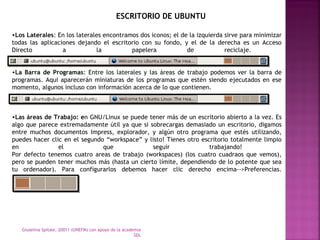
•Los Laterales: En los laterales encontramos dos iconos; el de la izquierda sirve para minimizar 
todas las aplicaciones dejando el escritorio con su fondo, y el de la derecha es un Acceso 
Directo a la papelera de reciclaje. 
•La Barra de Programas: Entre los laterales y las áreas de trabajo podemos ver la barra de 
programas. Aquí aparecerán miniaturas de los programas que estén siendo ejecutados en ese 
momento, algunos incluso con información acerca de lo que contienen. 
•Las áreas de Trabajo: en GNU/Linux se puede tener más de un escritorio abierto a la vez. Es 
algo que parece extremadamente útil ya que si sobrecargas demasiado un escritorio, digamos 
entre muchos documentos Impress, explorador, y algún otro programa que estés utilizando, 
puedes hacer clic en el segundo “workspace” y listo! Tienes otro escritorio totalmente limpio 
en el que seguir trabajando! 
Por defecto tenemos cuatro areas de trabajo (workspaces) (los cuatro cuadraos que vemos), 
pero se pueden tener muchos más (hasta un cierto límite, dependiendo de lo potente que sea 
tu ordenador). Para configurarlos debemos hacer clic derecho encima-->Preferencias. 
Giuselina Spitale, 20011 (UNEFM) con apoyo de la academia 
SDL
PERSONALIZACIÓN DEL ESCRITORIO DE UBUNTU 
Giuselina Spitale, 20011 (UNEFM) con apoyo de la academia 
SDL
VENTANA DE EXPLORACIÓN DE ARCHIVOS 
Existen diversas maneras de acceder a la ventana de Exploración de Archivos: 
•Seleccionar: Aplicaciones->Accesorios->Navegador de archivos. 
Seleccionar una carpeta desde una ventana de navegación de archivos como objetos, luego 
seleccionar Archivo->Navegar por la carpeta. Pulsando el botón derecho sobre la carpeta 
también se accede a esta opción. Se abrirá una ventana de exploración de archivos que 
mostrará el contenido de la carpeta en la zona de visualización. 
La siguiente figura muestra los componentes de una ventana de exploración de archivos. 
Giuselina Spitale, 20011 (UNEFM) con apoyo de la academia 
SDL
ACCESORIOS 
Calculadora de escritorio: muy similar visualmente a cualquier calculadora manual 
tradicional. Podemos lanzarla desde el menú Aplicaciones->Accesorios->Calculadora o 
introduciendo gcalctool en la línea de órdenes. Está diseñada de modo que se pueda usar 
tanto con el teclado como con el ratón. Pasando el ratón sobre los botones, se muestra entre 
corchetes el equivalente mediante teclado. Algunas de los botones, que vienen marcados 
con un pequeño triángulo, llevan asociado un menú emergente. 
Giuselina Spitale, 20011 (UNEFM) con apoyo de la academia 
SDL
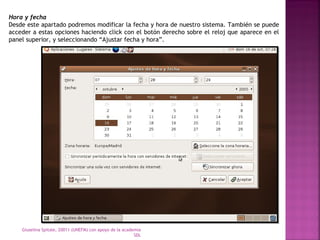
Hora y fecha 
Desde este apartado podremos modificar la fecha y hora de nuestro sistema. También se puede 
acceder a estas opciones haciendo click con el botón derecho sobre el reloj que aparece en el 
panel superior, y seleccionando “Ajustar fecha y hora”. 
Giuselina Spitale, 20011 (UNEFM) con apoyo de la academia 
SDL
Navegador web Mozilla Firefox 
Mozilla Firefox libre es el navegador web más conocido y utilizado. Para ejecutarlo podemos hacer click 
con el botón izquierdo sobre el icono del mundo en el panel superior o ir a “Aplicaciones -> Internet -> 
Firefox Web Browser”. 
Giuselina Spitale, 20011 (UNEFM) con apoyo de la academia 
SDL
Giuselina Spitale, 20011 (UNEFM) con apoyo de la academia 
SDL
Particiones 
División lógica del disco duro. 
Pueden ser de tamaños diferentes y cada una funciona 
de manera independiente. 
Todo disco duro tiene como mínimo una partición que 
puede ocupar todo el espacio del disco o sólo una parte 
de él. 
En caso de que sobre espacio, será espacio no 
particionado. 
Giuselina Spitale, 20011 (UNEFM) con apoyo de la academia 
SDL
Razones del particionamiento de discos 
Tener múltiples sistemas operativos en un disco duro: 
Sistema Operativo Sistema de Archivos 
MS-DOS FAT 
Windows 95, 98 o Me FAT32 
Windows NT, 2000 o XP NTFS 
Linux Ext2 /Ext3 
Por Seguridad 
Razones de rendimiento 
Giuselina Spitale, 20011 (UNEFM) con apoyo de la academia 
SDL
Proceso de instalación de GNU/Linux 
Antes de iniciar el proceso de instalación debemos: 
Realizar una copia de seguridad de los datos o documentación 
existentes en el disco duro donde planea realizar la instalación. 
Reunir información sobre el sistema, así como toda la 
documentación que sea necesaria. 
Verificar que el hardware cumple con los requisitos mínimos 
para llevar a cabo la instalación. 
Giuselina Spitale, 20011 (UNEFM) con apoyo de la academia 
SDL

Software libre-Distribución UBUNTU

  • 1.
    Giuselina Spitale UNEFM(2014) Con apoyo de la Academia SDL
  • 2.
     El “SoftwareLibre” se refiere a la libertad de los usuarios para ejecutar con cualquier propósito, copiar, distribuir, estudiar, cambiar y mejorar el software. LLIIBBEERRTTAADDEESS  1. Libertad para ejecutar el programa en cualquier sitio, con cualquier propósito y para siempre.  2. Libertad para estudiarlo y adaptarlo a nuestras necesidades. Esto exige el acceso al código fuente.  3. Libertad de redistribución, de modo que se nos permita colaborar con vecinos y amigos.  4.Libertad para mejorar el programa y publicar las mejoras. También exige el código fuente. Giuselina Spitale, 20011 (UNEFM) con apoyo de la academia SDL
  • 3.
     Artículo 1.La Administración Pública Nacional empleará prioritariamente Software Libre desarrollado con Estándares Abiertos, en sus sistemas, proyectos y servicios informáticos. A tales fines, todos los órganos y entes de la Administración Pública Nacional iniciarán los procesos de migración gradual y progresiva de estos hacia el Software Libre desarrollado con Estándares Abiertos.  Artículo 2. A los efectos del presente Decreto se entenderá por: Software Libre: Programa de computación cuya licencia garantiza al usuario acceso al código fuente del programa y lo autoriza a ejecutarlo con cualquier propósito, modificarlo y redistribuir tanto el programa original como sus modificaciones en las mismas condiciones de licenciamiento acordadas al programa original, sin tener que pagar regalías a los desarrolladores previos. Giuselina Spitale, 20011 (UNEFM) con apoyo de la academia SDL
  • 4.
     Estándares Abiertos:Especificaciones técnicas, publicadas y controladas por alguna organización que se encarga de su desarrollo, las cuales han sido aceptadas por la industria, estando a disposición de cualquier usuario para ser implementadas en un software libre u otro, promoviendo la competitividad, interoperatividad o flexibilidad.  Software Propietario: Programa de computación cuya licencia establece restricciones de uso, redistribución o modificación por parte de los usuarios, o requiere de autorización expresa del Licenciador.  Distribución Software Libre desarrollado con Estándares Abiertos para el Estado Venezolano: Un paquete de programas y aplicaciones de Informática elaborado utilizando Software Libre con Estándares Abiertos para ser utilizados y distribuidos entre distintos usuarios. Giuselina Spitale, 20011 (UNEFM) con apoyo de la academia SDL
  • 5.
    Ubuntu GNU/Linux DistribuciónGNU/Linux fácil de utilizar y orientada tanto al usuario de escritorio como al servidor. Se encuentra mantenida por una comunidad de desarrolladores que reciben el soporte de la empresa Canonical, la cual vende servicios relacionados con la distribución. Ubuntu (palabra africana que se traduce “Humanidad a/para otros”) es una distribución de Linux de tipo escritorio, basada en Debian. Proyecto original (Escritorio Gnome) Proyecto (Escritorio KDE) Proyecto Fines educativos Giuselina Spitale, 20011 (UNEFM) con apoyo de la academia SDL
  • 6.
    ESCRITORIO DE UBUNTU Giuselina Spitale, 20011 (UNEFM) con apoyo de la academia SDL
  • 7.
    La Barra Administrativa:Esta barra, sirve para hacer todas las tareas “administrativas” del sistema. Aquí es donde tienes los accesos directos a las distintas aplicaciones, aparte de el área de notificación y la hora. Giuselina Spitale, 20011 (UNEFM) con apoyo de la academia SDL
  • 8.
    ESCRITORIO DE UBUNTU Aplicaciones: Aquí se encuentran las aplicaciones de tu ordenador distribuidas en intuitivas categorías. A medida que vayas instalando programas se mostrarán en las categorías, o se crearán unas nuevas. Giuselina Spitale, 20011 (UNEFM) con apoyo de la academia SDL
  • 9.
    ESCRITORIO DE UBUNTU Lugares: Aquí hay accesos directos a “lugares” o sitios de tú ordenador, como pueden ser tu directorio personal (home), las unidades extraíbles(CD-ROM), o tu red de ordenadores(si la tienes). También encontraremos los documentos recientes, y una utilidad muy útil el buscador de archivos. Ya veremos más adelante cómo es y cómo se usa este programa. Giuselina Spitale, 20011 (UNEFM) con apoyo de la academia SDL
  • 10.
    ESCRITORIO DE UBUNTU • Sistema: Este menú se divide a su vez en “Preferencias” y “Administración”. Giuselina Spitale, 20011 (UNEFM) con apoyo de la academia SDL
  • 11.
    ESCRITORIO DE UBUNTU •Los Accesos Directos: Seguidamente, después de los menús, podemos encontrar los accesos directos. Esta es un área donde simplemente tendremos a mano iconos que nos permitirán ejecutar nuestros programas preferidos. Para crear un acceso directo hacemos clic derecho en el panel y seguidamente vamos a: “Añadir al panel-->Lanzador de Aplicación Personalizado”. • El área de Notificación y la Hora: No hay mucho que decir sobre esta parte del panel, más que cómo puedes ver aquí están los iconos de notificación como puede ser el que nos informa de que tenemos actualizaciones nuevas (el rojo) o el volumen (el cual esta desactivado). Podemos cambiar el formato de la hora y demás cosas haciendo clic derecho con el mouse --> Preferencias. •La Barra de Tareas: Al contrario que con la barra administrativa, esta barra es para “trabajar” y hacer uso de el ordenador diariamente. La ventaja de tener todo separado (barra administrativa y de tareas) es que aparte de tener más espacio para trabajar, te ayuda a tenerlo todo más organizado y a mano. A continuación se explica las partes de esta barra: Giuselina Spitale, 20011 (UNEFM) con apoyo de la academia SDL
  • 12.
    ESCRITORIO DE UBUNTU •Los Laterales: En los laterales encontramos dos iconos; el de la izquierda sirve para minimizar todas las aplicaciones dejando el escritorio con su fondo, y el de la derecha es un Acceso Directo a la papelera de reciclaje. •La Barra de Programas: Entre los laterales y las áreas de trabajo podemos ver la barra de programas. Aquí aparecerán miniaturas de los programas que estén siendo ejecutados en ese momento, algunos incluso con información acerca de lo que contienen. •Las áreas de Trabajo: en GNU/Linux se puede tener más de un escritorio abierto a la vez. Es algo que parece extremadamente útil ya que si sobrecargas demasiado un escritorio, digamos entre muchos documentos Impress, explorador, y algún otro programa que estés utilizando, puedes hacer clic en el segundo “workspace” y listo! Tienes otro escritorio totalmente limpio en el que seguir trabajando! Por defecto tenemos cuatro areas de trabajo (workspaces) (los cuatro cuadraos que vemos), pero se pueden tener muchos más (hasta un cierto límite, dependiendo de lo potente que sea tu ordenador). Para configurarlos debemos hacer clic derecho encima-->Preferencias. Giuselina Spitale, 20011 (UNEFM) con apoyo de la academia SDL
  • 13.
    PERSONALIZACIÓN DEL ESCRITORIODE UBUNTU Giuselina Spitale, 20011 (UNEFM) con apoyo de la academia SDL
  • 14.
    VENTANA DE EXPLORACIÓNDE ARCHIVOS Existen diversas maneras de acceder a la ventana de Exploración de Archivos: •Seleccionar: Aplicaciones->Accesorios->Navegador de archivos. Seleccionar una carpeta desde una ventana de navegación de archivos como objetos, luego seleccionar Archivo->Navegar por la carpeta. Pulsando el botón derecho sobre la carpeta también se accede a esta opción. Se abrirá una ventana de exploración de archivos que mostrará el contenido de la carpeta en la zona de visualización. La siguiente figura muestra los componentes de una ventana de exploración de archivos. Giuselina Spitale, 20011 (UNEFM) con apoyo de la academia SDL
  • 15.
    ACCESORIOS Calculadora deescritorio: muy similar visualmente a cualquier calculadora manual tradicional. Podemos lanzarla desde el menú Aplicaciones->Accesorios->Calculadora o introduciendo gcalctool en la línea de órdenes. Está diseñada de modo que se pueda usar tanto con el teclado como con el ratón. Pasando el ratón sobre los botones, se muestra entre corchetes el equivalente mediante teclado. Algunas de los botones, que vienen marcados con un pequeño triángulo, llevan asociado un menú emergente. Giuselina Spitale, 20011 (UNEFM) con apoyo de la academia SDL
  • 16.
    Hora y fecha Desde este apartado podremos modificar la fecha y hora de nuestro sistema. También se puede acceder a estas opciones haciendo click con el botón derecho sobre el reloj que aparece en el panel superior, y seleccionando “Ajustar fecha y hora”. Giuselina Spitale, 20011 (UNEFM) con apoyo de la academia SDL
  • 17.
    Navegador web MozillaFirefox Mozilla Firefox libre es el navegador web más conocido y utilizado. Para ejecutarlo podemos hacer click con el botón izquierdo sobre el icono del mundo en el panel superior o ir a “Aplicaciones -> Internet -> Firefox Web Browser”. Giuselina Spitale, 20011 (UNEFM) con apoyo de la academia SDL
  • 18.
    Giuselina Spitale, 20011(UNEFM) con apoyo de la academia SDL
  • 19.
    Particiones División lógicadel disco duro. Pueden ser de tamaños diferentes y cada una funciona de manera independiente. Todo disco duro tiene como mínimo una partición que puede ocupar todo el espacio del disco o sólo una parte de él. En caso de que sobre espacio, será espacio no particionado. Giuselina Spitale, 20011 (UNEFM) con apoyo de la academia SDL
  • 20.
    Razones del particionamientode discos Tener múltiples sistemas operativos en un disco duro: Sistema Operativo Sistema de Archivos MS-DOS FAT Windows 95, 98 o Me FAT32 Windows NT, 2000 o XP NTFS Linux Ext2 /Ext3 Por Seguridad Razones de rendimiento Giuselina Spitale, 20011 (UNEFM) con apoyo de la academia SDL
  • 21.
    Proceso de instalaciónde GNU/Linux Antes de iniciar el proceso de instalación debemos: Realizar una copia de seguridad de los datos o documentación existentes en el disco duro donde planea realizar la instalación. Reunir información sobre el sistema, así como toda la documentación que sea necesaria. Verificar que el hardware cumple con los requisitos mínimos para llevar a cabo la instalación. Giuselina Spitale, 20011 (UNEFM) con apoyo de la academia SDL