TALLERES DE EXCEL


                                        TALLER 24
TEMA: FILTRO AVANZADO

1. Abrir un nuevo Libro
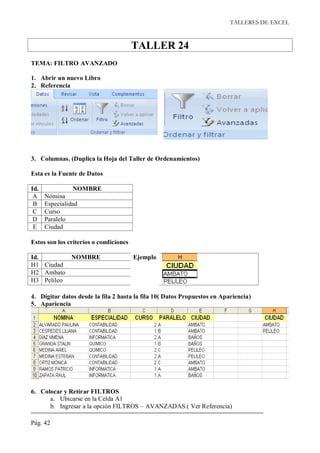
2. Referencia


3. Columnas. (Duplica la Hoja del Taller de Ordenamientos)

Esta es la Fuente de Datos

Id.             NOMBRE
 A    Nómina
 B    Especialidad
 C    Curso
 D    Paralelo
 E    Ciudad

Estos son los criterios o condiciones

Id.        NOMBRE                       Ejemplo
H1 Ciudad
H2 Ambato
H3 Pelileo

4. Digitar datos desde la fila 2 hasta la fila 10( Datos Propuestos en Apariencia)
5. Apariencia


6. Colocar y Retirar FILTROS
      a. Ubicarse en la Celda A1
      b. Ingresar a la opción FILTROS – AVANZADAS.( Ver Referencia)

Pág. 42
TALLERES DE EXCEL


          c. Aparece la siguiente ventana e ingrese los rangos


                                                    RANGO DE LA LISTA

                                                    $A$1 : $E$10


                                                    RANGO DE CRITERIOS

                                                    $H$1 : $H$3


          d.   Observe como queda filtrado


RETIRE EL FILTRO AVANZADO DANDO CLIC EN EL ICONO BORRAR


                 .
REALIZAR ESTE PROCESO ANTES DE PONER UN NUEVO FILTRO

          CASO 2
          e. Ubicarse en la Celda A1
          f. Ingresar a la opción FILTROS – AVANZADAS.( Ver Referencia)
          g. Aparece la siguiente ventana e ingrese los rangos


Pág. 43
TALLERES DE EXCEL


                                               RANGO DE LA LISTA

                                               $A$1 : $E$10


                                               RANGO DE CRITERIOS

                                               $H$1 : $I$2


          h. Observe como queda filtrado


          CASO 3
          i. Ubicarse en la Celda A1
          j. Ingresar a la opción FILTROS – AVANZADAS.( Ver Referencia)
          k. Aparece la siguiente ventana e ingrese los rangos


                                               RANGO DE LA LISTA

                                               $A$1 : $E$10


                                               RANGO DE CRITERIOS

                                               $H$1 : $H$3


          CASO 4
          l. Ubicarse en la Celda A1
          m. Ingresar a la opción FILTROS – AVANZADAS.( Ver Referencia)

Pág. 44
TALLERES DE EXCEL


          n. Aparece la siguiente ventana e ingrese los rangos


                                                RANGO DE LA LISTA

                                                $A$1 : $E$10


                                                RANGO DE CRITERIOS

                                                $H$1 : $J$2


EXPLICACIÓN:
     Recuerde poner los Criterios dejando mínimo una columna en blanco
     Usted puede poner Criterios en diferentes columnas.
     No olvide retirar un filtro antes de poner otro
     Los filtros se puede poner a todo tipo de dato ejemplo numérico, texto, fecha, etc.
     Si existe más de 1 dato en una misma columna es considerado un OR
     Si existe más de 1 Columna es considerado un AND

7. Grabar y Analizar


Pág. 45

Taller24

  • 1.
    TALLERES DE EXCEL TALLER 24 TEMA: FILTRO AVANZADO 1. Abrir un nuevo Libro 2. Referencia 3. Columnas. (Duplica la Hoja del Taller de Ordenamientos) Esta es la Fuente de Datos Id. NOMBRE A Nómina B Especialidad C Curso D Paralelo E Ciudad Estos son los criterios o condiciones Id. NOMBRE Ejemplo H1 Ciudad H2 Ambato H3 Pelileo 4. Digitar datos desde la fila 2 hasta la fila 10( Datos Propuestos en Apariencia) 5. Apariencia 6. Colocar y Retirar FILTROS a. Ubicarse en la Celda A1 b. Ingresar a la opción FILTROS – AVANZADAS.( Ver Referencia) Pág. 42
  • 2.
    TALLERES DE EXCEL c. Aparece la siguiente ventana e ingrese los rangos RANGO DE LA LISTA $A$1 : $E$10 RANGO DE CRITERIOS $H$1 : $H$3 d. Observe como queda filtrado RETIRE EL FILTRO AVANZADO DANDO CLIC EN EL ICONO BORRAR . REALIZAR ESTE PROCESO ANTES DE PONER UN NUEVO FILTRO CASO 2 e. Ubicarse en la Celda A1 f. Ingresar a la opción FILTROS – AVANZADAS.( Ver Referencia) g. Aparece la siguiente ventana e ingrese los rangos Pág. 43
  • 3.
    TALLERES DE EXCEL RANGO DE LA LISTA $A$1 : $E$10 RANGO DE CRITERIOS $H$1 : $I$2 h. Observe como queda filtrado CASO 3 i. Ubicarse en la Celda A1 j. Ingresar a la opción FILTROS – AVANZADAS.( Ver Referencia) k. Aparece la siguiente ventana e ingrese los rangos RANGO DE LA LISTA $A$1 : $E$10 RANGO DE CRITERIOS $H$1 : $H$3 CASO 4 l. Ubicarse en la Celda A1 m. Ingresar a la opción FILTROS – AVANZADAS.( Ver Referencia) Pág. 44
  • 4.
    TALLERES DE EXCEL n. Aparece la siguiente ventana e ingrese los rangos RANGO DE LA LISTA $A$1 : $E$10 RANGO DE CRITERIOS $H$1 : $J$2 EXPLICACIÓN: Recuerde poner los Criterios dejando mínimo una columna en blanco Usted puede poner Criterios en diferentes columnas. No olvide retirar un filtro antes de poner otro Los filtros se puede poner a todo tipo de dato ejemplo numérico, texto, fecha, etc. Si existe más de 1 dato en una misma columna es considerado un OR Si existe más de 1 Columna es considerado un AND 7. Grabar y Analizar Pág. 45