 interfax grafica de power point: 
 Integrantes Del 
Equipo Paletas: 
 Anahi Guadalupe Sánchez Loeza 
 Eugeña Guadalupe Rios Dzul 
 Karime Aylin Garcia Pech 
 Elsy Valentina Cambranis Escobedo 
 Kevin Islas Guendolain
 A) Microsoft PowerPoint: 
 Microsoft PowerPoint es un programa gráfico que se 
especializa en la elaboración de presentaciones eficaces 
para negocios. Muchos programas gráficos le pueden 
ayudar a dibujar, pero PowerPoint le facilita la 
combinación de texto y dibujos, formas y colores, para 
transmitir eficazmente un mensaje.
 PowerPoint se compone de: 
 Diapositivas: Las diapositivas constituyen las "hojas" de una 
presentación. Las dispositivas pueden tener títulos, texto, gráficos, 
objetos, formas, imágenes prediseñadas y elementos visuales y gráficos 
creados con otras aplicaciones. 
 
 Documentos: Son hojas que consisten en miniaturas impresas de las 
diapositivas y puede haber dos, tres o seis por página. 
 Esquemas: En el esquema aparecerán los títulos y el texto principal, no 
los elementos gráficos ni el texto que hayas escrito con la herramienta 
"Texto". Los esquemas los puedes imprimir como cualquier otro 
documento. 
 Presentaciones: Consiste en un conjunto de diapositivas, documentos 
para los participantes, notas para el orador y el esquema. Todo esto se 
almacena en un mismo archivo. A medida que creas cada una de las 
diapositivas estás creando una presentación
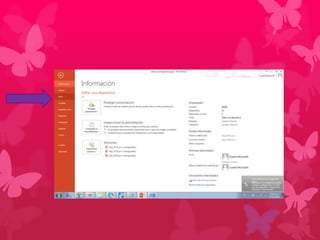
 Partes que componen el 
power point:
 B)Agregar una nueva diapositiva: 
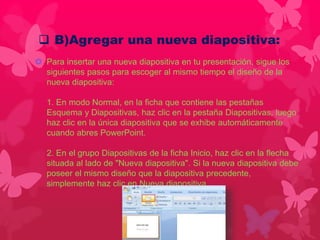
 Para insertar una nueva diapositiva en tu presentación, sigue los 
siguientes pasos para escoger al mismo tiempo el diseño de la 
nueva diapositiva: 
1. En modo Normal, en la ficha que contiene las pestañas 
Esquema y Diapositivas, haz clic en la pestaña Diapositivas, luego 
haz clic en la única diapositiva que se exhibe automáticamente 
cuando abres PowerPoint. 
2. En el grupo Diapositivas de la ficha Inicio, haz clic en la flecha 
situada al lado de "Nueva diapositiva". Si la nueva diapositiva debe 
poseer el mismo diseño que la diapositiva precedente, 
simplemente haz clic en Nueva diapositiva.
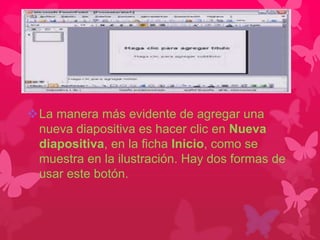
La manera más evidente de agregar una 
nueva diapositiva es hacer clic en Nueva 
diapositiva, en la ficha Inicio, como se 
muestra en la ilustración. Hay dos formas de 
usar este botón.
 Aplicación de un nuevo 
diseño a una diapositiva: 
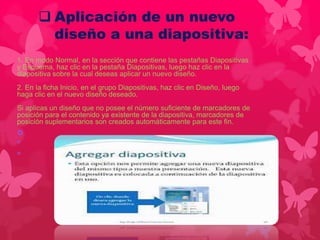
1. En modo Normal, en la sección que contiene las pestañas Diapositivas 
y Esquema, haz clic en la pestaña Diapositivas, luego haz clic en la 
diapositiva sobre la cual deseas aplicar un nuevo diseño. 
2. En la ficha Inicio, en el grupo Diapositivas, haz clic en Diseño, luego 
haga clic en el nuevo diseño deseado. 
Si aplicas un diseño que no posee el número suficiente de marcadores de 
posición para el contenido ya existente de la diapositiva, marcadores de 
posición suplementarios son creados automáticamente para este fin. 
 
 

 C)Guardar una presentación 
electrónica: 
 1. Ejecuta el Botón Office y luego en el submenú Guardar (o en el comando de la 
barra de acceso rápido) que te llevará al cuadro de diálogo Guardar como, ya que 
es la primera vez que guardamos la presentación. 
 2. Selecciona la carpeta en la que deseas guardar la nueva presentación. 
 3. En el cuadro de lista Nombre de archivo escribe el nombre que quieres darle a 
la presentación. La aplicación ya se ha encargado de poner el nombre del título de 
la presentación por si te interesa. 
 4. Para terminar haz clic sobre el botón Aceptar. 
 De esta manera guardas tu archivo de trabajo de PowerPoint para que puedas 
retomarlo cuando quieras mejorarlo. Pero si das por concluida tu presentación y 
necesitas un archivo final que puedas distribuir por correo electrónico o cualquier 
otro medio, deberías guardar la presentación para que quien la reciba la abra 
en Vista Presentación directamente. 
 Para guardar una presentación de este tipo sigue estos pasos: 
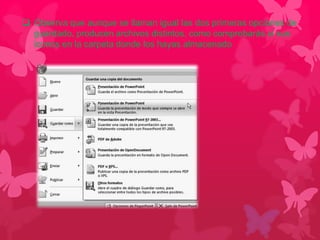
 1. Ejecuta el Botón Office y ve al submenú Guardar como. 
 2. Elige la segunda opción, Presentación de PowerPoint
 Observa que aunque se llaman igual las dos primeras opciones de 
guardado, producen archivos distintos, como comprobarás si sus 
iconos en la carpeta donde los hayas almacenado
 Cerrar una presentación 
 Cuando terminas de trabajar con la presentación que tienes en pantalla 
es conveniente cerrarla para iniciar otra nueva. Para cerrar una 
presentación sólo tienes que ejecutar el Botón Office, y luego la 
opción Cerrar. La presentación se cerrará de inmediato. 
 Si has realizado algún tipo de cambio en la presentación y no lo has 
guardado antes de cerrar, no te preocupes, la aplicación te mostrará un 
cuadro de diálogo (figura 17.6) en el que te dirá que ha habido cambios 
y que si deseas guardar esos cambios antes de cerrar. Si te interesa 
guardarlos haz clic sobre el botón Sí, si no quieres guardarlos haz clic 
sobre el botón No. Si haces clic sobre el botón Cancelar no se cerrará 
la presentación. 
 Abrir una presentación 
 Guardada 
 Ya tenemos nuestra primera presentación guardada y puede que 
también tengamos otras presentaciones que nos han dejado o que 
vienen en algún tipo de publicación. Para abrir una presentación 
ejecuta el comando Archivo, Abrir y te mostrará el cuadro de 
diálogo Abrir, dentro del cual debes buscar la carpeta en la que se 
encuentra la presentación que quieres abrir; cuando la encuentres, 
selecciona el nombre de la presentación y haz clic sobre el botón Abrir.
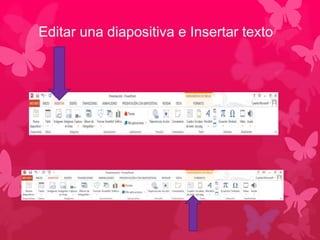
Editar una diapositiva e Insertar texto
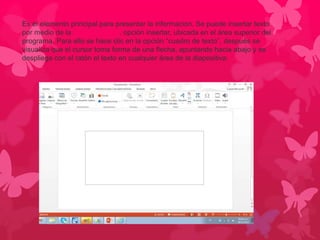
Es el elemento principal para presentar la información. Se puede insertar texto 
por medio de la barra de menú, opción insertar, ubicada en el área superior del 
programa. Para ello se hace clic en la opción “cuadro de texto”, después se 
visualiza que el cursor toma forma de una flecha, apuntando hacia abajo y se 
despliega con el ratón el texto en cualquier área de la diapositiva.
E)Herramientas básicas del corta 
papeles, copiar, pegar 
como agregar una nueva 
diapositiva: 
 Cortar: 
 Elimina los elementos seleccionados y los sitúa en el portapapeles de Microsoft 
Windows. 
 Para cortar: 
 Seleccione uno o más elementos que desee cortar. 
 Haga clic en Cortar (barra de herramientas Estándar) o en Edición > Cortar, o 
presione Ctrl+X. 
 Copiar 
 Copia uno o más elementos en el portapapeles de Microsoft Windows. 
 Para copiar: 
 Seleccione uno o más elementos que desee copiar. 
 Haga clic en Copiar (barra de herramientas Estándar) o en Edición > Copiar, o 
presione Ctrl+C. 
 Pegar: 
 Copia el contenido del portapapeles al croquis actual, documento de pieza, 
ensamblaje o dibujo.
Rehacer Pegar 
Copia el contenido del portapapeles al croquis actual, documento de pieza, ensamblaje o 
dibujo. 
Deshacer múltiples operaciones 
Para deshacer múltiples operaciones 
Invierte los comandos Deshacer recientes, cuando es posible. La posibilidad de Rehacer 
ahora está disponible para croquis en documentos de pieza y ensamblaje. 
Para rehacer su última acción de Deshacer: 
Haga clic en Rehacer (barra de herramientas estándar) o en Edición > Rehacer, o 
presione Ctrl+Y. 
Si ha salido de un croquis, todavía puede deshacer acciones en el mismo. Vuelva al 
modo Editar croquis y haga clic en Deshacer .
 Rehacer Pegar: 
 Copia el contenido del portapapeles al croquis actual, 
documento de pieza, ensamblaje o dibujo. 
 Deshacer múltiples operaciones 
 Para deshacer múltiples operaciones 
 Invierte los comandos Deshacer recientes, cuando es 
posible. La posibilidad de Rehacer ahora está disponible 
para croquis en documentos de pieza y ensamblaje. 
 Para rehacer su última acción de Deshacer: 
 Haga clic en Rehacer (barra de herramientas estándar) o 
en Edición > Rehacer, o presione Ctrl+Y. 
 Si ha salido de un croquis, todavía puede deshacer acciones 
en el mismo. Vuelva al modo Editar croquis y haga clic 
en Deshacer .
Muchas gracias por su 
atención

Tarea 1 exposicion de informatica tercer parcial

  • 1.
     interfax graficade power point:  Integrantes Del Equipo Paletas:  Anahi Guadalupe Sánchez Loeza  Eugeña Guadalupe Rios Dzul  Karime Aylin Garcia Pech  Elsy Valentina Cambranis Escobedo  Kevin Islas Guendolain
  • 2.
     A) MicrosoftPowerPoint:  Microsoft PowerPoint es un programa gráfico que se especializa en la elaboración de presentaciones eficaces para negocios. Muchos programas gráficos le pueden ayudar a dibujar, pero PowerPoint le facilita la combinación de texto y dibujos, formas y colores, para transmitir eficazmente un mensaje.
  • 3.
     PowerPoint secompone de:  Diapositivas: Las diapositivas constituyen las "hojas" de una presentación. Las dispositivas pueden tener títulos, texto, gráficos, objetos, formas, imágenes prediseñadas y elementos visuales y gráficos creados con otras aplicaciones.   Documentos: Son hojas que consisten en miniaturas impresas de las diapositivas y puede haber dos, tres o seis por página.  Esquemas: En el esquema aparecerán los títulos y el texto principal, no los elementos gráficos ni el texto que hayas escrito con la herramienta "Texto". Los esquemas los puedes imprimir como cualquier otro documento.  Presentaciones: Consiste en un conjunto de diapositivas, documentos para los participantes, notas para el orador y el esquema. Todo esto se almacena en un mismo archivo. A medida que creas cada una de las diapositivas estás creando una presentación
  • 4.
     Partes quecomponen el power point:
  • 5.
     B)Agregar unanueva diapositiva:  Para insertar una nueva diapositiva en tu presentación, sigue los siguientes pasos para escoger al mismo tiempo el diseño de la nueva diapositiva: 1. En modo Normal, en la ficha que contiene las pestañas Esquema y Diapositivas, haz clic en la pestaña Diapositivas, luego haz clic en la única diapositiva que se exhibe automáticamente cuando abres PowerPoint. 2. En el grupo Diapositivas de la ficha Inicio, haz clic en la flecha situada al lado de "Nueva diapositiva". Si la nueva diapositiva debe poseer el mismo diseño que la diapositiva precedente, simplemente haz clic en Nueva diapositiva.
  • 6.
    La manera másevidente de agregar una nueva diapositiva es hacer clic en Nueva diapositiva, en la ficha Inicio, como se muestra en la ilustración. Hay dos formas de usar este botón.
  • 7.
     Aplicación deun nuevo diseño a una diapositiva: 1. En modo Normal, en la sección que contiene las pestañas Diapositivas y Esquema, haz clic en la pestaña Diapositivas, luego haz clic en la diapositiva sobre la cual deseas aplicar un nuevo diseño. 2. En la ficha Inicio, en el grupo Diapositivas, haz clic en Diseño, luego haga clic en el nuevo diseño deseado. Si aplicas un diseño que no posee el número suficiente de marcadores de posición para el contenido ya existente de la diapositiva, marcadores de posición suplementarios son creados automáticamente para este fin.   
  • 8.
     C)Guardar unapresentación electrónica:  1. Ejecuta el Botón Office y luego en el submenú Guardar (o en el comando de la barra de acceso rápido) que te llevará al cuadro de diálogo Guardar como, ya que es la primera vez que guardamos la presentación.  2. Selecciona la carpeta en la que deseas guardar la nueva presentación.  3. En el cuadro de lista Nombre de archivo escribe el nombre que quieres darle a la presentación. La aplicación ya se ha encargado de poner el nombre del título de la presentación por si te interesa.  4. Para terminar haz clic sobre el botón Aceptar.  De esta manera guardas tu archivo de trabajo de PowerPoint para que puedas retomarlo cuando quieras mejorarlo. Pero si das por concluida tu presentación y necesitas un archivo final que puedas distribuir por correo electrónico o cualquier otro medio, deberías guardar la presentación para que quien la reciba la abra en Vista Presentación directamente.  Para guardar una presentación de este tipo sigue estos pasos:  1. Ejecuta el Botón Office y ve al submenú Guardar como.  2. Elige la segunda opción, Presentación de PowerPoint
  • 9.
     Observa queaunque se llaman igual las dos primeras opciones de guardado, producen archivos distintos, como comprobarás si sus iconos en la carpeta donde los hayas almacenado
  • 10.
     Cerrar unapresentación  Cuando terminas de trabajar con la presentación que tienes en pantalla es conveniente cerrarla para iniciar otra nueva. Para cerrar una presentación sólo tienes que ejecutar el Botón Office, y luego la opción Cerrar. La presentación se cerrará de inmediato.  Si has realizado algún tipo de cambio en la presentación y no lo has guardado antes de cerrar, no te preocupes, la aplicación te mostrará un cuadro de diálogo (figura 17.6) en el que te dirá que ha habido cambios y que si deseas guardar esos cambios antes de cerrar. Si te interesa guardarlos haz clic sobre el botón Sí, si no quieres guardarlos haz clic sobre el botón No. Si haces clic sobre el botón Cancelar no se cerrará la presentación.  Abrir una presentación  Guardada  Ya tenemos nuestra primera presentación guardada y puede que también tengamos otras presentaciones que nos han dejado o que vienen en algún tipo de publicación. Para abrir una presentación ejecuta el comando Archivo, Abrir y te mostrará el cuadro de diálogo Abrir, dentro del cual debes buscar la carpeta en la que se encuentra la presentación que quieres abrir; cuando la encuentres, selecciona el nombre de la presentación y haz clic sobre el botón Abrir.
  • 11.
    Editar una diapositivae Insertar texto
  • 12.
    Es el elementoprincipal para presentar la información. Se puede insertar texto por medio de la barra de menú, opción insertar, ubicada en el área superior del programa. Para ello se hace clic en la opción “cuadro de texto”, después se visualiza que el cursor toma forma de una flecha, apuntando hacia abajo y se despliega con el ratón el texto en cualquier área de la diapositiva.
  • 14.
    E)Herramientas básicas delcorta papeles, copiar, pegar como agregar una nueva diapositiva:  Cortar:  Elimina los elementos seleccionados y los sitúa en el portapapeles de Microsoft Windows.  Para cortar:  Seleccione uno o más elementos que desee cortar.  Haga clic en Cortar (barra de herramientas Estándar) o en Edición > Cortar, o presione Ctrl+X.  Copiar  Copia uno o más elementos en el portapapeles de Microsoft Windows.  Para copiar:  Seleccione uno o más elementos que desee copiar.  Haga clic en Copiar (barra de herramientas Estándar) o en Edición > Copiar, o presione Ctrl+C.  Pegar:  Copia el contenido del portapapeles al croquis actual, documento de pieza, ensamblaje o dibujo.
  • 15.
    Rehacer Pegar Copiael contenido del portapapeles al croquis actual, documento de pieza, ensamblaje o dibujo. Deshacer múltiples operaciones Para deshacer múltiples operaciones Invierte los comandos Deshacer recientes, cuando es posible. La posibilidad de Rehacer ahora está disponible para croquis en documentos de pieza y ensamblaje. Para rehacer su última acción de Deshacer: Haga clic en Rehacer (barra de herramientas estándar) o en Edición > Rehacer, o presione Ctrl+Y. Si ha salido de un croquis, todavía puede deshacer acciones en el mismo. Vuelva al modo Editar croquis y haga clic en Deshacer .
  • 16.
     Rehacer Pegar:  Copia el contenido del portapapeles al croquis actual, documento de pieza, ensamblaje o dibujo.  Deshacer múltiples operaciones  Para deshacer múltiples operaciones  Invierte los comandos Deshacer recientes, cuando es posible. La posibilidad de Rehacer ahora está disponible para croquis en documentos de pieza y ensamblaje.  Para rehacer su última acción de Deshacer:  Haga clic en Rehacer (barra de herramientas estándar) o en Edición > Rehacer, o presione Ctrl+Y.  Si ha salido de un croquis, todavía puede deshacer acciones en el mismo. Vuelva al modo Editar croquis y haga clic en Deshacer .
  • 17.