CENTRO DE BACHILLERATO
INDUSTRIAL Y DE SERVICIOS.
NO.26
MATERIA: TECNOLOGÍAS DE LA
INFORMACIÓN Y LA COMUNICACIÓN.
Blogfesor: Héctor M. Días Vásquez.
Alumnos:
• Jonathan Marcial Rodríguez.
• Adán Joseph Tapia Guzmán.
• Carlos Rafael Pérez Bautista.
• José Antonio Pérez García.
1° «Ñ»

Turno: Vespertino.

Especialidad: Electricidad.
Curso de Microsoft Word
2010. p13. Utilizar
plantillas

Hoy aprenderemos a: Utilizar plantillas.
Selecciona «archivo» y da clic en «nuevo», ahí
encontrarás la «Plantillas de ejemplo».
Al elegir una, se ve una vista previa a la derecha.

Si elegimos una plantilla debemos dar
clic en «documento» para hacer un
archivo basado en ella.
Volvamos a la página de inicio
con este botón.
Aquí están las plantillas usadas
últimamente.

Estas son
plantillas
disponibles en
internet, está
por categorías
y su descarga
es gratuita.

Aquí las que hemos creado.
Veamos que
hay en
«invitaciones
».

Observemos las subcategorías.

Volvemos a
inicio.
Una función interesante es la
del buscador. Busca la
plantillas descargables usando
palabras clave.
Vemos categorizadas las
plantillas relacionadas con la
palabra «FAX».
A la derecha nos muestra el
creador y nos permite valorarla.

Ahora elegimos una.

Abajo está la
opción
«descargar».

Ya
descargada
se abre para
trabajar en
ella.
Sólo debemos llenar los campos siempre
de la misma forma.

Ya que terminemos, guardamos el
archivo y observa que se guarda
como un documento normal.
Y así aprendimos a:
«Utilizar plantillas.»
Curso de Microsoft Word
2010. p13 «Modificar
plantillas.»
Hoy aprenderemos a: «Modificar plantillas.»
Abrimos «archivo» luego damos clic en
«nuevo» y seleccionamos una de las
plantillas de ejemplo.

Modificamos la opción
de «documento» a
«plantilla» y damos clic
en «crear».
Hacemos los cambios para crear un fax de tipo urgente.

Hacemos clic en guardar.

Al abrirla como plantilla el
sistema propondrá la
carpeta «plantilla» para
guardarla.

El tipo será «Plantilla de Word» y
damos clic en guardar.
Ahora la cerramos
para ver como abrirla
desde cero.

Ahora entramos a archivo. Clic en nuevo y
elegimos «Mis plantillas».

Enseguida veremos nuestra plantilla.

Para crear un documento dejamos
la opción «documento» y hacemos
clic en «aceptar».
Notamos que el fax conserva el formato con el que lo
hemos guardado.
Hemos aprendido a: Modificar
plantillas.
Empezaremos de una carta que queramos enviar a
alguien
Daremos click en correspondencia
Daremos Click en Iniciar ombinacion de
correspondecia.
En este caso son cartas asi que daremos
click en Cartas
Y despues daremos click en Seleccionar
destinatarios
Seleccionaremos la opcion que
deseemos en este caso sera
Escribir Nueva Lista
Y pondremos lo que se
nos pide.
Estas opciones es para incorporar el
contenido de los registros.
Aprendimos a convinar nuestra
correspondencia
Podemos utilizar la opcion Insertar campo
combinadopara incluir cualquier dato de la tabla
origen en la carta
Vamos a mostrar los
resultados
Para localizae una carta en
concreto, haremos click en
buscar destinatario
Buscaremos todas las
cartas dirigidas a
Alicante
Un mensaje nos avisara
cuando haya mas
resultados coincidentes
Ahora vamos a Editar listas
de destinatarios para
aprender a filtrar y ordenar
las cartas
Lo ideal seria ordenarlas por la
localidad y direccion de modo
que al imprimirlas vengan ya
bien organizadas para su
reparto
Hacemos click en
Ordenar
Y ordenamos segun
los distintos
criterios
Observa el
cambio
Ahora vamos a probar
Filtrar
Veamos como hariamos para
mostrar solo las cartas Alicanes
Ahora solo se
combinarian las cartas
Para eliminar el filtro hacemos clic
en la flecha del encabezado del
criterio por el que hemos filtrado
Y seleccionamos
TODOS
Para finaliza hacemos click en el
boton
Resaltar campo de comcinaciones
Con este boton activado,
se muestran grises los
datos variables
Crear un esquema en Word. Tema no. 15
Hola crearemos un Documento Maestro
Un documento maestro es un documento que
puede contener lo que un documento normal (gráficos,
tablas, formato de texto, etc) y además contiene enlaces a
un conjunto de archivos separados (subdocumentos) que
pueden tratarse independientemente como documentos
normales.
Un documento maestro sirve para establecer y organizar un documento que por sus características está
previsto que sea muy extenso (un libro compuesto de varios capítulos). Los documentos
maestros permiten organizar y modificar documentos extensos dividiéndolos en subdocumentos más
pequeños y fáciles de manejar.
En la imagen podemos ver un ejemplo de un documento maestro con sus tres subdocumentos.
Para trabajar con documentos maestros debemos utilizar la vista esquema Recordamos que para acceder a
la vista esquema podemos acceder mediante la pestaña Vista - Esquema. O pulsando sobre el 4º icono de la
lista de vistas que está en la parte inferior izquierda de la pantalla.
Deberás hacer clic en el botón Mostrar documento de la pestaña Esquema:

Aparecerán nuevas opciones
destinadas a trabajar con documentos
maestros:
Para crear un documento maestro tenemos dos opciones:
Crear un esquema de un documento maestro y Convertir documentos existentes en un documento
maestro..
Mostraremos como hacer los dos
Esta opción sirve cuando tenemos muy clara la
organización, estructura y el desarrollo del
documento.
Imaginemos que tenemos la planificación de un libro
bien estructurado y sabemos el número de capítulos
con sus títulos, entonces podemos hacer el
documento maestro con un esquema y destinar cada
título de un capítulo a un subdocumento.

Para hacerlo seguiremos los siguientes pasos:
- Tenemos el esquema ya redactado con los títulos de
los capítulos con su nivel correspondiente.
- Seleccionamos el primer título del capítulo del libro.
- Presionamos sobre para crear un subdocumento.
- A continuación podemos redactar el contenido del
subdocumento.
Con el resto de capítulos seguimos el mismo
procedimiento.
Al guardar el documento maestro guarda el documento maestro y
además crea un documento por cada subdocumento que hayamos
creado y lo guarda en el mismo lugar donde tenemos el documento
maestro.
La otra opción es cuando disponemos de los subdocumentos
ya creados y queremos fusionarlos en un único documento
maestro sin tener que estar cortando y pegando.
Para fusionar todos estos documentos en un documento
maestro debemos seguir los siguientes pasos:
- Crear un nuevo documento que será el documento
maestro.
- Ponernos en vista esquema accediendo a la
pestaña Vista > Esquema o presionando sobre el
correspondiente botón en la barra de estado .
Basándonos en el mismo ejemplo que vimos anteriormente
tenemos los capítulos ya creados.
- Escribimos el título del libro y lo ponemos como Título 1
para que tenga el nivel de esquema 1.
- Para insertar el primer subdocumento (Capítulo 1)
presionamos sobre .
Aparece el cuadro de diálogo Insertar subdocumento, para
que seleccionemos que documento queremos insertar.

- Seleccionamos el Capítulo
1.docx y pulsamos Abrir.
Con el resto de capítulos se realiza el mismo procedimiento y al final tendremos un
documento maestro formado por tres subdocumentos.
Y listo emos concluido con el tema y ahora ya sabes como Crear un Documento Maestro.
Hola de nuevo…
Ahora les mostrare como manipular un Documento Maestro.
Contraer / expandir documentos.
Con el botón
conseguimos contraer o expandir
los subdocumentos que tenemos en el documento
maestro.
En la imagen podemos ver el efecto que provoca
contraer el documento maestro que estamos viendo de
ejemplo. Podemos ver que no muestra el contenido de
los subdocumentos sino que muestra la ruta de nuestro
disco duro donde se encuentra ubicado dicho
documento.
Para quitar un subdocumento podemos pulsar sobre el botón
para quitar el
documento como subdocumento del documento maestro. En ese momento el subdocumento
pasa a ser parte del documento maestro y no como un enlace a un subdocumento, aunque el
subdocumento no se borra físicamente de nuestro disco duro.
Para convinar varios subdocumento pequeños en nuestro
documento maestro puede ser conveniente ir
combinando algunos subdocumentos de poca extensión
para tener menos subdocumentos, pero un poco más
extensos.
Si queremos combinar varios subdocumentos tendremos
que seleccionarlos presionando primero sobre el
icono que aparece a la izquierda superior del primer
subdocumento y manteniendo pulsada la
tecla MAYÚS (Shift) de nuestro teclado haremos clic
sobre el siguiente subdocumento. Podemos combinar
tantos subdocumentos como queramos.
Una vez los tenemos seleccionados debemos pulsar sobre
el icono
. Se fusionarán todos en el mismo
subdocumento. Este botón sólo estará habilitado si
tenemos varios subdocumentos seleccionados.
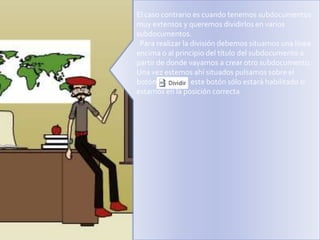
El caso contrario es cuando tenemos subdocumentos
muy extensos y queremos dividirlos en varios
subdocumentos.
Para realizar la división debemos situarnos una línea
encima o al principio del título del subdocumento a
partir de donde vayamos a crear otro subdocumento.
Una vez estemos ahí situados pulsamos sobre el
botón
, este botón sólo estará habilitado si
estamos en la posición correcta
BLOQUEAR UN DOCUMENTO
Cuando estamos trabajando en
grupo con un documento maestro
que contiene varios subdocumentos,
los subdocumentos pueden ser
bloqueados automáticamente por
Word cuando un usuario está
utilizando un subdocumento y otro lo
abre, en este caso el segundo sólo
tendrá acceso en modo lectura.
También podemos modificar la
opción de bloquear/desbloquear
nosotros mismos utilizando el icono
que tenemos en la barra esquema .
Cuando tengamos un subdocumento
bloqueado, en la izquierda del
subdocumento aparece un dibujo en
forma de candado . A partir de este
momento no podremos modificar el
subdocumento, sólo tendremos
acceso en modo lectura, nosotros y
el resto de usuarios.
Ya concluimos ahora sabes como
manipular un documento maestro.
CBTis 26

Tecnologias de la Informacion y Comunicacion
Blogfesor: HECTOR M. DIAZ VASQUEZ
Turno: VESPERTINO
1:Ñ
INTEGRANTES DEL EQUIPO
-JONATHAN MARCIAL RODRIGUEZ
-JOSE ANTONIO PEREZ GARCIA
-CRALOS RAFAEL PEREZ BAUTISTA
-ADAN JOSEPH TAPIA GUZMAN
En esta diapositiva veremos como crear un
indice de conceptos clave.
 Eso ha sido todo, hemos aprendido a crear un

indice en word
CBTis 26
Tecnologias de la Informacion y
Comunicacion
Blogfesor: HECTOR M. DIAZ VASQUEZ
Turno: VESPERTINO
1:Ñ
INTEGRANTES DEL EQUIPO
-JONATHAN MARCIAL RODRIGUEZ
-JOSE ANTONIO PEREZ GARCIA
-CRALOS RAFAEL PEREZ BAUTISTA
-ADAN JOSEPH TAPIA GUZMAN
Tema:17
 Cuadro de ilustración ………….
Para crear una tabla de ilustraciones, especifique los títulos de las
ilustraciones que desee incluir. Al generar una tabla de ilustraciones,
Microsoft Word busca los títulos, los ordena por el número y muestra la
tabla de ilustraciones en el documento
Si ya ha aplicado un estilo personalizado a los títulos de las ilustraciones,
especifique a Microsoft Word que utilice ese estilo para crear una tabla de
ilustraciones. Esta opción funciona bien cuando la tabla incluye más de un tipo de
etiqueta, por ejemplo, ilustraciones y tablas.

Asegúrese de que no aplica ese estilo a otros elementos del documento
3.Haga clic en Opciones.
4.Seleccione la casilla de verificación Estilo.
5.En la lista Estilo, haga clic en el estilo que
ha aplicado a los títulos y, a continuación,
haga clic en Aceptar.
6.Seleccione todas las demás opciones que
desee y, a continuación, haga clic en Aceptar
COMO INSERTAR MARCADORES EN
WORD
*
*COMO PONER NOTAS AL
PIE*
COMO UTILIZAR REFERENCIAS
CRUZADAS*
Tarea 2a unidad. TICS

Tarea 2a unidad. TICS

  • 1.
    CENTRO DE BACHILLERATO INDUSTRIALY DE SERVICIOS. NO.26 MATERIA: TECNOLOGÍAS DE LA INFORMACIÓN Y LA COMUNICACIÓN. Blogfesor: Héctor M. Días Vásquez. Alumnos: • Jonathan Marcial Rodríguez. • Adán Joseph Tapia Guzmán. • Carlos Rafael Pérez Bautista. • José Antonio Pérez García. 1° «Ñ» Turno: Vespertino. Especialidad: Electricidad.
  • 2.
    Curso de MicrosoftWord 2010. p13. Utilizar plantillas Hoy aprenderemos a: Utilizar plantillas.
  • 3.
    Selecciona «archivo» yda clic en «nuevo», ahí encontrarás la «Plantillas de ejemplo».
  • 4.
    Al elegir una,se ve una vista previa a la derecha. Si elegimos una plantilla debemos dar clic en «documento» para hacer un archivo basado en ella. Volvamos a la página de inicio con este botón.
  • 5.
    Aquí están lasplantillas usadas últimamente. Estas son plantillas disponibles en internet, está por categorías y su descarga es gratuita. Aquí las que hemos creado.
  • 6.
    Veamos que hay en «invitaciones ». Observemoslas subcategorías. Volvemos a inicio. Una función interesante es la del buscador. Busca la plantillas descargables usando palabras clave. Vemos categorizadas las plantillas relacionadas con la palabra «FAX».
  • 7.
    A la derechanos muestra el creador y nos permite valorarla. Ahora elegimos una. Abajo está la opción «descargar». Ya descargada se abre para trabajar en ella.
  • 8.
    Sólo debemos llenarlos campos siempre de la misma forma. Ya que terminemos, guardamos el archivo y observa que se guarda como un documento normal.
  • 9.
    Y así aprendimosa: «Utilizar plantillas.»
  • 10.
    Curso de MicrosoftWord 2010. p13 «Modificar plantillas.» Hoy aprenderemos a: «Modificar plantillas.»
  • 11.
    Abrimos «archivo» luegodamos clic en «nuevo» y seleccionamos una de las plantillas de ejemplo. Modificamos la opción de «documento» a «plantilla» y damos clic en «crear».
  • 12.
    Hacemos los cambiospara crear un fax de tipo urgente. Hacemos clic en guardar. Al abrirla como plantilla el sistema propondrá la carpeta «plantilla» para guardarla. El tipo será «Plantilla de Word» y damos clic en guardar.
  • 13.
    Ahora la cerramos paraver como abrirla desde cero. Ahora entramos a archivo. Clic en nuevo y elegimos «Mis plantillas». Enseguida veremos nuestra plantilla. Para crear un documento dejamos la opción «documento» y hacemos clic en «aceptar».
  • 14.
    Notamos que elfax conserva el formato con el que lo hemos guardado.
  • 15.
    Hemos aprendido a:Modificar plantillas.
  • 16.
    Empezaremos de unacarta que queramos enviar a alguien
  • 17.
    Daremos click encorrespondencia
  • 18.
    Daremos Click enIniciar ombinacion de correspondecia.
  • 19.
    En este casoson cartas asi que daremos click en Cartas
  • 20.
    Y despues daremosclick en Seleccionar destinatarios
  • 21.
    Seleccionaremos la opcionque deseemos en este caso sera Escribir Nueva Lista
  • 22.
    Y pondremos loque se nos pide.
  • 23.
    Estas opciones espara incorporar el contenido de los registros.
  • 24.
    Aprendimos a convinarnuestra correspondencia
  • 25.
    Podemos utilizar laopcion Insertar campo combinadopara incluir cualquier dato de la tabla origen en la carta
  • 27.
    Vamos a mostrarlos resultados
  • 29.
    Para localizae unacarta en concreto, haremos click en buscar destinatario
  • 31.
    Buscaremos todas las cartasdirigidas a Alicante
  • 33.
    Un mensaje nosavisara cuando haya mas resultados coincidentes
  • 35.
    Ahora vamos aEditar listas de destinatarios para aprender a filtrar y ordenar las cartas
  • 36.
    Lo ideal seriaordenarlas por la localidad y direccion de modo que al imprimirlas vengan ya bien organizadas para su reparto
  • 37.
  • 38.
    Y ordenamos segun losdistintos criterios
  • 41.
  • 42.
    Ahora vamos aprobar Filtrar
  • 43.
    Veamos como hariamospara mostrar solo las cartas Alicanes
  • 46.
  • 47.
    Para eliminar elfiltro hacemos clic en la flecha del encabezado del criterio por el que hemos filtrado
  • 48.
  • 50.
    Para finaliza hacemosclick en el boton Resaltar campo de comcinaciones
  • 51.
    Con este botonactivado, se muestran grises los datos variables
  • 52.
    Crear un esquemaen Word. Tema no. 15
  • 59.
    Hola crearemos unDocumento Maestro Un documento maestro es un documento que puede contener lo que un documento normal (gráficos, tablas, formato de texto, etc) y además contiene enlaces a un conjunto de archivos separados (subdocumentos) que pueden tratarse independientemente como documentos normales.
  • 60.
    Un documento maestrosirve para establecer y organizar un documento que por sus características está previsto que sea muy extenso (un libro compuesto de varios capítulos). Los documentos maestros permiten organizar y modificar documentos extensos dividiéndolos en subdocumentos más pequeños y fáciles de manejar. En la imagen podemos ver un ejemplo de un documento maestro con sus tres subdocumentos.
  • 61.
    Para trabajar condocumentos maestros debemos utilizar la vista esquema Recordamos que para acceder a la vista esquema podemos acceder mediante la pestaña Vista - Esquema. O pulsando sobre el 4º icono de la lista de vistas que está en la parte inferior izquierda de la pantalla. Deberás hacer clic en el botón Mostrar documento de la pestaña Esquema: Aparecerán nuevas opciones destinadas a trabajar con documentos maestros:
  • 62.
    Para crear undocumento maestro tenemos dos opciones: Crear un esquema de un documento maestro y Convertir documentos existentes en un documento maestro.. Mostraremos como hacer los dos
  • 63.
    Esta opción sirvecuando tenemos muy clara la organización, estructura y el desarrollo del documento. Imaginemos que tenemos la planificación de un libro bien estructurado y sabemos el número de capítulos con sus títulos, entonces podemos hacer el documento maestro con un esquema y destinar cada título de un capítulo a un subdocumento. Para hacerlo seguiremos los siguientes pasos: - Tenemos el esquema ya redactado con los títulos de los capítulos con su nivel correspondiente. - Seleccionamos el primer título del capítulo del libro. - Presionamos sobre para crear un subdocumento. - A continuación podemos redactar el contenido del subdocumento. Con el resto de capítulos seguimos el mismo procedimiento.
  • 64.
    Al guardar eldocumento maestro guarda el documento maestro y además crea un documento por cada subdocumento que hayamos creado y lo guarda en el mismo lugar donde tenemos el documento maestro.
  • 65.
    La otra opciónes cuando disponemos de los subdocumentos ya creados y queremos fusionarlos en un único documento maestro sin tener que estar cortando y pegando. Para fusionar todos estos documentos en un documento maestro debemos seguir los siguientes pasos: - Crear un nuevo documento que será el documento maestro. - Ponernos en vista esquema accediendo a la pestaña Vista > Esquema o presionando sobre el correspondiente botón en la barra de estado . Basándonos en el mismo ejemplo que vimos anteriormente tenemos los capítulos ya creados. - Escribimos el título del libro y lo ponemos como Título 1 para que tenga el nivel de esquema 1. - Para insertar el primer subdocumento (Capítulo 1) presionamos sobre . Aparece el cuadro de diálogo Insertar subdocumento, para que seleccionemos que documento queremos insertar. - Seleccionamos el Capítulo 1.docx y pulsamos Abrir.
  • 66.
    Con el restode capítulos se realiza el mismo procedimiento y al final tendremos un documento maestro formado por tres subdocumentos. Y listo emos concluido con el tema y ahora ya sabes como Crear un Documento Maestro.
  • 68.
    Hola de nuevo… Ahorales mostrare como manipular un Documento Maestro.
  • 69.
    Contraer / expandirdocumentos. Con el botón conseguimos contraer o expandir los subdocumentos que tenemos en el documento maestro. En la imagen podemos ver el efecto que provoca contraer el documento maestro que estamos viendo de ejemplo. Podemos ver que no muestra el contenido de los subdocumentos sino que muestra la ruta de nuestro disco duro donde se encuentra ubicado dicho documento.
  • 70.
    Para quitar unsubdocumento podemos pulsar sobre el botón para quitar el documento como subdocumento del documento maestro. En ese momento el subdocumento pasa a ser parte del documento maestro y no como un enlace a un subdocumento, aunque el subdocumento no se borra físicamente de nuestro disco duro.
  • 71.
    Para convinar variossubdocumento pequeños en nuestro documento maestro puede ser conveniente ir combinando algunos subdocumentos de poca extensión para tener menos subdocumentos, pero un poco más extensos. Si queremos combinar varios subdocumentos tendremos que seleccionarlos presionando primero sobre el icono que aparece a la izquierda superior del primer subdocumento y manteniendo pulsada la tecla MAYÚS (Shift) de nuestro teclado haremos clic sobre el siguiente subdocumento. Podemos combinar tantos subdocumentos como queramos. Una vez los tenemos seleccionados debemos pulsar sobre el icono . Se fusionarán todos en el mismo subdocumento. Este botón sólo estará habilitado si tenemos varios subdocumentos seleccionados.
  • 72.
    El caso contrarioes cuando tenemos subdocumentos muy extensos y queremos dividirlos en varios subdocumentos. Para realizar la división debemos situarnos una línea encima o al principio del título del subdocumento a partir de donde vayamos a crear otro subdocumento. Una vez estemos ahí situados pulsamos sobre el botón , este botón sólo estará habilitado si estamos en la posición correcta
  • 73.
    BLOQUEAR UN DOCUMENTO Cuandoestamos trabajando en grupo con un documento maestro que contiene varios subdocumentos, los subdocumentos pueden ser bloqueados automáticamente por Word cuando un usuario está utilizando un subdocumento y otro lo abre, en este caso el segundo sólo tendrá acceso en modo lectura. También podemos modificar la opción de bloquear/desbloquear nosotros mismos utilizando el icono que tenemos en la barra esquema . Cuando tengamos un subdocumento bloqueado, en la izquierda del subdocumento aparece un dibujo en forma de candado . A partir de este momento no podremos modificar el subdocumento, sólo tendremos acceso en modo lectura, nosotros y el resto de usuarios.
  • 74.
    Ya concluimos ahorasabes como manipular un documento maestro.
  • 75.
    CBTis 26 Tecnologias dela Informacion y Comunicacion Blogfesor: HECTOR M. DIAZ VASQUEZ Turno: VESPERTINO 1:Ñ INTEGRANTES DEL EQUIPO -JONATHAN MARCIAL RODRIGUEZ -JOSE ANTONIO PEREZ GARCIA -CRALOS RAFAEL PEREZ BAUTISTA -ADAN JOSEPH TAPIA GUZMAN
  • 76.
    En esta diapositivaveremos como crear un indice de conceptos clave.
  • 85.
     Eso hasido todo, hemos aprendido a crear un indice en word
  • 86.
    CBTis 26 Tecnologias dela Informacion y Comunicacion Blogfesor: HECTOR M. DIAZ VASQUEZ Turno: VESPERTINO 1:Ñ INTEGRANTES DEL EQUIPO -JONATHAN MARCIAL RODRIGUEZ -JOSE ANTONIO PEREZ GARCIA -CRALOS RAFAEL PEREZ BAUTISTA -ADAN JOSEPH TAPIA GUZMAN
  • 88.
    Tema:17  Cuadro deilustración ………….
  • 89.
    Para crear unatabla de ilustraciones, especifique los títulos de las ilustraciones que desee incluir. Al generar una tabla de ilustraciones, Microsoft Word busca los títulos, los ordena por el número y muestra la tabla de ilustraciones en el documento
  • 90.
    Si ya haaplicado un estilo personalizado a los títulos de las ilustraciones, especifique a Microsoft Word que utilice ese estilo para crear una tabla de ilustraciones. Esta opción funciona bien cuando la tabla incluye más de un tipo de etiqueta, por ejemplo, ilustraciones y tablas. Asegúrese de que no aplica ese estilo a otros elementos del documento
  • 91.
    3.Haga clic enOpciones. 4.Seleccione la casilla de verificación Estilo. 5.En la lista Estilo, haga clic en el estilo que ha aplicado a los títulos y, a continuación, haga clic en Aceptar. 6.Seleccione todas las demás opciones que desee y, a continuación, haga clic en Aceptar
  • 92.
  • 102.
  • 110.