EQUIPOS Y MATERIALES EN EL TRATAMIENTO 
INFORMÁTICO DE DATOS 
1
¿Qué es un ordenador? 
Un ordenador (o equipo informático) 
es una máquina que está formada 
por varios componentes conectados y, 
a través de programas adecuados, 
sirve para procesar datos y obtener 
información útil para el usuario. 
2
Componentes de los ordenadores 
 Hardware: elementos que componen el 
ordenador, así como todo lo que se conecta a 
él, por ejemplo: cables, ventilador interno, 
placa base, etc. Es decir los aparatos físicos. 
 Software: conjunto de programas y datos 
escritos en lenguaje comprensible para la 
máquina. El más importante es el sistema 
operativo (Windows), aunque también hay 
software para juegos, llevar contabilidad, la 
gestión de empresas, etc. 
3
Periféricos 
Son los dispositivos conectados al 
ordenador que hacen posible la 
realización de tareas y funciones 
(impresora, pantalla, ratón…). 
Se dividen en dos grupos: 
 Dispositivos de entrada 
 Dispositivos de salida 
4
Dispositivos de entrada 
 Permiten al usuario introducir datos, 
comandos y programas en el ordenador. 
Ejemplos: 
Teclado: 
 Ratón: 
 Escáner: 
5
Dispositivos de entrada 
 Más ejemplos: 
 Micrófono: 
 Tableta digitalizadora: 
 Webcam: 
6
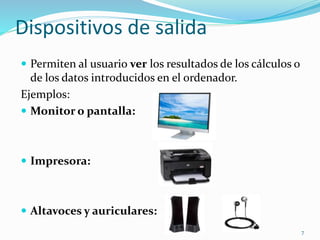
Dispositivos de salida 
 Permiten al usuario ver los resultados de los cálculos o 
de los datos introducidos en el ordenador. 
Ejemplos: 
 Monitor o pantalla: 
 Impresora: 
 Altavoces y auriculares: 
7
Dispositivos de almacenamiento 
 Permiten al usuario guardar y gestionar archivos y 
programas. 
Ejemplos: 
 Disco duro: 
 Pendrives o memorias flash: 
 DVDs y CDs: 
8
Componentes internos 
 Placa base: a ella van conectados todos los demás 
elementos internos y periféricos. 
9
Componentes internos 
 Ventiladores: Sirven para refrigerar el 
microprocesador, la fuente de alimentación y el 
interior de la torre. 
 Fuente de alimentación: es como el cargador del 
ordenador. Toma la corriente de un enchufe y la 
transforma para poder ser utilizada por el ordenador. 
10
Componentes internos 
Tarjetas de expansión: 
 Tarjeta gráfica: Recibe datos del ordenador 
y los transforma en imágenes, que envía al 
monitor. 
11
Componentes internos 
Tarjetas de expansión: 
 Tarjeta de sonido: Recibe datos del 
ordenador y los transforma en sonidos, que 
envía a los altavoces o auriculares. También 
puede grabar sonidos a través del micrófono 
y enviarlos al ordenador en forma de 
archivos. 
12
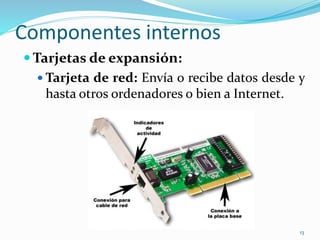
Componentes internos 
Tarjetas de expansión: 
 Tarjeta de red: Envía o recibe datos desde y 
hasta otros ordenadores o bien a Internet. 
13
Componentes internos 
 Microprocesador: Es el cerebro del ordenador y se 
encarga de ejecutar todas las instrucciones y comandos 
necesarios para manejar la información y enviarla a los 
distintos periféricos. 
14
Componentes internos 
 Memoria RAM: En ella se almacenan los datos con los 
que trabaja el ordenador cuando está encendido. La 
cantidad de memoria RAM influye mucho en la 
velocidad. Cuando se apaga el ordenador todos los 
datos se borran. 
15
Puertos: Tipos de conectores 
16
Sistemas operativos 
Un sistema operativo es un conjunto de 
instrucciones que hacen que el ordenador 
reconozca todos los elementos que lo 
componen y además dirige, como si fuese un 
policía de tráfico, todos los componentes y 
programas que están en el ordenador. 
 El SO más común es Windows. 
17
Funciones básicas de un SO 
Conseguir que cada uno de los 
componentes funcione en el momento 
en que es requerido por el usuario. 
Detectar los errores tanto del usuario 
como de los programas. 
Gestionar la memoria del ordenador 
18
Funciones básicas de un SO 
 Instalar y desinstalar programas. 
Conectarse a otros equipos y a Internet 
Realizar copias de seguridad. 
Controlar el acceso de usuarios y 
programas. 
19
Funciones básicas de un SO 
 Controlar todos los componentes y 
programas que tiene el ordenador. 
Hacer más cómodo el manejo del ordenador 
mediante un sistema de ventanas e iconos. 
Hacer posible que varios programas estén 
trabajando a la vez, lo cual se denomina 
sistema multitarea. 
20
Manejo de Windows 
Windows es el Sistema Operativo más 
utilizado a nivel mundial. Fue creado por la 
empresa Microsoft de Bill Gates. 
A lo largo de los años han surgido distintas 
versiones: 
 Windows 3.1: 1992 
(Todavía no era un SO) 
 Windows 95: 1995 
 Windows 2000 
21
Manejo de Windows 
•Windows XP (Todavía muy utilizado) 
Año 2001 
•Windows Vista (Muchos problemas) 
Año 2007 
•Windows 7 
Año 2009 
•Windows 8 (El más actual) 
Año 2011 
22
Manejo de Windows 
 Elementos básicos de Windows 
 Escritorio: Es lo primero que aparece 
cuando arranca Windows. En él encontramos accesos directos 
a los programas o carpetas del sistema. 
 Iconos: Son pequeñas imágenes simbólicas que permiten 
abrir carpetas o ejecutar programas. 
 Accesos directos: Muchos iconos no se encuentran en la 
carpeta del propio programa sino que son atajos a dichos 
programas. Se llaman accesos directos y se distinguen porque 
tienen una pequeña flecha en una esquina. 
23
Manejo de Windows 
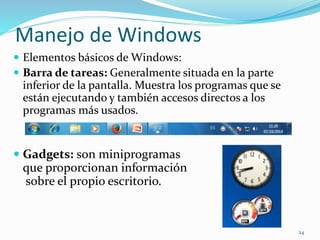
 Elementos básicos de Windows: 
 Barra de tareas: Generalmente situada en la parte 
inferior de la pantalla. Muestra los programas que se 
están ejecutando y también accesos directos a los 
programas más usados. 
 Gadgets: son miniprogramas 
que proporcionan información 
sobre el propio escritorio. 
24
Escritorio de Windows 
25 
Iconos y 
accesos 
directos 
Gadgets 
Barra de 
tareas
Menú Inicio: funciones 
26 
•Configurar el 
ordenador a partir del 
Panel de Control 
•Iniciar los 
programas 
•Obtener ayuda 
•Cerrar sesión, 
apagar, reiniciar y 
suspender el 
ordenador Botón para abrir el menú Inicio
Panel de Control: Funciones 
 Actualizar, hacer 
copias de seguridad … 
 Conexión de Redes e 
Internet 
 Configurar el 
Hardware 
 Instalar o desinstalar 
programas 
27
Tipos de archivos 
 Cada tipo de archivo tiene un icono y una extensión 
propios. 
28 
Archivos Icono Tipo de archivo Extensiones 
Imagen 
.jpg .bmp .png 
.gif .tif 
Documento Word 
.doc 
.docx 
Hoja de Cálculo 
Excel 
.xls 
.xlsx 
Base de Datos 
Access 
.mdb 
.accb 
Boletín.pdf Archivo pdf .pdf 
Archivo 
comprimido 
.zip 
.rar
Aplicaciones Ofimáticas 
 La familia de aplicaciones ofimáticas más usada es 
Microsoft Office. Se componen de: 
 Procesador de texto: Permiten crear y manipular 
documentos de texto, cambiando los tipos de letra, 
insertando gráficos… 
 El procesador de texto de Microsoft Office se llama 
Word. 
Icono de los archivos Word 
29
Aplicaciones Ofimáticas 
 Hojas de cálculo: estas 
aplicaciones permiten realizar 
cálculos más o menos complejos 
en ocasiones con gran cantidad 
de datos. 
 La aplicación ofimática de 
Microsoft Office se llama Excel 
 Icono de los archivos Excel. 
30
Aplicaciones Ofimáticas 
 Bases de datos: las bases de datos 
son potentes herramientas para 
almacenar, catalogar y consultar 
información de modo rápido y 
eficaz. 
 La base de datos de Microsoft 
Office se llama Access. 
 Icono de los archivos Access 
31
Aplicaciones ofimáticas 
 Presentaciones Gráficas: Son un 
conjunto de gráficos y textos 
destinados generalmente a tratar 
esquemáticamente un tema para 
proyectarlo sobre una pantalla. 
 La aplicación para presentaciones 
gráficas de Microsoft Office se 
llama PowerPoint. 
 Icono de los archivos PowerPoint: 
32
Aplicaciones ofimáticas 
 Gestores de correos: Aunque actualmente se puede 
acceder al correo electrónico a través de páginas web, 
a veces es interesante guardar los mensajes en el 
propio ordenador para organizarlos o hacer copias de 
seguridad. Para ello se utilizan unas aplicaciones 
llamadas gestores de correo. 
 El gestor de correos de Microsoft Office se llama 
Outlook. 
 Icono de Outlook 
 Outlook también se puede usar como agenda 
electrónica, para guardar contactos, citas, etc. 
33

Tema 1 TID

  • 1.
    EQUIPOS Y MATERIALESEN EL TRATAMIENTO INFORMÁTICO DE DATOS 1
  • 2.
    ¿Qué es unordenador? Un ordenador (o equipo informático) es una máquina que está formada por varios componentes conectados y, a través de programas adecuados, sirve para procesar datos y obtener información útil para el usuario. 2
  • 3.
    Componentes de losordenadores  Hardware: elementos que componen el ordenador, así como todo lo que se conecta a él, por ejemplo: cables, ventilador interno, placa base, etc. Es decir los aparatos físicos.  Software: conjunto de programas y datos escritos en lenguaje comprensible para la máquina. El más importante es el sistema operativo (Windows), aunque también hay software para juegos, llevar contabilidad, la gestión de empresas, etc. 3
  • 4.
    Periféricos Son losdispositivos conectados al ordenador que hacen posible la realización de tareas y funciones (impresora, pantalla, ratón…). Se dividen en dos grupos:  Dispositivos de entrada  Dispositivos de salida 4
  • 5.
    Dispositivos de entrada  Permiten al usuario introducir datos, comandos y programas en el ordenador. Ejemplos: Teclado:  Ratón:  Escáner: 5
  • 6.
    Dispositivos de entrada  Más ejemplos:  Micrófono:  Tableta digitalizadora:  Webcam: 6
  • 7.
    Dispositivos de salida  Permiten al usuario ver los resultados de los cálculos o de los datos introducidos en el ordenador. Ejemplos:  Monitor o pantalla:  Impresora:  Altavoces y auriculares: 7
  • 8.
    Dispositivos de almacenamiento  Permiten al usuario guardar y gestionar archivos y programas. Ejemplos:  Disco duro:  Pendrives o memorias flash:  DVDs y CDs: 8
  • 9.
    Componentes internos Placa base: a ella van conectados todos los demás elementos internos y periféricos. 9
  • 10.
    Componentes internos Ventiladores: Sirven para refrigerar el microprocesador, la fuente de alimentación y el interior de la torre.  Fuente de alimentación: es como el cargador del ordenador. Toma la corriente de un enchufe y la transforma para poder ser utilizada por el ordenador. 10
  • 11.
    Componentes internos Tarjetasde expansión:  Tarjeta gráfica: Recibe datos del ordenador y los transforma en imágenes, que envía al monitor. 11
  • 12.
    Componentes internos Tarjetasde expansión:  Tarjeta de sonido: Recibe datos del ordenador y los transforma en sonidos, que envía a los altavoces o auriculares. También puede grabar sonidos a través del micrófono y enviarlos al ordenador en forma de archivos. 12
  • 13.
    Componentes internos Tarjetasde expansión:  Tarjeta de red: Envía o recibe datos desde y hasta otros ordenadores o bien a Internet. 13
  • 14.
    Componentes internos Microprocesador: Es el cerebro del ordenador y se encarga de ejecutar todas las instrucciones y comandos necesarios para manejar la información y enviarla a los distintos periféricos. 14
  • 15.
    Componentes internos Memoria RAM: En ella se almacenan los datos con los que trabaja el ordenador cuando está encendido. La cantidad de memoria RAM influye mucho en la velocidad. Cuando se apaga el ordenador todos los datos se borran. 15
  • 16.
    Puertos: Tipos deconectores 16
  • 17.
    Sistemas operativos Unsistema operativo es un conjunto de instrucciones que hacen que el ordenador reconozca todos los elementos que lo componen y además dirige, como si fuese un policía de tráfico, todos los componentes y programas que están en el ordenador.  El SO más común es Windows. 17
  • 18.
    Funciones básicas deun SO Conseguir que cada uno de los componentes funcione en el momento en que es requerido por el usuario. Detectar los errores tanto del usuario como de los programas. Gestionar la memoria del ordenador 18
  • 19.
    Funciones básicas deun SO  Instalar y desinstalar programas. Conectarse a otros equipos y a Internet Realizar copias de seguridad. Controlar el acceso de usuarios y programas. 19
  • 20.
    Funciones básicas deun SO  Controlar todos los componentes y programas que tiene el ordenador. Hacer más cómodo el manejo del ordenador mediante un sistema de ventanas e iconos. Hacer posible que varios programas estén trabajando a la vez, lo cual se denomina sistema multitarea. 20
  • 21.
    Manejo de Windows Windows es el Sistema Operativo más utilizado a nivel mundial. Fue creado por la empresa Microsoft de Bill Gates. A lo largo de los años han surgido distintas versiones:  Windows 3.1: 1992 (Todavía no era un SO)  Windows 95: 1995  Windows 2000 21
  • 22.
    Manejo de Windows •Windows XP (Todavía muy utilizado) Año 2001 •Windows Vista (Muchos problemas) Año 2007 •Windows 7 Año 2009 •Windows 8 (El más actual) Año 2011 22
  • 23.
    Manejo de Windows  Elementos básicos de Windows  Escritorio: Es lo primero que aparece cuando arranca Windows. En él encontramos accesos directos a los programas o carpetas del sistema.  Iconos: Son pequeñas imágenes simbólicas que permiten abrir carpetas o ejecutar programas.  Accesos directos: Muchos iconos no se encuentran en la carpeta del propio programa sino que son atajos a dichos programas. Se llaman accesos directos y se distinguen porque tienen una pequeña flecha en una esquina. 23
  • 24.
    Manejo de Windows  Elementos básicos de Windows:  Barra de tareas: Generalmente situada en la parte inferior de la pantalla. Muestra los programas que se están ejecutando y también accesos directos a los programas más usados.  Gadgets: son miniprogramas que proporcionan información sobre el propio escritorio. 24
  • 25.
    Escritorio de Windows 25 Iconos y accesos directos Gadgets Barra de tareas
  • 26.
    Menú Inicio: funciones 26 •Configurar el ordenador a partir del Panel de Control •Iniciar los programas •Obtener ayuda •Cerrar sesión, apagar, reiniciar y suspender el ordenador Botón para abrir el menú Inicio
  • 27.
    Panel de Control:Funciones  Actualizar, hacer copias de seguridad …  Conexión de Redes e Internet  Configurar el Hardware  Instalar o desinstalar programas 27
  • 28.
    Tipos de archivos  Cada tipo de archivo tiene un icono y una extensión propios. 28 Archivos Icono Tipo de archivo Extensiones Imagen .jpg .bmp .png .gif .tif Documento Word .doc .docx Hoja de Cálculo Excel .xls .xlsx Base de Datos Access .mdb .accb Boletín.pdf Archivo pdf .pdf Archivo comprimido .zip .rar
  • 29.
    Aplicaciones Ofimáticas La familia de aplicaciones ofimáticas más usada es Microsoft Office. Se componen de:  Procesador de texto: Permiten crear y manipular documentos de texto, cambiando los tipos de letra, insertando gráficos…  El procesador de texto de Microsoft Office se llama Word. Icono de los archivos Word 29
  • 30.
    Aplicaciones Ofimáticas Hojas de cálculo: estas aplicaciones permiten realizar cálculos más o menos complejos en ocasiones con gran cantidad de datos.  La aplicación ofimática de Microsoft Office se llama Excel  Icono de los archivos Excel. 30
  • 31.
    Aplicaciones Ofimáticas Bases de datos: las bases de datos son potentes herramientas para almacenar, catalogar y consultar información de modo rápido y eficaz.  La base de datos de Microsoft Office se llama Access.  Icono de los archivos Access 31
  • 32.
    Aplicaciones ofimáticas Presentaciones Gráficas: Son un conjunto de gráficos y textos destinados generalmente a tratar esquemáticamente un tema para proyectarlo sobre una pantalla.  La aplicación para presentaciones gráficas de Microsoft Office se llama PowerPoint.  Icono de los archivos PowerPoint: 32
  • 33.
    Aplicaciones ofimáticas Gestores de correos: Aunque actualmente se puede acceder al correo electrónico a través de páginas web, a veces es interesante guardar los mensajes en el propio ordenador para organizarlos o hacer copias de seguridad. Para ello se utilizan unas aplicaciones llamadas gestores de correo.  El gestor de correos de Microsoft Office se llama Outlook.  Icono de Outlook  Outlook también se puede usar como agenda electrónica, para guardar contactos, citas, etc. 33