CURSO DE OFIMÁTICA
PROFESIONAL
EXCEL III
TEMA XXI
Matrices y referencias externas
2
● Fórmulas de matrices
● Constantes matriciales
● Referencias externas
● Trabajo con referencias externas
TEMA
XXI
FÓRMULAS DE
MATRICES
1
FÓRMULAS DE MATRICES
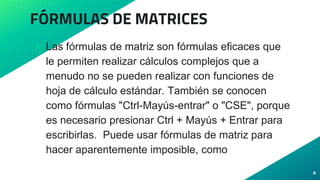
⦿ Las fórmulas de matriz son fórmulas eficaces que
le permiten realizar cálculos complejos que a
menudo no se pueden realizar con funciones de
hoja de cálculo estándar. También se conocen
como fórmulas "Ctrl-Mayús-entrar" o "CSE", porque
es necesario presionar Ctrl + Mayús + Entrar para
escribirlas. Puede usar fórmulas de matriz para
hacer aparentemente imposible, como
4
FÓRMULAS DE MATRICES
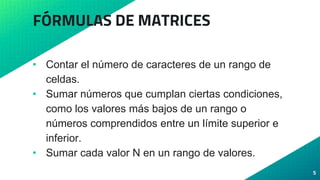
• Contar el número de caracteres de un rango de
celdas.
• Sumar números que cumplan ciertas condiciones,
como los valores más bajos de un rango o
números comprendidos entre un límite superior e
inferior.
• Sumar cada valor N en un rango de valores.
5
6
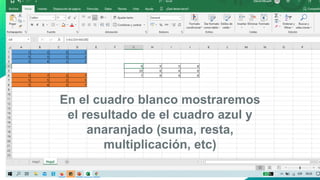
En el cuadro blanco mostraremos
el resultado de el cuadro azul y
anaranjado (suma, resta,
multiplicación, etc)
7
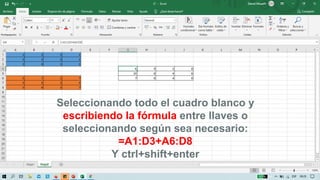
Seleccionando todo el cuadro blanco y
escribiendo la fórmula entre llaves o
seleccionando según sea necesario:
=A1:D3+A6:D8
Y ctrl+shift+enter
CONSTANTES
MATRICIALES
2
CONSTANTES MATRICIALES
⦿ Al introducir una fórmula de matriz, lo más
frecuente es usar un rango de celdas en la hoja de
cálculo, pero no es necesario. También puede
usar constantes de matriz, valores que solo se
escriben en la barra de fórmulas dentro de llaves:
{}. A continuación, puedes asignar un nombre a tu
constante para que sea más fácil de usar.
9
Puede usar constantes en las fórmulas de
matriz o de forma independiente.
1. En la fórmula de matriz, escriba una llave de
apertura, los valores que desee y una llave de
cierre. Este es un ejemplo: = suma (a1: E1 * {1, 2, 3, 4,
5})
10
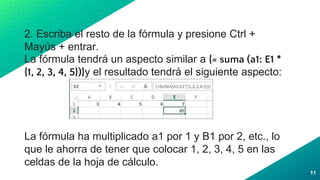
2. Escriba el resto de la fórmula y presione Ctrl +
Mayús + entrar.
La fórmula tendrá un aspecto similar a {= suma (a1: E1 *
{1, 2, 3, 4, 5})}y el resultado tendrá el siguiente aspecto:
La fórmula ha multiplicado a1 por 1 y B1 por 2, etc., lo
que le ahorra de tener que colocar 1, 2, 3, 4, 5 en las
celdas de la hoja de cálculo.
11
12
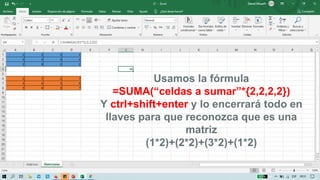
Usamos la fórmula
=SUMA(“celdas a sumar”*{2,2,2,2})
Y ctrl+shift+enter y lo encerrará todo en
llaves para que reconozca que es una
matriz
(1*2)+(2*2)+(3*2)+(1*2)
13
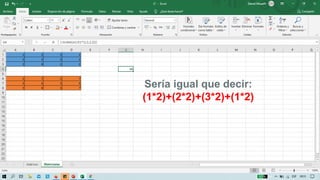
Sería igual que decir:
(1*2)+(2*2)+(3*2)+(1*2)
14
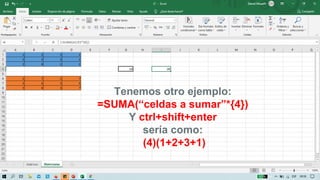
Tenemos otro ejemplo:
=SUMA(“celdas a sumar”*{4})
Y ctrl+shift+enter
sería como:
(4)(1+2+3+1)
REFERENCIAS EXTERNAS
3
REFERENCIAS EXTERNAS
⦿ Puede hacer referencia al contenido de las celdas
de otro libro creando una fórmula de referencia
externa. Una referencia externa (también
denominada vínculo) es una referencia a una celda
o rango de una hoja de cálculo en otro libro de
Excel o una referencia a un nombre definido en
otro libro.
16
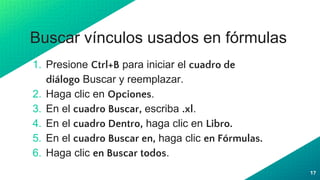
Buscar vínculos usados en fórmulas
1. Presione Ctrl+B para iniciar el cuadro de
diálogo Buscar y reemplazar.
2. Haga clic en Opciones.
3. En el cuadro Buscar, escriba .xl.
4. En el cuadro Dentro, haga clic en Libro.
5. En el cuadro Buscar en, haga clic en Fórmulas.
6. Haga clic en Buscar todos.
17
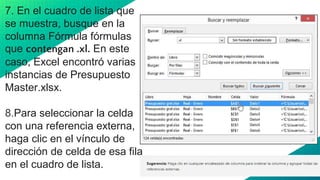
7. En el cuadro de lista que
se muestra, busque en la
columna Fórmula fórmulas
que contengan .xl. En este
caso, Excel encontró varias
instancias de Presupuesto
Master.xlsx.
8.Para seleccionar la celda
con una referencia externa,
haga clic en el vínculo de
dirección de celda de esa fila
en el cuadro de lista.
18
OFFICE 365
⦿ EJEMPLO
19
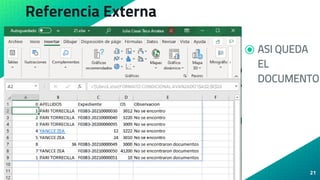
REFERENCIA EXTERNA
⦿ En la celda A1 insertamos lo siguiente:
⦿ =Con el mouse seleccionamos los datos del Excel abierto
⦿ ='[Libro1.xlsx]FORMATO CONDICIONAL AVANZADO'!$A$2:$E$10
⦿ Luego damos ENTER
20
Referencia Externa
⦿ ASI QUEDA
EL
DOCUMENTO
21
OFFICE 2019
⦿ EJEMPLO
22
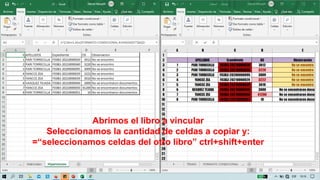
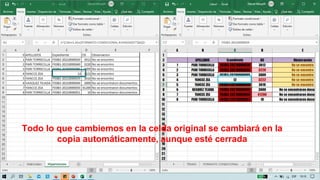
Abrimos el libro a vincular
Seleccionamos la cantidad de celdas a copiar y:
=“seleccionamos celdas del otro libro” ctrl+shift+enter
24
Todo lo que cambiemos en la celda original se cambiará en la
copia automáticamente, aunque esté cerrada
TRABAJO CON
REFERENCIAS EXTERNAS
3
Office 365
⦿ Ejemplo
26
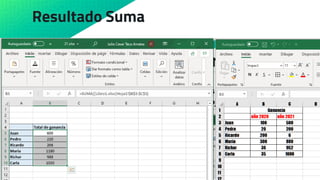
Suma de referencias externas
27
Insertamos:
=SUMA(Seleccionamos con el mouse las celdas que contienen la data)
=SUMA([Libro1.xlsx]Hoja1!$B$3:$C$3)
Resultado Suma
28
29
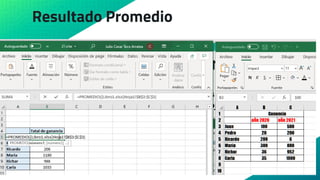
Resultado Promedio
30
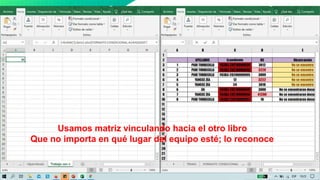
Usamos matriz vinculando hacia el otro libro
Que no importa en qué lugar del equipo esté; lo reconoce
31
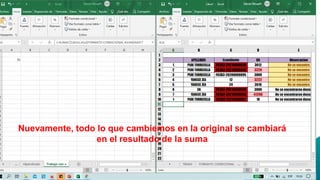
Nuevamente, todo lo que cambiemos en la original se cambiará
en el resultado de la suma
Actividad 21
• Crear matrices de restas y multiplicación
• Vincular matrices mayores
32

TEMA 21 Matrices y referencia externas.pptx

  • 1.
    CURSO DE OFIMÁTICA PROFESIONAL EXCELIII TEMA XXI Matrices y referencias externas
  • 2.
    2 ● Fórmulas dematrices ● Constantes matriciales ● Referencias externas ● Trabajo con referencias externas TEMA XXI
  • 3.
  • 4.
    FÓRMULAS DE MATRICES ⦿Las fórmulas de matriz son fórmulas eficaces que le permiten realizar cálculos complejos que a menudo no se pueden realizar con funciones de hoja de cálculo estándar. También se conocen como fórmulas "Ctrl-Mayús-entrar" o "CSE", porque es necesario presionar Ctrl + Mayús + Entrar para escribirlas. Puede usar fórmulas de matriz para hacer aparentemente imposible, como 4
  • 5.
    FÓRMULAS DE MATRICES •Contar el número de caracteres de un rango de celdas. • Sumar números que cumplan ciertas condiciones, como los valores más bajos de un rango o números comprendidos entre un límite superior e inferior. • Sumar cada valor N en un rango de valores. 5
  • 6.
    6 En el cuadroblanco mostraremos el resultado de el cuadro azul y anaranjado (suma, resta, multiplicación, etc)
  • 7.
    7 Seleccionando todo elcuadro blanco y escribiendo la fórmula entre llaves o seleccionando según sea necesario: =A1:D3+A6:D8 Y ctrl+shift+enter
  • 8.
  • 9.
    CONSTANTES MATRICIALES ⦿ Alintroducir una fórmula de matriz, lo más frecuente es usar un rango de celdas en la hoja de cálculo, pero no es necesario. También puede usar constantes de matriz, valores que solo se escriben en la barra de fórmulas dentro de llaves: {}. A continuación, puedes asignar un nombre a tu constante para que sea más fácil de usar. 9
  • 10.
    Puede usar constantesen las fórmulas de matriz o de forma independiente. 1. En la fórmula de matriz, escriba una llave de apertura, los valores que desee y una llave de cierre. Este es un ejemplo: = suma (a1: E1 * {1, 2, 3, 4, 5}) 10
  • 11.
    2. Escriba elresto de la fórmula y presione Ctrl + Mayús + entrar. La fórmula tendrá un aspecto similar a {= suma (a1: E1 * {1, 2, 3, 4, 5})}y el resultado tendrá el siguiente aspecto: La fórmula ha multiplicado a1 por 1 y B1 por 2, etc., lo que le ahorra de tener que colocar 1, 2, 3, 4, 5 en las celdas de la hoja de cálculo. 11
  • 12.
    12 Usamos la fórmula =SUMA(“celdasa sumar”*{2,2,2,2}) Y ctrl+shift+enter y lo encerrará todo en llaves para que reconozca que es una matriz (1*2)+(2*2)+(3*2)+(1*2)
  • 13.
    13 Sería igual quedecir: (1*2)+(2*2)+(3*2)+(1*2)
  • 14.
    14 Tenemos otro ejemplo: =SUMA(“celdasa sumar”*{4}) Y ctrl+shift+enter sería como: (4)(1+2+3+1)
  • 15.
  • 16.
    REFERENCIAS EXTERNAS ⦿ Puedehacer referencia al contenido de las celdas de otro libro creando una fórmula de referencia externa. Una referencia externa (también denominada vínculo) es una referencia a una celda o rango de una hoja de cálculo en otro libro de Excel o una referencia a un nombre definido en otro libro. 16
  • 17.
    Buscar vínculos usadosen fórmulas 1. Presione Ctrl+B para iniciar el cuadro de diálogo Buscar y reemplazar. 2. Haga clic en Opciones. 3. En el cuadro Buscar, escriba .xl. 4. En el cuadro Dentro, haga clic en Libro. 5. En el cuadro Buscar en, haga clic en Fórmulas. 6. Haga clic en Buscar todos. 17
  • 18.
    7. En elcuadro de lista que se muestra, busque en la columna Fórmula fórmulas que contengan .xl. En este caso, Excel encontró varias instancias de Presupuesto Master.xlsx. 8.Para seleccionar la celda con una referencia externa, haga clic en el vínculo de dirección de celda de esa fila en el cuadro de lista. 18
  • 19.
  • 20.
    REFERENCIA EXTERNA ⦿ Enla celda A1 insertamos lo siguiente: ⦿ =Con el mouse seleccionamos los datos del Excel abierto ⦿ ='[Libro1.xlsx]FORMATO CONDICIONAL AVANZADO'!$A$2:$E$10 ⦿ Luego damos ENTER 20
  • 21.
    Referencia Externa ⦿ ASIQUEDA EL DOCUMENTO 21
  • 22.
  • 23.
    Abrimos el libroa vincular Seleccionamos la cantidad de celdas a copiar y: =“seleccionamos celdas del otro libro” ctrl+shift+enter
  • 24.
    24 Todo lo quecambiemos en la celda original se cambiará en la copia automáticamente, aunque esté cerrada
  • 25.
  • 26.
  • 27.
    Suma de referenciasexternas 27 Insertamos: =SUMA(Seleccionamos con el mouse las celdas que contienen la data) =SUMA([Libro1.xlsx]Hoja1!$B$3:$C$3)
  • 28.
  • 29.
  • 30.
    30 Usamos matriz vinculandohacia el otro libro Que no importa en qué lugar del equipo esté; lo reconoce
  • 31.
    31 Nuevamente, todo loque cambiemos en la original se cambiará en el resultado de la suma
  • 32.
    Actividad 21 • Crearmatrices de restas y multiplicación • Vincular matrices mayores 32