PROF. MORALES CARLOS R. 1
EXCEL
Excel es un programa del tipo hoja de cálculo que permite realizar operaciones con
números organizados en una cuadrícula.
Una hoja de cálculo es un programa de ordenador que sirve para trabajar con números
de forma sencilla. Además nos permite representar, mediante gráficos y tablas, grandes
cantidades de datos de forma ordenada y clara. Para ello, las hojas de cálculoutilizan
una cuadrícula donde en cada celda se pueden introducir números, letras, fechas,
fórmulas y funciones.
Si tenemos que definir de forma simple una hoja de cálculo, diremos que es: un cuaderno
cuadriculado grandísimo + una calculadora muy potente + un estuche de lápices de
colores. Aunque MS-Excel es mucho más que todo esto.
Probablemente MS-Excel sea uno de los mejores programas para ordenador jamás
creados. Es uno de los productos más antiguos de Windows y ha sufrido muchos
cambios de imagen a lo largo del tiempo, aunque su esencia permanece.
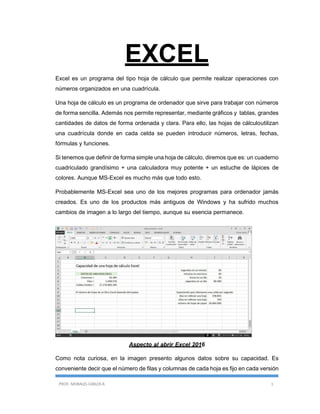
Aspecto al abrir Excel 2016
Como nota curiosa, en la imagen presento algunos datos sobre su capacidad. Es
conveniente decir que el número de filas y columnas de cada hoja es fijo en cada versión
PROF. MORALES CARLOS R. 2
de Excel; no se puede cambiar aunque sí ocultar las filas y/o columnas que no
utilicemos para dotar de mayor legibilidad al documento. El sentido de poder
PROF. MORALES CARLOS R. 3
emplear múltiples hojas de cálculo en un libro (archivo) de Excel no consiste en tener
acceso a más celdas, sino permitir una mejor organización del trabajo. Antiguamente,
cuando un archivo de hoja de cálculo era una sola hoja, a los diseñadores les suponía
mucho trabajo y tiempo organizarla para contener su información de forma eficiente.
Además, un programa como Excel contiene un gran número de utilidades para
introducir, formatear y presentar total o parcialmente el contenido de las hojas de cálculo.
Excel puede trabajar simultáneamente con un número ilimitado de hojas de cálculo
siempre que la máquina con la que trabajemos lo permita.
Como he apuntado, con Excel se pueden guardar, manipular, calcular y analizar datos
numéricos, fechas, textos y fórmulas; además nos permite presentar rápidamente todos
estos datos mediante gráficos de distinto tipo, que pueden ser creados sobre la misma
hoja de cálculo o en otro fichero independiente. Estos gráficos pueden tener muchas
formas (funciones, nubes de puntos, diagramas de barras, de líneas, de sectores, ...) y
estar representados en dos o tres dimensiones, dependiendo de las necesidades del
usuario.
Excel permite establecer relaciones entre los valores de distintas celdas y hojas, para
realizar análisis de hipótesis de forma rápida, recalculando toda la hoja al mínimo cambio
que se efectúe en alguna de las celdas relacionadas.
Así mismo, permite generar aplicaciones a la medida del usuario (MACROS), ya que
cuenta con un lenguaje propio de programación (Visual Basic para Aplicaciones - VBA).
La celda
Las celdas se identifican nombrando primero la columna y después la fila, por ejemplo
la celda D5, es la casilla intersección de la columna D con la fila 5.
PROF. MORALES CARLOS R. 4
Un rango se identifica de varias formas:
Si estamos dentro de una misma columna: nombramos la primera y la última celda,
por ejemplo B3:B21 (fíjate en los dos puntos que separan las celdas del rango columna)
Si estamos dentro de una misma fila: nombramos la primera y la última celda, por
ejemplo B3:H3 (fíjate en los dos puntos que separan las celdas del rango fila)
Si estamos nombrando un rango: nombramos la primera celda del rango y la última celda
en diagonal, por ejemplo B3:H21 (fíjate en los dos puntos que separan lasceldas de la
matriz)
Si queremos hacer referencia a un rango que está en otra hoja, anteponemos el nombre
de la hoja seguido del signo de "cierra admiración", por ejemplo para hacer referencia al
rango D7:F15 de una hoja llamada ventas escribimos: ventas!D7:F15
Pero lo más rápido, práctico y útil es poner nombre a los distintos rangos que utilicemos
desde el cuadro de nombres y, si es necesario, administrar esos nombres desde la
pestaña [Fórmulas] botón [Administrador de nombres]
PROF. MORALES CARLOS R. 5
Rango B3:B21
Rango B3:H3
Rango B3:H21
PROF. MORALES CARLOS R. 6
Fórmulas
Las formulas en Excel son expresiones que se utilizan para realizar cálculos o procesar
valores, produciendo un nuevo valor que será asignado a la celda en la cual se introduce
la fórmula.
En una fórmula, en general, intervienen valores que se encuentran en una o más celdas
de una o más hojas de un libro Excel. Las fórmulas las forman valores, operadores y/o
funciones de Excel.
Componentes de una fórmula Excel:
• Valores numéricos y/o alfanuméricos
• Referencias u otras celdas
• Constantes o variables
• Operadores matemáticos o lógicos
• Funciones
Funciones
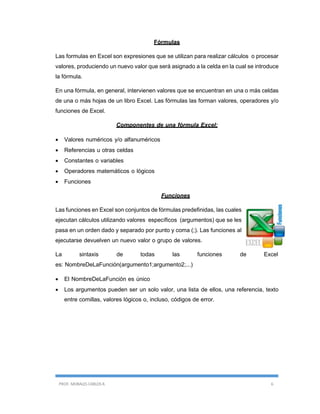
Las funciones en Excel son conjuntos de fórmulas predefinidas, las cuales
ejecutan cálculos utilizando valores específicos (argumentos) que se les
pasa en un orden dado y separado por punto y coma (;). Las funciones al
ejecutarse devuelven un nuevo valor o grupo de valores.
La sintaxis de todas las funciones de Excel
es: NombreDeLaFunción(argumento1;argumento2;...)
• El NombreDeLaFunción es único
• Los argumentos pueden ser un solo valor, una lista de ellos, una referencia, texto
entre comillas, valores lógicos o, incluso, códigos de error.
PROF. MORALES CARLOS R. 7
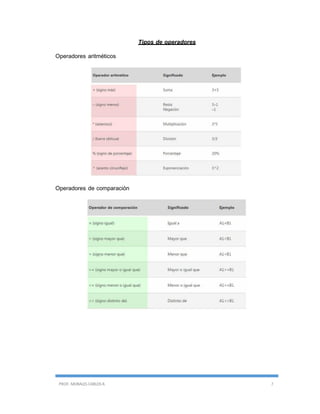
Tipos de operadores
Operadores aritméticos
Operadores de comparación
PROF. MORALES CARLOS R. 8
Operadores de referencia
FUNCIÒN SUMA
Sumar con selección de celdas
Una de las formas más sencillas y prácticas de sumar varios
números en Excel, es la selección de celdas.
Solo debes utilizar el ratón o el teclado para seleccionar las celdas
que deseas sumar, y en la barra del libro de Excel verás el
resultado.
PROF. MORALES CARLOS R. 9
Sumar con el operador +
También puedes obtener el resultado de la suma empleando el
operador correspondiente «+». Para lograrlo debes:
• Colocar el cursor en la celda donde deseas que
aparezca el resultado de la suma.
• En dicha celda debes escribir la fórmula indicando los
números que deseas sumar: «=25+84+23».
• Presiona «Enter» y visualizarás el resultado.
En la fórmula también puedes hacer referencia al valor de una
celda, en este ejemplo hacemos referencia a la celda
C31: «=12+25+42+C31«.
PROF. MORALES CARLOS R. 10
Sumar con la Autosuma ó ALT + =
La Autosuma es una de las alternativas más utilizadas. También
te presentamos su equivalente usando el atajo en teclado.
Función de Autosuma
En caso de que requieras calcular la suma de una fila o de una
columna, puedes hacer uso de la función Autosuma.
• Selecciona la celda contigua al grupo de números
que deseas sumar.
• Haz clic en la opción Autosuma localizada en la
pestaña «Inicio».
• Presiona «Enter» y visualizarás el resultado en la celda
seleccionada.
Si lo que necesitas es sumar un conjunto de dígitos organizados
en una columna, escoge la celda localizada justo debajo del
último número. Para sumar los guarismos de una fila,
selecciona la celda localizada justo a la derecha del último
número.
Nota: la opción de Autosuma puedes localizarla en dos rutas:
Inicio > Autosuma y Fórmulas > Autosuma.
PROF. MORALES CARLOS R. 11
Combinación de ALT + =
Esta combinación de teclas es un equivalente a la función
Autosuma, por lo que para aplicarla efectivamente, debes:
PROF. MORALES CARLOS R. 12
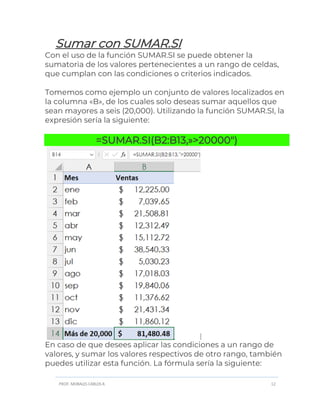
Sumar con SUMAR.SI
Con el uso de la función SUMAR.SI se puede obtener la
sumatoria de los valores pertenecientes a un rango de celdas,
que cumplan con las condiciones o criterios indicados.
Tomemos como ejemplo un conjunto de valores localizados en
la columna «B», de los cuales solo deseas sumar aquellos que
sean mayores a seis (20,000). Utilizando la función SUMAR.SI, la
expresión sería la siguiente:
=SUMAR.SI(B2:B13,»>20000″)
En caso de que desees aplicar las condiciones a un rango de
valores, y sumar los valores respectivos de otro rango, también
puedes utilizar esta función. La fórmula sería la siguiente:
PROF. MORALES CARLOS R. 13
=SUMAR.SI(A2:A10,»Manzana»,B2:B10)
Esta sentencia suma los valores del rango B2:B10 en los que las
celdas correspondientes del rango A2:A10 son iguales a
«Manzana».
Sumar con SUMAR.SI.CONJUNTO
La función SUMAR.SI.CONJUNTO se emplea para realizar la
suma de los valores localizados en un rango de celdas, que
cumplan diferentes criterios o condiciones.
En el siguiente ejemplo se sumarán lo valores del rango
«A2:A12», siempre y cuando el contenido de las celdas
correspondientes del rango «B2:B12» comience por la letra «P», y
las celdas correspondientes del rango «C2:C12» contengan la
palabra «Marco».
PROF. MORALES CARLOS R. 14
=SUMAR.SI.CONJUNTO(B2:B10,A2:A10,»P*»,C2:C10
,»Marco»)
Ahora que ya sabes como sumar de distintas formas en Excel,
puedes ponerlas a prueba en tus libros de trabajo y si tienes
alguna duda, estaré encantado de ayudarte en los comentarios.
Restar
Una referencia de celda combina la letra de la columna y el número de fila, como A1 o F345.
Cuando utiliza referencias de celda en una fórmula en lugar del valor de la celda, puede cambiar
el valor sin tener que cambiar la fórmula.
1. Escriba un número en las celdas de la C1 y D1.
Por ejemplo, un 5 y un 3.
2. En la celda E1, escriba un signo igual (=) para iniciar la fórmula.
3. Después del signo igual, escriba C1-D1.
4. Presione RETORNO.
Si utiliza los números de ejemplo, el resultado es 2.
Notas:
▪ Si cambia el valor de C1 o D1 y después pulsa la tecla INTRO , el valor
de E1 cambiará, aunque la fórmula no.
▪ Si ve una fecha en lugar del resultado que espera, seleccione la celda y
después en la pestaña Inicio, seleccione General.
PROF. MORALES CARLOS R. 15
Multiplicar números en Excel
Supongamos que desea averiguar cuánto agua embotellada necesita para una
conferencia de cliente (total de asistentes × 4 días × 3 botellas por día) o el costo de viaje
de reembolso para un viaje de negocios (millas totales × 0,46). Hay varias formas de
multiplicar números.
Multiplicar números en una celda
Para realizar esta tarea, use el operador aritmético * (asterisco).
Por ejemplo, si escribe =5*10 en una celda, la celda muestra el resultado, 50.
Multiplicar una columna de números por un número constante
Suponga que desea multiplicar cada celda de una columna de siete números por un
número que se encuentra en otra celda. En este ejemplo, el número por el que desea
multiplicar es 3, contenido en la celda C2.
1. Escriba =A2*$B$2 en una nueva columna de la hoja de cálculo (el ejemplo
anterior usa la columna D). Asegúrese de incluir un símbolo $ antes de B y
antes de 2 en la fórmula y presione ENTRAR.
PROF. MORALES CARLOS R. 16
Nota: Usar símbolos $ indica a Excel que la referencia a B2 es "absoluta", lo que
significa que al copiar la fórmula en otra celda, la referencia siempre será a la celda B2.
Si no usó símbolos $ en la fórmula y arrastró la fórmula hasta la celda B3, Excel
cambiaría la fórmula a =A3*C3, lo que no funcionaría, porque no hay ningún valor en
B3.
2. Arrastre la fórmula hacia abajo hasta las demás celdas de la
columna.
Nota: En Excel 2016 windows, las celdas se rellenan automáticamente.
Multiplicar números en celdas diferentes mediante una fórmula
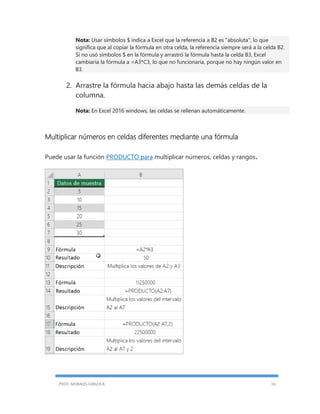
Puede usar la función PRODUCTO para multiplicar números, celdas y rangos.
PROF. MORALES CARLOS R. 17
Puede usar cualquier combinación de hasta 255 números o referencias de celda en
la función PRODUCTO. Por ejemplo, la
fórmula =PRODUCTO(A2,A4:A15,12,E3:E5,150,G4,H4:J6) multiplica dos celdas
individuales (A2 y G4), dos números (12 y 150) y tres rangos (A4:A15, E3:E5 y H4:J6).
Dividir números
Supongamos que desea averiguar cuántas horas de persona tardó en finalizar un proyecto (el
total de horas del proyecto ÷ personas totales en el proyecto) o la tasa real de millas por galón
para su reciente viaje entre países (millas totales ÷ galón total). Hay varias formas de dividir
números.
Dividir números en una celda
Para realizar esta tarea, use el operador aritmético / (barra diagonal).
Por ejemplo, si escribe =10/5 en una celda, la celda muestra 2.
PROMEDIO (función PROMEDIO)
En este artículo se describen la sintaxis de fórmula y el uso de la función PROMEDIO en
Microsoft Excel.
Descripción
Devuelve el promedio (media aritmética) de los argumentos. Por ejemplo, si el intervalo
A1:A20 contiene números, la fórmula =PROMEDIO(A1:A20) devuelve el promedio de
dichos números.
Sintaxis
PROMEDIO(número1; [número2]; ...)
La sintaxis de la función PROMEDIO tiene los siguientes argumentos:
PROF. MORALES CARLOS R. 18
▪ Número1 Obligatorio. El primer número, referencia de celda o rango para
el cual desea el promedio.
▪ Número2, ... Opcional. Números, referencias de celda o rangos
adicionales para los que desea el promedio, hasta un máximo de 255.
Observaciones
▪ Los argumentos pueden ser números o nombres, rangos o referencias de
celda que contengan números.
▪ No se tienen en cuenta los valores lógicos y las representaciones textuales
de los números que escriba directamente en la lista de argumentos.
▪ Si el argumento de un rango o celda de referencia contiene texto, valores
lógicos o celdas vacías, estos valores se pasan por alto; sin embargo, se
incluirán las celdas con el valor cero.
▪ Los argumentos que sean valores de error o texto que no se pueda traducir
a números provocan errores.
▪ Si desea incluir valores lógicos y representaciones textuales de números en
una referencia como parte del cálculo, use la función PROMEDIOA.
▪ Si desea calcular el promedio de solo los valores que cumplen ciertos
criterios, use la función PROMEDIO.SI o la
función PROMEDIO.SI.CONJUNTO.
Nota: La función PROMEDIO mide la tendencia central, que es la ubicación del centro de un grupo
de números en una distribución estadística. Las tres medidas más comunes de tendencia central son
las siguientes:
▪ Promedio, que es la media aritmética y se calcula sumando un grupo de
números y dividiendo a continuación por el recuento de dichos números. Por
ejemplo, el promedio de 2, 3, 3, 5, 7 y 10 es 30 dividido por 6, que es 5.
▪ Mediana, que es el número intermedio de un grupo de números; es decir, la
mitad de los números son superiores a la mediana y la mitad de los números
tienen valores menores que la mediana. Por ejemplo, la mediana de 2, 3, 3, 5,
7 y 10 es 4.
▪ Moda, que es el número que aparece más frecuentemente en un grupo de
números. Por ejemplo, la moda de 2, 3, 3, 5, 7 y 10 es 3.
Para una distribución simétrica de un grupo de números, estas tres medidas de
tendencia central son iguales. Para una distribución sesgada de un grupo de números,
las medidas pueden ser distintas.
PROF. MORALES CARLOS R. 19
Sugerencia: Al calcular el promedio de celdas, tenga en cuenta la diferencia existente entre las
celdas vacías y las que contienen el valor cero, especialmente cuando desactiva la casilla Mostrar un
cero en celdas que tienen un valor cero en el cuadro de diálogo Opciones de Excel de la
aplicación de escritorio de Excel. Cuando se activa esta opción, las celdas vacías no se tienen en
cuentan pero sí los valores cero.
Para encontrar la casilla Mostrar un cero en celdas que tienen un valor cero:
▪ En la pestaña Archivo, haga clic en Opciones y después en la
categoría Avanzado, busque Mostrar opciones para esta hoja.
Función MAX
En este artículo se describe la sintaxis de la fórmula y el uso de la función MAX en
Microsoft Excel.
Descripción
Devuelve el valor máximo de un conjunto de valores.
Sintaxis
MAX(número1, [número2], ...)
La sintaxis de la función MAX tiene los siguientes argumentos:
▪ Número1, número2... Número1 es obligatorio, los números siguientes
son opcionales. De 1 a 255 números de los que desea encontrar el valor
máximo.
Observaciones
▪ Los argumentos pueden ser números o nombres, matrices o referencias que
contengan números.
▪ Se tienen en cuenta los valores lógicos y las representaciones textuales de
números escritos directamente en la lista de argumentos.
PROF. MORALES CARLOS R. 20
▪ Si el argumento es una matriz o una referencia, solo se usarán los números
contenidos en la matriz o en la referencia. Se ignorarán las celdas vacías, los
valores lógicos o el texto contenidos en la matriz o en la referencia.
▪ Si el argumento no contiene números, MAX devuelve 0 (cero).
▪ Los argumentos que son valores de error o texto que no se pueden traducir a
números provocan errores.
▪ Si desea incluir valores lógicos y representaciones textuales de números en
una referencia como parte del cálculo, use la función MAXA.
Función MIN
En este artículo se describen la sintaxis de la fórmula y el uso de la función MIN en
Microsoft Excel.
Descripción
Devuelve el valor mínimo de un conjunto de valores.
Sintaxis
MIN(número1, [número2], ...)
La sintaxis de la función MIN tiene los siguientes argumentos:
▪ Número1, número2... Número1 es opcional, los números siguientes son
opcionales. De 1 a 255 números de los que se desea encontrar el valor mínimo.
Observaciones
▪ Los argumentos pueden ser números o nombres, matrices o referencias que
contengan números.
▪ Se tienen en cuenta los valores lógicos y las representaciones textuales de
números escritos directamente en la lista de argumentos.
PROF. MORALES CARLOS R. 21
▪ Si el argumento es una matriz o una referencia, solo se usarán los números
contenidos en la matriz o en la referencia. Se ignorarán las celdas vacías, los
valores lógicos o el texto contenidos en la matriz o en la referencia.
▪ Si los argumentos no contienen números, MIN devuelve 0.
▪ Los argumentos que son valores de error o texto que no se pueden traducir a
números provocan errores.
▪ Si desea incluir valores lógicos y representaciones de texto de los números en
una referencia como parte del cálculo, use la función MINA.
Ejemplo
Copie los datos de ejemplo en la tabla siguiente y péguelos en la celda A1 de una hoja
de cálculo nueva de Excel. Para que las fórmulas muestren los resultados, selecciónelas,
presione F2 y luego ENTRAR. Si lo necesita, puede ajustar el ancho de las columnas para
ver todos los datos.
Función BUSCARV
.
Use BUSCARV cuando necesite encontrar elementos en una tabla o un rango por fila. Por
ejemplo, puede buscar el precio de una pieza de automóvil por el número de pieza o
buscar el nombre de un empleado en función de su Id. de empleado.
En su forma más simple, la función BUSCARV indica lo siguiente:
=BUSCARV(Lo que desea buscar; dónde quiere buscarlo; el número de columna en el
rango que contiene el valor a devolver; devuelve una Coincidencia exacta o Coincidencia
aproximada, indicada como 1/TRUE o 0/FALSE).
Primeros pasos
Hay cuatro partes de la información que necesita para crear la sintaxis de BUSCARV:
1. El valor que desea buscar, también conocido como el valor de búsqueda.
2. El rango donde se encuentra el valor de búsqueda. Recuerde que el valor de
búsqueda debe estar siempre en la primera columna del rango para que
PROF. MORALES CARLOS R. 22
BUSCARV funcione correctamente. Por ejemplo, si el valor de la búsqueda
está en la celda C2, su rango debería empezar con C.
3. El número de columna del rango que contiene el valor devuelto. Por
ejemplo, si especifica B2:D11 como el rango, B se debe contar como la
primera columna, C como la segunda y así sucesivamente.
4. Opcionalmente, puede especificar VERDADERO si desea una coincidencia
aproximada o FALSO si desea una coincidencia exacta del valor devuelto. Si
no especifica nada, el valor predeterminado siempre será VERDADERO o la
coincidencia aproximada.
Ahora coloque todas las respuestas anteriores de la siguiente forma:
=BUSCARV(valor de búsqueda; rango que contiene el valor de búsqueda; el número de
columna del rango que contiene el valor devuelto; Coincidencia aproximada (TRUE) o
Coincidencia exacta (FALSE)).
Ejemplos
Estos son algunos ejemplos de BUSCARV:
Ejemplo 1
PROF. MORALES CARLOS R. 23
Función ALEATORIO.ENTRE
En este artículo se describen la sintaxis de la fórmula y el uso de la
función ALEATORIO.ENTRE en Microsoft Excel.
Descripción
Devuelve un número entero aleatorio entre los números que especifique. Devuelve un
nuevo número entero aleatorio cada vez que calcula la hoja de cálculo.
Sintaxis
ALEATORIO.ENTRE(inferior, superior)
La sintaxis de la función ALEATORIO.ENTRE tiene los siguientes argumentos:
▪ Parte inferior Obligatorio. Es el menor número entero que la función
ALEATORIO.ENTRE puede devolver.
▪ Parte superior Obligatorio. Es el mayor número entero que la función
ALEATORIO.ENTRE puede devolver.
Ejemplo
Copie los datos de ejemplo en la tabla siguiente y péguelos en la celda A1 de una hoja
de cálculo nueva de Excel. Para que las fórmulas muestren los resultados, selecciónelas,
Fórmula Descripción Res
ulta
do
=ALEATORIO.ENTRE(1;100) Número aleatorio entre 1 y 100 (varía) varía
=ALEATORIO.ENTRE(-1;1) Número aleatorio entre -1 y 1 (varía) varía
Nota: Cuando se vuelve a calcular una hoja de cálculo
especificando una fórmula o datos en una celda diferente, o
volviendo a calcular manualmente (presione F9), se genera un
nuevo número aleatorio para cualquier fórmula que use la
función RANDBETWEEN.
PROF. MORALES CARLOS R. 24
presione F2 y luego ENTRAR. Si lo necesita, puede ajustar el ancho de las columnas para
ver todos los datos.
Función CARACTER
Descripción
La función CARACTER se usa para insertar un carácter específico en
una celda de Excel. Esta función es útil cuando necesitas agregar un
carácter especial que no se encuentra en el teclado. Por ejemplo,
puedes utilizar la función CARACTER para agregar un símbolo de
copyright o un símbolo de grado en una celda de Excel.
Sintaxis
=CARACTER(número)
Donde “número” es el código del carácter a agregar.
Ejemplo
Si necesitas agregar el símbolo de copyright (©) en una celda de Excel,
escribe la siguiente fórmula en la celda: =CARACTER(169):
Función CONCATENAR
Descripción
La función CONCATENAR se utiliza para unir dos o más cadenas de
texto en una sola celda.
Sintaxis
=CONCATENAR(texto1; [texto2]; [texto3]; …)
Donde “texto1”, “texto2”, “texto3”, etc. son las cadenas de texto que
necesitan ser unidas.
Ejemplo
Si tienes el nombre “Juan” en la celda A1, el apellido “Pérez” en la celda
B1 y la ciudad “Madrid” en la celda C1, puedes unirlos en una sola celda
utilizando la siguiente fórmula: =CONCATENAR(A1;” “,B1;” “;C1). Esto
unirá el nombre y el apellido, separados por un espacio, seguido de una
coma y un espacio, y luego la ciudad:
PROF. MORALES CARLOS R. 25
Función MAYUSC
Descripción
La función MAYUSC se utiliza para convertir una cadena de texto en
letras mayúsculas.
Sintaxis
=MAYUSC(texto)
Donde “texto” es la cadena de texto que se desea convertir a
mayúsculas.
Ejemplo
Si tenemos la cadena de texto “ejemplo de texto” en la celda A1, y
queremos convertir todas las letras en mayúsculas, podemos utilizar la
siguiente fórmula: =MAYUSC(A1). Esto devolverá la cadena de texto
“EJEMPLO DE TEXTO”:
PROF. MORALES CARLOS R. 26
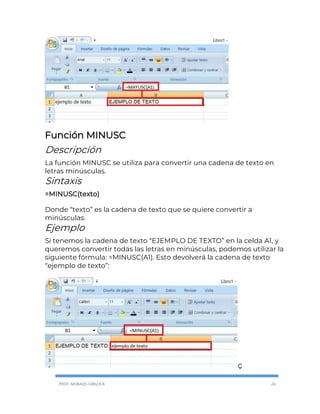
Función MINUSC
Descripción
La función MINUSC se utiliza para convertir una cadena de texto en
letras minúsculas.
Sintaxis
=MINUSC(texto)
Donde “texto” es la cadena de texto que se quiere convertir a
minúsculas.
Ejemplo
Si tenemos la cadena de texto “EJEMPLO DE TEXTO” en la celda A1, y
queremos convertir todas las letras en minúsculas, podemos utilizar la
siguiente fórmula: =MINUSC(A1). Esto devolverá la cadena de texto
“ejemplo de texto”:
Ç
PROF. MORALES CARLOS R. 27
Función NOMPROPIO
Descripción
La función NOMPROPIO se utiliza para convertir el primer carácter de
cada palabra en mayúsculas y el resto de caracteres en minúsculas en
una cadena de texto. Es útil para estandarizar la presentación de
nombres, apellidos y otros datos similares.
Sintaxis
=NOMPROPIO(texto)
Donde “texto” es la cadena de texto que vas a convertir.
Ejemplo
Imagina que tienes una lista de nombres de clientes en la columna A,
pero algunos de ellos están escritos completamente en mayúsculas o
minúsculas.
Para estandarizar la presentación de los nombres, puedes utilizar la
función =NOMPROPIO() de la siguiente manera: =NOMPROPIO(A1).
Esta fórmula te devolverá el contenido de la celda A1 con la primera
letra de cada palabra en mayúsculas y el resto en minúsculas:
PROF. MORALES CARLOS R. 28
Función MONEDA
Descripción
La función MONEDA se utiliza para dar formato a un número como un
valor monetario con el símbolo de moneda apropiado y el número de
decimales especificado.
Sintaxis
=MONEDA(número; [decimales])
Donde “número” es el valor numérico al que se le debe aplicar el
formato de moneda y “decimales” es el número de decimales que
serán mostrados en el resultado.
Ejemplo
Imagina que tienes una lista de precios en la columna A y buscas dar
formato a los valores como moneda. Para hacer esto, puedes utilizar la
función =MONEDA() de la siguiente manera: =MONEDA(A1;2). Esta
fórmula dará formato a la celda A1 como un valor monetario con el
símbolo de moneda predeterminado y dos decimales:
Función TEXTO
Descripción
La función TEXTO es utilizada para dar formato a un valor numérico, de
fecha u hora y convertirlo en texto.
PROF. MORALES CARLOS R. 29
Sintaxis
=TEXTO(valor; formato)
Donde “valor” es el valor al que quieres dar formato y “formato” es el
formato que será aplicado al valor.
Ejemplo
Imaginemos que tienes una fecha en la celda A1 que se muestra en
formato “dd/mm/yyyy”, donde “y” es año; “m”, mes y “d”, día. Para
cambiar el formato a “yyyy-mm-dd”, puedes utilizar la función TEXTO
de la siguiente manera: =TEXTO(A1; “yyyy-mm-dd”). Esto convertirá la
fecha en texto y le aplicará el formato solicitado:
Qué es una tabla dinámica?
Una tabla dinámica es una de las herramientas de análisis de datos
disponibles en los archivos de Excel. Muestra los mismos datos de una
tabla habitual de forma diferente. Permite presentar, calcular, resumir y
analizar rápidamente los mismos datos para formar un informe.
Con esta función, puedes:
• Agrupar elementos/registros/filas en categorías,
• Cambiar las filas y las columnas,
PROF. MORALES CARLOS R. 30
• Contar el número de elementos en cada categoría,
• Resumir los valores de los elementos,
• Calcular el valor medio, encontrar el valor mínimo o máximo, etc.
Cómo se crea una tabla dinámica en un
archivo de Excel
Paso 1. En primer lugar, debes hacer una tabla con todos los datos que
tienes y quieres analizar.
Paso 2. Ve a la pestaña Insertar —> Tabla dinámica.
En la ventana abierta, en el campo Rango de datos de origen, selecciona
el rango de celdas, según el cual se creará la tabla dinámica o
presionando la combinación de las teclas CTRL + T
PROF. MORALES CARLOS R. 31
Función CONTAR
La función CONTAR cuenta la cantidad de celdas que contienen números y cuenta los
números dentro de la lista de argumentos. Use la función CONTAR para obtener la
cantidad de entradas en un campo de número de un rango o matriz de números. Por
ejemplo, puede escribir la siguiente fórmula para contar los números en el rango
A1:A20: =CONTAR(A1:A20). En este ejemplo, si cinco de las celdas del rango contienen
números, el resultado es 5.
Sintaxis
CONTAR(valor1; [valor2]; ...)
La sintaxis de la función CONTAR tiene los siguientes argumentos:
▪ valor1 Obligatorio. Primer elemento, referencia de celda o rango en el que
desea contar números.
▪ valor2; ... Opcional. Hasta 255 elementos, celdas de referencia o rangos
adicionales en los que desea contar números.
Función CONTARA
En este artículo se describen la sintaxis de la fórmula y el uso de la función CONTARA en
Microsoft Excel.
Descripción
La función CONTARA cuenta la cantidad de celdas que no están vacías en un intervalo.
Sintaxis
CONTARA(valor1; [valor2]; ...)
La sintaxis de la función CONTARA tiene los siguientes argumentos:
PROF. MORALES CARLOS R. 32
▪ valor1 Obligatorio. Primer argumento que representa los valores que
desea contar.
▪ valor2; ... Opcional. Argumentos adicionales que representan los valores
que se desea contar, hasta un máximo de 255 argumentos.
Observaciones
▪ La función CONTARA cuenta las celdas que contienen cualquier tipo de
información, incluidos los valores de error y texto vacío (""). Por ejemplo, si el
rango contiene una fórmula que devuelve una cadena vacía, la
función CONTARA cuenta ese valor. La función CONTARA no cuenta celdas
vacías.
▪ Si no necesita contar valores lógicos, texto o valores de error (en otras
palabras, si desea contar solo las celdas que contienen números), use la
función CONTAR.
▪ Si desea contar solo celdas que cumplan con determinados criterios, use la
función CONTAR.SI o la función CONTAR.SI.CONJUNTO.
Función CONTAR.SI
Use CONTAR.SI, una de las funciones estadísticas, para contar el número de celdas que
cumplen un criterio; por ejemplo, para contar el número de veces que una ciudad
determinada aparece en una lista de clientes.
En su forma más sencilla, CONTAR.SI indica lo siguiente:
▪ =CONTAR.SI(¿Dónde quiere realizar la búsqueda y qué quiere buscar?)
Por ejemplo:
▪ =CONTAR.SI(A2:A5;"Londres")
▪ =CONTAR.SI(A2:A5;A4)

Cuadernillo Excel 2016..................

  • 1.
    PROF. MORALES CARLOSR. 1 EXCEL Excel es un programa del tipo hoja de cálculo que permite realizar operaciones con números organizados en una cuadrícula. Una hoja de cálculo es un programa de ordenador que sirve para trabajar con números de forma sencilla. Además nos permite representar, mediante gráficos y tablas, grandes cantidades de datos de forma ordenada y clara. Para ello, las hojas de cálculoutilizan una cuadrícula donde en cada celda se pueden introducir números, letras, fechas, fórmulas y funciones. Si tenemos que definir de forma simple una hoja de cálculo, diremos que es: un cuaderno cuadriculado grandísimo + una calculadora muy potente + un estuche de lápices de colores. Aunque MS-Excel es mucho más que todo esto. Probablemente MS-Excel sea uno de los mejores programas para ordenador jamás creados. Es uno de los productos más antiguos de Windows y ha sufrido muchos cambios de imagen a lo largo del tiempo, aunque su esencia permanece. Aspecto al abrir Excel 2016 Como nota curiosa, en la imagen presento algunos datos sobre su capacidad. Es conveniente decir que el número de filas y columnas de cada hoja es fijo en cada versión
  • 2.
    PROF. MORALES CARLOSR. 2 de Excel; no se puede cambiar aunque sí ocultar las filas y/o columnas que no utilicemos para dotar de mayor legibilidad al documento. El sentido de poder
  • 3.
    PROF. MORALES CARLOSR. 3 emplear múltiples hojas de cálculo en un libro (archivo) de Excel no consiste en tener acceso a más celdas, sino permitir una mejor organización del trabajo. Antiguamente, cuando un archivo de hoja de cálculo era una sola hoja, a los diseñadores les suponía mucho trabajo y tiempo organizarla para contener su información de forma eficiente. Además, un programa como Excel contiene un gran número de utilidades para introducir, formatear y presentar total o parcialmente el contenido de las hojas de cálculo. Excel puede trabajar simultáneamente con un número ilimitado de hojas de cálculo siempre que la máquina con la que trabajemos lo permita. Como he apuntado, con Excel se pueden guardar, manipular, calcular y analizar datos numéricos, fechas, textos y fórmulas; además nos permite presentar rápidamente todos estos datos mediante gráficos de distinto tipo, que pueden ser creados sobre la misma hoja de cálculo o en otro fichero independiente. Estos gráficos pueden tener muchas formas (funciones, nubes de puntos, diagramas de barras, de líneas, de sectores, ...) y estar representados en dos o tres dimensiones, dependiendo de las necesidades del usuario. Excel permite establecer relaciones entre los valores de distintas celdas y hojas, para realizar análisis de hipótesis de forma rápida, recalculando toda la hoja al mínimo cambio que se efectúe en alguna de las celdas relacionadas. Así mismo, permite generar aplicaciones a la medida del usuario (MACROS), ya que cuenta con un lenguaje propio de programación (Visual Basic para Aplicaciones - VBA). La celda Las celdas se identifican nombrando primero la columna y después la fila, por ejemplo la celda D5, es la casilla intersección de la columna D con la fila 5.
  • 4.
    PROF. MORALES CARLOSR. 4 Un rango se identifica de varias formas: Si estamos dentro de una misma columna: nombramos la primera y la última celda, por ejemplo B3:B21 (fíjate en los dos puntos que separan las celdas del rango columna) Si estamos dentro de una misma fila: nombramos la primera y la última celda, por ejemplo B3:H3 (fíjate en los dos puntos que separan las celdas del rango fila) Si estamos nombrando un rango: nombramos la primera celda del rango y la última celda en diagonal, por ejemplo B3:H21 (fíjate en los dos puntos que separan lasceldas de la matriz) Si queremos hacer referencia a un rango que está en otra hoja, anteponemos el nombre de la hoja seguido del signo de "cierra admiración", por ejemplo para hacer referencia al rango D7:F15 de una hoja llamada ventas escribimos: ventas!D7:F15 Pero lo más rápido, práctico y útil es poner nombre a los distintos rangos que utilicemos desde el cuadro de nombres y, si es necesario, administrar esos nombres desde la pestaña [Fórmulas] botón [Administrador de nombres]
  • 5.
    PROF. MORALES CARLOSR. 5 Rango B3:B21 Rango B3:H3 Rango B3:H21
  • 6.
    PROF. MORALES CARLOSR. 6 Fórmulas Las formulas en Excel son expresiones que se utilizan para realizar cálculos o procesar valores, produciendo un nuevo valor que será asignado a la celda en la cual se introduce la fórmula. En una fórmula, en general, intervienen valores que se encuentran en una o más celdas de una o más hojas de un libro Excel. Las fórmulas las forman valores, operadores y/o funciones de Excel. Componentes de una fórmula Excel: • Valores numéricos y/o alfanuméricos • Referencias u otras celdas • Constantes o variables • Operadores matemáticos o lógicos • Funciones Funciones Las funciones en Excel son conjuntos de fórmulas predefinidas, las cuales ejecutan cálculos utilizando valores específicos (argumentos) que se les pasa en un orden dado y separado por punto y coma (;). Las funciones al ejecutarse devuelven un nuevo valor o grupo de valores. La sintaxis de todas las funciones de Excel es: NombreDeLaFunción(argumento1;argumento2;...) • El NombreDeLaFunción es único • Los argumentos pueden ser un solo valor, una lista de ellos, una referencia, texto entre comillas, valores lógicos o, incluso, códigos de error.
  • 7.
    PROF. MORALES CARLOSR. 7 Tipos de operadores Operadores aritméticos Operadores de comparación
  • 8.
    PROF. MORALES CARLOSR. 8 Operadores de referencia FUNCIÒN SUMA Sumar con selección de celdas Una de las formas más sencillas y prácticas de sumar varios números en Excel, es la selección de celdas. Solo debes utilizar el ratón o el teclado para seleccionar las celdas que deseas sumar, y en la barra del libro de Excel verás el resultado.
  • 9.
    PROF. MORALES CARLOSR. 9 Sumar con el operador + También puedes obtener el resultado de la suma empleando el operador correspondiente «+». Para lograrlo debes: • Colocar el cursor en la celda donde deseas que aparezca el resultado de la suma. • En dicha celda debes escribir la fórmula indicando los números que deseas sumar: «=25+84+23». • Presiona «Enter» y visualizarás el resultado. En la fórmula también puedes hacer referencia al valor de una celda, en este ejemplo hacemos referencia a la celda C31: «=12+25+42+C31«.
  • 10.
    PROF. MORALES CARLOSR. 10 Sumar con la Autosuma ó ALT + = La Autosuma es una de las alternativas más utilizadas. También te presentamos su equivalente usando el atajo en teclado. Función de Autosuma En caso de que requieras calcular la suma de una fila o de una columna, puedes hacer uso de la función Autosuma. • Selecciona la celda contigua al grupo de números que deseas sumar. • Haz clic en la opción Autosuma localizada en la pestaña «Inicio». • Presiona «Enter» y visualizarás el resultado en la celda seleccionada. Si lo que necesitas es sumar un conjunto de dígitos organizados en una columna, escoge la celda localizada justo debajo del último número. Para sumar los guarismos de una fila, selecciona la celda localizada justo a la derecha del último número. Nota: la opción de Autosuma puedes localizarla en dos rutas: Inicio > Autosuma y Fórmulas > Autosuma.
  • 11.
    PROF. MORALES CARLOSR. 11 Combinación de ALT + = Esta combinación de teclas es un equivalente a la función Autosuma, por lo que para aplicarla efectivamente, debes:
  • 12.
    PROF. MORALES CARLOSR. 12 Sumar con SUMAR.SI Con el uso de la función SUMAR.SI se puede obtener la sumatoria de los valores pertenecientes a un rango de celdas, que cumplan con las condiciones o criterios indicados. Tomemos como ejemplo un conjunto de valores localizados en la columna «B», de los cuales solo deseas sumar aquellos que sean mayores a seis (20,000). Utilizando la función SUMAR.SI, la expresión sería la siguiente: =SUMAR.SI(B2:B13,»>20000″) En caso de que desees aplicar las condiciones a un rango de valores, y sumar los valores respectivos de otro rango, también puedes utilizar esta función. La fórmula sería la siguiente:
  • 13.
    PROF. MORALES CARLOSR. 13 =SUMAR.SI(A2:A10,»Manzana»,B2:B10) Esta sentencia suma los valores del rango B2:B10 en los que las celdas correspondientes del rango A2:A10 son iguales a «Manzana». Sumar con SUMAR.SI.CONJUNTO La función SUMAR.SI.CONJUNTO se emplea para realizar la suma de los valores localizados en un rango de celdas, que cumplan diferentes criterios o condiciones. En el siguiente ejemplo se sumarán lo valores del rango «A2:A12», siempre y cuando el contenido de las celdas correspondientes del rango «B2:B12» comience por la letra «P», y las celdas correspondientes del rango «C2:C12» contengan la palabra «Marco».
  • 14.
    PROF. MORALES CARLOSR. 14 =SUMAR.SI.CONJUNTO(B2:B10,A2:A10,»P*»,C2:C10 ,»Marco») Ahora que ya sabes como sumar de distintas formas en Excel, puedes ponerlas a prueba en tus libros de trabajo y si tienes alguna duda, estaré encantado de ayudarte en los comentarios. Restar Una referencia de celda combina la letra de la columna y el número de fila, como A1 o F345. Cuando utiliza referencias de celda en una fórmula en lugar del valor de la celda, puede cambiar el valor sin tener que cambiar la fórmula. 1. Escriba un número en las celdas de la C1 y D1. Por ejemplo, un 5 y un 3. 2. En la celda E1, escriba un signo igual (=) para iniciar la fórmula. 3. Después del signo igual, escriba C1-D1. 4. Presione RETORNO. Si utiliza los números de ejemplo, el resultado es 2. Notas: ▪ Si cambia el valor de C1 o D1 y después pulsa la tecla INTRO , el valor de E1 cambiará, aunque la fórmula no. ▪ Si ve una fecha en lugar del resultado que espera, seleccione la celda y después en la pestaña Inicio, seleccione General.
  • 15.
    PROF. MORALES CARLOSR. 15 Multiplicar números en Excel Supongamos que desea averiguar cuánto agua embotellada necesita para una conferencia de cliente (total de asistentes × 4 días × 3 botellas por día) o el costo de viaje de reembolso para un viaje de negocios (millas totales × 0,46). Hay varias formas de multiplicar números. Multiplicar números en una celda Para realizar esta tarea, use el operador aritmético * (asterisco). Por ejemplo, si escribe =5*10 en una celda, la celda muestra el resultado, 50. Multiplicar una columna de números por un número constante Suponga que desea multiplicar cada celda de una columna de siete números por un número que se encuentra en otra celda. En este ejemplo, el número por el que desea multiplicar es 3, contenido en la celda C2. 1. Escriba =A2*$B$2 en una nueva columna de la hoja de cálculo (el ejemplo anterior usa la columna D). Asegúrese de incluir un símbolo $ antes de B y antes de 2 en la fórmula y presione ENTRAR.
  • 16.
    PROF. MORALES CARLOSR. 16 Nota: Usar símbolos $ indica a Excel que la referencia a B2 es "absoluta", lo que significa que al copiar la fórmula en otra celda, la referencia siempre será a la celda B2. Si no usó símbolos $ en la fórmula y arrastró la fórmula hasta la celda B3, Excel cambiaría la fórmula a =A3*C3, lo que no funcionaría, porque no hay ningún valor en B3. 2. Arrastre la fórmula hacia abajo hasta las demás celdas de la columna. Nota: En Excel 2016 windows, las celdas se rellenan automáticamente. Multiplicar números en celdas diferentes mediante una fórmula Puede usar la función PRODUCTO para multiplicar números, celdas y rangos.
  • 17.
    PROF. MORALES CARLOSR. 17 Puede usar cualquier combinación de hasta 255 números o referencias de celda en la función PRODUCTO. Por ejemplo, la fórmula =PRODUCTO(A2,A4:A15,12,E3:E5,150,G4,H4:J6) multiplica dos celdas individuales (A2 y G4), dos números (12 y 150) y tres rangos (A4:A15, E3:E5 y H4:J6). Dividir números Supongamos que desea averiguar cuántas horas de persona tardó en finalizar un proyecto (el total de horas del proyecto ÷ personas totales en el proyecto) o la tasa real de millas por galón para su reciente viaje entre países (millas totales ÷ galón total). Hay varias formas de dividir números. Dividir números en una celda Para realizar esta tarea, use el operador aritmético / (barra diagonal). Por ejemplo, si escribe =10/5 en una celda, la celda muestra 2. PROMEDIO (función PROMEDIO) En este artículo se describen la sintaxis de fórmula y el uso de la función PROMEDIO en Microsoft Excel. Descripción Devuelve el promedio (media aritmética) de los argumentos. Por ejemplo, si el intervalo A1:A20 contiene números, la fórmula =PROMEDIO(A1:A20) devuelve el promedio de dichos números. Sintaxis PROMEDIO(número1; [número2]; ...) La sintaxis de la función PROMEDIO tiene los siguientes argumentos:
  • 18.
    PROF. MORALES CARLOSR. 18 ▪ Número1 Obligatorio. El primer número, referencia de celda o rango para el cual desea el promedio. ▪ Número2, ... Opcional. Números, referencias de celda o rangos adicionales para los que desea el promedio, hasta un máximo de 255. Observaciones ▪ Los argumentos pueden ser números o nombres, rangos o referencias de celda que contengan números. ▪ No se tienen en cuenta los valores lógicos y las representaciones textuales de los números que escriba directamente en la lista de argumentos. ▪ Si el argumento de un rango o celda de referencia contiene texto, valores lógicos o celdas vacías, estos valores se pasan por alto; sin embargo, se incluirán las celdas con el valor cero. ▪ Los argumentos que sean valores de error o texto que no se pueda traducir a números provocan errores. ▪ Si desea incluir valores lógicos y representaciones textuales de números en una referencia como parte del cálculo, use la función PROMEDIOA. ▪ Si desea calcular el promedio de solo los valores que cumplen ciertos criterios, use la función PROMEDIO.SI o la función PROMEDIO.SI.CONJUNTO. Nota: La función PROMEDIO mide la tendencia central, que es la ubicación del centro de un grupo de números en una distribución estadística. Las tres medidas más comunes de tendencia central son las siguientes: ▪ Promedio, que es la media aritmética y se calcula sumando un grupo de números y dividiendo a continuación por el recuento de dichos números. Por ejemplo, el promedio de 2, 3, 3, 5, 7 y 10 es 30 dividido por 6, que es 5. ▪ Mediana, que es el número intermedio de un grupo de números; es decir, la mitad de los números son superiores a la mediana y la mitad de los números tienen valores menores que la mediana. Por ejemplo, la mediana de 2, 3, 3, 5, 7 y 10 es 4. ▪ Moda, que es el número que aparece más frecuentemente en un grupo de números. Por ejemplo, la moda de 2, 3, 3, 5, 7 y 10 es 3. Para una distribución simétrica de un grupo de números, estas tres medidas de tendencia central son iguales. Para una distribución sesgada de un grupo de números, las medidas pueden ser distintas.
  • 19.
    PROF. MORALES CARLOSR. 19 Sugerencia: Al calcular el promedio de celdas, tenga en cuenta la diferencia existente entre las celdas vacías y las que contienen el valor cero, especialmente cuando desactiva la casilla Mostrar un cero en celdas que tienen un valor cero en el cuadro de diálogo Opciones de Excel de la aplicación de escritorio de Excel. Cuando se activa esta opción, las celdas vacías no se tienen en cuentan pero sí los valores cero. Para encontrar la casilla Mostrar un cero en celdas que tienen un valor cero: ▪ En la pestaña Archivo, haga clic en Opciones y después en la categoría Avanzado, busque Mostrar opciones para esta hoja. Función MAX En este artículo se describe la sintaxis de la fórmula y el uso de la función MAX en Microsoft Excel. Descripción Devuelve el valor máximo de un conjunto de valores. Sintaxis MAX(número1, [número2], ...) La sintaxis de la función MAX tiene los siguientes argumentos: ▪ Número1, número2... Número1 es obligatorio, los números siguientes son opcionales. De 1 a 255 números de los que desea encontrar el valor máximo. Observaciones ▪ Los argumentos pueden ser números o nombres, matrices o referencias que contengan números. ▪ Se tienen en cuenta los valores lógicos y las representaciones textuales de números escritos directamente en la lista de argumentos.
  • 20.
    PROF. MORALES CARLOSR. 20 ▪ Si el argumento es una matriz o una referencia, solo se usarán los números contenidos en la matriz o en la referencia. Se ignorarán las celdas vacías, los valores lógicos o el texto contenidos en la matriz o en la referencia. ▪ Si el argumento no contiene números, MAX devuelve 0 (cero). ▪ Los argumentos que son valores de error o texto que no se pueden traducir a números provocan errores. ▪ Si desea incluir valores lógicos y representaciones textuales de números en una referencia como parte del cálculo, use la función MAXA. Función MIN En este artículo se describen la sintaxis de la fórmula y el uso de la función MIN en Microsoft Excel. Descripción Devuelve el valor mínimo de un conjunto de valores. Sintaxis MIN(número1, [número2], ...) La sintaxis de la función MIN tiene los siguientes argumentos: ▪ Número1, número2... Número1 es opcional, los números siguientes son opcionales. De 1 a 255 números de los que se desea encontrar el valor mínimo. Observaciones ▪ Los argumentos pueden ser números o nombres, matrices o referencias que contengan números. ▪ Se tienen en cuenta los valores lógicos y las representaciones textuales de números escritos directamente en la lista de argumentos.
  • 21.
    PROF. MORALES CARLOSR. 21 ▪ Si el argumento es una matriz o una referencia, solo se usarán los números contenidos en la matriz o en la referencia. Se ignorarán las celdas vacías, los valores lógicos o el texto contenidos en la matriz o en la referencia. ▪ Si los argumentos no contienen números, MIN devuelve 0. ▪ Los argumentos que son valores de error o texto que no se pueden traducir a números provocan errores. ▪ Si desea incluir valores lógicos y representaciones de texto de los números en una referencia como parte del cálculo, use la función MINA. Ejemplo Copie los datos de ejemplo en la tabla siguiente y péguelos en la celda A1 de una hoja de cálculo nueva de Excel. Para que las fórmulas muestren los resultados, selecciónelas, presione F2 y luego ENTRAR. Si lo necesita, puede ajustar el ancho de las columnas para ver todos los datos. Función BUSCARV . Use BUSCARV cuando necesite encontrar elementos en una tabla o un rango por fila. Por ejemplo, puede buscar el precio de una pieza de automóvil por el número de pieza o buscar el nombre de un empleado en función de su Id. de empleado. En su forma más simple, la función BUSCARV indica lo siguiente: =BUSCARV(Lo que desea buscar; dónde quiere buscarlo; el número de columna en el rango que contiene el valor a devolver; devuelve una Coincidencia exacta o Coincidencia aproximada, indicada como 1/TRUE o 0/FALSE). Primeros pasos Hay cuatro partes de la información que necesita para crear la sintaxis de BUSCARV: 1. El valor que desea buscar, también conocido como el valor de búsqueda. 2. El rango donde se encuentra el valor de búsqueda. Recuerde que el valor de búsqueda debe estar siempre en la primera columna del rango para que
  • 22.
    PROF. MORALES CARLOSR. 22 BUSCARV funcione correctamente. Por ejemplo, si el valor de la búsqueda está en la celda C2, su rango debería empezar con C. 3. El número de columna del rango que contiene el valor devuelto. Por ejemplo, si especifica B2:D11 como el rango, B se debe contar como la primera columna, C como la segunda y así sucesivamente. 4. Opcionalmente, puede especificar VERDADERO si desea una coincidencia aproximada o FALSO si desea una coincidencia exacta del valor devuelto. Si no especifica nada, el valor predeterminado siempre será VERDADERO o la coincidencia aproximada. Ahora coloque todas las respuestas anteriores de la siguiente forma: =BUSCARV(valor de búsqueda; rango que contiene el valor de búsqueda; el número de columna del rango que contiene el valor devuelto; Coincidencia aproximada (TRUE) o Coincidencia exacta (FALSE)). Ejemplos Estos son algunos ejemplos de BUSCARV: Ejemplo 1
  • 23.
    PROF. MORALES CARLOSR. 23 Función ALEATORIO.ENTRE En este artículo se describen la sintaxis de la fórmula y el uso de la función ALEATORIO.ENTRE en Microsoft Excel. Descripción Devuelve un número entero aleatorio entre los números que especifique. Devuelve un nuevo número entero aleatorio cada vez que calcula la hoja de cálculo. Sintaxis ALEATORIO.ENTRE(inferior, superior) La sintaxis de la función ALEATORIO.ENTRE tiene los siguientes argumentos: ▪ Parte inferior Obligatorio. Es el menor número entero que la función ALEATORIO.ENTRE puede devolver. ▪ Parte superior Obligatorio. Es el mayor número entero que la función ALEATORIO.ENTRE puede devolver. Ejemplo Copie los datos de ejemplo en la tabla siguiente y péguelos en la celda A1 de una hoja de cálculo nueva de Excel. Para que las fórmulas muestren los resultados, selecciónelas, Fórmula Descripción Res ulta do =ALEATORIO.ENTRE(1;100) Número aleatorio entre 1 y 100 (varía) varía =ALEATORIO.ENTRE(-1;1) Número aleatorio entre -1 y 1 (varía) varía Nota: Cuando se vuelve a calcular una hoja de cálculo especificando una fórmula o datos en una celda diferente, o volviendo a calcular manualmente (presione F9), se genera un nuevo número aleatorio para cualquier fórmula que use la función RANDBETWEEN.
  • 24.
    PROF. MORALES CARLOSR. 24 presione F2 y luego ENTRAR. Si lo necesita, puede ajustar el ancho de las columnas para ver todos los datos. Función CARACTER Descripción La función CARACTER se usa para insertar un carácter específico en una celda de Excel. Esta función es útil cuando necesitas agregar un carácter especial que no se encuentra en el teclado. Por ejemplo, puedes utilizar la función CARACTER para agregar un símbolo de copyright o un símbolo de grado en una celda de Excel. Sintaxis =CARACTER(número) Donde “número” es el código del carácter a agregar. Ejemplo Si necesitas agregar el símbolo de copyright (©) en una celda de Excel, escribe la siguiente fórmula en la celda: =CARACTER(169): Función CONCATENAR Descripción La función CONCATENAR se utiliza para unir dos o más cadenas de texto en una sola celda. Sintaxis =CONCATENAR(texto1; [texto2]; [texto3]; …) Donde “texto1”, “texto2”, “texto3”, etc. son las cadenas de texto que necesitan ser unidas. Ejemplo Si tienes el nombre “Juan” en la celda A1, el apellido “Pérez” en la celda B1 y la ciudad “Madrid” en la celda C1, puedes unirlos en una sola celda utilizando la siguiente fórmula: =CONCATENAR(A1;” “,B1;” “;C1). Esto unirá el nombre y el apellido, separados por un espacio, seguido de una coma y un espacio, y luego la ciudad:
  • 25.
    PROF. MORALES CARLOSR. 25 Función MAYUSC Descripción La función MAYUSC se utiliza para convertir una cadena de texto en letras mayúsculas. Sintaxis =MAYUSC(texto) Donde “texto” es la cadena de texto que se desea convertir a mayúsculas. Ejemplo Si tenemos la cadena de texto “ejemplo de texto” en la celda A1, y queremos convertir todas las letras en mayúsculas, podemos utilizar la siguiente fórmula: =MAYUSC(A1). Esto devolverá la cadena de texto “EJEMPLO DE TEXTO”:
  • 26.
    PROF. MORALES CARLOSR. 26 Función MINUSC Descripción La función MINUSC se utiliza para convertir una cadena de texto en letras minúsculas. Sintaxis =MINUSC(texto) Donde “texto” es la cadena de texto que se quiere convertir a minúsculas. Ejemplo Si tenemos la cadena de texto “EJEMPLO DE TEXTO” en la celda A1, y queremos convertir todas las letras en minúsculas, podemos utilizar la siguiente fórmula: =MINUSC(A1). Esto devolverá la cadena de texto “ejemplo de texto”: Ç
  • 27.
    PROF. MORALES CARLOSR. 27 Función NOMPROPIO Descripción La función NOMPROPIO se utiliza para convertir el primer carácter de cada palabra en mayúsculas y el resto de caracteres en minúsculas en una cadena de texto. Es útil para estandarizar la presentación de nombres, apellidos y otros datos similares. Sintaxis =NOMPROPIO(texto) Donde “texto” es la cadena de texto que vas a convertir. Ejemplo Imagina que tienes una lista de nombres de clientes en la columna A, pero algunos de ellos están escritos completamente en mayúsculas o minúsculas. Para estandarizar la presentación de los nombres, puedes utilizar la función =NOMPROPIO() de la siguiente manera: =NOMPROPIO(A1). Esta fórmula te devolverá el contenido de la celda A1 con la primera letra de cada palabra en mayúsculas y el resto en minúsculas:
  • 28.
    PROF. MORALES CARLOSR. 28 Función MONEDA Descripción La función MONEDA se utiliza para dar formato a un número como un valor monetario con el símbolo de moneda apropiado y el número de decimales especificado. Sintaxis =MONEDA(número; [decimales]) Donde “número” es el valor numérico al que se le debe aplicar el formato de moneda y “decimales” es el número de decimales que serán mostrados en el resultado. Ejemplo Imagina que tienes una lista de precios en la columna A y buscas dar formato a los valores como moneda. Para hacer esto, puedes utilizar la función =MONEDA() de la siguiente manera: =MONEDA(A1;2). Esta fórmula dará formato a la celda A1 como un valor monetario con el símbolo de moneda predeterminado y dos decimales: Función TEXTO Descripción La función TEXTO es utilizada para dar formato a un valor numérico, de fecha u hora y convertirlo en texto.
  • 29.
    PROF. MORALES CARLOSR. 29 Sintaxis =TEXTO(valor; formato) Donde “valor” es el valor al que quieres dar formato y “formato” es el formato que será aplicado al valor. Ejemplo Imaginemos que tienes una fecha en la celda A1 que se muestra en formato “dd/mm/yyyy”, donde “y” es año; “m”, mes y “d”, día. Para cambiar el formato a “yyyy-mm-dd”, puedes utilizar la función TEXTO de la siguiente manera: =TEXTO(A1; “yyyy-mm-dd”). Esto convertirá la fecha en texto y le aplicará el formato solicitado: Qué es una tabla dinámica? Una tabla dinámica es una de las herramientas de análisis de datos disponibles en los archivos de Excel. Muestra los mismos datos de una tabla habitual de forma diferente. Permite presentar, calcular, resumir y analizar rápidamente los mismos datos para formar un informe. Con esta función, puedes: • Agrupar elementos/registros/filas en categorías, • Cambiar las filas y las columnas,
  • 30.
    PROF. MORALES CARLOSR. 30 • Contar el número de elementos en cada categoría, • Resumir los valores de los elementos, • Calcular el valor medio, encontrar el valor mínimo o máximo, etc. Cómo se crea una tabla dinámica en un archivo de Excel Paso 1. En primer lugar, debes hacer una tabla con todos los datos que tienes y quieres analizar. Paso 2. Ve a la pestaña Insertar —> Tabla dinámica. En la ventana abierta, en el campo Rango de datos de origen, selecciona el rango de celdas, según el cual se creará la tabla dinámica o presionando la combinación de las teclas CTRL + T
  • 31.
    PROF. MORALES CARLOSR. 31 Función CONTAR La función CONTAR cuenta la cantidad de celdas que contienen números y cuenta los números dentro de la lista de argumentos. Use la función CONTAR para obtener la cantidad de entradas en un campo de número de un rango o matriz de números. Por ejemplo, puede escribir la siguiente fórmula para contar los números en el rango A1:A20: =CONTAR(A1:A20). En este ejemplo, si cinco de las celdas del rango contienen números, el resultado es 5. Sintaxis CONTAR(valor1; [valor2]; ...) La sintaxis de la función CONTAR tiene los siguientes argumentos: ▪ valor1 Obligatorio. Primer elemento, referencia de celda o rango en el que desea contar números. ▪ valor2; ... Opcional. Hasta 255 elementos, celdas de referencia o rangos adicionales en los que desea contar números. Función CONTARA En este artículo se describen la sintaxis de la fórmula y el uso de la función CONTARA en Microsoft Excel. Descripción La función CONTARA cuenta la cantidad de celdas que no están vacías en un intervalo. Sintaxis CONTARA(valor1; [valor2]; ...) La sintaxis de la función CONTARA tiene los siguientes argumentos:
  • 32.
    PROF. MORALES CARLOSR. 32 ▪ valor1 Obligatorio. Primer argumento que representa los valores que desea contar. ▪ valor2; ... Opcional. Argumentos adicionales que representan los valores que se desea contar, hasta un máximo de 255 argumentos. Observaciones ▪ La función CONTARA cuenta las celdas que contienen cualquier tipo de información, incluidos los valores de error y texto vacío (""). Por ejemplo, si el rango contiene una fórmula que devuelve una cadena vacía, la función CONTARA cuenta ese valor. La función CONTARA no cuenta celdas vacías. ▪ Si no necesita contar valores lógicos, texto o valores de error (en otras palabras, si desea contar solo las celdas que contienen números), use la función CONTAR. ▪ Si desea contar solo celdas que cumplan con determinados criterios, use la función CONTAR.SI o la función CONTAR.SI.CONJUNTO. Función CONTAR.SI Use CONTAR.SI, una de las funciones estadísticas, para contar el número de celdas que cumplen un criterio; por ejemplo, para contar el número de veces que una ciudad determinada aparece en una lista de clientes. En su forma más sencilla, CONTAR.SI indica lo siguiente: ▪ =CONTAR.SI(¿Dónde quiere realizar la búsqueda y qué quiere buscar?) Por ejemplo: ▪ =CONTAR.SI(A2:A5;"Londres") ▪ =CONTAR.SI(A2:A5;A4)