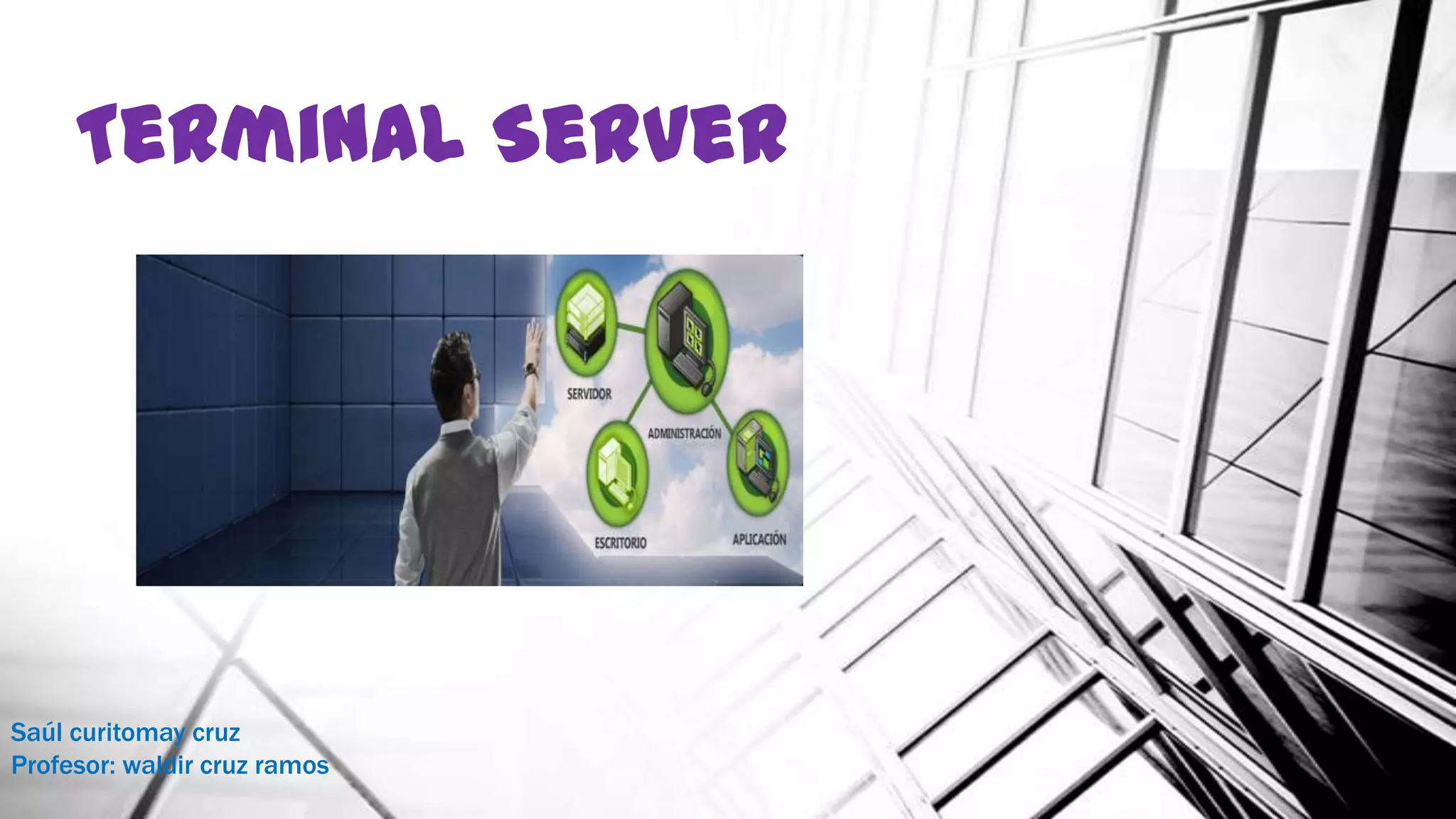
Terminal Server

Saúl curitomay cruz
Profesor: waldir cruz ramos
¿Qué es Terminal Services?

Es una utilidad de Microsoft que forma parte de los sistemas
operativos Windows, y que permite a un usuario acceder a otro
ordenador distinto. Trabajando virtualmente en este como si fuese
su propio ordenador.
Nos permite administrar y utilizar remotamente aplicaciones
instaladas en un servidor.
Oficina
corporativa

Oficina
Casera

• Proporciona acceso corporativo a
aplicaciones y datos vía una pagina Web
segura.
• Mejora la productividad y flexibilidad del
empleado
• Aeropuerto.– Acceso sencillo y seguro sin
problemas de VPN vía una Web Segura

• Gestión de aplicaciones simplificada
(actualizaciones solo en el servidor)
• Mas fácil de cumplir con las regulaciones de
seguridad en datos (sin datos en local)
• Integración de las aplicaciones remotas en el
escritorio local mejora la productividad
• Menos gestión de datos y aplicaciones en la
oficina remota

En Cualquier
Parte

Mejorar la seguridad y la agilidad

Oficina
Remota
Terminal
services

Acceso
web

Administrador
de licencias

Puerta
de
enlace

Agente
de sesión
Permite hospedar programas basados en Windows
o todo el escritorio de Windows
: Permite a los usuarios obtener acceso a programas y a escritorio
remoto desde un sitio web
Administrador de licencias :Administra las licencias
de acceso de cliente De terminal services y son
necesarias para la Conexión de cada dispositivo
Permite a los usuarios remotos autorizados
Conectarse a recursos de una red corporativa
Interna desde cualquier dispositivo conectado a internet
Admite el equilibrio de carga de sesión
Entre los servidores de terminal services
Y la reconexión a una sesión existente
 Iremos al
Administrador del
Servidor
 Clic en Funciones
 Clic en Agregar
Funciones
 Clic en Siguiente
Seleccionamos
Terminal
Services
Ahora nos muestra información de Terminal Service, clic en
Siguiente
Ahora seleccionamos Terminal Services (Servicios de Escritorio
Remoto Host)
nos muestra una advertencia, dado que tenemos ya instalado en nuestro
servidor el Servicio de dominio de Active Directory, hacemos clic en
instalar.
En el siguiente cuadro de diálogo hacemos clic en siguiente
En la siguiente opción seleccionamos autenticación a nivel de red, dado que se trabajará con
clientes Xp, en adelante.
Luego nos pregunta por las licencias, como no las tenemos hacemos clic en configurar más
adelante. Y clic en Siguiente.
Ahora nos pregunta por los usuarios, que se conectaran usando el escritorio remoto.
Por defecto el grupo administradores, va a tener una conexión remota.
Ahora nos sale el resumen de las opciones seleccionadas.
Clic en instalar.

Esperamos que instale y luego clic en cerrar. Luego nos pedirá para reiniciar el equipo,
aceptamos el reinicio. Hacemos clic en el botón sí.
Ahora procedemos a crear los usuarios que podrán acceder al servidor remotamente.
Lo hacemos dentro de nuestro Active Directory, en el dominio que hemos creado.
Creamos el usuario: usuarioremoto,
 Ahora cambiamos las directivas, para que el
usuario pueda acceder remotamente.
Agregamos a los usuarios que
Se conectaran remotamente
Luego nos vamos a Administración de Directivas de Grupos
Clic en Objetos de directiva de grupo

Clic derecho sobre objetos de directiva de grupos y luego clic en Editar
Ahora debemos ir a la opción, permitir el inicio de sesión local y hacer clic derecho
Agregamos los
usuarios o grupo de
usuarios para
el inicio de sesión
De la misma forma permitimos inicio
De sesión a través de un terminal

TERMINAL SERVER

  • 1.
    Terminal Server Saúl curitomaycruz Profesor: waldir cruz ramos
  • 2.
    ¿Qué es TerminalServices? Es una utilidad de Microsoft que forma parte de los sistemas operativos Windows, y que permite a un usuario acceder a otro ordenador distinto. Trabajando virtualmente en este como si fuese su propio ordenador. Nos permite administrar y utilizar remotamente aplicaciones instaladas en un servidor.
  • 6.
    Oficina corporativa Oficina Casera • Proporciona accesocorporativo a aplicaciones y datos vía una pagina Web segura. • Mejora la productividad y flexibilidad del empleado • Aeropuerto.– Acceso sencillo y seguro sin problemas de VPN vía una Web Segura • Gestión de aplicaciones simplificada (actualizaciones solo en el servidor) • Mas fácil de cumplir con las regulaciones de seguridad en datos (sin datos en local) • Integración de las aplicaciones remotas en el escritorio local mejora la productividad • Menos gestión de datos y aplicaciones en la oficina remota En Cualquier Parte Mejorar la seguridad y la agilidad Oficina Remota
  • 7.
  • 8.
    Permite hospedar programasbasados en Windows o todo el escritorio de Windows
  • 9.
    : Permite alos usuarios obtener acceso a programas y a escritorio remoto desde un sitio web
  • 10.
    Administrador de licencias:Administra las licencias de acceso de cliente De terminal services y son necesarias para la Conexión de cada dispositivo
  • 11.
    Permite a losusuarios remotos autorizados Conectarse a recursos de una red corporativa Interna desde cualquier dispositivo conectado a internet
  • 12.
    Admite el equilibriode carga de sesión Entre los servidores de terminal services Y la reconexión a una sesión existente
  • 13.
     Iremos al Administradordel Servidor  Clic en Funciones  Clic en Agregar Funciones  Clic en Siguiente
  • 14.
  • 15.
    Ahora nos muestrainformación de Terminal Service, clic en Siguiente
  • 16.
    Ahora seleccionamos TerminalServices (Servicios de Escritorio Remoto Host)
  • 17.
    nos muestra unaadvertencia, dado que tenemos ya instalado en nuestro servidor el Servicio de dominio de Active Directory, hacemos clic en instalar.
  • 18.
    En el siguientecuadro de diálogo hacemos clic en siguiente
  • 19.
    En la siguienteopción seleccionamos autenticación a nivel de red, dado que se trabajará con clientes Xp, en adelante.
  • 20.
    Luego nos preguntapor las licencias, como no las tenemos hacemos clic en configurar más adelante. Y clic en Siguiente.
  • 21.
    Ahora nos preguntapor los usuarios, que se conectaran usando el escritorio remoto. Por defecto el grupo administradores, va a tener una conexión remota.
  • 22.
    Ahora nos saleel resumen de las opciones seleccionadas. Clic en instalar. Esperamos que instale y luego clic en cerrar. Luego nos pedirá para reiniciar el equipo, aceptamos el reinicio. Hacemos clic en el botón sí.
  • 23.
    Ahora procedemos acrear los usuarios que podrán acceder al servidor remotamente. Lo hacemos dentro de nuestro Active Directory, en el dominio que hemos creado.
  • 24.
    Creamos el usuario:usuarioremoto,
  • 25.
     Ahora cambiamoslas directivas, para que el usuario pueda acceder remotamente. Agregamos a los usuarios que Se conectaran remotamente
  • 26.
    Luego nos vamosa Administración de Directivas de Grupos
  • 27.
    Clic en Objetosde directiva de grupo Clic derecho sobre objetos de directiva de grupos y luego clic en Editar
  • 28.
    Ahora debemos ira la opción, permitir el inicio de sesión local y hacer clic derecho
  • 29.
    Agregamos los usuarios ogrupo de usuarios para el inicio de sesión De la misma forma permitimos inicio De sesión a través de un terminal