TIC - 2019
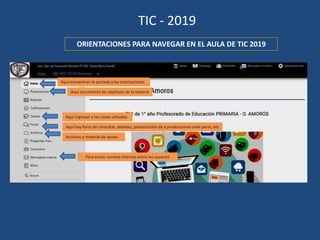
ORIENTACIONES PARA NAVEGAR EN EL AULA DE TIC 2019
Aquí encuentran la portada y las orientaciones
Aquí encuentran los objetivos de la materia
Aquí ingresan a las clases virtuales
Archivos y material de apoyo
Aquí hay foros de consultas, debates, presentación de a producciones ante pares, etc
Para enviar correos internos entre los usuarios
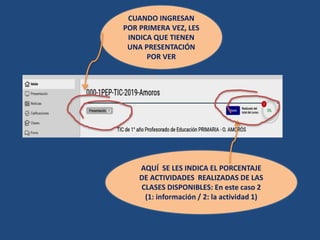
CUANDO INGRESAN
POR PRIMERA VEZ, LES
INDICA QUE TIENEN
UNA PRESENTACIÓN
POR VER
AQUÍ SE LES INDICA EL PORCENTAJE
DE ACTIVIDADES REALIZADAS DE LAS
CLASES DISPONIBLES: En este caso 2
(1: información / 2: la actividad 1)
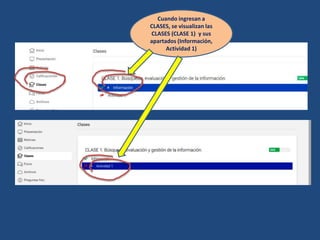
Cuando ingresan a
CLASES, se visualizan las
CLASES (CLASE 1) y sus
apartados (Información,
Actividad 1)
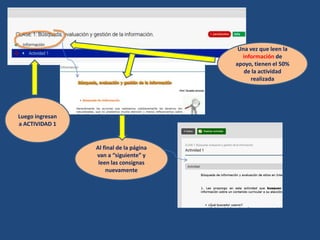
Una vez que leen la
información de
apoyo, tienen el 50%
de la actividad
realizada
Al final de la página
van a “siguiente” y
leen las consignas
nuevamente
Luego ingresan
a ACTIVIDAD 1
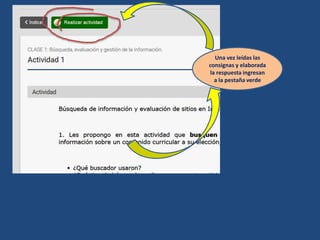
Una vez leídas las
consignas y elaborada
la respuesta ingresan
a la pestaña verde
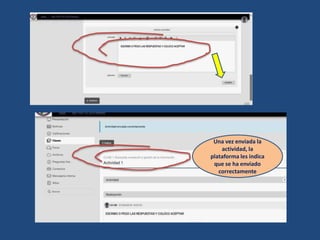
Una vez enviada la
actividad, la
plataforma les indica
que se ha enviado
correctamente
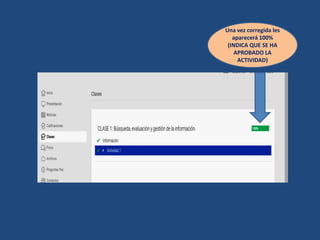
Una vez corregida les
aparecerá 100%
(INDICA QUE SE HA
APROBADO LA
ACTIVIDAD)

Tic2019

  • 1.
    TIC - 2019 ORIENTACIONESPARA NAVEGAR EN EL AULA DE TIC 2019 Aquí encuentran la portada y las orientaciones Aquí encuentran los objetivos de la materia Aquí ingresan a las clases virtuales Archivos y material de apoyo Aquí hay foros de consultas, debates, presentación de a producciones ante pares, etc Para enviar correos internos entre los usuarios
  • 2.
    CUANDO INGRESAN POR PRIMERAVEZ, LES INDICA QUE TIENEN UNA PRESENTACIÓN POR VER AQUÍ SE LES INDICA EL PORCENTAJE DE ACTIVIDADES REALIZADAS DE LAS CLASES DISPONIBLES: En este caso 2 (1: información / 2: la actividad 1)
  • 3.
    Cuando ingresan a CLASES,se visualizan las CLASES (CLASE 1) y sus apartados (Información, Actividad 1)
  • 4.
    Una vez queleen la información de apoyo, tienen el 50% de la actividad realizada Al final de la página van a “siguiente” y leen las consignas nuevamente Luego ingresan a ACTIVIDAD 1
  • 5.
    Una vez leídaslas consignas y elaborada la respuesta ingresan a la pestaña verde
  • 6.
    Una vez enviadala actividad, la plataforma les indica que se ha enviado correctamente
  • 7.
    Una vez corregidales aparecerá 100% (INDICA QUE SE HA APROBADO LA ACTIVIDAD)