Navegando por
las tics
INICIO
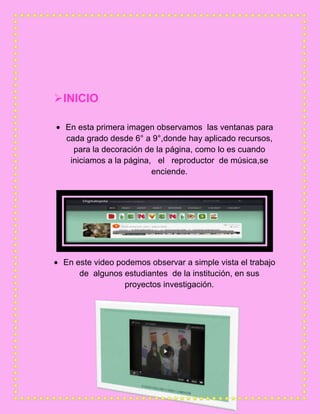
En esta primera imagen observamos las ventanas para
cada grado desde 6° a 9°,donde hay aplicado recursos,
para la decoración de la página, como lo es cuando
iniciamos a la página, el reproductor de música,se
enciende.
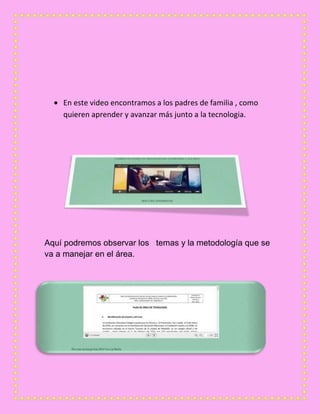
En este video podemos observar a simple vista el trabajo
de algunos estudiantes de la institución, en sus
proyectos investigación.
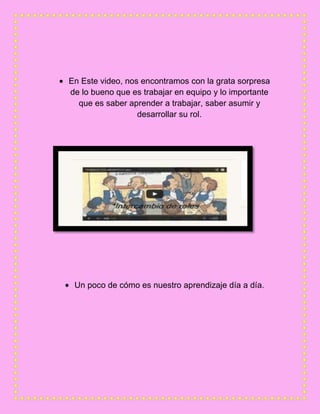
En este video encontramos a los padres de familia , como
quieren aprender y avanzar más junto a la tecnologia.
Aquí podremos observar los temas y la metodología que se
va a manejar en el área.
En Este video, nos encontramos con la grata sorpresa
de lo bueno que es trabajar en equipo y lo importante
que es saber aprender a trabajar, saber asumir y
desarrollar su rol.
Un poco de cómo es nuestro aprendizaje día a día.
En este video se encuentra la misión y visión de nuestra
institución, que es lo que somos como comunidad
educativa, nuestros principios, y la metodología que se
maneja día a día en nuestro colegio, y los valores que se
han ido cultivando en ella.
En este video se habla de la autonomía, que es la
capacidad de ponerse normas uno mismo, sin
influencias de presiones externas o internas, lo cual ser
autónomo es un valor muy grato.
 GRADO 9°
En esta imagen se encuentra, un documento
correspondiente a los grados 9o
, donde está la
información sobre el uso y manejo de los equipos.
 TECNOLOGIA
Podemos observar en esta imagen que dice “primer
periodo” como se encuentra en una forma muy llamativa,
lo cual fue utilizada por la profesora luz marina
aplicándole un recurso.
En este documento se encuentran los temas que se
verán en el área durante todo el año, y que corresponde
a cada uno de los grados desde el grado 6° hasta 9°.
 TECLAB
En esta ventana se encuentra lo que es el trabajo
colaborativo, que se define como aquellos procesos
intencionales de un grupo para alcanzar objetivos específicos,
más herramientas de dar soporte y facilitar el trabajo entre
todos.
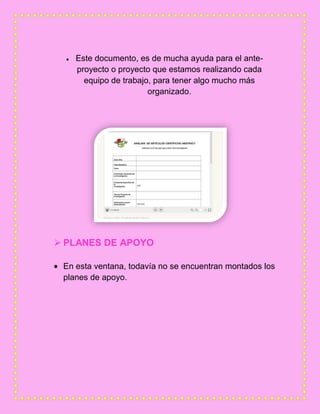
Este documento, es de mucha ayuda para el ante-
proyecto o proyecto que estamos realizando cada
equipo de trabajo, para tener algo mucho más
organizado.
 PLANES DE APOYO
En esta ventana, todavía no se encuentran montados los
planes de apoyo.
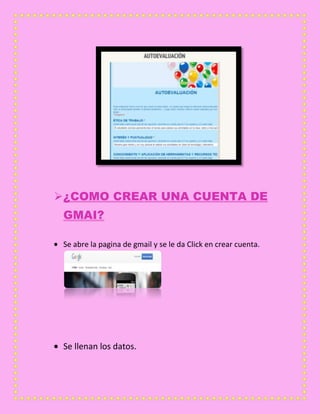
 AUTOEVALUACIÓN
Esta es la autoevaluación donde tendrá la oportunidad
de evaluar su desempeño, asumiendo los errores y fallas
que tubo, lo cual se hace de una forma muy autónoma.
¿COMO CREAR UNA CUENTA DE
GMAI?
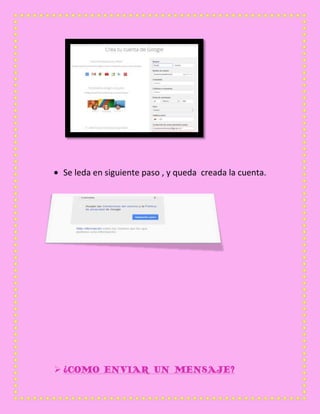
Se abre la pagina de gmail y se le da Click en crear cuenta.
Se llenan los datos.
Se leda en siguiente paso , y queda creada la cuenta.
 ¿COMO ENVIAR UN MENSAJE?
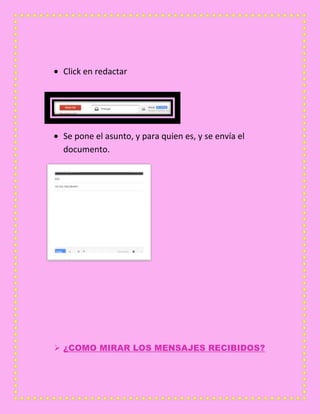
Click en redactar
Se pone el asunto, y para quien es, y se envía el
documento.
 ¿COMO MIRAR LOS MENSAJES RECIBIDOS?
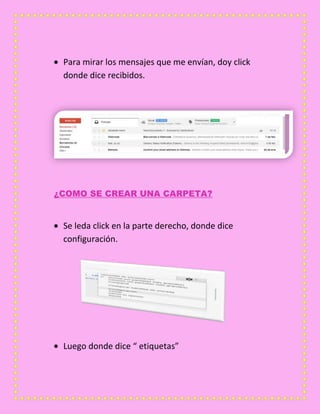
Para mirar los mensajes que me envían, doy click
donde dice recibidos.
¿COMO SE CREAR UNA CARPETA?
Se leda click en la parte derecho, donde dice
configuración.
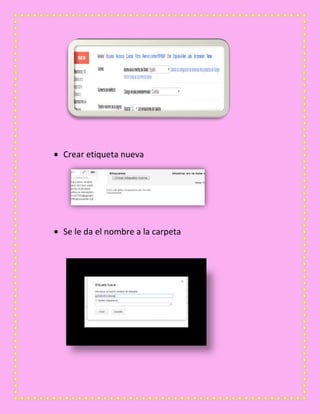
Luego donde dice “ etiquetas”
Crear etiqueta nueva
Se le da el nombre a la carpeta
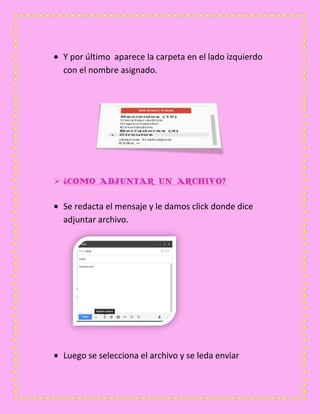
Y por último aparece la carpeta en el lado izquierdo
con el nombre asignado.
 ¿COMO ADJUNTAR UN ARCHIVO?
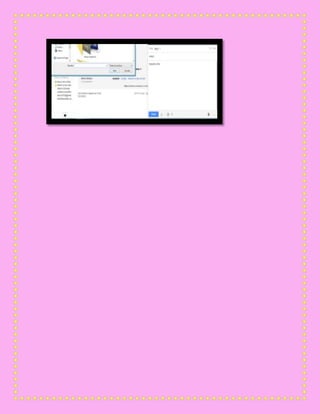
Se redacta el mensaje y le damos click donde dice
adjuntar archivo.
Luego se selecciona el archivo y se leda enviar
Navegando por las tics

Navegando por las tics

  • 1.
  • 2.
    INICIO En esta primeraimagen observamos las ventanas para cada grado desde 6° a 9°,donde hay aplicado recursos, para la decoración de la página, como lo es cuando iniciamos a la página, el reproductor de música,se enciende. En este video podemos observar a simple vista el trabajo de algunos estudiantes de la institución, en sus proyectos investigación.
  • 3.
    En este videoencontramos a los padres de familia , como quieren aprender y avanzar más junto a la tecnologia. Aquí podremos observar los temas y la metodología que se va a manejar en el área.
  • 4.
    En Este video,nos encontramos con la grata sorpresa de lo bueno que es trabajar en equipo y lo importante que es saber aprender a trabajar, saber asumir y desarrollar su rol. Un poco de cómo es nuestro aprendizaje día a día.
  • 5.
    En este videose encuentra la misión y visión de nuestra institución, que es lo que somos como comunidad educativa, nuestros principios, y la metodología que se maneja día a día en nuestro colegio, y los valores que se han ido cultivando en ella.
  • 6.
    En este videose habla de la autonomía, que es la capacidad de ponerse normas uno mismo, sin influencias de presiones externas o internas, lo cual ser autónomo es un valor muy grato.  GRADO 9° En esta imagen se encuentra, un documento correspondiente a los grados 9o , donde está la información sobre el uso y manejo de los equipos.
  • 7.
     TECNOLOGIA Podemos observaren esta imagen que dice “primer periodo” como se encuentra en una forma muy llamativa, lo cual fue utilizada por la profesora luz marina aplicándole un recurso. En este documento se encuentran los temas que se verán en el área durante todo el año, y que corresponde a cada uno de los grados desde el grado 6° hasta 9°.
  • 8.
     TECLAB En estaventana se encuentra lo que es el trabajo colaborativo, que se define como aquellos procesos intencionales de un grupo para alcanzar objetivos específicos, más herramientas de dar soporte y facilitar el trabajo entre todos.
  • 9.
    Este documento, esde mucha ayuda para el ante- proyecto o proyecto que estamos realizando cada equipo de trabajo, para tener algo mucho más organizado.  PLANES DE APOYO En esta ventana, todavía no se encuentran montados los planes de apoyo.
  • 10.
     AUTOEVALUACIÓN Esta esla autoevaluación donde tendrá la oportunidad de evaluar su desempeño, asumiendo los errores y fallas que tubo, lo cual se hace de una forma muy autónoma.
  • 11.
    ¿COMO CREAR UNACUENTA DE GMAI? Se abre la pagina de gmail y se le da Click en crear cuenta. Se llenan los datos.
  • 12.
    Se leda ensiguiente paso , y queda creada la cuenta.  ¿COMO ENVIAR UN MENSAJE?
  • 13.
    Click en redactar Sepone el asunto, y para quien es, y se envía el documento.  ¿COMO MIRAR LOS MENSAJES RECIBIDOS?
  • 14.
    Para mirar losmensajes que me envían, doy click donde dice recibidos. ¿COMO SE CREAR UNA CARPETA? Se leda click en la parte derecho, donde dice configuración. Luego donde dice “ etiquetas”
  • 15.
    Crear etiqueta nueva Sele da el nombre a la carpeta
  • 16.
    Y por últimoaparece la carpeta en el lado izquierdo con el nombre asignado.  ¿COMO ADJUNTAR UN ARCHIVO? Se redacta el mensaje y le damos click donde dice adjuntar archivo. Luego se selecciona el archivo y se leda enviar