DVOLVER
DVOLVER MOVIE MAKER es una herramienta online gratuita
con la que el alumnado podrá crear animaciones siguiendo unos sencillos pasos y
sin necesidad de registrarse.
PASOS
1. Ir a la dirección http://www.dvolver.com/. Hacer click en MAKE A MOVIE.
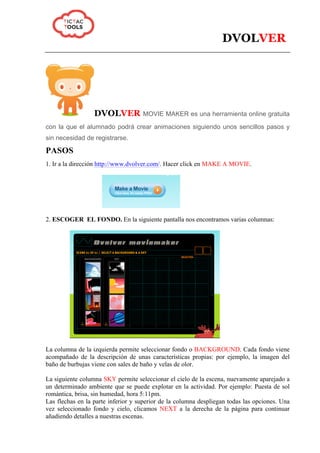
2. ESCOGER EL FONDO. En la siguiente pantalla nos encontramos varias columnas:
La columna de la izquierda permite seleccionar fondo o BACKGROUND. Cada fondo viene
acompañado de la descripción de unas características propias: por ejemplo, la imagen del
baño de burbujas viene con sales de baño y velas de olor.
La siguiente columna SKY permite seleccionar el cielo de la escena, nuevamente aparejado a
un determinado ambiente que se puede explotar en la actividad. Por ejemplo: Puesta de sol
romántica, brisa, sin humedad, hora 5:11pm.
Las flechas en la parte inferior y superior de la columna despliegan todas las opciones. Una
vez seleccionado fondo y cielo, clicamos NEXT a la derecha de la página para continuar
añadiendo detalles a nuestras escenas.
DVOLVER
3. ELEGIR SITUACIÓN DRAMÁTICA:
• Rendez-vous. Encuentro y marcha por separado.
• Pick up. Encuentro y marcha conjunta.
• Chase o persecución.
• Soliloquy. Soliloquio.
Una vez seleccionada la situación clicamos NEXT.
4. SELECCIÓN DE PERSONAJES. La siguiente pantalla nos permite seleccionar
personajes. Todos ellos con su profesión, gustos y otras características asociadas.
5. CREACIÓN DE DIÁLOGO. La siguiente pantalla permite crear hasta seis líneas de
diálogo con un máximo de 100 caracteres por línea. Clicamos NEXT y pasamos a seleccionar
una música de fondo.
DVOLVER
6. AÑADIR MÚSICA DE FONDO.
7. CREAR UNA NUEVA ESCENA.
Tras seleccionar la música, tenemos varias opciones, añadir otra escena ADD NEW SCENE o
finalizar la película FINISH MOVIE.
8. FINALIZAR PELÍCULA. Finalmente, seleccionamos los títulos de crédito con la barra
lateral y ponemos título y autoría a nuestro trabajo.
Clicamos PREVIEW y SEND THE MOVIE para enviar la pekícula a nuestro mail y el de
otras personas.
Dvolver no permite editar el trabajo posteriormente.

Tictactools.dvolver

  • 1.
    DVOLVER DVOLVER MOVIE MAKERes una herramienta online gratuita con la que el alumnado podrá crear animaciones siguiendo unos sencillos pasos y sin necesidad de registrarse. PASOS 1. Ir a la dirección http://www.dvolver.com/. Hacer click en MAKE A MOVIE. 2. ESCOGER EL FONDO. En la siguiente pantalla nos encontramos varias columnas: La columna de la izquierda permite seleccionar fondo o BACKGROUND. Cada fondo viene acompañado de la descripción de unas características propias: por ejemplo, la imagen del baño de burbujas viene con sales de baño y velas de olor. La siguiente columna SKY permite seleccionar el cielo de la escena, nuevamente aparejado a un determinado ambiente que se puede explotar en la actividad. Por ejemplo: Puesta de sol romántica, brisa, sin humedad, hora 5:11pm. Las flechas en la parte inferior y superior de la columna despliegan todas las opciones. Una vez seleccionado fondo y cielo, clicamos NEXT a la derecha de la página para continuar añadiendo detalles a nuestras escenas.
  • 2.
    DVOLVER 3. ELEGIR SITUACIÓNDRAMÁTICA: • Rendez-vous. Encuentro y marcha por separado. • Pick up. Encuentro y marcha conjunta. • Chase o persecución. • Soliloquy. Soliloquio. Una vez seleccionada la situación clicamos NEXT. 4. SELECCIÓN DE PERSONAJES. La siguiente pantalla nos permite seleccionar personajes. Todos ellos con su profesión, gustos y otras características asociadas. 5. CREACIÓN DE DIÁLOGO. La siguiente pantalla permite crear hasta seis líneas de diálogo con un máximo de 100 caracteres por línea. Clicamos NEXT y pasamos a seleccionar una música de fondo.
  • 3.
    DVOLVER 6. AÑADIR MÚSICADE FONDO. 7. CREAR UNA NUEVA ESCENA. Tras seleccionar la música, tenemos varias opciones, añadir otra escena ADD NEW SCENE o finalizar la película FINISH MOVIE. 8. FINALIZAR PELÍCULA. Finalmente, seleccionamos los títulos de crédito con la barra lateral y ponemos título y autoría a nuestro trabajo. Clicamos PREVIEW y SEND THE MOVIE para enviar la pekícula a nuestro mail y el de otras personas. Dvolver no permite editar el trabajo posteriormente.