Tutorial de
MOVIE MAKER
5° B LEP
Francisca Moreno del Rincón
María Fernanda Rivera Vega
Windows Movie
Maker
• Windows Movie Maker es una aplicación desarrollada por Microsoft
para crear videos caseros en pocos pasos y con gran facilidad.
Cuenta con versiones para Windows XP,Windows Vista.A partir de su
última versión.
• Windows Live Movie Maker, se encuentra disponible para Windows
Vista y Windows 7 y se puede descargar desde el sitio
web:http://download.live.com/moviemaker.
• Una vez realizada la descarga, ejecutamos el instalador y el asistente
nos consultará que aplicaciones deseamos instalar en el sistema. En
este caso, elegimos “Movie Maker”. Luego hacemos clic en el botón
“Instalar” para que la instalación continúe. Es necesario estar
conectado a Internet para realizar este proceso.
• Una vez que el
programa se
encuentre
instalado en
nuestro equipo,
podremos
ubicarlo enel
menú Inicio en el
grupo llamado
“Windows Live”.
• Es importante contar con una tarjeta de video compatible con DirectX 9.0 o
superior y al menos 1 GB de memoria RAM para trabajar con comodidad.
Siempre que se trabaja con video es recomendable contar con un equipo
robusto en cuanto a la velocidad de procesador y al espacio disponible en el
disco duro, ya que este tipo de contenidos, puede generar archivos de un
tamaño considerable, dependiendo dela calidad elegida para crear la película
final.
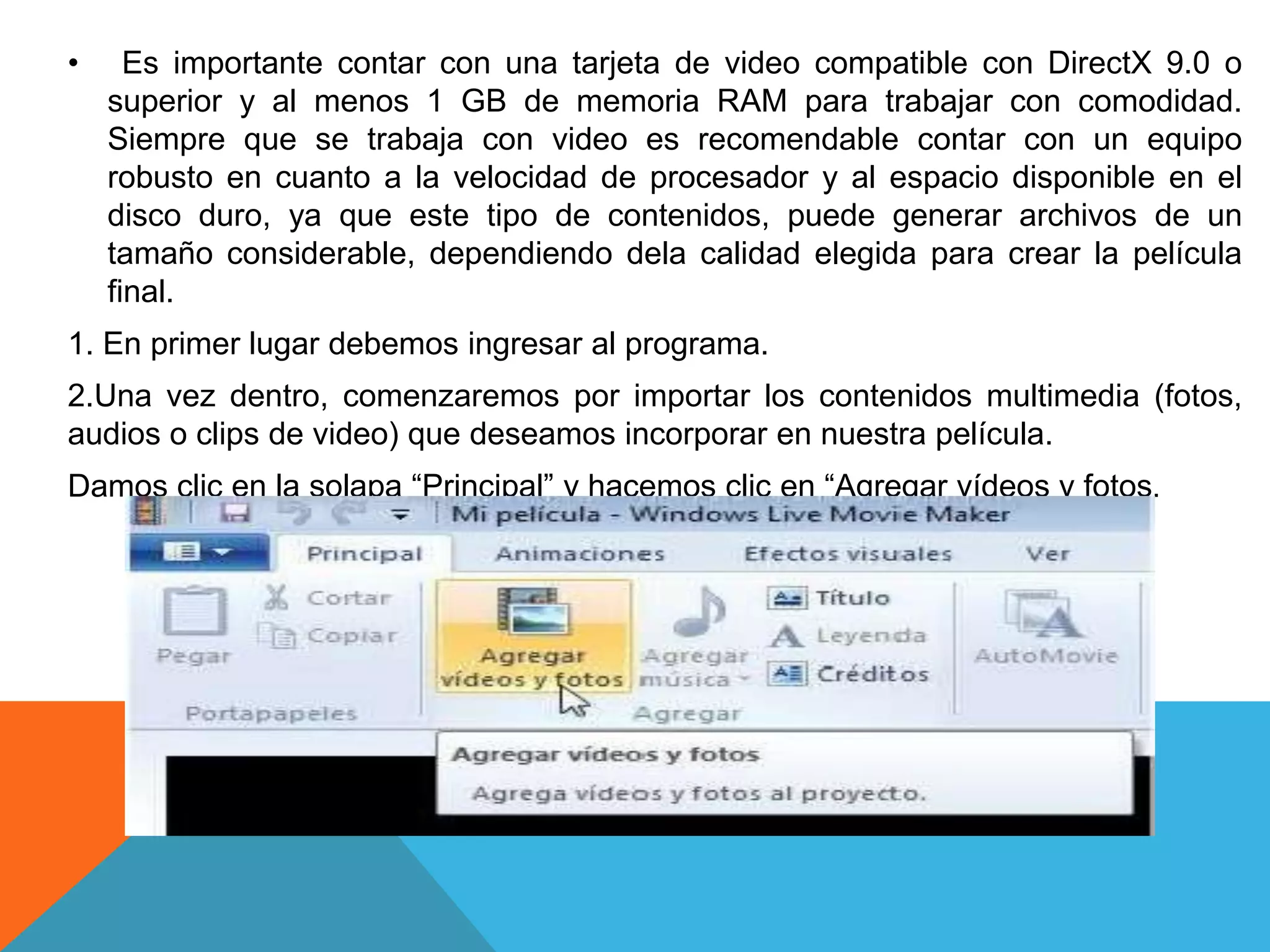
1. En primer lugar debemos ingresar al programa.
2.Una vez dentro, comenzaremos por importar los contenidos multimedia (fotos,
audios o clips de video) que deseamos incorporar en nuestra película.
Damos clic en la solapa “Principal” y hacemos clic en “Agregar vídeos y fotos.
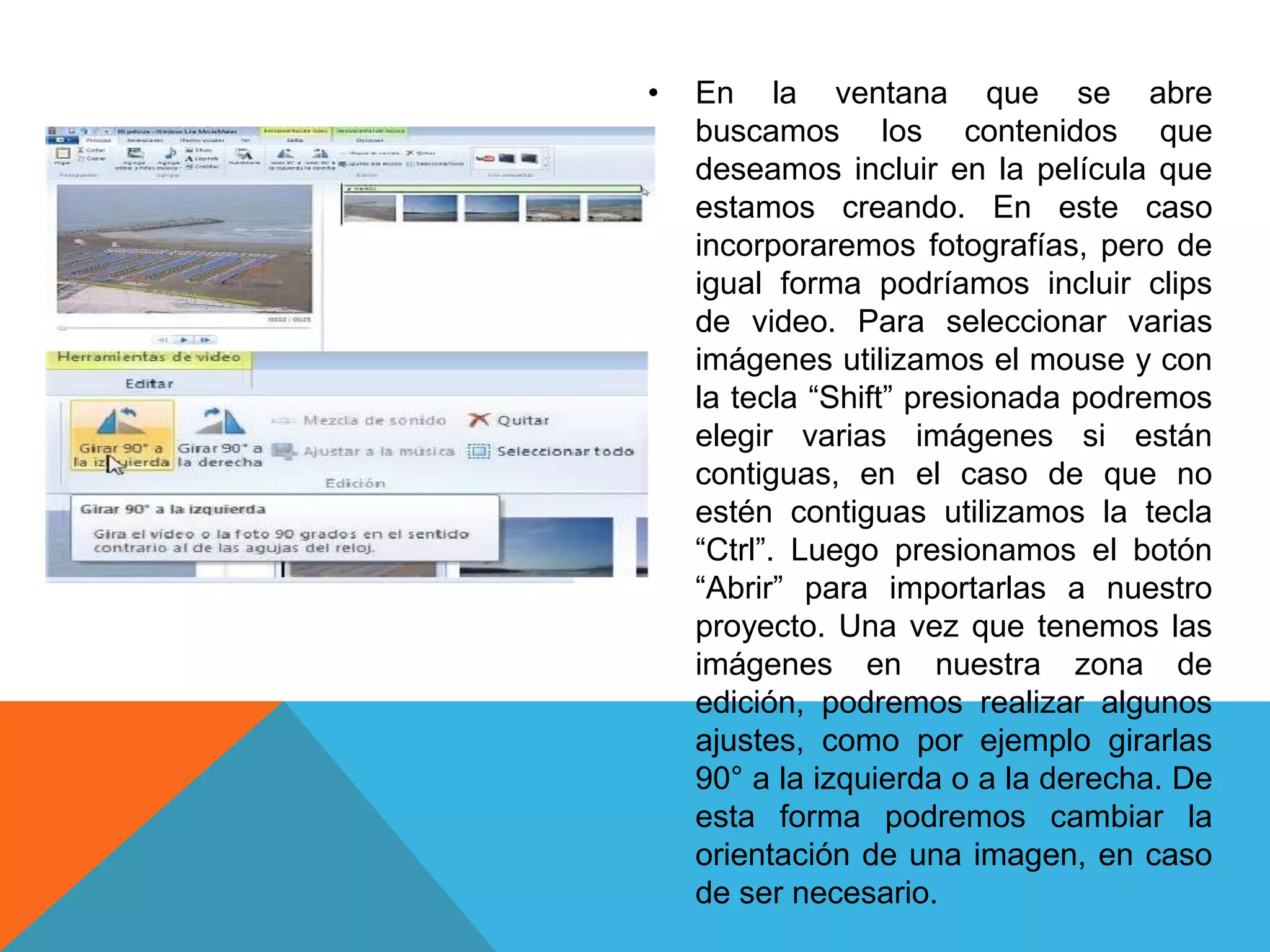
• En la ventana que se abre
buscamos los contenidos que
deseamos incluir en la película que
estamos creando. En este caso
incorporaremos fotografías, pero de
igual forma podríamos incluir clips
de video. Para seleccionar varias
imágenes utilizamos el mouse y con
la tecla “Shift” presionada podremos
elegir varias imágenes si están
contiguas, en el caso de que no
estén contiguas utilizamos la tecla
“Ctrl”. Luego presionamos el botón
“Abrir” para importarlas a nuestro
proyecto. Una vez que tenemos las
imágenes en nuestra zona de
edición, podremos realizar algunos
ajustes, como por ejemplo girarlas
90° a la izquierda o a la derecha. De
esta forma podremos cambiar la
orientación de una imagen, en caso
de ser necesario.
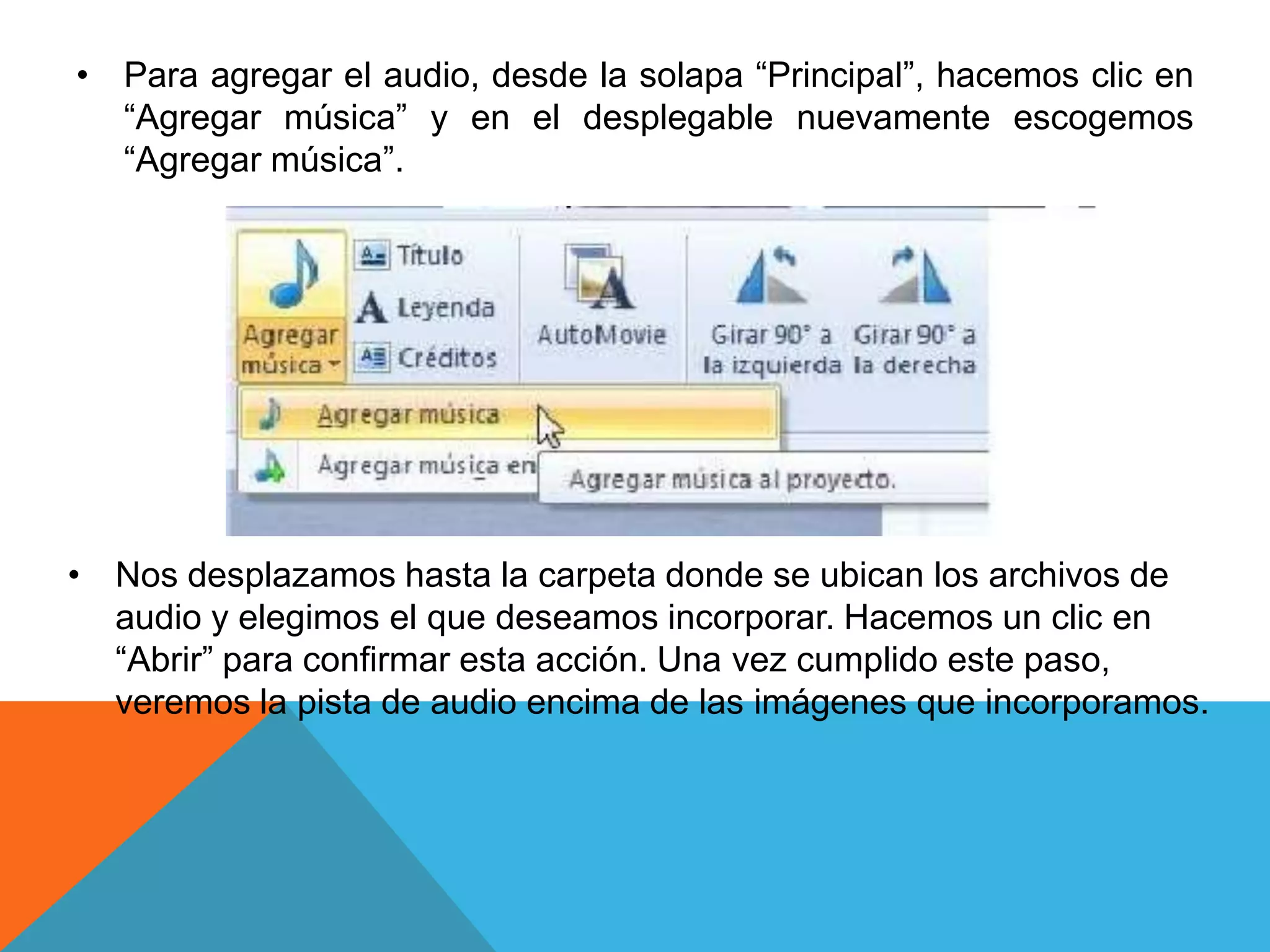
• Para agregar el audio, desde la solapa “Principal”, hacemos clic en
“Agregar música” y en el desplegable nuevamente escogemos
“Agregar música”.
• Nos desplazamos hasta la carpeta donde se ubican los archivos de
audio y elegimos el que deseamos incorporar. Hacemos un clic en
“Abrir” para confirmar esta acción. Una vez cumplido este paso,
veremos la pista de audio encima de las imágenes que incorporamos.
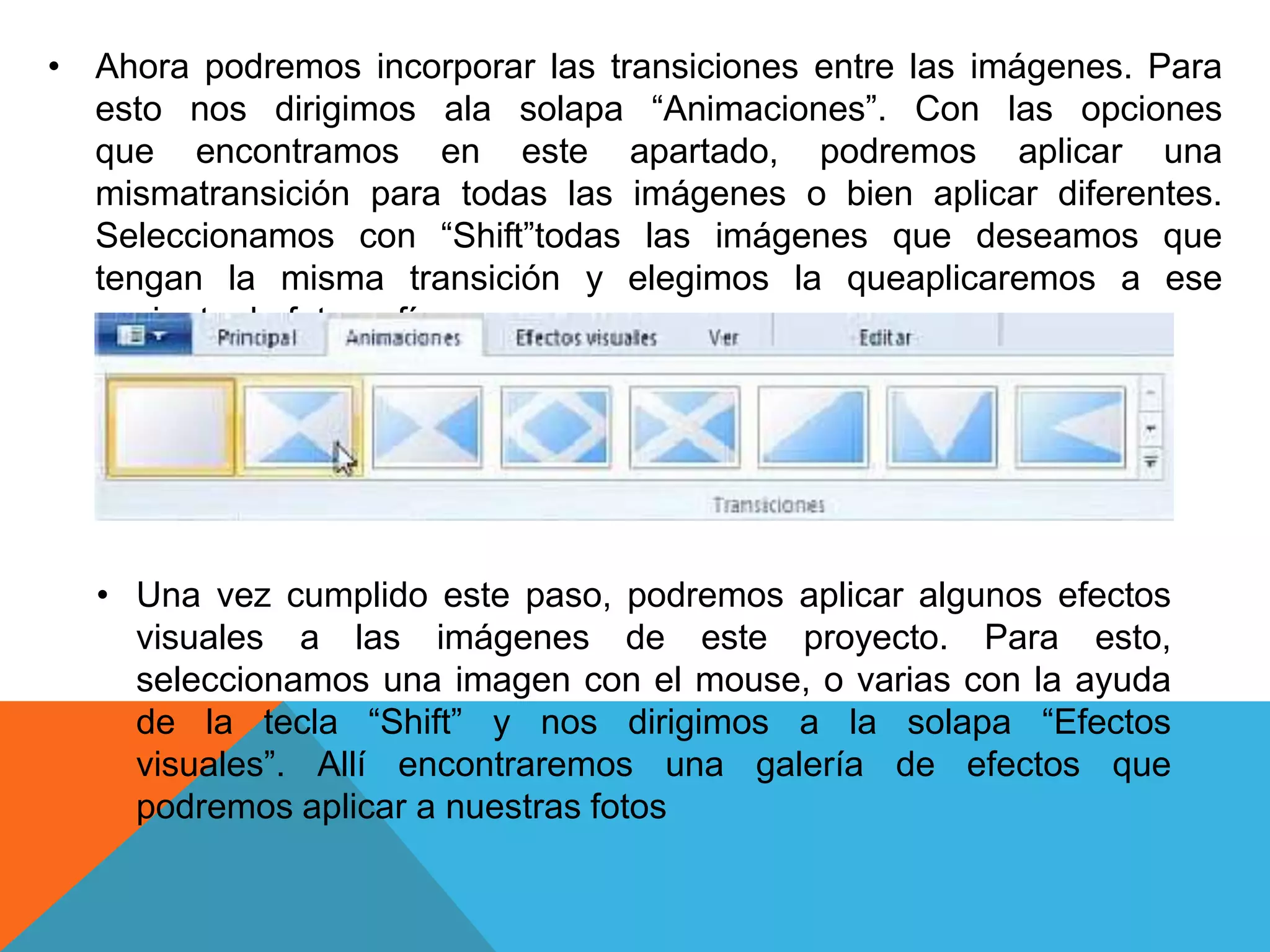
• Ahora podremos incorporar las transiciones entre las imágenes. Para
esto nos dirigimos ala solapa “Animaciones”. Con las opciones
que encontramos en este apartado, podremos aplicar una
mismatransición para todas las imágenes o bien aplicar diferentes.
Seleccionamos con “Shift”todas las imágenes que deseamos que
tengan la misma transición y elegimos la queaplicaremos a ese
conjunto de fotografías.
• Una vez cumplido este paso, podremos aplicar algunos efectos
visuales a las imágenes de este proyecto. Para esto,
seleccionamos una imagen con el mouse, o varias con la ayuda
de la tecla “Shift” y nos dirigimos a la solapa “Efectos
visuales”. Allí encontraremos una galería de efectos que
podremos aplicar a nuestras fotos
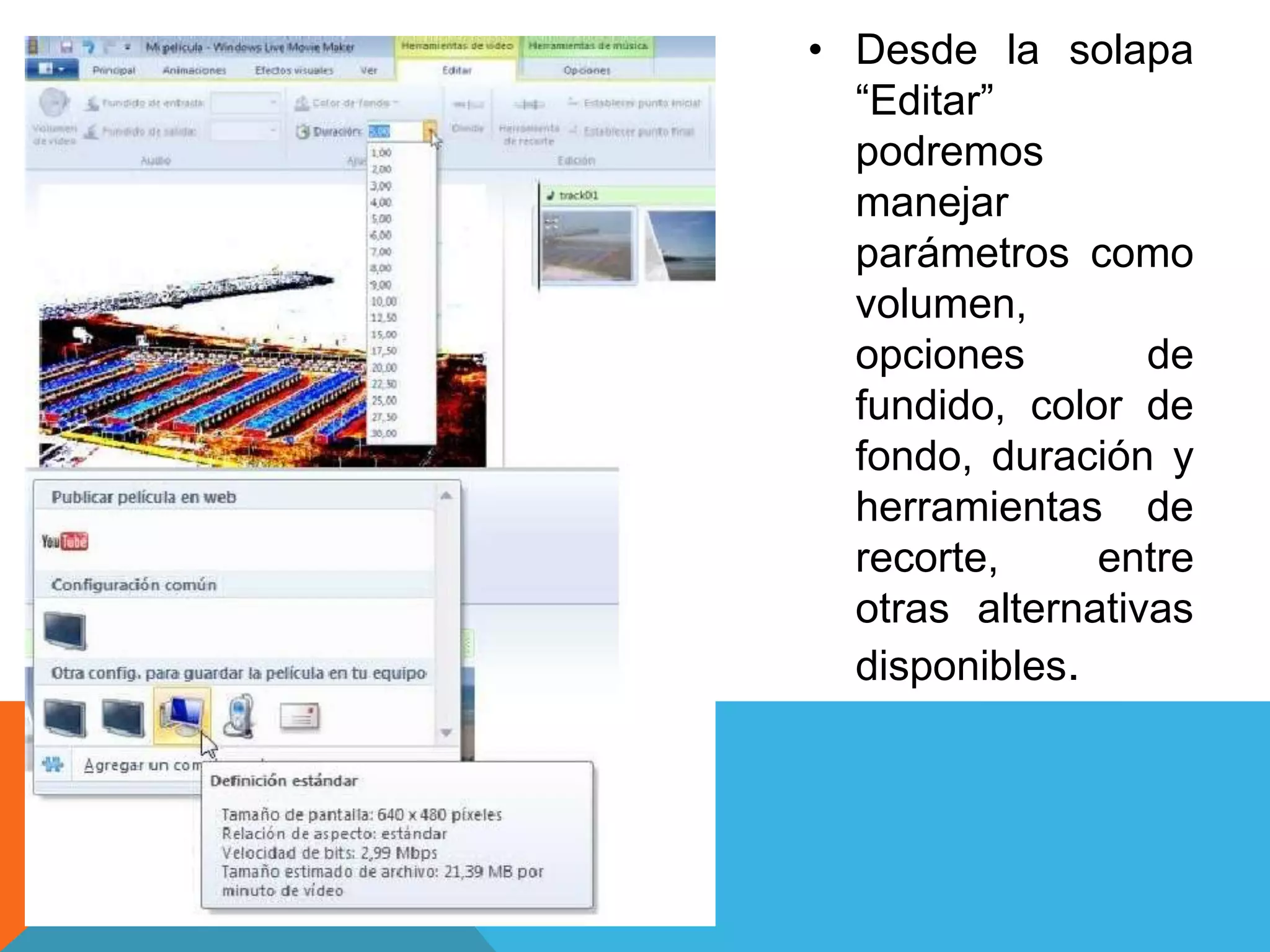
• Desde la solapa
“Editar”
podremos
manejar
parámetros como
volumen,
opciones de
fundido, color de
fondo, duración y
herramientas de
recorte, entre
otras alternativas
disponibles.
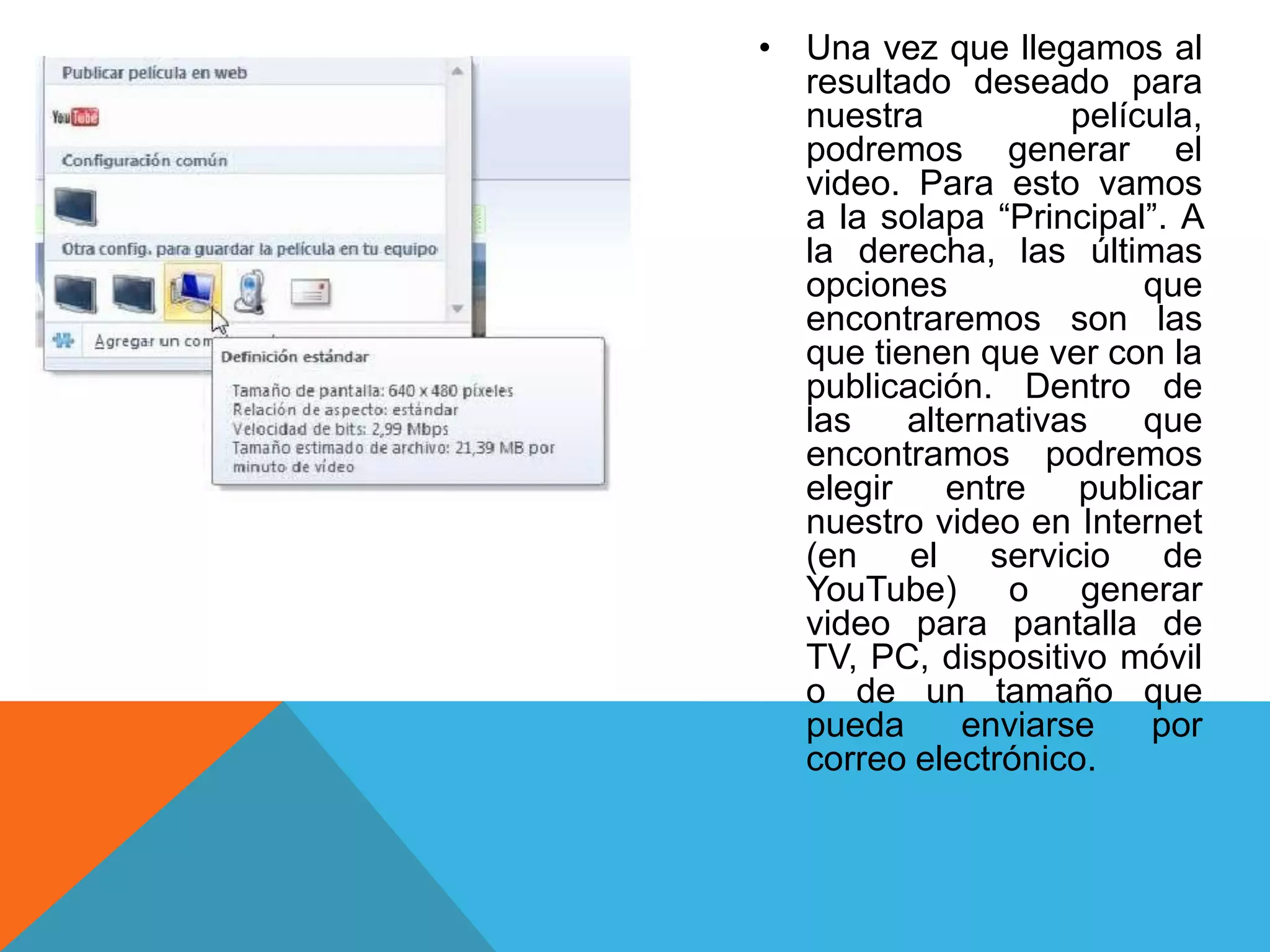
• Una vez que llegamos al
resultado deseado para
nuestra película,
podremos generar el
video. Para esto vamos
a la solapa “Principal”. A
la derecha, las últimas
opciones que
encontraremos son las
que tienen que ver con la
publicación. Dentro de
las alternativas que
encontramos podremos
elegir entre publicar
nuestro video en Internet
(en el servicio de
YouTube) o generar
video para pantalla de
TV, PC, dispositivo móvil
o de un tamaño que
pueda enviarse por
correo electrónico.
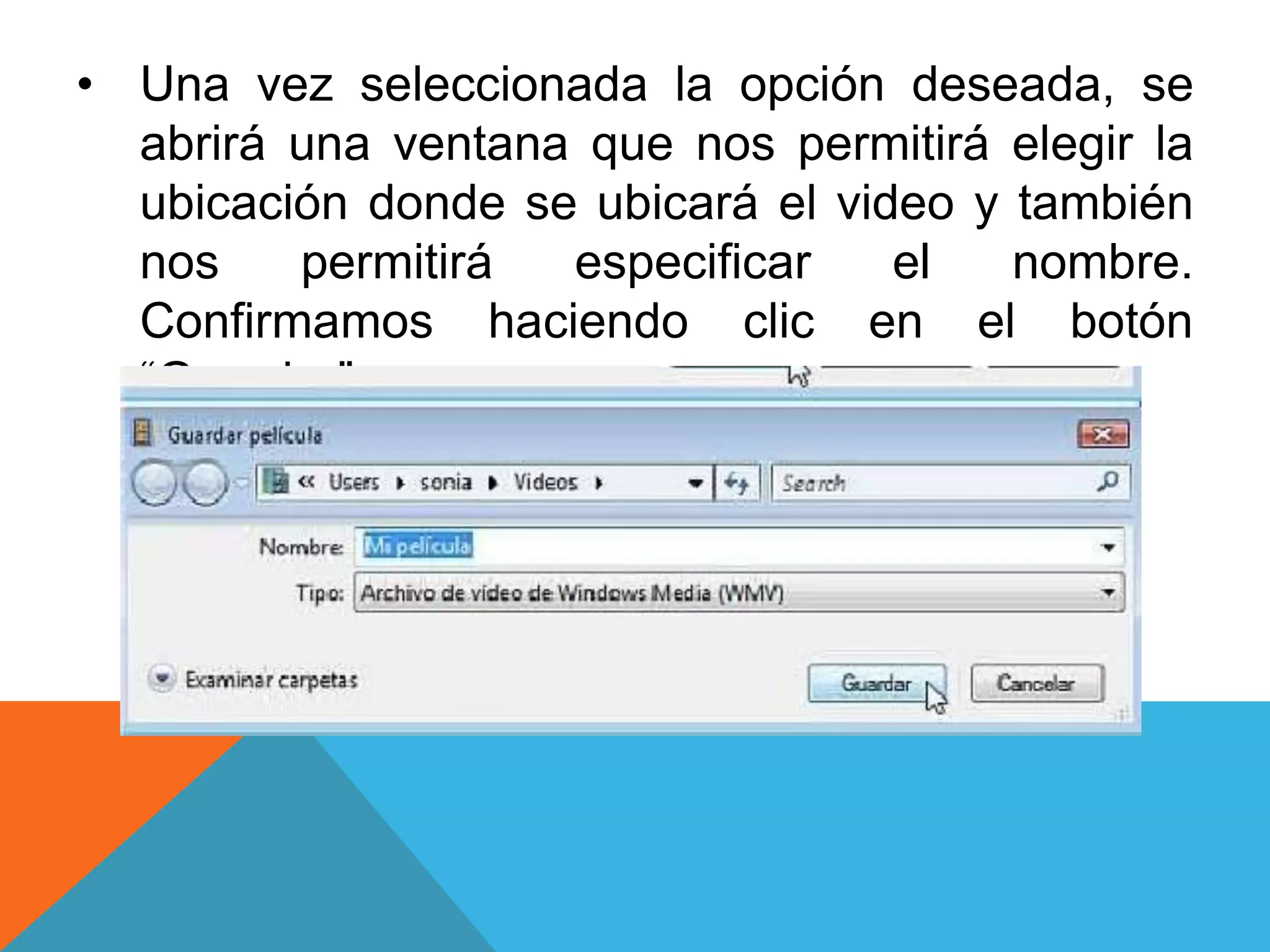
• Una vez seleccionada la opción deseada, se
abrirá una ventana que nos permitirá elegir la
ubicación donde se ubicará el video y también
nos permitirá especificar el nombre.
Confirmamos haciendo clic en el botón
“Guardar”
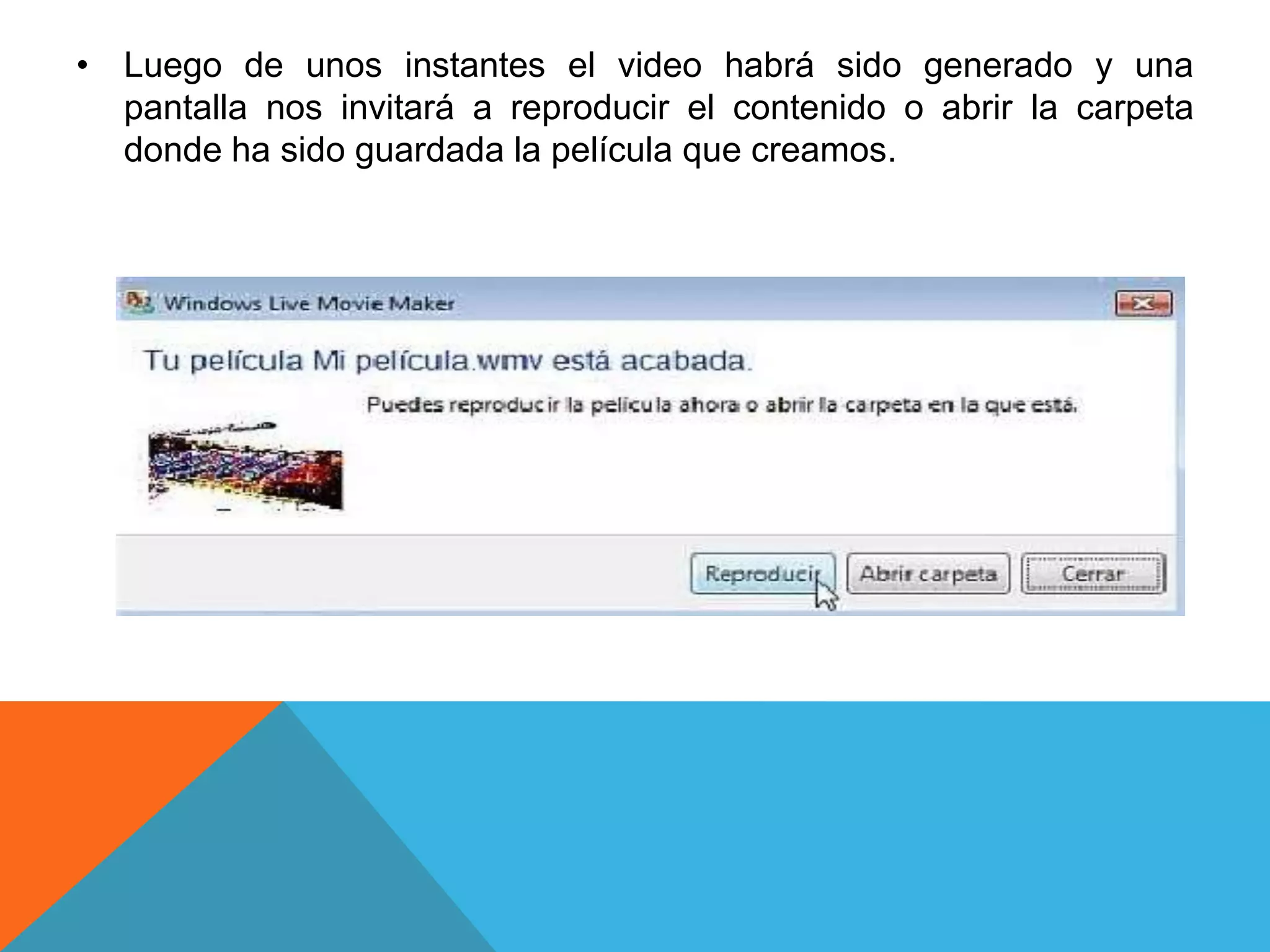
• Luego de unos instantes el video habrá sido generado y una
pantalla nos invitará a reproducir el contenido o abrir la carpeta
donde ha sido guardada la película que creamos.
• El formato del archivo que generamos en este ejemplo es
WMV (Windows Media Video),compatible por ejemplo con
aplicaciones como el Reproductor de Windows Media, que se
distribuye junto a los sistemas operativos Windows

Tutorial Movie Maker Actividad 3

  • 1.
    Tutorial de MOVIE MAKER 5°B LEP Francisca Moreno del Rincón María Fernanda Rivera Vega
  • 2.
    Windows Movie Maker • WindowsMovie Maker es una aplicación desarrollada por Microsoft para crear videos caseros en pocos pasos y con gran facilidad. Cuenta con versiones para Windows XP,Windows Vista.A partir de su última versión. • Windows Live Movie Maker, se encuentra disponible para Windows Vista y Windows 7 y se puede descargar desde el sitio web:http://download.live.com/moviemaker.
  • 3.
    • Una vezrealizada la descarga, ejecutamos el instalador y el asistente nos consultará que aplicaciones deseamos instalar en el sistema. En este caso, elegimos “Movie Maker”. Luego hacemos clic en el botón “Instalar” para que la instalación continúe. Es necesario estar conectado a Internet para realizar este proceso.
  • 4.
    • Una vezque el programa se encuentre instalado en nuestro equipo, podremos ubicarlo enel menú Inicio en el grupo llamado “Windows Live”.
  • 5.
    • Es importantecontar con una tarjeta de video compatible con DirectX 9.0 o superior y al menos 1 GB de memoria RAM para trabajar con comodidad. Siempre que se trabaja con video es recomendable contar con un equipo robusto en cuanto a la velocidad de procesador y al espacio disponible en el disco duro, ya que este tipo de contenidos, puede generar archivos de un tamaño considerable, dependiendo dela calidad elegida para crear la película final. 1. En primer lugar debemos ingresar al programa. 2.Una vez dentro, comenzaremos por importar los contenidos multimedia (fotos, audios o clips de video) que deseamos incorporar en nuestra película. Damos clic en la solapa “Principal” y hacemos clic en “Agregar vídeos y fotos.
  • 6.
    • En laventana que se abre buscamos los contenidos que deseamos incluir en la película que estamos creando. En este caso incorporaremos fotografías, pero de igual forma podríamos incluir clips de video. Para seleccionar varias imágenes utilizamos el mouse y con la tecla “Shift” presionada podremos elegir varias imágenes si están contiguas, en el caso de que no estén contiguas utilizamos la tecla “Ctrl”. Luego presionamos el botón “Abrir” para importarlas a nuestro proyecto. Una vez que tenemos las imágenes en nuestra zona de edición, podremos realizar algunos ajustes, como por ejemplo girarlas 90° a la izquierda o a la derecha. De esta forma podremos cambiar la orientación de una imagen, en caso de ser necesario.
  • 7.
    • Para agregarel audio, desde la solapa “Principal”, hacemos clic en “Agregar música” y en el desplegable nuevamente escogemos “Agregar música”. • Nos desplazamos hasta la carpeta donde se ubican los archivos de audio y elegimos el que deseamos incorporar. Hacemos un clic en “Abrir” para confirmar esta acción. Una vez cumplido este paso, veremos la pista de audio encima de las imágenes que incorporamos.
  • 8.
    • Ahora podremosincorporar las transiciones entre las imágenes. Para esto nos dirigimos ala solapa “Animaciones”. Con las opciones que encontramos en este apartado, podremos aplicar una mismatransición para todas las imágenes o bien aplicar diferentes. Seleccionamos con “Shift”todas las imágenes que deseamos que tengan la misma transición y elegimos la queaplicaremos a ese conjunto de fotografías. • Una vez cumplido este paso, podremos aplicar algunos efectos visuales a las imágenes de este proyecto. Para esto, seleccionamos una imagen con el mouse, o varias con la ayuda de la tecla “Shift” y nos dirigimos a la solapa “Efectos visuales”. Allí encontraremos una galería de efectos que podremos aplicar a nuestras fotos
  • 9.
    • Desde lasolapa “Editar” podremos manejar parámetros como volumen, opciones de fundido, color de fondo, duración y herramientas de recorte, entre otras alternativas disponibles.
  • 10.
    • Una vezque llegamos al resultado deseado para nuestra película, podremos generar el video. Para esto vamos a la solapa “Principal”. A la derecha, las últimas opciones que encontraremos son las que tienen que ver con la publicación. Dentro de las alternativas que encontramos podremos elegir entre publicar nuestro video en Internet (en el servicio de YouTube) o generar video para pantalla de TV, PC, dispositivo móvil o de un tamaño que pueda enviarse por correo electrónico.
  • 11.
    • Una vezseleccionada la opción deseada, se abrirá una ventana que nos permitirá elegir la ubicación donde se ubicará el video y también nos permitirá especificar el nombre. Confirmamos haciendo clic en el botón “Guardar”
  • 12.
    • Luego deunos instantes el video habrá sido generado y una pantalla nos invitará a reproducir el contenido o abrir la carpeta donde ha sido guardada la película que creamos.
  • 13.
    • El formatodel archivo que generamos en este ejemplo es WMV (Windows Media Video),compatible por ejemplo con aplicaciones como el Reproductor de Windows Media, que se distribuye junto a los sistemas operativos Windows