
COLEGIO NACIONAL NICOLAS ESGUERRA.


      German Esteban Monroy Rodríguez.


                            807


Ejercicio pasó a paso. Abrir, guardar y cerrar un documento de
                        CorelDraw X5
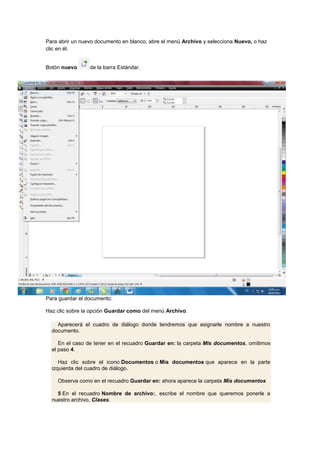
Para abrir un nuevo documento en blanco, abre el menú Archivo y selecciona Nuevo, o haz
clic en él.


Botón nuevo      de la barra Estándar.


Para guardar el documento:

Haz clic sobre la opción Guardar como del menú Archivo.

    Aparecerá el cuadro de diálogo donde tendremos que asignarle nombre a nuestro
  documento.

     En el caso de tener en el recuadro Guardar en: la carpeta Mis documentos, omitimos
  el paso 4.

     Haz clic sobre el icono Documentos o Mis documentos que aparece en la parte
  izquierda del cuadro de diálogo.

    Observa como en el recuadro Guardar en: ahora aparece la carpeta Mis documentos

    5 En el recuadro Nombre de archivo:, escribe el nombre que queremos ponerle a
  nuestro archivo, Clases.
6 Haz clic sobre el botón Guardar.

  Observa como tenemos un nuevo archivo llamado Clases.cdr , pero que de momento
está vacío porque no hicimos ningún dibujo en él.

     Ahora vamos a cerrar el documento que tenemos abierto:

  7 Abre el menú Archivo.


  8 Elije la opción Cerrar, o bien haz clic en el botón cerrar         de la ventana de
CorelDraw X5, el que está más abajo en la barra de menús, ya que si hacemos clic en el
que está más arriba no sólo cerramos el archivo, sino que también cerramos el programa.

     Vamos a volver a abrir el documento:

  9 Abre el menú Archivo y elige la opción Abrir...


  O bien haz clic sobre el botón Abrir       de la barra de herramientas.

  Aparecerá el cuadro de diálogo Abrir.

  10 En el recuadro Buscar en: deberemos tener la carpeta Mis documentos si no es así
haz clic en el icono Mis documentos o busca la carpeta desplegando el árbol de carpetas
del recuadro Buscar en: y seleccionando la carpeta Mis documentos.

  Ahora en el recuadro inferior aparecerá toda la información de dicha carpeta.

  11 Haz clic sobre el archivo que queremos abrir, Clases.cdr.

  12 Haz clic sobre el botón Abrir.

   También podemos       resumir      los   pasos 11 y 12 haciendo   doble   clic   sobre   el
fichero Clases.cdr

   Como ya hemos terminado el ejercicio vamos a cerrar el programa, utilizando un método
diferente al que hemos utilizado antes.


  13 Haz clic sobre el botón Cerrar      de la ventana que se encuentra en la ventana
más externa, así cerraremos tanto el documento, como también CorelDraw X5.
COLEGIO NACIONAL NICOLAS ESGUERRA.


  German Esteban Monroy Rodríguez.


                      807


   Ejercicio pasó a paso. Crear objeto CorelDraw
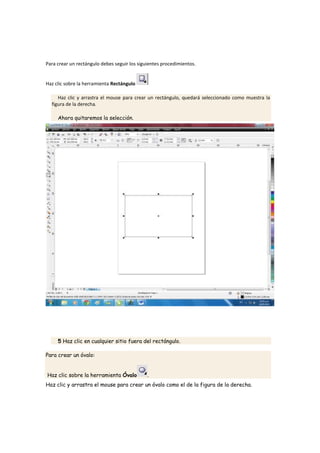
Para crear un rectángulo debes seguir los siguientes procedimientos.


Haz clic sobre la herramienta Rectángulo

     Haz clic y arrastra el mouse para crear un rectángulo, quedará seleccionado como muestra la
  figura de la derecha.

     Ahora quitaremos la selección.


     5 Haz clic en cualquier sitio fuera del rectángulo.

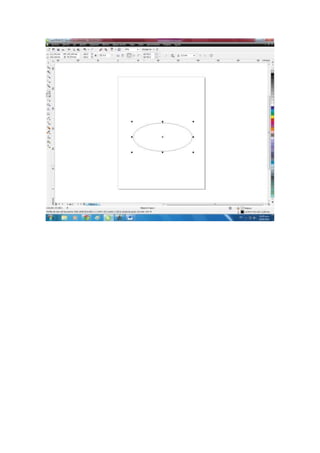
Para crear un óvalo:


Haz clic sobre la herramienta Óvalo           .
Haz clic y arrastra el mouse para crear un óvalo como el de la figura de la derecha.
COLEGIO NACIONAL NICOLAS ESGUERRA.


  German Esteban Monroy Rodríguez.


                      807


     Ejercicio pasó a paso. Copiar un objeto.
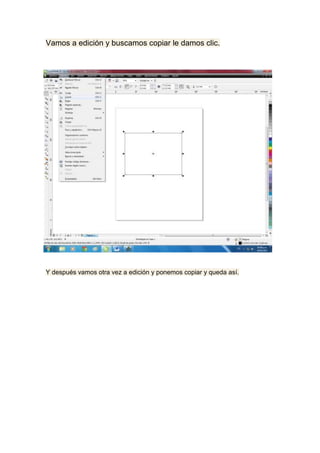
Vamos a edición y buscamos copiar le damos clic.


Y después vamos otra vez a edición y ponemos copiar y queda así.
COLEGIO NACIONAL NICOLAS ESGUERRA.


  German Esteban Monroy Rodríguez.


                      807


    Ejercicio pasó a paso. Duplicar un objeto.
Para abrir un nuevo documento en blanco, abre el menú Archivo y selecciona Nuevo, o haz

clic en el botón nuevo    de la barra Estándar.

Para crear un óvalo:


    Haz clic sobre la herramienta Óvalo     .

    Haz clic y arrastra el mouse para crear un óvalo y asegúrate de que quede
  seleccionado (para ello verifica que tiene alrededor los manejadores de tamaño).

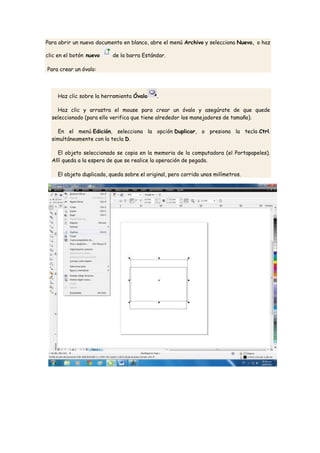
    En el menú Edición, selecciona la opción Duplicar, o presiona la tecla Ctrl.
  simultáneamente con la tecla D.

    El objeto seleccionado se copia en la memoria de la computadora (el Portapapeles).
  Allí queda a la espera de que se realice la operación de pegado.

    El objeto duplicado, queda sobre el original, pero corrido unos milímetros.
COLEGIO NACIONAL NICOLAS ESGUERRA.


  German Esteban Monroy Rodríguez.


                        807


   Ejercicio pasó a paso. Aplicar relleno uniforme.
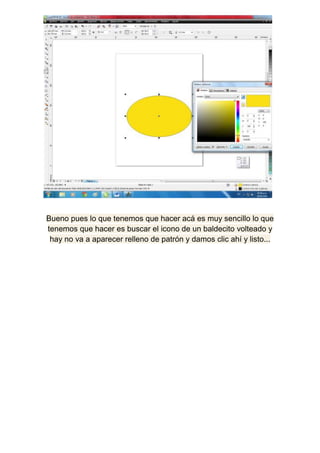
Bueno pues lo que tenemos que hacer acá es muy sencillo lo que
tenemos que hacer es buscar el icono de un baldecito volteado y
 hay no va a aparecer relleno de patrón y damos clic ahí y listo...
COLEGIO NACIONAL NICOLAS ESGUERRA.


      German Esteban Monroy Rodríguez.


                            807


Ejercicio pasó a paso. Aplicar relleno uniforme con armonía de
                            colores.
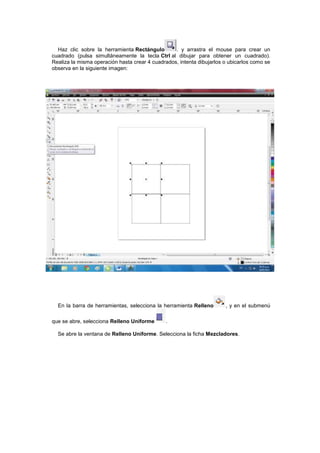
Haz clic sobre la herramienta Rectángulo        . y arrastra el mouse para crear un
cuadrado (pulsa simultáneamente la tecla Ctrl al dibujar para obtener un cuadrado).
Realiza la misma operación hasta crear 4 cuadrados, intenta dibujarlos o ubicarlos como se
observa en la siguiente imagen:


  En la barra de herramientas, selecciona la herramienta Relleno       , y en el submenú

que se abre, selecciona Relleno Uniforme       .

  Se abre la ventana de Relleno Uniforme. Selecciona la ficha Mezcladores.
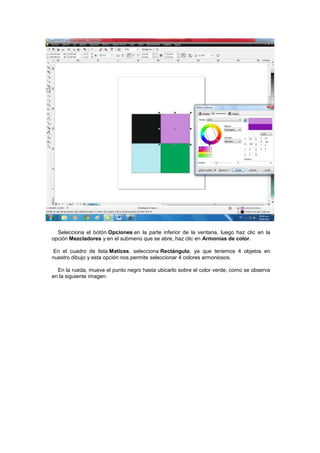
Selecciona el botón Opciones en la parte inferior de la ventana, luego haz clic en la
opción Mezcladores y en el submenú que se abre, haz clic en Armonías de color.

En el cuadro de lista Matices, selecciona Rectángulo, ya que tenemos 4 objetos en
nuestro dibujo y esta opción nos permite seleccionar 4 colores armoniosos.

  En la rueda, mueve el punto negro hasta ubicarlo sobre el color verde, como se observa
en la siguiente imagen:
COLEGIO NACIONAL NICOLAS ESGUERRA.


      German Esteban Monroy Rodríguez.


                             807


Ejercicio pasó a paso. Aplicar relleno degradado de dos colores.
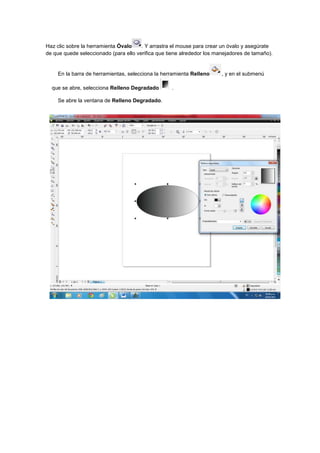
Haz clic sobre la herramienta Óvalo    . Y arrastra el mouse para crear un óvalo y asegúrate
de que quede seleccionado (para ello verifica que tiene alrededor los manejadores de tamaño).


    En la barra de herramientas, selecciona la herramienta Relleno      , y en el submenú

  que se abre, selecciona Relleno Degradado        .

    Se abre la ventana de Relleno Degradado.
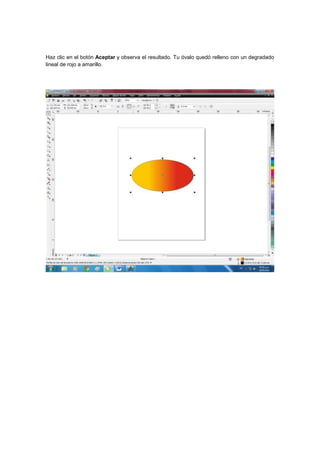
Haz clic en el botón Aceptar y observa el resultado. Tu óvalo quedó relleno con un degradado
lineal de rojo a amarillo.
Experimenta con más tipos de degradados y modifica las opciones de cada uno de ellos.

    Como ya hemos terminado el ejercicio vamos a cerrar el programa.

Haz clic sobre el botón Cerrar     de la ventana que se encuentra en la ventana más externa,
así cerraremos tanto el documento, como también CorelDraw X5.
COLEGIO NACIONAL NICOLAS ESGUERRA.


      German Esteban Monroy Rodríguez.


                            807


Ejercicio pasó a paso. Aplicar relleno degradado personalizado.
Haz clic sobre la herramienta Rectángulo    . Y arrastra el ratón para crear un
rectángulo y asegúrate de que quede seleccionado (para ello verifica que tiene alrededor
los manejadores de tamaño).


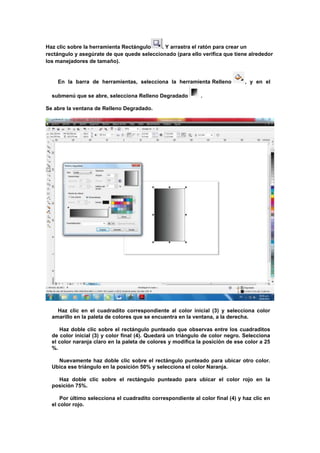
    En la barra de herramientas, selecciona la herramienta Relleno             , y en el

  submenú que se abre, selecciona Relleno Degradado           .

Se abre la ventana de Relleno Degradado.


    Haz clic en el cuadradito correspondiente al color inicial (3) y selecciona color
  amarillo en la paleta de colores que se encuentra en la ventana, a la derecha.

     Haz doble clic sobre el rectángulo punteado que observas entre los cuadraditos
  de color inicial (3) y color final (4). Quedará un triángulo de color negro. Selecciona
  el color naranja claro en la paleta de colores y modifica la posición de ese color a 25
  %.

    Nuevamente haz doble clic sobre el rectángulo punteado para ubicar otro color.
  Ubica ese triángulo en la posición 50% y selecciona el color Naranja.

    Haz doble clic sobre el rectángulo punteado para ubicar el color rojo en la
  posición 75%.

      Por último selecciona el cuadradito correspondiente al color final (4) y haz clic en
  el color rojo.
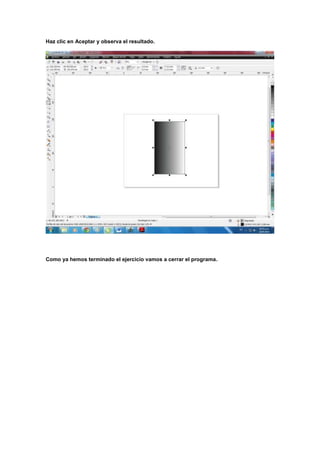
Haz clic en Aceptar y observa el resultado.


Como ya hemos terminado el ejercicio vamos a cerrar el programa.
COLEGIO NACIONAL NICOLAS ESGUERRA.


    German Esteban Monroy Rodríguez.


                           807


Ejercicio pasó a paso. Aplicar relleno de textura PostScript.
COLEGIO NACIONAL NICOLAS ESGUERRA.


    German Esteban Monroy Rodríguez.


                           807


Ejercicio pasó a paso. Aplicar relleno de textura PostScript.
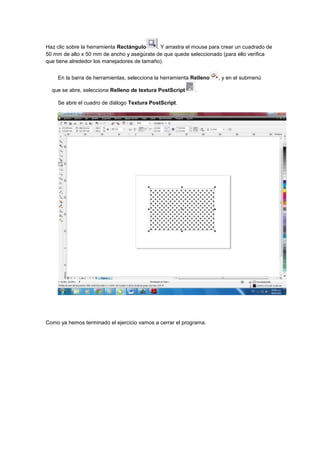
Haz clic sobre la herramienta Rectángulo    . Y arrastra el mouse para crear un cuadrado de
50 mm de alto x 50 mm de ancho y asegúrate de que quede seleccionado (para ello verifica
que tiene alrededor los manejadores de tamaño).


    En la barra de herramientas, selecciona la herramienta Relleno   , y en el submenú

  que se abre, selecciona Relleno de textura PostScript     .

    Se abre el cuadro de diálogo Textura PostScript.


Como ya hemos terminado el ejercicio vamos a cerrar el programa.
COLEGIO NACIONAL NICOLAS ESGUERRA.


  German Esteban Monroy Rodríguez.


                      807


      Ejercicio pasó a paso. Soldar objetos.
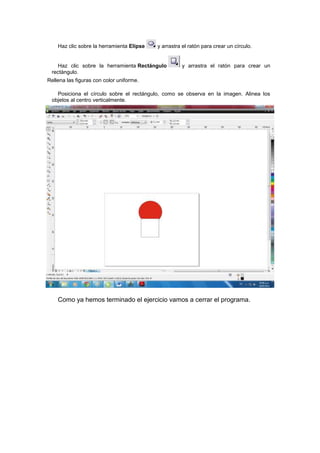
Haz clic sobre la herramienta Elipse   y arrastra el ratón para crear un círculo.


   Haz clic sobre la herramienta Rectángulo          y arrastra el ratón para crear un
 rectángulo.
Rellena las figuras con color uniforme.

   Posiciona el círculo sobre el rectángulo, como se observa en la imagen. Alinea los
 objetos al centro verticalmente.


    Como ya hemos terminado el ejercicio vamos a cerrar el programa.
COLEGIO NACIONAL NICOLAS ESGUERRA.


  German Esteban Monroy Rodríguez.


                      807


     Ejercicio pasó a paso. Inclinar objetos.
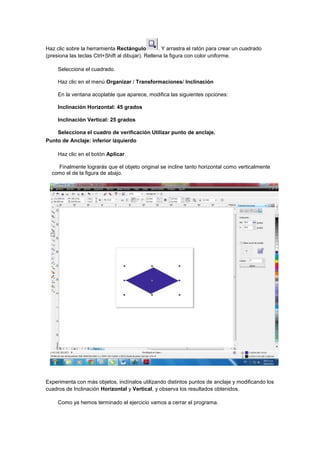
Haz clic sobre la herramienta Rectángulo           . Y arrastra el ratón para crear un cuadrado
(presiona las teclas Ctrl+Shift al dibujar). Rellena la figura con color uniforme.

     Selecciona el cuadrado.

     Haz clic en el menú Organizar / Transformaciones/ Inclinación

     En la ventana acoplable que aparece, modifica las siguientes opciones:

     Inclinación Horizontal: 45 grados

     Inclinación Vertical: 25 grados

     Selecciona el cuadro de verificación Utilizar punto de anclaje.
Punto de Anclaje: inferior izquierdo

     Haz clic en el botón Aplicar.

    Finalmente lograrás que el objeto original se incline tanto horizontal como verticalmente
  como el de la figura de abajo.


Experimenta con más objetos, inclínalos utilizando distintos puntos de anclaje y modificando los
cuadros de Inclinación Horizontal y Vertical, y observa los resultados obtenidos.

     Como ya hemos terminado el ejercicio vamos a cerrar el programa.

Todos los ejercicios paso a paso de corel draw x5.

  • 1.
    COLEGIO NACIONAL NICOLASESGUERRA. German Esteban Monroy Rodríguez. 807 Ejercicio pasó a paso. Abrir, guardar y cerrar un documento de CorelDraw X5
  • 2.
    Para abrir unnuevo documento en blanco, abre el menú Archivo y selecciona Nuevo, o haz clic en él. Botón nuevo de la barra Estándar. Para guardar el documento: Haz clic sobre la opción Guardar como del menú Archivo. Aparecerá el cuadro de diálogo donde tendremos que asignarle nombre a nuestro documento. En el caso de tener en el recuadro Guardar en: la carpeta Mis documentos, omitimos el paso 4. Haz clic sobre el icono Documentos o Mis documentos que aparece en la parte izquierda del cuadro de diálogo. Observa como en el recuadro Guardar en: ahora aparece la carpeta Mis documentos 5 En el recuadro Nombre de archivo:, escribe el nombre que queremos ponerle a nuestro archivo, Clases.
  • 3.
    6 Haz clicsobre el botón Guardar. Observa como tenemos un nuevo archivo llamado Clases.cdr , pero que de momento está vacío porque no hicimos ningún dibujo en él. Ahora vamos a cerrar el documento que tenemos abierto: 7 Abre el menú Archivo. 8 Elije la opción Cerrar, o bien haz clic en el botón cerrar de la ventana de CorelDraw X5, el que está más abajo en la barra de menús, ya que si hacemos clic en el que está más arriba no sólo cerramos el archivo, sino que también cerramos el programa. Vamos a volver a abrir el documento: 9 Abre el menú Archivo y elige la opción Abrir... O bien haz clic sobre el botón Abrir de la barra de herramientas. Aparecerá el cuadro de diálogo Abrir. 10 En el recuadro Buscar en: deberemos tener la carpeta Mis documentos si no es así haz clic en el icono Mis documentos o busca la carpeta desplegando el árbol de carpetas del recuadro Buscar en: y seleccionando la carpeta Mis documentos. Ahora en el recuadro inferior aparecerá toda la información de dicha carpeta. 11 Haz clic sobre el archivo que queremos abrir, Clases.cdr. 12 Haz clic sobre el botón Abrir. También podemos resumir los pasos 11 y 12 haciendo doble clic sobre el fichero Clases.cdr Como ya hemos terminado el ejercicio vamos a cerrar el programa, utilizando un método diferente al que hemos utilizado antes. 13 Haz clic sobre el botón Cerrar de la ventana que se encuentra en la ventana más externa, así cerraremos tanto el documento, como también CorelDraw X5.
  • 4.
    COLEGIO NACIONAL NICOLASESGUERRA. German Esteban Monroy Rodríguez. 807 Ejercicio pasó a paso. Crear objeto CorelDraw
  • 5.
    Para crear unrectángulo debes seguir los siguientes procedimientos. Haz clic sobre la herramienta Rectángulo Haz clic y arrastra el mouse para crear un rectángulo, quedará seleccionado como muestra la figura de la derecha. Ahora quitaremos la selección. 5 Haz clic en cualquier sitio fuera del rectángulo. Para crear un óvalo: Haz clic sobre la herramienta Óvalo . Haz clic y arrastra el mouse para crear un óvalo como el de la figura de la derecha.
  • 7.
    COLEGIO NACIONAL NICOLASESGUERRA. German Esteban Monroy Rodríguez. 807 Ejercicio pasó a paso. Copiar un objeto.
  • 8.
    Vamos a edicióny buscamos copiar le damos clic. Y después vamos otra vez a edición y ponemos copiar y queda así.
  • 10.
    COLEGIO NACIONAL NICOLASESGUERRA. German Esteban Monroy Rodríguez. 807 Ejercicio pasó a paso. Duplicar un objeto.
  • 11.
    Para abrir unnuevo documento en blanco, abre el menú Archivo y selecciona Nuevo, o haz clic en el botón nuevo de la barra Estándar. Para crear un óvalo: Haz clic sobre la herramienta Óvalo . Haz clic y arrastra el mouse para crear un óvalo y asegúrate de que quede seleccionado (para ello verifica que tiene alrededor los manejadores de tamaño). En el menú Edición, selecciona la opción Duplicar, o presiona la tecla Ctrl. simultáneamente con la tecla D. El objeto seleccionado se copia en la memoria de la computadora (el Portapapeles). Allí queda a la espera de que se realice la operación de pegado. El objeto duplicado, queda sobre el original, pero corrido unos milímetros.
  • 12.
    COLEGIO NACIONAL NICOLASESGUERRA. German Esteban Monroy Rodríguez. 807 Ejercicio pasó a paso. Aplicar relleno uniforme.
  • 13.
    Bueno pues loque tenemos que hacer acá es muy sencillo lo que tenemos que hacer es buscar el icono de un baldecito volteado y hay no va a aparecer relleno de patrón y damos clic ahí y listo...
  • 14.
    COLEGIO NACIONAL NICOLASESGUERRA. German Esteban Monroy Rodríguez. 807 Ejercicio pasó a paso. Aplicar relleno uniforme con armonía de colores.
  • 15.
    Haz clic sobrela herramienta Rectángulo . y arrastra el mouse para crear un cuadrado (pulsa simultáneamente la tecla Ctrl al dibujar para obtener un cuadrado). Realiza la misma operación hasta crear 4 cuadrados, intenta dibujarlos o ubicarlos como se observa en la siguiente imagen: En la barra de herramientas, selecciona la herramienta Relleno , y en el submenú que se abre, selecciona Relleno Uniforme . Se abre la ventana de Relleno Uniforme. Selecciona la ficha Mezcladores.
  • 16.
    Selecciona el botónOpciones en la parte inferior de la ventana, luego haz clic en la opción Mezcladores y en el submenú que se abre, haz clic en Armonías de color. En el cuadro de lista Matices, selecciona Rectángulo, ya que tenemos 4 objetos en nuestro dibujo y esta opción nos permite seleccionar 4 colores armoniosos. En la rueda, mueve el punto negro hasta ubicarlo sobre el color verde, como se observa en la siguiente imagen:
  • 17.
    COLEGIO NACIONAL NICOLASESGUERRA. German Esteban Monroy Rodríguez. 807 Ejercicio pasó a paso. Aplicar relleno degradado de dos colores.
  • 18.
    Haz clic sobrela herramienta Óvalo . Y arrastra el mouse para crear un óvalo y asegúrate de que quede seleccionado (para ello verifica que tiene alrededor los manejadores de tamaño). En la barra de herramientas, selecciona la herramienta Relleno , y en el submenú que se abre, selecciona Relleno Degradado . Se abre la ventana de Relleno Degradado.
  • 19.
    Haz clic enel botón Aceptar y observa el resultado. Tu óvalo quedó relleno con un degradado lineal de rojo a amarillo.
  • 20.
    Experimenta con mástipos de degradados y modifica las opciones de cada uno de ellos. Como ya hemos terminado el ejercicio vamos a cerrar el programa. Haz clic sobre el botón Cerrar de la ventana que se encuentra en la ventana más externa, así cerraremos tanto el documento, como también CorelDraw X5.
  • 21.
    COLEGIO NACIONAL NICOLASESGUERRA. German Esteban Monroy Rodríguez. 807 Ejercicio pasó a paso. Aplicar relleno degradado personalizado.
  • 22.
    Haz clic sobrela herramienta Rectángulo . Y arrastra el ratón para crear un rectángulo y asegúrate de que quede seleccionado (para ello verifica que tiene alrededor los manejadores de tamaño). En la barra de herramientas, selecciona la herramienta Relleno , y en el submenú que se abre, selecciona Relleno Degradado . Se abre la ventana de Relleno Degradado. Haz clic en el cuadradito correspondiente al color inicial (3) y selecciona color amarillo en la paleta de colores que se encuentra en la ventana, a la derecha. Haz doble clic sobre el rectángulo punteado que observas entre los cuadraditos de color inicial (3) y color final (4). Quedará un triángulo de color negro. Selecciona el color naranja claro en la paleta de colores y modifica la posición de ese color a 25 %. Nuevamente haz doble clic sobre el rectángulo punteado para ubicar otro color. Ubica ese triángulo en la posición 50% y selecciona el color Naranja. Haz doble clic sobre el rectángulo punteado para ubicar el color rojo en la posición 75%. Por último selecciona el cuadradito correspondiente al color final (4) y haz clic en el color rojo.
  • 23.
    Haz clic enAceptar y observa el resultado. Como ya hemos terminado el ejercicio vamos a cerrar el programa.
  • 24.
    COLEGIO NACIONAL NICOLASESGUERRA. German Esteban Monroy Rodríguez. 807 Ejercicio pasó a paso. Aplicar relleno de textura PostScript.
  • 25.
    COLEGIO NACIONAL NICOLASESGUERRA. German Esteban Monroy Rodríguez. 807 Ejercicio pasó a paso. Aplicar relleno de textura PostScript.
  • 26.
    Haz clic sobrela herramienta Rectángulo . Y arrastra el mouse para crear un cuadrado de 50 mm de alto x 50 mm de ancho y asegúrate de que quede seleccionado (para ello verifica que tiene alrededor los manejadores de tamaño). En la barra de herramientas, selecciona la herramienta Relleno , y en el submenú que se abre, selecciona Relleno de textura PostScript . Se abre el cuadro de diálogo Textura PostScript. Como ya hemos terminado el ejercicio vamos a cerrar el programa.
  • 27.
    COLEGIO NACIONAL NICOLASESGUERRA. German Esteban Monroy Rodríguez. 807 Ejercicio pasó a paso. Soldar objetos.
  • 28.
    Haz clic sobrela herramienta Elipse y arrastra el ratón para crear un círculo. Haz clic sobre la herramienta Rectángulo y arrastra el ratón para crear un rectángulo. Rellena las figuras con color uniforme. Posiciona el círculo sobre el rectángulo, como se observa en la imagen. Alinea los objetos al centro verticalmente. Como ya hemos terminado el ejercicio vamos a cerrar el programa.
  • 29.
    COLEGIO NACIONAL NICOLASESGUERRA. German Esteban Monroy Rodríguez. 807 Ejercicio pasó a paso. Inclinar objetos.
  • 30.
    Haz clic sobrela herramienta Rectángulo . Y arrastra el ratón para crear un cuadrado (presiona las teclas Ctrl+Shift al dibujar). Rellena la figura con color uniforme. Selecciona el cuadrado. Haz clic en el menú Organizar / Transformaciones/ Inclinación En la ventana acoplable que aparece, modifica las siguientes opciones: Inclinación Horizontal: 45 grados Inclinación Vertical: 25 grados Selecciona el cuadro de verificación Utilizar punto de anclaje. Punto de Anclaje: inferior izquierdo Haz clic en el botón Aplicar. Finalmente lograrás que el objeto original se incline tanto horizontal como verticalmente como el de la figura de abajo. Experimenta con más objetos, inclínalos utilizando distintos puntos de anclaje y modificando los cuadros de Inclinación Horizontal y Vertical, y observa los resultados obtenidos. Como ya hemos terminado el ejercicio vamos a cerrar el programa.