Crear un documento
¿Cómo accedo a Google Drive?
1- Desde la página de Google ir a
“Aplicaciones”
se despliega
2-Otra forma es entrar a tu correo Gmail
3-Otra forma de acceder es
escribiendo la siguiente dirección:
http://drive.google.com
¿Qué es Google Drive?
Google Drive es un servicio de 
alojamiento de archivos. Fue 
introducido por Google el 24 de abril 
de 2012. Google Drive es un reemplazo 
de Google Docs que ha cambiado su 
dirección de enlace de 
docs.google.com por drive.google.com 
entre otras cualidades
Para acceder a este servicio debes
tener correo Gmail
Si aún no lo tienes puedes crearte uno desde 
http://www.google.com/intl/es-
419/mail/help/about.html
Características
Cuando te registras en Gmail, te
estás apuntado a una cuenta de
Google. Puedes utilizar tu nueva
cuenta de Google con otros
productos de Google, como son
Google+, YouTube y Google Drive.
¿Cuánto cuesta Gmail?
El servicio de Gmail es totalmente gratuito. No tendrás que pagar 
por el almacenamiento, los filtros ni las opciones especiales de correo 
web especiales. Para empezar a utilizarlo, sólo necesitas ir 
a http://mail.google.com/mail/signup. ¡Que la disfrutes!
¡¡Comenzamos a trabajar!!
A-Ya estamos en
B- Damos clic en
C-Se despliega una ventana con las
siguientes opciones:
D-Elegimos
D-Se nos muestra una página en blanco para
comenzar a escribir nuestro documento.

E-Vamos a escribir el título con el cual se guardará
este trabajo. Para ello da clic sobre “Documento sin
título”(ángulo superior izquierdo)
F-Se abre esta ventana donde escribimos el título y
aceptamos.
G-Comenzamos a escribir. Tendremos en cuenta:
¿Cómo cambiar el color de texto y resaltado?
Para cambiar un color de texto o un color de
resaltado para una selección de texto, selecciona el
texto que quieras modificar. A continuación, haz clic
en el botón del menú de la barra de herramientas,
elige "Texto" o "Resaltado" y selecciona un color.
Si quieres cambiar el espaciado del documento o
añadir un espacio antes o después de un párrafo, haz
clic en el botón de espaciado del extremo derecho de
la barra de herramientas.
A continuación, selecciona una opción en el menú. Si
quieres especificar un valor personalizado para el
espaciado, haz clic en Espaciado personalizado....
Puedes utilizar las opciones de este menú para ajustar
también el espaciado de las listas numeradas y con
viñetas.
¿Qué nos ofrece la opción “HERRAMIENTAS”?
En “Herramientas”, la opción “Búsqueda” te permite
acceder a Google, a un diccionario, imágenes y
mucho más, alojados en la web
.
Cuando damos clic en “Búsqueda” se despliega el
siguiente mensaje:
“Te damos la bienvenida a la herramienta de
investigación
Aquí puedes buscar cualquier tema que te interese,
encontrar información, imágenes, citas, menciones y
mucho más y, a continuación, insertarlas
rápidamente en tu documento.”
En la opción Imágenes podemos buscar…
¿Qué nos ofrece la herramienta
“Formato”?
Herramienta “Insertar”
Insertar imagen
Subir una instantánea (foto tomada con la propia
cámara)
Herramienta “Editar”
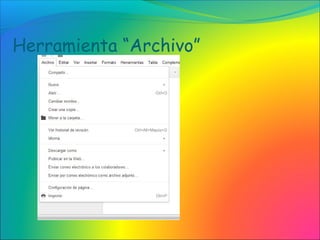
Herramienta “Archivo”
Opción
“Compartir”
Opción “Descargar como”
Veamos el siguiente documento.
Descargado como Microsft Word (doxc)
Formato PDF
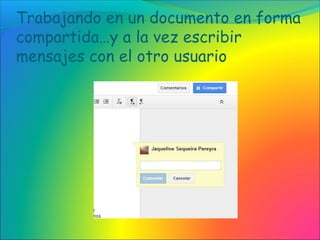
Trabajando en un documento en forma
compartida…y a la vez escribir
mensajes con el otro usuario
Trabajo realizado por las maestras dinamizadoras
(MD) Antolina Silveira y Shirley Sequeira

Trabajando con google drive