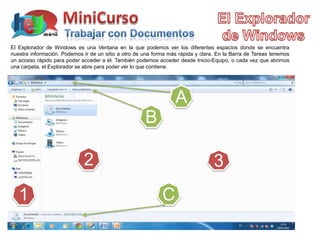
El Explorador de Windows es una Ventana en la que podemos ver los diferentes espacios donde se encuentra
nuestra información. Podemos ir de un sitio a otro de una forma más rápida y clara. En la Barra de Tareas tenemos
un acceso rápido para poder acceder a él. También podemos acceder desde Inicio-Equipo, o cada vez que abrimos
una carpeta, el Explorador se abre para poder ver lo que contiene.


                                                                  A
                                                      B

                             2                                                    3
   1                                                         C
El Explorador es una herramienta indispensable en un Sistema Operativo ya que con ella podemos organizar y
controlar los archivos y carpetas de los distintos sistemas de almacenamiento que dispongamos, como puede ser el
disco duro, la unidad de CD, la unidad de DVD, la memoria USB, etc.
El Explorador de Windows también es conocido como el Administrador de Archivos. A través de él podemos ver,
eliminar, copiar o mover archivos y carpetas.


A
La cabecera es muy similar a la de cualquier ventana de windows o aplicación compatible con windows. Observamos las
flechas para ir hacia adelante y hacia atrás, la Barra de dirección que nos indica donde estamos (En este caso en la
carpeta Bibliotecas), y el área de Búsqueda por si queremos buscar un archivo directamente, porque sabemos su nombre


B
 La Barra de Herramientas, también típica de las aplicaciones Windows. En ella disponemos de menús con las
 acciones que podemos realizar sobre los archivos. Tenemos la Opción de Cambiar la manera de ver los archivos
 en el Explorador y de activar o desactivar la vista previa. Probar estas dos opciones sin miedo. El Icono de Ayuda
 de Windows, también estará presente siempre en cualquier Programa


C
  Panel de Detalle. Siempre nos da información Global sobre la carpeta seleccionada(Nº Archivos que contiene y
  capacidad), el archivo seleccionado (Tipo, Tamaño, etc)
3
En la parte Central, diferenciamos tres partes,       esta es la zona en la que podemos ver el contenido de un archivo
seleccionado en la zona Central. Es muy útil ya que nos deja ver el contenido sin necesidad de abrirlo. Podemos activarla o
desactivarla en el área (B).

 En el área (1) podemos ver la Estructura de Archivos de nuestro Ordenador, y los dispositivos de Almacenamiento
 disponibles.


                                 Favoritos
                                 Descargas: Por defecto, todo lo que bajemos de Internet irá a esta Carpeta.

1                                Escritorio: Veremos todos los archivos, carpetas y accesos directos del Escritorio
                                 Sitios Recientes: Un listado de los lugares y documentos que hemos visitado recientemente
                                 Bibliotecas
                                 Documentos: Nuestro Sistema le dirá a todos los programas que instalemos, que guarden los
                                 documentos en este lugar.
                                 Imágenes: Los programas para trabajar con imágenes, almacenarán por defecto en esta carpeta.
                                 Música: Aquí se almacenan todos los archivos de Audio
                                 Vídeos: Aquí se almacenan todos los archivos de Vídeo

                                 Tiene que ver con el Trabajo en Red, y lo veremos en posteriores capítulos

                                   Tiene que ver con los dispositivos conectados al PC. El Disco Local es el Disco Duro. Si
                                   tuviéramos un pen drive o un CD, aparecerían en este apartado y desde aquí
                                   podríamos acceder a ellos.

                                   Cuando conectamos varios Ordenadores en Red, aquí podremos verlos y acceder a
                                   cualquiera de ellos.
Abrir el Explorador y probar las opciones tratadas sin ningún miedo. De
                                momento, para poder seguir adelante, es importante que sepáis que la
                                 información por defecto se guarda en favoritos y Bibliotecas. Y que a
                               través de Equipo, podemos acceder al disco duro y a la unidad de Cd o
                               un pen drive. Pulsando sobre cualquier Opción de la Izquierda, veremos
                                    el contenido en el centro, y pulsando sobre cualquier archivo del
                                   medio, podremos ver su contenido a la derecha, en la vista previa


   Ahora vamos a Crear un Documento de Texto, lo vamos a guardar en el Pc, lo vamos a
  buscar, copiar a otra carpeta, mover a otra, borrarlo, recuperarlo, y finalmente, crearemos
                    una carpeta nueva donde lo dejaremos para siempre.

Para crear un Documento de Texto,, se utiliza un Programa llamado Procesador de Texto. Con él
podemos hacer muchísimas cosas, desde una simple carta, hasta la edición de un periódico o incluso
una página web. Combinar texto con imágenes, gráficas, números, datos, etc. De todo. Hay
procesadores de texto muy sencillos y que ocupan muy poca memoria cuando se utilizan.
Normalmente los usamos para textos sencillos o para tomar notas o hacer borradores. Son los
Editores de Texto. Windows nos aporta dos en su instalación : Block de Notas y el WordPad. Podemos
acceder a ellos a través de Inicio-OtrosProgramas-Accesorios.
Nos situaremos en el escritorio y pulsamos el Botón derecho de nuestro ratón en medio del escritorio. Se
despliega un Menú y Buscamos la Opción NUEVO. Esta Opción nos permite crear una carpeta nueva, o
abrir cualquiera de los programas que tenemos instalados en el PC. Elegimos Documento de Texto

Hemos creado un Documento Nuevo, ahora lo
abriremos para escribir algún texto. Hacemos clic
con el ratón, botón izquierdo.


 Este es el formato del Block de Notas. Se trata de una especie de hoja en blanco en la que ahora sólo tenéis que escribir
 algo, cualquier cosa. Un par de líneas de inspiración podrían valer. En el Ejemplo yo ya he escrito algún texto. Utilizarla
 como una máquina de Escribir. Si no tenéis agilidad con el teclado, puedo recomendaros una página web donde podéis
 practicar todos los días un poco
En la parte superior podemos ver la Opción Archivo. Esta aparecía también en nuestro Explorador de Windows y aparecerá
en todos los programas que usemos, casi en el mismo sitio y con las mismas opciones. Pulsamos sobre ella y elegimos
Guardar Como. Enseguida se abre la ventana de Guardar Como, como ves, también similar al explorador. Hay que
habituarse con windows a este tipo de ventanas.

En esta ventana le indicaremos dónde vamos a guardar el documento y
su nombre. Si os fijáis, en la línea de dirección, pone “Escritorio”. Como
hemos creado el archivo en el escritorio, si no cambiamos nada, lo
guardara en el mismo escritorio. Pero si a la derecha, pulsamos sobre
documentos, el archivo se guardará en la carpeta de documentos. De
momento, lo dejaremos en el escritorio. En la parte inferior, remarcado en
azul, está el nombre del archivo. Si lo dejamos así, se llamará “Nuevo
documento de texto”, pero lo que haremos es con el ratón situarnos en
esa casilla y cambiarle el nombre, lo llamaremos “prueba”.


Ahora vamos a salir del Editor de Texto. En el Menú de Archivo,
tenemos la opción de salir. Cuando la elegimos, el programa se cierra
automáticamente.
SUPER CONSEJO                       Copiar y Mover son acciones parecidas, pero con una
                        Todos los Programas, tanto los             diferencia importante. Cuando copias algo, lo tienes
                         instalados en tu PC como los              dos veces. Cuando lo Mueves, lo tienes en otro sitio.
                        usados en Internet, se cierran             Cuando queremos tener una copia de un documento,
                              Utilizando la Opción                 en otro sitio de nuestro Pc o en un PenDrive, usamos
                           correspondiente del Menú.               la Opción Copiar. Cuando queremos cambiar ese
                                                                   documento de sitio, usamos la opción Mover.

Nos ponemos sobre nuestro documento “prueba” y pulsamos botón derecho del ratón. Nos
sale el menú y elegimos Copiar. No ha pasado nada, pero si hacemos clic en medio del
escritorio y pulsamos de nuevo botón derecho, y esta vez elegimos la opción Pegar, veremos
que aparecerá la copia de nuestro archivo con el nombre remarcado por si queremos
cambiárselo. Lo haremos, le llamaremos Prueba2. Si no nos ha salido bien, volvemos a
seleccionar el archivo y pulsamos botón derecho eligiendo esta vez la opción Cambiar
Nombre.

Si en vez de Copiar, queremos mover, lo que hacemos es seleccionar el archivo, botón
derecho y usamos la opción Cortar. Si nos fijamos, el archivo desaparece del escritorio.
Volvemos a pinchar sobre el escritorio y pulsamos pegar y lo volvemos a tener.


                         Vamos ahora a Copiar, Mover, Renombrar y Borrar
                                         en otros sitios.
Abrimos el Explorador de Windows, o bien desde la
barra de tareas o en Inicio-Equipo. Tenemos
nuestros archivos en el escritorio, se llaman Prueba1
y prueba2. Lo primero que haremos es copiar
prueba1 a la carpeta Documentos.

En el explorador hacemos clic en escritorio y en la
parte central buscamos el archivo prueba1. Lo
seleccionamos      y   con   el   botón     derecho
seleccionamos la opción copiar. Ahora en la columna
de la izquierda nos ponemos sobre documentos y en
la columna central pulsamos botón derecho y
elegimos la opción Pegar.

Hacemos lo mismo con prueba2, pero usando
Cortar.

        Con ello tenemos prueba1 en el
     escritorio y en Documentos, y prueba2
              sólo en documentos.

                                                Copiar y Pegar
                                                Cortar y Pegar
                                                  Renombrar
                                            Pruébalo muchas veces.
                                           También Prueba a Cambiar
                                                  el Nombre
Hemos hablado de organizar nuestros archivos en carpetas. Vamos a crear una de la misma
 manera que hicimos con el archivo de texto. Hacemos clic con el botón derecho en el centro del
 escritorio, y elegimos la opción Nuevo, y elegimos carpeta. Le ponemos el nombre de “ejercicios”.

 Ahora copiamos prueba1 dentro de la carpeta ejercicios. Y a continuación Movemos la carpeta
 ejercicios a Documentos.

 La idea es la misma siempre, clic con botón derecho sobre aquello que queremos
 copiar, mover, borrar o renombrar. Y luego clic en el lugar donde lo queremos hacer, bien sea una
 dentro de una carpeta en el PC o en el Pendrive que hemos conectado.

 Tenemos que acostumbrarnos siempre a Saber donde se guardan nuestros documentos y a
 moverlos o copiarlos al sitio donde queremos tenerlos. Con pocos archivos no es importante pero
 a medida que vayamos teniendo archivos, si no están ordenados, cada vez será mas complicado
 encontrarlos.


COPIAR                CORTAR                                          COPY                    CUT


         PEGAR                                                                    PASTE


ELIMINAR            RENOMBRAR                                          DELETE               RENAME
Equipo
                           Biblioteca
FAVORITOS


                                        •   Documentos                 • Unidad C (Disco
            • Descargas
                                        •   Imágenes                     Duro)
            • Escritorio                                               • Unidad DVD
                                        •   Música
            • Accesos                                                  • Pen Drive
                                        •   Vídeos
              Recientes
                                                                       • Móvil
                                                                       • Cámara Fotos


                                                        Para el Próximo Capítulo llega
                                                     Internet, usaremos un navegador y
                                                           aprenderemos a buscar
                                                        información, y lo que es más
                                                         importante,, a organizarla.

Trabajar con Documentos

  • 1.
    El Explorador deWindows es una Ventana en la que podemos ver los diferentes espacios donde se encuentra nuestra información. Podemos ir de un sitio a otro de una forma más rápida y clara. En la Barra de Tareas tenemos un acceso rápido para poder acceder a él. También podemos acceder desde Inicio-Equipo, o cada vez que abrimos una carpeta, el Explorador se abre para poder ver lo que contiene. A B 2 3 1 C
  • 2.
    El Explorador esuna herramienta indispensable en un Sistema Operativo ya que con ella podemos organizar y controlar los archivos y carpetas de los distintos sistemas de almacenamiento que dispongamos, como puede ser el disco duro, la unidad de CD, la unidad de DVD, la memoria USB, etc. El Explorador de Windows también es conocido como el Administrador de Archivos. A través de él podemos ver, eliminar, copiar o mover archivos y carpetas. A La cabecera es muy similar a la de cualquier ventana de windows o aplicación compatible con windows. Observamos las flechas para ir hacia adelante y hacia atrás, la Barra de dirección que nos indica donde estamos (En este caso en la carpeta Bibliotecas), y el área de Búsqueda por si queremos buscar un archivo directamente, porque sabemos su nombre B La Barra de Herramientas, también típica de las aplicaciones Windows. En ella disponemos de menús con las acciones que podemos realizar sobre los archivos. Tenemos la Opción de Cambiar la manera de ver los archivos en el Explorador y de activar o desactivar la vista previa. Probar estas dos opciones sin miedo. El Icono de Ayuda de Windows, también estará presente siempre en cualquier Programa C Panel de Detalle. Siempre nos da información Global sobre la carpeta seleccionada(Nº Archivos que contiene y capacidad), el archivo seleccionado (Tipo, Tamaño, etc)
  • 3.
    3 En la parteCentral, diferenciamos tres partes, esta es la zona en la que podemos ver el contenido de un archivo seleccionado en la zona Central. Es muy útil ya que nos deja ver el contenido sin necesidad de abrirlo. Podemos activarla o desactivarla en el área (B). En el área (1) podemos ver la Estructura de Archivos de nuestro Ordenador, y los dispositivos de Almacenamiento disponibles. Favoritos Descargas: Por defecto, todo lo que bajemos de Internet irá a esta Carpeta. 1 Escritorio: Veremos todos los archivos, carpetas y accesos directos del Escritorio Sitios Recientes: Un listado de los lugares y documentos que hemos visitado recientemente Bibliotecas Documentos: Nuestro Sistema le dirá a todos los programas que instalemos, que guarden los documentos en este lugar. Imágenes: Los programas para trabajar con imágenes, almacenarán por defecto en esta carpeta. Música: Aquí se almacenan todos los archivos de Audio Vídeos: Aquí se almacenan todos los archivos de Vídeo Tiene que ver con el Trabajo en Red, y lo veremos en posteriores capítulos Tiene que ver con los dispositivos conectados al PC. El Disco Local es el Disco Duro. Si tuviéramos un pen drive o un CD, aparecerían en este apartado y desde aquí podríamos acceder a ellos. Cuando conectamos varios Ordenadores en Red, aquí podremos verlos y acceder a cualquiera de ellos.
  • 4.
    Abrir el Exploradory probar las opciones tratadas sin ningún miedo. De momento, para poder seguir adelante, es importante que sepáis que la información por defecto se guarda en favoritos y Bibliotecas. Y que a través de Equipo, podemos acceder al disco duro y a la unidad de Cd o un pen drive. Pulsando sobre cualquier Opción de la Izquierda, veremos el contenido en el centro, y pulsando sobre cualquier archivo del medio, podremos ver su contenido a la derecha, en la vista previa Ahora vamos a Crear un Documento de Texto, lo vamos a guardar en el Pc, lo vamos a buscar, copiar a otra carpeta, mover a otra, borrarlo, recuperarlo, y finalmente, crearemos una carpeta nueva donde lo dejaremos para siempre. Para crear un Documento de Texto,, se utiliza un Programa llamado Procesador de Texto. Con él podemos hacer muchísimas cosas, desde una simple carta, hasta la edición de un periódico o incluso una página web. Combinar texto con imágenes, gráficas, números, datos, etc. De todo. Hay procesadores de texto muy sencillos y que ocupan muy poca memoria cuando se utilizan. Normalmente los usamos para textos sencillos o para tomar notas o hacer borradores. Son los Editores de Texto. Windows nos aporta dos en su instalación : Block de Notas y el WordPad. Podemos acceder a ellos a través de Inicio-OtrosProgramas-Accesorios.
  • 5.
    Nos situaremos enel escritorio y pulsamos el Botón derecho de nuestro ratón en medio del escritorio. Se despliega un Menú y Buscamos la Opción NUEVO. Esta Opción nos permite crear una carpeta nueva, o abrir cualquiera de los programas que tenemos instalados en el PC. Elegimos Documento de Texto Hemos creado un Documento Nuevo, ahora lo abriremos para escribir algún texto. Hacemos clic con el ratón, botón izquierdo. Este es el formato del Block de Notas. Se trata de una especie de hoja en blanco en la que ahora sólo tenéis que escribir algo, cualquier cosa. Un par de líneas de inspiración podrían valer. En el Ejemplo yo ya he escrito algún texto. Utilizarla como una máquina de Escribir. Si no tenéis agilidad con el teclado, puedo recomendaros una página web donde podéis practicar todos los días un poco
  • 6.
    En la partesuperior podemos ver la Opción Archivo. Esta aparecía también en nuestro Explorador de Windows y aparecerá en todos los programas que usemos, casi en el mismo sitio y con las mismas opciones. Pulsamos sobre ella y elegimos Guardar Como. Enseguida se abre la ventana de Guardar Como, como ves, también similar al explorador. Hay que habituarse con windows a este tipo de ventanas. En esta ventana le indicaremos dónde vamos a guardar el documento y su nombre. Si os fijáis, en la línea de dirección, pone “Escritorio”. Como hemos creado el archivo en el escritorio, si no cambiamos nada, lo guardara en el mismo escritorio. Pero si a la derecha, pulsamos sobre documentos, el archivo se guardará en la carpeta de documentos. De momento, lo dejaremos en el escritorio. En la parte inferior, remarcado en azul, está el nombre del archivo. Si lo dejamos así, se llamará “Nuevo documento de texto”, pero lo que haremos es con el ratón situarnos en esa casilla y cambiarle el nombre, lo llamaremos “prueba”. Ahora vamos a salir del Editor de Texto. En el Menú de Archivo, tenemos la opción de salir. Cuando la elegimos, el programa se cierra automáticamente.
  • 7.
    SUPER CONSEJO Copiar y Mover son acciones parecidas, pero con una Todos los Programas, tanto los diferencia importante. Cuando copias algo, lo tienes instalados en tu PC como los dos veces. Cuando lo Mueves, lo tienes en otro sitio. usados en Internet, se cierran Cuando queremos tener una copia de un documento, Utilizando la Opción en otro sitio de nuestro Pc o en un PenDrive, usamos correspondiente del Menú. la Opción Copiar. Cuando queremos cambiar ese documento de sitio, usamos la opción Mover. Nos ponemos sobre nuestro documento “prueba” y pulsamos botón derecho del ratón. Nos sale el menú y elegimos Copiar. No ha pasado nada, pero si hacemos clic en medio del escritorio y pulsamos de nuevo botón derecho, y esta vez elegimos la opción Pegar, veremos que aparecerá la copia de nuestro archivo con el nombre remarcado por si queremos cambiárselo. Lo haremos, le llamaremos Prueba2. Si no nos ha salido bien, volvemos a seleccionar el archivo y pulsamos botón derecho eligiendo esta vez la opción Cambiar Nombre. Si en vez de Copiar, queremos mover, lo que hacemos es seleccionar el archivo, botón derecho y usamos la opción Cortar. Si nos fijamos, el archivo desaparece del escritorio. Volvemos a pinchar sobre el escritorio y pulsamos pegar y lo volvemos a tener. Vamos ahora a Copiar, Mover, Renombrar y Borrar en otros sitios.
  • 8.
    Abrimos el Exploradorde Windows, o bien desde la barra de tareas o en Inicio-Equipo. Tenemos nuestros archivos en el escritorio, se llaman Prueba1 y prueba2. Lo primero que haremos es copiar prueba1 a la carpeta Documentos. En el explorador hacemos clic en escritorio y en la parte central buscamos el archivo prueba1. Lo seleccionamos y con el botón derecho seleccionamos la opción copiar. Ahora en la columna de la izquierda nos ponemos sobre documentos y en la columna central pulsamos botón derecho y elegimos la opción Pegar. Hacemos lo mismo con prueba2, pero usando Cortar. Con ello tenemos prueba1 en el escritorio y en Documentos, y prueba2 sólo en documentos. Copiar y Pegar Cortar y Pegar Renombrar Pruébalo muchas veces. También Prueba a Cambiar el Nombre
  • 9.
    Hemos hablado deorganizar nuestros archivos en carpetas. Vamos a crear una de la misma manera que hicimos con el archivo de texto. Hacemos clic con el botón derecho en el centro del escritorio, y elegimos la opción Nuevo, y elegimos carpeta. Le ponemos el nombre de “ejercicios”. Ahora copiamos prueba1 dentro de la carpeta ejercicios. Y a continuación Movemos la carpeta ejercicios a Documentos. La idea es la misma siempre, clic con botón derecho sobre aquello que queremos copiar, mover, borrar o renombrar. Y luego clic en el lugar donde lo queremos hacer, bien sea una dentro de una carpeta en el PC o en el Pendrive que hemos conectado. Tenemos que acostumbrarnos siempre a Saber donde se guardan nuestros documentos y a moverlos o copiarlos al sitio donde queremos tenerlos. Con pocos archivos no es importante pero a medida que vayamos teniendo archivos, si no están ordenados, cada vez será mas complicado encontrarlos. COPIAR CORTAR COPY CUT PEGAR PASTE ELIMINAR RENOMBRAR DELETE RENAME
  • 10.
    Equipo Biblioteca FAVORITOS • Documentos • Unidad C (Disco • Descargas • Imágenes Duro) • Escritorio • Unidad DVD • Música • Accesos • Pen Drive • Vídeos Recientes • Móvil • Cámara Fotos Para el Próximo Capítulo llega Internet, usaremos un navegador y aprenderemos a buscar información, y lo que es más importante,, a organizarla.