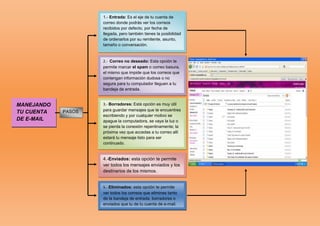
1.- Entrada: Es el eje de tu cuenta de
                    correo donde podrás ver los correos
                    recibidos por defecto, por fecha de
                    llegada, pero también tienes la posibilidad
                    de ordenarlos por su remitente, asunto,
                    tamaño o conversación.


                    2.- Correo no deseado: Esta opción te
                    permite marcar el spam o correo basura,
                    el mismo que impide que los correos que
                    contengan información dudosa o no
                    segura para tu computador lleguen a tu
                    bandeja de entrada.


MANEJANDO           3.- Borradores: Está opción es muy útil
                    para guardar mensajes que te encuentres
TU CUENTA   PASOS
                    escribiendo y por cualquier motivo se
DE E-MAIL           apague la computadora, se vaya la luz o
                    se pierda la conexión repentinamente; la
                    próxima vez que accedas a tu correo allí
                    estará tu mensaje listo para ser
                    continuado.


                    4.-Enviados: esta opción te permite
                    ver todos los mensajes enviados y los
                    destinarios de los mismos.


                    5.- Eliminados: esta opción te permite
                    ver todos los correos que elimines tanto
                    de la bandeja de entrada, borradores o
                    enviados que tu de tu cuenta de e-mail.
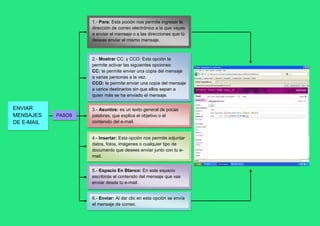
1.- Para: Esta poción nos permite ingresar la
                    dirección de correo electrónico a la que vayas
                    a enviar el mensaje o a las direcciones que tú
                    deseas enviar el mismo mensaje.


                    2.- Mostrar CC: y CCO: Esta opción te
                    permite activar las siguientes opciones:
                    CC: te permite enviar una copia del mensaje
                    a varias personas a la vez.
                    CCO: te permite enviar una copia del mensaje
                    a varios destinarios sin que ellos sepan a
                    quien más se ha enviado el mensaje.

ENVIAR              3.- Asuntos: es un texto general de pocas
MENSAJES    PASOS   palabras, que explica el objetivo o el
DE E-MAIL           contenido del e-mail.


                    4.- Insertar: Esta opción nos permite adjuntar
                    datos, fotos, imágenes o cualquier tipo de
                    documento que desees enviar junto con tu e-
                    mail.


                    5.- Espacio En Blanco: En este espacio
                    escribirás el contenido del mensaje que vas
                    enviar desde tu e-mail.


                    6.- Enviar: Al dar clic en esta opción se envía
                    el mensaje de correo.
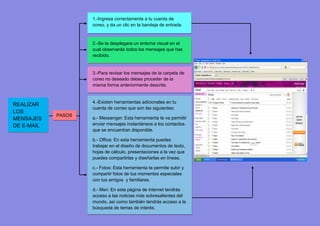
1.-Ingresa correctamente a tu cuenta de
                    coreo, y da un clic en la bandeja de entrada.


                    2.-Se te desplegara un entorna visual en el
                    cual observarás todos los mensajes que has
                    recibido.


                    3.-Para revisar los mensajes de la carpeta de
                    coreo no deseado debes proceder de la
                    misma forma anteriormente descrita.


                    4.-Existen herramientas adicionales en tu
REALIZAR
                    cuenta de correo que son las siguientes:
LOS
            PASOS
MENSAJES            a.- Messenger: Esta herramienta te va permitir
DE E-MAIL           enviar mensajes instantáneos a los contactos
                    que se encuentran disponible.

                    b.- Office: En esta herramienta puedes
                    trabajar en el diseño de documentos de texto,
                    hojas de cálculo, presentaciones a la vez que
                    puedes compartirlas y diseñarlas en líneas.

                    c.- Fotos: Esta herramienta te permite subir y
                    compartir fotos de tus momentos especiales
                    con tus amigos y familiares.

                    d.- Msn: En esta página de internet tendrás
                    acceso a las noticias más sobresalientes del
                    mundo, así como también tendrás acceso a la
                    búsqueda de temas de interés.

Trabajo

  • 1.
    1.- Entrada: Esel eje de tu cuenta de correo donde podrás ver los correos recibidos por defecto, por fecha de llegada, pero también tienes la posibilidad de ordenarlos por su remitente, asunto, tamaño o conversación. 2.- Correo no deseado: Esta opción te permite marcar el spam o correo basura, el mismo que impide que los correos que contengan información dudosa o no segura para tu computador lleguen a tu bandeja de entrada. MANEJANDO 3.- Borradores: Está opción es muy útil para guardar mensajes que te encuentres TU CUENTA PASOS escribiendo y por cualquier motivo se DE E-MAIL apague la computadora, se vaya la luz o se pierda la conexión repentinamente; la próxima vez que accedas a tu correo allí estará tu mensaje listo para ser continuado. 4.-Enviados: esta opción te permite ver todos los mensajes enviados y los destinarios de los mismos. 5.- Eliminados: esta opción te permite ver todos los correos que elimines tanto de la bandeja de entrada, borradores o enviados que tu de tu cuenta de e-mail.
  • 2.
    1.- Para: Estapoción nos permite ingresar la dirección de correo electrónico a la que vayas a enviar el mensaje o a las direcciones que tú deseas enviar el mismo mensaje. 2.- Mostrar CC: y CCO: Esta opción te permite activar las siguientes opciones: CC: te permite enviar una copia del mensaje a varias personas a la vez. CCO: te permite enviar una copia del mensaje a varios destinarios sin que ellos sepan a quien más se ha enviado el mensaje. ENVIAR 3.- Asuntos: es un texto general de pocas MENSAJES PASOS palabras, que explica el objetivo o el DE E-MAIL contenido del e-mail. 4.- Insertar: Esta opción nos permite adjuntar datos, fotos, imágenes o cualquier tipo de documento que desees enviar junto con tu e- mail. 5.- Espacio En Blanco: En este espacio escribirás el contenido del mensaje que vas enviar desde tu e-mail. 6.- Enviar: Al dar clic en esta opción se envía el mensaje de correo.
  • 3.
    1.-Ingresa correctamente atu cuenta de coreo, y da un clic en la bandeja de entrada. 2.-Se te desplegara un entorna visual en el cual observarás todos los mensajes que has recibido. 3.-Para revisar los mensajes de la carpeta de coreo no deseado debes proceder de la misma forma anteriormente descrita. 4.-Existen herramientas adicionales en tu REALIZAR cuenta de correo que son las siguientes: LOS PASOS MENSAJES a.- Messenger: Esta herramienta te va permitir DE E-MAIL enviar mensajes instantáneos a los contactos que se encuentran disponible. b.- Office: En esta herramienta puedes trabajar en el diseño de documentos de texto, hojas de cálculo, presentaciones a la vez que puedes compartirlas y diseñarlas en líneas. c.- Fotos: Esta herramienta te permite subir y compartir fotos de tus momentos especiales con tus amigos y familiares. d.- Msn: En esta página de internet tendrás acceso a las noticias más sobresalientes del mundo, así como también tendrás acceso a la búsqueda de temas de interés.