 Viviendo en línea:
◦ Direcciones de correo electrónico
 Correo electrónico
 Aplicación de correo electrónico
 Uso correcto del correo electrónico
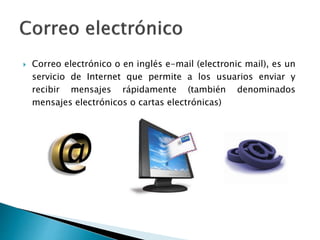
 Correo electrónico o en inglés e-mail (electronic mail), es un
servicio de Internet que permite a los usuarios enviar y
recibir mensajes rápidamente (también denominados
mensajes electrónicos o cartas electrónicas)
Se puede acceder al correo electrónico a través de las
siguientes formas:
1. Aplicaciones de correo
• Microsoft Outlook, Mail MacOS
2. Página web
• Hotmail, Yahoo, Gmail
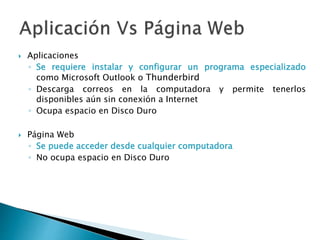
 Aplicaciones
◦ Se requiere instalar y configurar un programa especializado
como Microsoft Outlook o Thunderbird
◦ Descarga correos en la computadora y permite tenerlos
disponibles aún sin conexión a Internet
◦ Ocupa espacio en Disco Duro
 Página Web
◦ Se puede acceder desde cualquier computadora
◦ No ocupa espacio en Disco Duro
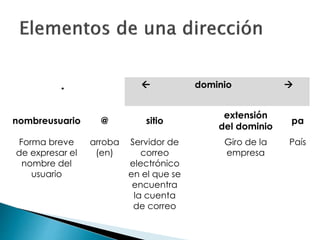
 dominio 
nombreusuario @ sitio
extensión
del dominio
pa
Forma breve
de expresar el
nombre del
usuario
arroba
(en)
Servidor de
correo
electrónico
en el que se
encuentra
la cuenta
de correo
Giro de la
empresa
País
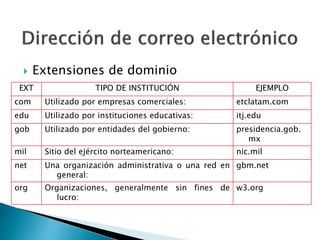
 Extensiones de dominio
EXT TIPO DE INSTITUCIÓN EJEMPLO
com Utilizado por empresas comerciales: etclatam.com
edu Utilizado por instituciones educativas: itj.edu
gob Utilizado por entidades del gobierno: presidencia.gob.
mx
mil Sitio del ejército norteamericano: nic.mil
net Una organización administrativa o una red en
general:
gbm.net
org Organizaciones, generalmente sin fines de
lucro:
w3.org
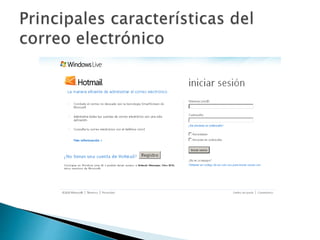
Cuenta
Contraseña
Ingresar
 Revisar correo: lista de correos entrantes
 Redactar: ventana donde escribiremos nuestro correo,
indicando el destinatario
 “A” o Para: dirección de correo electrónico del destinatario
En caso de ser varios destinatarios, se debe separar las
direcciones por comas
 Cc: direcciones de destinatarios que recibirán copia del
mensaje
 Cco: Con copia oculta. Envía copias a diferentes
destinatarios, pero éstos no podrán ver a quien se les ha
enviado copia
 Asunto: Tema del que trata el mensaje
 Correo. Incluye las bandejas de entrada y salida, indicando
los nuevos mensajes de correo electrónico que se hayan
recibido.
 Calendario. Permite concertar citas, programar reuniones y
anotar todo tipo de actividades.
 Contactos. Almacena información de aquellas personas con
las que se establece comunicación.
 Tareas. Crea y controla tareas personales.
 Notas. Permite escribir números telefónicos, algún tipo de
recordatorio, se le pueden aplicar múltiples usos.
 Lista de carpetas. Muestra todas las carpetas creadas en cada
una de las cuentas.
 Bandeja de entrada
◦ Correo sin leer
 Título y remitente del mensaje y a la derecha el texto
 Abrir un correo (negrita = no leído)
 Navegación en lista de correos
 Cerrar un correo
 Archivo, Nuevo
Mensaje
 Para… dirección
del destinatario
 CC… y/o CCO…
 Asunto
 Escribir mensaje
 Botón Enviar
 Clic sobre su título
 Acciones:
◦ Responder (RE)
◦ Responder a todos (RE)
◦ Reenviar (RV)
 Para…
◦ Se despliega la dirección del destinatario
◦ Escribir mensaje
 Botón Enviar
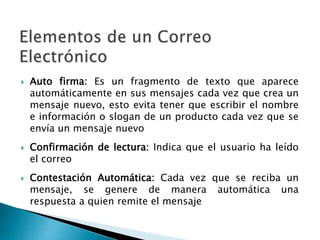
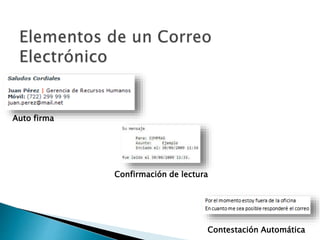
 Auto firma: Es un fragmento de texto que aparece
automáticamente en sus mensajes cada vez que crea un
mensaje nuevo, esto evita tener que escribir el nombre
e información o slogan de un producto cada vez que se
envía un mensaje nuevo
 Confirmación de lectura: Indica que el usuario ha leído
el correo
 Contestación Automática: Cada vez que se reciba un
mensaje, se genere de manera automática una
respuesta a quien remite el mensaje
Contestación Automática
Auto firma
Confirmación de lectura
 Guardar mensajes
 Mover a otras carpetas
 Importancia:
◦ Alta
◦ Baja
◦ Seguimiento
 Contactos:
◦ Selección de destinatarios existentes
◦ Crear nuevo contacto
 Mensaje enviados
 Envío de URL’s a través del correo
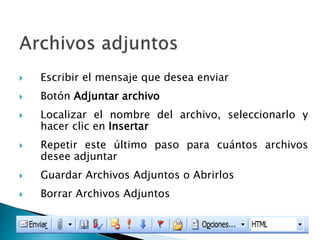
 Escribir el mensaje que desea enviar
 Botón Adjuntar archivo
 Localizar el nombre del archivo, seleccionarlo y
hacer clic en Insertar
 Repetir este último paso para cuántos archivos
desee adjuntar
 Guardar Archivos Adjuntos o Abrirlos
 Borrar Archivos Adjuntos
 El objetivo es hacer llegar mensajes a varios
usuarios de una vez.
 Son útiles para debatir temas de interés
común u organizar grupos de trabajo
cerrados.
 Es inmediato.
 Se recibe a los pocos minutos de haber sido
enviado.
 Se puede enviar desde casa.
 El costo no varía en función de la ubicación física
del destinatario.
 Es dinámico, ya que te permite la posibilidad de
recibir tu correo aunque no estés en el lugar donde
lo usas habitualmente.
 Es menos personal.
 No permite firmar de manera auténtica.
 Riesgo de virus y publicidad no deseada.
 Son mensajes no solicitados, habitualmente de tipo
publicitario, enviados en cantidades masivas.
 Otras tecnologías de Internet que han sido objeto
de spam son:
◦ Grupos de noticias.
◦ Motores de búsqueda.
◦ Wikis.
◦ Foros.
◦ Blogs.
 Correo bloqueado por el servidor
 Correo bloqueado por el filtro del cliente
 Enviado al cliente y marcado como sospechoso de
ser no deseado
 Una Cookie: Es un fragmento de información que se
almacena en el disco duro del visitante de una página
web a través de su navegador, a petición del servidor de
la página.
◦ Las compañías publicitarias utilizan cookies de
terceros para realizar un seguimiento de los usuarios
a través de múltiples sitios.
 Anti spyware (contra virus espía): Estos virus recuperan
la información sobre números de cuenta, de tarjetas de
créditos, contraseña y otra información sensible que
puede utilizarse para cometer fraudes.
 Antivirus
 AntiSpam
 AntiSpyware
 Antiadware
 No reenviar mensajes que sean parte de una cadena de
correo electrónico.

 No hacer envíos a amigos o colaboradores en los que
aparezcan muchas direcciones, usar CCO.
 Igualmente, si se reenvía un correo electrónico que ya
contiene alguna dirección en el mensaje, asegúrate de
borrarlas.
 Al rellenar una inscripción, no dar el correo. Si es
necesario dar una dirección, utiliza una redirección
temporal, o una cuenta gratuita "extra" prescindible de
las que se ofrecen en la mayoría de los portales de
Internet.
 No enviar nunca mensajes al spammer (persona
que envía spam). Si mandas un mensaje a dicha
dirección con la esperanza de dejar de recibir
correo no solicitado, sólo se está confirmando que
la cuenta existe y que está activa, por lo que se
acabará recibiendo más spam que antes.
 Tener siempre al día las actualizaciones de
seguridad del sistema operativo.
 Instalar un cortafuegos (firewall) y un antivirus, y
tenerlos siempre activos y actualizados.
 http://es.wikipedia.org/wiki/Correo_electr%C3%B3nico
 http://es.wikipedia.org/wiki/Spam
 http://es.wikipedia.org/wiki/Cookie

Correo Electrónico

  • 2.
     Viviendo enlínea: ◦ Direcciones de correo electrónico  Correo electrónico  Aplicación de correo electrónico  Uso correcto del correo electrónico
  • 4.
     Correo electrónicoo en inglés e-mail (electronic mail), es un servicio de Internet que permite a los usuarios enviar y recibir mensajes rápidamente (también denominados mensajes electrónicos o cartas electrónicas)
  • 5.
    Se puede accederal correo electrónico a través de las siguientes formas: 1. Aplicaciones de correo • Microsoft Outlook, Mail MacOS 2. Página web • Hotmail, Yahoo, Gmail
  • 6.
     Aplicaciones ◦ Serequiere instalar y configurar un programa especializado como Microsoft Outlook o Thunderbird ◦ Descarga correos en la computadora y permite tenerlos disponibles aún sin conexión a Internet ◦ Ocupa espacio en Disco Duro  Página Web ◦ Se puede acceder desde cualquier computadora ◦ No ocupa espacio en Disco Duro
  • 7.
     dominio  nombreusuario@ sitio extensión del dominio pa Forma breve de expresar el nombre del usuario arroba (en) Servidor de correo electrónico en el que se encuentra la cuenta de correo Giro de la empresa País
  • 8.
     Extensiones dedominio EXT TIPO DE INSTITUCIÓN EJEMPLO com Utilizado por empresas comerciales: etclatam.com edu Utilizado por instituciones educativas: itj.edu gob Utilizado por entidades del gobierno: presidencia.gob. mx mil Sitio del ejército norteamericano: nic.mil net Una organización administrativa o una red en general: gbm.net org Organizaciones, generalmente sin fines de lucro: w3.org
  • 9.
  • 10.
     Revisar correo:lista de correos entrantes  Redactar: ventana donde escribiremos nuestro correo, indicando el destinatario  “A” o Para: dirección de correo electrónico del destinatario En caso de ser varios destinatarios, se debe separar las direcciones por comas  Cc: direcciones de destinatarios que recibirán copia del mensaje  Cco: Con copia oculta. Envía copias a diferentes destinatarios, pero éstos no podrán ver a quien se les ha enviado copia  Asunto: Tema del que trata el mensaje
  • 11.
     Correo. Incluyelas bandejas de entrada y salida, indicando los nuevos mensajes de correo electrónico que se hayan recibido.  Calendario. Permite concertar citas, programar reuniones y anotar todo tipo de actividades.  Contactos. Almacena información de aquellas personas con las que se establece comunicación.  Tareas. Crea y controla tareas personales.  Notas. Permite escribir números telefónicos, algún tipo de recordatorio, se le pueden aplicar múltiples usos.  Lista de carpetas. Muestra todas las carpetas creadas en cada una de las cuentas.
  • 12.
     Bandeja deentrada ◦ Correo sin leer  Título y remitente del mensaje y a la derecha el texto  Abrir un correo (negrita = no leído)  Navegación en lista de correos  Cerrar un correo
  • 13.
     Archivo, Nuevo Mensaje Para… dirección del destinatario  CC… y/o CCO…  Asunto  Escribir mensaje  Botón Enviar
  • 14.
     Clic sobresu título  Acciones: ◦ Responder (RE) ◦ Responder a todos (RE) ◦ Reenviar (RV)  Para… ◦ Se despliega la dirección del destinatario ◦ Escribir mensaje  Botón Enviar
  • 15.
     Auto firma:Es un fragmento de texto que aparece automáticamente en sus mensajes cada vez que crea un mensaje nuevo, esto evita tener que escribir el nombre e información o slogan de un producto cada vez que se envía un mensaje nuevo  Confirmación de lectura: Indica que el usuario ha leído el correo  Contestación Automática: Cada vez que se reciba un mensaje, se genere de manera automática una respuesta a quien remite el mensaje
  • 16.
  • 17.
     Guardar mensajes Mover a otras carpetas  Importancia: ◦ Alta ◦ Baja ◦ Seguimiento  Contactos: ◦ Selección de destinatarios existentes ◦ Crear nuevo contacto  Mensaje enviados  Envío de URL’s a través del correo
  • 18.
     Escribir elmensaje que desea enviar  Botón Adjuntar archivo  Localizar el nombre del archivo, seleccionarlo y hacer clic en Insertar  Repetir este último paso para cuántos archivos desee adjuntar  Guardar Archivos Adjuntos o Abrirlos  Borrar Archivos Adjuntos
  • 19.
     El objetivoes hacer llegar mensajes a varios usuarios de una vez.  Son útiles para debatir temas de interés común u organizar grupos de trabajo cerrados.
  • 21.
     Es inmediato. Se recibe a los pocos minutos de haber sido enviado.  Se puede enviar desde casa.  El costo no varía en función de la ubicación física del destinatario.  Es dinámico, ya que te permite la posibilidad de recibir tu correo aunque no estés en el lugar donde lo usas habitualmente.
  • 22.
     Es menospersonal.  No permite firmar de manera auténtica.  Riesgo de virus y publicidad no deseada.
  • 23.
     Son mensajesno solicitados, habitualmente de tipo publicitario, enviados en cantidades masivas.  Otras tecnologías de Internet que han sido objeto de spam son: ◦ Grupos de noticias. ◦ Motores de búsqueda. ◦ Wikis. ◦ Foros. ◦ Blogs.
  • 24.
     Correo bloqueadopor el servidor  Correo bloqueado por el filtro del cliente  Enviado al cliente y marcado como sospechoso de ser no deseado
  • 25.
     Una Cookie:Es un fragmento de información que se almacena en el disco duro del visitante de una página web a través de su navegador, a petición del servidor de la página. ◦ Las compañías publicitarias utilizan cookies de terceros para realizar un seguimiento de los usuarios a través de múltiples sitios.  Anti spyware (contra virus espía): Estos virus recuperan la información sobre números de cuenta, de tarjetas de créditos, contraseña y otra información sensible que puede utilizarse para cometer fraudes.
  • 26.
     Antivirus  AntiSpam AntiSpyware  Antiadware
  • 27.
     No reenviarmensajes que sean parte de una cadena de correo electrónico.  No hacer envíos a amigos o colaboradores en los que aparezcan muchas direcciones, usar CCO.  Igualmente, si se reenvía un correo electrónico que ya contiene alguna dirección en el mensaje, asegúrate de borrarlas.  Al rellenar una inscripción, no dar el correo. Si es necesario dar una dirección, utiliza una redirección temporal, o una cuenta gratuita "extra" prescindible de las que se ofrecen en la mayoría de los portales de Internet.
  • 28.
     No enviarnunca mensajes al spammer (persona que envía spam). Si mandas un mensaje a dicha dirección con la esperanza de dejar de recibir correo no solicitado, sólo se está confirmando que la cuenta existe y que está activa, por lo que se acabará recibiendo más spam que antes.  Tener siempre al día las actualizaciones de seguridad del sistema operativo.  Instalar un cortafuegos (firewall) y un antivirus, y tenerlos siempre activos y actualizados.
  • 29.