T RABAJO CON GRÁFICAS EN
   P OWER P OINT


EQUIPO # 4:

Ángel Gamboa
José Ángel González
Christian Hernández
I NSERTAR          UN GRÁFICO

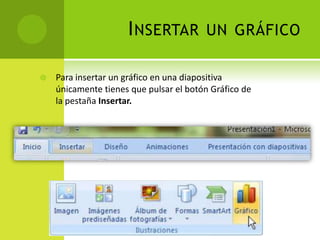
   Para insertar un gráfico en una diapositiva
    únicamente tienes que pulsar el botón Gráfico de
    la pestaña Insertar.
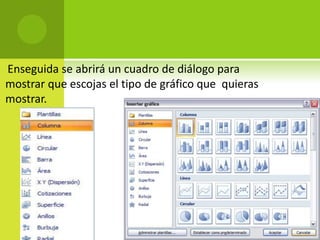
Enseguida se abrirá un cuadro de diálogo para
mostrar que escojas el tipo de gráfico que quieras
mostrar.
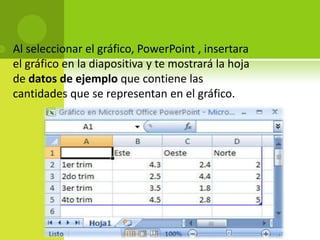
   Al seleccionar el gráfico, PowerPoint , insertara
    el gráfico en la diapositiva y te mostrará la hoja
    de datos de ejemplo que contiene las
    cantidades que se representan en el gráfico.
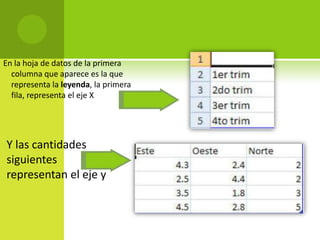
En la hoja de datos de la primera
  columna que aparece es la que
  representa la leyenda, la primera
  fila, representa el eje X


Y las cantidades
siguientes
representan el eje y
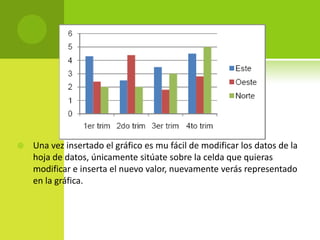
   Una vez insertado el gráfico es mu fácil de modificar los datos de la
    hoja de datos, únicamente sitúate sobre la celda que quieras
    modificar e inserta el nuevo valor, nuevamente verás representado
    en la gráfica.
M ODIFICAR TIPO DE GRÁFICO
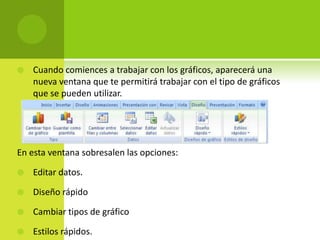
   Cuando comiences a trabajar con los gráficos, aparecerá una
    nueva ventana que te permitirá trabajar con el tipo de gráficos
    que se pueden utilizar.


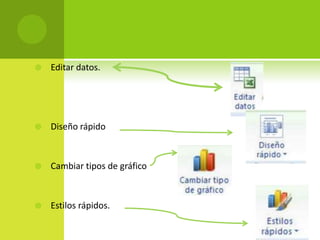
En esta ventana sobresalen las opciones:

   Editar datos.

   Diseño rápido

   Cambiar tipos de gráfico

   Estilos rápidos.
   Editar datos.


   Diseño rápido


   Cambiar tipos de gráfico


   Estilos rápidos.
O PCIONES DE DISEÑO
O PCIONES   DE DISEÑO

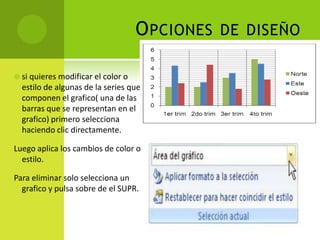
 si quieres modificar el color o
  estilo de algunas de la series que
  componen el grafico( una de las
  barras que se representan en el
  grafico) primero selecciona
  haciendo clic directamente.

Luego aplica los cambios de color o
  estilo.

Para eliminar solo selecciona un
  grafico y pulsa sobre de el SUPR.
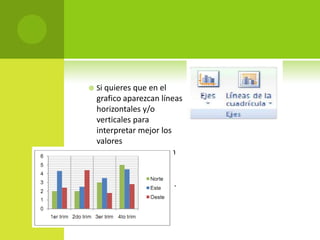
   Si quieres que en el
    grafico aparezcan líneas
    horizontales y/o
    verticales para
    interpretar mejor los
    valores
    presentados, pulsa en
    los botones de la
    sección ejes de la
    pestana presentación.

 Este es el resultado
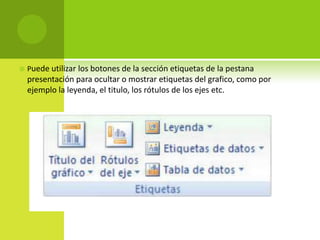
   Puede utilizar los botones de la sección etiquetas de la pestana
    presentación para ocultar o mostrar etiquetas del grafico, como por
    ejemplo la leyenda, el titulo, los rótulos de los ejes etc.
   Video de cómo realizar gráficas en PPT.

Trabajo con gráficas en power point

  • 1.
    T RABAJO CONGRÁFICAS EN P OWER P OINT EQUIPO # 4: Ángel Gamboa José Ángel González Christian Hernández
  • 2.
    I NSERTAR UN GRÁFICO  Para insertar un gráfico en una diapositiva únicamente tienes que pulsar el botón Gráfico de la pestaña Insertar.
  • 3.
    Enseguida se abriráun cuadro de diálogo para mostrar que escojas el tipo de gráfico que quieras mostrar.
  • 4.
    Al seleccionar el gráfico, PowerPoint , insertara el gráfico en la diapositiva y te mostrará la hoja de datos de ejemplo que contiene las cantidades que se representan en el gráfico.
  • 5.
    En la hojade datos de la primera columna que aparece es la que representa la leyenda, la primera fila, representa el eje X Y las cantidades siguientes representan el eje y
  • 6.
    Una vez insertado el gráfico es mu fácil de modificar los datos de la hoja de datos, únicamente sitúate sobre la celda que quieras modificar e inserta el nuevo valor, nuevamente verás representado en la gráfica.
  • 7.
    M ODIFICAR TIPODE GRÁFICO
  • 8.
    Cuando comiences a trabajar con los gráficos, aparecerá una nueva ventana que te permitirá trabajar con el tipo de gráficos que se pueden utilizar. En esta ventana sobresalen las opciones:  Editar datos.  Diseño rápido  Cambiar tipos de gráfico  Estilos rápidos.
  • 9.
    Editar datos.  Diseño rápido  Cambiar tipos de gráfico  Estilos rápidos.
  • 10.
    O PCIONES DEDISEÑO
  • 11.
    O PCIONES DE DISEÑO  si quieres modificar el color o estilo de algunas de la series que componen el grafico( una de las barras que se representan en el grafico) primero selecciona haciendo clic directamente. Luego aplica los cambios de color o estilo. Para eliminar solo selecciona un grafico y pulsa sobre de el SUPR.
  • 12.
    Si quieres que en el grafico aparezcan líneas horizontales y/o verticales para interpretar mejor los valores presentados, pulsa en los botones de la sección ejes de la pestana presentación.  Este es el resultado
  • 13.
    Puede utilizar los botones de la sección etiquetas de la pestana presentación para ocultar o mostrar etiquetas del grafico, como por ejemplo la leyenda, el titulo, los rótulos de los ejes etc.
  • 14.
    Video de cómo realizar gráficas en PPT.