5 APLICACIONES PARA WINDOWS XP

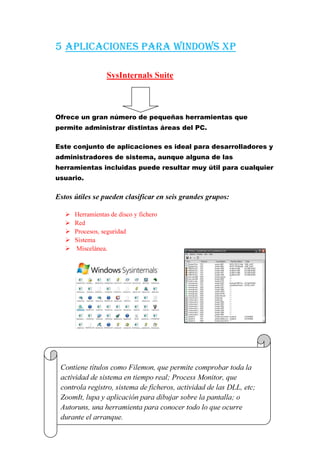
                 SysInternals Suite


Ofrece un gran número de pequeñas herramientas que
permite administrar distintas áreas del PC.

Este conjunto de aplicaciones es ideal para desarrolladores y
administradores de sistema, aunque alguna de las
herramientas incluidas puede resultar muy útil para cualquier
usuario.

Estos útiles se pueden clasificar en seis grandes grupos:

      Herramientas de disco y fichero
      Red
      Procesos, seguridad
      Sistema
      Miscelánea.


 Contiene títulos como Filemon, que permite comprobar toda la
 actividad de sistema en tiempo real; Process Monitor, que
 controla registro, sistema de ficheros, actividad de las DLL, etc;
 ZoomIt, lupa y aplicación para dibujar sobre la pantalla; o
 Autoruns, una herramienta para conocer todo lo que ocurre
 durante el arranque.
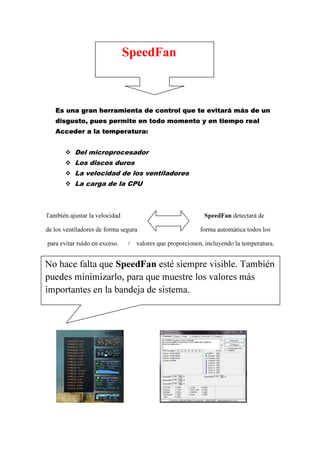
SpeedFan


   Es una gran herramienta de control que te evitará más de un
   disgusto, pues permite en todo momento y en tiempo real
   Acceder a la temperatura:


           Del microprocesador
           Los discos duros
           La velocidad de los ventiladores
           La carga de la CPU


También ajustar la velocidad                               SpeedFan detectará de

de los ventiladores de forma segura                      forma automática todos los

para evitar ruido en exceso.   / valores que proporcionen, incluyendo la temperatura.


No hace falta que SpeedFan esté siempre visible. También
puedes minimizarlo, para que muestre los valores máspara
No hace falta que SpeedFan esté siempre visible. También puedes minimizarlo,
que muestre los valores más importantes en la bandeja de sistema.
importantes en la bandeja de sistema.
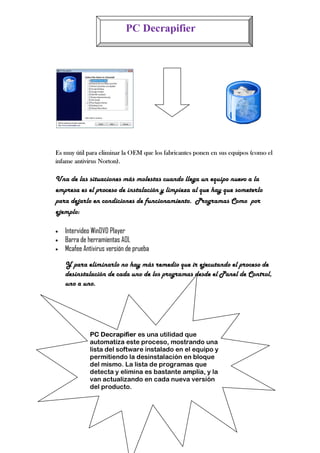
PC Decrapifier


Es muy útil para eliminar la OEM que los fabricantes ponen en sus equipos (como el
infame antivirus Norton).

Una de las situaciones más molestas cuando llega un equipo nuevo a la
empresa es el proceso de instalación y limpieza al que hay que someterlo
para dejarlo en condiciones de funcionamiento. Programas Como por
ejemplo:

•   Intervideo WinDVD Player
•   Barra de herramientas AOL
                        as
•   Mcafee Antivirus versión de prueba

    Y para eliminarlo no hay más remedio que ir ejecutando el proceso de
    desinstalación de cada uno de los programas desde el Panel de Control
                                                                  Control,
    uno a uno.


              PC Decrapifier es una utilidad que
              automatiza este proceso, mostrando una
              lista del software instalado en el equipo y
              permitiendo la desinstalación en bloque
              del mismo. La lista de programas que
              detecta y elimina es bastante amplia, y la
              van actualizando en cada nueva versión
              del producto.
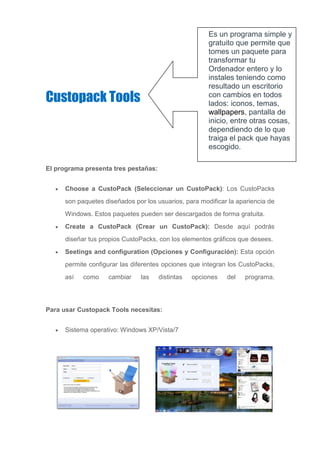
Es un programa simple y
                                                          s
                                                        gratuito que permite que
                                                        tomes un paquete para
                                                        transformar tu
                                                        Ordenador entero y lo
                                                        instales teniendo como
                                                        resultado un escritorio
Custopack Tools                                         con cambios en todos
                                                        lados: iconos, temas,
                                                        wallpapers,
                                                        wallpapers pantalla de
                                                        inicio, entre otras cosas,
                                                        dependiendo de lo que
                                                        traiga el pack que hayas
                                                        escogido.

El programa presenta tres pestañas:


   •   Choose a CustoPack (Seleccionar un CustoPack): Los CustoPacks
                                                    :
       son paquetes diseñados por los usuarios, para modificar la apariencia de
       Windows. Estos paquetes pueden ser descargados de forma gratuita.
   •   Create a CustoPack (Crear un CustoPack): Desde aquí podrás
       diseñar tus propios CustoPacks, con los elementos gráficos que desees.
   •   Seetings and configuration (Opciones y Configuración): Esta opción
       permite configurar las diferentes opciones que integran los CustoPacks,
       así   como    cambiar     las   distintas
                                       d ntas      opciones   del   programa.


Para usar Custopack Tools necesitas:


   •   Sistema operativo: Windows XP/Vista/7
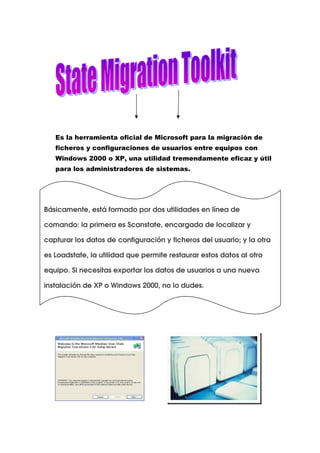
Es la herramienta oficial de Microsoft para la migración de
   ficheros y configuraciones de usuarios entre equipos con
   Windows 2000 o XP, una utilidad tremendamente eficaz y útil
   para los administradores de sistemas.


Básicamente, está formado por dos utilidades en línea de

comando: la primera es Scanstate, encargada de localizar y

capturar los datos de configuración y ficheros del usuario; y la otra

es Loadstate, la utilidad que permite restaurar estos datos al otro

equipo. Si necesitas exportar los datos de usuarios a una nueva

instalación de XP o Windows 2000, no lo dudes.
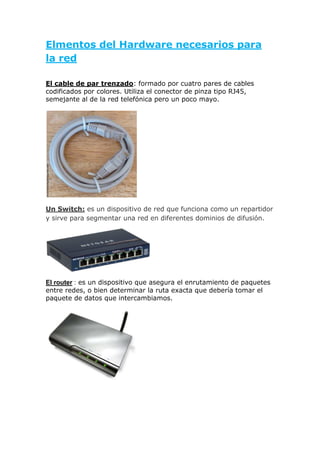
Elmentos del Hardware necesarios para
la red

El cable de par trenzado: formado por cuatro pares de cables
codificados por colores. Utiliza el conector de pinza tipo RJ45,
semejante al de la red telefónica pero un poco mayo.


Un Switch: es un dispositivo de red que funciona como un repartidor
y sirve para segmentar una red en diferentes dominios de difusión.


El router : es un dispositivo que asegura el enrutamiento de paquetes
entre redes, o bien determinar la ruta exacta que debería tomar el
paquete de datos que intercambiamos.
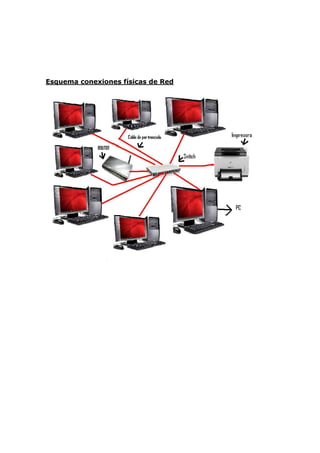
Esquema conexiones físicas de Red
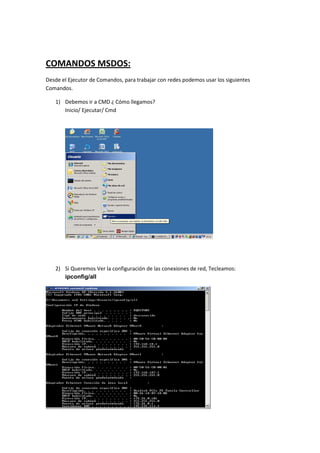
COMANDOS MSDOS:
Desde el Ejecutor de Comandos, para trabajar con redes podemos usar los siguientes
Comandos.

   1) Debemos ir a CMD ¿ Cómo llegamos?
      Inicio/ Ejecutar/ Cmd


   2) Si Queremos Ver la configuración de las conexiones de red, Tecleamos:
      ipconfig/all
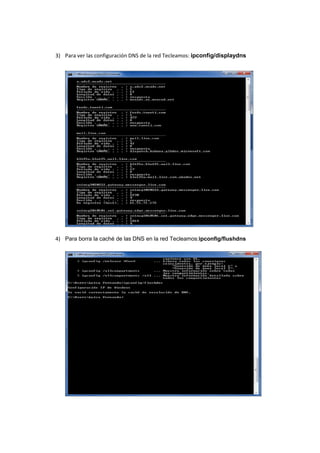
3) Para ver las configuración DNS de la red Tecleamos: ipconfig/displaydns


4) Para borra la caché de las DNS en la red Tecleamos:ipconfig/flushdns
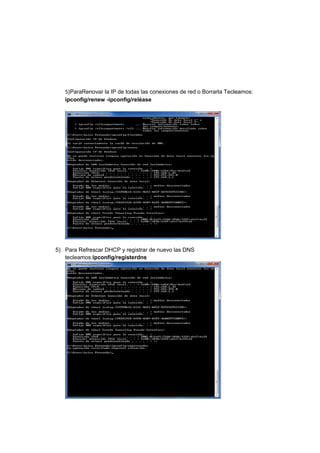
5)ParaRenovar la IP de todas las conexiones de red o Borrarla Tecleamos:
   ipconfig/renew -ipconfig/reléase


5) Para Refrescar DHCP y registrar de nuevo las DNS
   tecleamos:ipconfig/registerdns
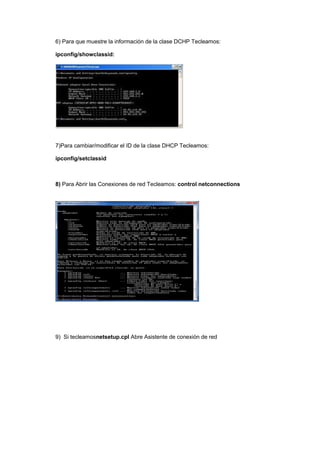
6) Para que muestre la información de la clase DCHP Tecleamos:

ipconfig/showclassid:


7)Para cambiar/modificar el ID de la clase DHCP Tecleamos:

ipconfig/setclassid


8) Para Abrir las Conexiones de red Tecleamos: control netconnections


9) Si tecleamosnetsetup.cpl Abre Asistente de conexión de red
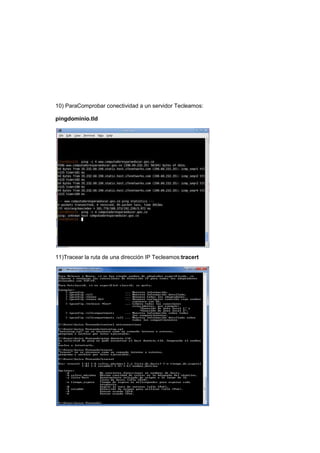
10) ParaComprobar conectividad a un servidor Tecleamos:
        Comprobar

pingdominio.tld


11)Tracear la ruta de una dirección IP Tecleamos:tracert
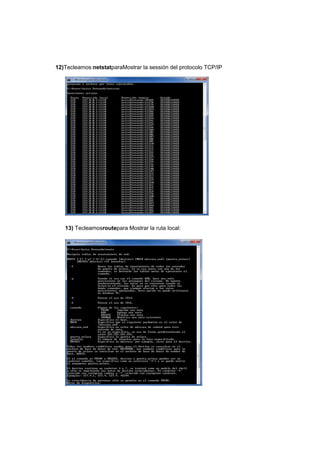
12)Tecleamos:netstatparaMostrar la sessión del protocolo TCP/IP


   13) Tecleamosroutepara Mostrar la ruta local:
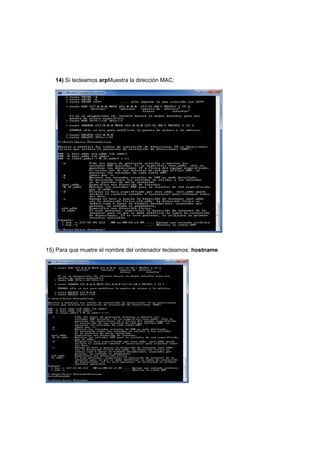
14) Si tecleamos arpMuestra la dirección MAC:


15) Para que muetre el nombre del ordenador tecleamos: hostname
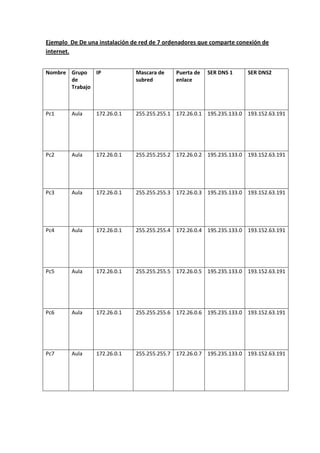
Ejemplo De De una instalación de red de 7 ordenadores que comparte conexión de
internet.


Nombre Grupo   IP              Mascara de    Puerta de   SER DNS 1    SER DNS2
       de                      subred        enlace
       Trabajo


Pc1      Aula    172.26.0.1    255.255.255.1 172.26.0.1 195.235.133.0 193.152.63.191


Pc2      Aula    172.26.0.1    255.255.255.2 172.26.0.2 195.235.133.0 193.152.63.191


Pc3      Aula    172.26.0.1    255.255.255.3 172.26.0.3 195.235.133.0 193.152.63.191


Pc4      Aula    172.26.0.1    255.255.255.4 172.26.0.4 195.235.133.0 193.152.63.191


Pc5      Aula    172.26.0.1    255.255.255.5 172.26.0.5 195.235.133.0 193.152.63.191


Pc6      Aula    172.26.0.1    255.255.255.6 172.26.0.6 195.235.133.0 193.152.63.191


Pc7      Aula    172.26.0.1    255.255.255.7 172.26.0.7 195.235.133.0 193.152.63.191
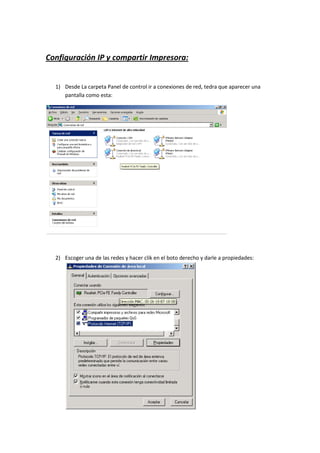
Configuración IP y compartir Impresora:


  1) Desde La carpeta Panel de control ir a conexiones de red, tedra que aparecer una
     pantalla como esta:


  2) Escoger una de las redes y hacer clik en el boto derecho y darle a propiedades:
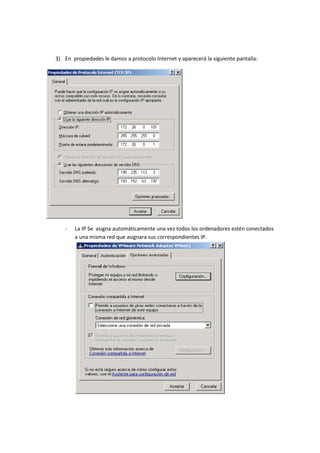
3) En propiedades le damos a protocolo Internet y aparecerá la siguiente pantalla:


   -   La IP Se asigna automáticamente una vez todos los ordenadores estén conectados
       a una misma red que asignara sus correspondientes IP.
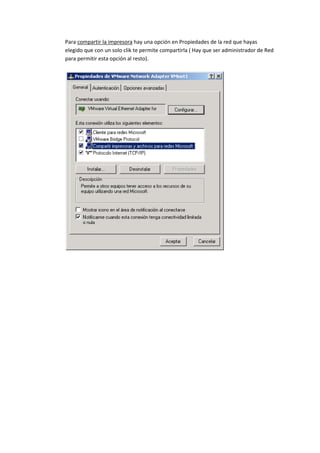
Para compartir la impresora hay una opción en Propiedades de la red que hayas
elegido que con un solo clik te permite compartirla ( Hay que ser administrador de Red
para permitir esta opción al resto).
PROBLEMA DE SEGURIDAD:

 Tengo un problema en mi ordenador: hay un virus que me
bloquea el acceso a las paginas de antivirus. Solo consigo
navega con el modo de prueba de errores. Un amigo me
comentó que ejecutara y cómo se puede solucionar:

La solución es kido killer de kapersky, una herramienta del
pesado kapersky pero que tan solo pesa 160k, se ejecuta y el
elimina el virus, gusano o software que te provocaba el
problema.
http://www.softpedia.com/downloadTag/Kido+Worm+Killer


El antivirus me detecta una infección por win32/boberog.AQ en
la memoria operativa,parece que mi antivirus lo detecta pero
no puede resolver el problema:

     Descárgate estos programas
     malwarebytes
     MSNCleaner
     y a continuación sigue estos pasos.
     -reinicia tu PC en modo seguro presionando f8 antes de que
     inicie windows y escoges la opción modo seguro o modo a
     prueba de fallos
     -ejecuta msn cleaner y si encuentra algo le das eliminar
     -ejecuta malwarebytes (actualizado antes de reiniciar en
     modo seguro)
     -escoge análisis completo si es posible con USBs, memorias,
     celulares, etc. conectados
     -cuando termine si encuentra amenazas selecciónalas todas
     y le das quitar lo seleccionada
-reinicias en modo normal
-haz un nuevo análisis con malware bytes (opcional) .


                                       Luisa. F Ordóñez Torres.

Trabajo de Redes

  • 1.
    5 APLICACIONES PARAWINDOWS XP SysInternals Suite Ofrece un gran número de pequeñas herramientas que permite administrar distintas áreas del PC. Este conjunto de aplicaciones es ideal para desarrolladores y administradores de sistema, aunque alguna de las herramientas incluidas puede resultar muy útil para cualquier usuario. Estos útiles se pueden clasificar en seis grandes grupos: Herramientas de disco y fichero Red Procesos, seguridad Sistema Miscelánea. Contiene títulos como Filemon, que permite comprobar toda la actividad de sistema en tiempo real; Process Monitor, que controla registro, sistema de ficheros, actividad de las DLL, etc; ZoomIt, lupa y aplicación para dibujar sobre la pantalla; o Autoruns, una herramienta para conocer todo lo que ocurre durante el arranque.
  • 2.
    SpeedFan Es una gran herramienta de control que te evitará más de un disgusto, pues permite en todo momento y en tiempo real Acceder a la temperatura: Del microprocesador Los discos duros La velocidad de los ventiladores La carga de la CPU También ajustar la velocidad SpeedFan detectará de de los ventiladores de forma segura forma automática todos los para evitar ruido en exceso. / valores que proporcionen, incluyendo la temperatura. No hace falta que SpeedFan esté siempre visible. También puedes minimizarlo, para que muestre los valores máspara No hace falta que SpeedFan esté siempre visible. También puedes minimizarlo, que muestre los valores más importantes en la bandeja de sistema. importantes en la bandeja de sistema.
  • 3.
    PC Decrapifier Es muyútil para eliminar la OEM que los fabricantes ponen en sus equipos (como el infame antivirus Norton). Una de las situaciones más molestas cuando llega un equipo nuevo a la empresa es el proceso de instalación y limpieza al que hay que someterlo para dejarlo en condiciones de funcionamiento. Programas Como por ejemplo: • Intervideo WinDVD Player • Barra de herramientas AOL as • Mcafee Antivirus versión de prueba Y para eliminarlo no hay más remedio que ir ejecutando el proceso de desinstalación de cada uno de los programas desde el Panel de Control Control, uno a uno. PC Decrapifier es una utilidad que automatiza este proceso, mostrando una lista del software instalado en el equipo y permitiendo la desinstalación en bloque del mismo. La lista de programas que detecta y elimina es bastante amplia, y la van actualizando en cada nueva versión del producto.
  • 4.
    Es un programasimple y s gratuito que permite que tomes un paquete para transformar tu Ordenador entero y lo instales teniendo como resultado un escritorio Custopack Tools con cambios en todos lados: iconos, temas, wallpapers, wallpapers pantalla de inicio, entre otras cosas, dependiendo de lo que traiga el pack que hayas escogido. El programa presenta tres pestañas: • Choose a CustoPack (Seleccionar un CustoPack): Los CustoPacks : son paquetes diseñados por los usuarios, para modificar la apariencia de Windows. Estos paquetes pueden ser descargados de forma gratuita. • Create a CustoPack (Crear un CustoPack): Desde aquí podrás diseñar tus propios CustoPacks, con los elementos gráficos que desees. • Seetings and configuration (Opciones y Configuración): Esta opción permite configurar las diferentes opciones que integran los CustoPacks, así como cambiar las distintas d ntas opciones del programa. Para usar Custopack Tools necesitas: • Sistema operativo: Windows XP/Vista/7
  • 5.
    Es la herramientaoficial de Microsoft para la migración de ficheros y configuraciones de usuarios entre equipos con Windows 2000 o XP, una utilidad tremendamente eficaz y útil para los administradores de sistemas. Básicamente, está formado por dos utilidades en línea de comando: la primera es Scanstate, encargada de localizar y capturar los datos de configuración y ficheros del usuario; y la otra es Loadstate, la utilidad que permite restaurar estos datos al otro equipo. Si necesitas exportar los datos de usuarios a una nueva instalación de XP o Windows 2000, no lo dudes.
  • 6.
    Elmentos del Hardwarenecesarios para la red El cable de par trenzado: formado por cuatro pares de cables codificados por colores. Utiliza el conector de pinza tipo RJ45, semejante al de la red telefónica pero un poco mayo. Un Switch: es un dispositivo de red que funciona como un repartidor y sirve para segmentar una red en diferentes dominios de difusión. El router : es un dispositivo que asegura el enrutamiento de paquetes entre redes, o bien determinar la ruta exacta que debería tomar el paquete de datos que intercambiamos.
  • 7.
  • 8.
    COMANDOS MSDOS: Desde elEjecutor de Comandos, para trabajar con redes podemos usar los siguientes Comandos. 1) Debemos ir a CMD ¿ Cómo llegamos? Inicio/ Ejecutar/ Cmd 2) Si Queremos Ver la configuración de las conexiones de red, Tecleamos: ipconfig/all
  • 9.
    3) Para verlas configuración DNS de la red Tecleamos: ipconfig/displaydns 4) Para borra la caché de las DNS en la red Tecleamos:ipconfig/flushdns
  • 10.
    5)ParaRenovar la IPde todas las conexiones de red o Borrarla Tecleamos: ipconfig/renew -ipconfig/reléase 5) Para Refrescar DHCP y registrar de nuevo las DNS tecleamos:ipconfig/registerdns
  • 11.
    6) Para quemuestre la información de la clase DCHP Tecleamos: ipconfig/showclassid: 7)Para cambiar/modificar el ID de la clase DHCP Tecleamos: ipconfig/setclassid 8) Para Abrir las Conexiones de red Tecleamos: control netconnections 9) Si tecleamosnetsetup.cpl Abre Asistente de conexión de red
  • 12.
    10) ParaComprobar conectividada un servidor Tecleamos: Comprobar pingdominio.tld 11)Tracear la ruta de una dirección IP Tecleamos:tracert
  • 13.
    12)Tecleamos:netstatparaMostrar la sessióndel protocolo TCP/IP 13) Tecleamosroutepara Mostrar la ruta local:
  • 14.
    14) Si tecleamosarpMuestra la dirección MAC: 15) Para que muetre el nombre del ordenador tecleamos: hostname
  • 15.
    Ejemplo De Deuna instalación de red de 7 ordenadores que comparte conexión de internet. Nombre Grupo IP Mascara de Puerta de SER DNS 1 SER DNS2 de subred enlace Trabajo Pc1 Aula 172.26.0.1 255.255.255.1 172.26.0.1 195.235.133.0 193.152.63.191 Pc2 Aula 172.26.0.1 255.255.255.2 172.26.0.2 195.235.133.0 193.152.63.191 Pc3 Aula 172.26.0.1 255.255.255.3 172.26.0.3 195.235.133.0 193.152.63.191 Pc4 Aula 172.26.0.1 255.255.255.4 172.26.0.4 195.235.133.0 193.152.63.191 Pc5 Aula 172.26.0.1 255.255.255.5 172.26.0.5 195.235.133.0 193.152.63.191 Pc6 Aula 172.26.0.1 255.255.255.6 172.26.0.6 195.235.133.0 193.152.63.191 Pc7 Aula 172.26.0.1 255.255.255.7 172.26.0.7 195.235.133.0 193.152.63.191
  • 16.
    Configuración IP ycompartir Impresora: 1) Desde La carpeta Panel de control ir a conexiones de red, tedra que aparecer una pantalla como esta: 2) Escoger una de las redes y hacer clik en el boto derecho y darle a propiedades:
  • 17.
    3) En propiedadesle damos a protocolo Internet y aparecerá la siguiente pantalla: - La IP Se asigna automáticamente una vez todos los ordenadores estén conectados a una misma red que asignara sus correspondientes IP.
  • 18.
    Para compartir laimpresora hay una opción en Propiedades de la red que hayas elegido que con un solo clik te permite compartirla ( Hay que ser administrador de Red para permitir esta opción al resto).
  • 19.
    PROBLEMA DE SEGURIDAD: Tengo un problema en mi ordenador: hay un virus que me bloquea el acceso a las paginas de antivirus. Solo consigo navega con el modo de prueba de errores. Un amigo me comentó que ejecutara y cómo se puede solucionar: La solución es kido killer de kapersky, una herramienta del pesado kapersky pero que tan solo pesa 160k, se ejecuta y el elimina el virus, gusano o software que te provocaba el problema. http://www.softpedia.com/downloadTag/Kido+Worm+Killer El antivirus me detecta una infección por win32/boberog.AQ en la memoria operativa,parece que mi antivirus lo detecta pero no puede resolver el problema: Descárgate estos programas malwarebytes MSNCleaner y a continuación sigue estos pasos. -reinicia tu PC en modo seguro presionando f8 antes de que inicie windows y escoges la opción modo seguro o modo a prueba de fallos -ejecuta msn cleaner y si encuentra algo le das eliminar -ejecuta malwarebytes (actualizado antes de reiniciar en modo seguro) -escoge análisis completo si es posible con USBs, memorias, celulares, etc. conectados -cuando termine si encuentra amenazas selecciónalas todas y le das quitar lo seleccionada
  • 20.
    -reinicias en modonormal -haz un nuevo análisis con malware bytes (opcional) . Luisa. F Ordóñez Torres.