TALLER WORD
AUTORES
ANGIE MARCELA PEÑA ROGRIGUEZ
YESICA LORENA MANRIQUE MONTERO
CENTRO DE GESTION ADMINISTRATIVA
SENA
GESTION DOCUMENTAL
BOGOTA
2016
TALLER WORD
AUTORES
ANGIE MARCELA PEÑA ROGRIGUEZ
YESICA LORENA MANRIQUE MONTERO
TATIANA TOVAR
INSTRUCTORA
COMPETENCIA
GESTIONAR LA INFORMACION
CENTRO DE GESTION ADMINISTRATIVA
SENA
GESTION DOCUMENTAL
BOGOTA
2016
TABLA DE CONTENIDO
1. ¿Qué es Microsoft Word? .................................................................................................................................................5
1.1. ¿Qué se puede hacer con Word?.............................................................................................................................5
1.1.1. Función y aplicaciones: Una introducción a Word sobre su naturaleza como procesador de texto,
documentos y editor web ......................................................................................................................................................5
1.1.2. Explorar el entorno de trabajo: Se aprenderá a configurar el entorno de trabajo a medida, a través de
los diferentes menús y las barras de herramientas. .........................................................................................................5
1.1.3. Funciones básicas de documentos Word: Se controlarán aspectos relativos al propio documento
Word, como introducción de texto, apertura y creación de los mismos, impresión, envío por correo electrónico, 5
1.1.4. Trabajar con texto: Todo lo relacionado con el formato del texto, desde su edición hasta su
presentación final (efectos especiales, hipervínculos, encabezados y pies de página).............................................5
1.2. Características de Microsoft Word ..........................................................................................................................5
1.3. Historia de Microsoft Word .......................................................................................................................................6
2. ¿para qué sirve el menú cinta y como está clasificado, detalle su respuesta? ...................................................8
2.1. Plantillas instaladas .................................................................................................................................................8
2.2.características de la cinta........................................................................................................................................8
3. ¿qué es la combinación de correspondencia, como es el proceso realice un paso a paso, se encuentra
en la ficha insertar.........................................................................................................................................................10
3.1. El proceso de combinación de correspondencia implica los siguientes pasos generales ...........10
3.1.1. Configurar el documento principal. El documento principal contiene el texto y los gráficos que son
iguales para cada versión del documento combinado. Por ejemplo, en el caso de una circular, el remite o el
saludo..............................................................................................................................................................................10
3.1.2. Conectar el documento a un origen de datos. Un origen de datos es un archivo que contiene la
información que se debe combinar en un documento. Por ejemplo, los nombres y direcciones de los
destinatarios de una carta. ..........................................................................................................................................10
3.1.3. Acotar la lista de destinatarios o de elementos. Microsoft Office Word genera una copia del
documento principal por cada elemento, o registro, de su archivo de datos. Si su archivo de datos es una
lista de correo, es probable que esos elementos sean destinatarios de la correspondencia. Si desea
generar copias sólo para determinados elementos del archivo de datos, puede elegir qué elementos
(registros) incluir............................................................................................................................................................10
3.1.4. Agregar marcadores de posición, llamados campos de combinación de correspondencia, a los
documento. Cuando realice la combinación de correspondencia, los campos se rellenan con información
contenida en el archivo de datos................................................................................................................................10
LISTA DE ILUSTRACIONES
1 word .......................................................................................................... 7
2 menú cinta ................................................................................................ 9
3 Word correspondencia...........................................................................11
4 combinacion ...........................................................................................12
5 correspondencia paso a paso...............................................................12
6 inicio de correspondencia.....................................................................13
7 tipo de documento .................................................................................14
8 campos de correspondencia................................................................15
9 emcabezado ............................................................................................18
10 pie de pagina.........................................................................................19
11 encabezado...........................................................................................19
12 pie de pagina.........................................................................................20
13 marcador...............................................................................................23
14 salto de pagina......................................................................................30
LISTA TABLAS AUTOMÁTICAS
Tabla 1 funciones de Word .................................................................................................................................................36
Tabla 2 Word.........................................................................................................................................................................36
Tabla 3 NOTAS PIE DE PÁGINA ......................................................................................................................................37
Tabla 4 EJEMPLO................................................................................................................................................................38
3
INTRODUCCION
Word es una herramienta utilizada para realizar trabajos, proyectos y todo tipo de actividades escritas.
También nos facilita que los trabajos escritos nos queden bien redactados nos brinda la posibilidad de
utilizar varios tipos de fuente diferentes tipos de color de letra establecer una margen un tamaño de
página un encabezado o pie de página hacer cualquier modificación a algún documento
Menú cinta es una herramienta la cual contiene u nos comandos de diseño determinados que nos
permiten hacer cualquier cambio en algún texto nos facilita hacer cualquier documento en la
combinación de correspondencia encontramos que nos facilita hacer solo un documento el cual puede
ser modificado para que pueda ser enviado a muchas personas sin necesidad de hacer muchos
documentos si no con un solo archivo podemos hacer que barias personas reciban la misma
información cuando vamos a realizar un encabezado o pie de página siempre le daremos clic en insertar
donde nos saldrán los comando menú cinta y pie de página le damos clic en alguno preferiblemente a la
que queremos colocar en los hipervínculos podemos mostrar la procedencia de la investigación para
así poder saber en qué página web buscamos la información
4
OBJETIVOS
General
 Adquirir conocimiento, habilidades y explorar todo los comandos que tiene Word como una
herramienta ofimática además estará familiarizado con los compresores de archivo así poder
tener una destreza en el paquete de office
Específicos
 Conocer la función de cada uno de los campos del menú cinta de Word
 Tener un buen uso y manejo a lo que nos ofrece Word
 Aprender a trabajar en tablas, hipervínculos y elementos gráficos
5
1. ¿Qué es Microsoft Word?
Es un procesador de texto que nos sirve de herramienta para trabajar en un documento permite
hacer modificaciones en los textos gracias a las herramientas que nos ofrece permitiéndonos usar
varios tipos de fuentes variar el estilo o el color de la letra
1.1. ¿Qué se puede hacer con Word?
Las posibilidades que ofrece este procesador de texto son ilimitadas. Dependiendo de su necesidad, usará
algunas constantemente y otras con menos frecuencia. Algunas de ellas se enumeran a continuación.
1.1.1. Función y aplicaciones: Una introducción a Word sobre su naturaleza como procesador de texto,
documentos y editor web
1.1.2. Explorar el entorno de trabajo: Se aprenderá a configurar el entorno de trabajo a medida, a través de
los diferentes menús y las barras de herramientas.
1.1.3. Funciones básicas de documentos Word: Se controlarán aspectos relativos al propio documento
Word, como introducción de texto, apertura y creación de los mismos, impresión, envío por correo electrónico,
1.1.4. Trabajar con texto: Todo lo relacionado con el formato del texto, desde su edición hasta su
presentación final (efectos especiales, hipervínculos, encabezados y pies de página).
1.2. Características de Microsoft Word
6
Microsoft Word ofrece varias características para facilitar la creación y edición de documentos,
incluyendo:
 Pantalla WYSIWYG (lo-que-ves-es-lo-que-hay): Se asegura de que todo lo que ves en la
pantalla aparecerá de la misma manera cuando se imprima el documento o se trasladado a
otro formato o programa.
 Revisar ortografía: Word viene con un diccionario incorporado para la corrección ortográfica;
palabras mal escritas están subrayadas con rojo. A veces,
 Nivel de texto como negrita, subrayado, cursiva y tachado.
 Nivel de página, como sangría, párrafos y justificación.
 Apoyo externo: Word es compatible con muchos otros programas, los más comunes son los
otros miembros de la suite Office.
 Proteger documento con contraseña.
1.3. Historia de Microsoft Word i
En la década de 1980, Microsoft introdujo Word para varias plataformas, incluyendo Windows. La
versión original (versiones 1,0-4? / 5.0?) Eran basadas en texto (no GUI) y corrían bajo la
plataforma MS-DOS. Posteriormente Microsoft lanzó Word para Windows 1.0 y 2.0. Más tarde se
produjeron nuevas versiones para cada sistema operativo, ambos numerados como versión 6.0.
7
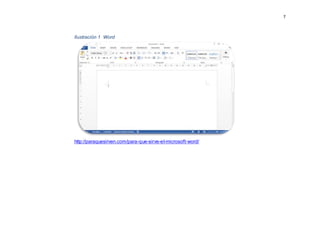
Ilustración 1 Word
http://paraquesirven.com/para-que-sirve-el-microsoft-word/
8
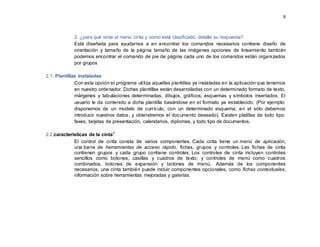
2. ¿para qué sirve el menú cinta y como está clasificado, detalle su respuesta?
Está diseñada para ayudarnos a en encontrar los comandos necesarios contiene diseño de
orientación y tamaño de la página tamaño de las imágenes opciones de lineamiento también
podemos encontrar el comando de pie de página cada uno de los comandos están organizados
por grupos
2.1. Plantillas instaladas
Con esta opción el programa utiliza aquellas plantillas ya instaladas en la aplicación que tenemos
en nuestro ordenador. Dichas plantillas están desarrolladas con un determinado formato de texto,
márgenes y tabulaciones determinadas, dibujos, gráficos, esquemas y símbolos insertados. El
usuario le da contenido a dicha plantilla basándose en el formato ya establecido. (Por ejemplo:
disponemos de un modelo de currículo, con un determinado esquema, en el sólo debemos
introducir nuestros datos, y obtendremos el documento deseado). Existen platillas de todo tipo:
faxes, tarjetas de presentación, calendarios, diplomas, y todo tipo de documentos.
2.2.características de la cintaii
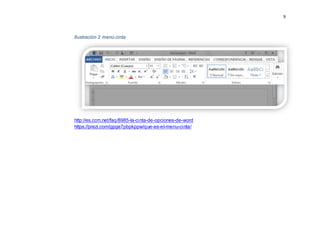
El control de cinta consta de varios componentes. Cada cinta tiene un menú de aplicación,
una barra de herramientas de acceso rápido, fichas, grupos y controles. Las fichas de cinta
contienen grupos y cada grupo contiene controles. Los controles de cinta incluyen controles
sencillos como botones, casillas y cuadros de texto; y controles de menú como cuadros
combinados, botones de expansión y botones de menú. Además de los componentes
necesarios, una cinta también puede incluir componentes opcionales, como fichas contextuales,
información sobre herramientas mejoradas y galerías.
9
Ilustración 2 menú cinta
http://es.ccm.net/faq/8985-la-cinta-de-opciones-de-word
https://prezi.com/gpge7pbpkppw/que-es-el-menu-cinta/
10
3. ¿qué es la combinación de correspondencia, como es el proceso realice un paso a paso,
se encuentra en la ficha insertar
Es una herramienta útil que podemos utilizar adecuadamente y facilitar nuestro trabajo este
permite generar cartas e invitaciones con un mismo cuerpo de mensaje pero dirigido a distintas
personas cada documento debe de tener un nombre una dirección y la demás información
personal de cada persona a quien va dirigido el documento.
3.1. El proceso de combinación de correspondencia implica los siguientes pasos generales
3.1.1. Configurar el documento principal. El documento principal contiene el texto y los gráficos que
son iguales para cada versión del documento combinado. Por ejemplo, en el caso de una circular, el
remite o el saludo.
3.1.2. Conectar el documento a un origen de datos. Un origen de datos es un archivo que
contiene la información que se debe combinar en un documento. Por ejemplo, los nombres y
direcciones de los destinatarios de una carta.
3.1.3. Acotar la lista de destinatarios o de elementos. Microsoft Office Word genera una copia del
documento principal por cada elemento, o registro, de su archivo de datos. Si su archivo de datos
es una lista de correo, es probable que esos elementos sean destinatarios de la correspondencia.
Si desea generar copias sólo para determinados elementos del archivo de datos, puede elegir
qué elementos (registros) incluir.
3.1.4. Agregar marcadores de posición, llamados campos de combinación de correspondencia, a
los documento. Cuando realice la combinación de correspondencia, los campos se rellenan con
información contenida en el archivo de datos.
3.1.5. Obtener una vista previa de la combinación de correspondencia y finalizarla. Puede
obtener una vista previa de cada copia del documento antes de imprimir todo el conjunto.
11
4. PROCEDIMIENTO.
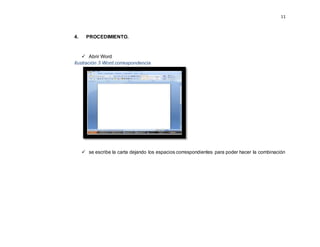
 Abrir Word
Ilustración 3 Word correspondencia
 se escribe la carta dejando los espacios correspondientes para poder hacer la combinación
12
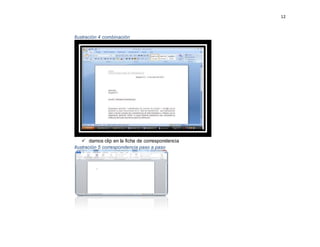
Ilustración 4 combinación
 damos clip en la ficha de correspondencia
Ilustración 5 correspondencia paso a paso
13
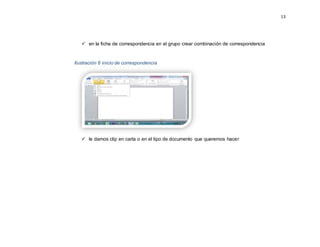
 en la ficha de correspondencia en el grupo crear combinación de correspondencia
Ilustración 6 inicio de correspondencia
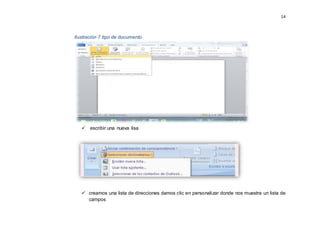
 le damos clip en carta o en el tipo de documento que queremos hacer
14
Ilustración 7 tipo de documento
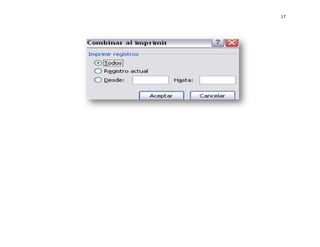
 escribir una nueva lisa
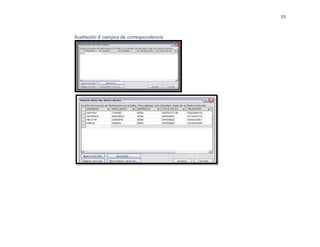
 creamos una lista de direcciones damos clic en personalizar donde nos muestra un lista de
campos
15
Ilustración 8 campos de correspondencia
16
17
18
4. Cuál es el proceso para insertar un encabezado-pie de página y cuáles son las opciones que
tengo para incluir de ellos
4.1. Herramientas de Encabezado y Pie de página iii
Mientras tenemos activa la opción de Encabezado y Pie de página, podremos visualizar una
nueva cinta de opciones llamada: Herramientas para Encabezado y Pie de página. Recuerden
que con el Tabulador nos movemos dentro del Encabezado y Pie, saltando: izquierda – centro –
derecha para ingresar información en dichas alineaciones. Es decir que si tenemos el cursor a la
izquierda y pulsamos TAB, saltaremos al centro del encabezado y otro TAB nos llevará a la
alineación derecha.
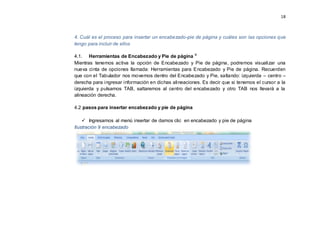
4.2 pasos para insertar encabezado y pie de página
 Ingresamos al menú insertar de damos clic en encabezado y pie de página
Ilustración 9 encabezado
19
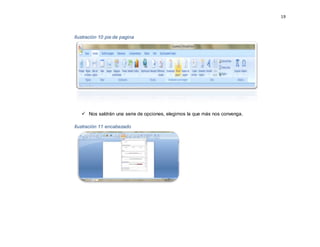
Ilustración 10 pie de pagina
 Nos saldrán una serie de opciones, elegimos la que más nos convenga.
Ilustración 11 encabezado
20
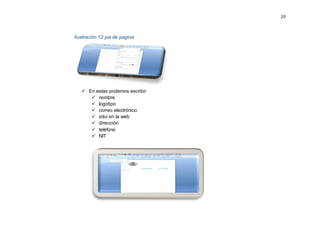
Ilustración 12 pie de pagina
 En estas podemos escribir
 nombre
 logotipo
 correo electrónico
 sitio en la web
 dirección
 teléfono
 NIT
21
22
5. Detalle el paso a paso de los iconos del grupo hipervínculo. (hipervínculo-marcador-
referencia cruzada) se encuentra en la ficha insertar.
5.1. Introducción
En esta unidad aprenderemos algunas de las técnicas de las que dispone Word para relacionar
información en el documento, con los marcadores y las referencias cruzadas. Y a hacer
aclaraciones con la utilización de las notas al pie y las notas al final.
Con estas técnicas nuestros documentos adquirirán un toque más profesional y serán más fáciles
de utilizar.
Al redactar un documento, ¿Cuantas veces nos hemos encontrado con que estamos hablando de
algo que ya hemos explicado anteriormente y nos gustaría que el lector pudiera acceder a ello
desde ese punto? Y en muchas ocasiones no lo hemos hecho por no saber cómo.
Por ejemplo, en el texto como vimos en el gráfico del tema anterior..." un enlace a la página
dónde está ese gráfico vendría muy bien. Pero si ponemos el número de la página corremos el
riesgo de que, más adelante, modifiquemos el documento y cambie el número de página y no nos
acordemos de rectificarlo. Pues bien, esto ya está solucionado de forma automática con la
referencia cruzada, como vamos a ver a continuación.
5.2. Conceptos básicos
Marcadores. Un marcador identifica una posición o selección de texto a la que se asigna un
nombre e identifica para futuras referencias Cuando estamos leyendo un libro y sobre todo si es
un documento técnico es frecuente realizar anotaciones o dejar marcas sobre el mismo libro o
con notas (post-it) para una posterior consulta. En formato digital también se puede hacer esto y
de una manera más elegante.
23
Los marcadores sirven para tener una lista de marcadores, consultarla y poder acceder a estos
puntos de manera rápida y sencilla. Además son la base para crear referencias cruzadas en
nuestro documento.
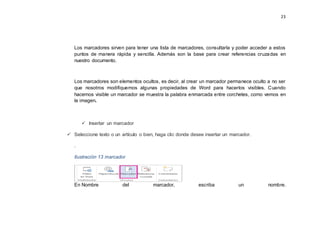
Los marcadores son elementos ocultos, es decir, al crear un marcador permanece oculto a no ser
que nosotros modifiquemos algunas propiedades de Word para hacerlos visibles. Cuando
hacemos visible un marcador se muestra la palabra enmarcada entre corchetes, como vemos en
la imagen.
 Insertar un marcador
 Seleccione texto o un artículo o bien, haga clic donde desee insertar un marcador.
.
Ilustración 13 marcador
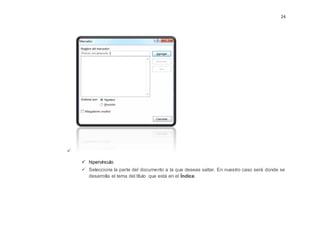
En Nombre del marcador, escriba un nombre.
24

 hipervínculo
 Selecciona la parte del documento a la que deseas saltar. En nuestro caso será donde se
desarrolla el tema del título que está en el Índice.
25
 En la pestaña Insertar iv
, haz clic en el comando Hipervínculo. Allí se desplegará un
pequeño menú en el que debes seleccionar la opción que quieres colocar el hipervínculo.
26
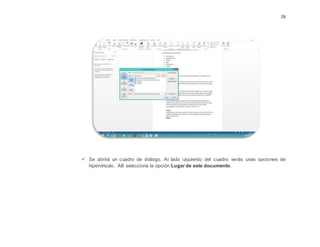
 Se abrirá un cuadro de diálogo. Al lado izquierdo del cuadro verás unas opciones de
hipervínculo. Allí selecciona la opción Lugar de este documento.
27
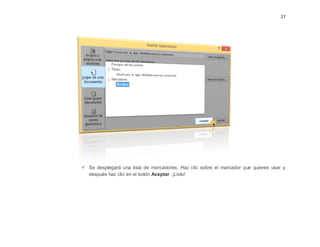
 Se desplegará una lista de marcadores. Haz clic sobre el marcador que quieres usar y
después haz clic en el botón Aceptar. ¡Listo!
28
6. ¿En la ficha diseño de página, grupo configurar página detalle el icono de salto el paso a
paso?
Tipos de saltos de sección que se pueden insertarv
Los saltos de sección se utilizan para realizar cambios de diseño o de formato en una parte de un
documento. Se pueden cambiar los formatos siguientes en secciones concretas:
 Márgenes
 Tamaño u orientación del papel
 Origen del papel de una impresora
 Bordes de página
 Alineación vertical del texto de las páginas
 Encabezados y pies de página
 Columnas
 Numeración de páginas
 Numeración de líneas
 Notas al pie y notas al final
6.1. PASOS
 El comando Página siguiente inserta un salto de sección e inicia la nueva sección en la página
siguiente. Este tipo de salto de sección es especialmente útil para iniciar los nuevos capítulos de
un documento.
29

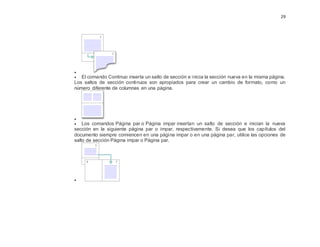
 El comando Continuo inserta un salto de sección e inicia la sección nueva en la misma página.
Los saltos de sección continuos son apropiados para crear un cambio de formato, como un
número diferente de columnas en una página.

 Los comandos Página par o Página impar insertan un salto de sección e inician la nueva
sección en la siguiente página par o impar, respectivamente. Si desea que los capítulos del
documento siempre comiencen en una página impar o en una página par, utilice las opciones de
salto de sección Página impar o Página par.

30
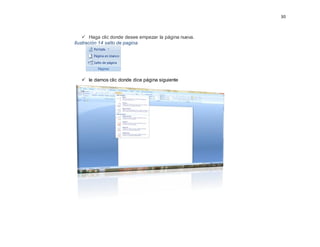
 Haga clic donde desee empezar la página nueva.
Ilustración 14 salto de pagina
 le damos clic donde dice página siguiente
31
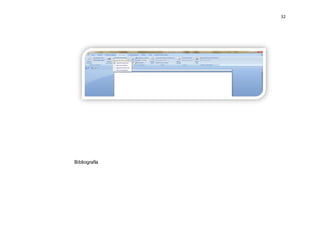
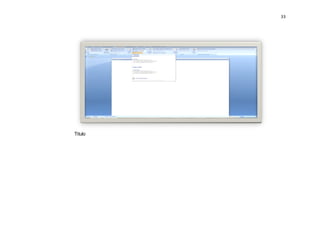
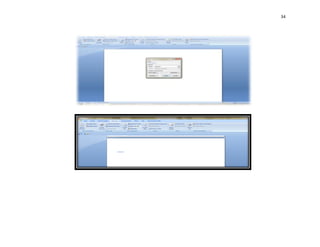
7. De la ficha referencias detalle el proceso del grupo notas a pie, citas y bibliografía, títulos.
7.1. PROCEDIMIENTO
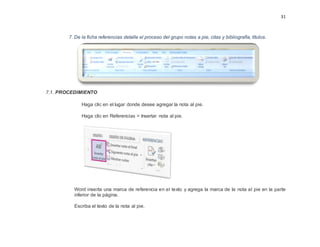
Haga clic en el lugar donde desee agregar la nota al pie.
Haga clic en Referencias > Insertar nota al pie.
Word inserta una marca de referencia en el texto y agrega la marca de la nota al pie en la parte
inferior de la página.
Escriba el texto de la nota al pie.
32
Bibliografía
33
Titulo
34
35
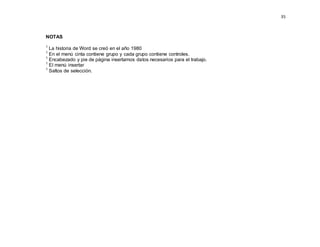
NOTAS
1
La historia de Word se creó en el año 1980
1
En el menú cinta contiene grupo y cada grupo contiene controles.
1
Encabezado y pie de página insertamos datos necesarios para el trabajo.
1
El menú insertar
1
Saltos de selección.
36
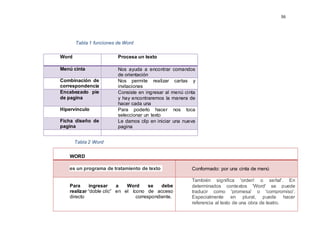
Tabla 1 funciones de Word
Tabla 2 Word
Word Procesa un texto
Menú cinta Nos ayuda a encontrar comandos
de orientación
Combinación de
correspondencia
Nos permite realizar cartas y
invitaciones
Encabezado pie
de pagina
Consiste en ingresar al menú cinta
y hay encontraremos la manera de
hacer cada una
Hipervínculo Para poderlo hacer nos toca
seleccionar un texto
Ficha diseño de
pagina
Le damos clip en iniciar una nueva
pagina
WORD
es un programa de tratamiento de texto Conformado: por una cinta de menú
Para ingresar a Word se debe
realizar “doble clic” en el ícono de acceso
directo correspondiente.
También significa 'orden' o señal'. En
determinados contextos 'Word' se puede
traducir como 'promesa' o 'compromiso'.
Especialmente en plural, puede hacer
referencia al texto de una obra de teatro.
37
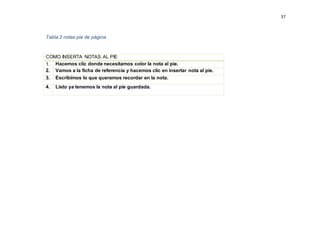
Tabla 3 notas pie de página
COMO INSERTA NOTAS AL PIE
1. Hacemos clic donde necesitamos color la nota al pie.
2. Vamos a la ficha de referencia y hacemos clic en insertar nota al pie.
3. Escribimos lo que queramos recordar en la nota.
4. Listo ya tenemos la nota al pie guardada.
38
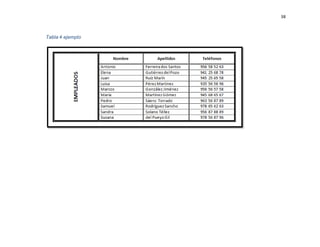
Tabla 4 ejemplo
39
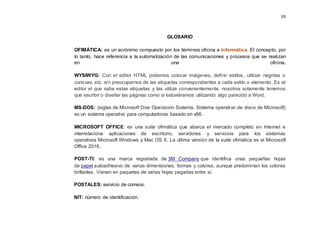
GLOSARIO
OFIMÁTICA: es un acrónimo compuesto por los términos oficina e informática. El concepto, por
lo tanto, hace referencia a la automatización de las comunicaciones y procesos que se realizan
en una oficina.
WYSIWYG: Con el editor HTML podemos colocar imágenes, definir estilos, utilizar negritas o
cursivas, etc. sin preocuparnos de las etiquetas correspondientes a cada estilo o elemento. Es el
editor el que sabe estas etiquetas y las utiliza convenientemente, nosotros solamente tenemos
que escribir o diseñar las páginas como si estuviéramos utilizando algo parecido a Word.
MS-DOS: (siglas de Microsoft Disk Operación Sistema, Sistema operativo de disco de Microsoft)
es un sistema operativo para computadoras basado en x86.
MICROSOFT OFFICE: es una suite ofimática que abarca el mercado completo en Internet e
interrelaciona aplicaciones de escritorio, servidores y servicios para los sistemas
operativos Microsoft Windows y Mac OS X. La última versión de la suite ofimática es el Microsoft
Office 2016.
POST-TI: es una marca registrada de 3M Company que identifica unas pequeñas hojas
de papel autoadhesivo de varias dimensiones, formas y colores, aunque predominan los colores
brillantes. Vienen en paquetes de varias hojas pegadas entre sí.
POSTALES: servicio de correos.
NIT: número de identificación.
40
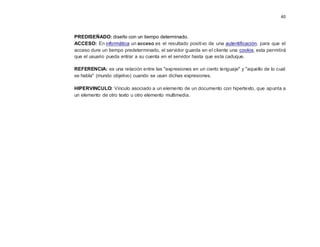
PREDISEÑADO: diseño con un tiempo determinado.
ACCESO: En informática un acceso es el resultado positivo de una autentificación, para que el
acceso dure un tiempo predeterminado, el servidor guarda en el cliente una cookie, esta permitirá
que el usuario pueda entrar a su cuenta en el servidor hasta que esta caduque.
REFERENCIA: es una relación entre las "expresiones en un cierto lenguaje" y "aquello de lo cual
se habla" (mundo objetivo) cuando se usan dichas expresiones.
HIPERVINCULO: Vínculo asociado a un elemento de un documento con hipertexto, que apunta a
un elemento de otro texto u otro elemento multimedia.
41
CONCLUSIONES
 El hacer trabajos en Word nos ayuda a conocer un poco más de todo lo que nos aporta
esta herramienta para elaborar trabajos.
 La herramienta Word nos permite realizar trabajos escritos, inserta imágenes gráficos
tablas, etc.
 Word es uno de las mejores herramientas para realizar trabajos.
 Esta herramienta trae mucho para explorar y conocer.
42
CIBEGRAFIA/BIBLIOGRAFÍA
http://es.ccm.net/faq/8985-la-cinta-de-opciones-de-word
https://prezi.com/gpge7pbpkppw/que-es-el-menu-cinta/
http://definicion.de/ofimatica/#ixzz4G8i4yOML
https://www.microsoftstore.com
https://play.google.com/store/apps/details?id=com.microsoft.office.word&hl=es_419
http://epacomputacion.blogspot.com.co/
http://www.informaticamoderna.com/temas.htm
http://informmundo.blogspot.com.co/
http://www.taringa.net/post/info/6980126/Todo-sobre-la-informatica-y-computacion.htm

Trabajo escrito

  • 1.
    TALLER WORD AUTORES ANGIE MARCELAPEÑA ROGRIGUEZ YESICA LORENA MANRIQUE MONTERO CENTRO DE GESTION ADMINISTRATIVA SENA GESTION DOCUMENTAL BOGOTA 2016
  • 2.
    TALLER WORD AUTORES ANGIE MARCELAPEÑA ROGRIGUEZ YESICA LORENA MANRIQUE MONTERO TATIANA TOVAR INSTRUCTORA COMPETENCIA GESTIONAR LA INFORMACION CENTRO DE GESTION ADMINISTRATIVA SENA GESTION DOCUMENTAL BOGOTA 2016
  • 3.
    TABLA DE CONTENIDO 1.¿Qué es Microsoft Word? .................................................................................................................................................5 1.1. ¿Qué se puede hacer con Word?.............................................................................................................................5 1.1.1. Función y aplicaciones: Una introducción a Word sobre su naturaleza como procesador de texto, documentos y editor web ......................................................................................................................................................5 1.1.2. Explorar el entorno de trabajo: Se aprenderá a configurar el entorno de trabajo a medida, a través de los diferentes menús y las barras de herramientas. .........................................................................................................5 1.1.3. Funciones básicas de documentos Word: Se controlarán aspectos relativos al propio documento Word, como introducción de texto, apertura y creación de los mismos, impresión, envío por correo electrónico, 5 1.1.4. Trabajar con texto: Todo lo relacionado con el formato del texto, desde su edición hasta su presentación final (efectos especiales, hipervínculos, encabezados y pies de página).............................................5 1.2. Características de Microsoft Word ..........................................................................................................................5 1.3. Historia de Microsoft Word .......................................................................................................................................6 2. ¿para qué sirve el menú cinta y como está clasificado, detalle su respuesta? ...................................................8 2.1. Plantillas instaladas .................................................................................................................................................8 2.2.características de la cinta........................................................................................................................................8 3. ¿qué es la combinación de correspondencia, como es el proceso realice un paso a paso, se encuentra en la ficha insertar.........................................................................................................................................................10 3.1. El proceso de combinación de correspondencia implica los siguientes pasos generales ...........10
  • 4.
    3.1.1. Configurar eldocumento principal. El documento principal contiene el texto y los gráficos que son iguales para cada versión del documento combinado. Por ejemplo, en el caso de una circular, el remite o el saludo..............................................................................................................................................................................10 3.1.2. Conectar el documento a un origen de datos. Un origen de datos es un archivo que contiene la información que se debe combinar en un documento. Por ejemplo, los nombres y direcciones de los destinatarios de una carta. ..........................................................................................................................................10 3.1.3. Acotar la lista de destinatarios o de elementos. Microsoft Office Word genera una copia del documento principal por cada elemento, o registro, de su archivo de datos. Si su archivo de datos es una lista de correo, es probable que esos elementos sean destinatarios de la correspondencia. Si desea generar copias sólo para determinados elementos del archivo de datos, puede elegir qué elementos (registros) incluir............................................................................................................................................................10 3.1.4. Agregar marcadores de posición, llamados campos de combinación de correspondencia, a los documento. Cuando realice la combinación de correspondencia, los campos se rellenan con información contenida en el archivo de datos................................................................................................................................10
  • 5.
    LISTA DE ILUSTRACIONES 1word .......................................................................................................... 7 2 menú cinta ................................................................................................ 9 3 Word correspondencia...........................................................................11 4 combinacion ...........................................................................................12 5 correspondencia paso a paso...............................................................12 6 inicio de correspondencia.....................................................................13 7 tipo de documento .................................................................................14 8 campos de correspondencia................................................................15 9 emcabezado ............................................................................................18 10 pie de pagina.........................................................................................19 11 encabezado...........................................................................................19 12 pie de pagina.........................................................................................20 13 marcador...............................................................................................23 14 salto de pagina......................................................................................30
  • 6.
    LISTA TABLAS AUTOMÁTICAS Tabla1 funciones de Word .................................................................................................................................................36 Tabla 2 Word.........................................................................................................................................................................36 Tabla 3 NOTAS PIE DE PÁGINA ......................................................................................................................................37 Tabla 4 EJEMPLO................................................................................................................................................................38
  • 7.
    3 INTRODUCCION Word es unaherramienta utilizada para realizar trabajos, proyectos y todo tipo de actividades escritas. También nos facilita que los trabajos escritos nos queden bien redactados nos brinda la posibilidad de utilizar varios tipos de fuente diferentes tipos de color de letra establecer una margen un tamaño de página un encabezado o pie de página hacer cualquier modificación a algún documento Menú cinta es una herramienta la cual contiene u nos comandos de diseño determinados que nos permiten hacer cualquier cambio en algún texto nos facilita hacer cualquier documento en la combinación de correspondencia encontramos que nos facilita hacer solo un documento el cual puede ser modificado para que pueda ser enviado a muchas personas sin necesidad de hacer muchos documentos si no con un solo archivo podemos hacer que barias personas reciban la misma información cuando vamos a realizar un encabezado o pie de página siempre le daremos clic en insertar donde nos saldrán los comando menú cinta y pie de página le damos clic en alguno preferiblemente a la que queremos colocar en los hipervínculos podemos mostrar la procedencia de la investigación para así poder saber en qué página web buscamos la información
  • 8.
    4 OBJETIVOS General  Adquirir conocimiento,habilidades y explorar todo los comandos que tiene Word como una herramienta ofimática además estará familiarizado con los compresores de archivo así poder tener una destreza en el paquete de office Específicos  Conocer la función de cada uno de los campos del menú cinta de Word  Tener un buen uso y manejo a lo que nos ofrece Word  Aprender a trabajar en tablas, hipervínculos y elementos gráficos
  • 9.
    5 1. ¿Qué esMicrosoft Word? Es un procesador de texto que nos sirve de herramienta para trabajar en un documento permite hacer modificaciones en los textos gracias a las herramientas que nos ofrece permitiéndonos usar varios tipos de fuentes variar el estilo o el color de la letra 1.1. ¿Qué se puede hacer con Word? Las posibilidades que ofrece este procesador de texto son ilimitadas. Dependiendo de su necesidad, usará algunas constantemente y otras con menos frecuencia. Algunas de ellas se enumeran a continuación. 1.1.1. Función y aplicaciones: Una introducción a Word sobre su naturaleza como procesador de texto, documentos y editor web 1.1.2. Explorar el entorno de trabajo: Se aprenderá a configurar el entorno de trabajo a medida, a través de los diferentes menús y las barras de herramientas. 1.1.3. Funciones básicas de documentos Word: Se controlarán aspectos relativos al propio documento Word, como introducción de texto, apertura y creación de los mismos, impresión, envío por correo electrónico, 1.1.4. Trabajar con texto: Todo lo relacionado con el formato del texto, desde su edición hasta su presentación final (efectos especiales, hipervínculos, encabezados y pies de página). 1.2. Características de Microsoft Word
  • 10.
    6 Microsoft Word ofrecevarias características para facilitar la creación y edición de documentos, incluyendo:  Pantalla WYSIWYG (lo-que-ves-es-lo-que-hay): Se asegura de que todo lo que ves en la pantalla aparecerá de la misma manera cuando se imprima el documento o se trasladado a otro formato o programa.  Revisar ortografía: Word viene con un diccionario incorporado para la corrección ortográfica; palabras mal escritas están subrayadas con rojo. A veces,  Nivel de texto como negrita, subrayado, cursiva y tachado.  Nivel de página, como sangría, párrafos y justificación.  Apoyo externo: Word es compatible con muchos otros programas, los más comunes son los otros miembros de la suite Office.  Proteger documento con contraseña. 1.3. Historia de Microsoft Word i En la década de 1980, Microsoft introdujo Word para varias plataformas, incluyendo Windows. La versión original (versiones 1,0-4? / 5.0?) Eran basadas en texto (no GUI) y corrían bajo la plataforma MS-DOS. Posteriormente Microsoft lanzó Word para Windows 1.0 y 2.0. Más tarde se produjeron nuevas versiones para cada sistema operativo, ambos numerados como versión 6.0.
  • 11.
  • 12.
    8 2. ¿para quésirve el menú cinta y como está clasificado, detalle su respuesta? Está diseñada para ayudarnos a en encontrar los comandos necesarios contiene diseño de orientación y tamaño de la página tamaño de las imágenes opciones de lineamiento también podemos encontrar el comando de pie de página cada uno de los comandos están organizados por grupos 2.1. Plantillas instaladas Con esta opción el programa utiliza aquellas plantillas ya instaladas en la aplicación que tenemos en nuestro ordenador. Dichas plantillas están desarrolladas con un determinado formato de texto, márgenes y tabulaciones determinadas, dibujos, gráficos, esquemas y símbolos insertados. El usuario le da contenido a dicha plantilla basándose en el formato ya establecido. (Por ejemplo: disponemos de un modelo de currículo, con un determinado esquema, en el sólo debemos introducir nuestros datos, y obtendremos el documento deseado). Existen platillas de todo tipo: faxes, tarjetas de presentación, calendarios, diplomas, y todo tipo de documentos. 2.2.características de la cintaii El control de cinta consta de varios componentes. Cada cinta tiene un menú de aplicación, una barra de herramientas de acceso rápido, fichas, grupos y controles. Las fichas de cinta contienen grupos y cada grupo contiene controles. Los controles de cinta incluyen controles sencillos como botones, casillas y cuadros de texto; y controles de menú como cuadros combinados, botones de expansión y botones de menú. Además de los componentes necesarios, una cinta también puede incluir componentes opcionales, como fichas contextuales, información sobre herramientas mejoradas y galerías.
  • 13.
    9 Ilustración 2 menúcinta http://es.ccm.net/faq/8985-la-cinta-de-opciones-de-word https://prezi.com/gpge7pbpkppw/que-es-el-menu-cinta/
  • 14.
    10 3. ¿qué esla combinación de correspondencia, como es el proceso realice un paso a paso, se encuentra en la ficha insertar Es una herramienta útil que podemos utilizar adecuadamente y facilitar nuestro trabajo este permite generar cartas e invitaciones con un mismo cuerpo de mensaje pero dirigido a distintas personas cada documento debe de tener un nombre una dirección y la demás información personal de cada persona a quien va dirigido el documento. 3.1. El proceso de combinación de correspondencia implica los siguientes pasos generales 3.1.1. Configurar el documento principal. El documento principal contiene el texto y los gráficos que son iguales para cada versión del documento combinado. Por ejemplo, en el caso de una circular, el remite o el saludo. 3.1.2. Conectar el documento a un origen de datos. Un origen de datos es un archivo que contiene la información que se debe combinar en un documento. Por ejemplo, los nombres y direcciones de los destinatarios de una carta. 3.1.3. Acotar la lista de destinatarios o de elementos. Microsoft Office Word genera una copia del documento principal por cada elemento, o registro, de su archivo de datos. Si su archivo de datos es una lista de correo, es probable que esos elementos sean destinatarios de la correspondencia. Si desea generar copias sólo para determinados elementos del archivo de datos, puede elegir qué elementos (registros) incluir. 3.1.4. Agregar marcadores de posición, llamados campos de combinación de correspondencia, a los documento. Cuando realice la combinación de correspondencia, los campos se rellenan con información contenida en el archivo de datos. 3.1.5. Obtener una vista previa de la combinación de correspondencia y finalizarla. Puede obtener una vista previa de cada copia del documento antes de imprimir todo el conjunto.
  • 15.
    11 4. PROCEDIMIENTO.  AbrirWord Ilustración 3 Word correspondencia  se escribe la carta dejando los espacios correspondientes para poder hacer la combinación
  • 16.
    12 Ilustración 4 combinación damos clip en la ficha de correspondencia Ilustración 5 correspondencia paso a paso
  • 17.
    13  en laficha de correspondencia en el grupo crear combinación de correspondencia Ilustración 6 inicio de correspondencia  le damos clip en carta o en el tipo de documento que queremos hacer
  • 18.
    14 Ilustración 7 tipode documento  escribir una nueva lisa  creamos una lista de direcciones damos clic en personalizar donde nos muestra un lista de campos
  • 19.
    15 Ilustración 8 camposde correspondencia
  • 20.
  • 21.
  • 22.
    18 4. Cuál esel proceso para insertar un encabezado-pie de página y cuáles son las opciones que tengo para incluir de ellos 4.1. Herramientas de Encabezado y Pie de página iii Mientras tenemos activa la opción de Encabezado y Pie de página, podremos visualizar una nueva cinta de opciones llamada: Herramientas para Encabezado y Pie de página. Recuerden que con el Tabulador nos movemos dentro del Encabezado y Pie, saltando: izquierda – centro – derecha para ingresar información en dichas alineaciones. Es decir que si tenemos el cursor a la izquierda y pulsamos TAB, saltaremos al centro del encabezado y otro TAB nos llevará a la alineación derecha. 4.2 pasos para insertar encabezado y pie de página  Ingresamos al menú insertar de damos clic en encabezado y pie de página Ilustración 9 encabezado
  • 23.
    19 Ilustración 10 piede pagina  Nos saldrán una serie de opciones, elegimos la que más nos convenga. Ilustración 11 encabezado
  • 24.
    20 Ilustración 12 piede pagina  En estas podemos escribir  nombre  logotipo  correo electrónico  sitio en la web  dirección  teléfono  NIT
  • 25.
  • 26.
    22 5. Detalle elpaso a paso de los iconos del grupo hipervínculo. (hipervínculo-marcador- referencia cruzada) se encuentra en la ficha insertar. 5.1. Introducción En esta unidad aprenderemos algunas de las técnicas de las que dispone Word para relacionar información en el documento, con los marcadores y las referencias cruzadas. Y a hacer aclaraciones con la utilización de las notas al pie y las notas al final. Con estas técnicas nuestros documentos adquirirán un toque más profesional y serán más fáciles de utilizar. Al redactar un documento, ¿Cuantas veces nos hemos encontrado con que estamos hablando de algo que ya hemos explicado anteriormente y nos gustaría que el lector pudiera acceder a ello desde ese punto? Y en muchas ocasiones no lo hemos hecho por no saber cómo. Por ejemplo, en el texto como vimos en el gráfico del tema anterior..." un enlace a la página dónde está ese gráfico vendría muy bien. Pero si ponemos el número de la página corremos el riesgo de que, más adelante, modifiquemos el documento y cambie el número de página y no nos acordemos de rectificarlo. Pues bien, esto ya está solucionado de forma automática con la referencia cruzada, como vamos a ver a continuación. 5.2. Conceptos básicos Marcadores. Un marcador identifica una posición o selección de texto a la que se asigna un nombre e identifica para futuras referencias Cuando estamos leyendo un libro y sobre todo si es un documento técnico es frecuente realizar anotaciones o dejar marcas sobre el mismo libro o con notas (post-it) para una posterior consulta. En formato digital también se puede hacer esto y de una manera más elegante.
  • 27.
    23 Los marcadores sirvenpara tener una lista de marcadores, consultarla y poder acceder a estos puntos de manera rápida y sencilla. Además son la base para crear referencias cruzadas en nuestro documento. Los marcadores son elementos ocultos, es decir, al crear un marcador permanece oculto a no ser que nosotros modifiquemos algunas propiedades de Word para hacerlos visibles. Cuando hacemos visible un marcador se muestra la palabra enmarcada entre corchetes, como vemos en la imagen.  Insertar un marcador  Seleccione texto o un artículo o bien, haga clic donde desee insertar un marcador. . Ilustración 13 marcador En Nombre del marcador, escriba un nombre.
  • 28.
    24   hipervínculo  Seleccionala parte del documento a la que deseas saltar. En nuestro caso será donde se desarrolla el tema del título que está en el Índice.
  • 29.
    25  En lapestaña Insertar iv , haz clic en el comando Hipervínculo. Allí se desplegará un pequeño menú en el que debes seleccionar la opción que quieres colocar el hipervínculo.
  • 30.
    26  Se abriráun cuadro de diálogo. Al lado izquierdo del cuadro verás unas opciones de hipervínculo. Allí selecciona la opción Lugar de este documento.
  • 31.
    27  Se desplegaráuna lista de marcadores. Haz clic sobre el marcador que quieres usar y después haz clic en el botón Aceptar. ¡Listo!
  • 32.
    28 6. ¿En laficha diseño de página, grupo configurar página detalle el icono de salto el paso a paso? Tipos de saltos de sección que se pueden insertarv Los saltos de sección se utilizan para realizar cambios de diseño o de formato en una parte de un documento. Se pueden cambiar los formatos siguientes en secciones concretas:  Márgenes  Tamaño u orientación del papel  Origen del papel de una impresora  Bordes de página  Alineación vertical del texto de las páginas  Encabezados y pies de página  Columnas  Numeración de páginas  Numeración de líneas  Notas al pie y notas al final 6.1. PASOS  El comando Página siguiente inserta un salto de sección e inicia la nueva sección en la página siguiente. Este tipo de salto de sección es especialmente útil para iniciar los nuevos capítulos de un documento.
  • 33.
    29   El comandoContinuo inserta un salto de sección e inicia la sección nueva en la misma página. Los saltos de sección continuos son apropiados para crear un cambio de formato, como un número diferente de columnas en una página.   Los comandos Página par o Página impar insertan un salto de sección e inician la nueva sección en la siguiente página par o impar, respectivamente. Si desea que los capítulos del documento siempre comiencen en una página impar o en una página par, utilice las opciones de salto de sección Página impar o Página par. 
  • 34.
    30  Haga clicdonde desee empezar la página nueva. Ilustración 14 salto de pagina  le damos clic donde dice página siguiente
  • 35.
    31 7. De laficha referencias detalle el proceso del grupo notas a pie, citas y bibliografía, títulos. 7.1. PROCEDIMIENTO Haga clic en el lugar donde desee agregar la nota al pie. Haga clic en Referencias > Insertar nota al pie. Word inserta una marca de referencia en el texto y agrega la marca de la nota al pie en la parte inferior de la página. Escriba el texto de la nota al pie.
  • 36.
  • 37.
  • 38.
  • 39.
    35 NOTAS 1 La historia deWord se creó en el año 1980 1 En el menú cinta contiene grupo y cada grupo contiene controles. 1 Encabezado y pie de página insertamos datos necesarios para el trabajo. 1 El menú insertar 1 Saltos de selección.
  • 40.
    36 Tabla 1 funcionesde Word Tabla 2 Word Word Procesa un texto Menú cinta Nos ayuda a encontrar comandos de orientación Combinación de correspondencia Nos permite realizar cartas y invitaciones Encabezado pie de pagina Consiste en ingresar al menú cinta y hay encontraremos la manera de hacer cada una Hipervínculo Para poderlo hacer nos toca seleccionar un texto Ficha diseño de pagina Le damos clip en iniciar una nueva pagina WORD es un programa de tratamiento de texto Conformado: por una cinta de menú Para ingresar a Word se debe realizar “doble clic” en el ícono de acceso directo correspondiente. También significa 'orden' o señal'. En determinados contextos 'Word' se puede traducir como 'promesa' o 'compromiso'. Especialmente en plural, puede hacer referencia al texto de una obra de teatro.
  • 41.
    37 Tabla 3 notaspie de página COMO INSERTA NOTAS AL PIE 1. Hacemos clic donde necesitamos color la nota al pie. 2. Vamos a la ficha de referencia y hacemos clic en insertar nota al pie. 3. Escribimos lo que queramos recordar en la nota. 4. Listo ya tenemos la nota al pie guardada.
  • 42.
  • 43.
    39 GLOSARIO OFIMÁTICA: es unacrónimo compuesto por los términos oficina e informática. El concepto, por lo tanto, hace referencia a la automatización de las comunicaciones y procesos que se realizan en una oficina. WYSIWYG: Con el editor HTML podemos colocar imágenes, definir estilos, utilizar negritas o cursivas, etc. sin preocuparnos de las etiquetas correspondientes a cada estilo o elemento. Es el editor el que sabe estas etiquetas y las utiliza convenientemente, nosotros solamente tenemos que escribir o diseñar las páginas como si estuviéramos utilizando algo parecido a Word. MS-DOS: (siglas de Microsoft Disk Operación Sistema, Sistema operativo de disco de Microsoft) es un sistema operativo para computadoras basado en x86. MICROSOFT OFFICE: es una suite ofimática que abarca el mercado completo en Internet e interrelaciona aplicaciones de escritorio, servidores y servicios para los sistemas operativos Microsoft Windows y Mac OS X. La última versión de la suite ofimática es el Microsoft Office 2016. POST-TI: es una marca registrada de 3M Company que identifica unas pequeñas hojas de papel autoadhesivo de varias dimensiones, formas y colores, aunque predominan los colores brillantes. Vienen en paquetes de varias hojas pegadas entre sí. POSTALES: servicio de correos. NIT: número de identificación.
  • 44.
    40 PREDISEÑADO: diseño conun tiempo determinado. ACCESO: En informática un acceso es el resultado positivo de una autentificación, para que el acceso dure un tiempo predeterminado, el servidor guarda en el cliente una cookie, esta permitirá que el usuario pueda entrar a su cuenta en el servidor hasta que esta caduque. REFERENCIA: es una relación entre las "expresiones en un cierto lenguaje" y "aquello de lo cual se habla" (mundo objetivo) cuando se usan dichas expresiones. HIPERVINCULO: Vínculo asociado a un elemento de un documento con hipertexto, que apunta a un elemento de otro texto u otro elemento multimedia.
  • 45.
    41 CONCLUSIONES  El hacertrabajos en Word nos ayuda a conocer un poco más de todo lo que nos aporta esta herramienta para elaborar trabajos.  La herramienta Word nos permite realizar trabajos escritos, inserta imágenes gráficos tablas, etc.  Word es uno de las mejores herramientas para realizar trabajos.  Esta herramienta trae mucho para explorar y conocer.
  • 46.