Trabajo Practico N° 2


   1- WEBS sirve para crear paginas gratuitas , en estas pagina puedo
      publicar contenidos , insertar videos , trabajos , se puede también utilizar
      para publicar cualquier tipo de archivo


   2-
    a)


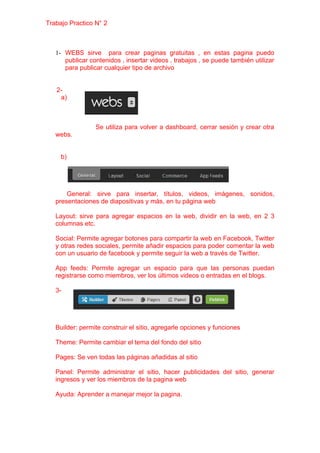
                 Se utiliza para volver a dashboard, cerrar sesión y crear otra
   webs.


     b)


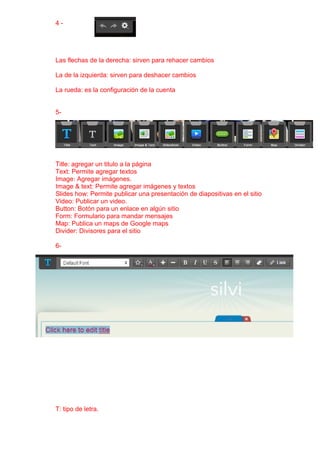
       General: sirve para insertar, títulos, videos, imágenes, sonidos,
   presentaciones de diapositivas y más, en tu página web

   Layout: sirve para agregar espacios en la web, dividir en la web, en 2 3
   columnas etc.

   Social: Permite agregar botones para compartir la web en Facebook, Twitter
   y otras redes sociales, permite añadir espacios para poder comentar la web
   con un usuario de facebook y permite seguir la web a través de Twitter.

   App feeds: Permite agregar un espacio para que las personas puedan
   registrarse como miembros, ver los últimos videos o entradas en el blogs.

   3-


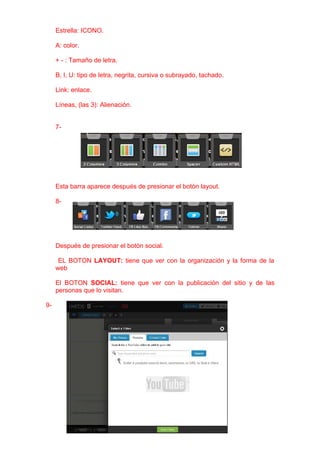
   Builder: permite construir el sitio, agregarle opciones y funciones

   Theme: Permite cambiar el tema del fondo del sitio

   Pages: Se ven todas las páginas añadidas al sitio

   Panel: Permite administrar el sitio, hacer publicidades del sitio, generar
   ingresos y ver los miembros de la pagina web

   Ayuda: Aprender a manejar mejor la pagina.
4-


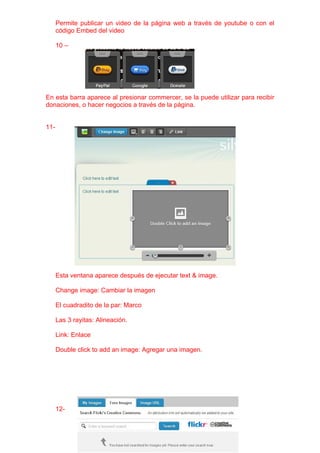
Las flechas de la derecha: sirven para rehacer cambios

La de la izquierda: sirven para deshacer cambios

La rueda: es la configuración de la cuenta


5-


Title: agregar un titulo a la página
Text: Permite agregar textos
Image: Agregar imágenes.
Image & text: Permite agregar imágenes y textos
Slides how: Permite publicar una presentación de diapositivas en el sitio
Video: Publicar un video.
Button: Botón para un enlace en algún sitio
Form: Formulario para mandar mensajes
Map: Publica un maps de Google maps
Divider: Divisores para el sitio

6-


T: tipo de letra.
Estrella: ICONO.

     A: color.

     + - : Tamaño de letra.

     B, I, U: tipo de letra, negrita, cursiva o subrayado, tachado.

     Link: enlace.

     Líneas, (las 3): Alienación.


     7-


     Esta barra aparece después de presionar el botón layout.

     8-


     Después de presionar el botón social.

      EL BOTON LAYOUT: tiene que ver con la organización y la forma de la
     web

     El BOTON SOCIAL: tiene que ver con la publicación del sitio y de las
     personas que lo visitan.

9-
Permite publicar un video de la página web a través de youtube o con el
      código Embed del video

      10 –


En esta barra aparece al presionar commercer, se la puede utilizar para recibir
donaciones, o hacer negocios a través de la página.


11-


      Esta ventana aparece después de ejecutar text & image.

      Change image: Cambiar la imagen

      El cuadradito de la par: Marco

      Las 3 rayitas: Alineación.

      Link: Enlace

      Double click to add an image: Agregar una imagen.


      12-
Se utiliza para agregar una imagen en la pagina , Mis imágenes ya son
 imágenes subidas anteriormente para el sitio, free imagen , permite buscar
 la imagen deseada , imagen URL se utiliza para publicar una imagen desde
 en enlace , o código Embed.

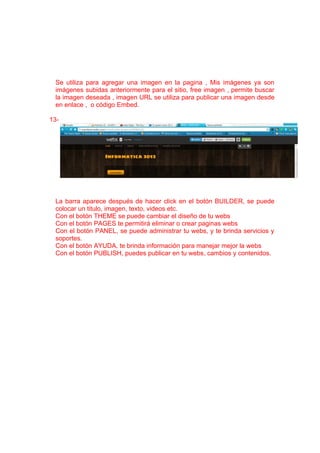
13-


 La barra aparece después de hacer click en el botón BUILDER, se puede
 colocar un titulo, imagen, texto, videos etc.
 Con el botón THEME se puede cambiar el diseño de tu webs
 Con el botón PAGES te permitirá eliminar o crear paginas webs
 Con el botón PANEL, se puede administrar tu webs, y te brinda servicios y
 soportes.
 Con el botón AYUDA, te brinda información para manejar mejor la webs
 Con el botón PUBLISH, puedes publicar en tu webs, cambios y contenidos.

Trabajo practico n°3. (informatica)

  • 1.
    Trabajo Practico N°2 1- WEBS sirve para crear paginas gratuitas , en estas pagina puedo publicar contenidos , insertar videos , trabajos , se puede también utilizar para publicar cualquier tipo de archivo 2- a) Se utiliza para volver a dashboard, cerrar sesión y crear otra webs. b) General: sirve para insertar, títulos, videos, imágenes, sonidos, presentaciones de diapositivas y más, en tu página web Layout: sirve para agregar espacios en la web, dividir en la web, en 2 3 columnas etc. Social: Permite agregar botones para compartir la web en Facebook, Twitter y otras redes sociales, permite añadir espacios para poder comentar la web con un usuario de facebook y permite seguir la web a través de Twitter. App feeds: Permite agregar un espacio para que las personas puedan registrarse como miembros, ver los últimos videos o entradas en el blogs. 3- Builder: permite construir el sitio, agregarle opciones y funciones Theme: Permite cambiar el tema del fondo del sitio Pages: Se ven todas las páginas añadidas al sitio Panel: Permite administrar el sitio, hacer publicidades del sitio, generar ingresos y ver los miembros de la pagina web Ayuda: Aprender a manejar mejor la pagina.
  • 2.
    4- Las flechas dela derecha: sirven para rehacer cambios La de la izquierda: sirven para deshacer cambios La rueda: es la configuración de la cuenta 5- Title: agregar un titulo a la página Text: Permite agregar textos Image: Agregar imágenes. Image & text: Permite agregar imágenes y textos Slides how: Permite publicar una presentación de diapositivas en el sitio Video: Publicar un video. Button: Botón para un enlace en algún sitio Form: Formulario para mandar mensajes Map: Publica un maps de Google maps Divider: Divisores para el sitio 6- T: tipo de letra.
  • 3.
    Estrella: ICONO. A: color. + - : Tamaño de letra. B, I, U: tipo de letra, negrita, cursiva o subrayado, tachado. Link: enlace. Líneas, (las 3): Alienación. 7- Esta barra aparece después de presionar el botón layout. 8- Después de presionar el botón social. EL BOTON LAYOUT: tiene que ver con la organización y la forma de la web El BOTON SOCIAL: tiene que ver con la publicación del sitio y de las personas que lo visitan. 9-
  • 4.
    Permite publicar unvideo de la página web a través de youtube o con el código Embed del video 10 – En esta barra aparece al presionar commercer, se la puede utilizar para recibir donaciones, o hacer negocios a través de la página. 11- Esta ventana aparece después de ejecutar text & image. Change image: Cambiar la imagen El cuadradito de la par: Marco Las 3 rayitas: Alineación. Link: Enlace Double click to add an image: Agregar una imagen. 12-
  • 5.
    Se utiliza paraagregar una imagen en la pagina , Mis imágenes ya son imágenes subidas anteriormente para el sitio, free imagen , permite buscar la imagen deseada , imagen URL se utiliza para publicar una imagen desde en enlace , o código Embed. 13- La barra aparece después de hacer click en el botón BUILDER, se puede colocar un titulo, imagen, texto, videos etc. Con el botón THEME se puede cambiar el diseño de tu webs Con el botón PAGES te permitirá eliminar o crear paginas webs Con el botón PANEL, se puede administrar tu webs, y te brinda servicios y soportes. Con el botón AYUDA, te brinda información para manejar mejor la webs Con el botón PUBLISH, puedes publicar en tu webs, cambios y contenidos.