PRÁCTICA 1
Tema 1: Configurar el Modo de Operación de la Pantalla.

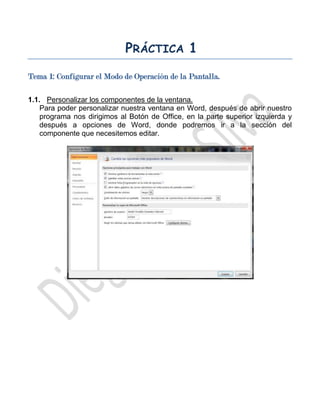
1.1. Personalizar los componentes de la ventana.
    Para poder personalizar nuestra ventana en Word, después de abrir nuestro
    programa nos dirigimos al Botón de Office, en la parte superior izquierda y
    después a opciones de Word, donde podremos ir a la sección del
    componente que necesitemos editar.
1.2. Personalizar las barras de herramientas.
    Ya estando en Opciones de Word, vamos a la sección Personalizar. Ahí
    podremos cambiar la barra de herramientas a como nosotros la queramos.


             ·   Antes:
             · Después:
1.3. Configurar la página.
    Para poder conseguir esto nos vamos al apartado Diseño de página, en la
    Barra de opciones. Ahí tenemos la posibilidad de cambiar:
           Tema del documento.
           Márgenes, Orientación, Tamaño, Columnas.
           Marca de Agua, Color de Página, Borde.
           Sangría, Espaciado.
           Organizar los elementos.
1.4. Editar texto con formato libre y predeterminado.
    Para editar un texto en nuestro software, después de tenerlo ya escrito con
    una tipografía, podemos cambiarla en la sección Fuente que se encuentra en
    el Inicio de Word. Tenemos la opción de modificar lo siguiente:
           Tipo de letra.
           Estilo de escritura.
           Tamaño.
           Negritas, Cursiva, Tachado ó Subrayado.
           Subíndice o Superíndice.
           Color y Sombreado.
           Borrar formato.
           Opciones de párrafo.
           Estilos de Texto.


               Antes                                      Después
1.5. Utilizar las diferentes vistas del documento.
    Las distintas vistas para un documento tienen dos localizaciones:
       Una es en la parte inferior derecha de nuestro documento, junto al
          zoom.
       La otra es en la sección Vista de la barra de opciones.

                      Vistas del documento junto al zoom


                 Vistas del documento en la barra de opciones


   Los tipos de vista son:
         Diseño de Impresión.                      Diseño Web.
         Lectura de Pantalla                       Esquema.
         Completa.                                 Borrador.


   Vista Pantalla Completa de Lectura                  Vista de Impresión


                             Vista de Diseño Web
1.6. Manipular un archivo.
    La manipulación de un archivo es algo muy fácil, desde hacer que se cambie
    su ubicación hasta enviarlo a alguien más. Las opciones son:
          Hacer uno nuevo.
          Elegir el formato con el que deseas guardarlo.
          Abrir un archivo guardado anteriormente.
          Preparar su publicación.
          Enviarlo a alguien más.
          Publicarlo en distintos servicios.
          Cerrar el documento existente.
1.7. Imprimir el documento.
    Existen dos maneras de imprimir un documento:
        Con el atajo de las teclas “Ctrl + P”
        En la parte superior izquierda de la ventana, específicamente en la
          sección Imprimir del Botón de Office (ya sea Imprimir ó o Impresión
          Rápida).

   Después de eso te aparecerá una ventana emergente en donde podrás
   configurar las opciones de impresión a tu voluntad necesitada.

Práctica1 DPS

  • 1.
    PRÁCTICA 1 Tema 1:Configurar el Modo de Operación de la Pantalla. 1.1. Personalizar los componentes de la ventana. Para poder personalizar nuestra ventana en Word, después de abrir nuestro programa nos dirigimos al Botón de Office, en la parte superior izquierda y después a opciones de Word, donde podremos ir a la sección del componente que necesitemos editar.
  • 2.
    1.2. Personalizar lasbarras de herramientas. Ya estando en Opciones de Word, vamos a la sección Personalizar. Ahí podremos cambiar la barra de herramientas a como nosotros la queramos. · Antes: · Después:
  • 3.
    1.3. Configurar lapágina. Para poder conseguir esto nos vamos al apartado Diseño de página, en la Barra de opciones. Ahí tenemos la posibilidad de cambiar: Tema del documento. Márgenes, Orientación, Tamaño, Columnas. Marca de Agua, Color de Página, Borde. Sangría, Espaciado. Organizar los elementos.
  • 4.
    1.4. Editar textocon formato libre y predeterminado. Para editar un texto en nuestro software, después de tenerlo ya escrito con una tipografía, podemos cambiarla en la sección Fuente que se encuentra en el Inicio de Word. Tenemos la opción de modificar lo siguiente: Tipo de letra. Estilo de escritura. Tamaño. Negritas, Cursiva, Tachado ó Subrayado. Subíndice o Superíndice. Color y Sombreado. Borrar formato. Opciones de párrafo. Estilos de Texto. Antes Después
  • 5.
    1.5. Utilizar lasdiferentes vistas del documento. Las distintas vistas para un documento tienen dos localizaciones:  Una es en la parte inferior derecha de nuestro documento, junto al zoom.  La otra es en la sección Vista de la barra de opciones. Vistas del documento junto al zoom Vistas del documento en la barra de opciones Los tipos de vista son: Diseño de Impresión. Diseño Web. Lectura de Pantalla Esquema. Completa. Borrador. Vista Pantalla Completa de Lectura Vista de Impresión Vista de Diseño Web
  • 6.
    1.6. Manipular unarchivo. La manipulación de un archivo es algo muy fácil, desde hacer que se cambie su ubicación hasta enviarlo a alguien más. Las opciones son: Hacer uno nuevo. Elegir el formato con el que deseas guardarlo. Abrir un archivo guardado anteriormente. Preparar su publicación. Enviarlo a alguien más. Publicarlo en distintos servicios. Cerrar el documento existente.
  • 7.
    1.7. Imprimir eldocumento. Existen dos maneras de imprimir un documento:  Con el atajo de las teclas “Ctrl + P”  En la parte superior izquierda de la ventana, específicamente en la sección Imprimir del Botón de Office (ya sea Imprimir ó o Impresión Rápida). Después de eso te aparecerá una ventana emergente en donde podrás configurar las opciones de impresión a tu voluntad necesitada.