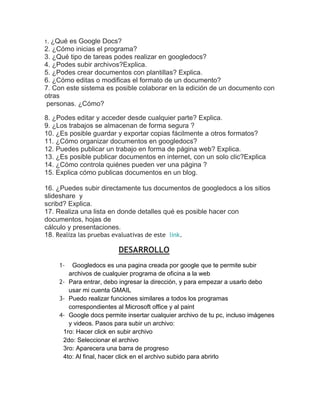
1. ¿Qué es Google Docs?
2. ¿Cómo inicias el programa?
3. ¿Qué tipo de tareas podes realizar en googledocs?
4. ¿Podes subir archivos?Explica.
5. ¿Podes crear documentos con plantillas? Explica.
6. ¿Cómo editas o modificas el formato de un documento?
7. Con este sistema es posible colaborar en la edición de un documento con
otras
 personas. ¿Cómo?

8. ¿Podes editar y acceder desde cualquier parte? Explica.
9. ¿Los trabajos se almacenan de forma segura ?
10. ¿Es posible guardar y exportar copias fácilmente a otros formatos?
11. ¿Cómo organizar documentos en googledocs?
12. Puedes publicar un trabajo en forma de página web? Explica.
13. ¿Es posible publicar documentos en internet, con un solo clic?Explica
14. ¿Cómo controla quiénes pueden ver una página ?
15. Explica cómo publicas documentos en un blog.

16. ¿Puedes subir directamente tus documentos de googledocs a los sitios
slideshare y
scribd? Explica.
17. Realiza una lista en donde detalles qué es posible hacer con
documentos, hojas de
cálculo y presentaciones.
18. Realiza las pruebas evaluativas de este link.

                        DESARROLLO
    1-  Googledocs es una pagina creada por google que te permite subir
       archivos de cualquier programa de oficina a la web
    2- Para entrar, debo ingresar la dirección, y para empezar a usarlo debo
       usar mi cuenta GMAIL
    3- Puedo realizar funciones similares a todos los programas
       correspondientes al Microsoft office y al paint
    4- Google docs permite insertar cualquier archivo de tu pc, incluso imágenes
       y videos. Pasos para subir un archivo:
     1ro: Hacer click en subir archivo
     2do: Seleccionar el archivo
     3ro: Aparecera una barra de progreso
     4to: Al final, hacer click en el archivo subido para abrirlo
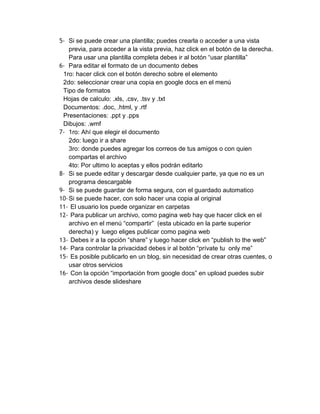
5- Si se puede crear una plantilla; puedes crearla o acceder a una vista
    previa, para acceder a la vista previa, haz click en el botón de la derecha.
    Para usar una plantilla completa debes ir al botón “usar plantilla”
6- Para editar el formato de un documento debes
 1ro: hacer click con el botón derecho sobre el elemento
 2do: seleccionar crear una copia en google docs en el menú
 Tipo de formatos
 Hojas de calculo: .xls, .csv, .tsv y .txt
 Documentos: .doc, .html, y .rtf
 Presentaciones: .ppt y .pps
 Dibujos: .wmf
7- 1ro: Ahí que elegir el documento
    2do: luego ir a share
    3ro: donde puedes agregar los correos de tus amigos o con quien
    compartas el archivo
    4to: Por ultimo lo aceptas y ellos podrán editarlo
8- Si se puede editar y descargar desde cualquier parte, ya que no es un
    programa descargable
9- Si se puede guardar de forma segura, con el guardado automatico
10- Si se puede hacer, con solo hacer una copia al original
11- El usuario los puede organizar en carpetas
12- Para publicar un archivo, como pagina web hay que hacer click en el
    archivo en el menú “compartir” (esta ubicado en la parte superior
    derecha) y luego eliges publicar como pagina web
13- Debes ir a la opción “share” y luego hacer click en “publish to the web”
14- Para controlar la privacidad debes ir al botón “prívate tu only me”
15- Es posible publicarlo en un blog, sin necesidad de crear otras cuentes, o
    usar otros servicios
16- Con la opción “importación from google docs” en upload puedes subir
    archivos desde slideshare

Trabajo practico nro5

  • 1.
    1. ¿Qué esGoogle Docs? 2. ¿Cómo inicias el programa? 3. ¿Qué tipo de tareas podes realizar en googledocs? 4. ¿Podes subir archivos?Explica. 5. ¿Podes crear documentos con plantillas? Explica. 6. ¿Cómo editas o modificas el formato de un documento? 7. Con este sistema es posible colaborar en la edición de un documento con otras personas. ¿Cómo? 8. ¿Podes editar y acceder desde cualquier parte? Explica. 9. ¿Los trabajos se almacenan de forma segura ? 10. ¿Es posible guardar y exportar copias fácilmente a otros formatos? 11. ¿Cómo organizar documentos en googledocs? 12. Puedes publicar un trabajo en forma de página web? Explica. 13. ¿Es posible publicar documentos en internet, con un solo clic?Explica 14. ¿Cómo controla quiénes pueden ver una página ? 15. Explica cómo publicas documentos en un blog. 16. ¿Puedes subir directamente tus documentos de googledocs a los sitios slideshare y scribd? Explica. 17. Realiza una lista en donde detalles qué es posible hacer con documentos, hojas de cálculo y presentaciones. 18. Realiza las pruebas evaluativas de este link. DESARROLLO 1- Googledocs es una pagina creada por google que te permite subir archivos de cualquier programa de oficina a la web 2- Para entrar, debo ingresar la dirección, y para empezar a usarlo debo usar mi cuenta GMAIL 3- Puedo realizar funciones similares a todos los programas correspondientes al Microsoft office y al paint 4- Google docs permite insertar cualquier archivo de tu pc, incluso imágenes y videos. Pasos para subir un archivo: 1ro: Hacer click en subir archivo 2do: Seleccionar el archivo 3ro: Aparecera una barra de progreso 4to: Al final, hacer click en el archivo subido para abrirlo
  • 2.
    5- Si sepuede crear una plantilla; puedes crearla o acceder a una vista previa, para acceder a la vista previa, haz click en el botón de la derecha. Para usar una plantilla completa debes ir al botón “usar plantilla” 6- Para editar el formato de un documento debes 1ro: hacer click con el botón derecho sobre el elemento 2do: seleccionar crear una copia en google docs en el menú Tipo de formatos Hojas de calculo: .xls, .csv, .tsv y .txt Documentos: .doc, .html, y .rtf Presentaciones: .ppt y .pps Dibujos: .wmf 7- 1ro: Ahí que elegir el documento 2do: luego ir a share 3ro: donde puedes agregar los correos de tus amigos o con quien compartas el archivo 4to: Por ultimo lo aceptas y ellos podrán editarlo 8- Si se puede editar y descargar desde cualquier parte, ya que no es un programa descargable 9- Si se puede guardar de forma segura, con el guardado automatico 10- Si se puede hacer, con solo hacer una copia al original 11- El usuario los puede organizar en carpetas 12- Para publicar un archivo, como pagina web hay que hacer click en el archivo en el menú “compartir” (esta ubicado en la parte superior derecha) y luego eliges publicar como pagina web 13- Debes ir a la opción “share” y luego hacer click en “publish to the web” 14- Para controlar la privacidad debes ir al botón “prívate tu only me” 15- Es posible publicarlo en un blog, sin necesidad de crear otras cuentes, o usar otros servicios 16- Con la opción “importación from google docs” en upload puedes subir archivos desde slideshare