UNIVERSIDAD DE CUENCA
Autoras:
Tatiana Muñoz y Adriana Sigüenza 1
RESUMEN
El presente proyecto de tesis es de tipo investigativo y práctico. El primer tipo se
enfoca en la tecnología de televisión digital en cuanto a características, estándares y
herramientas de desarrollo. La práctica trata de la implementación de una aplicación
interactiva que utiliza las herramientas investigadas.
El documento esta dividido en diez capítulos. El primer capítulo se refiere al marco
contextual donde se define los objetivos generales, específicos y el alcance del
proyecto de tesis. Los capítulos dos, tres y cuatro cuentan con el marco teórico que da
a conocer las características y avances de esta nueva tecnología. En el quinto capítulo
se diseñó la infraestructura de comunicación de la aplicación. Los capítulos seis, siete,
ocho y nueve consta de la metodología para desarrollo de software en cuanto a
análisis, diseño, implementación y pruebas del sistema. Finalmente el capítulo diez da
a conocer los avances de televisión digital en dispositivos móviles
Con este proyecto de tesis se logró la obtención de una aplicación interactiva que
consiste en la presentación de noticias provenientes de canales RSS. Las noticias se
presentan en la parte inferior mientras que en la parte superior se pretende observar la
programación normal, que para esta tesis se ha simulado a través de un video.
Además el sistema permite al usuario seleccionar temas de interés los cuáles se
almacenarán en su perfil. En conclusión esta tesis propone una manera diferente de
ver televisión donde el usuario puede seleccionar el tipo de noticias que desea
observar.
Palabras Clave:
Estándares, televisión digital, dispositivo móvil, aplicación interactiva, canal RSS, perfil
de usuario
UNIVERSIDAD DE CUENCA
Autoras:
Tatiana Muñoz y Adriana Sigüenza 2
CONTENIDO
RESUMEN ...................................................................................................................... 1
CONTENIDO................................................................................................................... 2
INDICE DE FIGURAS Y TABLAS ................................................................................... 8
INTRODUCCION .......................................................................................................... 16
CAPITULO 1 ................................................................................................................. 17
1.1 Definición del Problema ................................................................................... 17
1.2 Antecedentes ................................................................................................... 18
1.3 Justificación...................................................................................................... 18
1.4 Alcance ............................................................................................................ 19
1.6 Objetivos.............................................................................................................. 20
1.6.1 Objetivo General........................................................................................... 20
1.6.2 Objetivos específicos..................................................................................... 20
1.7 Metodología ..................................................................................................... 21
MARCO TEÓRICO........................................................................................................ 22
CAPITULO 2 ................................................................................................................. 23
TELEVISION DIGITAL ................................................................................................. 23
2.1. DEFINICION ...................................................................................................... 23
2.2 VENTAJAS FRENTE A LA TV ANALOGICA...................................................... 23
2.3 SISTEMAS MUNDIALES DE TELEVISION DIGITAL .......................................... 24
2.4 SISTEMA BRASILEÑO DE TV DIGITAL ............................................................. 28
2.4.1 Características............................................................................................... 29
2.4.2 Argumentos para adoptar el sistema brasileño por parte de Ecuador ........... 30
2.5 PROCESO DE TRANSMISION Y RECEPCION DE LA SEÑAL DIGITAL......... 31
2.5.1 Transmisión ................................................................................................... 32
2.5.2 Recepción...................................................................................................... 33
UNIVERSIDAD DE CUENCA
Autoras:
Tatiana Muñoz y Adriana Sigüenza 3
2.6 Formatos de codificación MPEG para Televisión Digital..................................... 34
2.6.1 MPEG -2........................................................................................................ 35
2.6.2 MPEG -4........................................................................................................ 35
CAPITULO 3 ................................................................................................................ 36
RECEPTORES ............................................................................................................. 36
3.1 Definición ............................................................................................................. 36
3.2 Tipos de receptores ............................................................................................. 36
3.2.1 Receptores fijos............................................................................................. 38
3.2.2 Receptores móviles ....................................................................................... 38
3.3 Recomendaciones para elegir el conversor digital............................................... 40
3.4 Arquitectura General de un Receptor ................................................................. 40
3.5 El software de un receptor ................................................................................... 41
CAPITULO 4 ................................................................................................................. 43
INTERACTIVIDAD ........................................................................................................ 43
4.1 Interactividad en Televisión Digital....................................................................... 43
4.2 Tipos de interactividad ......................................................................................... 43
4.3 Canal de retorno .................................................................................................. 44
4.4 Servicios Interactivos ........................................................................................... 44
4.5 Midleware ginga................................................................................................... 45
4.5.1 Arquitectura del Middleware Ginga................................................................ 45
4.6 Herramientas para el desarrollo de aplicaciones interactivas .............................. 47
4.6.1 Composer.................................................................................................. 47
4.6.2 Emulador Ginga-NCL ................................................................................ 50
4.6.3 Set Top Box virtual .................................................................................... 50
4.7 Lenguajes de programación para contenidos interactivos .............................. 51
4.7.1 Lenguaje NCL................................................................................................ 52
4.7.2 Lenguaje lua .................................................................................................. 55
UNIVERSIDAD DE CUENCA
Autoras:
Tatiana Muñoz y Adriana Sigüenza 4
4.7.3 Integracion de Ncl-Lua................................................................................... 55
CAPITULO 5 ................................................................................................................ 60
INFRAESTRUCTURA DE COMUNICACIÓN DEL NOTICIERO DIGITAL INTERACTIVO
...................................................................................................................................... 60
5.1 Análisis y Diseño.................................................................................................. 62
5.1.1 Interacción con Servicio Windows ................................................................. 62
5.1.2 Interacción con la Base de Datos .................................................................. 63
5.1.3 Procesamiento de los archivos XML en el Set-Top-Box................................ 64
CAPITULO 6 ................................................................................................................. 66
ANÁLISIS Y FUNCIONALIDAD DEL SISTEMA............................................................ 66
6.1 MODULO 1: PAGINA WEB.................................................................................. 66
6.1.1 USUARIOS.................................................................................................... 66
6.1.2 ACCESO AL SITIO........................................................................................ 67
6.1.3 BACKEND ..................................................................................................... 67
6.1.4 FRONTEND................................................................................................... 70
6.2 MODULO 2: APLICACIÓN DE NOTICIERO DIGITAL INTERACTIVO................ 71
6.3 Usabilidad ............................................................................................................ 73
6.4 Accesibilidad .................................................................................................... 73
6.5 Resolución ....................................................................................................... 75
CAPITULO 7 ................................................................................................................. 78
DISEÑO DEL SISTEMA................................................................................................ 78
7.1 Información de Software de Alto Nivel ................................................................. 78
7.1.1 Utilización del sistema por parte de los usuarios........................................... 79
7.2 Interfaces requeridas con otros sistemas............................................................. 79
7.3 Módulos ............................................................................................................... 79
7.4 Imágenes para la interfaz gráfica del sistema...................................................... 80
UNIVERSIDAD DE CUENCA
Autoras:
Tatiana Muñoz y Adriana Sigüenza 5
7.5 Especificación de Base de Datos......................................................................... 80
7.5.1 Nombre de la base de datos...................................................................... 80
7.5.1.1 Servicio de Hospedaje del Sitio Web.......................................................... 80
7.5.2 Diccionario de datos .................................................................................. 81
7.6 Archivos ............................................................................................................... 83
7.7 XML...................................................................................................................... 84
7.8 Procesos.............................................................................................................. 85
7.8.1 Ubicación de los servicios.............................................................................. 86
IMPLEMENTACION...................................................................................................... 87
8.1 ESTRUCTURA DE LA IMPLEMENTACIÓN DE SERVICIOS.............................. 87
8.2 CAPA DE DATOS............................................................................................... 87
8.2.1 ARCHIVO DE CONFIGURACIÓN................................................................. 88
8.2.2 CONFIGURACIÓN PARA ACCEDER REMOTAMENTE A LA BD................ 88
8.3 CAPA ENTIDAD NEGOCIOS: SERVICIO DE TWITTER .................................... 90
8.4 CAPA ENTIDAD NEGOCIOS: SERVICIO DE NOTICIERO ................................ 91
8.5 CREACIÓN DE UN DOCUMENTO RSS ............................................................. 93
8.6 SISTEMA DE CODIFICACIÓN ............................................................................ 95
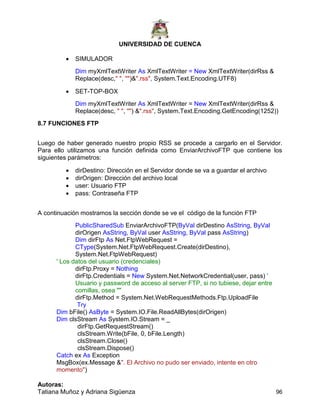
8.7 FUNCIONES FTP ................................................................................................ 96
8.8 CAPA LÓGICA NEGOCIOS ................................................................................ 97
8.8.1 INSTALADOR DEL SERVICIO...................................................................... 97
8.8.2 GENERACIÓN DEL INSTALADOR............................................................... 98
8.8.3 ACTUALIZACIÓN DE NOTICIAS EN EL SERVICIO NOTICIERO DIGITAL . 99
8.9 SERVICIO FACEBOOK..................................................................................... 100
8.9.1 FACEBOOK GRAPH API ............................................................................ 100
8.9.2 Proceso para obtener el ID.......................................................................... 101
8.9.3 GENERACIÓN DE ACCESS TOKEN.......................................................... 102
8.9.4 FACE.PHP................................................................................................... 105
8.9.5 CRON JOB .................................................................................................. 106
UNIVERSIDAD DE CUENCA
Autoras:
Tatiana Muñoz y Adriana Sigüenza 6
8.10 NOTICIERO DIGITAL INTERACTIVO ............................................................. 108
8.10.1 CONSULTAS A LA BASE DE DATOS ...................................................... 108
8.10.2 CORRUTINAS........................................................................................... 109
8.10.3 CONFIGURACION DE TEMAS Y EMPRESAS EN LUA........................... 110
8.10.4 LUAXML .................................................................................................... 113
8.10.5 VISUALIZACIÓN DE LA INFORMACIÓN EN LA PANTALLA ................... 114
8.10.6 MANEJO DE EVENTOS............................................................................ 115
8.10.7 MANEJO DE FICHEROS .......................................................................... 117
CAPITULO 9 ............................................................................................................... 118
PRUEBAS................................................................................................................... 118
9.1 SET-TOP-BOX................................................................................................... 118
9.2 CASOS DE PRUEBA......................................................................................... 120
9.2.1 MODULO 1: PAGINA WEB ......................................................................... 121
9.2.2 MODULO 2: NOTICIERO DIGITAL INTERACTIVO .................................... 138
CAPITULO 10 ............................................................................................................. 165
TELEVISION DIGITAL TERRESTRE EN DISPOSITIVOS MOVILES......................... 165
10.1 TRANSMISION Y RECEPCION DE LA SENAL DIGITAL EN DISPOSITIVOS
MOVILES................................................................................................................. 165
10.1.1 Transmisión ............................................................................................... 165
10.1.2 Recepción.................................................................................................. 166
10.2 EQUIPOS......................................................................................................... 166
10.3 Plataformas móviles......................................................................................... 169
10.3.1 Windows Mobile......................................................................................... 170
10.3.2 Android ...................................................................................................... 170
10.3.3 SYMBIAN................................................................................................... 170
10.4 APLICACIONES INTERACTIVAS SOBRE DISPOSITIVOS MOVILES.......... 170
10.4.1 BRASIL...................................................................................................... 171
UNIVERSIDAD DE CUENCA
Autoras:
Tatiana Muñoz y Adriana Sigüenza 7
10.4.2 ARGENTINA.............................................................................................. 172
10.4.3 PERU......................................................................................................... 172
10.4.4 ECUADOR................................................................................................. 172
10.5 Ginga-NCL en Android..................................................................................... 173
10.5.1 GingaMobile............................................................................................... 173
10.6 Pruebas de GingaMobile.................................................................................. 177
10.6.1 Características del celular de pruebas....................................................... 177
10.6.2 Prueba de una aplicación de ejemplo ........................................................... 178
CAPITULO 11 ............................................................................................................. 185
CIERRE....................................................................................................................... 185
11.1 Verificar el Alcance .......................................................................................... 185
11.2 Cierre ............................................................................................................... 185
CONCLUSIONES........................................................................................................ 186
TRABAJOS FUTUROS............................................................................................... 188
ANEXOS ..................................................................................................................... 190
GLOSARIO ................................................................................................................. 313
REFERENCIAS BIBLIOGRÁFICAS............................................................................ 315
UNIVERSIDAD DE CUENCA
Autoras:
Tatiana Muñoz y Adriana Sigüenza 8
INDICE DE FIGURAS Y TABLAS
Figura 1: Adopción de los Sistemas de Televisión Digital en distintos países. Fuente:
[1]. ................................................................................................................................. 26
Figura 2: Procesos en las etapas de transmisión y recepción de contenidos digitales.
Fuente: [3]..................................................................................................................... 32
Figura 3:Proceso de transmisión de la señal digital. Fuente: [4] .................................. 32
Figura 4:Proceso de recepción de la señal digital. Fuente: [5]...................................... 34
Figura 5:Tipos de receptores. Fuente: [6] ..................................................................... 37
Figura 6: Receptor CDR 1000D. Fuente: [7] Figura 7:Receptor CDR 1000D.
Fuente: [7]..................................................................................................................... 38
Figura 8: Receptor para vehículo. Fuente: [8]............................................................... 39
Figura 9: Celular LG GM600. Fuente: [9] ...................................................................... 39
Figura 10: Arquitectura de un receptor digital. .............................................................. 40
Figura 11: Capas de software de un set top box........................................................... 42
Figura 12: Arquitectura del middleware Ginga. Fuente: [10] ......................................... 46
Figura 13: Visión Estructural de la herramienta Composer........................................... 48
Figura 14: Vista de Diseño de la herramienta Composer.............................................. 49
Figura 15: Visión temporal de la herramienta Composer .............................................. 49
Figura 16: Visión Textual de la herramienta Composer ................................................ 50
Figura 17: Ejemplo de definición de qué ....................................................................... 52
Figura 18: Ejemplo de definición de dónde. .................................................................. 53
Figura 19: Relación entre medio, descriptor y región. Fuente: [11]............................... 53
Figura 20: Ejemplo de definición del cómo.................................................................... 54
Figura 21: Ejemplo de definición de conector causal .................................................... 54
Figura 22: Ejemplo de definición de cuándo ................................................................. 54
Figura 23: Manejo de eventos en orden de llegada por NCLua. Fuente: [11] ............... 56
Figura 24: Función tratadora de eventos....................................................................... 57
Figura 25: Tabla Lua para recibir un evento.................................................................. 57
Figura 26: Tabla Lua para publicar un evento............................................................... 57
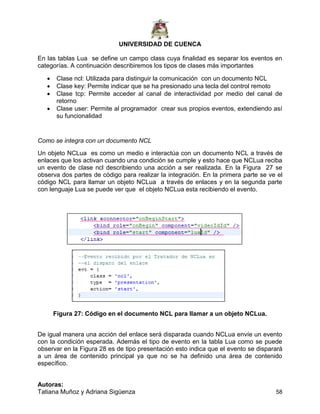
Figura 27: Código en el documento NCL para llamar a un objeto NCLua..................... 58
Figura 28: Envió de un evento desde el objeto NCLua al documento NCL................... 59
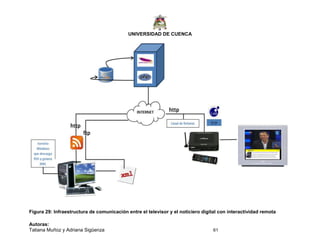
Figura 29: Infraestructura de comunicación entre el televisor y el noticiero digital con
interactividad remota..................................................................................................... 61
Figura 30: Opciones del menú para el usuario Administrador....................................... 67
Figura 31: Pantalla inicial de usuario registrado............................................................ 70
UNIVERSIDAD DE CUENCA
Autoras:
Tatiana Muñoz y Adriana Sigüenza 9
Figura 32: Prueba de la Página Web con Internet Explorer .......................................... 74
Figura 33: Prueba de la Página Web con Mozilla Firefox.............................................. 74
Figura 34: Prueba de la Página Web con Mozilla Firefox.............................................. 74
Figura 35: Tabla Comparativa de resoluciones hasta la fecha. Fuente [29].................. 75
Figura 36: Página web en una resolución de 1024x600................................................ 75
Figura 37: Página web en una resolución de 1024x768................................................ 76
Figura 38: Página web en una resolución de 1280x800................................................ 76
Figura 39:Página web en una resolución de 1366x768 ................................................ 77
Figura 40: Modelo de Entidad-Relación del Sistema .................................................... 81
Figura 41: Opcion MySQL remota en el Cpanel del Servidor........................................ 89
Figura 42: Ingreso de la dirección IP del host remote ................................................... 90
Figura 43: Agregar grupo de resultados del proyecto ................................................... 98
Figura 44: Añadir acciones personalizadas................................................................... 98
Figura 45:Resultado de Añadir acciones personalizadas.............................................. 99
Figura 46: Servicio Twitter instalado ............................................................................. 99
Figura 47: Página de Facebook Developers ............................................................... 103
Figura 48: Ingresar a Facebook Developers ............................................................... 103
Figura 49: Seleccionar la opción Crear nueva aplicación............................................ 103
Figura 50: Ingresar el nombre de la aplicación ........................................................... 104
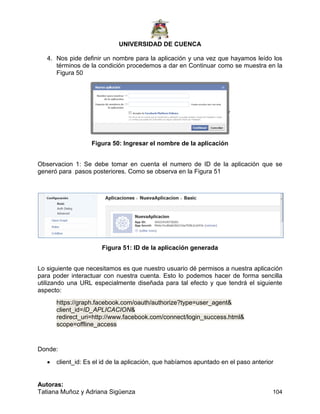
Figura 51: ID de la aplicación generada...................................................................... 104
Figura 52: URL con el Access Token.......................................................................... 105
Figura 53: Función Cron Jobs en el Servidor remoto.................................................. 107
Figura 54: Comando para la ejecución automática del Servicio.................................. 107
Figura 55: Configuración del usuario........................................................................... 111
Figura 56: Configuracion del usuario en la Página Web ............................................. 113
Figura 57: Set-Top-Box XPS-1000 PROVIEW............................................................ 118
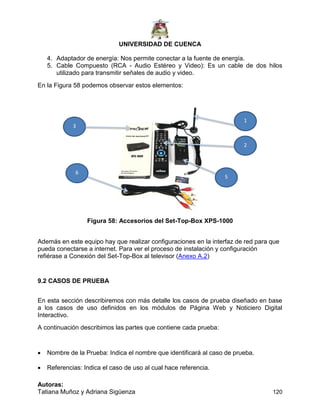
Figura 58: Accesorios del Set-Top-Box XPS-1000 ..................................................... 120
Figura 59: Transmision de la señal digital con modulación BST-OFDM. Fuente: [23]166
Figura 60: LG Scarlet II (GM600). Fuente [24]............................................................ 167
Figura 61: Samsung STar TV i6220. Fuente [25]....................................................... 168
Figura 62: Samsung SGH-V820L. Fuente: [26].......................................................... 169
Figura 63: Ginga-NCL en Android............................................................................... 174
Figura 64: Máquina de Presentación Ginga-NCL y Núcleo Ginga .............................. 175
Figura 65: LG p350. Fuente: [27] ................................................................................ 178
Figura 66: Descarga del middleware para dispositivos móviles .................................. 179
Figura 67: Descarga del archivo de configuración para la ejecución de aplicaciones
NCL en GingaMobile................................................................................................... 179
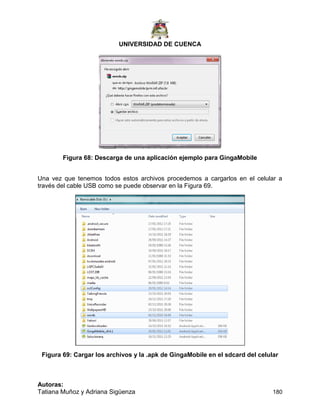
Figura 68: Descarga de una aplicación ejemplo para GingaMobile ............................ 180
UNIVERSIDAD DE CUENCA
Autoras:
Tatiana Muñoz y Adriana Sigüenza 10
Figura 69: Cargar los archivos y la .apk de GingaMobile en el sdcard del celular ...... 180
Figura 70: GingaMobile embarcado en el celular........................................................ 181
Figura 71: Lista de archivos del sdcard que se presentan en el GingaMobile ............ 182
Figura 72: Carpeta de la aplicación ejemplo para GingaMobile.................................. 182
Figura 73: Aplicación NCL ejemplo ............................................................................. 183
Figura 74: Mensaje de confirmación para abrir el archivo NCL................................... 183
Figura 75: Botones para iniciar, pausar o parar la aplicación en GingaMobile............ 184
Figura 76: Ejecución de la aplicación en GingaMobile................................................ 184
Tabla 1: Relación de sistemas de televisión digital y países en los que se está
implementando.............................................................................................................. 27
Tabla 2: Comparación de los tres sistemas de TV Digital analizados por el Ecuador... 30
Tabla 3: Información del Software de Alto Nivel............................................................ 79
Tabla 4: Información del Sitio Web y de la Base de Datos............................................ 81
Tabla 5: Archivos utilizados en la aplicación ................................................................. 84
Tabla 6: Etiquetas del archivo XML requeridas en el Noticiero Digital Interactivo......... 85
Tabla 7: Ubicación de los servicios ............................................................................... 86
Tabla 8: Características del equipo LG Scarlet II (GM600)......................................... 167
Tabla 9: Características de Samsung Star TV i6220................................................... 168
Tabla 10: Características de Samsung SGH-V820L .................................................. 169
UNIVERSIDAD DE CUENCA
Autoras:
Tatiana Muñoz y Adriana Sigüenza 11
UNIVERSIDAD DE CUENCA
Autoras:
Tatiana Muñoz y Adriana Sigüenza 12
UNIVERSIDAD DE CUENCA
Autoras:
Tatiana Muñoz y Adriana Sigüenza 13
UNIVERSIDAD DE CUENCA
Autoras:
Tatiana Muñoz y Adriana Sigüenza 14
UNIVERSIDAD DE CUENCA
Autoras:
Tatiana Muñoz y Adriana Sigüenza 15
FACULTAD DE INGENIERÍA
ESCUELA DE INFORMÁTICA
TITULO:
“TV DIGITAL FIJA UTILIZANDO MIDDLEWARE GINGA-NCL APLICADO A UN
NOTICIERO DIGITAL‖
Tesis previa a la obtención del título de
Ingeniero de Sistemas.
AUTORAS:
Tatiana Ximena Muñoz Sánchez
Lourdes Adriana Sigüenza Cuesta
DIRECTOR:
Ing. Jorge Mauricio Espinoza Mejía, MSc. PhD (c)
Cuenca- Ecuador
Febrero 2012
UNIVERSIDAD DE CUENCA
Autoras:
Tatiana Muñoz y Adriana Sigüenza 16
INTRODUCCION
En esta sección del proyecto de tesis damos una visión
general del tema de estudio donde hemos planteado
el problema que queremos resolver junto al alcance y
objetivos que nos guiarán en el desarrollo de este
proyecto
UNIVERSIDAD DE CUENCA
Autoras:
Tatiana Muñoz y Adriana Sigüenza 17
CAPITULO 1
El poder que ejerce la televisión en la sociedad, como una de las mayores
fuentes de información y entretenimiento presente día a día en las familias, nos
indica el potencial de esta tecnología, que lejos de decrecer puede incrementarse
y transformarse con la aparición de nuevas tecnologías como lo es la televisión
digital.
Este es uno de los cambios tecnológicos más radicales que se ha producido en la
industria televisiva, después de la aparición de la TV a color. Gracias a la
digitalización se han originado nuevos servicios como la televisión interactiva, la
televisión móvil entre otros. La televisión digital promete revolucionar este medio
de comunicación al convertir al televidente pasivo que solo se encontraba frente a
este aparato observando una programación ya fijada en un actor totalmente
activo, que puede interactuar con los contenidos, ofreciendo así una terminal
multimedia con mejores características y servicios.
Las nuevas funcionalidades que proporciona la televisión digital son el eje
fundamental de este tema de tesis, dejando así una puerta abierta para el
desarrollo de posteriores investigaciones que permitan la evolución de esta
tecnología.
1.1 Definición del Problema
La actual tecnología analógica aún en uso en el Ecuador no es adaptable a
servicios que se han pensado introducir en un futuro. Estos servicios pueden ser
recepción de señal digital en dispositivos móviles, interactividad, televisión a la
carta, conexión a Internet, entre otros. Por ello es importante implementar la
tecnología digital en la televisión para incrementar el interés que tienen los
telespectadores por la TV habitual.
La forma pasiva de ver televisión es lo que buscamos cambiar con este tema de
tesis al administrar perfiles de usuarios en donde por cada uno podrá definir su
contenido, el mismo que será reflejado en la interacción que tenga el con la
aplicación a través del televisor.
Las redes sociales generan noticias que se han considerado como una fuente
adicional de información. Además de ver noticias de los canales RSS tradicionales
se puede observar información proveniente de Facebook y Twitter. Para ello se
pretende tomar como base para el desarrollo del proyecto, el Noticiero Digital
realizado dentro del Centro de Investigación + Desarrollo + Innovación (CIDI).
UNIVERSIDAD DE CUENCA
Autoras:
Tatiana Muñoz y Adriana Sigüenza 18
1.2Antecedentes
En la actualidad hay una variedad de aplicaciones interactivas para televisión
digital fija y móvil. En aplicaciones fijas existe por ejemplo un estudio e
implementación, desarrollado en la Escuela Politécnica del Ejército en Ecuador,
que consiste en el diseño y desarrollo de una aplicación de contenidos
interactivos para TV digital basado en Ginga1
y denominado INFO-ESPE. Dentro
de las aplicaciones móviles podemos destacar “TV digital móvil utilizando Ginga
en aplicaciones de gobierno electrónico”, desarrollado en la Universidad Estatal
de Campinas en Brasil, en donde el objetivo principal es el diálogo entre el
gobierno y la población, a través de la interactividad entre el dispositivo móvil con
soporte de televisión digital y la aplicación. Las aplicaciones arriba mencionadas
muestran la versatilidad del middleware GINGA1
, que lo convierten en la
especificación de middleware más avanzada y la mejor solución para los
requisitos del país.
Bajo esta premisa, la finalidad de nuestro proyecto de tesis es que el noticiero
digital sea una aplicación interactiva a través de un televisor, en donde los
usuarios finales puedan seleccionar los contenidos que desean ver, dependiendo
del perfil de usuario al que pertenezcan. Además uno de nuestros propósitos es
probar que la tecnología de TV digital puede aplicarse además a dispositivos
móviles, para lo cual se diseñará e implementará un prototipo del noticiero para
este tipo de dispositivos
1.3 Justificación
El presente proyecto de tesis, mejorará la presentación de la información y
ofrecerá nuevos servicios por parte del CIDI hacia los usuarios mediante el uso de
televisión digital basándonos en el contenido del Noticiero Digital que se
encuentra actualmente en funcionamiento. Entre los servicios con los que contará
están: clasificación de información de acuerdo al perfil o sector de actividad del
usuario, interactividad, conexión a Internet para extraer noticias de canales RSS,
presentaciones hipermedia, entre otros. Al ser la televisión digital la que
concentrará la mayor cantidad de televidentes en un futuro en comparación con
los otros medios de transmisión, dichos servicios son los que enriquecerán
enormemente el potencial de entretenimiento de la televisión ya que al manejar
una comunicación bidireccional ofrecerán una experiencia distinta al espectador,
quien puede, si lo desea, participar activamente.
1
Ginga.- nombre del middleware para ejecutar las aplicaciones interactivas
UNIVERSIDAD DE CUENCA
Autoras:
Tatiana Muñoz y Adriana Sigüenza 19
Por tales motivos con nuestro tema de tesis queremos ofrecer a los
telespectadores una nueva forma de ver televisión, en donde como se mencionó
anteriormente al ser la interactividad el principal objetivo de esta tecnología,
permitirá por ejemplo el acceso a noticias o información de ámbito empresarial de
acuerdo a las preferencias del usuario.
1.4 Alcance
El siguiente tema de tesis trata sobre “Televisión digital fija utilizando el
middleware Ginga-NCL aplicado a un noticiero digital”.
El proyecto consiste en el diseño de la infraestructura de comunicación entre un
usuario de televisión digital y un canal de televisión. El estándar de TV digital que
utilizaremos como base es el ISDB-Tb2
Además el proyecto contemplará la posibilidad de interacción entre el usuario y el
noticiero mediante un canal de retorno3
. Para permitir la interactividad se
desarrollará una aplicación sobre la plataforma Ginga-NCL que manejará las
peticiones de los usuarios.
El usuario podrá seleccionar los contenidos del noticiero que desea ver, mediante
la selección de un perfil de usuario, en donde estarán las noticias de su interés.
El decodificador de la señal digital Set top box4
será simulado a través de la
máquina virtual Ginga-NCL Development Set top box virtual que recibirá los datos
generados por el usuario a través de la aplicación interactiva, los procesará y los
enviará por el canal de retorno.
En los dispositivos móviles se utilizará el sistema operativo Android y sobre este
se asentará la plataforma GINGA1
.
2
Integrated Services Digital Broadcasting –Terrestial brasil.Estándar internacional de televisión digital
desarollado en Brasil.
3
Canal de retorno: es la posibilidad de comunicación con los telespectadores, que puede realizarse a
través de teléfono, ondas hertzianas, satélite o directamente con cable.
4
Set top box: es un dispositivo externo que se conecta a la TV para decodificar la señal digital y luego
convertirla en señal analógica que se envía al televisor. Además es un elemento que controla la
interacción con el usuario.
UNIVERSIDAD DE CUENCA
Autoras:
Tatiana Muñoz y Adriana Sigüenza 20
1.5 Planificación
La idea general del tema de tesis fue una propuesta de investigación por parte
del Centro de Investigación + Desarrollo + Innovación (CIDI) de la Universidad
de Cuenca con la intención de tomar como base el noticiero digital de la
Universidad desarrollado en dicho centro. Pero con la variación de aplicar esta
nueva tecnología para el desarrollo de contenidos de televisión digital.
Nos dieron a conocer de manera general el funcionamiento del noticiero digital y
también por nuestra parte se investigó sobre televisión digital, los avances
realizados en Ecuador y en otros países especialmente utilizando la plataforma
Ginga, la cual fue sugerida en el Centro IDI como herramienta de ejecución de
aplicaciones. Luego de este estudio se procedió a definir el alcance y los
objetivos del proyecto de tesis.
La presentación de los avances se planteó hacerlos semanalmente en un
horario adecuado para los responsables del proyecto en el CIDI y el equipo de
tesistas. Además recibimos cartas de colaboración por parte de la SUPERTEL y
del Centro IDI para el apoyo en la ejecución de este proyecto de tesis
1.6 Objetivos
1.6.1 Objetivo General
Contar con un sistema de TV digital interactiva que permita manejar
perfiles de usuario.
1.6.2 Objetivos específicos
 Estudiar las diferentes herramientas, protocolos, estándares y
estructuras para TV digital.
 Diseñar la infraestructura de comunicación entre el usuario y el
noticiero.
 Investigar la arquitectura del middleware Ginga2
.
 Estudiar la estructura de un documento NCL el cual sirve para
describir presentaciones hipermedia de TV Digital.
 Implementar un sistema que maneje la interactividad entre el usuario y
el noticiero a través del televisor, permitiéndole filtrar contenidos a
través de la selección de un perfil de usuario.
 Implementar un prototipo para dispositivos móviles, con la finalidad de
proporcionar algunas funcionalidades que se integren al sistema de tv
digital.
UNIVERSIDAD DE CUENCA
Autoras:
Tatiana Muñoz y Adriana Sigüenza 21
1.7 Metodología
Esta tesis iniciará con un componente fuerte de investigación en donde se
estudiarán las diferentes herramientas, protocolos, estándares y estructuras para
televisión digital. Una vez finalizado esta investigación se procederá al análisis y
diseño de una infraestructura de comunicación entre la televisión y la aplicación
con interactividad remota
Luego se procederá al análisis y diseño de la aplicación interactiva sobre la
plataforma Ginga2
. Para estructurar esta etapa se recurrirá en las fases que
propone la guía para gestión y desarrollo de software RUP y la metodología para
gestionar proyectos PMBOK
Por último se investigará sobre la televisión digital terrestre en dispositivos móviles,
las soluciones existentes y se analizará la posibilidad de implementar un prototipo
en un dispositivo móvil.
UNIVERSIDAD DE CUENCA
Autoras:
Tatiana Muñoz y Adriana Sigüenza 22
MARCO TEÓRICO
En esta sección se da a conocer los conceptos de
televisión digital, estándares, equipos y herramientas
para el desarrollo y prueba de las aplicaciones
interactivas
UNIVERSIDAD DE CUENCA
Autoras:
Tatiana Muñoz y Adriana Sigüenza 23
CAPITULO 2
TELEVISION DIGITAL
En este capítulo revisamos el contexto tecnológico sobre el cual esta tesis ha sido
desarrollada. Primero empezamos con la definición de lo que se entiende por televisión
digital y su medio de transmisión, además de las ventajas frente al sistema tradicional.
El desarrollo de la televisión digital ha ido creciendo durante los últimos años a nivel
mundial donde se han dado distintos estándares de acuerdo a las necesidades de cada
país. En la sección 2.5 se describirá el sistema brasileño de televisión digital definido
como estándar internacional de televisión digital. También veremos argumentos que
Ecuador analizó para adoptar el Sistema Brasileño. En la sección 2.6 se hará un
estudio del proceso de transmisión y recepción además de los principales formatos que
se utilizán para codificar la señal.
2.1. DEFINICION
Televisión digital es una forma distinta de transmitir la señal televisiva, ya que consiste
en convertir las imágenes, audio y datos a información digital, lo que se conoce como
bits o ceros y unos. Permite la corrección de errores durante la transmisión con el
objeto de obtener una óptima calidad de imagen y sonido. Por otro lado con esta
nueva tecnología los canales de televisión pueden ofrecer servicios interactivos,
permitiéndole al telespectador interactuar con los contenidos.
2.2 VENTAJAS FRENTE A LA TV ANALOGICA
Dentro de las ventajas que la televisión digital nos ofrece frente a la tecnología
analógica vamos a destacar tres que consideramos importantes:
 La primera es que la televisión analógica permite la transmisión de un
programa de televisión por cada canal UHF5
, los cuales pueden ser de 6 MHz, 7
MHz u 8 MHz de ancho de banda. En cambio con la tecnología digital se permite
la transmisión de más programas; Es decir esta nueva tecnología ocupa menos
recursos debido a la utilización de técnicas de compresión de las señales de
imagen y sonido.
5
UHF.- Ultra Hight Frequency.- es una banda del espectro electromagnético ocupando frecuencias entre
300 MHz y 3 GHz. Los canales de televisión ocupan este servicio y actualmente se usa banda UHF para
transmitir Televisión Digital Terrestre.
UNIVERSIDAD DE CUENCA
Autoras:
Tatiana Muñoz y Adriana Sigüenza 24
 La segunda ventaja es la interactividad que esta tecnología permite a través de
un receptor que soporte esta característica y del control remoto. Es así que el
usuario final ya no se limita a ver los contenidos televisivos si no que puede
participar en ellos.
 La tercera ventaja es una mayor calidad de imagen y sonido ofreciendo
resoluciones de hasta 1920 x 1080 pixeles comparado con los 720 x 480 pixeles
de la televisión analógica, aprovechando así el formato de los televisores
panorámicos o highdefinition de una manera justificada
En la siguiente sección trataremos los sistemas o estándares mundiales que se han
desarrollado tras la aparición de la televisión digital, cada uno con características
diferentes de acuerdo a las condiciones de cada país.
2.3 SISTEMAS MUNDIALES DE TELEVISION DIGITAL
Existen cuatro sistemas usados a nivel mundial para la emisión de contenidos digitales,
los cuales son descritos brevemente a continuación:
 Digital Video Broadcasting Terrestrial (DVB-T)
Estándar desarrollado en Europa por el proyecto DVB que es una industria
formada por 200 miembros. Este proyecto abarca sistemas de televisión digital
transmitidas tanto por satélite como por cable denominados DVB-S y DVB-C
respectivamente Para el envío de audio, video o datos utilizan el sistema de
codificación MPEG-26
. Utiliza modulación OFDM7
que se trata de un sistema de
Multiplexación por División de Frecuencia Ortogonal y combinado con un
método de codificación de corrección de errores resulta un tipo de transmisión
COFDM8
, la cual es muy robusta y garantiza minimizar los efectos por
interferencia de canales adyacentes.
 Integrated Services Digital Broadcasting- Terrestrial(ISDB-T)
Son un conjunto de normas creado por Japón para las transmisiones de radio
digital y televisión digital. Fue estandarizado por ARIB9
. Es un estándar muy
6
MPEG-2.-Moving Pictures Experts Group. Comprende un conjunto de estándares de codificación de
audio y video. Utilizado generalmente para codificar audio y video que se enviarán sobre señales de
transmisión.
7
Orthogonal Frequency Division Multiplexing
8
COFDM.-Coded Orthogonal Frequency Division Multiplexing.
9
ARIB.- Association of Radio Industries and Businesses. Es la organización que reúne a empresas tanto
japonesas como extranjeras para producir, importar y exportar productos para radiodifusión.
UNIVERSIDAD DE CUENCA
Autoras:
Tatiana Muñoz y Adriana Sigüenza 25
similar a DVB-T en términos de señales y modulación. Utiliza codificación
MPEG-26
para audio y video y da soporte a otros formatos de datos como
MPEG-410
y para modulación de la señal digital utiliza la tecnología OFDM8
.
Además presenta una gran robustez frente a pérdidas ocasionadas por multi
trayecto e interferencia, con lo cual se garantiza una excelente recepción tanto
portátil como móvil. Brasil se basa en este estándar y le ha agregado
modificaciones obteniendo el sistema SBTVD-T11
.
 Digital Multimedia Broadcasting-Terrestrial/Handheld (DMB-T/H)
Fue desarrollado en la República Popular de China por el grupo Technical
Executive EXpert Group (TEEG), grupo formado por varias universidades e
institutos de investigación. Es un sistema que da soporte a la recepción fija y
móvil. Puede utilizar para la codificación tanto MPEG-27
como MPEG-411
dependiendo de la decisión del transmisor y TDS-OFDM12
para la modulación.
 Advanced Television System Committee (ATSC)
Es un comité que se encargó de coordinar el desarrollo y definir el estándar de
televisión digital que adoptaría Estados Unidos. El estándar fue desarrollado por
un consorcio de empresas denominado Gran Alianza y fue adoptado por ATSC.
Las normas son ATSC para televisión digital terrestre y ATSC-M/H para equipos
portátiles o móviles. Utiliza una modulación 8-VSB13
para la transmisión
terrestre. Para la codificación y compresión de audio y video utiliza dos
estándares que son MPEG-27
para el flujo de video y DOLBY AC-314
para
audio digital.
En la Figura 1 se distingue los estándares que han sido adoptados en la mayoría de
países del mundo.
10
MPEG-4.- Moving Pictures Experts Group-4. Ofrece al usuario final un mayor grado de interactividad y
control de los contenidos multimedia
11
SBTVD-T.- Sistema Brasileño de Televisión Digital Terrestre. Fue el resultado de agregarle algunas
modificaciones al sistema japonés
12
TDS-OFDM.- Time Domain Synchronization - Orthogonal Frequency Division Multiplexing. Es una
tecnología de procesamiento de señal avanzada en el dominio del tiempo y la frecuencia.
13
8-VSB.-Vestigial Side Band. En espanol su significado es Modulacion por banda lateral residual. Es un
sistema de modulacion de banda lateral con 8 niveles discretos de amplitud
14
DOLBY AC-3.-Adaptative Transform Coder 3. Es un Decodificador de transformación adaptable 3
UNIVERSIDAD DE CUENCA
Autoras:
Tatiana Muñoz y Adriana Sigüenza 26
Figura 1: Adopción de los Sistemas de Televisión Digital en distintos países.
Fuente: [1].
En la Tabla 1 se hace una relación de colores, sistemas de televisión digital y
tonalidades indicando en qué países ya se ha puesto en práctica, en cuáles ha sido
adoptado el estándar y en los que están en pruebas
Sistema Explicación
DVB-T
La transmisión mediante DVB-T ya se ha puesto
en práctica.
DVB-T adoptado Países que se han decidido por el sistema DVB-T.
DVB-T en prueba
En estos países, el estándar DVB-T está en
período de prueba.
RRC06
Los países señalados participan en la Conferencia
Regional de Radiocomunicaciones 2006 de la ITU
(International Telecommunication Union). Se
presupone que todos los países participantes se
decidirán por el sistema DVB-T cuando pasen de
UNIVERSIDAD DE CUENCA
Autoras:
Tatiana Muñoz y Adriana Sigüenza 27
la transmisión analógica de televisión a la digital.
ATSC
La transmisión mediante el sistema ATSC ya se ha
puesto en práctica.
ATSC adoptado Países que se han decidido por el sistema ATSC.
ATSC en prueba
En estos países, el estándar ATSC está en
período de prueba.
ISDB-T
La transmisión mediante ISDB-T ya se ha puesto
en práctica.
ISDB-T adoptado Países que se han decidido por el sistema ISDB-T.
ISDB-T en prueba
En estos países, el estándar ISDB-T está en
período de prueba.
SBTVD-T
La transmisión mediante SBTVD-T ya se ha
puesto en práctica.
SBTVD-T adoptado
Países que se han decidido por el sistema
SBTVD-T.
DMB-T/H
La transmisión mediante DMB-T/H ya se ha puesto
en práctica.
DMB-T/H adoptado
Países que se han decidido por el sistema DMB-
T/H.
DMB-T/H en prueba
En estos países, el estándar DMB-T/H está en
período de prueba.
Servicio comercial
del DVB-T
Ninguna adopción formal de un estándar de TDT.
Países que aún no se han decidido.
Tabla 1: Relación de sistemas de televisión digital y países en los que se está
implementando.Fuente: [1].
UNIVERSIDAD DE CUENCA
Autoras:
Tatiana Muñoz y Adriana Sigüenza 28
En la siguiente sección se tratará sobre el sistema brasileño de televisión digital, ya
que es el estándar que Ecuador adoptó para la implementación de esta tecnología.
Así mismo este sistema se basa en el estándar japonés y se verá algunos argumentos
que Brasil analizó para su adopción.
2.4 SISTEMA BRASILEÑO DE TV DIGITAL
En el 2008 Brasil adoptó el estándar japonés ISDB-T, agregándole ciertas
modificaciones y adecuándolo a sus necesidades. El equipo de trabajo estuvo
compuesto por ministerios brasileños, el Instituto Nacional para la Tecnología de la
información, algunas universidades y empresas constructoras de equipos de
transmisión y recepción. Además este equipo de trabajo estuvo coordinado por el
Ministerio de Comunicaciones y liderado por la Agencia Brasileña de
Telecomunicaciones (ANATEL) con el respaldo del Centro de Desarrollo de
investigación en Telecomunicaciones (CPqD15
).
En Brasil la mayor parte de la población posee por lo menos un televisor en cada
hogar, entonces aprovechando esta ventaja el grupo de trabajo antes mencionado lo
que busca con la implementación de la televisión digital es incluir a través de este
medio a los que no tienen acceso a la tecnología.
Para crear el Sistema Brasileño de televisión digital el grupo de trabajo se basó en la
Norma ABNT16
que es un organismo responsable de la normalización técnica en Brasil.
Este organismo es una entidad privada sin fines de lucro reconocido como único foro
nacional de normalización
El estándar que resultó de las modificaciones hechas al sistema japonés dieron como
origen el estándar internacional denominado ISDB-TB que actualmente es utilizado en
algunos países de América Latina y del mundo. Al ser un sistema reciente incorpora
mejoras frente a los demás estándares existentes, estas son:
 Modulación Coded Orthogonal Frequency Division Multiplexing - Band
Segmented Transmission (COFDM-BST) que permite dividir un canal de 6MHz
en trece segmentos y cada uno puede transmitir un programa diferente. También
un segmento permite transmitir para equipos portátiles.
 La capacidad de transmitir más de un programa por el mismo canal. El estándar
impone que cada canal de televisión pueda ser recibido simultáneamente por
receptores fijos, móviles y portátiles.
15
CPqD.- Centro de Pesquisa e Desenvolvimento em Telecomunicações. Traducido al español es
Centro de Investigacion y Desarrollo en Telecomunicaciones
16
Asociación Brasileña de Normas Técnicas
UNIVERSIDAD DE CUENCA
Autoras:
Tatiana Muñoz y Adriana Sigüenza 29
 Incluye nuevas tecnologías para transmitir video y audio de mejor calidad. Por
ejemplo para video utiliza MPEG-411
en lugar de MPEG-27
utilizado por los otros
sistemas y en audio utiliza la tecnología AAC-HE17
que permite la misma calidad
de los otros pero en menos ancho de banda.
 La posibilidad de utilizar el middleware Ginga2
para el desarrollo de aplicaciones
interactivas.
 Permite crear una red de transmisores en la misma frecuencia para cubrir áreas
donde la señal no puede ser vista y dar acceso a la población de los programas
de todas las emisoras.
2.4.1 Características
Las características [2] del SBTVD son:
 Multiprogramación, donde cada empresa puede utilizar hasta cuatro
canales.
 Interactividad que puede ser usada en distintos niveles.
 Interoperabilidad entre los diferentes patrones de TVD.
 Robustez que permite recibir las distintas programaciones en todo el país.
 Movilidad, pues puede ser utilizada tanto en casa, como en el coche, en
la calle o en un autobús.
 Portabilidad, es decir la TV digital está disponible en pantallas pequeñas
que pueden ser llevadas en el bolsillo.
 Accesibilidad, para las personas con necesidades especiales.
 Está disponible tanto en alta definición como en el modelo estándar,
siendo que este último es más sencillo y presenta pocos recursos
digitales.
 Uso del MPEG-4, que tiene más recursos tecnológicos y permite la
utilización de las características citadas anteriormente.
17
Advanced Audio Coding- High-Efficiency
UNIVERSIDAD DE CUENCA
Autoras:
Tatiana Muñoz y Adriana Sigüenza 30
2.4.2 Argumentos para adoptar el sistema brasileño por parte de Ecuador
En el decreto ejecutivo 681 del 18 de octubre del 2007, el Presidente de la República
delegó a la SUPERTEL18
, en aquel momento a cargo del Ing. Paul Rojas Vargas, el
análisis, las pruebas y las recomendaciones para la inclusión de nuevas tecnologías en
el país incluyendo dentro de éstas el estándar de Televisión Digital.
Esta entidad realizó un análisis comparativo de tres de los cuatro sistemas descrito en
la sección 2.4. Los sistemas analizados con sus parámetros se describen en la Tabla
2.
ATSC ISDB-T DVB-T/H
Compatibilidad con cable y satélite No Si Si
Codificación MPEG-2
MPEG-2/
MPEG-4 en
desarrollo
MPEG-2/MPEG-4
Interactividad desarrollada No No Si
Movilidad
No
implementada
Si Si
Tipo de Terminales en entorno
móvil
No
implementada
Portables (con
alimentación
externa
Portables Celular
Consumo de batería en aparatos
celulares
N/A N/A Bajo
Compatibilidad con GSM/WCDMA19
No No Si
Canales de TV celulares 0 1 Hasta 30
Carga digital Fija 19 Mbit/s Variable
Variable 3-23
Mbits/s
Redes de frecuencia única
Solución
propietaria en
experimentación
Si
Si, varias
implementaciones
Canales de alta definición 1 1/2 ½
Tabla 2: Comparación de los tres sistemas de TV Digital analizados por el
Ecuador.
18
SUPERTEL.- Superintendencia de Telecomunicaciones. Oraganismo del gobierno que se encarga de
supervisar los servicios de telecomunicaciones
19
GSM/WCDMA.-Global System for Mobile Communications/ Wideband Code Division Multiple Access.-
Sistema global para comunicaciones móviles con acceso múltiple por división de código
UNIVERSIDAD DE CUENCA
Autoras:
Tatiana Muñoz y Adriana Sigüenza 31
Además se realizaron pruebas de los estándares ISDB-T y DVB-T con equipos que
fueron prestados por el Gobierno Japonés y la Comunidad Europea respectivamente,
en los canales 45 y 47.
Finalmente el CONATEL20
, organismo encargado de la revisión del análisis y la
decisión del estándar, adoptó el sistema brasileño, mediante resolución 084-05-
CONATEL-201021
del 25 de marzo del 2010 ya que este este estándar es el que más
se acopla a la realidad ecuatoriana.
Una vez analizadas las características principales del estándar adoptado por el
Ecuador para TV digital, a continuación describimos el proceso usado para la
transmisión y recepción de la señal digital
2.5 PROCESO DE TRANSMISION Y RECEPCION DE LA SEÑAL DIGITAL
El proceso de generación y recepción de la señal de Televisión Digital Terrestre tiene
varias operaciones que las clasificaremos en dos etapas: transmisión y recepción. La
Figura 2, muestra esquemáticamente todo el proceso desde la producción de
contenidos hasta la decodificación de los datos en el receptor. En la etapa de
transmisión se realiza la producción (1) y pos-producción de los contenidos
audiovisuales originales que las cadenas de televisión empaquetan para su
radiodifusión (2). Además se combina los 4 ó 5 canales de televisión que pueden
compartir un mismo multiplex22
(3) TDT y un canal de radiofrecuencia UHF6
.
Finalmente en esta etapa se realiza la distribución y difusión (4) de la señal de TDT por
el operador de red. En la etapa de recepción se recepta (5) la señal de TDT a través
de las antenas de las viviendas, se decodifica (6) y se presenta los contenidos en el
televisor. Para que el usuario acceda a servicios interactivos se necesita un canal de
retorno que debe ser provisto a través de redes de telecomunicación separadas y
aparte de la infraestructura TDT (7).
20
CONATEL.- Consejo Nacional de Telecomunicaciones. Es el ente de administración y regulación de
las telecomunicaciones en Ecuador.
21
084-05-CONATEL-2010.- es una resolución que a través de varios artículos se decidió por el estándar
SBTV-Tb
22
Multiplex.- consiste en transmitir directamente varias señales de televisión o radio desde
diferentes fuentes.
UNIVERSIDAD DE CUENCA
Autoras:
Tatiana Muñoz y Adriana Sigüenza 32
.
Figura 2: Procesos en las etapas de transmisión y recepción de contenidos
digitales. Fuente: [3]
A continuación explicaremos con más detalle los procesos en las etapas de transmisión
y recepción
2.5.1 Transmisión
En la etapa de transmisión se puede distinguir operaciones importantes como:
Codificación, Multiplexación, Amplificación, Modulación y Transmisión como se puede
observar en la Figura 3
Figura 3: Proceso de transmisión de la señal digital. Fuente: [4]
 Codificación.- El proceso de codificación consiste en la traducción de los valores
de tensión eléctrica analógicos que ya han sido cuantificados al sistema binario,
mediante códigos prestablecidos. La señal analógica va a quedar transformada
en un tren de impulsos de señal digital (sucesión de ceros y unos). Estos
símbolos codificados además son comprimidos con el objetivo de reducir su
tamaño para conseguir una transmisión más rápida. También se realiza una
UNIVERSIDAD DE CUENCA
Autoras:
Tatiana Muñoz y Adriana Sigüenza 33
codificación de canal para que el receptor pueda detectar y corregir los errores
producidos en el canal.
 Multiplexación.- Sistema que permite la combinación de varios canales
previamente comprimidos de forma que ocupan un único canal para varios
programas. Esta combinación se la realiza a través de un dispositivo llamado
multiplexor. Al multiplexar la señal se permite una recepción robusta y posibilita
la existencia de redes de frecuencia única.
 Modulación.- Este proceso es el encargado de colocar la señal digital
generalmente de baja frecuencia con la información dentro de la banda de
frecuencia asignada. La modulación permite aprovechar mejor el canal de
comunicación ya que posibilita transmitir más información en forma simultánea
por un mismo canal y/o proteger la información de posibles interferencias y
ruidos.
 Amplificación.- Es el proceso que mediante la utilización de energía externa
intensifica la amplitud de una señal. Se utiliza un dispositivo electrónico
amplificador en emisores y receptores de radio y televisión. Para la transmisión
de la señal digital es necesario añadir un amplificador por cada canal usado ya
que los amplificadores instalados están pensados para señales de tipo
analógico.
 Transmisión.- se realiza de forma similar a la de la televisión analógica
convencional. Los canales de televisión pueden escoger entre dos arquitecturas
distintas de las redes de distribución. Sus características distintivas son las
siguientes:
 Multiple Frecuency Network (MFN).- Cada transmisor dispone de
radiofrecuencias individualizadas, es decir cada uno de ellos transmite a una
frecuencia diferente, no se requiere que los emisores se encuentren
sincronizados y se pueden realizar desconexiones de la programación. El
inconveniente de esta modalidad es que se ocupa muchos recursos de
frecuencias.
 Single Frecuency Network (SFN) Todos los transmisores del área de
cobertura radian a la misma frecuencia y todas las emisiones deben estar
moduladas con la misma señal y tienen que estar sincronizados todos los
transmisores. Permiten un mejor aprovechamiento de los recursos del
espectro y su planificación es más sencilla.
2.5.2 Recepción
Durante esta etapa, la antena de la vivienda captura la energía electromagnética
irradiada por un transmisor terrestre y la transforma a energía eléctrica. Esta señal
UNIVERSIDAD DE CUENCA
Autoras:
Tatiana Muñoz y Adriana Sigüenza 34
eléctrica es transportada por un cable a un circuito electrónico sintonizado a la
frecuencia de la señal y ésta a su vez entra en un demodulador23
. Luego esta señal
pasa por el sistema de decodificación de canal cuya función es detectar y corregir los
errores producidos por el ruido en el medio de transmisión. La siguiente tarea es
demultiplexar la señal, que básicamente consiste en elegir el programa deseado en el
canal sintonizado. Luego de elegir el programa, este se decodifica digitalmente ya que
esta en formato de compresión MPEG-27
o MPEG-411
, dependiendo del sistema de
TDT, y se generan las señales de audio, video y datos. Finalmente estas señales son
convertidas a análogas mediante el conversor D/A y se codifican en el estándar
analógico requerido por el televisor (PAL, NTSC, SECAM)24
. En la figura 4 se puede
observar la entrada de la señal desde la antena hasta el equipo receptor y
posteriormente la señal convertida hasta el televisor.
Figura 4: Proceso de recepción de la señal digital. Fuente: [5]
En los siguientes párrafos se describe los formatos que generalmente son utilizados
para la codificación de los contenidos, siendo estos el MPEG-2 y MPEG-4
2.6 Formatos de codificación MPEG para Televisión Digital
Cuando una señal es digitalizada se obtiene una gran cantidad de bits que no es
posible enviar ni almacenar por ningún medio, entonces para ello es necesario
comprimir la señal y reducir la cantidad de bits generados. Las señales de TV tienen
23
Demodulador.- es el conjunto de técnicas utilizadas para recuperar la información transportada por
una onda portadora, que en el extremo transmisor había sido modulada
24
PAL, NTSC, SECAM.- Sistemas de televisión analógica. PAL (Phase Alternating Line o line de fase
alternada). NTSC (National Television System Committee o Comisión Nacional de Sistema de
Televisión). SECAM (Séquentiel Couleur à Mémoire o Color secuencial con memoria)
UNIVERSIDAD DE CUENCA
Autoras:
Tatiana Muñoz y Adriana Sigüenza 35
mas información de la que el ojo humano necesita y así esta redundancia es explotada
por las técnicas de compresión digital. Además el MPEG25
alcanza su alta tasa de
compresión almacenando solamente los cambios de un paquete al siguiente, en vez de
almacenar el paquete entero. A continuación se describirá los estándares de
compresión utilizados comúnmente en televisión digital.
2.6.1 MPEG -2
Es un estándar para compresión de audio y video que ofrece resoluciones con calidad
similar a CD de audio, siendo suficiente para la mayoría de sistemas de televisión.
Utiliza códecs26
de bajas perdidas. Para la compresión existen dos tipos de
comparación: espacial y temporal. La comparación espacial consiste en analizar si un
punto de la imagen es idéntico al siguiente y solamente enviar los puntos iguales y su
posición. La comparación temporal analiza si un frame es similar al siguiente se envía
la diferencia entre el actual y el anterior. Por tanto el contenido de la imagen se predice
antes de la codificación a partir de imágenes reconstruidas codificando únicamente las
diferencias. MPEG-2 es utilizado para servicios de TV por satélite, TV digital por cable
y TDT.
2.6.2 MPEG -4
Es un estándar de codificación de audio y video similar a MPEG-2 pero con la
diferencia de que MPEG-4 puede codificar objetos visuales de formas arbitrarias
mientras que MPEG-2 esta limitado a tener formas rectangulares. Debido a esta
característica MPEG-4 puede desechar mucha mas información ofreciendo así una
buena calidad de video con bajas velocidades de transmisión.
Además permite introducir funciones interactivas en los archivos de video o streams
por la codificación basada en objetos. Por ejemplo se puede introducir un logotipo de
una marca en particular que esta presente durante todo el video, el cual es un objeto
que el observador puede seleccionar para ver información de esta marca. Este
estándar es apto para realizar aplicaciones de tv digital interactivas, es por eso que
Brasil implementó este códec en su sistema.
25
MPEG.- Moving Picture Experts Group. Es un grupo de trabajo que desarrolla estándares de
codificación de audio y video.
26
Codec.- es un programa con algoritmos e instrucciones para codificar y decodificar audio o video para
reducir el tamaño.
UNIVERSIDAD DE CUENCA
Autoras:
Tatiana Muñoz y Adriana Sigüenza 36
CAPITULO 3
RECEPTORES
En este capítulo vamos a describir las principales características de los receptores
digitales o decodificadores, empezando con una definición en la primera sección.
Luego revisaremos los tipos de receptores físicos tanto fijos como móviles. También
analizaremos la Arquitectura General de un receptor que describe su estructura en un
formato de capas explicando el funcionamiento de cada una de ellas. Finalmente en
este capítulo trataremos sobre el software de un receptor, así mismo dividiendo su
estructura en capas y analizando el funcionamiento de cada una de ellas.
3.1 Definición
Los receptores digitales son los dispositivos internos o externos encargados de
sintonizar y decodificar el flujo de información digital y enviar al televisor la señal
obtenida. Además permite tener acceso a los servicios digitales interactivos si poseen
plataformas para ejecutar estos contenidos.
3.2 Tipos de receptores
Los tipos de receptores pueden clasificarse en dos categorías que indican si la
recepción es fija o móvil. La Figura 5 muestra los diferentes tipos de receptores que
podemos encontrar en una transmisión de TV digital.
UNIVERSIDAD DE CUENCA
Autoras:
Tatiana Muñoz y Adriana Sigüenza 37
Figura 5: Tipos de receptores. Fuente: [6]
UNIVERSIDAD DE CUENCA
Autoras:
Tatiana Muñoz y Adriana Sigüenza 38
3.2.1 Receptores fijos
Son los decodificadores que generalmente se conectan a los televisores o vienen
integrados en los mismos. Dentro de esta categoría se tiene dos tipos de receptores
que son:
 SET-TOP-BOX.- Es un dispositivo externo que sintoniza y decodifica la señal
digital. En su infraestructura física por lo menos deberían tener tres tipos de
salidas como:
 RF (Radio Frecuencia): es la señal de salida compatible con la
televisión analógica que se conecta a la entrada de la antena del
televisor.
 Video: es la señal de video que se conectan en televisores que
poseen este tipo de entrada
 Audio: señal de audio que se conecta a televisores convencionales
que tengan ese tipo de entrada disponible o en equipos de sonido.
Además para brindar servicios interactivos con canal de retorno se
debería tener conexión a internet. Existen varias marcas de conversores
digitales en el mercado como CDR 1000D y el Review: XPS-1000
Proview que cumplen con el estándar adoptado por Ecuador. En las
Figuras 6 y 7 se muestra una de las marcas.
Figura 6: Receptor CDR 1000D. Fuente: [7] Figura 7:Receptor CDR 1000D.
Fuente: [7]
 TELEVISOR DIGITAL INTEGRADO: Incorpora el receptor digital dentro
del televisor y permite recibir la TDT además de la TV analógica. Son
normalmente de formato panorámico y soportan reproducción de sonido de
alta calidad.
3.2.2 Receptores móviles
Una característica importante de la TV digital terrestre es la gratuidad del servicio de
recepción de señales de televisión en dispositivos móviles. Existen tres tipos de
receptores que entran en esta categoría, los cuales son:
UNIVERSIDAD DE CUENCA
Autoras:
Tatiana Muñoz y Adriana Sigüenza 39
 Receptores para vehículos: Son los que capturan la señal digital en
movimiento y básicamente poseen los siguientes conectores que también
podemos ver en la Figura 8.
 Entrada sensor para receptar el mando a distancia
 Entrada para antena TDT
 Salida AV para audio y video
 Conector de corriente 12 V
Figura 8: Receptor para vehículo. Fuente: [8]
 Receptores para celulares: son dispositivos que poseen una antena
incorporada que captura la señal digital y permite interactuar con los
contenidos ofrecidos de manera gratuita. Los móviles probados y aptos para
TV digital bajo el estándar brasileño son: LG GM600 y Samsung i6230. El
móvil LG GM600 es el que se ve en la Figura 9.
Figura 9: Celular LG GM600. Fuente: [9]
 Receptor USB para PC: Son los que permite recibir en cualquier computador
las emisiones de TV Digital sin necesidad de disponer de una antena fija
externa. Esta forma de recepción es excelente para usuarios que quieren
disponer de una conexión rápida y estable en cualquier lugar y en cualquier
momento. En el caso de tener una tarjeta de televisión integrada, esta
UNIVERSIDAD DE CUENCA
Autoras:
Tatiana Muñoz y Adriana Sigüenza 40
precisa de un set-top-box para convertir la señal. En caso contrario la opción
es adquirir adaptadores USB que capturan la señal digital.
3.3 Recomendaciones para elegir el conversor digital
Las recomendaciones que se debe tomar en cuenta antes de adquirir un conversor
digital son las siguientes:
 Comprobar si nos encontramos dentro del área de cobertura de la señal digital y
cuales son los servicios disponibles.
 Verificar si el televisor tiene entrada de audio y video o video por componentes.
 Verificar si tenemos una antena UHF6
adecuada y esta disponible para conectar
al conversor.
 Para aprovechar la ventaja de highdefinition es necesario contar con un televisor
que soporte esta característica.
 En caso de que se vaya a adquirir un televisor digital, se debe verificar que el
equipo cuenta con un receptor de señal digital integrado y que sigue el patrón
brasileño ISDB-Tb y las normas ABNT17
3.4 Arquitectura General de un Receptor
Para ejecutar las aplicaciones interactivas se requiere de una serie de elementos al
igual que un computador. En la Figura 10 se muestra la estructura general de un
receptor en un esquema de capas. A continuación describiremos cada una de ellas.
Figura 10: Arquitectura de un receptor digital.
UNIVERSIDAD DE CUENCA
Autoras:
Tatiana Muñoz y Adriana Sigüenza 41
 Contenidos/Servicios.- Son producidos en un canal de televisión y son ofrecidos
al televidente.
 Aplicaciones.- Existen varias aplicaciones que se ejecutaran cuando el
consumidor lo solicite como por ejemplo las guías de programación y otros
programas o anuncios interactivos.
 Middleware.- Es una capa intermedia entre el hardware y el software
permitiendo un desarrollo más eficiente de las aplicaciones interactivas. Permite
ejecutar dos tipos de lenguajes: declarativo o NCL y procedural como Java o
Lua ya que ofrece el API necesario para cada tipo de lenguaje de programación
soportado.
 Infraestructura Multimedia.- se tienen componentes multimedia para
decodificación y codificación, así como otros módulos multimedia.
 Sistema Operativo.- el set-top-box requiere de un sistema operativo para su
funcionamiento y como característica importante es que debe ser muy rápido y
ejecutar procesos en tiempo real ya que la decodificación debe ejecutarse al
instante. Algunos ejemplos de sistemas operativos son Linux o Windows CE.
 Hardware.- Esta constituido por los componentes físicos como CPU, memoria,
decodificadores. Es similar a una computadora ya que posee un procesador y
que apoyándose en otros componentes dirige el funcionamiento general del
sistema. Es necesaria la implementación de un hardware muy rápido para la
decodificación de los datos y esta tarea se la hace mejor por hardware ya que el
software no cuenta con la velocidad suficiente.
3.5 El software de un receptor
En esta sección nos referiremos básicamente a la descripción del software de un set-
top-box, siendo similar al resto de receptores. El sistema operativo de un set –top-box
dispone de recursos mas escasos que un micro-computador como procesador de
menor velocidad y menor capacidad de memoria. También podemos dividir el software
del STB en varias capas que se ilustra en la Figura 11.
UNIVERSIDAD DE CUENCA
Autoras:
Tatiana Muñoz y Adriana Sigüenza 42
Figura 11: Capas de software de un set top box
En la capa inferior se encuentra los controladores de dispositivos que le permiten al
sistema operativo controlar al hardware. En la siguiente capa esta el Middleware es
una capa independiente del sistema operativo y del hardware que lo soporte, ya que es
responsable de proporcionar una interface de programación a los desarrolladores,
facilitando el desarrollo de aplicaciones. Entre los estándares de Middleware, existe
uno para cada sistema de televisión digital como son el MHP27
del sistema europeo, el
DASE28
del sistema americano, el ARIB10
de la ISDB-T de Japón y el Ginga del
estándar brasileño ISDB-Tb. Por último en la capa de aplicación están las aplicaciones
que le permiten al telespectador interactuar con los distintos servicios.
27
MHP.-Multimedia Home Plataform. Es un middleware de software libre que define una plataforma
común para aplicaciones interactivas
28
DASE.- DTV Aplication Software Enviroment. Es un middleware desarrollado por el sistema ATSC.
Tiene una maquina virtual java para la ejecución de aplicaciones interactivas.
UNIVERSIDAD DE CUENCA
Autoras:
Tatiana Muñoz y Adriana Sigüenza 43
CAPITULO 4
INTERACTIVIDAD
La interactividad es una de las principales ventajas que ofrece la televisión digital es
por eso que se revisará la interactividad dentro de esta tecnología. También es
importante hablar del Middleware Ginga ya que es la plataforma que utiliza el Sistema
Brasileño y por ende Ecuador. Es necesario conocer acerca de las herramientas que
se utilizarán para desarrollar aplicaciones interactivas y en la sección 4.7 se describirá
cada una de ellas así como los pasos de instalación y configuración, los cuales estarán
en la parte de anexos. En la última sección se verá con más detalle los lenguajes de
programación que se utilizarán en esta tesis describiendo las características más
importantes de los mismos.
4.1 Interactividad en Televisión Digital
Dentro de la televisión digital la interactividad es la capacidad de ofrecer al
telespectador contenidos adicionales a la programación como por ejemplo participar en
concursos, votaciones, comprar productos o servicios. Estas aplicaciones interactivas
complementan la programación y es el usuario quién decide si desea verlos y cuando.
A través de un canal de retorno4
se establece la comunicación con el emisor, cuando el
telespectador desea participar e influir en los programas de televisión. Además los
operadores o canales de televisión tienen que presentar un pequeño menú interactivo
para indicar al usuario que puede ver una aplicación o un grupo de aplicaciones
interactivas. De esta manera el telespectador pasa a tener un comportamiento más
activo frente al televisor ya que realiza acciones que van más allá del cambio de canal
y ejecutar las aplicaciones interactivas que se le ofertan
4.2 Tipos de interactividad
Existen dos tipos de interactividad local y remota, las cuales describiremos a
continuación.
 Interactividad Local
Las aplicaciones se encuentran almacenadas en el receptor o en una
memoria flash y con cierta periodicidad esta información es actualizada. El
usuario únicamente puede ejecutar estas aplicaciones interactivas pero no
puede enviar datos de vuelta. Como ejemplo de este tipo de aplicaciones
UNIVERSIDAD DE CUENCA
Autoras:
Tatiana Muñoz y Adriana Sigüenza 44
están las guías de programación, la información sobre participantes de un
programa, etc.
 Interactividad Remota
Este tipo de interactividad no solo permite ver contenidos adicionales sino
que a diferencia de la interactividad local permite enviar datos a un
proveedor de servicios externo a través de un canal de retorno. Permite a los
usuarios participar en concursos, enviar mensajes, realizar votaciones y en
fin un sin número de aplicaciones
4.3 Canal de retorno
Es un medio de transmisión que hace posible la interactividad y es responsable de
viabilizar los datos que el usuario envía al operador en las aplicaciones interactivas.
Necesita de una conexión a internet que puede ser a través de línea telefónica,
ADSL29
o cable módem
4.4 Servicios Interactivos
En general se puede dividir las aplicaciones interactivas en dos tipos dependiendo de
su funcionalidad, que son:
 Servicios Públicos
Son servicios que brindan información de interés social. A continuación describimos
algunos tipos y ejemplos:
 Servicios de información: Son aquellos que ofrecen información independiente
del programa que se esté transmitiendo. Ejemplos: estado del tráfico, tiempo,
farmacias de guardia, teléfonos de interés, información de aeropuertos, trenes,
autobuses, etc.
 Servicios avanzados: Dentro de este tipo de servicios tenemos varios ejemplos
como: gestión de impuestos, informaciones y servicios de ayuntamientos y
administraciones públicas, servicios sociales a colectivos específicos, etc.
 Servicios de Entretenimiento o Comerciales
29
ADSL. -Asymmetric digital subscriber line. Es una tecnología que permite una tecnología que permite,
usando la infraestructura telefónica actual convencional, proveer servicios de banda ancha usando la
infraestructura telefónica actual convencional.
UNIVERSIDAD DE CUENCA
Autoras:
Tatiana Muñoz y Adriana Sigüenza 45
Este tipo de servicios incluyen mayor interactividad y pueden estar ligados al
contenido de la programación, como los que se describen en los siguientes tipos
 Servicios ligados a la programación: Son aquellas que complementan con
información adicional la programación emitida. Dentro de esta categoría se
destacan aplicaciones como: concursos, votaciones, publicidad interactiva, venta
por impulso, compra de eventos (fútbol, cine, conciertos, etc), información sobre
concursantes, actores, etc. Pueden ser tanto independientes de lo que se esté
transmitiendo, como integradas y sincronizadas con el mismo
 Servicios transaccionales: Son aquellos que ofrecen la posibilidad de enviar y
recibir información de forma personalizada y exclusiva
En la sección siguiente se tratará sobre el middleware Ginga que es la máquina de
ejecución de las aplicaciones interactivas. Cabe resaltar que Ginga es la plataforma
que utiliza en el Sistema Brasileño, el cual fue adoptado por Ecuador para la
implementación de televisión digital.
4.5 Midleware ginga
El sistema Brasileño de TV Digital tiene un middleware abierto denominado Ginga, el
cual actúa como una capa de software intermedia entre el hardware y el sistema
operativo facilitando el desarrollo de aplicaciones interactivas para TDT, abstrayendo al
programador de detalles como la complejidad de los mecanismos de los protocolos de
comunicación, de sistema operativo y del hardware, es decir que permite que los
contenidos de TV digital sean exhibidos en diferentes sistemas de recepción,
independiente del fabricante o del tipo de receptor(STB, receptores portátiles,
televisores digitales integrados, computadores de mano, etc.).
Ginga fue desarrollado por los laboratorios de Telemidia de la Universidad Católica de
Río de Janeiro (PUC-Rio) y LAVID de la Universidad Federal de Paraiba (UFPB) como
producto de proyectos de investigación en el año de 2008
4.5.1 Arquitectura del Middleware Ginga
El middleware Ginga esta dividido en dos subsistemas: Ginga-NCL y Ginga-J que se
encuentran relacionados y que siguen paradigmas de programación diferentes. Estos
paradigmas de programación son el declarativo y el imperativo o procedural
representados por los lenguajes Nested Context Language (NCL) y Java
respectivamente. Además posee un subsistema denominado Ginga-CC (Ginga
Common-Core) que proporciona el soporte básico de ejecución de los lenguajes antes
mencionados
UNIVERSIDAD DE CUENCA
Autoras:
Tatiana Muñoz y Adriana Sigüenza 46
En la Figura 12 se muestra la arquitectura de software para el middleware Ginga con
sus respectivos módulos.
Figura 12: Arquitectura del middleware Ginga. Fuente: [10]
 Máquina de Presentación o Ginga-NCL
Es un subsitema lógico de Ginga que procesa documentos NCL y
permite la presentación de aplicaciones interactivas escritas en este
lenguaje. Posee un motor decodificador de contenidos declarativos
llamado Formateador30
el cual es un componente clave de este
subsistema. Otro módulo importante es el agente de usuario del modelo
XHTML31
que incluye una hoja de estilo o CSS y el interpretador
ECMAScript32
, y la máquina Lua, que es responsable de interpretar los
Scripts Lua. La especificación de este subsistema se basa en las normas
ABNT17
NBR33
15606-2 y ABNT NBR 15606-5.
30
Formateador.- componente de software responsable de recibir la especificación de un documento
NCL y manejar su presentación, tratando de garantizar que se respeten las relaciones entre los objetos
de media especificados por el autor.
31
XHTML.- eXtensible HTML.- es HTML expresado como XML valido siendo mas estricto a nivel técnico.
En tv digital es un objeto de media soportado en el documento NCL.
32 ECMAScript.- es un lenguaje de programación definido en la ECMA 26. Define un lenguaje de tipos
dinámicos que se basa ligeramente en Java. Soporta algunas características de la programación
orientada a objetos mediante objetos basados en prototipos y pseudoclases.
33 NBR.- Norma Brasileña
UNIVERSIDAD DE CUENCA
Autoras:
Tatiana Muñoz y Adriana Sigüenza 47
 Máquina de Ejecución o GINGA-J
Es un subsistema lógico del Sistema Ginga que procesa aplicaciones
interactivas de tipo procedimental o Xlets34
de Java. Para la ejecución de
contenido procedural se lo realiza a través de la máquina virtual de java.
La especificación de este subsistema se basa en la norma ABNT17
NBR34
15606-4. Además Ginga-J mantiene compatibilidad con la mayoría de
middlewares de TV Digital actuales debido a que esta plataforma se basa
en GEM35
.
 Ginga Core
Es el núcleo común del middleware Ginga que integra las API‟s
necesarias para ejecutar tanto aplicaciones declarativas como
procedurales. Este subsistema es la interfaz directa con el sistema
operativo, haciendo un puente estrecho con el hardware. Esta capa es
donde se accede al sintonizador de canales, sistema de archivos, terminal
gráfico, entre otros. Tiene decodificadores de contenido común para
aplicaciones procedimentales y para presentar medios de formato PNG,
JPEG, MPEG y otros
En esta sección hemos visto de manera global la arquitectura del middleware Ginga,
ya que una descripción mas profunda no es necesaria para la implementación de la
aplicación interactiva, debido a la ventaja de esta capa de intermedia que abstrae al
programador de los detalles hardware y software.
4.6 Herramientas para el desarrollo de aplicaciones interactivas
Para empezar a desarrollar aplicaciones interactivas sobre la plataforma Ginga es
necesario conocer las herramientas y en esta sección vamos a hacer un repaso de
cada una de ellas.
4.6.1 Composer
Es una herramienta que permite construir programas audiovisuales interactivos sobre
el lenguaje de programación NCL. Fue desarrollado por el laboratorio Telemidia de la
34 Xlets.- es el nombre que reciben las aplicaciones Java para tv digtal. Los Xlets permiten arrancar,
terminar pausar y reanudar una aplicación
35 GEM.- Globally ejecutables MHP.- Es un estándar que captura las interfaces y semántica definida por
MHP además que incluye requisitos impuestos por otras normas internacionales
UNIVERSIDAD DE CUENCA
Autoras:
Tatiana Muñoz y Adriana Sigüenza 48
Universidad Católica de Rio de Janeiro. Puede ser instalado sobre diversos sistemas
operativos como Windows, Linux y Mac OS X. En esta herramienta el documento NCL
puede ser representado desde diferentes vistas que son: Estructural, Diseño, Temporal
y Textual
a) Visión Estructural.- Nos permite crear nodos para los medios de audio, video e
imágenes, contextos así como definir sus propiedades. También nos permite
crear los enlaces de sincronismo entre nodos y ver de manera gráfica los nodos
con sus enlaces. En la Figura 13 podemos ver la visión estructural en la
herramienta Composer.
Figura 13: Visión Estructural de la herramienta Composer
b) Visión de diseño.- Es una vista de diseño que permite representar las regiones
en la pantalla donde se presentan los medios, los cuales tienen que hacer
referencia a esta región dentro de sus propiedades. En la Figura 14 se muestra
una vista de diseño para dos regiones en las cuales se debe indicar el nombre
de la región indicando a que medio van a representar.
UNIVERSIDAD DE CUENCA
Autoras:
Tatiana Muñoz y Adriana Sigüenza 49
Figura 14: Vista de Diseño de la herramienta Composer
c) Visión Temporal.- Nos permite visualizar el sincronismo temporal entre los
medios que se define en los enlaces así como las oportunidades de
interactividad. En la Figura 15 se visualiza una imagen que aparecerá durante
un determinado segmento de la presentación de un video.
Figura 15: Visión temporal de la herramienta Composer
UNIVERSIDAD DE CUENCA
Autoras:
Tatiana Muñoz y Adriana Sigüenza 50
d) Visión Textual.- Nos permite visualizar el código NCL que se genera cuando
manejamos las vistas anteriores y además el usuario puede editar directamente
dicho código. En la Figura podemos observar este código que se ha generado
en el documento NCL.
Figura 16: Visión Textual de la herramienta Composer
4.6.2 Emulador Ginga-NCL
Esta herramienta permite visualizar las aplicaciones escritas en lenguaje NCL sin
scripts de código Lua y no proporciona un entorno de desarrollo. Este emulador esta
escrito en lenguaje Java es por eso que para su ejecución se necesita tener instalada
la máquina virtual de Java. Esta herramienta muestra todos los errores de
programación de la aplicación a través de consola, además posee un control remoto
interactivo que puede ser utilizado a través del mouse.
4.6.3 Set Top Box virtual
Es un emulador del decodificador/receptor de televisión digital y posee las
características más avanzadas de presentación de aplicaciones declarativas, mejor
rendimiento y mayor proximidad a una aplicación real embebida en un Set-Top-Box.
Para la ejecución de aplicaciones interactivas utiliza la máquina virtual “fedora-fc7-
ginga-i386” ó “Set Top Box Virtual” que fue creada y configurada por el equipo de
UNIVERSIDAD DE CUENCA
Autoras:
Tatiana Muñoz y Adriana Sigüenza 51
Laboratorio Telemidia de la Pontificia Universidad Católica de Rio de Janeiro (PUC-Rio,
Brasil).
Para poder cargar una aplicación en el Set-Top-Box Virtual, se tendrá que contar con el
software WinSCP36
, el cual es un programa que permite conectarse remotamente al
emulador y transferir los archivos que forman parte de la aplicación.
El entorno de desarrollo que se puede configurar con este emulador es Eclipse, el cual
permite crear y editar programas utilizando de manera complementaria diferentes
herramientas dedesarrollo. Para ello emplea plugins que permiten al usuario extender
Eclipse o simplemente dotarlo de las funcionalidades que necesita en particular. Para
televisión digital es necesario instalar el plugin NCL que le proveerá las
funcionalidades necesarias al editor del Eclipse para la creación de aplicaciones en
NCL actuando como un asistente para la creación de proyectos y edición de archivos
NCL. El plugin fue desarrollado por el Laboratorio de Sistemas Avanzados de la Web
de la Universidad Federal de Maranhão, y posee licencias GPLv237
y comercial.
Además se requiere del plugin Remote System Enviroment (RSE) que ofrece un
conjunto de herramientas para conexión, en este caso conectarse remotamente con la
máquina virtual Ginga para manejar los archivos y ejecutar las aplicaciones a través de
comandos. El plugin para Lua al igual que para NCL es una herramienta que nos
permite editar los scripts de Lua.
Para el desarrollo de esta tesis se utilizará la maquina virtual de Ginga y los pasos de
instalación y configuración se explicarán en el anexo A1.
4.7 Lenguajes de programación para contenidos interactivos
Los lenguajes de programación para desarrollar aplicaciones interactivas dentro del
subsitema de ejecución Ginga-NCL son el NCL el cual es un lenguaje de tipo
declarativo y para implemntar funciones de tipo procedimental utiliza el lenguaje de
script Lua. En las siguientes subsecciones se desribirá con mayor detalle estos
lenguajes.
36
http://winscp.net/eng/download.php
37
GPLv2.- General Public License o Licencia Pública General
UNIVERSIDAD DE CUENCA
Autoras:
Tatiana Muñoz y Adriana Sigüenza 52
4.7.1 Lenguaje NCL
Nested Context Language cuya traducción al español es lenguaje de contextos
anidados que permite el desarrollo de aplicaciones multimedia con sincronismo
espacio-temporal entre medios tales como video, audio, imágenes y texto. También
soporta objetos escritos en lenguaje
Lua denominados objetos imperativos NCLua, donde NCL los considera como un tipo
de medio y la comunicación con este tipo de objeto se lo hace a través de eventos.
En este lenguaje básicamente se define qué se va a presentar, dónde, cómo y cuándo.
NCL es un archivo XML38
que se divide en dos partes: la cabecera representada por el
elemento <head> y el cuerpo representado por el elemento <body>. En la cabecera se
encuentra la información que especifica dónde y cómo el contenido va a ser exhibido.
En el cuerpo del documento se define qué contenidos se presentarán y cuándo.
Para definir qué contenido exhibir se especifican objetos o medios denominados nodos
a través de la etiqueta <media>. Los medios pueden ser audio, video, imagen, texto o
documentos con código imperativo o scripts Lua. Dentro del documento NCL los
medios se definen en un contexto a través del elemento <context> o dentro del cuerpo
del documento (<body>) ya que este es tratado por la máquina de presentación como
un contexto principal. Los contextos o nodos de composición tienen la función de
encapsular otros nodos que pueden ser medios o nodos de composición. Es necesario
definir un punto de entrada o puertas en cada contexto a través del elemento <port >
para que sea posible acceder al mismo o a los nodos internos.
En la Figura 17 podemos ver un ejemplo lo que describimos anteriormente. Podemos
observar que se va a presentar un video y los atributos básicos del elemento
<media>son: id para indicar el nombre con el que va a ser referenciado, src para
especificar la ubicación del archivo y descriptor el cual conecta el video con la región
donde se va a presentar. El objeto media está dentro del contexto <body> y como
puerta de entrada o inicio se definió el video.
Figura 17: Ejemplo de definición de qué
38
XML.-Extensible Markup Language. Es un sistema estándar para codificar información y los programas
que utilizan este formato pueden intercambiar datos ya que responden a una misma lógica interna. Son
ficheros de texto que contienen la información organizada en forma de árbol.
UNIVERSIDAD DE CUENCA
Autoras:
Tatiana Muñoz y Adriana Sigüenza 53
Para indicar dónde se deben presentar los medios se definen elementos de primera
clase denominados regiones. Una región permite definir un área en la pantalla donde
se presenta un medio. En el elemento <region> se especifican los atributos para
representar su posición (top, bottom, left y rihgt) y su dimensión (height y width) y estos
valores se pueden dar tanto en porcentajes como en pixeles. Además como atributo
principal debe poseer un identificador único (id) con la finalidad de que un descriptor
pueda asociarla a uno o varios medios. La separación entre un tipo de medio y una
región posibilita la reutilización de una región por otros medios u otras aplicaciones
NCL . En la Figura 18 podemos ver un ejemplo de las regiones donde se presentara un
medio, definiendo su dimensión y posición
Figura 18: Ejemplo de definición de dónde.
Para establecer cómo los medios deben presentarse se utilizan los descriptores
representado por el elemento <descriptor>, además que sirven para asociar un medio
a una región a través del atributo región el cual referencia al identificador de la región.
El descriptor también posee un atributo id que es único y utilizado por el tipo de medio
para asociarse con éste. Así mismo se puede distinguir atributos de volumen y
transparencia dependiendo del tipo de medio con que se esté tratando (video, audio,
imagen, etc.). En la Figura 19 podemos visualizar la relación entre medio, descriptor y
región y en la Figura 20 podemos observar un ejemplo de la definición de un descriptor
y vemos con que transparencia se va presentar la imagen a través del atributo
focusBorderTransparency.
Figura 19: Relación entre medio, descriptor y región. Fuente: [11]
UNIVERSIDAD DE CUENCA
Autoras:
Tatiana Muñoz y Adriana Sigüenza 54
Figura 20: Ejemplo de definición del cómo
Por último se especifica cuándo los nodos de medios se presentarán. Para indicar que
se va a presentar primero en cada contexto se utilizan las puertas indicando que media
esta como punto inicial pero no es suficiente para expresar presentaciones multimedia
más complejas y para ello se utilizan enlaces y conectores. Los conectores están
descritos en el elemento <connectorBase> en la cabecera del documento en donde se
definen los conectores causales, el cual es una condición que debe cumplirse para
activar el enlace que lo utilice. Los enlaces nos permiten especificar relaciones entre
medios, por ejemplo para exhibir la media X, debe terminar la media Y. Se escribe en el
documento mediante el elemento <link> y son escritas como restricciones o sentencias
causales donde una determinada acción se ejecuta si se cumple una o varias
condiciones, por tanto en un conector es necesario que se defina por lo menos una
condición y una acción. En la Figura 21 vemos un ejemplo de definición de conector
causal y en la Figura 22 un ejemplo del enlace que lo utiliza
Figura 21: Ejemplo de definición de conector causal
Figura 22: Ejemplo de definición de cuándo
También es importante hablar sobre las áreas de contenido y áreas de propiedades ya
que permiten definir segmentos o propiedades de un objeto o composición. Las áreas
de contenido permiten marcar un segmento de un medio que puede ser un intervalo de
UNIVERSIDAD DE CUENCA
Autoras:
Tatiana Muñoz y Adriana Sigüenza 55
tiempo o una región espacial. Para crear un área de contenido se utiliza el elemento
<area> dentro del elemento <media>. Las áreas de propiedad definidas en los medios
o composición permiten definir propiedades que serán manipuladas. Estas propiedades
pueden ser volumen, dimensiones de un medio que tenga presentación visual. Para
definir un área de propiedad se utiliza el elemento <property>, hijo del elemento
<midia>, <context> o <body>. Las áreas de contenido y propiedades se acceden a
través de enlaces por medio del atributo interface en el elemento <bind> y de esta
forma es posible sincronizar con una área de contenido especifica o consultar o alterar
el valor de una determinada área de propiedad.
4.7.2 Lenguaje lua
Lua es un lenguaje proyectado para ser usado en conjunto con otros lenguajes y es
utilizado como un script para permitir que una aplicación sea extendida. Por ejemplo en
los video juegos donde el script de Lua es utilizado para describir el comportamiento de
un personaje. Por tanto se considera a Lua como un lenguaje de scripts.
Es un lenguaje que se caracteriza por ser simple y eficiente ya que requiere menos
costos de hardware. También es portable, es decir que se puede ejecutar en diversas
plataformas tales como computadores personales, celulares, sistemas embarcados y
consolas de videojuegos. Además de las características antes mencionadas esta el
hecho de que es software libre y calza perfectamente al escenario de TV Digital ya que
el middleware esta desarrollado para que se ajuste a las características complejas de
los equipos receptores y la portabilidad de Lua permite conseguir este fin.
4.7.3 Integracion de Ncl-Lua
El lenguaje Lua fue extendido con nuevas funcionalidades para poder integrarse con
NCL y saber cuando un objeto NCLua es activado en un enlace para su ejecución.
También este objeto puede responder a teclas del control remoto. Estas
funcionalidades no hacen parte de la biblioteca patrón de Lua. Pero los siguientes
módulos están disponibles para scripts NCLua:
 Módulo event: Permite que un documento NCL se comunique con objetos
NCLua y viceversa además de otras entidades externas como control
remoto y canal de interactividad.
 Módulo canvas: Permite diseñar objetos gráficos en la región a través de
un conjunto de funciones
 Módulo settings: Permite acceder a las variables definidas en el objeto de
tipo “application/x-ncl-settings ” del documento NCL
UNIVERSIDAD DE CUENCA
Autoras:
Tatiana Muñoz y Adriana Sigüenza 56
 Módulo persistent: Exporta una tabla con variables persistentes en las
ejecuciones de objetos imperativos
Programación orientada a eventos
Este paradigma de programación hace posible la ejecución y comunicación de objetos
NCLua que se encuentran definidos en el documento NCL. Para este fin se utiliza el
módulo event permitiendo la interacción con entidades externas tales como canal de
interactividad, control remoto y temporizadores.
En la Figura 23 se observa como el objeto NCLua maneja los eventos en orden de
llegada siendo re direccionada a funciones tratadores de eventos los cuales son
insertados por entidades externas (control remoto, canal de interactividad, emisora).
Los eventos son tratados uno a la vez y es tarea del programador escribir tratadores
que se ejecuten lo más rápido de manera que no haya congestionamiento en la fila.
Figura 23: Manejo de eventos en orden de llegada por NCLua. Fuente: [11]
Tratadores de eventos
En un objeto NCLua se debe registrar una función tratadora de eventos para que los
eventos externos sean recibidos a través del llamado a la función even.register. En el
código NCLua se sigue una estructura común a todos los scripts como se muestra en la
Figura 24:
UNIVERSIDAD DE CUENCA
Autoras:
Tatiana Muñoz y Adriana Sigüenza 57
Figura 24: Función tratadora de eventos.
La definición de la función tratadora y su registro son el código de inicialización y se
ejecutan antes de que NCL envíe otro evento, incluso antes de la presentación de
cualquier objeto. Después de la carga del script solo el código de la función tratadora
es llamado cuando ocurren eventos externos.
Los eventos son representados como tablas con claves y valores describiendo sus
atributos. En la Figura 25 se observa una tabla que indica que se ha presionado la
tecla roja
Figura 25: Tabla Lua para recibir un evento.
También es necesario que el NCLua publique el evento a través de la función
event.post. esta tarea se la escribe como se muestra en la Figura 26
Figura 26: Tabla Lua para publicar un evento
Clases de eventos
UNIVERSIDAD DE CUENCA
Autoras:
Tatiana Muñoz y Adriana Sigüenza 58
En las tablas Lua se define un campo class cuya finalidad es separar los eventos en
categorías. A continuación describiremos los tipos de clases más importantes
 Clase ncl: Utilizada para distinguir la comunicación con un documento NCL
 Clase key: Permite indicar que se ha presionado una tecla del control remoto
 Clase tcp: Permite acceder al canal de interactividad por medio del canal de
retorno
 Clase user: Permite al programador crear sus propios eventos, extendiendo así
su funcionalidad
Como se integra con un documento NCL
Un objeto NCLua es como un medio e interactúa con un documento NCL a través de
enlaces que los activan cuando una condición se cumple y esto hace que NCLua reciba
un evento de clase ncl describiendo una acción a ser realizada. En la Figura 27 se
observa dos partes de código para realizar la integración. En la primera parte se ve el
código NCL para llamar un objeto NCLua a través de enlaces y en la segunda parte
con lenguaje Lua se puede ver que el objeto NCLua esta recibiendo el evento.
Figura 27: Código en el documento NCL para llamar a un objeto NCLua.
De igual manera una acción del enlace será disparada cuando NCLua envíe un evento
con la condición esperada. Además el tipo de evento en la tabla Lua como se puede
observar en la Figura 28 es de tipo presentación esto indica que el evento se disparará
a un área de contenido principal ya que no se ha definido una área de contenido
específico.
UNIVERSIDAD DE CUENCA
Autoras:
Tatiana Muñoz y Adriana Sigüenza 59
Figura 28: Envió de un evento desde el objeto NCLua al documento NCL.
Áreas de contenido y propiedades
Se puede definir áreas de contenido específicas y sus propiedades para relacionar el
documento NCL con objetos NCLua. Los eventos que soporta el documento NCL y los
que puede asumir la clase ncl son: presentation o attribution.
 Eventos de tipo presentation
Están asociadas a un área de contenido del documento NCL a través del campo
label de la tabla Lua, realizando la acción indicada en el campo action y
dependiendo de este valor se esta recibiendo o generando un evento. A
continuación describiremos la estructura de la tabla de este tipo de evento:
 Class: „ncl‟
 Type: „presentation‟
 Label: [string] nombre del área asociada al evento
 Action:[string] puede asumir los siguientes valores: „start‟, „stop‟, „abort‟,
„pause‟ y ‟resume‟
 Eventos de tipo attribution
En el campo name se define una propiedad del objeto NCLua, en el campo
value se indica el valor de esta propiedad y valor del campo action cuando esta
en start corresponde al papel de set en el enlace del documento NCL. Un
evento de tipo atribution posee la siguiente estructura:
 Class: ncl
 Type: ‟attribution‟
 Name:[string] nombre de la propiedad asociada al evento.
 Action: [string] puede asumir los siguientes valores: „start‟, ‟stop‟, ‟abort‟,
„pause‟ y „resume‟
 Value: [string] valor que es atribuido a la propiedad
UNIVERSIDAD DE CUENCA
Autoras:
Tatiana Muñoz y Adriana Sigüenza 60
CAPITULO 5
INFRAESTRUCTURA DE COMUNICACIÓN DEL NOTICIERO DIGITAL
INTERACTIVO
En este capítulo se realizará el análisis y diseño de una infraestructura de
comunicación entre la aplicación del Noticiero Digital Interactivo, que se ejecuta en el
middleware Ginga instalado en el Set-Top-Box y los datos que se encuentran en un
servidor remoto. El Set-Top-Box recibe estos datos y los procesa para su posterior
visualización en la televisión. La Figura 29 vamos a ilustrar dicha infraestructura
además de las herramientas que se emplearán para obtener las noticias.
UNIVERSIDAD DE CUENCA
Autoras:
Tatiana Muñoz y Adriana Sigüenza 61
Figura 29: Infraestructura de comunicación entre el televisor y el noticiero digital con interactividad remota
UNIVERSIDAD DE CUENCA
Autoras:
Tatiana Muñoz y Adriana Sigüenza 62
5.1 Análisis y Diseño
El Noticiero Digital de la Universidad es una aplicación cliente-servidor, donde el
servidor se encarga de acceder a ciertos canales que brindan servicio de noticias,
descargar y transformarlos a un formato de XML específico y que posteriormente
serán leídos por la aplicación cliente.
Tomando como base la lógica de funcionamiento de esta aplicación, decidimos diseñar
un cliente que haga lectura de los RSS generados por el servidor.
Dentro de las herramientas Lua existe una librería que realiza la lectura de RSS
llamada LuaXML pero no puede leer todos los RSS ya que deben estar en un formato
XML específico. Es por eso que se analizó la posibilidad de implementar un servicio en
Windows que genere un formato XML adecuado para la aplicación a través de la
librería RSS.net. También la aplicación que desarrollaremos tendrá interactividad
remota con canal de retorno que consiste en hacer consultas desde la aplicación a una
base de datos que se encuentra en un servidor remoto. Estas consultas no se hacen
de manera directa sino a través de una página en PHP39
que se encuentra en un sitio
en el mismo servidor. En las siguientes secciones se dará una breve explicación de la
librería para lectura de RSS dentro del servicio Windows y del manejo de las
consultas a la base de datos.
5.1.1 Interacción con Servicio Windows
Como mencionamos anteriormente la función principal del servicio Windows es generar
un archivo XML con el formato adecuado para la aplicación. Para ello tendrá que
acceder al RSS especificado, descargar, leer, generar el nuevo formato y subir los
archivos. Ahora veremos que es un servicio Windows y como trabaja la librería para
lectura de RSS
Servicio Windows
Son programas que se ejecutan con el sistema de manera transparente al usuario ya
que no tiene interfaz gráfica. Estos servicios arrancan automáticamente cuando inicia
el equipo o manualmente según esté configurado. Para ver los servicios existen
varios modos, pero en cualquier sistema operativo funciona con ir a Inicio, Ejecutar,
escribir services.msc y presionar Enter
39PHP.- Hypertext Preprocessor.- Es un lenguaje de programación intérprete
UNIVERSIDAD DE CUENCA
Autoras:
Tatiana Muñoz y Adriana Sigüenza 63
Un servicio para Windows es un programa que por lo general se encuentra programado
en Visual Basic, ya que proporciona las interfaces necesarias para crear e instalar el
servicio; pero también puede estar programado en otros lenguajes como Java en
donde se requiere de librerías externas para la implementación del mismo.
RSS.net
Es una librería Open Source (Código abierto) que contiene clases para manipular
Feeds RSS. Un Feed RSS es un archivo generado por algunos sitios web en este
caso canales de noticias que contiene una versión específica de la información
publicada. Cada elemento de información contenido en un archivo RSS se llama "ítem",
donde cada ítem consta de título, un resumen y un enlace o URL. La clase RSS.net
permite parsear, leer y escribir los RSS y es compatible con las versiones RSS 0.90,
0.91, 0.92 y 2.0.1
5.1.2 Interacción con la Base de Datos
No se puede hacer una consulta a una base de datos directamente desde la aplicación
de televisión digital. Sin embargo existe una librería que nos permite conectarnos a un
servidor remoto en donde se encuentra una página web hecha en PHP que a su vez
realiza la consulta a la base de datos. Explicaremos brevemente esta librería y el
funcionamiento de la consulta a través de la página web.
Librería TCP
Es una librería Open Source hecha en Lua que permite realizar el proceso de conexión
y desconexión a algún servidor remoto. Cuenta con las siguientes funciones:
 Connect (host, port): Permite conectar a un servidor a través del
protocolo TCP, enviando como parámetros el nombre del servidor y el
puerto.
 Disconnect (): Realiza el proceso de desconexión para liberar
recursos.
 Execute (f,…): Función que es llamada para iniciar una conexión TCP,
enviando como parámetro la función que iniciará la consulta
 Handler (evt): Función tratadora de eventos
 Receive (pattern): Recibe una respuesta de una petición enviada
previamente al servidor
 Send (value): Envía una petición TCP al servidor al cual se esta
conectando y retorna inmediatamente.
UNIVERSIDAD DE CUENCA
Autoras:
Tatiana Muñoz y Adriana Sigüenza 64
Proceso de consulta a una base de datos
Para realizar una consulta a una base de datos desde la aplicación interactiva que se
encuentra cargada en el Set-Top-Box, se requiere de una conexión a un servidor
remoto a través de internet. En el código de la aplicación interactiva hacemos uso de la
librería tcp.lua que hace el proceso de conexión enviando una URL a través de la
función tcp.send, dicha URL contiene la dirección web de la página PHP, en donde está
programada la consulta. La página web obtiene el resultado de la consulta que consiste
de una tabla o vector y envía a través del canal de retorno. Este resultado es recibido
con la función tcp.receive de la librería para su posterior tratamiento en la aplicación.
Finalmente se desconecta a través de la función tcp.disconnect.
5.1.3 Procesamiento de los archivos XML en el Set-Top-Box
Librería LuaXML
Es un parser o lector de archivos XML que posee un conjunto de métodos para crear
estructuras que representen a dicho archivo. Esta librería es de código abierto y puede
ser obtenida a través del siguiente link http://lua-users.org/wiki/LuaXml.
El método mas importante de la librería para generar la tabla Lua que represente al
archivo XML es “SimpleTreeHandler”. Una vez obtenida la tabla Lua donde se
almacenan varios tipos de datos incluyendo vectores prosigue la presentación de los
mismos accediendo a los índices de la tabla.
UNIVERSIDAD DE CUENCA
Autoras:
Tatiana Muñoz y Adriana Sigüenza 65
ANALISIS, DISEÑO E IMPLEMENTACION DEL SISTEMA
Luego de investigar sobre esta tecnología y tener
claro el alcance y los objetivos del proyecto, se
procederá con el ciclo de vida de la aplicación.
Para ello nos guiamos en las metodologías de
desarrollo de software, partiendo del análisis de
casos de uso. Después se contínua con el diseño
e implementación de la solución que se ajuste a
los requerimientos planteados.
UNIVERSIDAD DE CUENCA
Autoras:
Tatiana Muñoz y Adriana Sigüenza 66
CAPITULO 6
ANÁLISIS Y FUNCIONALIDAD DEL SISTEMA
En el capítulo 5 dimos un repaso general de la infraestructura de comunicación de la
aplicación del Noticiero Digital con interactividad remota, su funcionamiento y las
herramientas utilizadas
Ahora en este capítulo hemos dividido el sistema en dos módulos que abarcarán toda
la aplicación como se mostró en la Figura 29 con la finalidad de obtener los casos de
uso correspondientes para cada uno. Estos módulos son: Página web y Noticiero
Digital Interactivo. En la Página web se realizará una gestión de temas, empresas y
usuarios que se verán reflejados en el siguiente módulo en donde se pretende mostrar
las noticias de un usuario registrado de acuerdo a la configuración de su perfil. Cabe
recalcar que el módulo dos utilizará el subsistema declarativo de la plataforma Ginga.
A continuación describiremos el flujo de funcionamiento de cada uno de estos
módulos que se encontrarán asociados a casos de uso y como se relacionan dichos
módulos
6.1 MODULO 1: PAGINA WEB
En este módulo haremos un análisis de la página web a través de los casos de uso
para definir la funcionalidad que abarca. Para visualizar el flujo de ejecución de la
página hemos dividido en tres partes que son: acceso al sitio, backend y frontend.
Antes de describir las partes de este módulo veremos los tipos de usuarios existentes
6.1.1 USUARIOS
Existen dos tipos de usuario que se registrarán en la página. Estos se
clasifican en:
 Usuarios de Administración: Engloba a los usuarios Administradores, los
cuales cumplirán funciones presentes en el backend como el manejo de
empresas, temas y usuarios.
 Usuarios Normales: Engloba a los usuarios Normales, los cuales tendrán
acceso a las función principal del frontend del sitio que corresponde a la
configuración de sus preferencias.
UNIVERSIDAD DE CUENCA
Autoras:
Tatiana Muñoz y Adriana Sigüenza 67
Ahora proseguiremos con la descripción de los casos de uso y el usuario
correspondiente en cada una de las partes antes mencionadas:
6.1.2 ACCESO AL SITIO
Se deberá presentar la pantalla de acceso al sitio, la cual deberá contener un
formulario que permita ingresar el usuario y contraseña establecida por el
administrador. El sistema debe comprobar la información y de ser válida le
permitirá acceder al home del sitio como usuario registrado. Para mayor detalle
sobre este caso de uso refiérase al Anexo A. 3.
6.1.3 BACKEND
Para la parte de administración se deberá trabajar con un usuario
“Administrador” de la página web, quién se encargará de realizar la gestión de
Usuarios, Temas del Noticieros y Empresas de Twitter y Facebook. En la Figura
30 podemos observar las opciones del menú para usuario Administrador
Figura 30: Opciones del menú para el usuario Administrador
Manejo de Usuarios
Para acceder tanto a la página web como a la aplicación del Noticiero Digital se
requiere que los usuarios posean una cuenta de acceso. El administrador es el
encargado de crear usuarios y dar mantenimiento. Cada usuario deberá tener la
siguiente información asociada
 Nombre de Usuario
 Nombres Completos
 Correo electrónico
 Tipo (Administrador/Normal)
 Clave
 Confirmación de Clave
UNIVERSIDAD DE CUENCA
Autoras:
Tatiana Muñoz y Adriana Sigüenza 68
A continuación se listan las funciones involucradas con el manejo de los
usuarios
 Agregar un nuevo usuario.
 Listado de Usuarios
 Modificación de un usuario.
 Dar de baja a un usuario.
 Activar cuenta de un usuario.
Para mayor detalle, refiérase a la Especificación de Caso de Uso Gestión de
Usuarios (Anexo A. 4).
Manejo de Noticiero
Al acceder a la opción Noticiero del menú principal podemos Ingresar temas o
dar Mantenimiento a los Temas o empresas previamente ingresados.
 Ingreso de Temas
Previamente se han definido 15 empresas con las que se va a interactuar desde
la aplicación de Noticiero Digital. Para el ingreso de temas se requiere
seleccionar una empresa y en caso de que dicha empresa tenga temas
activamos e ingresamos el nombre del tema y la dirección del feed RSS. Los
temas deberán contener la siguiente información:
 Empresa
 Tema
 URL(validar que sea una URL correcta)
Para mayor detalle, refiérase a la Especificación de Caso de Uso Gestión de
Noticiero (Anexo A. 5).
 Mantenimiento de Temas
A continuación se listan las funciones involucradas en dicha opción:
 Listado de Temas.
 Modificación de una Empresa
 Modificación de un Tema.
 Eliminar un Tema (que no esté asociado a un usuario).
Manejo de Twitter
UNIVERSIDAD DE CUENCA
Autoras:
Tatiana Muñoz y Adriana Sigüenza 69
La opción de Twitter en el menú principal nos permite Ingresar o dar
Manteniento a los Empresas o Usuarios Twitter. De forma similar al Noticiero
presenta las siguientes funcionalidades:
 Ingreso de Empresas/Usuarios Twitter.
 Listado de Empresas/Usuarios Twitter
 Modificación de Empresas/Usuarios Twitter
 Eliminación de Empresas/Usuarios Twitter (que no estén
asociados a una configuración).
Cada empresa o usuarios deberán tener la siguiente información asociada:
 Nombre para observar en la televisión
 Nombre de Usuario asociado al Twitter
Para mayor detalle, refiérase a la Especificación de Caso de Uso Ingreso de
Gestión de Twitter (Anexo A.6.).
Manejo de Facebook
Al acceder a la opción Facebook del menú principal podemos Ingresar o dar
Mantenimiento a las empresas con cuentas de Facebook. De forma similar
presenta las siguientes funcionalidades:
 Ingreso de Empresas Facebook.
 Listado de Empresas Facebook
 Modificación de Empresas Facebook.
 Eliminación de Empresas Facebook (que no estén asociadas a
una configuración).

Cada empresa o usuarios deberán tener la siguiente información asociada:
 ID. Identificador numérico de la empresa
 Nombre que observará en la televisión.
Para mayor detalle, refiérase a la Especificación de Caso de Uso Gestión de
Facebook (Anexo A. 7.).
UNIVERSIDAD DE CUENCA
Autoras:
Tatiana Muñoz y Adriana Sigüenza 70
6.1.4 FRONTEND
Pantalla Principal
Una vez que el usuario haya proporcionado su nombre de usuario y clave de
manera correcta, iniciará su sesión como se puede visualizar en la Figura
31.
Figura 31: Pantalla inicial de usuario registrado
Configuración Noticiero
Al acceder a la opción de Noticiero se desplegará el submenú Selección de
Temas que nos permitirá seleccionar temas de las empresas ingresadas
previamente. Para mayor detalle, refiérase a la Especificación de Caso de Uso
Selección de Temas de Noticiero Digital (Anexo A. 8).
Configuración Twitter
En la opción de Twitter nos permite configurar las empresas o usuarios con
cuentas de Twitter para ver sus tweets en la aplicación de Noticiero Digital
Interactivo. Para ello accedemos al submenú Selección de temas de esta
opción. Para mayor detalle refiérase a la Especificación de Caso de Uso
Selección de Empresaso Usuarios de Twitter (Anexo A. 9)
UNIVERSIDAD DE CUENCA
Autoras:
Tatiana Muñoz y Adriana Sigüenza 71
Configuración Facebook
Para observar los comentarios enviados al wall (muro) de las empresas en
Facebook a través de la aplicación del Noticiero Digital Interactivo, procedemos
a configurar desde la opción Facebook al presionar sobre Selección de Temas.
Para mayor detalle refiérase a la Especificación de Caso de Uso Selección de
Empresas de Facebook. (Anexo A. 10)
6.2 MODULO 2: APLICACIÓN DE NOTICIERO DIGITAL INTERACTIVO
Este módulo comprende la visualización de las noticias de las diferentes empresas y
canales configurados en la página web. Para que el usuario pueda ver las noticias
necesariamente deberá estar registrado. Además este módulo le ofrecerá al usuario la
posibilidad de configurar temas y empresas a través de la opción configurar temas que
se encontrará en el menú de servicios.
A continuación describiremos las acciones asociadas al usuario en este módulo
Acceder al Sistema
Para poder ver las noticias y acceder a más opciones del Noticiero Digital
Interactivo, el usuario necesariamente deberá ser registrado por el administrador
y tener un nombre de usuario y contraseña. Estos datos se ingresarán a través
de los números del control remoto cuando el usuario active la pantalla de Login,
al presionar el botón rojo de interactividad. Para mayor detalle refiérase a la
Especificación de Caso de Uso Acceder al Sistema (Anexo A. 11)
Seleccionar empresa de noticiero digital
Una vez que el usuario accedió al sistema tendrá varias opciones tales como
Noticiero Digital, Facebook y Twitter. Al escoger Noticiero Digital deberemos
seleccionar una empresa de un conjunto de empresas que se encuentran
clasificados en tres categorías que son: Nacionales, Internacionales y Entidades
Públicas. Entonces el usuario podrá navegar por este menú de opciones
utilizando las flechas del control remoto para seleccionar una empresa de su
interés. Para mayor detalle refiérase a la Especificación de Caso de
UsoSeleccionar empresa de noticiero digital (Anexo A. 12).
UNIVERSIDAD DE CUENCA
Autoras:
Tatiana Muñoz y Adriana Sigüenza 72
Ver Noticias de Noticiero Digital
Cuando el usuario ya seleccionó una empresa, esta puede contener ninguno,
uno o varios temas y de acuerdo a la configuración del perfil de usuario.
Entonces presentará la primera noticia del primer tema configurado en caso de
que exista, además de otras opciones de configuración que se listan a
continuación:
 Cambiar tamaño de letra
 Cambiar de tema
 Avanzar o retroceder en las noticias
 Cambiar de página para ver mas temas
Para mayor detalle refiérase a la Especificación de Caso de UsoVer Noticias de
Noticiero Digital (Anexo A. 13).
Ver Noticias de Facebook
Es una opción que brinda la aplicación de poder ver el muro de una empresa
configurada previamente en el perfil de usuario. Presenta las mismas opciones
descritas anteriormente para el noticiero digital. Para mayor detalle refiérase a la
Especificación de Caso de UsoVer Noticias de Facebook (Anexo A. 14).
Ver Noticias de Twitter
Al igual que Facebook, el noticiero brinda la posibilidad de observar los twets de
alguna empresa que el usuario configuró de entre las ingresadas. De la misma
manera se presenta en el mismo formato y posee las mismas opciones que el
noticiero digital y Facebook. Para mayor detalle refiérase a la Especificación de
Caso de UsoVer Noticias de Twitter (Anexo A. 15).
Ver Noticia Completa
Esta opción permite observar la noticia de manera completa, es decir si al
usuario le interesa la noticia que esta observando. Esta opción se encontrará en
el menú bajo el título de Noticia Completa. Para mayor detalle refiérase a la
Especificación de Caso de UsoVer Noticia Completa (Anexo A. 16).
Configurar temas o empresas en el perfil de usuario
El usuario podrá configurar los temas o empresas de su interés de un listado
previamente definido y el sistema actualizará su configuración en la base de
datos a través de funciones en PHP y de la misma manera esta actualización se
UNIVERSIDAD DE CUENCA
Autoras:
Tatiana Muñoz y Adriana Sigüenza 73
observará inmediatamente en el Noticiero Digital Interactivo. Esta opción se
encontrará en el menú de servicios, el cual será accesible cuando el usuario
esté observando una noticia. Para mayor detalle refiérase a la Especificación de
Caso de UsoVer Configurar temas/empresas en el perfil de usuario (Anexo A.
17).
6.3 Usabilidad
Antes de diseñar una aplicación se debe tomar en cuenta al grupo de usuarios que
harán uso del sistema. Nuestra tesis presenta dos tipos de interfaces de usuario
que son la Página Web y el Noticiero Digital Interactivo. En esta tesis las interfaces
que se han diseñado son de fácil manejo, en donde los usuarios finales con
conocimientos básicos en informática pueden utilizar
6.4 Accesibilidad
En esta sección hicimos un análisis de accesibilidad del sistema para los usuarios
finales. También fue conveniente verificar la accebilidad que permiten los diferentes
tipos de navegadores para ejecutar la Página Web. Acontinuacion describimos cada
uno de los tipos de accesibilidad:
 Accesibilidad del Sistema
Este tipo de accesibilidad se refiere a que tan fácil es el acceso a la Página Web
y al Noticiero Digital Interactivo y a su manejo por parte de personas
independientemente de la discapacidad que posean (física, intelectual o
tecnológica). Tomando en cuenta lo antes mencionado el sistema no se adapta
a estas necesidades de modo que para usuarios con algún tipo de discapacidad
se requiere de herramientas adicionales para ayudar a recibir la información.
 Accesibilidad del navegador utilizado
Esta Página Web ha sido probada con Internet Explorer 9, Mozilla Firefox y
Google Chrome verificando que no se da cambios en la visualización de la
aplicación en cualquiera de los navegadores, de esta manera podemos concluir
que esta aplicación web es accesible a la mayoría de los usuarios. En las
Figuras 32, 33 y 34 presentamos el normal desempeño de cada navegador
UNIVERSIDAD DE CUENCA
Autoras:
Tatiana Muñoz y Adriana Sigüenza 74
 Internet Explorer
Figura 32: Prueba de la Página Web con Internet Explorer
 Mozilla Firefox
Figura 33: Prueba de la Página Web con Mozilla Firefox
 Google Chrome
Figura 34: Prueba de la Página Web con Mozilla Firefox
UNIVERSIDAD DE CUENCA
Autoras:
Tatiana Muñoz y Adriana Sigüenza 75
6.5 Resolución
Esta página web se ha diseñado para una resolución 1366x768 o superior. En caso de
que se configure para resoluciones inferiores se activara el scroll horizontal de modo
que para ver todo el contenido tendrá que desplazarse horizontalmente lo cual no esta
muy bien visto para los usuarios. Esto es lo que ocurre cuando se navega con una
configuración de pantalla inferior al tamaño en que se diseño la Página Web. A
continuación en la Figura 35 se muestra una tabla comparativa de las diferentes
resoluciones utilizadas hasta la fecha obsevando que la tendencia va siempre hacia
resoluciones mayores.
Figura 35: Tabla Comparativa de resoluciones hasta la fecha. Fuente [29]
Además se ha utilizado la siguiente herramienta web http://quirktools.com/screenfly/
que nos permite visualizar nuestra Página Web en diferentes resoluciones.
 Resolución 1024x600
Figura 36: Página web en una resolución de 1024x600
UNIVERSIDAD DE CUENCA
Autoras:
Tatiana Muñoz y Adriana Sigüenza 76
 Resolución 1024x768
Figura 37: Página web en una resolución de 1024x768
 Resolución 1280x800
Figura 38: Página web en una resolución de 1280x800
UNIVERSIDAD DE CUENCA
Autoras:
Tatiana Muñoz y Adriana Sigüenza 77
 Resolución 1366x768
Figura 39:Página web en una resolución de 1366x768
En conclusión al observar las figuras antes presentadas podemos decir que la Página
web tiene un correcto funcionamiento en resoluciones de 1280x800 o superiores.
UNIVERSIDAD DE CUENCA
Autoras:
Tatiana Muñoz y Adriana Sigüenza 78
CAPITULO 7
DISEÑO DEL SISTEMA
El objetivo de este capítulo es especificar los detalles del sistema a implementar de tal
manera que podamos obtener una guía para el desarrollo de la aplicación. En la
sección 7.1 presentaremos las características globales de la aplicación así como el
límite de usuarios a los que irá destinado una vez se lo implemente. También
listaremos los mantenimientos que se harán en el módulo 1 y módulo 2. En la sección
7.4 revisaremos las imágenes que se diseñaron para construir las interfaces de usuario
tanto en la Página web como en la aplicación de televisión digital y se hará el diseño de
pantallas e interfaces gráficas con sus respectivas imágenes para el módulo 2. En la
sección 7.5 especificaremos los detalles de la base de datos como el diagrama de
entidad relación, diccionario de datos y la información del servidor de pruebas. Además
en la sección 7.6 se define los archivos necesarios en la aplicación, su funcionalidad y
formato. En la sección 7.7 se dará un breve repaso de los inconvenientes con la
librería LuaXML, así como las etiquetas necesarias para estructurar el archivo XML.
Por último en la sección 7.8 describiremos los procesos necesarios específicamente
para transformar la estructura de los archivos XML originales de los canales de
noticias en el formato adecuado para su lectura en la aplicación
7.1 Información de Software de Alto Nivel
Antes de empezar con el desarrollo del software es necesario obtener
información acerca del mismo, en cuanto a conocer si el Noticiero Digital
Interactivo parte de un sistema existente o es complementaria a alguna
aplicación dentro del CIDI. La Tabla 3 muestra esta información.
¿Es una nueva
Aplicación?
Si
¿Reemplaza a alguna
aplicación existente?
No
Si reemplaza,
especificar a cual/es:
N/A
¿Agrega funcionalidad
a alguna aplicación
existente?
No
Si agrega
funcionalidad,
especificar a cual/es:
N/A
Proceso de negocio
que se ve afectado en
el alcance del
proyecto:
N/A
UNIVERSIDAD DE CUENCA
Autoras:
Tatiana Muñoz y Adriana Sigüenza 79
Sectores que
utilizarán la solución a
desarrollar:
 Para los Administradores:
o Departamento de Sistemas
 Para los usuarios registrados:
o Clientes de la aplicación interactiva Noticiero
Digital.
Tabla 3: Información del Software de Alto Nivel
7.1.1 Utilización del sistema por parte de los usuarios
En el capítulo de Análisis se definió los tipos de usuario que manejarían la
aplicación. Estos son: Usuario Administrador y Usuario Normal. Debido a que la
aplicación requiere que los usuarios se registren, entonces el acceso será
limitado.
7.2 Interfaces requeridas con otros sistemas
Este sistema no requiere comunicarse ni compartir información con otros
sistemas ya que es una aplicación independiente.
7.3 Módulos
Se han identificado dos módulos de desarrollo que se indicaron en el capítulo de
Análisis y dentro de ellos, los casos de uso que se ejecutarán. En esta sección
vamos a listar los mantenimientos para el sistema que son:
a) Usuarios
b) Temas
c) Empresas del Noticiero Digital
d) Empresas de Twitter
e) Empresas de Facebook
f) Configuración del perfil de usuario
UNIVERSIDAD DE CUENCA
Autoras:
Tatiana Muñoz y Adriana Sigüenza 80
7.4 Imágenes para la interfaz gráfica del sistema
Tanto en el módulo de la Página Web como del Noticiero Digital Interactivo se
requiere diseñar las interfaces de usuario.
El Noticiero Digital Interactivo utiliza una serie de imágenes que representan las
acciones que el usuario puede ejecutar en la aplicación. Para mayor detalle
refiérase a la especificación de imágenes (Anexo A. 18).
El diseño de menús en la Página Web se lo realizó con la la herramienta Sothink
DHTML Menu. El uso de esta herramienta para el diseño se encuentra con
mayor detalle en la especificación de Diseño de menús para administrador y
usuario normal (Anexo A. 19)
7.5 Especificación de Base de Datos
En esta sección presentaremos el Modelo de Entidad-Relación el cual ha sido
diseñado tomando como base la especificación de los casos de uso. Primero
haremos referencia al nombre de la base de datos y la información del servidor
utilizado para realizar las pruebas y luego explicaremos con mayor detalle cada
una de las tablas utilizadas.
7.5.1 Nombre de la base de datos
La base datos se encuenta ubicada en un servidor remoto y en la siguiente
sección indicamos los detalles de este servidor
7.5.1.1 Servicio de Hospedaje del Sitio Web.
En la Tabla 4 indicamos los datos del Sitio Web utilizado para alojar la Pagina Web y
demás archivos. Además en este servidor se habilitó algunas funcionalidades
requeridas
Dominio DirecciónPágina Web Nombre Base de
Datos
Funciones
Activadas
www.warriotspray
guns.com
http://warriotsprayguns.c
om/Noticiero/noticiero/ind
ex.php
Warrriots_Notici
ero
Cuentas FTP
Cron Jobs
MSQL remota
UNIVERSIDAD DE CUENCA
Autoras:
Tatiana Muñoz y Adriana Sigüenza 81
Tabla 4: Información del Sitio Web y de la Base de Datos
A continuación en la Figura 40 se presenta el Diagrama Entidad-Relación (ER) de la
base de datos del sistema
Figura 40: Modelo de Entidad-Relación del Sistema
7.5.2 Diccionario de datos
En esta sección daremos una breve explicación de las tablas de la base de
datos que se crearon para almacenar la información específica para el
funcionamiento del. Para mayor información refiérase al detalle de las tablas en
el diccionario de datos (Anexo A.20)
Tabla: Usuarios
Tipo: Propia
Utilidad: Almacena la información principal de un usuario
Tabla: Empresas
Tipo: Propia
Utilidad: Almacena la información principal de las empresas definidas
para el Noticiero Digital.
Tabla: Temas
UNIVERSIDAD DE CUENCA
Autoras:
Tatiana Muñoz y Adriana Sigüenza 82
Tipo: Propia
Utilidad: Almacena la información de cada uno de los temas
relacionados con cada empresa. Además proporciona la
dirección del nuevo archivo RSS generado por el Servicio
Windows
Tabla: Emp_Tem
Tipo: Propia
Utilidad: Tabla que rompe la relación entre las tablas Empresas y
Temas.
Tabla: Conf_usuarios
Tipo: Propia
Utilidad: Almacena los datos de preferencia del usuario para el
Noticiero Digital
Tabla: Facebook
Tipo: Propia
Utilidad: Almacena la información de cada una de las empresas
Facebook
Tabla: ConfFacebook_usuarios
Tipo: Propia
Utilidad: Almacena los datos de preferencia del usuario para la red
social Facebook.
Tabla: Twitter
Tipo: Propia
Utilidad: Almacena la información de cada una de las
empresas/usuarios Twitter.
Tabla: Conftwitter_usuarios
Tipo: Propia
Utilidad: Almacena los datos de preferencia del usuario para la red
social Twitter
UNIVERSIDAD DE CUENCA
Autoras:
Tatiana Muñoz y Adriana Sigüenza 83
7.6 Archivos
Son archivos que se utilizan para el registro o almacenamiento de ciertos datos
que posteriormente son requeridos en la aplicación. Algunos de ellos son
actualizados en tiempo de ejecución como una manera de entrelazar funciones
que se encuentran en diferentes archivos de Lua. En la Tabla 5 se listan dichos
archivos especificando el nombre, descripción y formato
NOMBRE DEL
ARCHIVO DESCRIPCIÓN
FORMATO
Cadenasconexi
on
Almacena los
datos de
conexión al
servidor
.lua
Usuario
Almacena el
nombre de
usuario que
ingreso a la
aplicación
.lua
Ajustes
Almacena el
tamaño de
letra con el
que se
visualizaran
las noticias
.txt
TemaNoticia
Almacena los
datos de la
noticia que se
esta
visualizando
(titulo,
urlImagen,
urlRss,numNot
icia,
noticiaComplet
a)
.lua
LuaNoticierolua
NoticieroEmpre
Almacena el
numero de
.txt
UNIVERSIDAD DE CUENCA
Autoras:
Tatiana Muñoz y Adriana Sigüenza 84
NOMBRE DEL
ARCHIVO DESCRIPCIÓN
FORMATO
sa empresa
seleccionada
Tabla 5: Archivos utilizados en la aplicación
7.7 XML
La idea principal de la aplicación del Noticiero Digital Interactivo es la
visualización de noticias actuales. Estas noticias provienen de canales RSS de
ciertas empresas que hemos definido.
Una empresa puede o no, tener clasificado las noticias en temas, entonces es
función del administrador verificar esta condición en el momento de ingresar
canales, ya que en la parte de análisis se considera este escenario. Para mayor
detalle refiérase a la especificación de caso de uso Gestión de Noticiero (Anexo
A.5).
El conjunto de noticias se encuentran contenidas en un archivo XML, pero no
todos tienen un formato estándar debido a los diferentes generadores tales
como Joomla, PHP entre otros. La librería LuaXML utilizada para parsear los
archivos XML originales no funciona para todos los tipos de formatos. Entonces
para solucionar este problema se ha recurrido a herramientas que nos permitan
generar el archivo con la estructura adecuada para dicha librería
Es necesario indicar el formato original de un archivo XML y el que genera los
servicios. Hemos tomado como ejemplo un archivo del canal de noticias de “El
País” para diferenciar con la estructura de archivo que genera los servicios. Este
ejemplo se encuentra detallado en el Anexo 21
Las etiquetas que requerimos en la estructura del archivo XML para su
presentación en el Noticiero Digital Interactivo se describen en la Tabla 6
Nombre de la Etiqueta Descripción
<channel> Etiqueta requerida para formato RSS
<title> Titulo general del archivo XML
<pubDate> Fecha de la última actualización del archivo
<item> Contiene el conjunto de etiquetas para formar
la noticia
<title> Título de la noticia
UNIVERSIDAD DE CUENCA
Autoras:
Tatiana Muñoz y Adriana Sigüenza 85
<description> Descripción de la noticia con un máximo de
200 caracteres
<larga> Para la descripción de la noticia completa
<image> Para indicar características de la imágen.
<url> Dentro de la etiqueta <image> para indicar la
dirección de la imágen dentro del servidor.
Tabla 6: Etiquetas del archivo XML requeridas en el Noticiero Digital Interactivo
Los archivos XML generados se encuentran ubicados en el servidor de pruebas.
Están clasificados en carpetas llamadas RSS, Fecebook y Twitter para los
archivos XML del Noticiero Digital, Facebook y Twitter respectivamente en la
siguiente dirección: public_html/Noticiero
7.8 Procesos
Como mencionamos anteriormente nos encontramos con varios inconvenientes
para la lectura directa de los archivos XML entonces hubo la necesidad de
recurrir a herramientas para solucionar estos problemas. Estas herramientas
están implementadas en servicios y se utilizaron tres tipos de servicios para
parsear los archivos XML de noticas para el Noticiero Digital, Twitter y
Facebook. Estos servicios se describen a continuación:
 Servicio Windows para Noticiero Digital.- Este servicio se conecta con la
base de datos que se encuentra en un servidor remoto para extraer la
dirección de los canales, luego procede a parsear el archivo XML a través de
la librería RSS.net para extraer el contenido únicamente de las etiquetas
requeridas, con esta información procede a estructurar el nuevo archivo XML.
Además utiliza una función especial para el redimensionamiento de
imágenes. Finalmente el servicio almacena los archivos generados con
extensión .xml en el servidor de pruebas a través de ftp, mediante código.
Esta acción es ejecutada por el servicio automáticamente cada hora.
 Servicio Windows para Twitter.- El procedimiento de este servicio es similar
al anterior pero tiene varias diferencias que son: acceder a la base de datos
para extraer los nombres de usuario en lugar de las direcciones de los
canales, utiliza el API de Twiter para acceder a los archivos RSS, utilizando
los nombres de usuario antes extraídos para formar la URL y el tiempo de
actualización de las noticias es mas corto debido a que la información de
esta red social cambia constantemente.
UNIVERSIDAD DE CUENCA
Autoras:
Tatiana Muñoz y Adriana Sigüenza 86
 Servicio PHP para Facebook.- No se utilizó ninguno de los servicios
anteriores para la lectura de noticias de Facebook debido a que requiere de
un proceso mas complejo para obtener las noticias además que el archivo
esta en formato Json40
. Luego de obtener las noticias en este formato se
procede a decodificar y generar los datos en formato RSS. También para
agregar la funcionalidad del servicio Windows de ejecución automática de
tareas cada cierto tiempo, en PHP se recurrió a la herramienta CronJob que
básicamente permite hacer lo mismo para la ejecución automática de tareas
programadas en PHP en un tiempo definido por el desarrollador, que en este
caso se estableció en cada media hora.
7.8.1 Ubicación de los servicios
En la Tabla 7 se indica la ubicación de cada uno de los servicios
Nombre del Servicio Ubicación Funcionalidad
SWNoticieroDigital Instalado localmente en los
servicios de un computador.
Obtener archivo XML
de las canales del
Noticiero Digital
ServicioTwitter Instalado localmente en los
servicios de un computador
Obtener archivo XML
de las canales de
Twitter
face.php http://warriotsprayguns.com
/Noticiero/noticiero/Ginga/face.php
Obtener archivo XML
de las canales de
Facebook
Tabla 7: Ubicación de los servicios
40
Json.- JavaScript Object Notation. es un formato ligero para el intercambio de datos. JSON es un
subconjunto de la notación literal de objetos de JavaScript que no requiere el uso de XML
UNIVERSIDAD DE CUENCA
Autoras:
Tatiana Muñoz y Adriana Sigüenza 87
CAPITULO 8
IMPLEMENTACION
En el siguiente capítulo se dará a conocer detalles de implementación de varios
procesos utilizados en el sistema. Se dará inicio con la estructura de implementación
de servicios en donde se utilizó la arquitectura en capas, así mismo algunos
procedimientos nencesarios para acceder a la base de datos alojada en el servidor
remoto. También en las secciones 8.3 y 8.4 se indicará la lógica de negocio de los
servicios Windows tanto para el Noticiero como para Twitter. En la sección 8.5 se
explicará como se fue generando el documento RSS con el formato requerido para la
aplicación. Es importante hablar del sistema de codificación de los archivos RSS y los
inconvenientes que se presentaron tanto en el simulador como en el Set-
Top-Box. En la sección 8.7 se revisará el procedimiento de la función ftp para subir los
archivos RSS al servidor remoto. En la sección 8.8 se describirá el proceso de
generación del instalador del servicio. En la sección 8.9 se tratará sobre el servicio para
extraer las noticias de Facebook. Finalmente en la sección 8.10 describimos los
procesos principales en el Noticiero Digital Interactivo.
8.1 ESTRUCTURA DE LA IMPLEMENTACIÓN DE SERVICIOS
La aplicación del servicio es un proyecto que se ha implementado utilizando la
arquitectura en capas con el objetivo de separar la lógica de negocio de la lógica de
datos y así obtener una mejor eficiencia en la programación. En Windows se ha
implementado los servicios para extraer y generar los archivos XML para el Noticiero
Digital y Twitter. En PHP se desarrollo otro servicio para las noticias de Facebook.
Cabe recalcar que los servicios del Noticiero Digital y de Twitter son similares pero con
diferencia en la capa de negocios, es por eso que describiremos los detalles de
implementación de las capas utilizadas en los dos servicios
8.2 CAPA DE DATOS
Esta capa es la encargada de establecer la conexión con la base de datos. Los
archivos principales de esta capa y su funcionamiento se listan a continuación:
 Conexión.vb: Ejecuta funciones que permiten abrir y cerrar la conexión. Para ello
requiere datos del servidor que se especifican en el archivo de configuración,
detallados mas adelante.
 Servicio Datos.vb: Contiene funciones para establecer las sentencias SQL.
UNIVERSIDAD DE CUENCA
Autoras:
Tatiana Muñoz y Adriana Sigüenza 88
8.2.1 ARCHIVO DE CONFIGURACIÓN
Es un archivo que contiene toda la información referente a los datos para las
conexiones a la base de datos y al servidor. Dentro de la aplicación el nombre de
dicho archivo es app.config. A continuación se listan los datos que se requieren
para establecer la conexión.
 Nombre del Servidor
 Nombre del usuario
 Nombre BD
 Contraseña BD
 Dirección FTP
 Usuario FTP
 Contraseña FTP
En caso de que se desee migrar hacia otro servidor, únicamente se debe cambiar la
información de este archivo.
8.2.2 CONFIGURACIÓN PARA ACCEDER REMOTAMENTE A LA BD
Los servicios para el Noticiero Digital y Twitter son aplicaciones de escritorio que
requieren acceder a la base de datos alojada en el Servidor Web remoto. Esta acción
no se la puede realizar de manera directa. Por lo tanto para establecer las conexiones
se tiene que configurar en el servidor web para que permita acceder remotamente a la
BD. A continuación describimos el conjunto de pasos para resolver la conexión.
1. Accedemos al Cpanel del Servidor y pulsamos en la opción MYSQL remota
como se indica en la Figura 41.
UNIVERSIDAD DE CUENCA
Autoras:
Tatiana Muñoz y Adriana Sigüenza 89
Figura 41: Opcion MySQL remota en el Cpanel del Servidor
2. Luego ingresamos la IP de la conexión a internet del computador que contiene el
servicio Windows instalado. Después de añadir la IP, el sistema estará
preparado para que el computador acceda a la base de datos, ya que se
estableció el permiso.
Para obtener la dirección IP de conexión a internet, ejecutamos los siguientes pasos
Accedemos a la siguiente URL http://www.superhosting.cl/utilidades/conocer-mi-
ip.php en donde nos mostrará cual es la dirección IP de nuestra conexión a
internet.
Observación 1: Por lo general cada vez que un computador se conecta a internet
su dirección IP cambia, de manera que se recurrirá al comodín %, lo que dará
permiso a todas las direcciones IP del mundo a tener acceso a la base de datos.
Observación 2: Para acotar el número de direcciones IP, es mejor usar al menos
los dos números primeros de la dirección IP, como en el siguiente ejemplo:
84.77.%.% , donde los dos primeros números son iguales a los de la actual
conexión IP.
En la Figura 42 vemos la configuración en el servidor remoto para añadir la dirección IP
del host al que deseamos conectarnos
UNIVERSIDAD DE CUENCA
Autoras:
Tatiana Muñoz y Adriana Sigüenza 90
Figura 42: Ingreso de la dirección IP del host remote
8.3 CAPA ENTIDAD NEGOCIOS: SERVICIO DE TWITTER
En esta capa se especifica el API que permite el acceso a los RSS de Twitter y que se
encuentra implementado en el siguiente archivo:
 ServicioEN.vb: contiene funciones para la lectura de los archivos RSS de Twitter
utilizando la API del mismo definida como:
https://api.twitter.com/statuses/user_timeline/username.rss
Donde username es una variable que indica el nombre de usuario ingresados
previamente en la Página Web para las empresas de Twitter.
En la siguiente sección de código mostramos como se accede a los archivos
RSS de Twitter
Import RSS
Dim api AsString = "https://api.twitter.com/statuses/user_timeline/"& usuario
&".rss"
Dim feed As RssFeed = RssFeed.Read(api)
UNIVERSIDAD DE CUENCA
Autoras:
Tatiana Muñoz y Adriana Sigüenza 91
Dim channel As RssChannel = feed.Channels(0)
El usuario se obtiene como parámetro en la función de GenerarRSSTwitter de
acuerdo a cada uno de los nombres de usuarios ingresados desde la Página
web.
8.4 CAPA ENTIDAD NEGOCIOS: SERVICIO DE NOTICIERO
En el archivo ServicioEN.vb de este servicio se encuentra implementada la función
GenerarXml, la cual recibe como parámetros los siguientes datos
 nomTemas: Nombre del tema que posee un RSS.
 URL: dirección del feed RSS ingresado en la Página Web.
Luego de obtener el archivo XML del feed correspondiente, entonces procedemos a la
lectura y tratamiento de la información que posee.
A diferencia del Servicio de Twitter, en este servicio se maneja un procedimiento
especial para el Noticiero. Este procedimiento consiste en que mediante funciones,
generamos una nueva descripción que no posea tags htmls de manera que permita la
correcta visualización de los datos de una noticia. En la siguiente sección de código
mostramos este procedimiento
nPos1 = InStr(valor, "<")
DoWhile nPos1 > 0
nPos2 = InStr(nPos1 + 1, valor, ">")
If nPos2 > 0 Then
strText = valor.Substring(0, nPos1 - 1)
'Obtiene los primeros caracteres del TAG html para hacer algunas
comparaciones
If (nPos2 = valor.Length) Then
Else
strText += valor.Substring(nPos2, valor.Length - nPos2 - 1)
EndIf
Else
ExitDo
EndIf
valor = strText
nPos1 = InStr(strText, "<")
Loop
UNIVERSIDAD DE CUENCA
Autoras:
Tatiana Muñoz y Adriana Sigüenza 92
Además se maneja un parser html que permite acceder a la noticia original a través del
URL y obtener toda la descripción, con el objetivo de mostrar en la opción de Noticia
Completa en el Noticiero Digital Interactivo. En la siguiente sección de código se puede
ver esta acción:
Dim WR As System.Net.WebRequest
Dim Rsp As System.Net.WebResponse
Try
WR = System.Net.WebRequest.Create(strUrl)
Rsp = WR.GetResponse()
Return New IO.StreamReader(Rsp.GetResponseStream()).ReadToEnd()
Catch ex As System.Net.WebException
Throw ex
End Try
Para presentar las imágenes en el Noticiero Digital Interactivo se procede a modificar
su tamaño. Se ejecuta una función de búsqueda de imágenes con extensión .jpg en la
descripción de la noticia y se extrae como dato su dirección. Así mismo la imágen es
procesada en una función de redimensión a un tamaño de 100x100 que permitirá su
correcta visualización en la aplicación de televisión digital. A continuación mostramos el
código que permite redimensionar las imágenes:
imagenOriginal = New Bitmap(direccion)
'creamos una imagen con las dimensiones que se desean
'en este caso la creamos de 100x100 pixels
imagenRedimensionada = New Bitmap(100, 100)
'creamos un objeto graphics desde la nueva imagen
Using gr As Graphics = Graphics.FromImage(imagenRedimensionada)
'en la nueva imagen "pintamos" la antigua imagen con las dimensiones de la
nueva imagen
gr.DrawImage(imagenOriginal, 0, 0,
imagenRedimensionada.Width, imagenRedimensionada.Height)
EndUsing
UNIVERSIDAD DE CUENCA
Autoras:
Tatiana Muñoz y Adriana Sigüenza 93
8.5 CREACIÓN DE UN DOCUMENTO RSS
Una vez que se haya obtenido los datos del RSS original se procede a la creación del
archivo RSS con el formato específico que se requiere para el Noticiero Digital
Interactivo. A continuación describimos la creación de un documento RSS
Declaración del tipo de documento
Un documento XML debe contener en su primera línea la información que defina el tipo
de documento y la codificación de caracteres a utilizar. Como se muestra a
continuación
<?xml version="1.0" encoding="utf-8" ?>
Para el tipo de especificación RSS debemos seleccionar una de las tres versiones que
existen, en este caso se escogió la versión 2.0, ya que tiene reglas sencillas y
estrictas. Como se presenta en las siguientes líneas
<?xml version="1.0" encoding="utf-8" ?>
<rss version="2.0">
</rss>
Crear el canal RSS
Se crea un "canal" en el que se definirá los contenidos que queremos mostrar. Este
canal esta compuesto por elementos estáticos y dinámicos
 Elementos estáticos
En este punto se establecen los elementos estáticos para el canal, donde tres
son obligatorios y estos son:
 Título: <title> Hace referencia al nombre del feed
 Enlace: <link> URL del Sitio web
 Descripción: <description> Informará al usuario del tipo de contenidos que
va a incluir el canal RSS.
UNIVERSIDAD DE CUENCA
Autoras:
Tatiana Muñoz y Adriana Sigüenza 94
A continuación mostramos como queda establecida hasta ahora la estructura del
archivo XML
<?xml version="1.0" encoding=" utf-8" ?>
<rss version="2.0">
<channel>
<title>El nombre de nuestro feed RSS</title>
<link>Dirección web en la que se encuentre nuestro RSS</link>
<description>Contenido que vas a ofrecer a los usuarios</description>
</channel>
</rss>
 Elementos dinámicos o ítems
Pueden existir muchos de estos elementos en un canal RSS. La información se
coloca entre las etiquetas <item></item> que se sitúan dentro de la etiqueta
<channel></channel> como se observa a continuación.
<?xml version="1.0" encoding="utf-8" ?>
<rss version="2.0">
<channel>
<title>El nombre de nuestro feed RSS</title>
<link>Dirección web en la que se encuentre nuestro RSS</link>
<description>Contenido que vas a ofrecer a los usuarios</description>
<item>
<title>Título del artículo del RSS</title>
<link>Dirección Web a la que podemos ir para ampliar esta
información</link>
<description>Contenido de esta información</description>
</item>
</channel>
</rss>
En el Servicio el código para escribir en el archivo las etiquetas con su contenido de
una noticia se utiliza los métodos para escribir archivos en formato XML como se
muestra a continuación:
myXmlTextWriter.WriteStartElement("title")
myXmlTextWriter.WriteString(channel.Items(cont1).Title.ToString)
UNIVERSIDAD DE CUENCA
Autoras:
Tatiana Muñoz y Adriana Sigüenza 95
myXmlTextWriter.WriteEndElement()
El cambioque produce el servicio Windows en un feed RSS inicial es totalmente
diferente. Primero en el canal se define el título de nuestra aplicación además de la
fecha actual en la que se creo este nuevo RSS.
Cada ítem esta integrado con un formato diferente al que se definió en un inicio. Este
nuevo formato contiene:
<title> Título del artículo del RSS </title>
<description>Contenido que va a ofrecer a los usuarios limitado a 200 caracteres
</description>
<larga>Contenido Completo del articulo RSS</larga>
<image>
<url>Direccion de la nueva imagen redimensionada alojada en nuestro servidor
</url>
</image>
<pubDate> fecha de publicación del articulo RSS</pubDate>
Para observar la diferencia de estructura del RSS original y el generado con el servicio,
refiérase a Diferencia entre formatos de archivos XML original y generado por los
servicios (Anexo A.21)
8.6 SISTEMA DE CODIFICACIÓN
Durante la implementación para la visualización de las noticias se presentaron
inconvenientes relacionados con las palabras que poseen tíldes o caracteres
especiales. Este problema se observó cuando se ejecutó la aplicación en el Set-Top-
Box, en cambio en el simulador funcionaba correctamente. Entonces se concluyó que
la codificación que utliza el Set-Top-Box es diferente a la que se maneja en el
simulador. La codificación para el simulador es la UTF-8 41
y para el Set-Top-Box es
Windows 125242
.
A continuacion mostramos la sección de código donde se establece el tipo de
codificación tanto para el simulador como para el Set-Top-Box
41
UTF-8: Es un formato de codificación de caracteres Unicode e ISO 10646 utilizando símbolos de
longitud variable. Es principalmente utilizado en la codificación de correos electrónicos y páginas web
42
Windows 1252: Codificación del alfabeto latino, usado por defecto en los componentes oficiales
de Microsoft Windows en ingles y en algunos lenguajes occidentales.
UNIVERSIDAD DE CUENCA
Autoras:
Tatiana Muñoz y Adriana Sigüenza 96
 SIMULADOR
Dim myXmlTextWriter As XmlTextWriter = New XmlTextWriter(dirRss &
Replace(desc," ", "")&".rss", System.Text.Encoding.UTF8)
 SET-TOP-BOX
Dim myXmlTextWriter As XmlTextWriter = New XmlTextWriter(dirRss &
Replace(desc, " ", "") &".rss", System.Text.Encoding.GetEncoding(1252))
8.7 FUNCIONES FTP
Luego de haber generado nuestro propio RSS se procede a cargarlo en el Servidor.
Para ello utilizamos una función definida como EnviarArchivoFTP que contiene los
siguientes parámetros:
 dirDestino: Dirección en el Servidor donde se va a guardar el archivo
 dirOrigen: Dirección del archivo local
 user: Usuario FTP
 pass: Contraseña FTP
A continuación mostramos la sección donde se ve el código de la función FTP
PublicSharedSub EnviarArchivoFTP(ByVal dirDestino AsString, ByVal
dirOrigen AsString, ByVal user AsString, ByVal pass AsString)
Dim dirFtp As Net.FtpWebRequest =
CType(System.Net.FtpWebRequest.Create(dirDestino),
System.Net.FtpWebRequest)
' Los datos del usuario (credenciales)
dirFtp.Proxy = Nothing
dirFtp.Credentials = New System.Net.NetworkCredential(user, pass) '
Usuario y password de acceso al server FTP, si no tubiese, dejar entre
comillas, osea ""
dirFtp.Method = System.Net.WebRequestMethods.Ftp.UploadFile
Try
Dim bFile() AsByte = System.IO.File.ReadAllBytes(dirOrigen)
Dim clsStream As System.IO.Stream = _
dirFtp.GetRequestStream()
clsStream.Write(bFile, 0, bFile.Length)
clsStream.Close()
clsStream.Dispose()
Catch ex As Exception
MsgBox(ex.Message &". El Archivo no pudo ser enviado, intente en otro
momento")
UNIVERSIDAD DE CUENCA
Autoras:
Tatiana Muñoz y Adriana Sigüenza 97
EndTry
EndSub
8.8 CAPA LÓGICA NEGOCIOS
En esta capa se ha implementado un puente entre la capa Entidad Negocios y el
Servicio.
8.8.1 INSTALADOR DEL SERVICIO
Para generar el instalador del servicio, que aparecerá dentro de los servicios de
Windows, ejecutaremos un conjunto de pasos y para la demostración hemos tomado
como ejemplo el servicio para Twitter
1. Creamos el Servicio Twitter que es un nuevo proyecto definido como Servicio
Windows.
2. Del paso uno Visual Basic crea el ProjectInstaller.vb. En este archivo se define
el nombre con el que se visualizará al servicio además de especificar si va
activarse manualmente o automáticamente y si se encuentra instalado
localmente.
3. Se crea automáticamente el archivo ServicioTwitter.vb que permite definir cada
que tiempo se ejecutará el servicio y que ejecutará al activarse. En el siguiente
código se encuentra estas acciones
ProtectedOverridesSub OnStart(ByVal args() AsString)
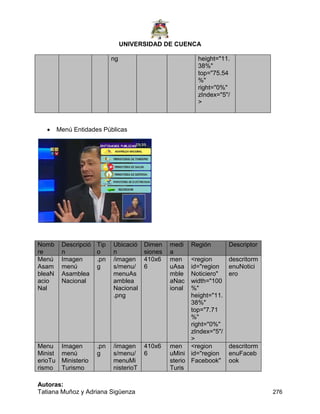
oTimer.Start()
EndSub
ProtectedOverridesSub OnStop()
oTimer.Stop()
EndSub
ProtectedOverridesSub OnContinue()
oTimer.Start()
EndSub
ProtectedOverridesSub OnPause()
oTimer.Stop()
EndSub
PublicSubNew()
InitializeComponent()
oTimer = New Timer(1800000) '1000 es 1 segundo 30 min
UNIVERSIDAD DE CUENCA
Autoras:
Tatiana Muñoz y Adriana Sigüenza 98
AddHandler oTimer.Elapsed, New
ElapsedEventHandler(AddressOfMe.oTimer_Elapsed)
EndSub
8.8.2 GENERACIÓN DEL INSTALADOR
Para generar el instalador ejecutamos los siguientes pasos:
1. Agregar un nuevo proyecto de instalación, seleccionamos como resultado
principal lo obtenido del Servicio Twitter luego de su generación. En la Figura 43
se puede ver esta acción
Figura 43: Agregar grupo de resultados del proyecto
2. Añadimos las acciones personalizadas necesarias. Como se observa en la
Figura 44
Figura 44: Añadir acciones personalizadas
UNIVERSIDAD DE CUENCA
Autoras:
Tatiana Muñoz y Adriana Sigüenza 99
En la Figura 45 vemos el resultado obtenido del paso anterior
Figura 45:Resultado de Añadir acciones personalizadas
3. Procedemos a instalar el servicio y finalmente el servicio se podrá observar en el
conjunto de servicios de Windows como se puede ver en la Figura 46
Figura 46: Servicio Twitter instalado
8.8.3 ACTUALIZACIÓN DE NOTICIAS EN EL SERVICIO NOTICIERO DIGITAL
La actualización para este tipo de noticias no es tan constante como lo es para Twitter,
por lo que se ha definido el servicio para que se ejecute cada hora.
ProtectedOverridesSub OnStart(ByVal args() AsString)
oTimer.Start()
EndSub
ProtectedOverridesSub OnStop()
UNIVERSIDAD DE CUENCA
Autoras:
Tatiana Muñoz y Adriana Sigüenza 100
oTimer.Stop()
EndSub
ProtectedOverridesSub OnContinue()
oTimer.Start()
EndSub
ProtectedOverridesSub OnPause()
oTimer.Stop()
EndSub
PublicSubNew()
InitializeComponent()
oTimer = New Timer(3600000) '1000 es 1 segundo 1 hora
AddHandler oTimer.Elapsed, New
ElapsedEventHandler(AddressOfMe.oTimer_Elapsed)
EndSub
8.9 SERVICIO FACEBOOK
Se implementó un servicio aparte de los otros servicios para extraer las noticias de
Facebook debido a que el proceso es más complicado. En las siguientes secciones se
detallará el funcionamiento de este servicio
8.9.1 FACEBOOK GRAPH API
Esta API permite obtener la información de Facebook de una forma organizada, donde
se puede extraer elementos que componen la noticia tales como: usuarios, posts, fotos,
eventos, etc. y conexiones entre todos ellos como amigos, feed, fotos y albumes, etc.
Graph Api al enviar peticiones mediante URL‟s muy simples que se detallarán mas
adelante, devuelve un modelo de datos Json que se utilizará para el desarrollo de
nuestros propios RSS.
Cada elemento u objeto tiene un único ID, de tal manera que se puede acceder a sus
propiedades mediante la siguiente solicitud: https://graph.facebook.com/ID.
Ejemplo
Para obtener los datos JSON de la página de la Superintendencia de Comunicaciones
ingresamos la siguiente url:
https://graph.facebook.com/334899891066 Identificador
Respuesta
UNIVERSIDAD DE CUENCA
Autoras:
Tatiana Muñoz y Adriana Sigüenza 101
8.9.2 Proceso para obtener el ID
Existen tres formas de obtener el ID de Facebook que se detallan a continuación:
 Primera Forma: Acceso Directo
Al acceder a una página de Facebook muchas de las ocasiones se visualizarán
un grupo de números en su dirección, esto indica el número de identificación.
Por ejemplo:
 http://www.facebook.com/profile.php?id=100002304999145&ref=ts
 http://www.facebook.com/pages/Universidad-de-
Cuenca/112489265430624
 http://www.facebook.com/pages/Supertel-Ecuador/334899891066
 Segunda Forma: Si tenemos como dato el nombre de usuario
Basta con ingresar en la barra de direcciones del navegador, la siguiente URL:
https://graph.facebook.com/ y a continuación añadir tras la barra, el nombre de
usuario cuyo ID deseamos conocer. Por ejemplo:
https://graph.facebook.com/eltiempocuenca
Al pulsar Enter, obtendremos la siguiente respuesta:
{
"id": "43118896821",
"name": "eltiempo.com.ec",
UNIVERSIDAD DE CUENCA
Autoras:
Tatiana Muñoz y Adriana Sigüenza 102
"picture":"http://profile.ak.fbcdn.net/hprofile-ak-
snc4/187828_43118896821_739137_s.jpg",
"link": "http://www.facebook.com/eltiempocuenca",
"likes": 7376,
"category": "Website",
"website": "www.eltiempo.com.ec ",
"username": "eltiempocuenca",
"founded": "12 de abril de 1955",
"location": {
"street": "Av. Loja y Rodrigo de Triana",
"city": "Cuenca",
"country": "Ecuador"
},
"phone": "(07) 2882 - 551",
"can_post": true,
"talking_about_count": 158
}
 Tercera Forma: Obtener el Id desde una foto
El siguiente enlace define la foto inicial de la página de la Universidad de
Cuenca.
http://www.facebook.com/photo.php?fbid=133230196747079&set=a.13323019
3413746.23624.133229653413800&type=3&theater
El ID es el tercer grupo de números en la dirección de una foto.
8.9.3 GENERACIÓN DE ACCESS TOKEN
Al trabajar con la nueva API de Facebook, si queremos tener acceso a los posts del
muro que es el objetivo del Noticiero Digital, necesitamos generar un token que nos
permita hacer esto. Para generar un token debemos realizar los siguientes pasos:
UNIVERSIDAD DE CUENCA
Autoras:
Tatiana Muñoz y Adriana Sigüenza 103
1. Primero se debe registrar en la página de Facebook Developers, ingresando la
siguiente URL http://www.facebook.com/developers como se observa en la
Figura 47.
Figura 47: Página de Facebook Developers
Debemos tener una cuenta en Facebook Developers e ingresar nuestros datos como
se muestra en la Figura 48
Figura 48: Ingresar a Facebook Developers
2. Seleccionamos la opción Aplicaciones
3. Una vez que ingresamos selecciona Crear nueva aplicación como se muestra en
la Figura 49
Figura 49: Seleccionar la opción Crear nueva aplicación
UNIVERSIDAD DE CUENCA
Autoras:
Tatiana Muñoz y Adriana Sigüenza 104
4. Nos pide definir un nombre para la aplicación y una vez que hayamos leído los
términos de la condición procedemos a dar en Continuar como se muestra en la
Figura 50
Figura 50: Ingresar el nombre de la aplicación
Observacion 1: Se debe tomar en cuenta el numero de ID de la aplicación que se
generó para pasos posteriores. Como se observa en la Figura 51
Figura 51: ID de la aplicación generada
Lo siguiente que necesitamos es que nuestro usuario dé permisos a nuestra aplicación
para poder interactuar con nuestra cuenta. Esto lo podemos hacer de forma sencilla
utilizando una URL especialmente diseñada para tal efecto y que tendrá el siguiente
aspecto:
https://graph.facebook.com/oauth/authorize?type=user_agent&
client_id=ID_APLICACION&
redirect_uri=http://www.facebook.com/connect/login_success.html&
scope=offline_access
Donde:
 client_id: Es el id de la aplicación, que habíamos apuntado en el paso anterior
UNIVERSIDAD DE CUENCA
Autoras:
Tatiana Muñoz y Adriana Sigüenza 105
 redirect_uri: Es la página a la que redirecciona el navegador una vez hayamos
dado los permisos a la aplicación
 scope: Es una lista de permisos. El permiso offline_access es uno de los más
importantes: permite que el token que nos va a pasar Facebook para
autenticarnos no caduque, incluso cuando el usuario esté desconectado.
Por lo tanto colocando en client_id el ID de aplicación que obtuvimos anteriormente se
obtiene la siguiente dirección que se ejecutará en el navegador.
https://graph.facebook.com/oauth/authorize?type=user_agent&client_id=369224109758
281&redirect_uri=http://www.facebook.com/connect/login_success.html&scope=offline_
access
Esta acción nos lleva a la página establecida en redirect_uri y agregará en su URL el
Access Token que no expira como se tiene a continuación:
www.facebook.com/connect/login_success.html#access_token=AAAFPzqZCnl0kBAKtH
d35K3ZCY0DIM0vv6aHoefVM3tYjZAv10KX1fOg0IUbgMUzbJ3PsBH4t2ZCS8ZB15VK
WYXrbMp0YnPM0tB6RNe2WGZCgZDZD
En la Figura 52 podemos observar esta URL y que la acción fue exitosa
Figura 52: URL con el Access Token
8.9.4 FACE.PHP
Este archivo se encuentra en el Servidor Web y se encarga exclusivamente de la
conversión del archivo Json (obtenido luego de la ejecución de la API) de Facebook a
un archivo RSS adaptado al formato que se necesita para el Noticiero Digital
Interactivo.
En la siguiente sección de código se observa como se forma la URL para la obtención
del archivo JSON de acuerdo a los ID de usuario ingresados previamente en la Página
Web
$api="https://graph.facebook.com/".$id."/feed?access_token=AAAFPzqZCnl0kBAKtHd3
5K3ZCY0DIM0vv6aHoefVM3tYjZAv10KX1fOg0IUbgMUzbJ3PsBH4t2ZCS8ZB15VKWY
XrbMp0YnPM0tB6RNe2WGZCgZDZD ";
UNIVERSIDAD DE CUENCA
Autoras:
Tatiana Muñoz y Adriana Sigüenza 106
Luego procedemos a su decodificación y a la generación de los datos en formato RSS
como se muestra a continuación:
$respuesta = file_get_contents($api);
$datos = json_decode($respuesta,true);
$facebook = array();
$i = 0;
foreach ($datos["data"] as $value) {
$facebook[$i]["titulo"] = trim( $value["from"]["name"]);
$facebook[$i]["id"] = trim( $value["from"]["id"]);
$facebook[$i]["texto"] = trim($value["message"]);
$facebook[$i]["fecha"] = trim($value["created_time"]);
$i++;
}
fwrite($fp, '<item>' .$rand);
fwrite($fp, '<title>' .$value["titulo"]. '</title>' .$rand);
fwrite($fp, '<description>' .$value["texto"]. '</description>' .$rand);
fwrite($fp, '<image>' .$rand);
fwrite($fp, '<url>' .$datitos["picture"]. '</url>' .$rand);
fwrite($fp, '</image>' .$rand);
fwrite($fp, '<pubDate>' .$value["fecha"]. '</pubDate>' .$rand);
fwrite($fp, '</item>' .$rand .$rand);
8.9.5 CRON JOB
Al tener la necesidad de que el servicio en PHP se ejecute cada cierto tiempo de
manera automática se generó un cron job. Este cron job permite ejecutar tareas en un
determinado tiempo de manera automática. Esta opción la tenemos instalada en el
Panel de Control de nuestro servidor como se observa en la Figura 53
UNIVERSIDAD DE CUENCA
Autoras:
Tatiana Muñoz y Adriana Sigüenza 107
Figura 53: Función Cron Jobs en el Servidor remoto
Las publicaciones que se hacen en un muro (wall) de una página son por lo general en
un lapso muy corto de tiempo por lo que esta tarea automática será configurada para
que se ejecute cada media hora, gracias a esto podemos tener en instante los walls
actualizados. El comando que ejecutara es el siguiente:
cd /home/warriots/public_html/Noticiero/noticiero/Ginga ; php face.php
Este comando debe ingresarse en el campo Comando como se muestra en la Figura
54
Figura 54: Comando para la ejecución automática del Servicio
UNIVERSIDAD DE CUENCA
Autoras:
Tatiana Muñoz y Adriana Sigüenza 108
8.10 NOTICIERO DIGITAL INTERACTIVO
En esta sección vamos a describir algunas de las principales funciones que se
implementaron para la aplicación de televisión digital
8.10.1 CONSULTAS A LA BASE DE DATOS
Para poder hacer consultas a una base de datos desde el middleware Ginga fue
necesario utilizar un tercer lenguaje que sirvió como puente a la base de datos, debido
a que no se pudo consultar directamente desde el lenguaje Lua en el middleware. El
tercer lenguaje utilizado fue PHP en el cual se implementó las funciones con sentencias
SQL que hacen la consulta a la base de datos y devuelven una estructura de datos a la
aplicación de televisión digital. Esta estructura de datos se forma de la siguiente
manera en PHP:
print("urls = { n");
foreach ($twi as $row)
{
$id = $row["id_twitter"];
$condicion=" id = ".$id;
$url =$db->devolverCampo("twitter", "twit_MiRss",
$condicion);
print("'$url', n");
}
print("}n");
Observación: Para generar el resultado se debe utilizar print o echo, en caso de querer
presentar otro tipo de información habrá fallos en la recepción en Lua.
El procedimiento de invocar a la página PHP esta desarrollado utilizando el lenguaje
de script Lua en donde se envía a través de las funciones de la librería tcp.lua la URL
que indica la dirección de la página en el sitio remoto. En esta URL se puede
concatenar los parámetros necesarios para realizar la consulta .Por ejemplo:
http://warriotsprayguns.com/Noticiero/noticiero/Ginga/Twitter.php?usuario=tmunoz
En el noticiero Digital se implementó una función llamada conexiónGeneral enviando
como parámetros el nombre de la página, y un vector de datos que se van a
concatenar en la URL. Esta función forma la URL como en el ejemplo anterior y a
través de las funciones de la librería tcp.lua se conecta a la página en PHP. Esta
UNIVERSIDAD DE CUENCA
Autoras:
Tatiana Muñoz y Adriana Sigüenza 109
función devuelve la estructura de datos que envía como resultado la página PHP. En la
siguiente sección de código podemos ver esta operación
r = conexionGeneral("Twitter.php",{usuario=usuario})
if (r==0) then
else
f = loadstring(r)
if f then
f()
tamano=table.maxn(urls)
end
end
table.maxn es la estructura de datos que representa el resultado de la consulta
8.10.2 CORRUTINAS
Las corrutinas son un conjunto de métodos que nos permiten ejecutar varias tareas a
la vez. De manera que si una tarea esta activa permanecerá en ese estado hasta que
termine.
La creación de una corrutina se la realiza con una llamada al método coroutine.create .
A este método se le envía como parámetro la función que contendrá las acciones de la
tarea. A continuación mostramos una sección de código donde se crea una corrutina
de una función y se le asigna a un identificador que será utilizado posteriormente en los
otros métodos de la corrutina.
APP = coroutine.create (
function ()
event.register(handler_keypress) -- Registra evento de teclado.
r = webs_dataprev("Twitter.php",{usuario=usuario})
if (r==0) then
else
f = loadstring(r)
if f then
f()
_page = 1
tamano=table.maxn(urls)
end
coroutine.yield() Terminacion de la corutina
UNIVERSIDAD DE CUENCA
Autoras:
Tatiana Muñoz y Adriana Sigüenza 110
end
end)
-- Registra evento handler, que es accionado cuando un evento es iniciado.
event.register (
function (evt)
if evt.class == 'ncl'and evt.type == 'presentation'
and evt.action == 'start'then
coroutine.resume (APP) Ejecucion de la corutina
end
end
)
Para detener una corrutina se utiliza el método yield(). Por ejemplo corrutine.yield(APP)
y para reiniciar el código de la corrutina desde la parte en que se detuvo utilizamos el
método resume de la siguiente manera corrutine.resume (APP)
8.10.3 CONFIGURACION DE TEMAS Y EMPRESAS EN LUA
Para realizar esta operación ejecutamos la función que hace el llamado al archivo PHP
para extraer todos los temas o empresas, este archivo se denomina
“ExtraerTodo.php”. Así mismo se extrae los temas configurados en el perfil del usuario.
Una vez obtenido las estructuras de datos de las dos consultas se procede a realizar
una comparación para especificar en la pantalla cuales temas tiene configurado el
usuario del conjunto de temas disponibles.
Observación: En los dos tipos de consultas se verifica que haya resultados
En la siguiente sección de código se muestran el llamado a los archivos PHP que
realizan las consultas y devuelven las estructuras de datos
r = conexionGeneral ("ExtraerTodo.php",{empresa=empre})
if (r==0) then
else
f = loadstring(r)
if f then
f()
resu = conexionGeneral
("ExtraccionTwitter.php",{usuario=usuario,empresa=empre})
if(resu==0) then
else
UNIVERSIDAD DE CUENCA
Autoras:
Tatiana Muñoz y Adriana Sigüenza 111
n = loadstring(resu)
Luego de la comparación de las tablas se visualiza en la Figura 55 la configuración del
usuario en la aplicación del Noticiero Digital
Figura 55: Configuración del usuario
Ahora el usuario puede seleccionar o deseleccionar los temas o empresas
presionando los botones asociados a los colores que se muestran en la pantalla. El
usuario guarda los cambios al presionar el botón rojo e inmediatamente esta
información se actualiza en la base de datos
Guardar la configuración
Para guardar la configuración de temas o empresas se utiliza una estructura de datos
llamada temselec, la cual contiene los temas seleccionados. Luego se procede a quitar
los espacios en blanco pues en Lua no es posible enviar este tipo de información en
una URL. Por último se utiliza la función IngresoGeneral que es la encargada de
ejecutar esta acción mediante la librería tcp.lua. A continuación presentamos la sección
de código que implementa lo descrito anteriormente:
var = table.tostring(temselec)
res = string.gsub(var," ","-")
IngresoGeneral("SeleccionTemasEmpresa.php",{usuario=usuario,temas=res,e
mpresa=empre})
La URL que se ejecutará es la siguiente:
http://warriotsprayguns.com/Noticiero/noticiero/Ginga/GuardarFace.php?usuario=tmuno
z&temas={"TC","SUPERTEL"}
UNIVERSIDAD DE CUENCA
Autoras:
Tatiana Muñoz y Adriana Sigüenza 112
Ahora en PHP se realiza una serie de acciones para guardar la información que le llega
en la URL como vector. Primero se procede a eliminar toda la configuración que posee
actualmente el usuario para posteriormente realizar el ingreso de los temas que se han
enviado desde la aplicación de televisión digital. En la siguiente sección de código
describimos esta tarea
$sql ="DELETE FROM confFacebook_usuarios WHERE
id_usuario='".$idusuario."'";
$Login = mysql_query($sql, $conexion); //ejecuta la consulta
$guardar=array();
$bandera=false;
if (isset($_REQUEST["usuario"])) //guardar datos de nuevo tema ingresado
{
$bandera=$_REQUEST["temas"];
$noticia = str_replace('"','',$bandera);
$arrbandera = explode(",", $noticia); //convierte de string a array
for ($i=0;$i<count($arrbandera);$i++)
{
$guardar=NULL;
if($i==0)
{
$posicionsubcadena = strpos ($arrbandera[0],"{");
$arrbandera[0]=substr($arrbandera[0],$posicionsubcadena+1 );
}
if($i==count($arrbandera)-1)
{
$arrbandera[$i]=substr($arrbandera[$i], 0, -1);
}
//Cambiando a espacios en blanco
$usu=str_replace("-"," ",$arrbandera[$i]);
$condicion="face_NOMBRE='".$usu."'";
$id =$db->devolverCampo("facebook", "ID", $condicion);
$guardar[]=array("id_face", $id, "text");
$guardar[]=array("id_usuario", $idusuario, "text");
//Grabar los nuevos temas
if ($db->insertar("confFacebook_usuarios", $guardar))
{ $bandera=true;}
}
}
Luego podemos verificar estos cambios accediendo a la página web en Seleccionar
temas o empresa y buscar le empresa donde se realizó la selección, como se puede
UNIVERSIDAD DE CUENCA
Autoras:
Tatiana Muñoz y Adriana Sigüenza 113
ver en la Figura 56. De igual manera se puede constatar en la aplicación de televisión
digital al acceder nuevamente a la configuración de temas de la misma empresa
Figura 56: Configuracion del usuario en la Página Web
8.10.4 LUAXML
Para la lectura de los archivos RSS se utilizó la librería LUAXML que es open source.
Primero se realiza la conexión como se mencionó anteriormente utilizando la librería
tcp.lua para acceder a los archivos XML generados en los servicios. Los parámetros
que se requiere son:
 Server: nombre del servidor a conectarse
 Port: puerto de conexión como es una conexión http se utiliza el puerto 80
 Request: dirección del RSS a conectar en el siguiente formato
GET http://warriotsprayguns.com/Noticiero/Facebook/TC.rss HTTP/1.0
Una vez obtenido el archivo XML se envía a la función drawApplicaction que se
encarga de parsearlo. Utilizamos el xmlhandler para instanciar el objeto
simpleTreeHandler(), el cual es responsable de estructurar el archivo XML en forma de
una tabla como se muestra a continuación:
local xmlhandler = simpleTreeHandler()
Por ejemplo para obtener la descripción inicial del archivo XML se define como
xmlhandler.root.rss.channel.description, ahora bien si lo que se desea es la descripción
de un ítem se establece como xmlhandler.root.rss.channel.item[i].description.
UNIVERSIDAD DE CUENCA
Autoras:
Tatiana Muñoz y Adriana Sigüenza 114
En la siguiente sección de código se muestra como se extrae los archivos XML y la
función drawApplication que estructura el archivo XML en una tabla
tcp.connect(server, port)
tcp.send(request)
local result = tcp.receive("*a")
if result then
local i = string.find(result, "?xml version=")
if i then
result = string.sub(result, i-1, #result)
end
print("Dados da conexao TCP recebidos")
drawApplication(response,itemIndex,tipo)
FunctiondrawApplication(xmltext,itemIndex,tipo)
xmlhandler = simpleTreeHandler()
local xmlparser = xmlParser(xmlhandler)
xmlparser:parse(xmltext)
if xmlhandler.root.rss == nilthen
canvas:clear()
canvas:flush()
return
end
print("Descripcion:t", xmlhandler.root.rss.channel.description)
print("Link:tt", xmlhandler.root.rss.channel.link)
end
8.10.5 VISUALIZACIÓN DE LA INFORMACIÓN EN LA PANTALLA
Para la presentación de la información se utiliza el módulo canvas que permite dibujar
texto, imágenes, líneas, rectángulos. Los atributos de Canvas que se pueden utilizar
son:
 canvas:attrSize(): Función que retorna las dimensiones del canvas.
 canvas:attrColor(color): Función que modifica el color del canvas.
 canvas:attrFont(fontFamily,fontSize,fontWeight): Función que modifica atributos
de la fuente
UNIVERSIDAD DE CUENCA
Autoras:
Tatiana Muñoz y Adriana Sigüenza 115
 canvas:new(image_path): Retorna un nuevo canvas cuyo contenido es la
imágen pasada como parámetro.
 canvas:compose(x,y,src): Función que compone el canvas principal con el
canvas especificado en src en la posición x,y donde src por lo general define una
imagen.
 canvas:drawRect(mode,x,y,width,height): Función que dibuja un rectángulo.
 canvas:drawText(x,y,'texto'): Función que establece el 'texto' en la posición x,y.
 canvas:flush(): Función para actualizar la superficie del canvas.
8.10.6 MANEJO DE EVENTOS
Dentro del marco teórico en el capítulo 4 sección 4.8, describimos el manejo de
eventos de manera general. Los eventos son utilizados para que se puedan comunicar
los lenguajes NCL y Lua, utilizando para ello una función manejadora de eventos que
permite obtener la acción ejecutada. Existen varios tipos de eventos que describimos a
continuación
 Evento key: Permite captar un evento del control remoto usando la clase key.
Para el desarrollo del Noticiero Digital se utiliza particularmente este tipo de
evento ya que toda la interactividad implementada se accede a traves del
control remoto. A continuación se presenta el código en uno de los archivos
LUA que permite recibir la tecla presionada.
if evt.key == '1'or evt.key == '2'or evt.key == '3'or evt.key == '4'or evt.key ==
'5'or evt.key == '6'or evt.key == '7'or evt.key == '8'or evt.key == '9'then
if tonumber(evt.key) <= _TotalItens then
numEmpresa=tonumber(evt.key)
end
elseif evt.key == "RED"or evt.key == "r"or evt.key == "R"then
IngArchivoEmpresa("Ajustes.txt",n)
elseif evt.key == "YELLOW"or evt.key == "y"or evt.key == "Y"then
n= n+1
end
UNIVERSIDAD DE CUENCA
Autoras:
Tatiana Muñoz y Adriana Sigüenza 116
 Evento post: Este tipo de evento permite que un archivo Lua pueda enviar
eventos para comunicarse con la aplicación NCL durante su ejecución
Dentro del proyecto la utilidad del evento post la podemos ver en el Loguin,
cuando el usuario ingresa correctamente sus datos, entonces el sistema envía
un evento de tipo post para detener los medios que se ejecutan en ese momento
y dar paso a otra acción
En el archivo NCL hay que definir un atributo en este caso ―text‖ para el script de
Lua en la declaración de las medias. De modo que cuando Lua termine su
ejecución mediante event.post se indique a NCL que finalice las medias. En la
siguiente sección de código mostramos lo descrito anteriormente
EN LUA
local evt = {
class = 'ncl',
type ='attribution',
name ='text',
}
evt.action = 'start'; event.post(evt)
evt.action = 'stop' ; event.post(evt)
EN NCL
<mediaid="luaLogin"type="application/x-ginga-
NCLua"src="lua/Login/Login.lua"descriptor="des#dLogin">
<propertyname="text"/>
</media>
<linkxconnector="con#aoTerminarAtribuicaoParar">
<bindrole="onEndAttribution"component="luaLogin"interface="text"/>
<bindcomponent="luaLogin"role="stop"/>
<bindcomponent="fondoMedio"role="stop"/>
</link>
UNIVERSIDAD DE CUENCA
Autoras:
Tatiana Muñoz y Adriana Sigüenza 117
8.10.7 MANEJO DE FICHEROS
La biblioteca de entrada/salida (I/O) es la que proporciona el manejo de todos los
ficheros. En caso de que deseemos abrir un fichero se utiliza la función io.open(nombre
del fichero, modo).
Donde modo puede ser uno de los siguientes:
 "r": modo lectura (por defecto);
 "w": modo escritura;
 "a": modo adición;
 "r+": modo actualización, todos los datos preexistentes se mantienen;
 "w+": modo actualización, todos los datos preexistentes se borran;
 "a+": modo adición con actualización, los datos preexistentes se mantienen, y la
escritura se permite sólo al final del fichero.
Para el manejo de archivos en esta aplicación se utilizó como base la librería util.lua
que se puede descargar de manera gratuita, la misma que proporciona funciones para
la apertura, cierre, lectura y grabado de información. A continuación mostramos el
código de la función principal utilizada para la creación de ficheros o imágenes
function createFile(content, fileName, binaryFile)
binaryFile = binaryFile orfalse
local mode = ""
if binaryFile then
mode = "w+b"
else
mode = "w+"
end
file, err = io.open(fileName, mode)
if file == nilthen
print("Error al abrir el archivo "..fileName.."n"..err)
returnfalse
else
print("Archivo", fileName, "creado")
file:write(content)
file:close()
returntrue
end
end
UNIVERSIDAD DE CUENCA
Autoras:
Tatiana Muñoz y Adriana Sigüenza 118
CAPITULO 9
PRUEBAS
En este capítulo se describirá el conjunto de pruebas que tienen como objetivo
controlar el correcto funcionamiento del sistema. Estas pruebas han sido ejecutadas a
la Página Web encargada de la administración de usuarios y canales de noticias como
a la aplicación de Televisión Digital la cual es la base de esta tesis. En la sección 9.1
se dará a conocer las características del equipo decodificador utilizado para ejecutar
las pruebas. En la sección 9.2 se listará el conjunto de elementos que vienen con el
Set-Top-Box y su utilidad para realizar las instalaciones. Entonces en la sección 9.3 se
indicará los pasos ejecutados en cada una de las pruebas tanto para la Página Web
como para el Noticiero Digital Interactivo, en este último utilizando el Set-Top-Box y la
televisión
9.1 SET-TOP-BOX
El equipo de pruebas que hemos utilizado durante el desarrollo de esta tesis es el XPS-
1000 del fabricante PROVIEW en la versión 1.6.70. La versión del middleware Ginga
instalada en este equipo no permite leer archivos de audio y video en cualquier formato
debido a que es una versión muy antigua. En la Figura 57 podemos ver el Set-Top-Box
utilizado y a continuación describiremos algunas características y funciones.
Figura 57: Set-Top-Box XPS-1000 PROVIEW
UNIVERSIDAD DE CUENCA
Autoras:
Tatiana Muñoz y Adriana Sigüenza 119
CARACTERISTICAS DEL SET-TOP –BOX
Las características que posee el equipo decodificador son:
 Marca: PROVIEW
 Modelo: XPS-1000
 Compatible con el sistema brasileño ISDB-TB
 Decodificador de alta definición de audio AAC/WE – AAC video H264
 Interfaces de Salida:
 Video
 HDMI 1080i
 VIDEO COMPONENTE: Salida de video analógica de alta
definición 1080i
 VIDEO COMPUESTO: Salida de video analógica 480p/480i
 Audio
 Salida de audio digital SPDIF - Coaxial y óptica.
 Otros
 Interface Ethernet 100Mbs
 USB 2.0
 Costo. El precio de este equipo en el mercado se encuentra en 340 dólares
sin incluir gastos de envío [33].
FUNCIONES DEL SET-TOP-BOX
Las funcionalidades que ofrece este Set-Top-Box se listan a continuación
 Actualización de software vía USB
 Guía de programación electrónica (EPG) de uso fácil.
 Navegación en internet con un mini browser de acceso remoto a
cliente/servidor.
 Recepción vía antena UHF
INSTALACION Y CONFIGURACION
El equipo viene con un conjunto de elementos para realizar la conexión al televisor, los
cuales son:
1. Mini Antena: Permite captar la señal digital.
2. Control remoto: Es el dispositivo de mando y a través de sus botones permite
manejar la aplicación interactiva.
3. Guía de usuario: Indica el modo de conectar el equipo al televisor y sus
indicaciones vienen en varios idiomas.
UNIVERSIDAD DE CUENCA
Autoras:
Tatiana Muñoz y Adriana Sigüenza 120
4. Adaptador de energía: Nos permite conectar a la fuente de energía.
5. Cable Compuesto (RCA - Audio Estéreo y Video): Es un cable de dos hilos
utilizado para transmitir señales de audio y video.
En la Figura 58 podemos observar estos elementos:
Figura 58: Accesorios del Set-Top-Box XPS-1000
Además en este equipo hay que realizar configuraciones en la interfaz de red para que
pueda conectarse a internet. Para ver el proceso de instalación y configuración
refiérase a Conexión del Set-Top-Box al televisor (Anexo A.2)
9.2 CASOS DE PRUEBA
En esta sección describiremos con más detalle los casos de prueba diseñado en base
a los casos de uso definidos en los módulos de Página Web y Noticiero Digital
Interactivo.
A continuación describimos las partes que contiene cada prueba:
 Nombre de la Prueba: Indica el nombre que identificará al caso de prueba.
 Referencias: Indica el caso de uso al cual hace referencia.
1
2
3
5
6
UNIVERSIDAD DE CUENCA
Autoras:
Tatiana Muñoz y Adriana Sigüenza 121
 Pruebas Unitarias: Esta sección describe todos los casos a considerar dentro de la
prueba. Para cada prueba unitaria se deben llenar dos tablas: una de valores y otra
de resultados.
 Tabla de valores: Se deben ingresar todos los valores con los que se va a
realizar la prueba unitaria. En esta tabla se debe ingresar el parámetro que
va a ser evaluado en la prueba y el valor que va a tomar.
 Prueba: En esta tabla se ingresan la información de la prueba que se va a
realizar, incluyendo el objetivo de llevarla acabo, precondiciones, pasos a
seguir y finalmente los resultados esperados.
Una vez descritos los campos de información que contiene cada prueba, a
continuación detallamos cada caso de prueba dentro de los módulos mencionados:
9.2.1 MODULO 1: PAGINA WEB
Prueba 1: Acceder al Sistema
Nombre del caso de uso relacionado: Acceder al Sistema
Referencias: Especificación de Caso de Uso Acceder al Sistema
Pruebas unitarias
Prueba “Acceder al Sistema”
Tabla de valores
Parámetro Valor
Usuario Tmunoz
Clave 1988
Prueba
Objetivo Permitir al usuario registrado Acceder al
Sistema.
Precondiciones El usuario registrado debe poseer una
conexión a internet.
El usuario registrado debe poseer una
UNIVERSIDAD DE CUENCA
Autoras:
Tatiana Muñoz y Adriana Sigüenza 122
cuenta de ingreso al Portal Web.
El usuario registrado debe haber ingresado
al sitio Web.
Pasos Acceder a la página del Sitio.
Ingresar el usuario.
Dar clic sobre el botón “Ingresar”.
Resultados
Esperados
El usuario registrado accede al sistema
Dentro de las siguientes pruebas realizadas hemos considerado las opciones para el
usuario Administrador y para el usuario Normal
 Usuario Administrador
Prueba 2:Gestión de Usuarios
Nombre del caso de uso relacionado: Gestión de Usuarios
Referencias: Especificación de Caso de Uso Gestión de Usuarios
Pruebas unitarias
Prueba “Ingreso de un usuario”
Tabla de valores
Parámetro Valor
Nombre de Usuario Tmunoz
Nombres Completos Tatiana Muñoz
E-mail tatisximes1988@hotmail.com
Tipo Normal
Clave 1988
Confirma 1988
UNIVERSIDAD DE CUENCA
Autoras:
Tatiana Muñoz y Adriana Sigüenza 123
Prueba
Objetivo Permitir al administrador de la página web
registrar a los usuarios.
Precondiciones El administrador debe poseer una conexión
a internet.
El administrador debe poseer permisos de
administración al Portal Web.
El administrador debe haber ingresado al
sitio Web.
Pasos Acceder a “Ingresar” dentro del menú
Usuarios.
Ingresar el nombre de usuario.
Ingresar los Nombres Completos.
Ingresar el e-mail.
Seleccionar el tipo de usuario.
Ingresar la clave.
Ingresar la confirmación de la clave
Dar clic sobre el botón “Guardar”.
Resultados
Esperados
Creación del nuevo usuario y envío de un
correo electrónico para activar su cuenta
como usuario registrado en el Sitio Web.
Prueba “Actualizar Información de usuario”
Tabla de valores
Parámetro Valor
Nombre de Usuario Tmunoz
Nombres Completos Tatiana Ximena Muñoz Sánchez
E-mail tatisximes1988@hotmail.com
UNIVERSIDAD DE CUENCA
Autoras:
Tatiana Muñoz y Adriana Sigüenza 124
Tipo Normal
Clave 1988
Confirma 1988
Prueba
Objetivo Permitir al Administrador actualizar la
información de un usuario referente a sus
datos personales.
Precondiciones El administrador debe poseer una conexión
a internet.
El administrador debe poseer permisos de
administración al Portal Web.
El administrador debe haber ingresado al
sitio Web.
Pasos Acceder a “Mantenimiento” dentro del menú
Usuarios.
Dar clic sobre el nombre de usuario a
modificar
Proporcionar la información que se desea
actualizar en lugar de la que aparece.
Dar clic sobre el botón “Ingresar”.
Resultados
Esperados
Visualización de un mensaje de
confirmación indicando que los datos han
sido actualizados correctamente.
Redirección a la página de Mantenimiento
de Usuarios.
Prueba “Eliminar Información de usuario”
Tabla de valores
Parámetro Valor
Nombre de Usuario tmunoz
UNIVERSIDAD DE CUENCA
Autoras:
Tatiana Muñoz y Adriana Sigüenza 125
Prueba
Objetivo Eliminar un usuario
Precondiciones El administrador debe poseer una conexión
a internet.
El administrador debe poseer permisos de
administración al Portal Web.
El administrador debe haber ingresado al
sitio Web.
Pasos Acceder a “Mantenimiento” dentro del menú
Usuarios.
Seleccionar el usuario a eliminar
Dar clic sobre el botón “Eliminar
Seleccionados”.
Resultados
Esperados
Visualización de un mensaje de
confirmación indicando que los datos han
sido eliminados correctamente.
Redirección a la página de Mantenimiento
de Usuarios.
Prueba 3: Gestión de Noticiero
Nombre del caso de uso relacionado: Gestión de Noticiero
Referencias: Especificación de Caso de Uso Gestión de Noticiero
Pruebas unitarias
UNIVERSIDAD DE CUENCA
Autoras:
Tatiana Muñoz y Adriana Sigüenza 126
Prueba “Ingreso de un tema”
Tabla de valores
Parámetro Valor
Empresa Hoy Ecuador
Tema Actualidad
URL
http://feeds.feedburner.com/diariohoy/
actualidad
Prueba
Objetivo Permitir al administrador de la página web
ingresar temas.
Precondiciones El administrador debe poseer una conexión
a internet.
El administrador debe poseer permisos de
administración al Portal Web.
El administrador debe haber ingresado al
sitio Web.
Pasos Acceder a “Temas” dentro del menú
Noticiero.
Seleccionar la empresa
Seleccionar Activar Tema.
Ingresar el Tema.
Ingresar la URL.
Dar clic sobre el botón “Guardar”.
Resultados
Esperados
Creación del nuevo tema.
Visualización de un mensaje de
confirmación indicando que los datos han
sido ingresados correctamente.
UNIVERSIDAD DE CUENCA
Autoras:
Tatiana Muñoz y Adriana Sigüenza 127
Prueba “Actualizar Información del Tema”
Tabla de valores
Parámetro Valor
Empresa Hoy Ecuador
Tema Actualidad Tecnología
URL
http://feeds.feedburner.com/diariohoy/
actualidad
Prueba
Objetivo Permitir al Administrador actualizar la
información de un tema.
Precondiciones El administrador debe poseer una conexión
a internet.
El administrador debe poseer permisos de
administración al Portal Web.
El administrador debe haber ingresado al
sitio Web.
Pasos Acceder a “Mantenimiento Temas” dentro
del menú Noticiero.
Dar clic sobre el nombre del tema a
modificar
Proporcionar la información que se desea
actualizar en lugar de la que aparece.
Dar clic sobre el botón “Guardar”.
Resultados
Esperados
Visualización de un mensaje de
confirmación indicando que los datos han
sido actualizados correctamente.
Redirección a la página de Modificación de
Temas.
UNIVERSIDAD DE CUENCA
Autoras:
Tatiana Muñoz y Adriana Sigüenza 128
Prueba “Eliminar un tema”
Tabla de valores
Parámetro Valor
Nombre de Tema Actualidad Tecnología
Prueba
Objetivo Eliminar un tema
Precondiciones El administrador debe poseer una conexión
a internet.
El administrador debe poseer permisos de
administración al Portal Web.
El administrador debe haber ingresado al
sitio Web.
El tema no debe estar en la configuración
de ningún Usuario
Pasos Acceder a “Mantenimiento de Temas”
dentro del menú Noticiero.
Seleccionar el tema a eliminar
Dar clic sobre el botón “Eliminar
Seleccionados”.
Resultados
Esperados
Visualización de listado de temas
disponibles.
Redirección a la página de Mantenimiento
de Temas.
UNIVERSIDAD DE CUENCA
Autoras:
Tatiana Muñoz y Adriana Sigüenza 129
Prueba 4: Gestión de Twitter
Nombre del caso de uso relacionado: Gestión de Twitter
Referencias: Especificación de Caso de Uso Gestión de Twitter
Pruebas unitarias
Prueba “Ingreso de una Empresa”
Tabla de valores
Parámetro Valor
Nombre Supertel
Twitter Supertel_ec
Prueba
Objetivo Permitir al administrador de la página web
ingresar empresas con Twitter.
Precondiciones El administrador debe poseer una conexión
a internet.
El administrador debe poseer permisos de
administración al Portal Web.
El administrador debe haber ingresado al
sitio Web.
Pasos Acceder a “Ingreso Empresas” dentro del
menú Twitter.
Ingresar el Nombre.
Ingresar Twitter.
Dar clic sobre el botón “Guardar”.
Resultados
Esperados
Creación de la nueva Empresa con Twitter
Visualización de un mensaje de
confirmación indicando que los datos han
sido ingresados correctamente.
UNIVERSIDAD DE CUENCA
Autoras:
Tatiana Muñoz y Adriana Sigüenza 130
Prueba “Actualizar Información de la Empresa”
Tabla de valores
Parámetro Valor
Nombre El Tiempo
Twitter Eltiempocuenca
Prueba
Objetivo Permitir al Administrador actualizar la
información de una Empresa.
Precondiciones El administrador debe poseer una conexión
a internet.
El administrador debe poseer permisos de
administración al Portal Web.
El administrador debe haber ingresado al
sitio Web.
Pasos Acceder a “Mantenimiento” dentro del menú
Twitter.
Dar clic sobre el nombre de la Empresa a
modificar
Proporcionar la información que se desea
actualizar en lugar de la que aparece.
Dar clic sobre el botón “Guardar”.
Resultados
Esperados
Visualización de un mensaje de
confirmación indicando que los datos han
sido actualizados correctamente.
Redirección a la página de Modificación de
Empresas.
Prueba “Eliminar una Empresa”
UNIVERSIDAD DE CUENCA
Autoras:
Tatiana Muñoz y Adriana Sigüenza 131
Tabla de valores
Parámetro Valor
Nombre de la Empresa El Tiempo
Prueba
Objetivo Eliminar una Empresa
Precondiciones El administrador debe poseer una conexión
a internet.
El administrador debe poseer permisos de
administración al Portal Web.
El administrador debe haber ingresado al
sitio Web.
La Empresa no debe estar en la
configuración de ningún Usuario
Pasos Acceder a “Mantenimiento” dentro del menú
Twitter.
Seleccionar la empresa a eliminar
Dar clic sobre el botón “Eliminar
Seleccionados”.
Resultados
Esperados
Visualización de listado de temas
disponibles.
Redirección a la página de Mantenimiento
de Empresas.
UNIVERSIDAD DE CUENCA
Autoras:
Tatiana Muñoz y Adriana Sigüenza 132
Prueba 5: Gestión de Facebook
Nombre del caso de uso relacionado: Gestión de Facebook
Referencias: Especificación de Caso de Uso Gestión de Facebook
Pruebas unitarias
Prueba “Ingreso de una Empresa”
Tabla de valores
Parámetro Valor
ID 43118896821
Nombre EL TIEMPO CUENCA
Prueba
Objetivo Permitir al administrador de la página web
ingresar empresas con Facebook.
Precondiciones El administrador debe poseer una conexión a
internet.
El administrador debe poseer permisos de
administración al Portal Web.
El administrador debe haber ingresado al sitio
Web.
La empresa que se desea ingresar debe tener
Facebook
Pasos Acceder a “Ingreso Empresas” dentro del
menú Facebook.
Ingresar el ID.
Ingresar Nombre.
Dar clic sobre el botón “Guardar”.
Resultados
Esperados
Creación de la nueva Empresa con Facebook
Visualización de un mensaje de confirmación
UNIVERSIDAD DE CUENCA
Autoras:
Tatiana Muñoz y Adriana Sigüenza 133
indicando que los datos han sido ingresados
correctamente.
Prueba “Actualizar Información de la Empresa”
Tabla de valores
Parámetro Valor
ID 43118896821
Nombre EL TIEMPO
Prueba
Objetivo Permitir al Administrador actualizar la
información de una Empresa.
Precondiciones El administrador debe poseer una conexión
a internet.
El administrador debe poseer permisos de
administración al Portal Web.
El administrador debe haber ingresado al
sitio Web.
Pasos Acceder a “Mantenimiento” dentro del menú
Facebook.
Dar clic sobre el nombre de la Empresa a
modificar
Proporcionar la información que se desea
actualizar en lugar de la que aparece.
Dar clic sobre el botón “Guardar”.
Resultados
Esperados
Visualización de un mensaje de
confirmación indicando que los datos han
sido actualizados correctamente.
Redirección a la página de Modificación de
Empresas.
UNIVERSIDAD DE CUENCA
Autoras:
Tatiana Muñoz y Adriana Sigüenza 134
Prueba “Eliminar una Empresa”
Tabla de valores
Parámetro Valor
Nombre de la Empresa EL TIEMPO
Prueba
Objetivo Eliminar una Empresa
Precondiciones El administrador debe poseer una conexión
a internet.
El administrador debe poseer permisos de
administración al Portal Web.
El administrador debe haber ingresado al
sitio Web.
La Empresa no debe estar en la
configuración de ningún Usuario
Pasos Acceder a “Mantenimiento” dentro del menú
Facebook.
Seleccionar la empresa a eliminar
Dar clic sobre el botón “Eliminar
Seleccionados”.
Resultados
Esperados
Visualización de listado de temas
disponibles.
Redirección a la página de Mantenimiento
de Empresas.
UNIVERSIDAD DE CUENCA
Autoras:
Tatiana Muñoz y Adriana Sigüenza 135
 Menú usuario normal
Prueba 6: Selección Empresas/Temas del Noticiero
Nombre del caso de uso relacionado: Selección de Temas de Noticiero Digital
Referencias: Especificación de Caso de Uso Selección de Temas de Noticiero Digital
Pruebas unitarias
Prueba “Selección de un tema de Noticiero Digital”
Tabla de valores
Parámetro Valor
Nombre del Tema Economía
Prueba
Objetivo Permitir al usuario seleccionar un tema del
noticiero digital
Precondiciones El usuario debe poseer una conexión a
internet.
El usuario debe poseer una cuenta de
ingreso al Portal Web.
El usuario debe haber ingresado al sitio
Web.
Pasos Acceder a “Selección Empresas” dentro del
menú Noticiero.
Seleccionar el/los temas
Dar clic sobre el botón “Ingresar/Quitar
Seleccionados”.
Resultados
Esperados
Visualización de temas seleccionados.
UNIVERSIDAD DE CUENCA
Autoras:
Tatiana Muñoz y Adriana Sigüenza 136
Prueba 7: Selección Empresas de Twitter
Nombre del caso de uso relacionado: Selección de Empresas o Usuarios de Twitter
Referencias: Especificación de Caso de Uso Selección de Empresas o Usuarios de
Twitter
Pruebas unitarias
Prueba “Selección de una empresa/usuario de Twitter”
Tabla de valores
Parámetro Valor
Nombre de la
empresa/usuario
SUPERTEL
Prueba
Objetivo Permitir al usuario seleccionar una
empresa/usuario de Twitter
Precondiciones El usuario debe poseer una conexión a
internet.
El usuario debe poseer una cuenta de
ingreso al Portal Web.
El usuario debe haber ingresado al sitio
Web.
Pasos Acceder a “Selección Empresas” dentro del
menú Twitter.
Seleccionar el/los empresas/usuarios
Dar clic sobre el botón “Ingresar/Desactivar
Seleccionados”.
Resultados
Esperados
Visualización de temas seleccionados.
Prueba 8: Selección Empresas de Facebook
UNIVERSIDAD DE CUENCA
Autoras:
Tatiana Muñoz y Adriana Sigüenza 137
Nombre del caso de uso relacionado: Selección de Empresas de Facebook
Referencias: Especificación de Caso de Uso Selección de Empresas de Facebook
Pruebas unitarias
Prueba “Selección de una empresa de Facebook”
Tabla de valores
Parámetro Valor
Nombre de la empresa TC
Prueba
Objetivo Permitir al usuario seleccionar una empresa
de Facebook
Precondiciones El usuario debe poseer una conexión a
internet.
El usuario debe poseer una cuenta de
ingreso al Portal Web.
El usuario debe haber ingresado al sitio
Web.
Pasos Acceder a “Selección Empresas” dentro del
menú Facebook.
Seleccionar la/las empresas
Dar clic sobre el botón “Ingresar/Desactivar
Seleccionados”.
Resultados
Esperados
Visualización de temas seleccionados.
UNIVERSIDAD DE CUENCA
Autoras:
Tatiana Muñoz y Adriana Sigüenza 138
9.2.2 MODULO 2: NOTICIERO DIGITAL INTERACTIVO
Prueba 9: Acceder al Sistema
Nombre del caso de uso relacionado: Acceder al Sistema
Referencias: Especificación de Caso de Uso Acceder al Sistema.
Pruebas unitarias
Prueba “Acceso al Sistema como Usuario Registrado”
Tabla de valores
Parámetro Valor
No aplica
Prueba
Objetivo Ingresar al Noticiero Digital Interactivo como
usuario registrado.
Precondiciones El equipo receptor de la señal digital (set top
box) debe poseer una conexión a internet.
La aplicación interactiva debe estar
ejecutada en el set top box.
El sitio web debe estar accesible para la
comunicación con el receptor.
Pasos Ejecutar el Noticiero Digital Interactivo
Pulsar el botón de Interactividad Rojo para
activación de pantalla “Loguin”
Ingresar a la aplicación interactiva como
usuario registrado con su nombre de
usuario y contraseña.
Resultados
Esperados
Ingreso satisfactorio a la aplicación como
usuario registrado
Visualización del menú principal del
Noticiero Digital Interactivo
UNIVERSIDAD DE CUENCA
Autoras:
Tatiana Muñoz y Adriana Sigüenza 139
Prueba 10: Selección de empresa del noticiero digital
Nombre del caso de uso relacionado: Seleccionar empresa del noticiero digital
Referencias: Especificación de Caso de Uso Seleccionar empresa de noticiero digital
Pruebas unitarias
Prueba “Selección de empresa opción Noticiero Digital”
Tabla de valores
Parámetro Valor
No aplica
Prueba
Objetivo Manejar las diferentes páginas (Nacionales,
Internacionales o Entidades Públicas) para
la selección de una empresa.
Precondiciones El equipo receptor de la señal digital (set
top box) debe poseer una conexión a
internet.
La aplicación interactiva debe estar
ejecutada en el set top box.
El sitio web debe estar accesible para la
comunicación con el receptor.
Pasos Selección de la opción Noticiero Digital del
menú Principal mediante el botón OK en el
control remoto.
Pulsar los botones de flecha hacia arriba o
abajo para moverse por cada empresa o
presionar OK en la opción siguiente página
o regresar para el manejo de las mismas.
Resultados
Esperados
Manipular las páginas de la opción Noticiero
Digital de una forma intuitiva y fácil.
UNIVERSIDAD DE CUENCA
Autoras:
Tatiana Muñoz y Adriana Sigüenza 140
Prueba 11: Ver noticias del Noticiero Digital
Nombre del caso de uso relacionado: Ver Noticias de Noticiero Digital
Referencias: Especificación de Caso de Uso Ver Noticias de Noticiero Digital
Pruebas unitarias
Prueba “Empresa seleccionada sin configuración”
Tabla de valores
Parámetro Valor
No aplica
Prueba
Objetivo Indicar al usuario que ingreso a la aplicación
interactiva que no ha efectuado una
selección de los temas de noticias que
desea observar.
Precondiciones El equipo receptor de la señal digital (set top
box) debe poseer una conexión a internet.
La aplicación interactiva debe estar
ejecutada en el set top box.
El sitio web debe estar accesible para la
comunicación con el receptor.
Pasos Selección de una de las empresas de la
página Nacionales Internacionales o
Entidades Públicas mediante el botón OK
Resultados
Esperados
Visualización de un mensaje indicando que
el usuario no tiene Temas Seleccionados.
UNIVERSIDAD DE CUENCA
Autoras:
Tatiana Muñoz y Adriana Sigüenza 141
Prueba “Visualización de noticias”
Tabla de valores
Parámetro Valor
Empresa Seleccionada TC Noticias
Prueba
Objetivo Presentación de las noticias de acuerdo a
cada uno de los temas previamente
configurados por el usuario.
Precondiciones El equipo receptor de la señal digital (set top
box) debe poseer una conexión a internet.
La aplicación interactiva debe estar
ejecutada en el set top box.
El sitio web debe estar accesible para la
comunicación con el receptor.
Pasos Selección de una de las empresas de la
página Nacionales Internacionales o
Entidades Públicas mediante el botón OK
Resultados
Esperados
Presentación de las noticias actuales de
acuerdo a cada uno de los temas
configurados para el usuario.
Prueba “Tamaño de letra en la presentación de noticias”
Tabla de valores
Parámetro Valor
No aplica
Prueba
Objetivo Manejar los botones de interactividad
AMARILLO y ROJO para disminuir o
aumentar el tamaño de letra
UNIVERSIDAD DE CUENCA
Autoras:
Tatiana Muñoz y Adriana Sigüenza 142
respectivamente.
Precondiciones El equipo receptor de la señal digital (set top
box) debe poseer una conexión a internet.
La aplicación interactiva debe estar
ejecutada en el set top box.
El sitio web debe estar accesible para la
comunicación con el receptor.
Pasos Selección de una de las empresas de la
página Nacionales Internacionales o
Entidades Públicas de la opción Noticiero
Digital mediante el botón OK
Pulsar los botones de interactividad
AMARILLO o ROJO para manejar el
tamaño de letra cuando se esta
visualizando una noticia.
Resultados
Esperados
Presentación de las noticias de acuerdo al
tamaño de letra escogido.
Prueba “Avance o regreso en la presentación de noticias”
Tabla de valores
Parámetro Valor
No aplica
Prueba
Objetivo Manejar la presentación de noticias
mediante los botones DERECHA o
IZQUIERDA para regresar o avanzar
respectivamente.
UNIVERSIDAD DE CUENCA
Autoras:
Tatiana Muñoz y Adriana Sigüenza 143
Precondiciones El equipo receptor de la señal digital (set top
box) debe poseer una conexión a internet.
La aplicación interactiva debe estar
ejecutada en el set top box.
El sitio web debe estar accesible para la
comunicación con el receptor.
Pasos Selección de una de las empresas de la
página Nacionales Internacionales o
Entidades Públicas de la opción Noticiero
Digital mediante el botón OK
Pulsar los botones de DERECHA o
IZQUIERDA para manejar el cambio de
noticias.
Resultados
Esperados
Facilidad de desplazamiento entre las
noticias de manera interactiva por el
usuario.
Prueba “Cambio de temas en Noticiero Digital”
Tabla de valores
Parámetro Valor
No aplica
Prueba
Objetivo Manejar la activación de los temas mediante
la pulsación de los números del control
remoto correspondientes.
Precondiciones El equipo receptor de la señal digital (set top
box) debe poseer una conexión a internet.
La aplicación interactiva debe estar
ejecutada en el set top box.
UNIVERSIDAD DE CUENCA
Autoras:
Tatiana Muñoz y Adriana Sigüenza 144
El sitio web debe estar accesible para la
comunicación con el receptor.
Pasos Selección de una de las empresas de la
página Nacionales Internacionales o
Entidades Públicas de la opción Noticiero
Digital mediante el botón OK
Pulsar los números del control remoto para
manejar el cambio de temas configurados
para una empresa.
Resultados
Esperados
Activación del tema escogido.
Presentación de la noticia más actual de
ese tema.
Prueba “Cambio de páginas en Noticiero Digital”
Tabla de valores
Parámetro Valor
No aplica
Prueba
Objetivo Manejar los temas mediante cambio de
páginas al activar los botones de
interactividad VERDE y AZUL para
retroceder o avanzar entre páginas
respectivamente.
Precondiciones El equipo receptor de la señal digital (set top
box) debe poseer una conexión a internet.
La aplicación interactiva debe estar
ejecutada en el set top box.
El sitio web debe estar accesible para la
UNIVERSIDAD DE CUENCA
Autoras:
Tatiana Muñoz y Adriana Sigüenza 145
comunicación con el receptor.
Pasos Selección de una de las empresas de la
página Nacionales Internacionales o
Entidades Públicas de la opción Noticiero
Digital mediante el botón OK
Pulsar AZUL para avanzar entre páginas en
caso de que existan más de una o pulsar
VERDE en caso de que se desee regresar
entre las páginas.
Resultados
Esperados
Activación de la siguiente pagina al pulsar el
botón de interactividad AZUL en caso de
que exista o al pulsar el VERDE que se
presente la anterior pagina.
Visualización de la noticia más reciente del
primer tema en la página actual.
Prueba “Activación Menú Servicios”
Tabla de valores
Parámetro Valor
No aplica
Prueba
Objetivo Despliegue exitoso del Menú de Servicios
con las opciones (Noticia Completa,
Configuración de Temas, Ayuda, Ocultar
Menú, Regresar)
Precondiciones El equipo receptor de la señal digital (set top
box) debe poseer una conexión a internet.
La aplicación interactiva debe estar
ejecutada en el set top box.
El sitio web debe estar accesible para la
comunicación con el receptor.
UNIVERSIDAD DE CUENCA
Autoras:
Tatiana Muñoz y Adriana Sigüenza 146
Pasos Selección de una de las empresas de la
página Nacionales Internacionales o
Entidades Públicas de la opción Noticiero
Digital mediante el botón OK
Pulsar el botón MENU para activar el
despliegue de los Servicios.
Resultados
Esperados
Presentación de las opciones que ofrece el
Menú Servicios.
Para visualizar la prueba número 11 en la televisión diríjase Prueba 1 en Pruebas en
Televisor Sony Bravia (Anexo A. 22)
Prueba 12: Ver noticias Facebook
Nombre del caso de uso relacionado: Ver Noticias de Facebook
Referencias: Especificación de Caso de Uso Ver Noticias de Facebook
Pruebas unitarias
Prueba “Facebook sin configuración”
Tabla de valores
Parámetro Valor
No aplica
Prueba
Objetivo Indicar al usuario que ingreso a esta opción
que no ha efectuado una selección de las
empresas que desea observar.
Precondiciones El equipo receptor de la señal digital (set top
box) debe poseer una conexión a internet.
UNIVERSIDAD DE CUENCA
Autoras:
Tatiana Muñoz y Adriana Sigüenza 147
La aplicación interactiva debe estar
ejecutada en el set top box.
El sitio web debe estar accesible para la
comunicación con el receptor.
Pasos Selección en el menú principal de la opción
Facebook
Resultados
Esperados
Visualización de un mensaje indicando que
el usuario no tiene empresas
seleccionadas.
Prueba “Visualización de las publicaciones hechas en el muro”
Tabla de valores
Parámetro Valor
Empresa seleccionada Supertel
Prueba
Objetivo Presentación de las publicaciones de
acuerdo a cada una de las empresas
previamente configuradas por el usuario.
Precondiciones El equipo receptor de la señal digital (set top
box) debe poseer una conexión a internet.
La aplicación interactiva debe estar
ejecutada en el set top box.
El sitio web debe estar accesible para la
comunicación con el receptor.
Pasos Selección de la opción Facebook en el
menú principal mediante el botón OK.
Resultados
Esperados
Presentación de las publicaciones de muro
más actuales de acuerdo a cada una de las
empresas configuradas para el usuario.
UNIVERSIDAD DE CUENCA
Autoras:
Tatiana Muñoz y Adriana Sigüenza 148
Prueba “Tamaño de letra en la presentación de las publicaciones”
Tabla de valores
Parámetro Valor
No aplica
Prueba
Objetivo Manejar los botones de interactividad
AMARILLO y ROJO para disminuir o
aumentar el tamaño de letra
respectivamente.
Precondiciones El equipo receptor de la señal digital (set top
box) debe poseer una conexión a internet.
La aplicación interactiva debe estar
ejecutada en el set top box.
El sitio web debe estar accesible para la
comunicación con el receptor.
Pasos Selección de la opción Facebook en el
menú principal mediante el botón OK.
Pulsar los botones de interactividad
AMARILLO o ROJO para manejar el
tamaño de letra cuando se esta
visualizando una publicación.
Resultados
Esperados
Presentación de las publicaciones de muro
de acuerdo al tamaño de letra escogido.
UNIVERSIDAD DE CUENCA
Autoras:
Tatiana Muñoz y Adriana Sigüenza 149
Prueba “Avance o regreso en la presentación de las publicaciones”
Tabla de valores
Parámetro Valor
No aplica
Prueba
Objetivo Manejar la presentación de publicaciones
mediante los botones DERECHA o
IZQUIERDA para regresar o avanzar
respectivamente.
Precondiciones El equipo receptor de la señal digital (set top
box) debe poseer una conexión a internet.
La aplicación interactiva debe estar
ejecutada en el set top box.
El sitio web debe estar accesible para la
comunicación con el receptor.
Pasos Selección de la opción Facebook en el
menú principal mediante el botón OK.
Pulsar los botones de DERECHA o
IZQUIERDA para manejar el cambio de
publicaciones.
Resultados
Esperados
Facilidad de desplazamiento entre las
publicaciones de manera interactiva por el
usuario.
Prueba “Cambio de empresas en Facebook”
Tabla de valores
Parámetro Valor
No aplica
Prueba
UNIVERSIDAD DE CUENCA
Autoras:
Tatiana Muñoz y Adriana Sigüenza 150
Objetivo Manejar la activación de las empresas
mediante la pulsación de los números del
control remoto correspondientes.
Precondiciones El equipo receptor de la señal digital (set top
box) debe poseer una conexión a internet.
La aplicación interactiva debe estar
ejecutada en el set top box.
El sitio web debe estar accesible para la
comunicación con el receptor.
Pasos Selección de la opción Facebook en el
menú principal mediante el botón OK.
Pulsar los números del control remoto para
manejar el cambio de empresas
configuradas para Facebook.
Resultados
Esperados
Activación de la empresa escogida.
Presentación de la publicación más actual
en la empresa escogida.
Prueba “Cambio de páginas en Facebook”
Tabla de valores
Parámetro Valor
No aplica
Prueba
Objetivo Manejar las empresas mediante cambio de
páginas al activar los botones de
interactividad VERDE y AZUL para
retroceder o avanzar entre paginas
respectivamente.
Precondiciones El equipo receptor de la señal digital (set top
box) debe poseer una conexión a internet.
La aplicación interactiva debe estar
UNIVERSIDAD DE CUENCA
Autoras:
Tatiana Muñoz y Adriana Sigüenza 151
ejecutada en el set top box.
El sitio web debe estar accesible para la
comunicación con el receptor.
Pasos Selección de la opción Facebook en el
menú principal mediante el botón OK.
Pulsar AZUL para avanzar entre páginas en
caso de que existan más de una o pulsar
VERDE en caso de que se desee regresar
entre las páginas.
Resultados
Esperados
Activación de la siguiente página al pulsar el
botón de interactividad AZUL en caso de
que exista o al pulsar el VERDE que se
presente la anterior página.
Visualización de la publicación más reciente
de la primera empresa en la página actual.
Prueba “Activación Menú Servicios”
Tabla de valores
Parámetro Valor
No aplica
Prueba
Objetivo Despliegue exitoso del Menú de Servicios
con las opciones (Configuración de
Empresas, Ayuda, Ocultar Menú, Regresar)
Precondiciones El equipo receptor de la señal digital (set top
box) debe poseer una conexión a internet.
La aplicación interactiva debe estar
ejecutada en el set top box.
El sitio web debe estar accesible para la
comunicación con el receptor.
UNIVERSIDAD DE CUENCA
Autoras:
Tatiana Muñoz y Adriana Sigüenza 152
Pasos Selección de la opción Facebook en el
menú principal mediante el botón OK.
Pulsar el botón MENU para activar el
despliegue de los Servicios.
Resultados
Esperados
Presentación de las opciones que ofrece el
Menú Servicios.
Para visualizar la prueba número 12 en la televisión diríjase Prueba 2 en Pruebas en
Televisor Sony Bravia (Anexo A. 22)
Prueba 13: Ver noticias Twitter
Nombre del caso de uso relacionado: Ver Noticias de Twitter
Referencias: Especificación de Caso de Uso Ver Noticias de Twitter
Pruebas unitarias
Prueba “Twitter sin configuración”
Tabla de valores
Parámetro Valor
No aplica
Prueba
Objetivo Indicar al usuario que ingreso a esta opción
que no ha efectuado una selección de las
empresas que desea observar.
Precondiciones El equipo receptor de la señal digital (set top
box) debe poseer una conexión a internet.
La aplicación interactiva debe estar
UNIVERSIDAD DE CUENCA
Autoras:
Tatiana Muñoz y Adriana Sigüenza 153
ejecutada en el set top box.
El sitio web debe estar accesible para la
comunicación con el receptor
Pasos Selección en el menú principal de la opción
Twitter
Resultados
Esperados
Visualización de un mensaje indicando que
el usuario no tiene empresas
seleccionadas.
Prueba “Visualización de los tweets de una empresa”
Tabla de valores
Parámetro Valor
No aplica
Prueba
Objetivo Presentación de los tweets de acuerdo a
cada una de las empresas previamente
configuradas por el usuario.
Precondiciones El equipo receptor de la señal digital (set top
box) debe poseer una conexión a internet.
La aplicación interactiva debe estar
ejecutada en el set top box.
El sitio web debe estar accesible para la
comunicación con el receptor.
Pasos Selección de la opción Twitter en el menú
principal mediante el botón OK.
Resultados
Esperados
Presentación de los tweets más actuales de
acuerdo a cada una de las empresas
configuradas para el usuario.
UNIVERSIDAD DE CUENCA
Autoras:
Tatiana Muñoz y Adriana Sigüenza 154
Prueba “Tamaño de letra en la presentación de los tweets”
Tabla de valores
Parámetro Valor
No aplica
Prueba
Objetivo Manejar los botones de interactividad
AMARILLO y ROJO para disminuir o
aumentar el tamaño de letra
respectivamente.
Precondiciones El equipo receptor de la señal digital (set top
box) debe poseer una conexión a internet.
La aplicación interactiva debe estar
ejecutada en el set top box.
El sitio web debe estar accesible para la
comunicación con el receptor.
Pasos Selección de la opción Twitter en el menú
principal mediante el botón OK.
Pulsar los botones de interactividad
AMARILLO o ROJO para manejar el
tamaño de letra cuando se esta
visualizando un tweet.
Resultados
Esperados
Presentación de los tweets de acuerdo al
tamaño de letra escogido.
UNIVERSIDAD DE CUENCA
Autoras:
Tatiana Muñoz y Adriana Sigüenza 155
Prueba “Avance o regreso en la presentación de los tweets”
Tabla de valores
Parámetro Valor
No aplica
Prueba
Objetivo Manejar la presentación de los tweets
mediante los botones DERECHA o
IZQUIERDA para regresar o avanzar
respectivamente.
Precondiciones El equipo receptor de la señal digital (set top
box) debe poseer una conexión a internet.
La aplicación interactiva debe estar
ejecutada en el set top box.
El sitio web debe estar accesible para la
comunicación con el receptor.
Pasos Selección de la opción Twitter en el menú
principal mediante el botón OK.
Pulsar los botones de DERECHA o
IZQUIERDA para manejar el cambio de
tweets.
Resultados
Esperados
Facilidad de desplazamiento entre los
tweets de manera interactiva por el usuario.
Prueba “Cambio de empresas en Twitter”
Tabla de valores
Parámetro Valor
No aplica
UNIVERSIDAD DE CUENCA
Autoras:
Tatiana Muñoz y Adriana Sigüenza 156
Prueba
Objetivo Manejar la activación de las empresas
mediante la pulsación de los números del
control remoto correspondientes.
Precondiciones El equipo receptor de la señal digital (set top
box) debe poseer una conexión a internet.
La aplicación interactiva debe estar
ejecutada en el set top box.
El sitio web debe estar accesible para la
comunicación con el receptor.
Pasos Selección de la opción Twitter en el menú
principal mediante el botón OK.
Pulsar los números del control remoto para
manejar el cambio de empresas
configuradas para Twitter.
Resultados
Esperados
Activación de la empresa escogida.
Presentación del tweet más actual en la
empresa escogida.
Prueba “Cambio de páginas en Twitter”
Tabla de valores
Parámetro Valor
No aplica
Prueba
Objetivo Manejar las empresas mediante cambio de
paginas al activar los botones de
interactividad VERDE y AZUL para
retroceder o avanzar entre paginas
respectivamente.
UNIVERSIDAD DE CUENCA
Autoras:
Tatiana Muñoz y Adriana Sigüenza 157
Precondiciones El equipo receptor de la señal digital (set top
box) debe poseer una conexión a internet.
La aplicación interactiva debe estar
ejecutada en el set top box.
El sitio web debe estar accesible para la
comunicación con el receptor.
Pasos Selección de la opción Twitter en el menú
principal mediante el botón OK.
Pulsar AZUL para avanzar entre páginas en
caso de que existan más de una o pulsar
VERDE en caso de que se desee regresar
entre las páginas.
Resultados
Esperados
Activación de la siguiente pagina al pulsar el
botón de interactividad AZUL en caso de
que exista o al pulsar el VERDE que se
presente la anterior pagina.
Visualización del tweet más reciente de la
primera empresa en la página escogida.
Prueba “Activación Menú Servicios”
Tabla de valores
Parámetro Valor
No aplica
Prueba
Objetivo Despliegue exitoso del Menú de Servicios
con las opciones (Configuración de
Empresas, Ayuda, Ocultar Menú, Regresar)
Precondiciones El equipo receptor de la señal digital (set top
box) debe poseer una conexión a internet.
La aplicación interactiva debe estar
UNIVERSIDAD DE CUENCA
Autoras:
Tatiana Muñoz y Adriana Sigüenza 158
ejecutada en el set top box.
El sitio web debe estar accesible para la
comunicación con el receptor.
Pasos Selección de la opción Twitter en el menú
principal mediante el botón OK.
Pulsar el botón MENU para activar el
despliegue de los Servicios.
Resultados
Esperados
Presentación de las opciones que ofrece el
Menú Servicios.
Para visualizar la prueba número 13 en la televisión diríjase Prueba 3 en Pruebas en
Televisor Sony Bravia (Anexo A. 22)
Prueba 14: Ver Noticia Completa
Nombre del caso de uso relacionado: Ver Noticia Completa
Referencias: Especificación de Caso de Uso Ver Noticia Completa
Pruebas unitarias
Prueba “Ver Noticia Completa”
Tabla de valores
Parámetro Valor
No aplica
Prueba
Objetivo Ver la noticia de interés de forma Completa
UNIVERSIDAD DE CUENCA
Autoras:
Tatiana Muñoz y Adriana Sigüenza 159
Precondiciones El equipo receptor de la señal digital (set top
box) debe poseer una conexión a internet.
La aplicación interactiva debe estar
ejecutada en el set top box.
El sitio web debe estar accesible para la
comunicación con el receptor.
Pasos Selección de una de las empresas de la
página Nacionales Internacionales o
Entidades Públicas de la opción Noticiero
Digital mediante el botón OK
Escoger la noticia de interés mediante la
navegación con los botones IZQUIERDA o
DERECHA para regresar o avanzar entre
las noticias respectivamente
Pulsar el botón MENU para desplegar el
menú de Servicios
Escoger la opción Noticia Completa
presionando el botón OK
Resultados
Esperados
Visualización completa de la noticia de
interés escogida previamente.
Para visualizar la prueba numero 14 en la televisión diríjase Prueba 4 en Pruebas en
Televisor Sony Bravia (Anexo A. 22)
Prueba 15: Configuración temas/empresas en el perfil de usuario
Nombre del caso de uso relacionado: Configurar temas/empresas en el perfil de
usuario
Referencias A17 Especificación de Caso de Uso Configurar temas/empresas en el
perfil de usuario
UNIVERSIDAD DE CUENCA
Autoras:
Tatiana Muñoz y Adriana Sigüenza 160
Pruebas unitarias
Prueba “Configuración temas Noticiero Digital”
Tabla de valores
Parámetro Valor
No aplica
Prueba
Objetivo Guardar en el perfil de usuario los temas
escogidos para una empresa.
Precondiciones El equipo receptor de la señal digital (set top
box) debe poseer una conexión a internet.
La aplicación interactiva debe estar
ejecutada en el set top box.
El sitio web debe estar accesible para la
comunicación con el receptor.
Pasos Selección de una de las empresas de la
página Nacionales Internacionales o
Entidades Públicas de la opción Noticiero
Digital mediante el botón OK
Pulsar el botón MENU para desplegar el
menú de Servicios
Escoger la opción Configuración Temas
presionando el botón OK
Presionar el botón de interactividad que
indica cada tema para seleccionarlo o
deseleccionarlo.
Pulsar el botón de interactividad ROJO para
almacenar la selección que realizó el
usuario.
UNIVERSIDAD DE CUENCA
Autoras:
Tatiana Muñoz y Adriana Sigüenza 161
Resultados
Esperados
Almacenamiento en la BD de los temas
escogidos por el usuario para la empresa
respectiva, configurando así su perfil.
Prueba “Configuración empresas Facebook”
Tabla de valores
Parámetro Valor
No aplica
Prueba
Objetivo Guardar en el perfil de usuario las empresas
escogidas por el.
Precondiciones El equipo receptor de la señal digital (set top
box) debe poseer una conexión a internet.
La aplicación interactiva debe estar
ejecutada en el set top box.
El sitio web debe estar accesible para la
comunicación con el receptor.
Pasos Selección de la opción Facebook en el
menú principal mediante el botón OK.
Pulsar el botón MENU para desplegar el
menú de Servicios
Escoger la opción Configuración Empresas
presionando el botón OK
Presionar el botón de interactividad que
indica cada empresa para seleccionarla o
deseleccionarla.
Pulsar el botón de interactividad ROJO para
almacenar la selección que realizo el
UNIVERSIDAD DE CUENCA
Autoras:
Tatiana Muñoz y Adriana Sigüenza 162
usuario.
Resultados
Esperados
Almacenamiento en la BD de las empresas
escogidas por el usuario para Facebook,
configurando así su perfil.
Prueba “Configuración empresas Twitter”
Tabla de valores
Parámetro Valor
No aplica
Prueba
Objetivo Guardar en el perfil de usuario las empresas
escogidas por el.
Precondiciones El equipo receptor de la señal digital (set top
box) debe poseer una conexión a internet.
La aplicación interactiva debe estar
ejecutada en el set top box.
El sitio web debe estar accesible para la
comunicación con el receptor.
Pasos Selección de la opción Twitter en el menú
principal mediante el botón OK.
Pulsar el botón MENU para desplegar el
menú de Servicios
Escoger la opción Configuración Empresas
presionando el botón OK
Presionar el botón de interactividad que
indica cada empresa para seleccionarla o
deseleccionarla.
Pulsar el botón de interactividad ROJO para
UNIVERSIDAD DE CUENCA
Autoras:
Tatiana Muñoz y Adriana Sigüenza 163
almacenar la selección que realizo el
usuario.
Resultados
Esperados
Almacenamiento en la BD de las empresas
escogidas por el usuario para Twitter,
configurando así su perfil.
Para visualizar la prueba número 15 en la televisión diríjase Prueba 5 en Pruebas en
Televisor Sony Bravia (Anexo A. 22)
Prueba 16
Además queremos presentar como una prueba más, el inconveniente con la
codificación que se requiere en el simulador y en el Set-Top-Box que son diferentes en
ambos casos, afectando a la presentación de las noticas. Estas pruebas se muestran
en Prueba 6 y Prueba 7 de Pruebas en Televisión Sony Bravia (Anexo A.22)
UNIVERSIDAD DE CUENCA
Autoras:
Tatiana Muñoz y Adriana Sigüenza 164
TELEVISION DIGITAL TERRESTRE EN DISPOSITIVOS MOVILES
A lo largo de esta sección se presentará los
avances de la televisión digital terrestre en
dispositivos móviles. También se indicará la
implementación de un prototipo utilizando los
resultados de la investigación de este capítulo
UNIVERSIDAD DE CUENCA
Autoras:
Tatiana Muñoz y Adriana Sigüenza 165
CAPITULO 10
TELEVISION DIGITAL TERRESTRE EN DISPOSITIVOS MOVILES
En este capítulo se verá la tecnología de televisión digital aplicada a los dispositvis
móviles. En la sección 10.1 se dará a conocer sobre la transmisión y recepción de la
señal digital en este tipo de receptores. En la sección 10.2 se describirá las
características de equipos celulares que permiten recibir la señal digital. En la sección
10.3 se describirá brevente algunas plataformas móviles. En la sección 10.4 se
investigará sobre las aplicaciones interactivas que se han desarrollado en algunos
países especialemte en Latino América. En la sección 10.5 se indicará sobre un
prototipo de middleware llamado GingaMobile embarcado sobre Android. Por último en
la sección 10.6 se probará el prototipo GingaMobile cargando una aplicación
10.1 TRANSMISION Y RECEPCION DE LA SENAL DIGITAL EN DISPOSITIVOS
MOVILES
10.1.1 Transmisión
Para la transmisión de audio y video digital, el estándar ISDB-T utiliza modulación
BST-OFDM (Band Segmented Transmission - Ortogonal Frecuency Division
Multiplexing), que permite dividir la banda de 6 MHz correspondiente a un canal de
televisión en varios segmentos con modulación de portadora propia. En la Figura 59
vemos que la técnica de modulación del estándar ISDB-Tb divide el canal de 6MHz
en 13 segmentos, de los cuales 12 van destinados a la recepción con terminales fijos y
el segmento restante va destinado a la recepción en equipos móviles, de ahí el nombre
de One-Seg (un segmento)[23].
UNIVERSIDAD DE CUENCA
Autoras:
Tatiana Muñoz y Adriana Sigüenza 166
Figura 59: Transmision de la señal digital con modulación BST-OFDM. Fuente:
[23]
10.1.2 Recepción
Los receptores móviles deben contar con un circuito conocido como sintonizador One-
seg para interpretar la señal digital. Este servicio es gratuito ya que es independiente
de la operadora celular, siendo necesario únicamente disponer del celular con
característica de recepción 1-seg. Con respecto a la batería de los equipos móviles
esta se verá disminuida si recibe la señal digital, entonces los fabricantes deben
diseñar los equipos de manera que les permita tener una larga duración y además
tengan un tamaño adecuado.
10.2 EQUIPOS
En varios países de Latinoamérica, principalmente en Brasil y Argentina, ya existen
canales que transmiten para terminales móviles, es por eso que en estos países ya se
esta obteniendo este tipo de dispositivos. En esta sección vamos a listar algunos
equipos celulares con receptor One-Seg, junto a las características que hemos
definido.
UNIVERSIDAD DE CUENCA
Autoras:
Tatiana Muñoz y Adriana Sigüenza 167
 LG Scarlet II (GM600)
Figura 60: LG Scarlet II (GM600). Fuente [24]
Características
Dimensiones 106.7 x 51.9 x 12.9 mm
Resolución de pantalla 240 x 400 pixeles de 3.0 pulgadas
Sistema Operativo Propietario Estándar
Pantalla Touchscreen Si
Batería En conversación: 7 horas
En Standby: 504 horas
Costo 300 dólares
Tabla 8: Características del equipo LG Scarlet II (GM600)
UNIVERSIDAD DE CUENCA
Autoras:
Tatiana Muñoz y Adriana Sigüenza 168
 Samsung STar TV i6220
Figura 61: Samsung STar TV i6220. Fuente [25]
Características
Dimensiones 10,4 x 5,3 x 1,2 cm
Sistema Operativo Propietario Estándar
Pantalla Touchscreen Si
Batería En conversación: 10 horas
En Estandby: 33 días
Costo 300 dólares
Tabla 9: Características de Samsung Star TV i6220
UNIVERSIDAD DE CUENCA
Autoras:
Tatiana Muñoz y Adriana Sigüenza 169
 Samsung SGH-V820L
Figura 62: Samsung SGH-V820L. Fuente: [26]
Características
Dimensiones Tiene dos pantallas. La principal mide 2.6
pulgadas y resolución de 340 x 220
pixeles. Externa o.8 pulgadas y resolución
80 x 64 píxeles
Sistema Operativo Propietario Estándar
Pantalla Touchscreen Si
Batería En conversación: 4 horas
En Estandby: 250 horas
Costo 700 dólares
Tabla 10: Características de Samsung SGH-V820L
10.3 Plataformas móviles
En esta sección vamos a mencionar algunas de las plataformas móviles que existen
para el desarrollo de aplicaciones.
UNIVERSIDAD DE CUENCA
Autoras:
Tatiana Muñoz y Adriana Sigüenza 170
10.3.1 Windows Mobile
Fue desarrollado por Microsoft con la finalidad de ofrecer un software similar al
conocido Windows OS y proporcionar las mismas herramientas para el desarrollo de
aplicaciones, incluyendo una suite de aplicaciones que fuera de uso exclusivo para
dispositivos móviles. Este sistema y sus herramientas poseen costos de licencia y en
sus comienzos fue denominado Windows CE y Pocket PC. Al principio había pocos
celulares con esta plataforma en el mercado, pero con el pasar de los años su
disponibilidad ha aumentado.
10.3.2 Android
Es una plataforma de código abierto, basada en el kernel de Linux con algunas librerías
desarrolladas por Google. Las aplicaciones son programadas en Java y permite el
rehúso y remplazo de componentes. Además se ejecuta sobre la máquina virtual
Dalvick, la cual está optimizada para dispositivos móviles.
10.3.3 SYMBIAN
Es una plataforma diseñada con el objetivo de ser económico en el consumo de
recursos, en especial memoria y batería por tanto fue desarrollado especialmente para
dispositivos portátiles. Además posee una plataforma abierta y las aplicaciones
pueden ser desarrolladas en una serie de tecnologías diferentes, como SYMBIAN C++,
Java y Flash. Las principales plataformas de desarrollo del sistema operativo Symbian
son la plataforma nativa y la plataforma JavaME. En la primera, el lenguaje Symbian
C++ es usado en el desarrollo de las aplicaciones. La plataforma JavaME (Mobile
Edition) es un subconjunto de J2SE43
y fue desarrollada para atender los requisitos de
los dispositivos portátiles.
10.4 APLICACIONES INTERACTIVAS SOBRE DISPOSITIVOS MOVILES
En esta sección vamos a revisar como se encuentra actualmente el estado del arte
sobre aplicaciones de televisión digital para dispositivos móviles en algunos países de
Latinoamérica que han adoptado el estándar internacional brasileño ISDB-Tb
.
43
J2SE.- Java 2, Standard Edition. Es la versión básica del conjunto de APIs del lenguaje de
programación Java que sirven en programas que utilizan la plataforma Java.
UNIVERSIDAD DE CUENCA
Autoras:
Tatiana Muñoz y Adriana Sigüenza 171
10.4.1 BRASIL
Implementación de Ginga-NCL sobre Symbian
En Brasil están incursionando en la investigación de televisión digital sobre dispositivos
móviles y han desarrollado una implementación para televisión digital en el sistema
operativo Symbian, utilizando Symbian C++. No fue implementado sobre un equipo
con sintonizador 1-seg debido a la falta de un dispositivo con esa interfaz. La
implementación resultante fue probada en un emulador de Symbian y embarcada en
dos dispositivos portátiles diferentes que son Nokia 5700 Express Music y Nokia N81
1G. Además se desarrollaron y se probaron varias aplicaciones una de ellas se trata
de presentarle al usuario la opción de comprar un CD mientras esta viendo un video.
En los dispositivos en donde se embarcó Ginga-NCL la decodificación de audio y video
se hace a través de software, por tanto los tipos de medios que se presenten en
paralelo no deben ser muy pesadas ya que podrían causar un término de la aplicación
por falta de recursos. Este problema no se vería en dispositivos apropiados para
televisión digital con decodificación de audio y video por hardware. También como
trabajo futuro ven la necesidad de seguir la especificación del estándar ISDB-Tb para la
televisión digital sobre dispositivos portátiles [28].
Implementación de Ginga-NCL sobre Android. GingaMobile
El siguiente trabajo esta compuesto por dos tareas en particular que son: la
implementación de Ginga-NCL sobre Android denominada GingaMobile y
experimentos sobre la plataforma para un análisis en la ejecución de aplicaciones. La
primera tarea se partió de la implementación pública en Java para Set-Top-Box
efectuando modificaciones en los métodos para el manejo de audio y elementos
gráficos como video, páginas HTML e imágenes. Esta implementación pública no se la
utilizó directamente debido a que los recursos de las bibliotecas gráficas no son
soportados en los dispositivos portátiles, sin embargo se precisó de pocas
modificaciones por la naturaleza portable de la plataforma de desarrollo Java/Dalvic.
La aplicación resultante es capaz de ejecutar aplicaciones NCL declarativas sobre
dispositivos portátiles de manera satisfactoria. La segunda tarea se trata de un conjunto
de experimentos y mediciones para medir el desempeño funcional de las aplicaciones
NCL y con los resultados obtenidos se puede afirmar que la implementación
GingaMobile es capas de ejecutar con éxito aplicaciones NCL con la plataforma
Android [2]. En la sección 10.5 se hablará con más detalle sobre esta implementación
UNIVERSIDAD DE CUENCA
Autoras:
Tatiana Muñoz y Adriana Sigüenza 172
10.4.2 ARGENTINA
En este país más que desarrollar aplicaciones para dispositivos móviles se dedicaron
a la construcción de receptores móviles que permiten reproducir señales de televisión
digital abierta y contenidos multimedia en alta definición. Coradir es la empresa que se
encuentra fabricando el dispositivo denominado DigiTV700, el cual tiene una pantalla
de 7 pulgadas con una resolución de 800×400 pixeles. Utiliza el Sistema Argentino44
de TV Digital Terrestre. También ya tienen varios canales disponibles de señal 1-seg,
entre ellos están: GolTV Móvil en el canal 2406; CN23 Móvil en el canal 2505; C5N
Móvil en el canal 2731; Telefé Móvil en el canal 3431; Canal 9 ‟1Seg‟ en el canal 3531;
América ‟1Seg‟ en el canal 3631. Muchos otros canales están realizando pruebas y se
esperan nuevas señales que aprovechen el ‟1-Seg‟. En cuanto a aplicaciones
interactivas para móviles no se ha encontrado publicaciones de lo que se encuentren
desarrollando.
10.4.3 PERU
Investigación del estado del arte para receptores móviles
Este trabajo describe las aplicaciones existentes para televisión digital en receptores
móviles así como algunas aplicaciones utilizando el middleware Ginga-NCL
embarcado en móviles. Además hacen una revisión de la interfaz de usuario usando la
tecnología J2ME45
y luego se ve cuales sistemas operativos soportan una aplicación
J2ME para televisión digital. Posterior a esto se repasa algunos de los sistemas
operativos para móviles y los middlewares existentes para estos dispositivos, haciendo
énfasis en el middleware Ginga. También muestran un conjunto celulares que tienen
como característica la recepción 1-seg. Todavía no se ha encontrado ninguna
publicación sobre aplicaciones de televisión digital para dispositivos móviles
10.4.4 ECUADOR
En Ecuador existen comunidades de conocimiento sobre esta tecnología, una de ellas
es la comunidad Ginga en Ecuador, la cual a través de la red social Facebook ha
publicado un video de una aplicación Ginga-NCL, basada en la aplicación
GingaMobile, desarrollada por la ESPE en el teléfono Sony Ericsson Xperia con
sistema operativo Android. Sin embargo no se ha visto avances en cuanto el desarrollo
de mas aplicaciones debido a que se esta en la etapa de investigación y pruebas.
44
Sistema Argentino de Televisión Digital Terrestre.- es el servicio de televisión digital abierta
desarrollado por el gobierno nacional para normalizar las transmisiones. La normativa esta basada en el
ISDB-T de Japón y el ISDB-Tb de Brasil.
45
J2ME.- Java 2 Micro Edition. es una plataforma que permite a los desarrolladores usen Java y las
herramientas inalámbricas para crear aplicaciones y programas para dispositivos móviles inalámbricos.
UNIVERSIDAD DE CUENCA
Autoras:
Tatiana Muñoz y Adriana Sigüenza 173
Tampoco existen celulares con recepción 1-seg ya que la señal digital aun no esta
expandida en todo el país. En un futuro se pretende realizar el apagón analógico y
hasta entonces ya se debería contar como las aplicaciones tanto para terminales fijos
como para móviles disponibles para la población.
10.5 Ginga-NCL en Android
Existe un prototipo de middleware para ejecutar aplicaciones interactivas en dispositvos
móviles que ha sido probada en Android llamada GingaMobile. En las siguientes
subsecciones se detalla esta implementación
10.5.1 GingaMobile
Es una aplicación prototipo del middleware Ginga para dispositivos móviles con
plataforma Android. Fue desarrollado por el Laboratorio de Investigación de Redes y
Multimedia (LPRM) de la Universidad Federal de Espírito Santo en Brasil.
Este prototipo no incluye todas las funcionalidades definidas en el estándar SBTVD y
en particular aun no se encuentra implementada la máquina de presentación de Lua,
pero las aplicaciones NCL si se pueden ejecutar correctamente.
A continuación vamos a describir brevemente sobre esta implementación en cuanto a
Arquitectura e Implementación.
10.5.1.1 Arquitectura
Las aplicaciones para dispositivos móviles se ejecutan en el subsistema Giga-NCL
debido a que de acuerdo a las normas NBR-15606-4 y NBR-15606-5 definidas para el
Sistema Brasileño de Televisión Digital obligan a utilizar dicho subsistema.
En Android el middleware Ginga-NCL se encuentra ubicado en el framework de
desarrollo. En la Figura 63 se puede ver que dicho middleware se divide en dos
subsistemas que son la máquina de presentación NCL y el núcleo Ginga y este último
es el encargado de proveer los recursos necesarios a la máquina de presentación NCL
UNIVERSIDAD DE CUENCA
Autoras:
Tatiana Muñoz y Adriana Sigüenza 174
Figura 63: Ginga-NCL en Android
En la Figura 64 podemos ver el conjunto de componentes clasificados en dos
subsistemas: Máquina de Presentación Ginga-NCL y Núcleo Ginga. A continuación
describimos cada uno de los componentes dentro de dicha clasificación.
Android Applications NCL Applications
GINGA-NCL
Activity Manager Content Provider Package Manager Location Manager
Window Manager View System Resource Manager NotificationManager
Surface Manager Media Framework
OpenGL/ES Libo
SGL SSL
WebKit FreeType
Dalvik VM
Core Libraries
Display Driver Camera Driver Flash Memory Driver Blinder Driver
Keypad Driver Wifi Driver Audio Driver Power Management
UNIVERSIDAD DE CUENCA
Autoras:
Tatiana Muñoz y Adriana Sigüenza 175
Figura 63: Componentes de GingaMobile
Figura 64: Máquina de Presentación Ginga-NCL y Núcleo Ginga
Núcleo Ginga
 Sintonizador.- Es el componente encargado de recibir los contenidos de
Televisión Digital para dispositivos móviles que son enviados por los
proveedores de contenidos. Las aplicaciones interactivas pueden llegar de dos
maneras: multiplexadas en el contenido recibido por el sintonizador o por otra
interface de red que posea el dispositivo.
 Procesador de datos.- Es un procesamiento que multiplexa la aplicación sobre
el contenido recibido.
Conversor
Formatador
Gerenciador
de Bases
Privadas
Escalonador
Gerenciador de
Exhibidores
Gerenciador de
Contexto
Gerenciador de
Layout
Máquina de Presentación Ginga NCL
Núcleo Ginga
Procesador de
Datos
Gerenciador de
Actualizaciones
Sintonizador
Gerenciador de Contexto
Persistencia
Transporte
Gerenciador
Gráfico
Máquina Lua
Adaptadores
Exhibidores
API Android
Bibliotecas de Sistema Dalvik VM
Kernel Linux
UNIVERSIDAD DE CUENCA
Autoras:
Tatiana Muñoz y Adriana Sigüenza 176
 Transporte.- Es el componente encargado de administrar los protocolos e
interfaces de red, en el caso de que la aplicación fuera recibida a través de una
interfaz de red.
 Persistencia.- Este módulo es el encargado de administrar el almacenamiento de
las aplicaciones recibidas junto a su contenido
 Exhibidores.- Es el componente responsable de la decodificación de cada
formato de tipo de medio cuya API de decodificación de contenido se comunica
con la máquina de presentación a través del componente Adaptadores
 Gerenciador Gráfico.- Controla la renderización46
de los objetos especificados en
la aplicación NCL definiendo las dimensiones y la ubicación de los mismos
 Gerenciador de Actualizaciones.- Es el componente encargado de recibir e
instalar actualizaciones sin interrumpir el funcionamiento del middleware
 Gerenciador de Contexto.- Su característica principal es administrar el perfil de
usuario y demás informaciones contextuales
Máquina de Presentación Ginga-NCL
 Formatador.- Es el componente principal de la máquina de presentación y su
función principal consiste en direccionar todas las acciones a ser ejecutadas
solicitando al Conversor que procese la aplicación NCL
 Conversor.- Se encarga de la conversión de una aplicación NCL y obtiene como
resultado un árbol de ejecución denominada Base Privada.
 Gerenciador de Bases Privadas.- Es el componente responsable de la
administración de todas las bases privadas presentes en el middleware.
 Escalonador.- Una vez estructurado el árbol de ejecución, el Formatador
dispara una ejecución al Escalonador quien se encarga de administrar la
ejecución y la temporización de los medios presentes en la aplicación NCL
 Gerenciador de Exhibidores.- Se encarga del procesamiento de los recursos
necesarios para la exhibición de cada medio
 Gerenciador de Layout.- Tiene la responsabilidad de definir los parámetros de
exhibición NCL en el dispositivo.
10.5.1.2 Implementación
GingaMobile parte de una implementación pública Java para Set-Top-Box, agregando
ciertas modificaciones principalmente en los métodos de manipulación de elementos
gráficos y audio. Las modificaciones que se hicieron a dicha implementación se
debieron a que hace uso de bibliotecas gráficas no soportadas en el dispositivo tales
46
Renderización.- es generar una imagen (imagen en 3D o una animación en 3D) a partir de un modelo,
usando una aplicación de computadora.
UNIVERSIDAD DE CUENCA
Autoras:
Tatiana Muñoz y Adriana Sigüenza 177
como AWT y Swing47
. El resultado de las modificaciones permite ejecutar aplicaciones
NCL declarativas en dispositivos portátiles.
Las clases que fueron implementadas en esta primera versión de Ginga-NCL en
Android se describen a continuación:
Formatador.- Básicamente la función de este componente es recibir una aplicación
NCL, convertirla en una Base Privada, almacenarla e iniciar su ejecución, además de
funciones para pausar y reiniciar la aplicación.
Gerenciador de Bases Privadas.- Este módulo tiene como función principal almacenar
la estructura procesada por el Formatador NCL y es responsable de procesar las
aplicaciones recibidas por el núcleo.
Gerenciador Gráfico.- En el GingaMobile se implementó la clase InterfaceUpdater cuya
función es administrar la exhibición y la eliminación de superficies en la pantalla.
Gerenciador de Exhibidores.- Consiste de las clases necesarias para la administración
de la ejecución delos exhibidores de medios y la interacción con el usuario.
Exhibidores.- En este módulo se encuentran los presentadores de medios definidos
para cada tipo soportado en el middleware. Dichos presentadores son utilizados por los
adaptadores para agregar los medios a una presentación y definir las funciones
básicas de presentación necesarias tales como start, pause, abort, resume y stop.
Escalonador.- Es el módulo responsable de administrar la presentación de los medios
que esta en el documento NCL
10.6 Pruebas de GingaMobile
En esta sección se indicará el resultado probar el prototipo GingaMobile al cargar una
aplicación. En las siguientes subsecciones se mostrará las características del celular de
pruebas asi como los pasos para ejecutar la aplicación
10.6.1 Características del celular de pruebas
El teléfono celular en donde hicimos las pruebas es el LG p350 que tiene embarcado el
sistema operativo Android versión 2.1 Eclair. A continuación presentaremos algunas
especificaciones de dicho celular:
47
AWT y SWING.- son bibliótecas de clases Java para el desarrollo de interfaces de usuario gráficas
UNIVERSIDAD DE CUENCA
Autoras:
Tatiana Muñoz y Adriana Sigüenza 178
 Diseño FULL TOUCH
 Pantalla táctil de 2.8" (240x320) de 262K colores
 Sistema Operativo Android versión 2.1
 Medidas: 108 x 57.5 x 12.2 mm
 Peso: 139 grs
 Batería Li-ion 1.280mAh
 Duración de la batería 270 horas en Stand-by y 4 horas en llamadas
 Conectividad Bluetooth 2.1
 Micro-USB versión 2.0
La versión de Android de este celular es la adecuada para embarcar GingaMobile ya
que ha sido probada desde la versión 1.5 hasta la 2.1. En la Figura 65 podemos
observar una imagen del celular LG p350
Figura 65: LG p350. Fuente: [27]
10.6.2 Prueba de una aplicación de ejemplo
De la implementación de Ginga_NCL para móviles existe una aplicación llamada
GingaMobile que esta en formato. apk para la descarga e instalación en un teléfono
celular que tenga el sistema operativo Android. La página de descarga de esta
aplicación esta en el siguiente link: [http://gingamobile.lprm.inf.ufes.br/]. También esta
disponible el código que puede ser cargado en un entorno de desarrollo. En la Figura
66 podemos ver esta descarga
UNIVERSIDAD DE CUENCA
Autoras:
Tatiana Muñoz y Adriana Sigüenza 179
Figura 66: Descarga del middleware para dispositivos móviles
El siguiente paso es la descarga de una carpeta con archivos de configuración que se
requieren para la ejecución de aplicaciones NCL como se observa en la Figura 67.
Figura 67: Descarga del archivo de configuración para la ejecución de
aplicaciones NCL en GingaMobile
Además existe un ejemplo de una aplicación NCL llamada “words” y su descarga la
podemos ver en la Figura 68
UNIVERSIDAD DE CUENCA
Autoras:
Tatiana Muñoz y Adriana Sigüenza 180
Figura 68: Descarga de una aplicación ejemplo para GingaMobile
Una vez que tenemos todos estos archivos procedemos a cargarlos en el celular a
través del cable USB como se puede observar en la Figura 69.
Figura 69: Cargar los archivos y la .apk de GingaMobile en el sdcard del celular
UNIVERSIDAD DE CUENCA
Autoras:
Tatiana Muñoz y Adriana Sigüenza 181
El GingaMobile.apk es un archivo instalable así que solo basta con darle doble click
sobre el mismo cuando estamos en la PC o install cuando estamos en el celular.
Si el archivo se instala correctamente en el celular observaremos el siguiente icono en
el menú de aplicaciones como se puede ver en la Figura 70
Figura 70: GingaMobile embarcado en el celular
En el paso anterior vimos que almacenamos el archivo “nclConfig” que tiene archivos
de configuración y la aplicación NCL, al ejecutar la aplicación GingaMobile nos muestra
un listado de archivos que toma de la de la tarjeta sdcard del dispositivo como se
observa en la Figura 71
UNIVERSIDAD DE CUENCA
Autoras:
Tatiana Muñoz y Adriana Sigüenza 182
Figura 71: Lista de archivos del sdcard que se presentan en el GingaMobile
Buscamos la carpeta “words” y presionamos sobre esta para abrir la carpeta como se
ve en la Figura 72.
Figura 72: Carpeta de la aplicación ejemplo para GingaMobile
UNIVERSIDAD DE CUENCA
Autoras:
Tatiana Muñoz y Adriana Sigüenza 183
Dentro de esta presionamos sobre el archivo con extensión .ncl como se ve en la Figra
73
Figura 73: Aplicación NCL ejemplo
Hecho esto nos muestra el siguiente mensaje de confirmación como se puede ver en la
Figura 74
Figura 74: Mensaje de confirmación para abrir el archivo NCL
UNIVERSIDAD DE CUENCA
Autoras:
Tatiana Muñoz y Adriana Sigüenza 184
Damos OK y nos muestra la siguiente pantalla con los botones para dar inicio, pausar y
parar la aplicación como se observa en la Figura 75
Figura 75: Botones para iniciar, pausar o parar la aplicación en GingaMobile
Presionamos Play y nos muestra la aplicación NCL en ejecución como se ve en la
Figura 76
Figura 76: Ejecución de la aplicación en GingaMobile
Esta aplicación consiste de un video principal, tres botones y tres contextos que
poseen imágenes. Los contextos son activados conforme la selección de los botones.
UNIVERSIDAD DE CUENCA
Autoras:
Tatiana Muñoz y Adriana Sigüenza 185
CAPITULO 11
CIERRE
11.1 Verificar el Alcance
Una vez concluida la etapa de revisiones de la aplicación del Noticiero Digital
Interactivo y viéndose cumplido los objetivos, se formalizó un acuerdo de la
aceptación del proyecto terminado. (Anexo A.23).
11.2 Cierre
Se dio cumplimiento al desarrollo del proyecto, formalizando la entrega del
sistema de software, con la respectiva documentación tanto en medios digitales
como físicamente. El centro IDI por su parte emitió un comunicado donde
informa su conformidad y aceptación respecto a este trabajo de tesis concluido.
(Anexo A.23)
UNIVERSIDAD DE CUENCA
Autoras:
Tatiana Muñoz y Adriana Sigüenza 186
CONCLUSIONES
La Televisión Digital es una tecnología nueva que se encuentra en proceso de
maduración. Brasil es el país a nivel de Latinoamérica que se ha destacado en la
investigación, desarrollo e implementación de dicha tecnología, aportando con mejoras
al estándar Japonés y obteniendo así un sistema de televisión digital denominado
ISDB-Tb. Nuestro país adoptó este estándar en Marzo del 2010 luego de haber
analizado varios sistemas de televisión digital.
Actualmente en esta área pocas universidades del país se encuentran investigando
dicha tecnología. En la Universidad de Cuenca la presente tesis es una de las
primeras aplicaciones que se han desarrollado para televisión digital.
El objetivo principal de este proyecto fue mostrar una sección de noticias, de acuerdo a
la configuración del perfil de un usuario previamente realizado, mientras este se
encuentra viendo la programación normal. Esta aplicación cuenta con tres opciones de
noticias que son Noticiero Digital, Facebook y Twitter permitiéndole al usuario escoger
la de su interés. Con el desarrollo de esta aplicación dicho objetivo fue cumplido de
manera satisfactoria.
A continuación resumimos los principales aportes de esta tesis:
 Fácil administración:
Se implemento una página web que permite al administrador definir los canales
de noticias y los usuarios con acceso a la aplicación. Además existe una sección
que permite a los usuarios registrados acceder a su configuración y realizar los
cambios que deseen.
 Implementación de servicios:
Se desarrollaron tres servicios para la generación de archivos XML adecuados
para la lectura y presentación en el Noticiero Digital Interactivo, debido a que
con la librería LUAXML que se cuenta para realizar dicha lectura no acepta la
mayoría de canales RSS definidos en la aplicación.
Estas implementaciones fueron muy importantes ya que nos permitieron
procesar estos canales para su posterior presentación en la televisión.
 Amigabilidad
Las interfaces tanto en la página web como en la aplicación del noticiero digital
son intuitivas y de fácil manejo para los usuarios. Tomando en cuenta que para
interactuar con el Noticiero Digital se utiliza un control remoto hemos diseñado
un video que indica como utilizar esta aplicación
UNIVERSIDAD DE CUENCA
Autoras:
Tatiana Muñoz y Adriana Sigüenza 187
 Canal de Retorno
El Noticiero Digital aplica interacrividad remota con canal de retorno, ya que se
conecta a internet para extraer la información de los usuarios y de los canales
RSS generados.
 Consultas a la BD
El Noticiero Digital Interactivo requiere acceder a una base de datos para extraer
la información que es necesaria en el manejo de la aplicación, esta tarea no se
la puede realizar de manera directa debido a limitaciones en el lenguaje de
programación, es por eso que se precisó de la ayuda de un tercer lenguaje que
sirvió como puente de comunicación. El lenguaje seleccionado fue PHP en
donde se implementaron las sentencias SQL, devolviendo como resultado de la
consulta una estructura de datos entendible en el lenguaje Lua del middleware
Ginga.
 Pruebas Set Top Box
Las pruebas de la aplicación se ejecutaron en el Set-Top-Box XPS-1000 de
Proview versión 1.6.70. Este equipo cuenta con capacidades muy limitadas en
cuanto a procesamiento, incluso le faltan elementos importantes como
decodificadores de audio y video. Sin embargo, para ejecutar las pruebas de
esta tesis hemos tenido que adecuar la aplicación para que funcione de manera
correcta con este equipo sin descuidar la idea principal del proyecto.
Además hemos realizado una investigación del avance de Televisión Digital en
dispositivos móviles especialmente en algunos países de Latinoamérica que han
adoptado el estándar ISDB-Tb. El resultado de esta investigación demuestra que
Argentina ha avanzando con la transmisión de canales one-seg y en Brasil además de
transmitir este tipo de canales se encuentran desarrollando un middleware de televisión
digital para dispositivos móviles. Este prototipo esta en proceso de maduración y por el
momento se ha embarcado sobre Android. Dentro de la tesis hemos probado dicho
middleware con una aplicación NCL sencilla y de esta manera hemos cumplido con el
objetivo planteado sobre la implementación de un prototipo para dispositivos móviles
utilizando como plataforma Android.
En el ámbito de la investigación informática, esta tesis contribuye al conocimiento en
base a nuestras experiencias aquí redactadas, de manera que sirvan como una guía
para proyectos futuros
UNIVERSIDAD DE CUENCA
Autoras:
Tatiana Muñoz y Adriana Sigüenza 188
TRABAJOS FUTUROS
Tomando en consideración que el Noticiero Digital Interactivo no es una aplicación
completa sino un prototipo que puede ser el punto de partida para trabajos futuros, se
sugiere que se tome en cuenta las siguientes recomendaciones.
 Contar con un diseñador de interfaces para mejorar la presentación visual
tanto de la aplicación para televisión digital como para la página web.
 Implementar en LUA una función que permita eliminar imágenes para evitar
la saturación de memoria del Set top box.
 Implementar en LUA una función que permita el redimensionamiento de
imágenes ya que dicha tarea se encuentra implementada para esta tesis en
el servicio windows.
 Mejorar la funcionalidad de presentación automática de noticias
implementada en esta aplicación.
 Probar la aplicación en un decodificador con mayores capacidades para
evitar la saturación del procesador.
 Probar la aplicación con la recepción de la señal digital.
 Investigar los tipos de codificación de archivos aptos para el decodificador.
También hemos querido recalcar sobre algunas de las mejoras que deberían hacerse a
la tecnología las cuales describimos a continuación:
 Colaborar al desarrollo del middleware para dispositivos móviles ya que
todavía es un prototipo y requiere de la implementación de varias
funcionalidades.
 Difundir el conocimiento adquirido en esta tesis con cursos, tutoriales y
talleres sobre televisión digital.
UNIVERSIDAD DE CUENCA
Autoras:
Tatiana Muñoz y Adriana Sigüenza 189
 Gestionar para que la Universidad de Cuenca cuente con un laboratorio de
televisión digital para realizar pruebas y así incentivar a la investigación y
desarrollo.
 Implementar decodificadores de formatos de audio y video en el middleware
Ginga ya que fue una de las complicaciones que se presentaron en el
desarrollo de esta tesis.
UNIVERSIDAD DE CUENCA
Autoras:
Tatiana Muñoz y Adriana Sigüenza 190
ANEXOS
A1. INSTALACION DE LA MAQUINA VIRTUAL GINGA Y CONFIGURACION DEL
ENTORNO DE DESARROLLO. (Regresar)
En este documento indicaremos paso a paso la instalación del ambiente de desarrollo
y pruebas para aplicaciones interactivas de televisión digital.
Proceso de instalación
Tenemos un conjunto de herramientas tanto para desarrollar las aplicaciones como
para ejecutar las mismas. Es necesario seguir un orden para conseguir correcta
instalación de dichas herramientas.
1.- Instalar el emulador del set-top-box. Esta herramienta nos permite probar nuestras
aplicaciones interactivas como si estuviéramos con los equipos reales, ya que permite
simular el decodificador, la televisión y el control remoto. Se requiere tener instalado
una maquina virtual y para la implementación de esta tesis instalamos VMWare Player
ya que(). La maquina virtual se la puede descargar del siguiente sitio:
http://downloads.vmware.com/d/info/desktop_downloads/vmware_player/3_0
(pendiente ver que maquina virtual)
2.- Iniciar la instalación de la maquina virtual en modo guiado en donde las opciones
que presenta son fáciles de escoger.
UNIVERSIDAD DE CUENCA
Autoras:
Tatiana Muñoz y Adriana Sigüenza 191
3.- Descargar la imagen de Ginga -NCL Virtual STB que la podemos encontrar en
la página de herramientas del sitio oficial48
de Ginga. Esta imagen es un archivo
comprimido en .zip y se requiere tener instalado un descompresor como unzip o
winzip. Cuando termine la descarga, descomprimir el archivo donde se desee.
4.- Ejecutar Ginga-NCL Virtual STB. Abrimos Vmware Player damos click en el botón
Open an existing Virtual Machine y buscar la carpeta descomprimida donde se
encuentra la imagen fedora-fc7-ginga-i386.vmx. Las siguientes figuras ilustran esta
operación:
48
Sitio official de Ginga: http://www.gingancl.org.br
UNIVERSIDAD DE CUENCA
Autoras:
Tatiana Muñoz y Adriana Sigüenza 192
Como se puede ver en la siguiente figura ya tenemos cargada la imagen del emulador
de receptor y es en donde vamos a ver la ejecución de nuestras aplicaciones
UNIVERSIDAD DE CUENCA
Autoras:
Tatiana Muñoz y Adriana Sigüenza 193
5.- Descargar e instalar un programa para tener acceso a los archivos de Ginga-NCL
Virtual STB a través de una conexión SSH. Hemos utilizado Winscp como cliente SSH
para Windows.
6.- Para cargar nuestras aplicaciones corremos Winscp e ingresamos la dirección IP
que aparece en Ginga-NCL Virtual STB en la parte inferior izquierda. También
ingresamos usuario y contraseña que vienen establecidos en la maquina virtual de
Ginga que son root y telemidia respectivamente y que se encuentran en las
instrucciones iniciales.
UNIVERSIDAD DE CUENCA
Autoras:
Tatiana Muñoz y Adriana Sigüenza 194
Al conectar nos aparece los archivos de cada lado, tanto de nuestra pc como de la
maquina virtual
Una vez instalado el ambiente de ejecución y pruebas vamos a instalar el ambiente de
desarrollo siguiendo ordenadamente estos pasos.
7.- Descargar Eclipse de la siguiente pagina http://www.eclipse.org/downloads/ y
ejecutar el archivo binario. En esta tesis utilizaremos Eclipse Helios versión 3.6.2. Es
necesario tener instalado la maquina virtual de Java y revisar las variables de entorno
para el correcto funcionamiento.
UNIVERSIDAD DE CUENCA
Autoras:
Tatiana Muñoz y Adriana Sigüenza 195
8.- Instalar el plug-in NCL para Eclipse. Este plug-in ayuda y agiliza el desarrollo de
aplicaciones interactivas y se puede instalar yendo a Help -> Install New Software
UNIVERSIDAD DE CUENCA
Autoras:
Tatiana Muñoz y Adriana Sigüenza 196
En la pantalla que nos muestra presionamos el botón Add.
Nos sale una pantalla para ingresar el nombre y la localización del plug-in para que
Eclipse busque una actualización
UNIVERSIDAD DE CUENCA
Autoras:
Tatiana Muñoz y Adriana Sigüenza 197
En Name ingresamos NCL y en Location la siguiente dirección
http://www.laws.deinf.ufma.br/ncleclipse/update
Una vez ingresado los parámetros antes mencionados, presionamos Ok y Eclipse
buscará la actualización. Para visualizar el plug-in NCL hay que desmarcar la opción
Group ítems by category .Escogemos NCL Eclipse, click en Next y después Finish.
Después nos solicitara que reiniciemos Eclipse y cuando inicia nuevamente ya estará
con el plug-in instalado.
8.- Instalar el plug-in LuaEclipse. La instalación de este plug-in es similar al anterior,
solo cambia los datos de name y location por los siguientes:
 Name: LuaEclipse
 Location: http://luaeclipse.luaforge.net/preview/update-site/linux.gtk.x86
En el caso de que el sistema operativo sea Windows hay que poner en Location la
siguiente url: http://luaeclipse.luaforge.net/preview/update-site/win32.win32.x86.
9.- Instalar el plug-in Remote System Explorer. Este plug-in ofrece un conjunto de
herramientas para la conexión con diferentes sistemas remotos ya que Ginga-NCL
Virtual STB es considerado como un sistema remoto. RSE evita el proceso de edición y
copia de los proyectos NCL y el acceso a la maquina virtual para ejecutarlo. La
instalación de este plug-in sigue el mismo proceso que los anteriores, sustituyendo la
información del sitio por:
 Name:RSE
 Location:http://download.eclipse.org/dsdp/tm/updates/3.0
En el sitio encontramos muchas versiones pero es recomendable escoger la versión
3.1.1 como se muestra en la siguiente figura
UNIVERSIDAD DE CUENCA
Autoras:
Tatiana Muñoz y Adriana Sigüenza 198
Después de finalizada la instalación, para mostrar la perspectiva ofrecida por el RSE
tenemos que modificar el Workspace. Para esto hay que ir a Window->Open
Perspective -> Other
UNIVERSIDAD DE CUENCA
Autoras:
Tatiana Muñoz y Adriana Sigüenza 199
Con la nueva perspectiva se vera algo como esto:
UNIVERSIDAD DE CUENCA
Autoras:
Tatiana Muñoz y Adriana Sigüenza 200
10.- Crear una conexión con el emulador Ginga-NCL Virtual STB. Primero debemos
asegurarnos que el emulador esta corriendo y luego dar click derecho sobre Remote
System y escoger New Connection. Ilustraremos esta operación en la siguiente figura:
Es necesario escoger el tipo de conexión con el sistema remoto. Seleccionar SSH only
Nos aparece una ventana donde se debe ingresar un nombre para la conexión y el
hostname donde ingresamos la dirección IP de Ginga-NCL virtual STB por último click
en Finish para crear la conexión.
UNIVERSIDAD DE CUENCA
Autoras:
Tatiana Muñoz y Adriana Sigüenza 201
Para conectarnos al emulador damos click derecho sobre la conexión creada y
escogemos connect.
UNIVERSIDAD DE CUENCA
Autoras:
Tatiana Muñoz y Adriana Sigüenza 202
Se exhibe una pantalla donde tenemos que ingresar loguin y contraseña que podemos
encontrar en las instrucciones de la pantalla inicial del Ginga-NCL virtual STB.
Luego marcar el check que dice Save user ID y Save password, click en OK
Cuando la conexión se establece es posible tener acceso a los archivos de Ginga-NCL
virtual STB. Se puede editar estos archivos remotos como si fueran archivos locales.
UNIVERSIDAD DE CUENCA
Autoras:
Tatiana Muñoz y Adriana Sigüenza 203
Ahora abriremos un terminal para ejecución de comandos directamente en Ginga-NCL
virtual STB. Al dar click derecho sobre SSH terminals y escoger Launch Terminal como
se muestra en la figura:
UNIVERSIDAD DE CUENCA
Autoras:
Tatiana Muñoz y Adriana Sigüenza 204
De esta manera es posible ejecutar nuestras aplicaciones sin salir de Eclipse
A2. CONEXIÓN DEL SET-TOP-BOX AL TELEVISOR. (Regresar)
1.- Conectar la fuente de energía. Conectamos el set-top-box y el televisor a la fuente
de energía.
2.- Conectar el componente RCA
El componente RCA viene con tres cables de colores rojo, blanco y amarillo que
vamos a conectar a las entradas de video px, r y ry de de color rojo, verde y
azul respectivamente tanto en el televisor como en el Set-Top-Box. Las entradas
de video de color verde y azul del televisor sirven para tener una mejor calidad
de la imagen y como el Set-Top-Box no ejecuta archivos de audio y video
entonces aprovechamos los conectores restantes.
UNIVERSIDAD DE CUENCA
Autoras:
Tatiana Muñoz y Adriana Sigüenza 205
3.-Configurar en el televisor. En el televisor configuramos el componente de video para
que reconozca las entradas a las cuales se conecta el receptor.
4.- En el Set-Top-Box activamos a través del control remoto con el botón menú y nos
despliega un conjunto de opciones propias del software del receptor.
Configuraciones
Existe una serie de configuraciones que se pueden realizar pero nos enfocarmeos en la
configuración de la interfaz de red para tener acceso a internet. Acontinuacion
describimos los pasos que hay que realizar:
UNIVERSIDAD DE CUENCA
Autoras:
Tatiana Muñoz y Adriana Sigüenza 206
1. En el menú principal accedemos a la opción Configuraciones y seleccionamos la
última opción.
2. Podemos ingresar una dirección IP, junto con la máscara de red y el Gateway. Pero
para las pruebas hemos decidido dejar activado el DHCP
UNIVERSIDAD DE CUENCA
Autoras:
Tatiana Muñoz y Adriana Sigüenza 207
A3 Especificación de Caso de Uso Acceder al Sistema (Regresar)
Introducción
 Nombre del Caso de Uso: Acceder al Sistema
 Referencias: Documento de Análisis del Sistema
Lista de Actores
 Administrador General: Rol que administra y da mantenimiento a los usuarios del
sistema
 Usuario Registrado: Rol que accede a la página web y configura su perfil de
usuario
Flujo Normal de eventos
Pre condición:
Nº Descripción del paso
1
El usuario registrado accede a la página web e ingresa su nombre de
usuario y contraseña.{OBN1}.
2 El sistema valida los datos de entrada {SF1}.
3 El usuario accede al sistema.
Flujos Alternos de eventos
Subflujo: No. SF1 Validar datos de entrada
Nº Descripción del paso
1 Si el usuario es incorrecto, el sistema le re direcciona a la página de Login.
Excepciones: No Aplica.
Especificación de Pantallas y Reportes de caso de uso Acceder al Sistema
UNIVERSIDAD DE CUENCA
Autoras:
Tatiana Muñoz y Adriana Sigüenza 208
 OBN1
Introducción
 Pantalla: Acceder al Sistema
 Referencias: Caso de uso AS01- Acceder al Sistema del documento
de análisis del sistema.
Interfaz gráfica
A4 Especificación de Caso de Uso Gestión de Usuarios (Regresar)
Nombre del Caso de Uso:Gestión de Usuarios
Lista de Actores
 Administrador General: Rol que administra y da mantenimiento a los usuarios del
sistema
Flujo Normal de eventos
Pre condición:
Nº Descripción del paso
1 El administrador ingresa al sistema y selecciona el menú de Usuarios
2 El administrador desea realizar el ingreso de usuarios {SF1}.
3 El administrador desea realizar el mantenimiento de usuarios {SF2}.
UNIVERSIDAD DE CUENCA
Autoras:
Tatiana Muñoz y Adriana Sigüenza 209
Pre condición:
Nº Descripción del paso
Pos condición: - Se encuentran listados de los usuarios y dado
mantenimiento a los mismos.
Flujos Alternos de eventos
Subflujo: No. SF1 Ingresar Usuarios
Nº Descripción del paso
1 El administrador presiona Ingresar.
2
El sistema muestra el formulario {OBN1} para el ingreso de la información
del nuevo usuario {OBN2}.
3
El administrador ingresa la información que corresponde a los datos del
nuevo usuario a ingresar.
4 El administrador verifica la información y si es correcta presiona Guardar.
5 El sistema valida la información requerida {SF3}.
6 El sistema envía un mail de confirmación {SF4}
7
Si es correcta, el sistema almacena el usuario en la base de datos y regresa
al mismo formulario
Subflujo: No. SF2 Mantenimiento de usuarios
Nº Descripción del paso
1 El administrador presiona Mantenimiento.
2 El sistema realiza la consulta en la base de datos de todos los usuarios.
3
El sistema muestra en una tabla la lista de usuarios obtenidos de la base de
datos {OBN3}.
4 El administrador desea realizar la modificación cuando presiona sobre el
nombre del usuario {SF5}
5 El administrador desea eliminar cuando selecciona el/los usuarios {SF6}.
UNIVERSIDAD DE CUENCA
Autoras:
Tatiana Muñoz y Adriana Sigüenza 210
Subflujo: No. SF3 Validar Datos Requeridos
Nº Descripción del paso
1
El Sistema valida la información requerida, si no se encuentra ingresada por
parte del administrador, muestra el siguiente mensaje en el formulario actual.
“En el campo <atributo> es de ingreso obligatorio”
Subflujo: No. SF4 Mail de Confirmación
Nº Descripción del paso
1 El Sistema envía un mail al correo ingresado para la activación del usuario.
2 El usuario debe presionar el enlace de confirmación enviado en el e-mail.
3 El sistema modifica el estado actual del usuario a activo.
Subflujo: No. SF5 Modificar Usuario
Nº Descripción del paso
1 El administrador presiona el nombre del usuario que desea modificar.
2
El sistema muestra el formulario {OBN4} para la edición de la información del
usuario seleccionado {OBN2}.
3
El administrador modifica la información que corresponde a los datos del
usuario.
4 El administrador verifica la información y si es correcta presiona Ingresar.
5 El sistema valida la información requerida {SF5}.
6
Si es correcta, el sistema almacena el usuario en la base de datos y retorna
al formulario {OBN3}.
Subflujo: No. SF6 Eliminar Usuario
Nº Descripción del paso
UNIVERSIDAD DE CUENCA
Autoras:
Tatiana Muñoz y Adriana Sigüenza 211
Subflujo: No. SF6 Eliminar Usuario
Nº Descripción del paso
1 El administrador selecciona el/los usuarios que desea eliminar.
2 El administrador presiona Eliminar seleccionados
3
El sistema muestra el formulario de confirmación {OBN5} para la eliminación
de el/los usuarios seleccionados.
4 El administrador verifica la información y si desea eliminar presiona Aceptar.
5 El sistema valida que el usuario no contenga dependencias {SF7}.
6
El sistema elimina el/los usuarios de la base de datos y retorna al formulario
{OBN3}.
Subflujo: No. SF7 Validar usuario antes de eliminar
Nº Descripción del paso
1
Si la usuario contiene dependencias, el sistema muestra un mensaje de error
en el que indica lo siguiente:
“No se puede eliminar el usuario, porque contiene temas o empresas en su
configuración”.
Excepciones: No Aplica.
Observaciones:
UNIVERSIDAD DE CUENCA
Autoras:
Tatiana Muñoz y Adriana Sigüenza 212
NO:
OBN2
INFORMACIÓN A DAR MANTENIMIENTO
- Nombre de usuario.-alfa-numérico máximo de 15 dígitos, especifica el
nombre de usuario que no puede ser editable, dato requerido.
- Nombres Completos.- nombre del mismo para identificarlo, cadena de 80
caracteres, dato requerido
- E-mail.- correo electrónico del usuario para el envió del mail de confirmación,
dato requerido.
- Tipo.- Selección entre usuario normal o administrador, cadena de 10
caracteres, dato requerido.
- Clave.- contraseña para acceder al sistema, cadena de 20 caracteres, dato
requerido
- Confirma.- confirmación de la contraseña anterior, dato requerido.
Especificación de pantallas de caso de uso Gestión de Usuarios
 OBN1
Introducción
 Pantalla: Ingreso de Usuarios
 Referencias: Caso de uso AS01- Gestión de Usuarios del documento de
análisis del sistema.
Interfaz gráfica
UNIVERSIDAD DE CUENCA
Autoras:
Tatiana Muñoz y Adriana Sigüenza 213
 OBN3
Introducción
Pantalla: Listado de Usuarios
Referencias: Caso de uso AS01- Gestión de Usuarios del documento de
análisis del sistema.
Interfaz gráfica
 OBN4
Introducción
 Pantalla: Modificación de Usuarios
 Referencias: Caso de uso AS01- Gestión de Usuarios del documento de
análisis del sistema.
Interfaz gráfica
UNIVERSIDAD DE CUENCA
Autoras:
Tatiana Muñoz y Adriana Sigüenza 214
 OBN5
Introducción
 Pantalla: Eliminación de Usuarios.
 Referencias: Caso de uso AS01-Gestión de Usuarios del documento de
análisis del sistema.
Interfaz gráfica
A5 Especificación de Caso de Uso Gestión de Noticiero (Regresar)
Introducción
 Nombre del Caso de Uso: Gestión de Noticiero
Lista de Actores
 Administrador General:Rol que administra y da mantenimiento a los temas y
empresas del noticiero digital
Flujo Normal de eventos
Pre condición:
Nº Descripción del paso
1 El administrador ingresa al sistema y selecciona el menú de Noticiero
UNIVERSIDAD DE CUENCA
Autoras:
Tatiana Muñoz y Adriana Sigüenza 215
Pre condición:
Nº Descripción del paso
2 El administrador desea realizar el ingreso de temas {SF1}.
3 El administrador desea realizar el mantenimiento de temas {SF2}.
Pos condición: - Se encuentran listados de los temas y dado
mantenimiento a los mismos.
Flujos Alternos de eventos
Subflujo: No. SF1 Ingresar Temas
Nº Descripción del paso
1 El administrador presiona Temas.
2
El sistema muestra el formulario {OBN1} para el ingreso de la información
del nuevo tema {OBN2}.
3
El administrador ingresa la información que corresponde a los datos del
nuevo tema a ingresar.
4 El administrador verifica la información y si es correcta presiona Guardar.
5 El sistema valida la información requerida {SF3}.
6
Si es correcta, el sistema almacena el tema en la base de datos y regresa al
mismo formulario {OBN1}
Subflujo: No. SF2 Mantenimiento de temas
Nº Descripción del paso
1 El administrador presiona Mantenimiento de temas.
2 El sistema realiza la consulta en la base de datos de todos los
3 El sistema muestra en una tabla la lista de temas, clasificados por empresa
obtenidos de la base de datos {OBN3}.
4 El administrador desea realizar la modificación cuando presiona sobre el
nombre de la empresa {SF4}
5 El administrador desea realizar la modificación cuando presiona sobre el
tema {SF5}
UNIVERSIDAD DE CUENCA
Autoras:
Tatiana Muñoz y Adriana Sigüenza 216
Subflujo: No. SF2 Mantenimiento de temas
Nº Descripción del paso
6 El administrador desea eliminar cuando selecciona una empresa que no
tiene temas asignado {SF6}.
7 El administrador desea eliminar cuando selecciona un tema {SF7}.
Subflujo: No. SF3 Validar Datos Requeridos
Nº Descripción del paso
1
El Sistema valida la información requerida, si no se encuentra ingresada por
parte del administrador, muestra el siguiente mensaje en el formulario actual.
“En el campo <atributo> es de ingreso obligatorio”
Subflujo: No. SF4 Modificar Empresa
Nº Descripción del paso
1 El administrador presiona el nombre de empresa que desea modificar.
2
El sistema muestra el formulario {OBN4} para la edición de la información de
la empresa seleccionada {OBN5}.
3
El administrador modifica la información que corresponde a los datos de la
empresa.
4 El administrador verifica la información y si es correcta presiona Guardar.
5 El sistema valida la información requerida {SF3}.
6
Si es correcta, el sistema almacena la empresa en la base de datos y
retorna al formulario {OBN4}.
Subflujo: No. SF5 Modificar Tema
Nº Descripción del paso
1 El administrador presiona el tema que desea modificar.
UNIVERSIDAD DE CUENCA
Autoras:
Tatiana Muñoz y Adriana Sigüenza 217
Subflujo: No. SF5 Modificar Tema
Nº Descripción del paso
2
El sistema muestra el formulario {OBN6} para la edición de la información del
tema seleccionada {OBN2}.
3
El administrador modifica la información que corresponde a los datos del
tema.
4 El administrador verifica la información y si es correcta presiona Guardar.
5 El sistema valida la información requerida {SF3}.
6
Si es correcta, el sistema almacena el tema en la base de datos y retorna al
formulario {OBN6}.
Subflujo: No. SF6 Eliminar Empresa
Nº Descripción del paso
1 El administrador selecciona el/los Empresas que desea eliminar.
2 El administrador presiona Eliminar seleccionados
3
El sistema muestra el formulario de confirmación {OBN7} para la eliminación
de el/las empresas seleccionados.
4 El administrador verifica la información y si desea eliminar presiona Aceptar.
6
El sistema elimina el/las empresas de la base de datos y retorna al
formulario {OBN3}.
Subflujo: No. SF7 Eliminar Tema
Nº Descripción del paso
1 El administrador selecciona el/los temas que desea eliminar.
2 El administrador presiona Eliminar seleccionados
3
El sistema muestra el formulario de confirmación {OBN7} para la eliminación
de el/los temas seleccionados.
4 El administrador verifica la información y si desea eliminar presiona Aceptar.
UNIVERSIDAD DE CUENCA
Autoras:
Tatiana Muñoz y Adriana Sigüenza 218
Subflujo: No. SF6 Eliminar Empresa
Nº Descripción del paso
5
El sistema elimina el/los temas de la base de datos y retorna al formulario
{OBN3}.
Excepciones: No Aplica.
Observaciones
NO:
OBN2
INFORMACIÓN DEL TEMA A DAR MANTENIMIENTO
- Empresa.- especifica el nombre de empresa a la que pertenece el tema, no
puede ser editable, dato requerido.
- Tema.- nombre del tema, cadena de 100 caracteres, dato requerido
- URL.- para indicar la dirección en internet del RSS, cadena de 100
caracteres, dato requerido.
NO:
OBN5
INFORMACIÓN DE LA EMPRESA A DAR MANTENIMIENTO
- Empresa.-alfa-numérico máximo de 100 dígitos, especifica el nombre de
empresa, no puede ser editable, dato requerido.
- Temas.- indica si la empresa contiene temas o no. Es un integer de dos
dígitos
UNIVERSIDAD DE CUENCA
Autoras:
Tatiana Muñoz y Adriana Sigüenza 219
Especificación de pantallas y reportes de caso de uso Gestión de Noticiero
 OBN1
Introducción
 Pantalla: Ingreso de Temas
 Referencias: Caso de uso AS01-Gestion de Noticiero del documento de
análisis del sistema.
Interfaz gráfica
 OBN3
Introducción
 Pantalla: Listado de Temas clasificado por Empresas
 Referencias: Caso de uso AS01-Gestión de Noticiero del documento de
análisis del sistema.
UNIVERSIDAD DE CUENCA
Autoras:
Tatiana Muñoz y Adriana Sigüenza 220
Interfaz gráfica
 OBN4
Introducción
 Pantalla: Modificación de Empresa
 Referencias: Caso de uso AS01-Gestión de Noticiero del documento de
análisis del sistema.
Interfaz gráfica
UNIVERSIDAD DE CUENCA
Autoras:
Tatiana Muñoz y Adriana Sigüenza 221
 OBN6
Introducción
 Pantalla: Modificación de Temas
 Referencias: Caso de uso AS01-Gestión de Noticiero del documento de
análisis del sistema.
Interfaz gráfica
 OBN7
Introducción
 Pantalla: Confirmación de Eliminación
 Referencias: Caso de uso AS01-Gestión de Noticiero del documento de
análisis del sistema.
UNIVERSIDAD DE CUENCA
Autoras:
Tatiana Muñoz y Adriana Sigüenza 222
Interfaz gráfica
A6 Especificación de Caso de Uso Gestión de Twitter (Regresar)
Introducción
 Nombre del Caso de Uso: Gestión de Twitter
 Referencias: Documento de Análisis del Sistema
Lista de Actores:
 Administrador General: Rol que administra y da mantenimiento a las empresas
que tienen Twitter.
Flujo Normal de eventos
Pre condición:
Nº Descripción del paso
1 El administrador ingresa al sistema y selecciona el menú de Twitter.
2 El administrador desea realizar el ingreso de empresas {SF1}.
3 El administrador desea realizar el mantenimiento de empresas {SF2}.
Pos condición: - Se encuentran listados de las empresas con twitter y
dado mantenimiento a los mismos.
UNIVERSIDAD DE CUENCA
Autoras:
Tatiana Muñoz y Adriana Sigüenza 223
Flujos Alternos de eventos
Subflujo: No. SF1 Ingresar Empresas
Nº Descripción del paso
1 El administrador presiona Ingreso Empresas.
2
El sistema muestra el formulario {OBN1} para el ingreso de la información de
la nueva empresa {OBN2}.
3
El administrador ingresa la información que corresponde a los datos de la
nueva empresa a ingresar.
4 El administrador verifica la información y si es correcta presiona Guardar.
5 El sistema valida la información requerida {SF3}.
6
Si es correcta, el sistema almacena la empresa en la base de datos y
regresa al mismo formulario {OBN1}
Subflujo: No. SF2 Mantenimiento de Empresas
Nº Descripción del paso
1 El administrador presiona Mantenimiento.
2 El sistema realiza la consulta en la base de datos de todas las empresas
3 El sistema muestra en una tabla la lista de empresas obtenidos de la base
de datos {OBN3}.
5 El administrador desea realizar la modificación cuando presiona sobre el
nombre de la empresa {SF4}
5 El administrador desea realizar la eliminación cuando selecciona sobre el
nombre de la empresa {SF5}
Subflujo: No. SF3 Validar Datos Requeridos
Nº Descripción del paso
UNIVERSIDAD DE CUENCA
Autoras:
Tatiana Muñoz y Adriana Sigüenza 224
Subflujo: No. SF3 Validar Datos Requeridos
Nº Descripción del paso
1
El Sistema valida la información requerida, si no se encuentra ingresada por
parte del administrador, muestra el siguiente mensaje en el formulario actual.
“En el campo <atributo> es de ingreso obligatorio”
Subflujo: No. SF4 Modificar Empresa
Nº Descripción del paso
1 El administrador presiona el nombre de empresa que desea modificar.
2
El sistema muestra el formulario {OBN4} para la edición de la información de
la empresa seleccionada {OBN2}.
3
El administrador modifica la información que corresponde a los datos de la
empresa.
4 El administrador verifica la información y si es correcta presiona Guardar.
5 El sistema valida la información requerida {SF3}.
6
Si es correcta, el sistema almacena la empresa en la base de datos y
retorna al formulario {OBN4}.
Subflujo: No. SF5 Eliminar Empresa
Nº Descripción del paso
1 El administrador selecciona el/los Empresas que desea eliminar.
2 El administrador presiona Eliminar seleccionados
3
El sistema muestra el formulario de confirmación {OBN5} para la eliminación
de el/las empresas seleccionados.
4 El administrador verifica la información y si desea eliminar presiona Aceptar.
5
El sistema elimina el/las empresas de la base de datos y retorna al
formulario {OBN3}.
UNIVERSIDAD DE CUENCA
Autoras:
Tatiana Muñoz y Adriana Sigüenza 225
Excepciones: No Aplica.
Observaciones
NO:
OBN2
INFORMACIÓN DE LA EMPRESA A DAR MANTENIMIENTO
- Nombre.- alfa-numérico de 100 dígitos, indica el nombre de la empresa que
tiene twitter, dato requerido.
- Twitter.- alfa-numérico de 100 dígitos, especifica el identificador en twitter de
la empresa, dato requerido.
Especificación de Pantallas y Reportes de Caso de Uso Gestión de Twitter
 OBN1
Introducción
 Pantalla: Ingreso de Empresas
 Referencias: Caso de uso AS01-Gestión de Twitter del documento de
análisis del sistema.
Interfaz gráfica
 OBN3
Introducción
 Pantalla: Listado de Empresas
 Referencias: Caso de uso AS01-ABM de Twitter del documento de
análisis del sistema.
UNIVERSIDAD DE CUENCA
Autoras:
Tatiana Muñoz y Adriana Sigüenza 226
Interfaz gráfica
 OBN4
Introducción
 Pantalla: Modificación de Enlaces
 Referencias: Caso de uso AS01-Gestion de Twitter del documento de
análisis del sistema.
Interfaz gráfica
 OBN5
Introducción
 Pantalla: Confirmación de Eliminación
UNIVERSIDAD DE CUENCA
Autoras:
Tatiana Muñoz y Adriana Sigüenza 227
 Referencias: Caso de uso AS01-Gestión de Twitter del documento de
análisis del sistema.
Interfaz gráfica
A7 Especificación de Caso de Uso Gestión de Facebook (Regresar)
Introducción
 Nombre del Caso de Uso: Gestión de Facebook
 Referencias: Documento de Análisis del Sistema.
Lista de Actores
 Administrador General: Rol que administra y da mantenimiento a las empresas
que tienen Facebook
Flujo Normal de eventos
Pre condición:
Nº Descripción del paso
1 El administrador ingresa al sistema y selecciona el menú de Facebook
2 El administrador desea realizar el ingreso de empresas {SF1}.
3 El administrador desea realizar el mantenimiento de empresas {SF2}.
UNIVERSIDAD DE CUENCA
Autoras:
Tatiana Muñoz y Adriana Sigüenza 228
Pre condición:
Nº Descripción del paso
Pos condición: - Se encuentran listados de las empresas con facebook
y dado mantenimiento a los mismos.
Flujos Alternos de eventos
Subflujo: No. SF1 Ingresar Empresas
Nº Descripción del paso
1 El administrador presiona Ingreso Empresas.
2
El sistema muestra el formulario {OBN1} para el ingreso de la información de
la nueva empresa {OBN2}.
3
El administrador ingresa la información que corresponde a los datos de la
nueva empresa a ingresar.
4 El administrador verifica la información y si es correcta presiona Guardar.
5 El sistema valida la información requerida {SF3}.
6
Si es correcta, el sistema almacena la empresa en la base de datos y
regresa al mismo formulario {OBN1}
Subflujo: No. SF2 Mantenimiento de Empresas
Nº Descripción del paso
1 El administrador presiona Mantenimiento.
2 El sistema realiza la consulta en la base de datos de todas las empresas
3 El sistema muestra en una tabla la lista de empresas obtenidos de la base
de datos {OBN3}.
4 El administrador desea realizar la modificación cuando presiona sobre el
nombre de la empresa {SF4}
5 El administrador desea realizar la eliminación cuando selecciona sobre el
nombre de la empresa {SF5}
UNIVERSIDAD DE CUENCA
Autoras:
Tatiana Muñoz y Adriana Sigüenza 229
Subflujo: No. SF3 Validar Datos Requeridos
Nº Descripción del paso
1
El Sistema valida la información requerida, si no se encuentra ingresada por
parte del administrador, muestra el siguiente mensaje en el formulario actual.
“En el campo <atributo> es de ingreso obligatorio”
Subflujo: No. SF4 Modificar Empresa
Nº Descripción del paso
1 El administrador presiona el nombre de empresa que desea modificar.
2
El sistema muestra el formulario {OBN4} para la edición de la información de
la empresa seleccionada {OBN2}.
3
El administrador modifica la información que corresponde a los datos de la
empresa.
4 El administrador verifica la información y si es correcta presiona Guardar.
5 El sistema valida la información requerida {SF3}.
6
Si es correcta, el sistema almacena la empresa en la base de datos y
retorna al formulario {OBN4}.
Subflujo: No. SF5 Eliminar Empresa
Nº Descripción del paso
1 El administrador selecciona el/los Empresas que desea eliminar.
2 El administrador presiona Eliminar seleccionados
3
El sistema muestra el formulario de confirmación {OBN5} para la eliminación
de el/las empresas seleccionados.
4 El administrador verifica la información y si desea eliminar presiona Aceptar.
5
El sistema elimina el/las empresas de la base de datos y retorna al
formulario {OBN3}.
UNIVERSIDAD DE CUENCA
Autoras:
Tatiana Muñoz y Adriana Sigüenza 230
Excepciones: No Aplica.
Observaciones
NO:
OBN2
INFORMACIÓN DE LA EMPRESA A DAR MANTENIMIENTO
- ID.- alfa-numérico de 30 dígitos, especifica el identificador de la empresa
que tiene facebook, dato requerido.
- Nombre.- alfa-numérico de 30 dígitos, indica el nombre de la empresa, dato
requerido
Especificación de Pantallas y Reportes de caso de uso Gestión de Facebook
 OBN1
Introducción
 Pantalla: Ingreso de Empresas
 Referencias: Caso de uso AS01- Gestión de Facebook del documento
de análisis del sistema.
Interfaz gráfica
 OBN3
Introducción
 Pantalla: Listado de Empresas
 Referencias: Caso de uso AS01-Gestión de Facebook del
documento de análisis del sistema.
UNIVERSIDAD DE CUENCA
Autoras:
Tatiana Muñoz y Adriana Sigüenza 231
Interfaz gráfica
 OBN4
Introducción
 Pantalla: Modificación de Empresa
 Referencias: Caso de uso AS01- Gestión de Facebook del documento de
análisis del sistema.
Interfaz gráfica
 OBN5
Introducción
 Pantalla: Confirmación de Eliminación
 Referencias: Caso de uso AS01- Gestión de Facebook del documento de
análisis del sistema.
UNIVERSIDAD DE CUENCA
Autoras:
Tatiana Muñoz y Adriana Sigüenza 232
Interfaz gráfica
A8 Especificación de caso de uso Selección de Temas de Noticiero Digital
Introducción (Regresar)
 Nombre del Caso de Uso: Selección de Empresas de Noticiero Digital
 Referencias: Documento de Análisis del Sistema.
Lista de Actores
 Usuario Registrado: Rol que selecciona las empresas de Facebook para la
configuración de su perfil de usuario
Flujo Normal de eventos
Pre condición:
Nº Descripción del paso
1 El usuario ingresa al sistema y selecciona el menú de Noticiero.
2 El usuario desea realizar la Selección de Empresas {SF1}.
Flujos Alternos de eventos
Subflujo: No. SF1 Seleccionar Empresas
Nº Descripción del paso
1 El usuario presiona Seleccionar Empresas.
UNIVERSIDAD DE CUENCA
Autoras:
Tatiana Muñoz y Adriana Sigüenza 233
Subflujo: No. SF1 Seleccionar Empresas
Nº Descripción del paso
2 El sistema muestra el listado {OBN1} para la selección o deselección
3 El usuario desea seleccionar todos {SF2}
4 El usuario desea seleccionar ninguno {SF3}.
5
El usuario selecciona una o varias empresas y presiona Ingresar/Desactivar
Seleccionados.
6
El sistema muestra el formulario de confirmación {OBN2} para el ingreso de
el/las empresas seleccionadas.
7
El sistema almacena la selección en la base de datos y regresa al mismo
formulario {OBN1}
Subflujo: No. SF2 Seleccionar todos
Nº Descripción del paso
1 El usuario presiona Todos.
2 El sistema muestra la pantalla {OBN1} con todas las empresas
seleccionadas
3 El usuario presiona Ingresar/Desactivar Seleccionados.
4
El sistema muestra el formulario de confirmación {OBN2} para el ingreso de
el/las empresas seleccionadas.
5
El sistema almacena la selección en la base de datos y regresa al mismo
formulario {OBN1}
Subflujo: No. SF3 Seleccionar ninguno
Nº Descripción del paso
1 El usuario presiona Ninguno.
2 El sistema muestra la pantalla {OBN1} con todas las empresas
deseleccionadas
UNIVERSIDAD DE CUENCA
Autoras:
Tatiana Muñoz y Adriana Sigüenza 234
Subflujo: No. SF3 Seleccionar ninguno
Nº Descripción del paso
3 El usuario presiona Ingresar/Desactivar Seleccionados.
4
El sistema muestra el formulario de confirmación {OBN2} para el ingreso de
el/las empresas seleccionadas.
5
El sistema almacena la selección en la base de datos y regresa al mismo
formulario {OBN1}
Excepciones: No Aplica.
Especificación de Pantallas y Reportes de caso de uso Selección de Temas de
Noticiero
 OBN1
Introducción
 Pantalla: Listado de Empresas
 Referencias: Caso de uso AS01-Selección de temas de Noticiero del
documento de análisis del sistema.
UNIVERSIDAD DE CUENCA
Autoras:
Tatiana Muñoz y Adriana Sigüenza 235
Interfaz gráfica
 OBN2
Introducción
 Pantalla: Confirmar Selección
 Referencias: Caso de uso AS01-Selección de temas de Noticiero del
documento de análisis del sistema.
UNIVERSIDAD DE CUENCA
Autoras:
Tatiana Muñoz y Adriana Sigüenza 236
Interfaz gráfica
A9 Especificación de Caso de Uso Selección de Empresas o Usuarios de Twitter.
(Regresar)
Introducción
 Nombre del Caso de Uso: Selección de Empresas o Usuarios de Twitter
 Referencias: Documento de Análisis del Sistema (4.Análisis del Sistema.doc).
Lista de Actores
 Usuario Registrado: Rol que selecciona las empresas usuarios de Twitter para la
configuración de su perfil de usuario
Flujo Normal de eventos
Pre condición:
Nº Descripción del paso
1 El usuario ingresa al sistema y selecciona el menú de Twitter
2 El usuario desea realizar la Selección de Empresas {SF1}.
UNIVERSIDAD DE CUENCA
Autoras:
Tatiana Muñoz y Adriana Sigüenza 237
Pre condición:
Nº Descripción del paso
Pos condición: - Se encuentran listados de las empresas con Twitter y
dado mantenimiento a los mismos.
Flujos Alternos de eventos
Subflujo: No. SF1 Seleccionar Empresas
Nº Descripción del paso
1 El usuario presiona Seleccionar Empresas.
2 El sistema muestra el listado {OBN1} para la selección o deselección
3 El usuario desea seleccionar todos {SF2}
4 El usuario desea seleccionar ninguno {SF3}.
5
El usuario selecciona una o varias empresas y presiona Ingresar/Desactivar
Seleccionados.
6
El sistema muestra el formulario de confirmación {OBN2} para el ingreso de
el/las empresas seleccionadas.
7
El sistema almacena la selección en la base de datos y regresa al mismo
formulario {OBN1}
Subflujo: No. SF2 Seleccionar todos
Nº Descripción del paso
1 El usuario presiona Todos.
2 El sistema muestra la pantalla {OBN1} con todas las empresas
seleccionadas
3 El usuario presiona Ingresar/Desactivar Seleccionados.
4
El sistema muestra el formulario de confirmación {OBN2} para el ingreso de
el/las empresas seleccionadas.
5
El sistema almacena la selección en la base de datos y regresa al mismo
formulario {OBN1}
UNIVERSIDAD DE CUENCA
Autoras:
Tatiana Muñoz y Adriana Sigüenza 238
Subflujo: No. SF3 Seleccionar todos
Nº Descripción del paso
1 El usuario presiona Ninguno.
2 El sistema muestra la pantalla {OBN1} con todas las empresas
deseleccionadas
3 El usuario presiona Ingresar/Desactivar Seleccionados.
4
El sistema muestra el formulario de confirmación {OBN2} para el ingreso de
el/las empresas seleccionadas.
5
El sistema almacena la selección en la base de datos y regresa al mismo
formulario {OBN1}
Excepciones: No Aplica.
Especificación de Pantallas y Reportes de caso de uso Selección de Empresas Twitter
 OBN1
Introducción
 Pantalla: Listado de Empresas
 Referencias: Caso de uso AS01-Selección de Empresas o Usuarios de
Twitter del documento de análisis del sistema.
Interfaz gráfica
UNIVERSIDAD DE CUENCA
Autoras:
Tatiana Muñoz y Adriana Sigüenza 239
 OBN2
Introducción
 Pantalla: Confirmar Selección
 Referencias: Caso de uso AS01-Selección de Empresas o Usuarios de
Twitter
Interfaz gráfica
A10 Especificación de Caso de Uso Selección de Empresas de Facebook
(Regresar)
Introducción
 Nombre del Caso de Uso: Selección de Empresas de Facebook
 Referencias: Documento de Análisis del Sistema (4.Análisis del Sistema.doc).
Lista de Actores
 Usuario Registrado: Rol que selecciona las empresas de Facebook para la
configuración de su perfil de usuario
Flujo Normal de eventos
Pre condición:
Nº Descripción del paso
1 El usuario ingresa al sistema y selecciona el menú de Facebook.
UNIVERSIDAD DE CUENCA
Autoras:
Tatiana Muñoz y Adriana Sigüenza 240
Pre condición:
Nº Descripción del paso
2 El usuario desea realizar la Selección de Empresas {SF1}.
Pos condición: - Se encuentran listados de las empresas con Facebook
y dado mantenimiento a los mismos.
Flujos Alternos de eventos
Subflujo: No. SF1 Seleccionar Empresas
Nº Descripción del paso
1 El usuario presiona Seleccionar Empresas.
2 El sistema muestra el listado {OBN1} para la selección o deselección
3 El usuario desea seleccionar todos {SF2}
4 El usuario desea seleccionar ninguno {SF3}.
5
El usuario selecciona una o varias empresas y presiona Ingresar/Desactivar
Seleccionados.
6
El sistema muestra el formulario de confirmación {OBN2} para el ingreso de
el/las empresas seleccionadas.
7
El sistema almacena la selección en la base de datos y regresa al mismo
formulario {OBN1}
Subflujo: No. SF2 Seleccionar todos
Nº Descripción del paso
1 El usuario presiona Todos.
2 El sistema muestra la pantalla {OBN1} con todas las empresas
seleccionadas
3 El usuario presiona Ingresar/Desactivar Seleccionados.
4
El sistema muestra el formulario de confirmación {OBN2} para el ingreso de
el/las empresas seleccionadas.
UNIVERSIDAD DE CUENCA
Autoras:
Tatiana Muñoz y Adriana Sigüenza 241
Subflujo: No. SF2 Seleccionar todos
Nº Descripción del paso
5
El sistema almacena la selección en la base de datos y regresa al mismo
formulario {OBN1}
Subflujo: No. SF3 Seleccionar todos
Nº Descripción del paso
1 El usuario presiona Ninguno.
2 El sistema muestra la pantalla {OBN1} con todas las empresas
deseleccionadas
3 El usuario presiona Ingresar/Desactivar Seleccionados.
4
El sistema muestra el formulario de confirmación {OBN2} para el ingreso de
el/las empresas seleccionadas.
5
El sistema almacena la selección en la base de datos y regresa al mismo
formulario {OBN1}
Excepciones: No Aplica.
Especificación de Pantallas y Reportes de caso de uso Selección de Empresas de
Facebook
 OBN1
Introducción
 Pantalla: Listado de Empresas
 Referencias: Caso de uso AS01- ABM de Selección de Empresas de
Facebook del documento de análisis del sistema.
UNIVERSIDAD DE CUENCA
Autoras:
Tatiana Muñoz y Adriana Sigüenza 242
Interfaz gráfica
 OBN2
Introducción
 Pantalla: Confirmar Selección
 Referencias: Caso de uso AS01-Selección de Empresa de Facebook del
documento de análisis del sistema.
Interfaz gráfica
UNIVERSIDAD DE CUENCA
Autoras:
Tatiana Muñoz y Adriana Sigüenza 243
MODULO 2: APLICACIÓN DE NOTICIERO DIGITAL INTERACTIVO
A11 Especificación de Caso de Uso Acceder al Sistema (Regresar)
Introducción
 Nombre del Caso de Uso: Acceder al Sistema
 Referencias: Documento de Análisis del Sistema
Lista de Actores
 Usuario Registrado: Rol que da inicio al noticiero digital interactivo y configura
su perfil de usuario
Flujo Normal de eventos
Pre condición:
Nº Descripción del paso
1
El usuario presiona el botón rojo de interactividad para acceder al sistema
{OBN1}.
2 El sistema le activa la pantalla de Login con nombre de usuario y contraseña
{OBN2}.
3 El usuario ingresa el nombre de usuario y clave con los números del control
remoto
4 El usuario verifica la información ingresada y presiona OK
5 El sistema valida los datos requeridos {SF1}.
6 El sistema le muestra la pantalla inicial de acceso al sistema {OBN3}.
Flujos Alternos de eventos
Subflujo: No. SF1 Validar datos requeridos
Nº Descripción del paso
1
El Sistema valida la información requerida, si el usuario no se encuentra
ingresado en la base de datos, muestra el siguiente mensaje en la pantalla
actual.
“Usuario Incorrecto”
UNIVERSIDAD DE CUENCA
Autoras:
Tatiana Muñoz y Adriana Sigüenza 244
Excepciones: No Aplica.
Especificación de pantallas de caso de uso Acceder al Sistema
 OBN1
Introducción
 Pantalla: Antes de Acceder al Sistema
 Referencias: Caso de uso AS02-Acceder al Sistema del
documento de análisis del sistema.
Interfaz gráfica
 OBN2
Introducción
 Pantalla: Login
 Referencias: Caso de uso AS02-Acceder al sistema del documento de
análisis del sistema.
UNIVERSIDAD DE CUENCA
Autoras:
Tatiana Muñoz y Adriana Sigüenza 245
Interfaz gráfica
 OBN3
Introducción
 Pantalla: Después de acceder al sistema
 Referencias: Caso de uso AS02-Acceder al sistema del documento de
análisis del sistema.
Interfaz gráfica
UNIVERSIDAD DE CUENCA
Autoras:
Tatiana Muñoz y Adriana Sigüenza 246
A12 Especificación de Caso de Uso Seleccionar empresa de noticiero digital.
(Regresar)
Introducción
 Nombre del Caso de Uso: Seleccionar empresa de noticiero digital
 Referencias: Documento de Análisis del Sistema
Lista de Actores
 Usuario Registrado: Rol que activa el menú de empresas del noticiero digital
Flujo Normal de eventos
Pre condición:
Nº Descripción del paso
1 El usuario selecciona Noticiero Digital del menú principal y presiona Ok
2 El sistema le muestra una lista de cinco empresas de noticias nacionales, las
opciones de siguiente página y regresar {OBN1}
3 El usuario desea seleccionar una empresa {SF1}.
4 El usuario desea seleccionar la opción de Siguiente Página {SF2}.
5 El usuario desea seleccionar la opción de Regresar. {SF3}
Flujos Alternos de eventos
Subflujo: No. SF1 Seleccionar una empresa
Nº Descripción del paso
1
El usuario se ubica en la empresa que desea a través de las flechas arriba y
abajo del control remoto.
2
El usuario presiona el botón ok para acceder a las noticias de la empresa
seleccionada.
Subflujo: No. SF2 Seleccionar una empresa
Nº Descripción del paso
UNIVERSIDAD DE CUENCA
Autoras:
Tatiana Muñoz y Adriana Sigüenza 247
Subflujo: No. SF2 Seleccionar una empresa
Nº Descripción del paso
1
El usuario se ubica en la opción Siguiente Página a través de las flechas
arriba y abajo del control remoto y presiona ok.
2
El sistema le muestra el siguiente menú de empresas internacionales
{OBN2} o el menú de entidades públicas {OBN3}, las opciones de siguiente
página y regresar.
Subflujo: No. SF3 Seleccionar una empresa
Nº Descripción del paso
1
El usuario se ubica en opción de Regresar a través de las flechas arriba y
abajo del control remoto.
2 El usuario presiona el botón ok para regresar a la pantalla anterior.
3 El sistema regresa a la pantalla anterior
Excepciones: No Aplica.
Especificación de pantallas de caso de uso Seleccionar empresa de Noticiero Digital
 OBN1
Introducción
 Pantalla: Empresas Nacionales
 Referencias: Caso de uso AS02- Seleccionar empresa de noticiero
digital del documento de análisis del sistema.
UNIVERSIDAD DE CUENCA
Autoras:
Tatiana Muñoz y Adriana Sigüenza 248
Interfaz gráfica
 OBN2
Introducción
 Pantalla: Empresas Internacionales
 Referencias: Caso de uso AS02- Seleccionar empresa de noticiero digital
del documento de análisis del sistema.
Interfaz gráfica
 OBN3
Introducción
 Pantalla: Entidades Públicas
 Referencias: Caso de uso AS02- Seleccionar empresa de noticiero
digital del documento de análisis del sistema.
UNIVERSIDAD DE CUENCA
Autoras:
Tatiana Muñoz y Adriana Sigüenza 249
Interfaz gráfica
A13 Especificación de Caso de Uso Ver Noticias de Noticiero Digital. (Regresar)
Introducción
 Nombre del Caso de Uso: Ver Noticias de Noticiero Digital
 Referencias: Documento de Análisis del Sistema
Lista de Actores
 Usuario Registrado: Rol que da inicio al noticiero digital interactivo y configura
su perfil de usuario
Flujo Normal de eventos
Pre condición:
Nº Descripción del paso
1 El usuario selecciona un empresa y presiona el botón OK
2 El sistema valida si el usuario tiene temas en su configuración de usuario.
{SF1}
3
El sistema le presenta una pantalla {OBN1} donde se puede ver el/los temas
de su configuración, una noticia del tema, una imagen, un número que
indica la página y el botón azul que permite acceder al menú de servicios
4 El usuario desea configurar el tamaño de la letra {SF2}
5 El usuario desea avanzar o retroceder entre las noticias {SF3}.
6 El usuario desea cambiarse de tema {SF4}.
UNIVERSIDAD DE CUENCA
Autoras:
Tatiana Muñoz y Adriana Sigüenza 250
Pre condición:
Nº Descripción del paso
7 El usuario desea cambiar de página. {SF5}
8 El usuario desea acceder al menú de servicios. {SF6}
9 El usuario sale de esta pantalla al presionar el botón azul y seleccionar salir.
Flujos Alternos de eventos
Subflujo: No. SF1 Validar Configuración
Nº Descripción del paso
1
El sistema valida si el usuario tiene temas en su configuración, si no hay
temas, el sistema le muestra el siguiente mensaje en la pantalla actual
{OBN2}.
“La empresa que ha seleccionado no ha sido configurada para el usuario
actual”
Subflujo: No. SF2 Configurar el tamaño de letra
Nº Descripción del paso
1 El usuario presiona el botón rojo del control remoto para incrementar o el
botón de color amarillo para disminuir el tamaño de letra.
2 El sistema cambia el tamaño de letra desde 9 a 17 según el número de
veces que el usuario ha presionado los botones
Subflujo: No. SF3 Avanzar o retroceder en las noticias
Nº Descripción del paso
1
El usuario presiona las teclas derecha e izquierda del control remoto para
avanzar a la siguiente noticia o retroceder
2 El sistema muestra la siguiente noticia o la anterior
UNIVERSIDAD DE CUENCA
Autoras:
Tatiana Muñoz y Adriana Sigüenza 251
Subflujo: No. SF4 Cambiar de Tema
Nº Descripción del paso
1
El usuario presiona los números del control remoto correspondientes al
número de tema
2 El sistema cambia de tema y muestra la primera noticia.
Subflujo: No. SF5 Cambiar de Página
Nº Descripción del paso
1 El usuario presiona algo del control remoto para cambiarse de página
2
El sistema cambia de página, mostrando la primera noticia del primer tema
en la siguiente página
Subflujo: No. SF4 Acceder al menú servicios
Nº Descripción del paso
1 El usuario presiona botón azul del control remoto
2 El sistema activa el menú de Servicios. {OBN3}
Excepciones: No Aplica.
Especificación de pantallas de caso de uso Ver noticias de Noticiero Digital
 OBN1
Introducción
 Pantalla: Noticias de Noticiero Digital
 Referencias: Caso de uso AS02-Ver noticias de Noticiero Digital
del documento de análisis del sistema.
UNIVERSIDAD DE CUENCA
Autoras:
Tatiana Muñoz y Adriana Sigüenza 252
Interfaz gráfica
 OBN2
Introducción
 Pantalla: Validación de poseer temas en la configuración
 Referencias: Caso de uso AS02-Ver noticias de Noticiero Digital del
documento de análisis del sistema.
Interfaz gráfica
 OBN3
Introducción
UNIVERSIDAD DE CUENCA
Autoras:
Tatiana Muñoz y Adriana Sigüenza 253
 Pantalla: Menú de Servicios
 Referencias: Caso de uso AS02-Ver noticias de Noticiero Digital del
documento de análisis del sistema.
Interfaz gráfica
A14 Especificación de Caso de Uso Ver Noticias de Facebook. (Regresar)
Introducción
 Nombre del Caso de Uso: Ver Noticias de Facebook
 Referencias: Documento de Análisis del Sistema
Lista de Actores
 Usuario Registrado: Rol que da inicio al noticiero digital interactivo y selecciona
la opción de Facebook
Flujo Normal de eventos
Pre condición:
Nº Descripción del paso
UNIVERSIDAD DE CUENCA
Autoras:
Tatiana Muñoz y Adriana Sigüenza 254
Pre condición:
Nº Descripción del paso
1
El usuario accede al menú principal, selecciona la opción Facebook y
presiona el botón OK
2 El sistema valida si el usuario tiene empresas en su configuración de
usuario. {SF1}
3
El sistema le presenta una pantalla {OBN1} donde se puede ver la/las
empresas de su configuración, una noticia del muro, un logotipo, un número
que indica la página y el botón azul que permite acceder al menú de
servicios
4 El usuario desea configurar el tamaño de la letra {SF2}
5 El usuario desea avanzar o retroceder entre las noticias {SF3}.
6 El usuario desea cambiarse de tema {SF4}.
7 El usuario sale de esta pantalla al presionar el botón azul y seleccionar salir.
Flujos Alternos de eventos
Subflujo: No. SF1 Validar Configuración
Nº Descripción del paso
1
El sistema valida si el usuario tiene empresas en su configuración, si no hay
empresas, el sistema le muestra el siguiente mensaje en la pantalla actual
{OBN2}.
“La empresa que ha seleccionado no ha sido configurada para el usuario
actual”
Subflujo: No. SF2 Configurar el tamaño de letra
Nº Descripción del paso
1 El usuario presiona el botón rojo del control remoto para incrementar o el
botón de color amarillo para disminuir el tamaño de letra.
2 El sistema cambia el tamaño de letra desde 9 a 17 según el número de
veces que el usuario ha presionado los botones
Subflujo: No. SF3 Avanzar o retroceder en las noticias
UNIVERSIDAD DE CUENCA
Autoras:
Tatiana Muñoz y Adriana Sigüenza 255
Nº Descripción del paso
1
El usuario presiona las teclas derecha e izquierda del control remoto para
avanzar a la siguiente noticia o retroceder
2 El sistema muestra la siguiente noticia o la anterior
Subflujo: No. SF4 Cambiar de Tema
Nº Descripción del paso
1
El usuario presiona los números del control remoto correspondientes al
número de tema
2 El sistema cambia de tema y muestra la primera noticia.
Excepciones: No Aplica.
Especificación de pantallas de caso de uso Ver Noticias de Facebook
 OBN1
Introducción
 Pantalla: Noticias de Facebook
 Referencias: Caso de uso AS02-Ver noticias de Facebook del documento
de análisis del sistema.
UNIVERSIDAD DE CUENCA
Autoras:
Tatiana Muñoz y Adriana Sigüenza 256
Interfaz gráfica
 OBN2
Introducción
 Pantalla: Validación de poseer empresas en la configuración
 Referencias: Caso de uso AS02-Ver noticias de Facebook del documento
de análisis del sistema.
Interfaz gráfica
UNIVERSIDAD DE CUENCA
Autoras:
Tatiana Muñoz y Adriana Sigüenza 257
A15 Especificación de Caso de Uso Ver Noticias de Twitter. (Regresar)
Introducción
 Nombre del Caso de Uso: Ver Noticias de Twitter
 Referencias: Documento de Análisis del Sistema
Lista de Actores
 Usuario Registrado: Rol que da inicio al noticiero digital interactivo y selecciona
la opción de Twitter.
Flujo Normal de eventos
Pre condición:
Nº Descripción del paso
1
El usuario accede al menú principal, selecciona la opción Twitter y presiona
el botón OK
2 El sistema valida si el usuario tiene empresas en su configuración de
usuario. {SF1}
3
El sistema le presenta una pantalla {OBN1} donde se puede ver la/las
empresas de su configuración, una noticia del muro, un logotipo, un número
que indica la página y el botón azul que permite acceder al menú de
servicios
4 El usuario desea configurar el tamaño de la letra {SF2}
5 El usuario desea avanzar o retroceder entre las noticias {SF3}.
6 El usuario desea cambiarse de tema {SF4}.
7 El usuario sale de esta pantalla al presionar el botón azul y seleccionar salir.
UNIVERSIDAD DE CUENCA
Autoras:
Tatiana Muñoz y Adriana Sigüenza 258
Flujos Alternos de eventos
Subflujo: No. SF1 Validar Configuración
Nº Descripción del paso
1
El sistema valida si el usuario tiene empresas en su configuración, si no hay
empresas, el sistema le muestra el siguiente mensaje en la pantalla actual
{OBN2}.
“La empresa que ha seleccionado no ha sido configurada para el usuario
actual”
Subflujo: No. SF2 Configurar el tamaño de letra
Nº Descripción del paso
1 El usuario presiona el botón rojo del control remoto para incrementar o el
botón de color amarillo para disminuir el tamaño de letra.
2 El sistema cambia el tamaño de letra desde 9 a 17 según el número de
veces que el usuario ha presionado los botones
Subflujo: No. SF3 Avanzar o retroceder en las noticias
Nº Descripción del paso
1
El usuario presiona las teclas derecha e izquierda del control remoto para
avanzar a la siguiente noticia o retroceder
2 El sistema muestra la siguiente noticia o la anterior
Subflujo: No. SF4 Cambiar de Tema
Nº Descripción del paso
1
El usuario presiona los números del control remoto correspondientes al
número de tema
2 El sistema cambia de tema y muestra la primera noticia.
UNIVERSIDAD DE CUENCA
Autoras:
Tatiana Muñoz y Adriana Sigüenza 259
Excepciones: No Aplica.
Especificación de pantallas de caso de uso Ver Noticias de Twitter
 OBN1
Introducción
 Pantalla: Noticias de Twitter
 Referencias: Caso de uso AS02-Ver noticias de Twitter del
documento de análisis del sistema.
Interfaz gráfica
UNIVERSIDAD DE CUENCA
Autoras:
Tatiana Muñoz y Adriana Sigüenza 260
 OBN2
Introducción
 Pantalla: Validación de poseer empresas en la configuración
 Referencias: Caso de uso AS02-Ver noticias de Twitter del documento de
análisis del sistema.
Interfaz gráfica
A16 Especificación de Caso de Uso Ver Noticia Completa. (Regresar)
Introducción
 Nombre del Caso de Uso: Ver Noticia Completa
 Referencias: Documento de Análisis del Sistema
Lista de Actores
 Usuario Registrado: Rol que da inicio al noticiero digital interactivo y selecciona
la opción de Noticia Completa
Flujo Normal de eventos
Pre condición:
Nº Descripción del paso
1
El usuario accede al menú de servicios, selecciona la opción Noticia
completa y presiona el botón OK
UNIVERSIDAD DE CUENCA
Autoras:
Tatiana Muñoz y Adriana Sigüenza 261
Pre condición:
Nº Descripción del paso
2
El sistema le presenta una pantalla {OBN2} donde se puede ver el título, la
noticia con mayor descripción, un slider para moverse en la noticia , el botón
rojo para salir a la pantalla de menú principal y el botón verde para volver a
la pantalla de la noticia desde donde se activó
3 El usuario sale de esta pantalla al presionar el botón rojo o verde.
Excepciones: No Aplica.
Especificación de pantallas de caso de uso Ver Noticia Completa
 OBN1
Introducción
 Pantalla: Noticia Completa
 Referencias: Caso de uso AS02-Ver noticia completa del documento de
análisis del sistema.
Interfaz gráfica
UNIVERSIDAD DE CUENCA
Autoras:
Tatiana Muñoz y Adriana Sigüenza 262
A17 Especificación de Caso de Uso Configurar temas/empresas en el perfil de
usuario.(Regresar)
Introducción
 Nombre del Caso de Uso: Configurar temas/empresas en el perfil de usuario
 Referencias: Documento de Análisis del Sistema
Lista de Actores
 Usuario Registrado: Rol que da inicio al noticiero digital interactivo y configura
su perfil de usuario
Flujo Normal de eventos
Pre condición:
Nº Descripción del paso
1 El usuario accede al menú de servicios al menú de servicios presionando el
botón azul cuando se encuentra en una noticia de alguna empresa.
2 El sistema le muestra el menú de servicios {OBN1}.
3 El usuario selecciona Configurar temas del menú de servicios y presiona OK.
4 El sistema le envía un mensaje de espera, mientras se cargan los temas.
{OBN2}.
5 El sistema muestra el conjunto de temas del canal de noticias en el que se
encuentra actualmente, dividido en tres temas por página {OBN3}
6 El usuario desea cambiarse de página {SF1}
7 El usuario puede seleccionar o deseleccionar un tema presionando los
colores de los botones del control, asociado a cada tema.
8 El usuario guarda su configuración presionando el botón OK
9 El sistema almacena en la base de datos la configuración de temas que el
usuario registrado realizó en el canal que se encuentra.
10 El usuario sale de esta pantalla presionando el botón Rojo
UNIVERSIDAD DE CUENCA
Autoras:
Tatiana Muñoz y Adriana Sigüenza 263
Flujos Alternos de eventos
Subflujo: No. SF1 Cambiar de Página
Nº Descripción del paso
1 El usuario presiona algo del control remoto para cambiarse de página
2
El sistema cambia de página, mostrando un conjunto de temas para la
configuración
Excepciones: No Aplica.
Especificación de pantallas de caso de uso Configurar temas/empresas en el perfil de
usuario
 OBN1
Introducción
 Pantalla: Pantalla del menú de Servicios
 Referencias: Caso de uso AS02- Configurar temas/empresas en el perfil
de usuario del documento de análisis del sistema.
Interfaz gráfica
 OBN2
Introducción
 Pantalla: Mensaje de espera
UNIVERSIDAD DE CUENCA
Autoras:
Tatiana Muñoz y Adriana Sigüenza 264
 Referencias: Caso de uso AS02-- Configurar temas/empresas en el
perfil de usuario del documento de análisis del sistema.
Interfaz gráfica
 OBN3
Introducción
 Pantalla: Configuración de temas
 Referencias: Caso de uso AS02-- Configurar temas/empresas en el perfil
de usuario del documento de análisis del sistema.
Interfaz gráfica
UNIVERSIDAD DE CUENCA
Autoras:
Tatiana Muñoz y Adriana Sigüenza 265
A18 TABLAS DE IMÁGENES (Regresar)
 PÁGINA WEB
IMAGEN CABECERA
Nombre Descripción Tipo Ubicación Dimensiones
header3 Imagen que
define la
cabecera de la
página web
donde se
encuentra el
titulo del
proyecto.
.gif /img/header3.gif 1100x87
IMAGENCUERPO
Nombre Descripción Tipo Ubicación Dimensiones
page2 Imagen que
define el
cuerpo de la
Página web
.gif /img/page2.gif 1100x40
IMAGEN PIE DE PÁGINA
Nombre Descripción Tipo Ubicación Dimensiones
Footer2 Imagen que
define el pie de
la página web
.gif /img/footer2.gif 1100x63
UNIVERSIDAD DE CUENCA
Autoras:
Tatiana Muñoz y Adriana Sigüenza 266
donde se
agregan las
responsables
del proyecto y
los directores
de tesis.
HOJA DE ESTILOS
 Nombre: estilos.css
Este archivo contiene toda la información correspondiente al diseño de la
Página Web es decir fuentes, tipos de letras, tamaños, colores, etc. En caso
de que deseemos cambiar la imagen cabecera accedemos a la opción
“cabecera” de l archivo mencionado y en background-image:url definimos la
ruta de la nueva imagen como se muestra a continuación.
.cuerpo{
width:1100px;
background-color:#E8E8E8;
background-image:url(img/page2.gif);
}
 Ubicación
La hoja de estilos se encuentra en la siguiente ubicación en el servidor:
http://warriotsprayguns.com//Noticiero/noticiero/estilos.css
LOGOS
Se encuentran definidos en la página general.php
Nombre Descripción Tipo Ubicación Dimensiones
Ucuenca_logo Logo de la
Universidad de
Cuenca
.jpeg /images/
ucuenca_logo.jpg
84x120
CIDI Logo del Centro
de Investigación
Desarrollo e
Innovación
.jpeg images/ CIDI.jpg 80x56
UNIVERSIDAD DE CUENCA
Autoras:
Tatiana Muñoz y Adriana Sigüenza 267
 IMÁGENES NOTICIERO DIGITAL INTERACTIVO
PANTALLA INICIAL
Nombre Descrip
ción
Tip
o
Ubicación Dimensi
ones
Me
dia
Región Descriptor
Fondo_I
ncial
Imagen
que
define la
pantalla
inicial
de la
aplicaci
ón.
.pn
g
/imagens/
fondoInci
al.png
640x48
0
Si <region
id="rgFondo"
width="100%"
height="100%"
top="0"
right="0"
zIndex="2"/>
dFondo
Red Botón
de
interacti
vidad
rojo
ubicado
en la
parte
superior
izquierd
a
.pn
g
media/
red.png
70x47 Si <region
id="regiaoInterat
ividade"width="9
%" height="9%"
top="5.0%"
right="1.0%"
zIndex="3"/>
dInteractivida
d
UNIVERSIDAD DE CUENCA
Autoras:
Tatiana Muñoz y Adriana Sigüenza 268
LOGUIN
Nomb
re
Descripci
ón
Tip
o
Ubicación Dimen
siones
Media Región Descriptor
Fondo
2
Imagen
de fondo
para el
loguin
.pn
g
/media/media/
fondo2.png
400x3
00
Fondo
Medio
<region
id="rgFondoMedi
o" width="100%"
height="35%"
top="65%"
left="0%"
right="0%"
zIndex="1"/>
dFondoMe
dio
seta_
baixo
Imagen
con la
flecha
hacia
abajo
.pn
g
/mediaLogin/s
eta_baixo.png
28x21 No
Aplica
No Aplica No Aplica
seta_
cima
Imagen
con la
flecha
hacia
arriba
.pn
g
/mediaLogin/s
eta_baixo.png
28x21 No
Aplica
No Aplica No Aplica
Tecla
do_let
ras
Imagen
del
teclado
que
.pn
g
/mediaLogin/t
ecladoletras.p
ng
108x1
56
No
Aplica
No Aplica No Aplica
UNIVERSIDAD DE CUENCA
Autoras:
Tatiana Muñoz y Adriana Sigüenza 269
MENÚ PRINCIPAL
correspo
nde a
números
y sus
respectiv
as letras
Tecla
do_nu
me
ros
Imagen
de
teclado
solo
números
.pn
g
/mediaLogin/t
ecladonumero
s.png
108x1
55
No
Aplica
No Aplica No Aplica
UNIVERSIDAD DE CUENCA
Autoras:
Tatiana Muñoz y Adriana Sigüenza 270
Nombre Descripc
ión
Tip
o
Ubicaci
ón
Dimensio
nes
media Región Descript
or
menuNo
ticiero
Imagen
menú
Noticiero
Digital
.pn
g
/imagen
s/menu/
menuN
oticiero.
png
410x66 menuNoti
ciero
<region
id="region
Noticiero"
width="10
0%"
height="1
1.38%"
top="7.71
%"
right="0%"
zIndex="5
"/>
descritor
menuNo
ticiero
menuFa
cebook
Imagen
menú
Faceboo
k
.pn
g
/imagen
s/menu/
menuF
aceboo
k.png
410x66 menuFace
book
<region
id="region
Facebook
"
width="10
0%"
height="1
1.38%"
top="19.1
4%"
right="0%"
zIndex="5
"/>
descritor
menuFa
cebook
menuTw
i
tter
Imagen
menú
Twitter
.pn
g
/imagen
s/menu/
menuT
witter.p
ng
410x66 menuTwitt
er
<region
id="region
Twitter
width="10
0%"
height="1
1.38%"
top="30.4
2%"
right="0%"
zIndex="5
"/>
descritor
menuTw
itter
menuOc
ultarMen
Imagen
menu
.pn
g
/imagen
s/menu/
410x66 menuOcul
tarMenu
<region
id="region
descritor
menuOc
UNIVERSIDAD DE CUENCA
Autoras:
Tatiana Muñoz y Adriana Sigüenza 271
NOTICIERO DIGITAL
 Menú Nacionales
u Ocultar
menu
menuO
cultarM
enu.pn
g
Salir"
width="10
0%"
height="1
1.38%"
top="41.7
%"
right="0%"
zIndex="5
"/>
ularMen
u
MenuSal
ir
Imagen
menu
Salir
.pn
g
/imagen
s/menu/
menuS
alir.png
410x66 menuCerr
arSesion
<region
id="region
CerrarSes
ion"
width="10
0%"
height="1
1.38%"
top="52.9
8%"
right="0%"
zIndex="5
"/>
descript
ormenu
Salir
UNIVERSIDAD DE CUENCA
Autoras:
Tatiana Muñoz y Adriana Sigüenza 272
Nombr
e
Descrip
Ción
Tip
o
Ubicaci
ón
Dimens
iones
medi
a
Región Descripto
r
MenuT
c
televisi
on
Imagen
menú
Tc
Televisi
ón
.pn
g
/imagen
s/menu/
menuT
ctelevisi
on.png
410x66 Men
ú
Tctel
evisi
on
<region
id="regionNotic
iero"
width="100%"
height="11.38
%"
top="7.71%"
right="0%"
zIndex="5"/>
descritor
menuNoti
ciero
menuH
oy
Imagen
menú
Facebo
ok
.pn
g
/imagen
s/menu/
menuH
oy.png
410x66 Men
ú
Hoy
<region
id="regionFace
book"
width="100%"
height="11.38
%"
top="19.14%"
right="0%"
zIndex="5"/>
descritor
menuFac
ebook
MenuE
l
Tiemp
o
Imagen
menú
ElTiem
po
.pn
g
/imagen
s/menu/
menuEl
Tiempo
r.png
410x66 Men
u
El
Tiem
Po
<region
id="regionTwitt
er
width="100%"
height="11.38
%"
top="30.42%"
right="0%"
zIndex="5"/>
descritor
menuTwit
ter
menuE
lMercu
rio
Imagen
menu
ElMerc
urio
.pn
g
/imagen
s/menu/
menuEl
Mercuri
o.png
410x66 Men
ú
ElMe
rcuri
o
<region
id="regionSalir"
width="100%"
height="11.38
%"
top="41.7%"
right="0%"
zIndex="5"/>
Descritor
menuOcu
larMenu
Menu
Telera
ma
Imagen
menu
Telera
ma
.pn
g
/imagen
s/menu/
menuT
eleram
a.png
410x66 Men
u
Teler
ama
<region
id="regionCerr
arSesion"
width="100%"
height="11.38
descripto
rmenuSal
ir
UNIVERSIDAD DE CUENCA
Autoras:
Tatiana Muñoz y Adriana Sigüenza 273
 Menú Internacionales
%"
top="52.98%"
right="0%"
zIndex="5"/>
MenuS
i
guiente
Pagina
Imagen
menu
Siguien
te
Pagina
.pn
g
/imagen
s/menu/
menuSi
guiente
Pagina.
png
410x66 men
uSig
uient
ePag
ina
<region
id="regionEmpr
esa4"
width="100%"
height="11.38
%"
top="64.26%"
right="0%"
zIndex="5"/>
descritor
Empresa
4"
menuA
nterior
Pagina
Imagen
menu
Anterior
Pagina
.pn
g
/imagen
s/menu/
menuA
nteriorP
agina.p
ng
410x66 men
uAnt
erior
Pagi
na
<region
id="regionEmpr
esa5"
width="100%"
height="11.38
%"
top="75.54%"
right="0%"
zIndex="5"/>
descritor
Empresa
5
UNIVERSIDAD DE CUENCA
Autoras:
Tatiana Muñoz y Adriana Sigüenza 274
Nomb
re
Descripci
ón
Tip
o
Ubicaci
ón
Dimensi
ones
Media Región Descriptor
Menú
Prens
a
Futbol
Imagen
menú
Prensa
Futbol
.pn
g
/imagen
s/menu/
menuPr
ensaFu
tbol.png
410x66 menuPr
ensaFu
tbol
<region
id="regionN
oticiero"
width="100
%"
height="11.
38%"
top="7.71%
"
right="0%"
zIndex="5"/
>
descritorm
enuNotici
ero
Menu
ElPais
Imagen
menú
ElPais
.pn
g
/imagen
s/menu/
menuEl
Pais.pn
g
410x66 menuEl
Pais
<region
id="regionF
acebook"
width="100
%"
height="11.
38%"
top="19.14
%"
right="0%"
zIndex="5"/
>
descritorm
enuFaceb
ook
menu
AbcN
oticias
Imagen
menú
AbcNotici
as
.pn
g
/imagen
s/menu/
menuA
bcNotici
as.png
410x66 menuA
bcNotici
as
<region
id="regionT
witter
width="100
%"
height="11.
38%"
top="30.42
%"
right="0%"
zIndex="5"/
>
descritorm
enuTwitter
Menu
RTSe
paMa
Imagen
menu
RTSepa
.pn
g
/imagen
s/menu/
menuR
410x66 menuR
TSepa
Mas
<region
id="regionS
alir"
descritorm
enuOcular
Menu
UNIVERSIDAD DE CUENCA
Autoras:
Tatiana Muñoz y Adriana Sigüenza 275
s Mas TSepa
Mas.pn
g
width="100
%"
height="11.
38%"
top="41.7%
"
right="0%"
zIndex="5"/
>
Menu
Televi
sa
Imagen
menu
Televisa
.pn
g
/imagen
s/menu/
menuT
elevisa.
png
410x66 menuT
elevisa
<region
id="regionC
errarSesion
"
width="100
%"
height="11.
38%"
top="52.98
%"
right="0%"
zIndex="5"/
>
descriptor
menuSalir
Menu
Siguie
ntePa
gina
Imagen
menu
Siguiente
Pagina
.pn
g
/imagen
s/menu/
menuSi
guiente
Pagina.
png
410x66 menuSi
guiente
Pagina
<region
id="regionE
mpresa4"
width="100
%"
height="11.
38%"
top="64.26
%"
right="0%"
zIndex="5"/
>
descritorE
mpresa4"
menu
Anteri
or
Pagin
a
Imagen
menu
Anterior
Pagina
.pn
g
/imagen
s/menu/
menuA
nteriorP
agina.p
410x66 menuA
nteriorP
agina
<region
id="regionE
mpresa5"
width="100
%"
descritorE
mpresa5
UNIVERSIDAD DE CUENCA
Autoras:
Tatiana Muñoz y Adriana Sigüenza 276
ng height="11.
38%"
top="75.54
%"
right="0%"
zIndex="5"/
>
 Menú Entidades Públicas
Nomb
re
Descripció
n
Tip
o
Ubicació
n
Dimen
siones
medi
a
Región Descriptor
Menú
Asam
bleaN
acio
Nal
Imagen
menú
Asamblea
Nacional
.pn
g
/imagen
s/menu/
menuAs
amblea
Nacional
.png
410x6
6
men
uAsa
mble
aNac
ional
<region
id="region
Noticiero"
width="100
%"
height="11.
38%"
top="7.71
%"
right="0%"
zIndex="5"/
>
descritorm
enuNotici
ero
Menu
Minist
erioTu
rismo
Imagen
menú
Ministerio
Turismo
.pn
g
/imagen
s/menu/
menuMi
nisterioT
410x6
6
men
uMini
sterio
Turis
<region
id="region
Facebook"
descritorm
enuFaceb
ook
UNIVERSIDAD DE CUENCA
Autoras:
Tatiana Muñoz y Adriana Sigüenza 277
urismo.p
ng
mo
width="100
%"
height="11.
38%"
top="19.14
%"
right="0%"
zIndex="5"/
>
Menu
Minist
erioSa
lud
Imagen
menú
Ministerio
Salud
.pn
g
/imagen
s/menu/
menuMi
nisterioS
alud.png
410x6
6
men
uMini
sterio
Salu
d
<region
id="region
Twitter
width="100
%"
height="11.
38%"
top="30.42
%"
right="0%"
zIndex="5"/
>
descritorm
enuTwitter
Menu
Minist
erioD
efens
a
Imagen
menu
Ministerio
Defensa
.pn
g
/imagen
s/menu/
menuMi
nisterioD
efensa.p
ng
410x6
6
men
uMini
sterio
Defe
nsa
<region
id="region
Salir"
width="100
%"
height="11.
38%"
top="41.7
%"
right="0%"
zIndex="5"/
>
descritorm
enuOcular
Menu
Menu
Minist
erioEl
ectrici
dad
Imagen
menu
Ministerio
Electricida
d
.pn
g
/imagen
s/menu/
menuMi
nisterioE
lectricida
d.png
410x6
6
Minis
terio
Elect
ricida
d
<region
id="region
CerrarSesi
on"
width="100
%"
height="11.
38%"
top="52.98
descriptor
menuSalir
UNIVERSIDAD DE CUENCA
Autoras:
Tatiana Muñoz y Adriana Sigüenza 278
%"
right="0%"
zIndex="5"/
>
menu
Anteri
or
Pagin
a
Imagen
menu
Anterior
Pagina
.pn
g
/imagen
s/menu/
menuAn
teriorPa
gina.png
410x6
6
men
uAnt
erior
Pagi
na
<region
id="region
Empresa4"
width="100
%"
height="11.
38%"
top="64.26
%"
right="0%"
zIndex="5"/
>
descritorE
mpresa4"
ACCESO A NOTICIAS
Nombr Descripción Tip Ubicación Dimension medi Región Descripto
UNIVERSIDAD DE CUENCA
Autoras:
Tatiana Muñoz y Adriana Sigüenza 279
e o es a r
TituloN
oticiero
Imagen que
se muestra al
cargar los
temas
.pn
g
imagens/titulo.
png
302x55 No
Aplic
a
No
Aplica
No Aplica
Texto Imagen del
texto que
indica que
esta cargando
los temas
.pn
g
imagens/texto.
png
300x120 No
Aplic
a
No
Aplica
No Aplica
PRESENTACIÓN DE LA NOTICIA
Nomb
re
Descripción Tip
o
Ubicaci
ón
Dimension
es
media Región Descriptor
lupa Imagen que
se muestra
en la parte
superior
derecha que
accede a un
submenu
.pn
g
media/l
upa.pn
g
410x66 interac
tivadse
rvicios
<region
id="regiao
Interativid
ade"
width="9%
"
height="9
%"
top="5.0%
"
right="1.0
%"
zIndex="3
"/>
descritorIn
teratividad
e
MENÚ DE SERVICIOS
UNIVERSIDAD DE CUENCA
Autoras:
Tatiana Muñoz y Adriana Sigüenza 280
Nombr
e
Descripci
ón
Tip
o
Ubicació
n
Dimension
es
Media Región Descript
or
MenuN
oticiaC
omplet
a
Imagen
menú
NoticiaCo
mpleta
.pn
g
/imagen
s/menu/
menuNo
ticiaCom
pleta.pn
g
410x66 menuNoti
ciaComple
ta
<region
id="regio
nNoticier
o"
width="1
00%"
height="1
1.38%"
top="7.71
%"
right="0%
"
zIndex="
5"/>
descritor
menuNo
ticiero
menuC
onfigur
acionT
emas
Imagen
menú
Configura
cionTem
as
.pn
g
/imagen
s/menu/
menuCo
nfiguraci
onTema
s.png
410x66 menuConf
iguracionT
emas
<region
id="regio
nFacebo
ok"
width="1
00%"
height="1
1.38%"
top="19.1
4%"
right="0%
"
zIndex="
5"/>
descritor
menuFa
cebook
UNIVERSIDAD DE CUENCA
Autoras:
Tatiana Muñoz y Adriana Sigüenza 281
MenuA
yuda
Imagen
menú
Ayuda
.pn
g
/imagen
s/menu/
menuAy
uda.png
410x66 menuAyu
da
<region
id="regio
nTwitter
width="1
00%"
height="1
1.38%"
top="30.4
2%"
right="0%
"
zIndex="
5"/>
descritor
menuTw
itter
MenuO
cultarM
enu
Imagen
menu
OcultarM
enu
.pn
g
/imagen
s/menu/
menuOc
ultarMen
u.png
410x66 menuOcul
tarMenu
<region
id="regio
nSalir"
width="1
00%"
height="1
1.38%"
top="41.7
%"
right="0%
"
zIndex="
5"/>
descritor
menuOc
ularMen
u
MenuR
egresa
r
Imagen
menu
Regresar
.pn
g
/imagen
s/menu/
menu
Regresa
r.png
410x66 menu
Regresar
<region
id="regio
nCerrarS
esion"
width="1
00%"
height="1
1.38%"
top="52.9
8%"
right="0%
"
zIndex="
5"/>
descript
ormenu
Salir
UNIVERSIDAD DE CUENCA
Autoras:
Tatiana Muñoz y Adriana Sigüenza 282
NOTICIA COMPLETA
Nombr
e
Descripci
ón
Tip
o
Ubicació
n
Dimension
es
Media Región Descript
or
Exit Imagen
botón de
interactivi
dad rojo
parte
superior
derecha
.pn
g
imagens
/menu/e
xit.png
40x40
Volver Imagen
botón de
interactivi
dad
verde
parte
superior
derecha
.pn
g
imagens
/menu/v
olver.pn
g
40x40
UNIVERSIDAD DE CUENCA
Autoras:
Tatiana Muñoz y Adriana Sigüenza 283
CONFIGURACIONES
 Mensaje de espera mientras se cargan los temas
Nombr
e
Descripci
ón
Tip
o
Ubicació
n
Dimension
es
Media Región Descript
or
tituloC
onfigur
a
cion
Imagen
que se
muestra
al cargar
los temas
.pn
g
imagens
/tituloCo
nf.png
302x55
Texto
Conf
Imagen
del texto
que
indica
que esta
cargando
los temas
para la
configura
cion
.pn
g
imagens
/textoco
nf.png
300x120
UNIVERSIDAD DE CUENCA
Autoras:
Tatiana Muñoz y Adriana Sigüenza 284
 Configuración de Temas
Nombr
e
Descripci
ón
Tip
o
Ubicació
n
Dimension
es
media Región Descript
or
amari Imagen
de
interactivi
dad para
la
selección
del Tema
.pn
g
media/m
edia/am
ari.png
37x37
verde Imagen
de
interactivi
dad para
la
selección
del Tema
.pn
g
media/m
edia/ver
de.png
37x37
azul Imagen
de
interactivi
dad para
la
selección
del Tema
.pn
g
media/m
edia/azu
.png
37x37
grabad
o
Imagen
para
grabar la
selección
de
Temas
.pn
g
imagens
/menu/gr
abado.p
ng
76x76
UNIVERSIDAD DE CUENCA
Autoras:
Tatiana Muñoz y Adriana Sigüenza 285
 Ayuda para configuración en la Noticia
Nombr
e
Descripci
ón
Tip
o
Ubicació
n
Dimension
es
media Región Descript
or
ayuda
Compl
eta
Imagen
de la
ayuda
completa
que
indica
que
botones
de
interactivi
da utilizar
.pn
g
imagens
/menu/a
yudaCo
mpleta.p
ng
378x378 ayudaCo
mpleta
<region
id="rgAyu
da"
width="4
6%"
height="5
0%"
top="80%
"
right="0"
zIndex="
5" />
descritor
Ayuda
UNIVERSIDAD DE CUENCA
Autoras:
Tatiana Muñoz y Adriana Sigüenza 286
 Ayuda en la configuración de temas
Nombr
e
Descripci
ón
Tip
o
Ubicació
n
Dimension
es
media Región Descript
or
ayudita Imagen
de la
ayuda
que
indica
que
botones
de
interactivi
dad
utilizar
.pn
g
imagens
/menu/a
yudita.p
ng
378x378 ayuda <region
id="rgAyu
da"
width="4
6%"
height="5
0%"
top="80%
"
right="0"
zIndex="
5" />
descritor
Ayuda
UNIVERSIDAD DE CUENCA
Autoras:
Tatiana Muñoz y Adriana Sigüenza 287
FACEBOOK
 Mensaje de espera para noticias de Facebook
Nombr
e
Descripci
ón
Tip
o
Ubicació
n
Dimension
es
media Región Descript
or
tituloFa
cebook
Imagen
que se
muestra
al cargar
las
empresa
s
.pn
g
imagens
/tituloFa
cebook.
png
302x55
Texto Imagen
del texto
que
indica
que esta
cargando
las
empresa
s
.pn
g
imagens
/texto.pn
g
300x120
UNIVERSIDAD DE CUENCA
Autoras:
Tatiana Muñoz y Adriana Sigüenza 288
 Noticias de Facebook
Nombr
e
Descripci
ón
Tip
o
Ubicació
n
Dimension
es
media Región Descripto
r
menuC
onfigur
acionE
mpres
as
Imagen
menú
Configura
cionTem
as
.pn
g
/imagen
s/menu/
menuCo
nfiguraci
onEmpr
essas.p
ng
410x66 menuConf
iguracionT
emas
<region
id="regio
nFacebo
ok"
width="1
00%"
height="1
1.38%"
top="19.1
4%"
right="0%
"
zIndex="
5"/>
descritor
menuFac
ebook
menuA
yuda
Imagen
menú
Ayuda
.pn
g
/imagen
s/menu/
menuAy
uda.png
410x66 menuAyu
da
<region
id="regio
nTwitter
width="1
00%"
height="1
1.38%"
top="30.4
2%"
descritor
menuTwit
ter
UNIVERSIDAD DE CUENCA
Autoras:
Tatiana Muñoz y Adriana Sigüenza 289
right="0%
"
zIndex="
5"/>
MenuO
cultarM
enu
Imagen
menu
OcultarM
enu
.pn
g
/imagen
s/menu/
menuOc
ultarMen
u.png
410x66 menuOcul
tarMenu
<region
id="regio
nSalir"
width="1
00%"
height="1
1.38%"
top="41.7
%"
right="0%
"
zIndex="
5"/>
descritor
menuOcu
larMenu
menuR
egresa
r
Imagen
menu
Regresar
.pn
g
/imagen
s/menu/
menu
Regresa
r.png
410x66 menu
Regresar
<region
id="regio
nCerrarS
esion"
width="1
00%"
height="1
1.38%"
top="52.9
8%"
right="0%
"
zIndex="
5"/>
descripto
rmenuSal
ir
UNIVERSIDAD DE CUENCA
Autoras:
Tatiana Muñoz y Adriana Sigüenza 290
TWITTER
 Mensaje de espera para noticias de Twitter
Nombr
e
Descripci
ón
Tip
o
Ubicació
n
Dimension
es
media Región Descripto
r
tituloT
witter
Imagen
que se
muestra
al cargar
las
empresa
s/usuario
s
.pn
g
imagens
/tituloTwi
tter.png
302x55
Texto Imagen
del texto
que
indica
que esta
cargando
las
empresa
s/usuario
s
.pn
g
imagens
/texto.pn
g
300x120
UNIVERSIDAD DE CUENCA
Autoras:
Tatiana Muñoz y Adriana Sigüenza 291
 Noticias de Twitter
Nombr
e
Descripci
ón
Tip
o
Ubicació
n
Dimension
es
media Región Descripto
r
menuC
onfigur
acionE
mpres
as
Imagen
menú
Configura
cionTem
as
.pn
g
/imagen
s/menu/
menuCo
nfiguraci
onEmpr
essas.p
ng
410x66 menuConf
iguracionT
emas
<region
id="regio
nFacebo
ok"
width="1
00%"
height="1
1.38%"
top="19.1
4%"
right="0%
"
zIndex="
5"/>
descritor
menuFac
ebook
menuA
yuda
Imagen
menú
Ayuda
.pn
g
/imagen
s/menu/
menuAy
uda.png
410x66 menuAyu
da
<region
id="regio
nTwitter
width="1
00%"
height="1
1.38%"
top="30.4
2%"
right="0%
descritor
menuTwit
ter
UNIVERSIDAD DE CUENCA
Autoras:
Tatiana Muñoz y Adriana Sigüenza 292
"
zIndex="
5"/>
MenuO
cultarM
enu
Imagen
menu
OcultarM
enu
.pn
g
/imagen
s/menu/
menuOc
ultarMen
u.png
410x66 menuOcul
tarMenu
<region
id="regio
nSalir"
width="1
00%"
height="1
1.38%"
top="41.7
%"
right="0%
"
zIndex="
5"/>
descritor
menuOcu
larMenu
menuR
egresa
r
Imagen
menu
Regresar
.pn
g
/imagen
s/menu/
menu
Regresa
r.png
410x66 menu
Regresar
<region
id="regio
nCerrarS
esion"
width="1
00%"
height="1
1.38%"
top="52.9
8%"
right="0%
"
zIndex="
5"/>
descripto
rmenuSal
ir
A19 Diseño de Menús para Usuario Administrador y Usuario Normal. (Regresar)
Herramienta Sothink DHTML Menu
UNIVERSIDAD DE CUENCA
Autoras:
Tatiana Muñoz y Adriana Sigüenza 293
Menú Usuario Administrador
En la siguiente figura se indica el menú del Administrador ya creado en la respectiva
secuencia
A continuación se detalla como están referenciados los archivos PHP con cada opción
del menú.
 USUARIOS
 Opción Ingresar
 Opción Mantenimiento
UNIVERSIDAD DE CUENCA
Autoras:
Tatiana Muñoz y Adriana Sigüenza 294
 NOTICIERO
 Opción Ingresar
 Opción Mantenimiento
 TWITTER
 Opción Ingresar
 Opción Mantenimiento
UNIVERSIDAD DE CUENCA
Autoras:
Tatiana Muñoz y Adriana Sigüenza 295
 FACEBOOK
 Opción Ingresar
 Opción Mantenimiento
 SALIR
Menú Usuario Normal
El ususario normal tiene opciones que le permiten seleccionar temas del noticiero o
empresas del Facebook o Twitter de su interés. A continuación presentamos las
opciones del menú diseñadas para el Usuario Normal:
 Menu Principal del Usuario
UNIVERSIDAD DE CUENCA
Autoras:
Tatiana Muñoz y Adriana Sigüenza 296
 NOTICIERO
 Selección Empresas
 TWITTER
 Selección Empresas
 FACEBOOK
 Selección Empresas
A20 DICCIONARIO DE DATOS. (Regresar)
 Usuarios – Propia: Tabla que almacena la información principal de un usuario.
UNIVERSIDAD DE CUENCA
Autoras:
Tatiana Muñoz y Adriana Sigüenza 297
Campo Atributo Formato
Long
.
Indice
Primario
PK (Si /
No)
FK (Tabla
relacionad
a / No)
Id Identificación del usuario Varchar 8 Si No
Nombres
Nombre completos del
usuarios Varchar 80 No No
Codigoact
Número para la
activación del usuario
generado aleatoriamente Varchar 50 No No
Estado
Estado actual del
usuario (a) Activo o (i)
Inactivo Char 1 No No
Tipo
Tipo de usuario
Administrador o Normal Varchar 10 No No
Clave
Contraseña que será
utilizada para el acceso
al portal y a la aplicación
interactiva Varchar 50 No No
fechaIngreso
Fecha de creación de la
base Datetime No No
UltimaModificacion
Fecha de última
modificación de los
datos principales de la
base Datetime No No
UsuarioResponsa
ble
Usuario responsable de
la creación del registro Varchar 30 No No
UNIVERSIDAD DE CUENCA
Autoras:
Tatiana Muñoz y Adriana Sigüenza 298
 Empresas – Propia: Tabla que almacena la información principal de las
empresas definidas para el Noticiero Digital.
Campo Atributo Formato
Long
.
Indice
Primari
o PK
(Si /
No)
FK (Tabla
relacionad
a / No)
Id_emp
Identificación de la
empresa Int 4 Si No
usuarioResponsabl
e
Usuario responsable de
la creación de la
empresa Varchar 30 No No
Nom_emp
Nombre que se asigna a
la empresa para su
visualización Varchar 250 No No
Emp_contema
Identificación si la
empresa contiene temas
(1) o no (0) Char 1 No No
 Temas – Propia: Tabla que almacena la información de cada uno de los
temas relacionados con cada empresa. Además proporciona la dirección del
nuevo archivo RSS generado por el Servicio Windows.
Campo Atributo Formato
Long
.
Indice
Primari
o PK
(Si /
No)
FK (Tabla
relacionad
a / No)
Tem_id
Código automático del
nuevo tema Int 11 Si No
Tem_nombre
Nombre que se asigna
al tema para su
visualización Varchar 250 No No
UNIVERSIDAD DE CUENCA
Autoras:
Tatiana Muñoz y Adriana Sigüenza 299
Tem_url
Dirección real del canal
RSS Varchar 500 No No
Tem_miRSS
Dirección del nuevo
RSS generado por el
Servicio Windows Char 500 No No
usuarioResponsabl
e
Usuario responsable de
la creación del tema Varchar 30 No No
 Emp_Tem – Propia: Tabla que rompe la relación entre las tablas Empresas y
Temas.
Campo Atributo Formato Long.
Indice
Primario
PK (Si /
No)
FK (Tabla
relacionada
/ No)
Id_empresa
Identificación de la
empresa Int 11 Si No
Id_tema Identificación del tema Int 11 Si No
 Conf_usuarios Propia: Tabla que almacena los datos de preferencia del
usuario para el Noticiero Digital.
Campo Atributo Formato Long.
Indice
Primario
PK (Si /
No)
FK (Tabla
relacionada
/ No)
Id_Empresa
Identificación de la
empresa Int 11 Si No
Id_Tema Identificación del tema Int 11 Si No
Id_usuario
Identificación del usuario
que va acceder a la
aplicación interactiva Varchar 50 Si No
UNIVERSIDAD DE CUENCA
Autoras:
Tatiana Muñoz y Adriana Sigüenza 300
 Facebook – Propia: Tabla que almacena la información de cada una de las
empresas Facebook.
Campo Atributo Formato
Long
.
Indice
Primari
o PK
(Si /
No)
FK (Tabla
relacionad
a / No)
ID
Código automático para
nueva empresa
Facebook Int 11 Si No
Face_ID
Identificador numérico
asignado por Facebook
para cada empresa Varchar 30 Si No
Face_Nombre
Nombre que se va a
asignar a la empresa
para su visualización en
el Noticiero Digital
Interactivo. Varchar 50 No No
face_miRSS
Dirección del nuevo
archivo RSS generado
por un cron job. VarChar 500 No No
usuarioResponsabl
e
Usuario responsable de
la creación del nuevo
registro Varchar 30 No No
 ConfFacebook_usuarios Propia: Tabla que almacena los datos de
preferencia del usuario para la red social Facebook.
Campo Atributo Formato Long.
Indice
Primario
PK (Si /
No)
FK (Tabla
relacionada
/ No)
Id_face
Código de la empresa
Facebook Int 11 Si No
UNIVERSIDAD DE CUENCA
Autoras:
Tatiana Muñoz y Adriana Sigüenza 301
Id_usuario
Identificación del usuario
que va acceder a la
aplicación interactiva Varchar 50 Si No
 Twitter – Propia: Tabla que almacena la información de cada una de las
empresas/usuarios Twitter.
Campo Atributo Formato
Long
.
Indice
Primari
o PK
(Si /
No)
FK (Tabla
relacionad
a / No)
ID
Código automático para
nueva empresa/usuario
ingresado Int 11 Si No
Usuario
Nombre que se va a
asignar a la empresa
para su visualización en
la tv Varchar 250 No No
Nom_twitter
Nombre de usuario en
Twitter Varchar 250 No No
Twit_MirRss
Dirección del archivo
RSS generado por el
Servicio Windows. VarChar 500 No No
usuarioResponsabl
e
Usuario responsable de
la creación del nuevo
registro Varchar 30 No No
 Conftwitter_usuarios Propia: Tabla que almacena los datos de preferencia del
usuario para la red social Twitter.
Campo Atributo Formato Long.
Indice
Primario
PK (Si /
No)
FK (Tabla
relacionada
/ No)
UNIVERSIDAD DE CUENCA
Autoras:
Tatiana Muñoz y Adriana Sigüenza 302
Id_twitter
Código empresa/usuario
twitter Int 11 Si No
Id_usuario
Identificación del usuario
que va acceder a la
aplicación interactiva Varchat 50 Si No
A21. Diferencia entre formatos de archivos XML original y generado por los
servicios. (Regresar)
Este ejemplo nos permite diferenciar la estructura y las etiquetas originales del formato
XML generado por los servicios. Se ha tomando como RSS de entrada el generado por
El país en su sección Deportes cuya dirección es
http://www.elpais.com/rss/feed.html?feedId=1007
Archivo RSS inicial
<rss xmlns:media="http://search.yahoo.com/mrss/" version="2.0">
<channel>
<title>
<![CDATA[ ELPAIS.com - Sección Deportes ]]>
</title>
<link>
<![CDATA[ http://www.elpais.com/deportes/ ]]>
</link>
<description>
<![CDATA[ ELPAIS.com - Sección Deportes ]]>
</description>
<lastBuildDate>Sun, 22 Jan 2012 22:29:08 +0100</lastBuildDate>
<language>es-es</language>
<copyright>
<![CDATA[ Copyright Prisa Digital S.L. ]]>
</copyright>
<ttl>0</ttl>
<image>
<url>http://www.elpais.com/im/tit_logo.gif</url>
<title>ELPAIS.com - Sección Deportes</title>
<link>http://www.elpais.com</link>
</image>
<item>
<title>
UNIVERSIDAD DE CUENCA
Autoras:
Tatiana Muñoz y Adriana Sigüenza 303
<![CDATA[ El Levante se queda sin remate ]]>
</title>
<link>
<![CDATA[
http://www.elpais.com/articulo/deportes/Levante/queda/remate/elpepudep/20120122elp
epudep_27/Tes
]]>
</link>
<description>
<![CDATA[
Un partido impecable de Farinós, una lección de la tarea del mediocentro, no fue
suficiente para seguir la senda victoriosa de un Levante castigado por la escasez de su
plantilla, muy mermada últimamente por las lesiones. Un tiro cruzado de zurda de
Postiga, al final del encuentro, acarició una victoria que tampoco hubiese sido
merecida. Cada punto es una agonía para el Zaragoza, con casi todos sus jugadores
muy por debajo de sus posibilidades y la institución dando tumbos.<p><img
src='http://www.elpais.com/recorte/20120122elpepudep_37/XLCO/Ies/Levante_queda_r
emate.jpg'/></p>
]]>
</description>
<guid isPermaLink="true">
<![CDATA[
http://www.elpais.com/articulo/deportes/Levante/queda/remate/elpepudep/20120122elp
epudep_27/Tes
]]>
</guid>
<author>
<![CDATA[ CAYETANO ROS ]]>
</author>
<pubDate>
<![CDATA[ Sun, 22 Jan 2012 21:43:00 +0100 ]]>
</pubDate>
</item>
</channel>
</rss>
Archivo RSS generado por los Servicios
<?xml version="1.0" encoding="Windows-1252" standalone="yes"?>
<rss version="2.0" xmlns:atom="http://www.w3.org/2005/Atom">
<channel>
<title>NOTICIERO DIGITAL RSS</title>
<pubDate>1/22/2012 4:41:53 PM</pubDate>
<item>
UNIVERSIDAD DE CUENCA
Autoras:
Tatiana Muñoz y Adriana Sigüenza 304
<title>El Levante se queda sin remate</title>
<description>Un partido impecable de Farinós, una lección de la tarea del mediocentro,
no fue suficiente para seguir la senda victoriosa de un Levante castigado por la
escasez de su plantilla, muy mermada últimame[...]</description>
<larga>Un partido impecable de Farinós, una lección de la tarea del mediocentro, no
fue suficiente para seguir la senda victoriosa de un Levante castigado por la escasez
de su plantilla, muy mermada últimamente por las lesiones. Un tiro cruzado de zurda de
Postiga, al final del encuentro, acarició una victoria que tampoco hubiese sido
merecida. Cada punto es una agonía para el Zaragoza, con casi todos sus jugadores
muy por debajo de sus posibilidades y la institución dando tumbos.&lt;/</larga>
<image>
<url>http://warriotsprayguns.com/Noticiero/Imagenes/Levante_queda_remate.jpgminiat
ura.jpg</url>
</image>
<pubDate>1/22/2012 3:43:00 PM</pubDate>
</item>
</channel>
</rss>
UNIVERSIDAD DE CUENCA
Autoras:
Tatiana Muñoz y Adriana Sigüenza 305
A22 PRUEBAS EN TELEVISION SONY BRAVIA (Regresar)
 Prueba 1: Ver noticias del Noticiero Digital
Indica el
número de la
página actual
sobre el total
de páginas
Activación
mediante el
botón Menú
para el
despliegue de
los servicios.
Numero de Temas
Tema Actual indicado por el color de
letra azul
Fecha de Publicación de la Noticia
UNIVERSIDAD DE CUENCA
Autoras:
Tatiana Muñoz y Adriana Sigüenza 306
Activación de la segunda pagina mediante el botón de interactividad AZUL.
Manejo del tamaño de letra mediante los botones interactivos AMARILLO y ROJO.
UNIVERSIDAD DE CUENCA
Autoras:
Tatiana Muñoz y Adriana Sigüenza 307
 Prueba 2: Ver Noticias Facebook
Activación
mediante el
botón Menú
para el
despliegue de
los servicios.
Indica el
número de la
página actual
sobre el total
de páginas
Numero de Empresa
Empresa Actual indicada por el color
de letra azul
Fecha de la publicación en el muro
UNIVERSIDAD DE CUENCA
Autoras:
Tatiana Muñoz y Adriana Sigüenza 308
 Prueba 3: Ver Noticias Twitter
Indica el
número de la
página actual
sobre el total
de páginas
Numero de Empresa
Empresa Actual indicada por el color de
letra azul
Fecha de publicación del tweet
Activación
mediante el
botón Menú
para el
despliegue de
los servicios.
UNIVERSIDAD DE CUENCA
Autoras:
Tatiana Muñoz y Adriana Sigüenza 309
 Prueba 4: Ver Noticia Completa
 Prueba 5: Configuración temas/empresas en el perfil de usuario
Regresar al menú
principal
Regresar a la
presentación de
Noticias
Activación
mediante el
botón Menú
para el
despliegue de
los servicios.
Indica el
número de la
página actual
sobre el total
de páginas
Botones de
interactividad
Temas
Botón de
interactividad
para grabar la
configuración
UNIVERSIDAD DE CUENCA
Autoras:
Tatiana Muñoz y Adriana Sigüenza 310
En la siguiente figura se indica que una vez pulsado el botón hacia la DERECHA existe
un cambio de página, además se observa que existe un tema activado en esta página.
A continuación se muestra que luego de pulsar el botón de interactividad AMARILLO
que es el que pertenece al tema, este se desactiva. Posteriormente la grabación de
esta configuración se la realiza con el botón ROJO.
UNIVERSIDAD DE CUENCA
Autoras:
Tatiana Muñoz y Adriana Sigüenza 311
Prueba 6: Codificación de Caracteres UTF-8
Simulador
Televisión
UNIVERSIDAD DE CUENCA
Autoras:
Tatiana Muñoz y Adriana Sigüenza 312
 Prueba 7: Codificación de Caracteres Windows-1252
Simulador
Televisión
A23. Certificado de aprobación del sistema por parte del Centro de Investigación +
Desarrollo + Innovación (CIDI)
UNIVERSIDAD DE CUENCA
Autoras:
Tatiana Muñoz y Adriana Sigüenza 313
GLOSARIO
Backend
Módulo del sistema que corresponde a la herramienta de administración.
Frontend
Módulo del sistema que corresponde a la herramienta a usar el usuario del portal
Usuario Administrador
Persona que posee permisos para acceder al portal web y encargado del
mantenimiento del sistema.
Usuario Normal
Persona que se encuentra registrado en el sistema y puede accede al portal para
modificar su configuración
NCL
Nested Context Language. Lenguaje de contextos anidados que es utilizado en el
subsistema declarativo de Ginga
Lua
Es un lenguaje de script que permite ejecutar funciones procedimentales
Set-Top-Box
Equipo decodificador en el que se encuentra instalado el middleware Ginga y permite
ejecutar aplicaciones interactivas que se visualizan en el televisor
Middleware
Capa de software intermedia entre el hardware y el software
Ginga
Nombre del middleware brasileño para ejecutar aplicaciones interactivas
ISDB-Tb
Estándar internacional de televisión digital
One-seg
Es una característica de recepción de señal digital para dispositivos móviles
UNIVERSIDAD DE CUENCA
Autoras:
Tatiana Muñoz y Adriana Sigüenza 314
Cron job
Es una herramienta de un servidor remoto que permite ejecutar tareas en un
determinado tiempo de manera automática
LuaXML
Librería que permite parsear archivos XML
Tcp.lua
Librería que permite conectarse a internet a través de sus funciones
UNIVERSIDAD DE CUENCA
Autoras:
Tatiana Muñoz y Adriana Sigüenza 315
REFERENCIAS BIBLIOGRÁFICAS
[1]Trape, Raffael. ATSC, DMB-T/H, DVB-T/DVB-T2 e ISDB-T, Recuperado el 15 de
Noviembre de 2011 en http://es.dtvstatus.net/.
[2] Castro, Cosette. El Modelo Híbrido Japonés - Brasileño de TV Digital –
Interactividad, interoperabilidad y robustez para inclusión social, Recuperado el 17 de
Noviembre de 2001 en
http://www.dialogosfelafacs.net/77/articulos/pdf/77CosetteCastro2.pdf.
[3]Chas, Pedro. La Televisión Digital Terrestre (TDT), Recuperado el 17 de Noviembre en
http://sociedadinformacion.fundacion.telefonica.com/DYC/SHI/seccion=1188&idioma=e
s_ES&id=2009100116310065&activo=4.do?elem=5559.
[4] ABNT NBR 15601. Televisão digital terrestre — Sistema de transmissão,
Recuperado el 16 de Noviembre en
http://www.abnt.org.br/imagens/Normalizacao_TV_Digital/ABNTNBR15601_2007Vc_20
08.pdf.
[5]Foro del Sistema Brasileño de Televisión Digital Terrestre. Como escolher o seu
conversor digital, Recuperado el 16 de Noviembre en
http://www.forumsbtvd.org.br/materias.asp?id=492.
[6]La Televisión Digital Terrestre en Perú. Recuperado el 15 de Noviembre en
http://www.cyberespia.com/2010/03/la-television-digital-terrestre-en-peru.html.
[7] Piñeiro, Leandro.El set top box: radiografía al corazón de la TV digital, Recuperado
el 17 de Noviembre en http://www.redusers.com/noticias/el-set-top-box-radiografia-al-
corazon-de-la-tv-digital/.
[8]Caja del receptor de ISDB-T Digitales TV para los coches, Recuperado el 18 de
Noviembre de 2011 en http://spanish.alibaba.com/product-gs/isdb-t-digital-tv-receiver-
box-for-cars-296816923.html.
[9]Personal lanza el Samsung i6230 StarTV y el LG GM600 para ver TV digital gratis,
Recuperado el 19 de Noviembre de 2011 en http://54-9.com.ar/anuncios/personal-
lanza-el-samsung-i6230-startv-y-el-lg-gm600-para-ver-tv-digital-gratis
[10] ABNT NBR 15606-4. Televisión digital terrestre - Codificación de datos y
especificaciones de transmisión para radiodifusión digital Parte 4: Ginga-J — Ambiente
para la ejecución de aplicaciones procedurales, Recuperado el 19 de Noviembre de
2011 en http://www.dtv.org.br/download/es-es/ABNTNBR15606-4_2010Esp_2010.pdf.
UNIVERSIDAD DE CUENCA
Autoras:
Tatiana Muñoz y Adriana Sigüenza 316
[11] Sant‟ Anna, F., Soares, C., De Albuquerque, R., Junqueria, S. Desenvolvimento de
Aplicações Declarativas para TV Digital no Middleware Ginga com Objetos Imperativos
NCLua, Recuperado el 19 de Noviembre en http://www.telemidia.puc-
rio.br/sites/telemidia.puc-rio.br/files/MCNCLua.pdf.
[12] Paucar, Ronald. Interactividad con Canal de Retorno para la Televisión Digital
Terrestre (TDT), Recuperado el 20 de Noviembre en http://www.ronald-
paucar.com/images/stories/conferencias/CanalRetorno_RonaldPaucar_UNTECS.pdf.
[13] Wiki.Ginga.org.ar. Cómo armar el ambiente de programación, Recuperado el 3 de
Abril de 2011 en
http://wiki.ginga.org.ar/doku.php?id=aprende:ambiente_de_programacion.
[14]RCASOFT, soluções em TV Digital com qualidade, Recuperado el 21 de Abril de
2011 en http://www.rcasoft.com.br/.
[15] ABNT NBR 15601. Televisão digital terrestre — Sistema de transmissão,
Recuperado el 21 de Noviembre de 2011 en
http://www.abnt.org.br/imagens/Normalizacao_TV_Digital/ABNTNBR15601_2007Vc_20
08.pdf.
[16] INTRODUCCIÓN A LA TELEVISIÓN DIGITAL TERRESTRE, Recuperado el 21 de
Noviembre de 2011 en
http://www.pyprey.com.ar/archivos/2011/introduccion_a_la_television_digital_terrestre.p
df.
UNIVERSIDAD DE CUENCA
Autoras:
Tatiana Muñoz y Adriana Sigüenza 317
[17]Televisión Digital-Información General, Recuperado el 21 de Noviembre de 2011 en
http://www.televisiondigital.es/TecnologiasRelacionadas/Interactividad/Informacion/Pagi
nas/InformacionGeneral.aspx.
[18]Receptor, Recuperado el 22 de Noviembre de 2011 en
http://www.ingleslaboral.com/index.php?option=com_content&task=view&id=75.
[19] UA-Sistemas de Televisión Digital Terrestre (TDT), Recuperado el 22 de Noviembre
de 2011 enhttp://wikitel.info/wiki/UA-
Sistemas_de_Televisi%C3%B3n_Digital_Terrestre_%28TDT%29.
[20]Campos, P. Estudio del estándar de Televisión Digital Terrestre DTMB (Digital
Multimedia Broadcasting), y propuesta de reglamento para la prestación del servicio de
Televisión Digital Terrestre en el Ecuador, Recuperado el 23 de Noviembre de 2011 en
http://200.55.179.242/boletin_sa/files/Estudio%20del%20est%C3%A1ndar%20de%20tel
evisi%C3%B3n%20digital%20terrestre%20DTMB%20y%20propuesta%20de%20reglam
ento%20en%20el%20Ecuador.pdf
[21]Tulio, C., Piero, P. Aplicaciones del Estándar MPEG-4, Recuperado el 24 de
Noviembre de 2011 en http://es.scribd.com/doc/24319966/MPEG-4
[22] O que é o ISDB-TB, Recuperado el 24 de Noviembre de 2011 en
http://www.forumsbtvd.org.br/materias.asp?id=20
[23]Solís, C., Vega, M. ONE-SEG: TV digital móvil, Recuperado el 03 de Diciembre de
2011 en http://blog.pucp.edu.pe/item/79299/one-seg-tv-digital-movil
[24] LG Scarlett II GM600. Recuperado el 04 de Dicembre de 2011 en
http://www.tecnogeek.com/verpost.php?id_noticia=1221
[25] Nuevo Star TV i6220, con televisión digital, Recuperado el 03 de Diciembre de
2011 en http://blogs.peru21.pe/gadgets21/2010/02/presentan-star-tv-i6220-con-te.html.
[26] Samsung i6220, Recuperado el 03 de Diciembre de 2011 de http://www.smart-
gsm.com/moviles/samsung-i6220
[27] LG Optimus Me P350, Recuperado el 15 de Diciembre de 2011 en
http://www.smart-gsm.com/moviles/lg-optimus-me-p350
[28] Medina, V., Ferreira, M., Gomes, L. Ginga-ncl: Implementação de referência para
dispositivos portáteis. Recuperado el 04 de Diciembre de 2011 de
http://www.tvdi.inf.br/site/artigos/Assuntos%20Diversos/Ginga-
NCL%20Implementacao%20de%20Referencia%20para%20Dispositivos%20Portateis%
20-%20CRUZ,%20MORENO,%20SOARES.pdf.
UNIVERSIDAD DE CUENCA
Autoras:
Tatiana Muñoz y Adriana Sigüenza 318
[29] Browser Display Statistics. Recuperado el 08 de Diciembre de 2011 en
http://www.w3schools.com/browsers/browsers_display.asp
[31] Nogueira, G. Ginga Mobile. Recuperado el 09 de Diciembre de 2011
http://gingamobile.lprm.inf.ufes.br/
[32] Características técnicas LG Optimus Me P350. Recuperado el 12 de diciembre de
2011 en http://www.smart-gsm.com/moviles/lg-optimus-me-p350
[33] Soluciones en TV Digital con Calidad. Recuperado el 20 de Diciembre de 2011 en
http://www.rcasoft.com.br/

ts199.pdf

  • 1.
    UNIVERSIDAD DE CUENCA Autoras: TatianaMuñoz y Adriana Sigüenza 1 RESUMEN El presente proyecto de tesis es de tipo investigativo y práctico. El primer tipo se enfoca en la tecnología de televisión digital en cuanto a características, estándares y herramientas de desarrollo. La práctica trata de la implementación de una aplicación interactiva que utiliza las herramientas investigadas. El documento esta dividido en diez capítulos. El primer capítulo se refiere al marco contextual donde se define los objetivos generales, específicos y el alcance del proyecto de tesis. Los capítulos dos, tres y cuatro cuentan con el marco teórico que da a conocer las características y avances de esta nueva tecnología. En el quinto capítulo se diseñó la infraestructura de comunicación de la aplicación. Los capítulos seis, siete, ocho y nueve consta de la metodología para desarrollo de software en cuanto a análisis, diseño, implementación y pruebas del sistema. Finalmente el capítulo diez da a conocer los avances de televisión digital en dispositivos móviles Con este proyecto de tesis se logró la obtención de una aplicación interactiva que consiste en la presentación de noticias provenientes de canales RSS. Las noticias se presentan en la parte inferior mientras que en la parte superior se pretende observar la programación normal, que para esta tesis se ha simulado a través de un video. Además el sistema permite al usuario seleccionar temas de interés los cuáles se almacenarán en su perfil. En conclusión esta tesis propone una manera diferente de ver televisión donde el usuario puede seleccionar el tipo de noticias que desea observar. Palabras Clave: Estándares, televisión digital, dispositivo móvil, aplicación interactiva, canal RSS, perfil de usuario
  • 2.
    UNIVERSIDAD DE CUENCA Autoras: TatianaMuñoz y Adriana Sigüenza 2 CONTENIDO RESUMEN ...................................................................................................................... 1 CONTENIDO................................................................................................................... 2 INDICE DE FIGURAS Y TABLAS ................................................................................... 8 INTRODUCCION .......................................................................................................... 16 CAPITULO 1 ................................................................................................................. 17 1.1 Definición del Problema ................................................................................... 17 1.2 Antecedentes ................................................................................................... 18 1.3 Justificación...................................................................................................... 18 1.4 Alcance ............................................................................................................ 19 1.6 Objetivos.............................................................................................................. 20 1.6.1 Objetivo General........................................................................................... 20 1.6.2 Objetivos específicos..................................................................................... 20 1.7 Metodología ..................................................................................................... 21 MARCO TEÓRICO........................................................................................................ 22 CAPITULO 2 ................................................................................................................. 23 TELEVISION DIGITAL ................................................................................................. 23 2.1. DEFINICION ...................................................................................................... 23 2.2 VENTAJAS FRENTE A LA TV ANALOGICA...................................................... 23 2.3 SISTEMAS MUNDIALES DE TELEVISION DIGITAL .......................................... 24 2.4 SISTEMA BRASILEÑO DE TV DIGITAL ............................................................. 28 2.4.1 Características............................................................................................... 29 2.4.2 Argumentos para adoptar el sistema brasileño por parte de Ecuador ........... 30 2.5 PROCESO DE TRANSMISION Y RECEPCION DE LA SEÑAL DIGITAL......... 31 2.5.1 Transmisión ................................................................................................... 32 2.5.2 Recepción...................................................................................................... 33
  • 3.
    UNIVERSIDAD DE CUENCA Autoras: TatianaMuñoz y Adriana Sigüenza 3 2.6 Formatos de codificación MPEG para Televisión Digital..................................... 34 2.6.1 MPEG -2........................................................................................................ 35 2.6.2 MPEG -4........................................................................................................ 35 CAPITULO 3 ................................................................................................................ 36 RECEPTORES ............................................................................................................. 36 3.1 Definición ............................................................................................................. 36 3.2 Tipos de receptores ............................................................................................. 36 3.2.1 Receptores fijos............................................................................................. 38 3.2.2 Receptores móviles ....................................................................................... 38 3.3 Recomendaciones para elegir el conversor digital............................................... 40 3.4 Arquitectura General de un Receptor ................................................................. 40 3.5 El software de un receptor ................................................................................... 41 CAPITULO 4 ................................................................................................................. 43 INTERACTIVIDAD ........................................................................................................ 43 4.1 Interactividad en Televisión Digital....................................................................... 43 4.2 Tipos de interactividad ......................................................................................... 43 4.3 Canal de retorno .................................................................................................. 44 4.4 Servicios Interactivos ........................................................................................... 44 4.5 Midleware ginga................................................................................................... 45 4.5.1 Arquitectura del Middleware Ginga................................................................ 45 4.6 Herramientas para el desarrollo de aplicaciones interactivas .............................. 47 4.6.1 Composer.................................................................................................. 47 4.6.2 Emulador Ginga-NCL ................................................................................ 50 4.6.3 Set Top Box virtual .................................................................................... 50 4.7 Lenguajes de programación para contenidos interactivos .............................. 51 4.7.1 Lenguaje NCL................................................................................................ 52 4.7.2 Lenguaje lua .................................................................................................. 55
  • 4.
    UNIVERSIDAD DE CUENCA Autoras: TatianaMuñoz y Adriana Sigüenza 4 4.7.3 Integracion de Ncl-Lua................................................................................... 55 CAPITULO 5 ................................................................................................................ 60 INFRAESTRUCTURA DE COMUNICACIÓN DEL NOTICIERO DIGITAL INTERACTIVO ...................................................................................................................................... 60 5.1 Análisis y Diseño.................................................................................................. 62 5.1.1 Interacción con Servicio Windows ................................................................. 62 5.1.2 Interacción con la Base de Datos .................................................................. 63 5.1.3 Procesamiento de los archivos XML en el Set-Top-Box................................ 64 CAPITULO 6 ................................................................................................................. 66 ANÁLISIS Y FUNCIONALIDAD DEL SISTEMA............................................................ 66 6.1 MODULO 1: PAGINA WEB.................................................................................. 66 6.1.1 USUARIOS.................................................................................................... 66 6.1.2 ACCESO AL SITIO........................................................................................ 67 6.1.3 BACKEND ..................................................................................................... 67 6.1.4 FRONTEND................................................................................................... 70 6.2 MODULO 2: APLICACIÓN DE NOTICIERO DIGITAL INTERACTIVO................ 71 6.3 Usabilidad ............................................................................................................ 73 6.4 Accesibilidad .................................................................................................... 73 6.5 Resolución ....................................................................................................... 75 CAPITULO 7 ................................................................................................................. 78 DISEÑO DEL SISTEMA................................................................................................ 78 7.1 Información de Software de Alto Nivel ................................................................. 78 7.1.1 Utilización del sistema por parte de los usuarios........................................... 79 7.2 Interfaces requeridas con otros sistemas............................................................. 79 7.3 Módulos ............................................................................................................... 79 7.4 Imágenes para la interfaz gráfica del sistema...................................................... 80
  • 5.
    UNIVERSIDAD DE CUENCA Autoras: TatianaMuñoz y Adriana Sigüenza 5 7.5 Especificación de Base de Datos......................................................................... 80 7.5.1 Nombre de la base de datos...................................................................... 80 7.5.1.1 Servicio de Hospedaje del Sitio Web.......................................................... 80 7.5.2 Diccionario de datos .................................................................................. 81 7.6 Archivos ............................................................................................................... 83 7.7 XML...................................................................................................................... 84 7.8 Procesos.............................................................................................................. 85 7.8.1 Ubicación de los servicios.............................................................................. 86 IMPLEMENTACION...................................................................................................... 87 8.1 ESTRUCTURA DE LA IMPLEMENTACIÓN DE SERVICIOS.............................. 87 8.2 CAPA DE DATOS............................................................................................... 87 8.2.1 ARCHIVO DE CONFIGURACIÓN................................................................. 88 8.2.2 CONFIGURACIÓN PARA ACCEDER REMOTAMENTE A LA BD................ 88 8.3 CAPA ENTIDAD NEGOCIOS: SERVICIO DE TWITTER .................................... 90 8.4 CAPA ENTIDAD NEGOCIOS: SERVICIO DE NOTICIERO ................................ 91 8.5 CREACIÓN DE UN DOCUMENTO RSS ............................................................. 93 8.6 SISTEMA DE CODIFICACIÓN ............................................................................ 95 8.7 FUNCIONES FTP ................................................................................................ 96 8.8 CAPA LÓGICA NEGOCIOS ................................................................................ 97 8.8.1 INSTALADOR DEL SERVICIO...................................................................... 97 8.8.2 GENERACIÓN DEL INSTALADOR............................................................... 98 8.8.3 ACTUALIZACIÓN DE NOTICIAS EN EL SERVICIO NOTICIERO DIGITAL . 99 8.9 SERVICIO FACEBOOK..................................................................................... 100 8.9.1 FACEBOOK GRAPH API ............................................................................ 100 8.9.2 Proceso para obtener el ID.......................................................................... 101 8.9.3 GENERACIÓN DE ACCESS TOKEN.......................................................... 102 8.9.4 FACE.PHP................................................................................................... 105 8.9.5 CRON JOB .................................................................................................. 106
  • 6.
    UNIVERSIDAD DE CUENCA Autoras: TatianaMuñoz y Adriana Sigüenza 6 8.10 NOTICIERO DIGITAL INTERACTIVO ............................................................. 108 8.10.1 CONSULTAS A LA BASE DE DATOS ...................................................... 108 8.10.2 CORRUTINAS........................................................................................... 109 8.10.3 CONFIGURACION DE TEMAS Y EMPRESAS EN LUA........................... 110 8.10.4 LUAXML .................................................................................................... 113 8.10.5 VISUALIZACIÓN DE LA INFORMACIÓN EN LA PANTALLA ................... 114 8.10.6 MANEJO DE EVENTOS............................................................................ 115 8.10.7 MANEJO DE FICHEROS .......................................................................... 117 CAPITULO 9 ............................................................................................................... 118 PRUEBAS................................................................................................................... 118 9.1 SET-TOP-BOX................................................................................................... 118 9.2 CASOS DE PRUEBA......................................................................................... 120 9.2.1 MODULO 1: PAGINA WEB ......................................................................... 121 9.2.2 MODULO 2: NOTICIERO DIGITAL INTERACTIVO .................................... 138 CAPITULO 10 ............................................................................................................. 165 TELEVISION DIGITAL TERRESTRE EN DISPOSITIVOS MOVILES......................... 165 10.1 TRANSMISION Y RECEPCION DE LA SENAL DIGITAL EN DISPOSITIVOS MOVILES................................................................................................................. 165 10.1.1 Transmisión ............................................................................................... 165 10.1.2 Recepción.................................................................................................. 166 10.2 EQUIPOS......................................................................................................... 166 10.3 Plataformas móviles......................................................................................... 169 10.3.1 Windows Mobile......................................................................................... 170 10.3.2 Android ...................................................................................................... 170 10.3.3 SYMBIAN................................................................................................... 170 10.4 APLICACIONES INTERACTIVAS SOBRE DISPOSITIVOS MOVILES.......... 170 10.4.1 BRASIL...................................................................................................... 171
  • 7.
    UNIVERSIDAD DE CUENCA Autoras: TatianaMuñoz y Adriana Sigüenza 7 10.4.2 ARGENTINA.............................................................................................. 172 10.4.3 PERU......................................................................................................... 172 10.4.4 ECUADOR................................................................................................. 172 10.5 Ginga-NCL en Android..................................................................................... 173 10.5.1 GingaMobile............................................................................................... 173 10.6 Pruebas de GingaMobile.................................................................................. 177 10.6.1 Características del celular de pruebas....................................................... 177 10.6.2 Prueba de una aplicación de ejemplo ........................................................... 178 CAPITULO 11 ............................................................................................................. 185 CIERRE....................................................................................................................... 185 11.1 Verificar el Alcance .......................................................................................... 185 11.2 Cierre ............................................................................................................... 185 CONCLUSIONES........................................................................................................ 186 TRABAJOS FUTUROS............................................................................................... 188 ANEXOS ..................................................................................................................... 190 GLOSARIO ................................................................................................................. 313 REFERENCIAS BIBLIOGRÁFICAS............................................................................ 315
  • 8.
    UNIVERSIDAD DE CUENCA Autoras: TatianaMuñoz y Adriana Sigüenza 8 INDICE DE FIGURAS Y TABLAS Figura 1: Adopción de los Sistemas de Televisión Digital en distintos países. Fuente: [1]. ................................................................................................................................. 26 Figura 2: Procesos en las etapas de transmisión y recepción de contenidos digitales. Fuente: [3]..................................................................................................................... 32 Figura 3:Proceso de transmisión de la señal digital. Fuente: [4] .................................. 32 Figura 4:Proceso de recepción de la señal digital. Fuente: [5]...................................... 34 Figura 5:Tipos de receptores. Fuente: [6] ..................................................................... 37 Figura 6: Receptor CDR 1000D. Fuente: [7] Figura 7:Receptor CDR 1000D. Fuente: [7]..................................................................................................................... 38 Figura 8: Receptor para vehículo. Fuente: [8]............................................................... 39 Figura 9: Celular LG GM600. Fuente: [9] ...................................................................... 39 Figura 10: Arquitectura de un receptor digital. .............................................................. 40 Figura 11: Capas de software de un set top box........................................................... 42 Figura 12: Arquitectura del middleware Ginga. Fuente: [10] ......................................... 46 Figura 13: Visión Estructural de la herramienta Composer........................................... 48 Figura 14: Vista de Diseño de la herramienta Composer.............................................. 49 Figura 15: Visión temporal de la herramienta Composer .............................................. 49 Figura 16: Visión Textual de la herramienta Composer ................................................ 50 Figura 17: Ejemplo de definición de qué ....................................................................... 52 Figura 18: Ejemplo de definición de dónde. .................................................................. 53 Figura 19: Relación entre medio, descriptor y región. Fuente: [11]............................... 53 Figura 20: Ejemplo de definición del cómo.................................................................... 54 Figura 21: Ejemplo de definición de conector causal .................................................... 54 Figura 22: Ejemplo de definición de cuándo ................................................................. 54 Figura 23: Manejo de eventos en orden de llegada por NCLua. Fuente: [11] ............... 56 Figura 24: Función tratadora de eventos....................................................................... 57 Figura 25: Tabla Lua para recibir un evento.................................................................. 57 Figura 26: Tabla Lua para publicar un evento............................................................... 57 Figura 27: Código en el documento NCL para llamar a un objeto NCLua..................... 58 Figura 28: Envió de un evento desde el objeto NCLua al documento NCL................... 59 Figura 29: Infraestructura de comunicación entre el televisor y el noticiero digital con interactividad remota..................................................................................................... 61 Figura 30: Opciones del menú para el usuario Administrador....................................... 67 Figura 31: Pantalla inicial de usuario registrado............................................................ 70
  • 9.
    UNIVERSIDAD DE CUENCA Autoras: TatianaMuñoz y Adriana Sigüenza 9 Figura 32: Prueba de la Página Web con Internet Explorer .......................................... 74 Figura 33: Prueba de la Página Web con Mozilla Firefox.............................................. 74 Figura 34: Prueba de la Página Web con Mozilla Firefox.............................................. 74 Figura 35: Tabla Comparativa de resoluciones hasta la fecha. Fuente [29].................. 75 Figura 36: Página web en una resolución de 1024x600................................................ 75 Figura 37: Página web en una resolución de 1024x768................................................ 76 Figura 38: Página web en una resolución de 1280x800................................................ 76 Figura 39:Página web en una resolución de 1366x768 ................................................ 77 Figura 40: Modelo de Entidad-Relación del Sistema .................................................... 81 Figura 41: Opcion MySQL remota en el Cpanel del Servidor........................................ 89 Figura 42: Ingreso de la dirección IP del host remote ................................................... 90 Figura 43: Agregar grupo de resultados del proyecto ................................................... 98 Figura 44: Añadir acciones personalizadas................................................................... 98 Figura 45:Resultado de Añadir acciones personalizadas.............................................. 99 Figura 46: Servicio Twitter instalado ............................................................................. 99 Figura 47: Página de Facebook Developers ............................................................... 103 Figura 48: Ingresar a Facebook Developers ............................................................... 103 Figura 49: Seleccionar la opción Crear nueva aplicación............................................ 103 Figura 50: Ingresar el nombre de la aplicación ........................................................... 104 Figura 51: ID de la aplicación generada...................................................................... 104 Figura 52: URL con el Access Token.......................................................................... 105 Figura 53: Función Cron Jobs en el Servidor remoto.................................................. 107 Figura 54: Comando para la ejecución automática del Servicio.................................. 107 Figura 55: Configuración del usuario........................................................................... 111 Figura 56: Configuracion del usuario en la Página Web ............................................. 113 Figura 57: Set-Top-Box XPS-1000 PROVIEW............................................................ 118 Figura 58: Accesorios del Set-Top-Box XPS-1000 ..................................................... 120 Figura 59: Transmision de la señal digital con modulación BST-OFDM. Fuente: [23]166 Figura 60: LG Scarlet II (GM600). Fuente [24]............................................................ 167 Figura 61: Samsung STar TV i6220. Fuente [25]....................................................... 168 Figura 62: Samsung SGH-V820L. Fuente: [26].......................................................... 169 Figura 63: Ginga-NCL en Android............................................................................... 174 Figura 64: Máquina de Presentación Ginga-NCL y Núcleo Ginga .............................. 175 Figura 65: LG p350. Fuente: [27] ................................................................................ 178 Figura 66: Descarga del middleware para dispositivos móviles .................................. 179 Figura 67: Descarga del archivo de configuración para la ejecución de aplicaciones NCL en GingaMobile................................................................................................... 179 Figura 68: Descarga de una aplicación ejemplo para GingaMobile ............................ 180
  • 10.
    UNIVERSIDAD DE CUENCA Autoras: TatianaMuñoz y Adriana Sigüenza 10 Figura 69: Cargar los archivos y la .apk de GingaMobile en el sdcard del celular ...... 180 Figura 70: GingaMobile embarcado en el celular........................................................ 181 Figura 71: Lista de archivos del sdcard que se presentan en el GingaMobile ............ 182 Figura 72: Carpeta de la aplicación ejemplo para GingaMobile.................................. 182 Figura 73: Aplicación NCL ejemplo ............................................................................. 183 Figura 74: Mensaje de confirmación para abrir el archivo NCL................................... 183 Figura 75: Botones para iniciar, pausar o parar la aplicación en GingaMobile............ 184 Figura 76: Ejecución de la aplicación en GingaMobile................................................ 184 Tabla 1: Relación de sistemas de televisión digital y países en los que se está implementando.............................................................................................................. 27 Tabla 2: Comparación de los tres sistemas de TV Digital analizados por el Ecuador... 30 Tabla 3: Información del Software de Alto Nivel............................................................ 79 Tabla 4: Información del Sitio Web y de la Base de Datos............................................ 81 Tabla 5: Archivos utilizados en la aplicación ................................................................. 84 Tabla 6: Etiquetas del archivo XML requeridas en el Noticiero Digital Interactivo......... 85 Tabla 7: Ubicación de los servicios ............................................................................... 86 Tabla 8: Características del equipo LG Scarlet II (GM600)......................................... 167 Tabla 9: Características de Samsung Star TV i6220................................................... 168 Tabla 10: Características de Samsung SGH-V820L .................................................. 169
  • 11.
    UNIVERSIDAD DE CUENCA Autoras: TatianaMuñoz y Adriana Sigüenza 11
  • 12.
    UNIVERSIDAD DE CUENCA Autoras: TatianaMuñoz y Adriana Sigüenza 12
  • 13.
    UNIVERSIDAD DE CUENCA Autoras: TatianaMuñoz y Adriana Sigüenza 13
  • 14.
    UNIVERSIDAD DE CUENCA Autoras: TatianaMuñoz y Adriana Sigüenza 14
  • 15.
    UNIVERSIDAD DE CUENCA Autoras: TatianaMuñoz y Adriana Sigüenza 15 FACULTAD DE INGENIERÍA ESCUELA DE INFORMÁTICA TITULO: “TV DIGITAL FIJA UTILIZANDO MIDDLEWARE GINGA-NCL APLICADO A UN NOTICIERO DIGITAL‖ Tesis previa a la obtención del título de Ingeniero de Sistemas. AUTORAS: Tatiana Ximena Muñoz Sánchez Lourdes Adriana Sigüenza Cuesta DIRECTOR: Ing. Jorge Mauricio Espinoza Mejía, MSc. PhD (c) Cuenca- Ecuador Febrero 2012
  • 16.
    UNIVERSIDAD DE CUENCA Autoras: TatianaMuñoz y Adriana Sigüenza 16 INTRODUCCION En esta sección del proyecto de tesis damos una visión general del tema de estudio donde hemos planteado el problema que queremos resolver junto al alcance y objetivos que nos guiarán en el desarrollo de este proyecto
  • 17.
    UNIVERSIDAD DE CUENCA Autoras: TatianaMuñoz y Adriana Sigüenza 17 CAPITULO 1 El poder que ejerce la televisión en la sociedad, como una de las mayores fuentes de información y entretenimiento presente día a día en las familias, nos indica el potencial de esta tecnología, que lejos de decrecer puede incrementarse y transformarse con la aparición de nuevas tecnologías como lo es la televisión digital. Este es uno de los cambios tecnológicos más radicales que se ha producido en la industria televisiva, después de la aparición de la TV a color. Gracias a la digitalización se han originado nuevos servicios como la televisión interactiva, la televisión móvil entre otros. La televisión digital promete revolucionar este medio de comunicación al convertir al televidente pasivo que solo se encontraba frente a este aparato observando una programación ya fijada en un actor totalmente activo, que puede interactuar con los contenidos, ofreciendo así una terminal multimedia con mejores características y servicios. Las nuevas funcionalidades que proporciona la televisión digital son el eje fundamental de este tema de tesis, dejando así una puerta abierta para el desarrollo de posteriores investigaciones que permitan la evolución de esta tecnología. 1.1 Definición del Problema La actual tecnología analógica aún en uso en el Ecuador no es adaptable a servicios que se han pensado introducir en un futuro. Estos servicios pueden ser recepción de señal digital en dispositivos móviles, interactividad, televisión a la carta, conexión a Internet, entre otros. Por ello es importante implementar la tecnología digital en la televisión para incrementar el interés que tienen los telespectadores por la TV habitual. La forma pasiva de ver televisión es lo que buscamos cambiar con este tema de tesis al administrar perfiles de usuarios en donde por cada uno podrá definir su contenido, el mismo que será reflejado en la interacción que tenga el con la aplicación a través del televisor. Las redes sociales generan noticias que se han considerado como una fuente adicional de información. Además de ver noticias de los canales RSS tradicionales se puede observar información proveniente de Facebook y Twitter. Para ello se pretende tomar como base para el desarrollo del proyecto, el Noticiero Digital realizado dentro del Centro de Investigación + Desarrollo + Innovación (CIDI).
  • 18.
    UNIVERSIDAD DE CUENCA Autoras: TatianaMuñoz y Adriana Sigüenza 18 1.2Antecedentes En la actualidad hay una variedad de aplicaciones interactivas para televisión digital fija y móvil. En aplicaciones fijas existe por ejemplo un estudio e implementación, desarrollado en la Escuela Politécnica del Ejército en Ecuador, que consiste en el diseño y desarrollo de una aplicación de contenidos interactivos para TV digital basado en Ginga1 y denominado INFO-ESPE. Dentro de las aplicaciones móviles podemos destacar “TV digital móvil utilizando Ginga en aplicaciones de gobierno electrónico”, desarrollado en la Universidad Estatal de Campinas en Brasil, en donde el objetivo principal es el diálogo entre el gobierno y la población, a través de la interactividad entre el dispositivo móvil con soporte de televisión digital y la aplicación. Las aplicaciones arriba mencionadas muestran la versatilidad del middleware GINGA1 , que lo convierten en la especificación de middleware más avanzada y la mejor solución para los requisitos del país. Bajo esta premisa, la finalidad de nuestro proyecto de tesis es que el noticiero digital sea una aplicación interactiva a través de un televisor, en donde los usuarios finales puedan seleccionar los contenidos que desean ver, dependiendo del perfil de usuario al que pertenezcan. Además uno de nuestros propósitos es probar que la tecnología de TV digital puede aplicarse además a dispositivos móviles, para lo cual se diseñará e implementará un prototipo del noticiero para este tipo de dispositivos 1.3 Justificación El presente proyecto de tesis, mejorará la presentación de la información y ofrecerá nuevos servicios por parte del CIDI hacia los usuarios mediante el uso de televisión digital basándonos en el contenido del Noticiero Digital que se encuentra actualmente en funcionamiento. Entre los servicios con los que contará están: clasificación de información de acuerdo al perfil o sector de actividad del usuario, interactividad, conexión a Internet para extraer noticias de canales RSS, presentaciones hipermedia, entre otros. Al ser la televisión digital la que concentrará la mayor cantidad de televidentes en un futuro en comparación con los otros medios de transmisión, dichos servicios son los que enriquecerán enormemente el potencial de entretenimiento de la televisión ya que al manejar una comunicación bidireccional ofrecerán una experiencia distinta al espectador, quien puede, si lo desea, participar activamente. 1 Ginga.- nombre del middleware para ejecutar las aplicaciones interactivas
  • 19.
    UNIVERSIDAD DE CUENCA Autoras: TatianaMuñoz y Adriana Sigüenza 19 Por tales motivos con nuestro tema de tesis queremos ofrecer a los telespectadores una nueva forma de ver televisión, en donde como se mencionó anteriormente al ser la interactividad el principal objetivo de esta tecnología, permitirá por ejemplo el acceso a noticias o información de ámbito empresarial de acuerdo a las preferencias del usuario. 1.4 Alcance El siguiente tema de tesis trata sobre “Televisión digital fija utilizando el middleware Ginga-NCL aplicado a un noticiero digital”. El proyecto consiste en el diseño de la infraestructura de comunicación entre un usuario de televisión digital y un canal de televisión. El estándar de TV digital que utilizaremos como base es el ISDB-Tb2 Además el proyecto contemplará la posibilidad de interacción entre el usuario y el noticiero mediante un canal de retorno3 . Para permitir la interactividad se desarrollará una aplicación sobre la plataforma Ginga-NCL que manejará las peticiones de los usuarios. El usuario podrá seleccionar los contenidos del noticiero que desea ver, mediante la selección de un perfil de usuario, en donde estarán las noticias de su interés. El decodificador de la señal digital Set top box4 será simulado a través de la máquina virtual Ginga-NCL Development Set top box virtual que recibirá los datos generados por el usuario a través de la aplicación interactiva, los procesará y los enviará por el canal de retorno. En los dispositivos móviles se utilizará el sistema operativo Android y sobre este se asentará la plataforma GINGA1 . 2 Integrated Services Digital Broadcasting –Terrestial brasil.Estándar internacional de televisión digital desarollado en Brasil. 3 Canal de retorno: es la posibilidad de comunicación con los telespectadores, que puede realizarse a través de teléfono, ondas hertzianas, satélite o directamente con cable. 4 Set top box: es un dispositivo externo que se conecta a la TV para decodificar la señal digital y luego convertirla en señal analógica que se envía al televisor. Además es un elemento que controla la interacción con el usuario.
  • 20.
    UNIVERSIDAD DE CUENCA Autoras: TatianaMuñoz y Adriana Sigüenza 20 1.5 Planificación La idea general del tema de tesis fue una propuesta de investigación por parte del Centro de Investigación + Desarrollo + Innovación (CIDI) de la Universidad de Cuenca con la intención de tomar como base el noticiero digital de la Universidad desarrollado en dicho centro. Pero con la variación de aplicar esta nueva tecnología para el desarrollo de contenidos de televisión digital. Nos dieron a conocer de manera general el funcionamiento del noticiero digital y también por nuestra parte se investigó sobre televisión digital, los avances realizados en Ecuador y en otros países especialmente utilizando la plataforma Ginga, la cual fue sugerida en el Centro IDI como herramienta de ejecución de aplicaciones. Luego de este estudio se procedió a definir el alcance y los objetivos del proyecto de tesis. La presentación de los avances se planteó hacerlos semanalmente en un horario adecuado para los responsables del proyecto en el CIDI y el equipo de tesistas. Además recibimos cartas de colaboración por parte de la SUPERTEL y del Centro IDI para el apoyo en la ejecución de este proyecto de tesis 1.6 Objetivos 1.6.1 Objetivo General Contar con un sistema de TV digital interactiva que permita manejar perfiles de usuario. 1.6.2 Objetivos específicos  Estudiar las diferentes herramientas, protocolos, estándares y estructuras para TV digital.  Diseñar la infraestructura de comunicación entre el usuario y el noticiero.  Investigar la arquitectura del middleware Ginga2 .  Estudiar la estructura de un documento NCL el cual sirve para describir presentaciones hipermedia de TV Digital.  Implementar un sistema que maneje la interactividad entre el usuario y el noticiero a través del televisor, permitiéndole filtrar contenidos a través de la selección de un perfil de usuario.  Implementar un prototipo para dispositivos móviles, con la finalidad de proporcionar algunas funcionalidades que se integren al sistema de tv digital.
  • 21.
    UNIVERSIDAD DE CUENCA Autoras: TatianaMuñoz y Adriana Sigüenza 21 1.7 Metodología Esta tesis iniciará con un componente fuerte de investigación en donde se estudiarán las diferentes herramientas, protocolos, estándares y estructuras para televisión digital. Una vez finalizado esta investigación se procederá al análisis y diseño de una infraestructura de comunicación entre la televisión y la aplicación con interactividad remota Luego se procederá al análisis y diseño de la aplicación interactiva sobre la plataforma Ginga2 . Para estructurar esta etapa se recurrirá en las fases que propone la guía para gestión y desarrollo de software RUP y la metodología para gestionar proyectos PMBOK Por último se investigará sobre la televisión digital terrestre en dispositivos móviles, las soluciones existentes y se analizará la posibilidad de implementar un prototipo en un dispositivo móvil.
  • 22.
    UNIVERSIDAD DE CUENCA Autoras: TatianaMuñoz y Adriana Sigüenza 22 MARCO TEÓRICO En esta sección se da a conocer los conceptos de televisión digital, estándares, equipos y herramientas para el desarrollo y prueba de las aplicaciones interactivas
  • 23.
    UNIVERSIDAD DE CUENCA Autoras: TatianaMuñoz y Adriana Sigüenza 23 CAPITULO 2 TELEVISION DIGITAL En este capítulo revisamos el contexto tecnológico sobre el cual esta tesis ha sido desarrollada. Primero empezamos con la definición de lo que se entiende por televisión digital y su medio de transmisión, además de las ventajas frente al sistema tradicional. El desarrollo de la televisión digital ha ido creciendo durante los últimos años a nivel mundial donde se han dado distintos estándares de acuerdo a las necesidades de cada país. En la sección 2.5 se describirá el sistema brasileño de televisión digital definido como estándar internacional de televisión digital. También veremos argumentos que Ecuador analizó para adoptar el Sistema Brasileño. En la sección 2.6 se hará un estudio del proceso de transmisión y recepción además de los principales formatos que se utilizán para codificar la señal. 2.1. DEFINICION Televisión digital es una forma distinta de transmitir la señal televisiva, ya que consiste en convertir las imágenes, audio y datos a información digital, lo que se conoce como bits o ceros y unos. Permite la corrección de errores durante la transmisión con el objeto de obtener una óptima calidad de imagen y sonido. Por otro lado con esta nueva tecnología los canales de televisión pueden ofrecer servicios interactivos, permitiéndole al telespectador interactuar con los contenidos. 2.2 VENTAJAS FRENTE A LA TV ANALOGICA Dentro de las ventajas que la televisión digital nos ofrece frente a la tecnología analógica vamos a destacar tres que consideramos importantes:  La primera es que la televisión analógica permite la transmisión de un programa de televisión por cada canal UHF5 , los cuales pueden ser de 6 MHz, 7 MHz u 8 MHz de ancho de banda. En cambio con la tecnología digital se permite la transmisión de más programas; Es decir esta nueva tecnología ocupa menos recursos debido a la utilización de técnicas de compresión de las señales de imagen y sonido. 5 UHF.- Ultra Hight Frequency.- es una banda del espectro electromagnético ocupando frecuencias entre 300 MHz y 3 GHz. Los canales de televisión ocupan este servicio y actualmente se usa banda UHF para transmitir Televisión Digital Terrestre.
  • 24.
    UNIVERSIDAD DE CUENCA Autoras: TatianaMuñoz y Adriana Sigüenza 24  La segunda ventaja es la interactividad que esta tecnología permite a través de un receptor que soporte esta característica y del control remoto. Es así que el usuario final ya no se limita a ver los contenidos televisivos si no que puede participar en ellos.  La tercera ventaja es una mayor calidad de imagen y sonido ofreciendo resoluciones de hasta 1920 x 1080 pixeles comparado con los 720 x 480 pixeles de la televisión analógica, aprovechando así el formato de los televisores panorámicos o highdefinition de una manera justificada En la siguiente sección trataremos los sistemas o estándares mundiales que se han desarrollado tras la aparición de la televisión digital, cada uno con características diferentes de acuerdo a las condiciones de cada país. 2.3 SISTEMAS MUNDIALES DE TELEVISION DIGITAL Existen cuatro sistemas usados a nivel mundial para la emisión de contenidos digitales, los cuales son descritos brevemente a continuación:  Digital Video Broadcasting Terrestrial (DVB-T) Estándar desarrollado en Europa por el proyecto DVB que es una industria formada por 200 miembros. Este proyecto abarca sistemas de televisión digital transmitidas tanto por satélite como por cable denominados DVB-S y DVB-C respectivamente Para el envío de audio, video o datos utilizan el sistema de codificación MPEG-26 . Utiliza modulación OFDM7 que se trata de un sistema de Multiplexación por División de Frecuencia Ortogonal y combinado con un método de codificación de corrección de errores resulta un tipo de transmisión COFDM8 , la cual es muy robusta y garantiza minimizar los efectos por interferencia de canales adyacentes.  Integrated Services Digital Broadcasting- Terrestrial(ISDB-T) Son un conjunto de normas creado por Japón para las transmisiones de radio digital y televisión digital. Fue estandarizado por ARIB9 . Es un estándar muy 6 MPEG-2.-Moving Pictures Experts Group. Comprende un conjunto de estándares de codificación de audio y video. Utilizado generalmente para codificar audio y video que se enviarán sobre señales de transmisión. 7 Orthogonal Frequency Division Multiplexing 8 COFDM.-Coded Orthogonal Frequency Division Multiplexing. 9 ARIB.- Association of Radio Industries and Businesses. Es la organización que reúne a empresas tanto japonesas como extranjeras para producir, importar y exportar productos para radiodifusión.
  • 25.
    UNIVERSIDAD DE CUENCA Autoras: TatianaMuñoz y Adriana Sigüenza 25 similar a DVB-T en términos de señales y modulación. Utiliza codificación MPEG-26 para audio y video y da soporte a otros formatos de datos como MPEG-410 y para modulación de la señal digital utiliza la tecnología OFDM8 . Además presenta una gran robustez frente a pérdidas ocasionadas por multi trayecto e interferencia, con lo cual se garantiza una excelente recepción tanto portátil como móvil. Brasil se basa en este estándar y le ha agregado modificaciones obteniendo el sistema SBTVD-T11 .  Digital Multimedia Broadcasting-Terrestrial/Handheld (DMB-T/H) Fue desarrollado en la República Popular de China por el grupo Technical Executive EXpert Group (TEEG), grupo formado por varias universidades e institutos de investigación. Es un sistema que da soporte a la recepción fija y móvil. Puede utilizar para la codificación tanto MPEG-27 como MPEG-411 dependiendo de la decisión del transmisor y TDS-OFDM12 para la modulación.  Advanced Television System Committee (ATSC) Es un comité que se encargó de coordinar el desarrollo y definir el estándar de televisión digital que adoptaría Estados Unidos. El estándar fue desarrollado por un consorcio de empresas denominado Gran Alianza y fue adoptado por ATSC. Las normas son ATSC para televisión digital terrestre y ATSC-M/H para equipos portátiles o móviles. Utiliza una modulación 8-VSB13 para la transmisión terrestre. Para la codificación y compresión de audio y video utiliza dos estándares que son MPEG-27 para el flujo de video y DOLBY AC-314 para audio digital. En la Figura 1 se distingue los estándares que han sido adoptados en la mayoría de países del mundo. 10 MPEG-4.- Moving Pictures Experts Group-4. Ofrece al usuario final un mayor grado de interactividad y control de los contenidos multimedia 11 SBTVD-T.- Sistema Brasileño de Televisión Digital Terrestre. Fue el resultado de agregarle algunas modificaciones al sistema japonés 12 TDS-OFDM.- Time Domain Synchronization - Orthogonal Frequency Division Multiplexing. Es una tecnología de procesamiento de señal avanzada en el dominio del tiempo y la frecuencia. 13 8-VSB.-Vestigial Side Band. En espanol su significado es Modulacion por banda lateral residual. Es un sistema de modulacion de banda lateral con 8 niveles discretos de amplitud 14 DOLBY AC-3.-Adaptative Transform Coder 3. Es un Decodificador de transformación adaptable 3
  • 26.
    UNIVERSIDAD DE CUENCA Autoras: TatianaMuñoz y Adriana Sigüenza 26 Figura 1: Adopción de los Sistemas de Televisión Digital en distintos países. Fuente: [1]. En la Tabla 1 se hace una relación de colores, sistemas de televisión digital y tonalidades indicando en qué países ya se ha puesto en práctica, en cuáles ha sido adoptado el estándar y en los que están en pruebas Sistema Explicación DVB-T La transmisión mediante DVB-T ya se ha puesto en práctica. DVB-T adoptado Países que se han decidido por el sistema DVB-T. DVB-T en prueba En estos países, el estándar DVB-T está en período de prueba. RRC06 Los países señalados participan en la Conferencia Regional de Radiocomunicaciones 2006 de la ITU (International Telecommunication Union). Se presupone que todos los países participantes se decidirán por el sistema DVB-T cuando pasen de
  • 27.
    UNIVERSIDAD DE CUENCA Autoras: TatianaMuñoz y Adriana Sigüenza 27 la transmisión analógica de televisión a la digital. ATSC La transmisión mediante el sistema ATSC ya se ha puesto en práctica. ATSC adoptado Países que se han decidido por el sistema ATSC. ATSC en prueba En estos países, el estándar ATSC está en período de prueba. ISDB-T La transmisión mediante ISDB-T ya se ha puesto en práctica. ISDB-T adoptado Países que se han decidido por el sistema ISDB-T. ISDB-T en prueba En estos países, el estándar ISDB-T está en período de prueba. SBTVD-T La transmisión mediante SBTVD-T ya se ha puesto en práctica. SBTVD-T adoptado Países que se han decidido por el sistema SBTVD-T. DMB-T/H La transmisión mediante DMB-T/H ya se ha puesto en práctica. DMB-T/H adoptado Países que se han decidido por el sistema DMB- T/H. DMB-T/H en prueba En estos países, el estándar DMB-T/H está en período de prueba. Servicio comercial del DVB-T Ninguna adopción formal de un estándar de TDT. Países que aún no se han decidido. Tabla 1: Relación de sistemas de televisión digital y países en los que se está implementando.Fuente: [1].
  • 28.
    UNIVERSIDAD DE CUENCA Autoras: TatianaMuñoz y Adriana Sigüenza 28 En la siguiente sección se tratará sobre el sistema brasileño de televisión digital, ya que es el estándar que Ecuador adoptó para la implementación de esta tecnología. Así mismo este sistema se basa en el estándar japonés y se verá algunos argumentos que Brasil analizó para su adopción. 2.4 SISTEMA BRASILEÑO DE TV DIGITAL En el 2008 Brasil adoptó el estándar japonés ISDB-T, agregándole ciertas modificaciones y adecuándolo a sus necesidades. El equipo de trabajo estuvo compuesto por ministerios brasileños, el Instituto Nacional para la Tecnología de la información, algunas universidades y empresas constructoras de equipos de transmisión y recepción. Además este equipo de trabajo estuvo coordinado por el Ministerio de Comunicaciones y liderado por la Agencia Brasileña de Telecomunicaciones (ANATEL) con el respaldo del Centro de Desarrollo de investigación en Telecomunicaciones (CPqD15 ). En Brasil la mayor parte de la población posee por lo menos un televisor en cada hogar, entonces aprovechando esta ventaja el grupo de trabajo antes mencionado lo que busca con la implementación de la televisión digital es incluir a través de este medio a los que no tienen acceso a la tecnología. Para crear el Sistema Brasileño de televisión digital el grupo de trabajo se basó en la Norma ABNT16 que es un organismo responsable de la normalización técnica en Brasil. Este organismo es una entidad privada sin fines de lucro reconocido como único foro nacional de normalización El estándar que resultó de las modificaciones hechas al sistema japonés dieron como origen el estándar internacional denominado ISDB-TB que actualmente es utilizado en algunos países de América Latina y del mundo. Al ser un sistema reciente incorpora mejoras frente a los demás estándares existentes, estas son:  Modulación Coded Orthogonal Frequency Division Multiplexing - Band Segmented Transmission (COFDM-BST) que permite dividir un canal de 6MHz en trece segmentos y cada uno puede transmitir un programa diferente. También un segmento permite transmitir para equipos portátiles.  La capacidad de transmitir más de un programa por el mismo canal. El estándar impone que cada canal de televisión pueda ser recibido simultáneamente por receptores fijos, móviles y portátiles. 15 CPqD.- Centro de Pesquisa e Desenvolvimento em Telecomunicações. Traducido al español es Centro de Investigacion y Desarrollo en Telecomunicaciones 16 Asociación Brasileña de Normas Técnicas
  • 29.
    UNIVERSIDAD DE CUENCA Autoras: TatianaMuñoz y Adriana Sigüenza 29  Incluye nuevas tecnologías para transmitir video y audio de mejor calidad. Por ejemplo para video utiliza MPEG-411 en lugar de MPEG-27 utilizado por los otros sistemas y en audio utiliza la tecnología AAC-HE17 que permite la misma calidad de los otros pero en menos ancho de banda.  La posibilidad de utilizar el middleware Ginga2 para el desarrollo de aplicaciones interactivas.  Permite crear una red de transmisores en la misma frecuencia para cubrir áreas donde la señal no puede ser vista y dar acceso a la población de los programas de todas las emisoras. 2.4.1 Características Las características [2] del SBTVD son:  Multiprogramación, donde cada empresa puede utilizar hasta cuatro canales.  Interactividad que puede ser usada en distintos niveles.  Interoperabilidad entre los diferentes patrones de TVD.  Robustez que permite recibir las distintas programaciones en todo el país.  Movilidad, pues puede ser utilizada tanto en casa, como en el coche, en la calle o en un autobús.  Portabilidad, es decir la TV digital está disponible en pantallas pequeñas que pueden ser llevadas en el bolsillo.  Accesibilidad, para las personas con necesidades especiales.  Está disponible tanto en alta definición como en el modelo estándar, siendo que este último es más sencillo y presenta pocos recursos digitales.  Uso del MPEG-4, que tiene más recursos tecnológicos y permite la utilización de las características citadas anteriormente. 17 Advanced Audio Coding- High-Efficiency
  • 30.
    UNIVERSIDAD DE CUENCA Autoras: TatianaMuñoz y Adriana Sigüenza 30 2.4.2 Argumentos para adoptar el sistema brasileño por parte de Ecuador En el decreto ejecutivo 681 del 18 de octubre del 2007, el Presidente de la República delegó a la SUPERTEL18 , en aquel momento a cargo del Ing. Paul Rojas Vargas, el análisis, las pruebas y las recomendaciones para la inclusión de nuevas tecnologías en el país incluyendo dentro de éstas el estándar de Televisión Digital. Esta entidad realizó un análisis comparativo de tres de los cuatro sistemas descrito en la sección 2.4. Los sistemas analizados con sus parámetros se describen en la Tabla 2. ATSC ISDB-T DVB-T/H Compatibilidad con cable y satélite No Si Si Codificación MPEG-2 MPEG-2/ MPEG-4 en desarrollo MPEG-2/MPEG-4 Interactividad desarrollada No No Si Movilidad No implementada Si Si Tipo de Terminales en entorno móvil No implementada Portables (con alimentación externa Portables Celular Consumo de batería en aparatos celulares N/A N/A Bajo Compatibilidad con GSM/WCDMA19 No No Si Canales de TV celulares 0 1 Hasta 30 Carga digital Fija 19 Mbit/s Variable Variable 3-23 Mbits/s Redes de frecuencia única Solución propietaria en experimentación Si Si, varias implementaciones Canales de alta definición 1 1/2 ½ Tabla 2: Comparación de los tres sistemas de TV Digital analizados por el Ecuador. 18 SUPERTEL.- Superintendencia de Telecomunicaciones. Oraganismo del gobierno que se encarga de supervisar los servicios de telecomunicaciones 19 GSM/WCDMA.-Global System for Mobile Communications/ Wideband Code Division Multiple Access.- Sistema global para comunicaciones móviles con acceso múltiple por división de código
  • 31.
    UNIVERSIDAD DE CUENCA Autoras: TatianaMuñoz y Adriana Sigüenza 31 Además se realizaron pruebas de los estándares ISDB-T y DVB-T con equipos que fueron prestados por el Gobierno Japonés y la Comunidad Europea respectivamente, en los canales 45 y 47. Finalmente el CONATEL20 , organismo encargado de la revisión del análisis y la decisión del estándar, adoptó el sistema brasileño, mediante resolución 084-05- CONATEL-201021 del 25 de marzo del 2010 ya que este este estándar es el que más se acopla a la realidad ecuatoriana. Una vez analizadas las características principales del estándar adoptado por el Ecuador para TV digital, a continuación describimos el proceso usado para la transmisión y recepción de la señal digital 2.5 PROCESO DE TRANSMISION Y RECEPCION DE LA SEÑAL DIGITAL El proceso de generación y recepción de la señal de Televisión Digital Terrestre tiene varias operaciones que las clasificaremos en dos etapas: transmisión y recepción. La Figura 2, muestra esquemáticamente todo el proceso desde la producción de contenidos hasta la decodificación de los datos en el receptor. En la etapa de transmisión se realiza la producción (1) y pos-producción de los contenidos audiovisuales originales que las cadenas de televisión empaquetan para su radiodifusión (2). Además se combina los 4 ó 5 canales de televisión que pueden compartir un mismo multiplex22 (3) TDT y un canal de radiofrecuencia UHF6 . Finalmente en esta etapa se realiza la distribución y difusión (4) de la señal de TDT por el operador de red. En la etapa de recepción se recepta (5) la señal de TDT a través de las antenas de las viviendas, se decodifica (6) y se presenta los contenidos en el televisor. Para que el usuario acceda a servicios interactivos se necesita un canal de retorno que debe ser provisto a través de redes de telecomunicación separadas y aparte de la infraestructura TDT (7). 20 CONATEL.- Consejo Nacional de Telecomunicaciones. Es el ente de administración y regulación de las telecomunicaciones en Ecuador. 21 084-05-CONATEL-2010.- es una resolución que a través de varios artículos se decidió por el estándar SBTV-Tb 22 Multiplex.- consiste en transmitir directamente varias señales de televisión o radio desde diferentes fuentes.
  • 32.
    UNIVERSIDAD DE CUENCA Autoras: TatianaMuñoz y Adriana Sigüenza 32 . Figura 2: Procesos en las etapas de transmisión y recepción de contenidos digitales. Fuente: [3] A continuación explicaremos con más detalle los procesos en las etapas de transmisión y recepción 2.5.1 Transmisión En la etapa de transmisión se puede distinguir operaciones importantes como: Codificación, Multiplexación, Amplificación, Modulación y Transmisión como se puede observar en la Figura 3 Figura 3: Proceso de transmisión de la señal digital. Fuente: [4]  Codificación.- El proceso de codificación consiste en la traducción de los valores de tensión eléctrica analógicos que ya han sido cuantificados al sistema binario, mediante códigos prestablecidos. La señal analógica va a quedar transformada en un tren de impulsos de señal digital (sucesión de ceros y unos). Estos símbolos codificados además son comprimidos con el objetivo de reducir su tamaño para conseguir una transmisión más rápida. También se realiza una
  • 33.
    UNIVERSIDAD DE CUENCA Autoras: TatianaMuñoz y Adriana Sigüenza 33 codificación de canal para que el receptor pueda detectar y corregir los errores producidos en el canal.  Multiplexación.- Sistema que permite la combinación de varios canales previamente comprimidos de forma que ocupan un único canal para varios programas. Esta combinación se la realiza a través de un dispositivo llamado multiplexor. Al multiplexar la señal se permite una recepción robusta y posibilita la existencia de redes de frecuencia única.  Modulación.- Este proceso es el encargado de colocar la señal digital generalmente de baja frecuencia con la información dentro de la banda de frecuencia asignada. La modulación permite aprovechar mejor el canal de comunicación ya que posibilita transmitir más información en forma simultánea por un mismo canal y/o proteger la información de posibles interferencias y ruidos.  Amplificación.- Es el proceso que mediante la utilización de energía externa intensifica la amplitud de una señal. Se utiliza un dispositivo electrónico amplificador en emisores y receptores de radio y televisión. Para la transmisión de la señal digital es necesario añadir un amplificador por cada canal usado ya que los amplificadores instalados están pensados para señales de tipo analógico.  Transmisión.- se realiza de forma similar a la de la televisión analógica convencional. Los canales de televisión pueden escoger entre dos arquitecturas distintas de las redes de distribución. Sus características distintivas son las siguientes:  Multiple Frecuency Network (MFN).- Cada transmisor dispone de radiofrecuencias individualizadas, es decir cada uno de ellos transmite a una frecuencia diferente, no se requiere que los emisores se encuentren sincronizados y se pueden realizar desconexiones de la programación. El inconveniente de esta modalidad es que se ocupa muchos recursos de frecuencias.  Single Frecuency Network (SFN) Todos los transmisores del área de cobertura radian a la misma frecuencia y todas las emisiones deben estar moduladas con la misma señal y tienen que estar sincronizados todos los transmisores. Permiten un mejor aprovechamiento de los recursos del espectro y su planificación es más sencilla. 2.5.2 Recepción Durante esta etapa, la antena de la vivienda captura la energía electromagnética irradiada por un transmisor terrestre y la transforma a energía eléctrica. Esta señal
  • 34.
    UNIVERSIDAD DE CUENCA Autoras: TatianaMuñoz y Adriana Sigüenza 34 eléctrica es transportada por un cable a un circuito electrónico sintonizado a la frecuencia de la señal y ésta a su vez entra en un demodulador23 . Luego esta señal pasa por el sistema de decodificación de canal cuya función es detectar y corregir los errores producidos por el ruido en el medio de transmisión. La siguiente tarea es demultiplexar la señal, que básicamente consiste en elegir el programa deseado en el canal sintonizado. Luego de elegir el programa, este se decodifica digitalmente ya que esta en formato de compresión MPEG-27 o MPEG-411 , dependiendo del sistema de TDT, y se generan las señales de audio, video y datos. Finalmente estas señales son convertidas a análogas mediante el conversor D/A y se codifican en el estándar analógico requerido por el televisor (PAL, NTSC, SECAM)24 . En la figura 4 se puede observar la entrada de la señal desde la antena hasta el equipo receptor y posteriormente la señal convertida hasta el televisor. Figura 4: Proceso de recepción de la señal digital. Fuente: [5] En los siguientes párrafos se describe los formatos que generalmente son utilizados para la codificación de los contenidos, siendo estos el MPEG-2 y MPEG-4 2.6 Formatos de codificación MPEG para Televisión Digital Cuando una señal es digitalizada se obtiene una gran cantidad de bits que no es posible enviar ni almacenar por ningún medio, entonces para ello es necesario comprimir la señal y reducir la cantidad de bits generados. Las señales de TV tienen 23 Demodulador.- es el conjunto de técnicas utilizadas para recuperar la información transportada por una onda portadora, que en el extremo transmisor había sido modulada 24 PAL, NTSC, SECAM.- Sistemas de televisión analógica. PAL (Phase Alternating Line o line de fase alternada). NTSC (National Television System Committee o Comisión Nacional de Sistema de Televisión). SECAM (Séquentiel Couleur à Mémoire o Color secuencial con memoria)
  • 35.
    UNIVERSIDAD DE CUENCA Autoras: TatianaMuñoz y Adriana Sigüenza 35 mas información de la que el ojo humano necesita y así esta redundancia es explotada por las técnicas de compresión digital. Además el MPEG25 alcanza su alta tasa de compresión almacenando solamente los cambios de un paquete al siguiente, en vez de almacenar el paquete entero. A continuación se describirá los estándares de compresión utilizados comúnmente en televisión digital. 2.6.1 MPEG -2 Es un estándar para compresión de audio y video que ofrece resoluciones con calidad similar a CD de audio, siendo suficiente para la mayoría de sistemas de televisión. Utiliza códecs26 de bajas perdidas. Para la compresión existen dos tipos de comparación: espacial y temporal. La comparación espacial consiste en analizar si un punto de la imagen es idéntico al siguiente y solamente enviar los puntos iguales y su posición. La comparación temporal analiza si un frame es similar al siguiente se envía la diferencia entre el actual y el anterior. Por tanto el contenido de la imagen se predice antes de la codificación a partir de imágenes reconstruidas codificando únicamente las diferencias. MPEG-2 es utilizado para servicios de TV por satélite, TV digital por cable y TDT. 2.6.2 MPEG -4 Es un estándar de codificación de audio y video similar a MPEG-2 pero con la diferencia de que MPEG-4 puede codificar objetos visuales de formas arbitrarias mientras que MPEG-2 esta limitado a tener formas rectangulares. Debido a esta característica MPEG-4 puede desechar mucha mas información ofreciendo así una buena calidad de video con bajas velocidades de transmisión. Además permite introducir funciones interactivas en los archivos de video o streams por la codificación basada en objetos. Por ejemplo se puede introducir un logotipo de una marca en particular que esta presente durante todo el video, el cual es un objeto que el observador puede seleccionar para ver información de esta marca. Este estándar es apto para realizar aplicaciones de tv digital interactivas, es por eso que Brasil implementó este códec en su sistema. 25 MPEG.- Moving Picture Experts Group. Es un grupo de trabajo que desarrolla estándares de codificación de audio y video. 26 Codec.- es un programa con algoritmos e instrucciones para codificar y decodificar audio o video para reducir el tamaño.
  • 36.
    UNIVERSIDAD DE CUENCA Autoras: TatianaMuñoz y Adriana Sigüenza 36 CAPITULO 3 RECEPTORES En este capítulo vamos a describir las principales características de los receptores digitales o decodificadores, empezando con una definición en la primera sección. Luego revisaremos los tipos de receptores físicos tanto fijos como móviles. También analizaremos la Arquitectura General de un receptor que describe su estructura en un formato de capas explicando el funcionamiento de cada una de ellas. Finalmente en este capítulo trataremos sobre el software de un receptor, así mismo dividiendo su estructura en capas y analizando el funcionamiento de cada una de ellas. 3.1 Definición Los receptores digitales son los dispositivos internos o externos encargados de sintonizar y decodificar el flujo de información digital y enviar al televisor la señal obtenida. Además permite tener acceso a los servicios digitales interactivos si poseen plataformas para ejecutar estos contenidos. 3.2 Tipos de receptores Los tipos de receptores pueden clasificarse en dos categorías que indican si la recepción es fija o móvil. La Figura 5 muestra los diferentes tipos de receptores que podemos encontrar en una transmisión de TV digital.
  • 37.
    UNIVERSIDAD DE CUENCA Autoras: TatianaMuñoz y Adriana Sigüenza 37 Figura 5: Tipos de receptores. Fuente: [6]
  • 38.
    UNIVERSIDAD DE CUENCA Autoras: TatianaMuñoz y Adriana Sigüenza 38 3.2.1 Receptores fijos Son los decodificadores que generalmente se conectan a los televisores o vienen integrados en los mismos. Dentro de esta categoría se tiene dos tipos de receptores que son:  SET-TOP-BOX.- Es un dispositivo externo que sintoniza y decodifica la señal digital. En su infraestructura física por lo menos deberían tener tres tipos de salidas como:  RF (Radio Frecuencia): es la señal de salida compatible con la televisión analógica que se conecta a la entrada de la antena del televisor.  Video: es la señal de video que se conectan en televisores que poseen este tipo de entrada  Audio: señal de audio que se conecta a televisores convencionales que tengan ese tipo de entrada disponible o en equipos de sonido. Además para brindar servicios interactivos con canal de retorno se debería tener conexión a internet. Existen varias marcas de conversores digitales en el mercado como CDR 1000D y el Review: XPS-1000 Proview que cumplen con el estándar adoptado por Ecuador. En las Figuras 6 y 7 se muestra una de las marcas. Figura 6: Receptor CDR 1000D. Fuente: [7] Figura 7:Receptor CDR 1000D. Fuente: [7]  TELEVISOR DIGITAL INTEGRADO: Incorpora el receptor digital dentro del televisor y permite recibir la TDT además de la TV analógica. Son normalmente de formato panorámico y soportan reproducción de sonido de alta calidad. 3.2.2 Receptores móviles Una característica importante de la TV digital terrestre es la gratuidad del servicio de recepción de señales de televisión en dispositivos móviles. Existen tres tipos de receptores que entran en esta categoría, los cuales son:
  • 39.
    UNIVERSIDAD DE CUENCA Autoras: TatianaMuñoz y Adriana Sigüenza 39  Receptores para vehículos: Son los que capturan la señal digital en movimiento y básicamente poseen los siguientes conectores que también podemos ver en la Figura 8.  Entrada sensor para receptar el mando a distancia  Entrada para antena TDT  Salida AV para audio y video  Conector de corriente 12 V Figura 8: Receptor para vehículo. Fuente: [8]  Receptores para celulares: son dispositivos que poseen una antena incorporada que captura la señal digital y permite interactuar con los contenidos ofrecidos de manera gratuita. Los móviles probados y aptos para TV digital bajo el estándar brasileño son: LG GM600 y Samsung i6230. El móvil LG GM600 es el que se ve en la Figura 9. Figura 9: Celular LG GM600. Fuente: [9]  Receptor USB para PC: Son los que permite recibir en cualquier computador las emisiones de TV Digital sin necesidad de disponer de una antena fija externa. Esta forma de recepción es excelente para usuarios que quieren disponer de una conexión rápida y estable en cualquier lugar y en cualquier momento. En el caso de tener una tarjeta de televisión integrada, esta
  • 40.
    UNIVERSIDAD DE CUENCA Autoras: TatianaMuñoz y Adriana Sigüenza 40 precisa de un set-top-box para convertir la señal. En caso contrario la opción es adquirir adaptadores USB que capturan la señal digital. 3.3 Recomendaciones para elegir el conversor digital Las recomendaciones que se debe tomar en cuenta antes de adquirir un conversor digital son las siguientes:  Comprobar si nos encontramos dentro del área de cobertura de la señal digital y cuales son los servicios disponibles.  Verificar si el televisor tiene entrada de audio y video o video por componentes.  Verificar si tenemos una antena UHF6 adecuada y esta disponible para conectar al conversor.  Para aprovechar la ventaja de highdefinition es necesario contar con un televisor que soporte esta característica.  En caso de que se vaya a adquirir un televisor digital, se debe verificar que el equipo cuenta con un receptor de señal digital integrado y que sigue el patrón brasileño ISDB-Tb y las normas ABNT17 3.4 Arquitectura General de un Receptor Para ejecutar las aplicaciones interactivas se requiere de una serie de elementos al igual que un computador. En la Figura 10 se muestra la estructura general de un receptor en un esquema de capas. A continuación describiremos cada una de ellas. Figura 10: Arquitectura de un receptor digital.
  • 41.
    UNIVERSIDAD DE CUENCA Autoras: TatianaMuñoz y Adriana Sigüenza 41  Contenidos/Servicios.- Son producidos en un canal de televisión y son ofrecidos al televidente.  Aplicaciones.- Existen varias aplicaciones que se ejecutaran cuando el consumidor lo solicite como por ejemplo las guías de programación y otros programas o anuncios interactivos.  Middleware.- Es una capa intermedia entre el hardware y el software permitiendo un desarrollo más eficiente de las aplicaciones interactivas. Permite ejecutar dos tipos de lenguajes: declarativo o NCL y procedural como Java o Lua ya que ofrece el API necesario para cada tipo de lenguaje de programación soportado.  Infraestructura Multimedia.- se tienen componentes multimedia para decodificación y codificación, así como otros módulos multimedia.  Sistema Operativo.- el set-top-box requiere de un sistema operativo para su funcionamiento y como característica importante es que debe ser muy rápido y ejecutar procesos en tiempo real ya que la decodificación debe ejecutarse al instante. Algunos ejemplos de sistemas operativos son Linux o Windows CE.  Hardware.- Esta constituido por los componentes físicos como CPU, memoria, decodificadores. Es similar a una computadora ya que posee un procesador y que apoyándose en otros componentes dirige el funcionamiento general del sistema. Es necesaria la implementación de un hardware muy rápido para la decodificación de los datos y esta tarea se la hace mejor por hardware ya que el software no cuenta con la velocidad suficiente. 3.5 El software de un receptor En esta sección nos referiremos básicamente a la descripción del software de un set- top-box, siendo similar al resto de receptores. El sistema operativo de un set –top-box dispone de recursos mas escasos que un micro-computador como procesador de menor velocidad y menor capacidad de memoria. También podemos dividir el software del STB en varias capas que se ilustra en la Figura 11.
  • 42.
    UNIVERSIDAD DE CUENCA Autoras: TatianaMuñoz y Adriana Sigüenza 42 Figura 11: Capas de software de un set top box En la capa inferior se encuentra los controladores de dispositivos que le permiten al sistema operativo controlar al hardware. En la siguiente capa esta el Middleware es una capa independiente del sistema operativo y del hardware que lo soporte, ya que es responsable de proporcionar una interface de programación a los desarrolladores, facilitando el desarrollo de aplicaciones. Entre los estándares de Middleware, existe uno para cada sistema de televisión digital como son el MHP27 del sistema europeo, el DASE28 del sistema americano, el ARIB10 de la ISDB-T de Japón y el Ginga del estándar brasileño ISDB-Tb. Por último en la capa de aplicación están las aplicaciones que le permiten al telespectador interactuar con los distintos servicios. 27 MHP.-Multimedia Home Plataform. Es un middleware de software libre que define una plataforma común para aplicaciones interactivas 28 DASE.- DTV Aplication Software Enviroment. Es un middleware desarrollado por el sistema ATSC. Tiene una maquina virtual java para la ejecución de aplicaciones interactivas.
  • 43.
    UNIVERSIDAD DE CUENCA Autoras: TatianaMuñoz y Adriana Sigüenza 43 CAPITULO 4 INTERACTIVIDAD La interactividad es una de las principales ventajas que ofrece la televisión digital es por eso que se revisará la interactividad dentro de esta tecnología. También es importante hablar del Middleware Ginga ya que es la plataforma que utiliza el Sistema Brasileño y por ende Ecuador. Es necesario conocer acerca de las herramientas que se utilizarán para desarrollar aplicaciones interactivas y en la sección 4.7 se describirá cada una de ellas así como los pasos de instalación y configuración, los cuales estarán en la parte de anexos. En la última sección se verá con más detalle los lenguajes de programación que se utilizarán en esta tesis describiendo las características más importantes de los mismos. 4.1 Interactividad en Televisión Digital Dentro de la televisión digital la interactividad es la capacidad de ofrecer al telespectador contenidos adicionales a la programación como por ejemplo participar en concursos, votaciones, comprar productos o servicios. Estas aplicaciones interactivas complementan la programación y es el usuario quién decide si desea verlos y cuando. A través de un canal de retorno4 se establece la comunicación con el emisor, cuando el telespectador desea participar e influir en los programas de televisión. Además los operadores o canales de televisión tienen que presentar un pequeño menú interactivo para indicar al usuario que puede ver una aplicación o un grupo de aplicaciones interactivas. De esta manera el telespectador pasa a tener un comportamiento más activo frente al televisor ya que realiza acciones que van más allá del cambio de canal y ejecutar las aplicaciones interactivas que se le ofertan 4.2 Tipos de interactividad Existen dos tipos de interactividad local y remota, las cuales describiremos a continuación.  Interactividad Local Las aplicaciones se encuentran almacenadas en el receptor o en una memoria flash y con cierta periodicidad esta información es actualizada. El usuario únicamente puede ejecutar estas aplicaciones interactivas pero no puede enviar datos de vuelta. Como ejemplo de este tipo de aplicaciones
  • 44.
    UNIVERSIDAD DE CUENCA Autoras: TatianaMuñoz y Adriana Sigüenza 44 están las guías de programación, la información sobre participantes de un programa, etc.  Interactividad Remota Este tipo de interactividad no solo permite ver contenidos adicionales sino que a diferencia de la interactividad local permite enviar datos a un proveedor de servicios externo a través de un canal de retorno. Permite a los usuarios participar en concursos, enviar mensajes, realizar votaciones y en fin un sin número de aplicaciones 4.3 Canal de retorno Es un medio de transmisión que hace posible la interactividad y es responsable de viabilizar los datos que el usuario envía al operador en las aplicaciones interactivas. Necesita de una conexión a internet que puede ser a través de línea telefónica, ADSL29 o cable módem 4.4 Servicios Interactivos En general se puede dividir las aplicaciones interactivas en dos tipos dependiendo de su funcionalidad, que son:  Servicios Públicos Son servicios que brindan información de interés social. A continuación describimos algunos tipos y ejemplos:  Servicios de información: Son aquellos que ofrecen información independiente del programa que se esté transmitiendo. Ejemplos: estado del tráfico, tiempo, farmacias de guardia, teléfonos de interés, información de aeropuertos, trenes, autobuses, etc.  Servicios avanzados: Dentro de este tipo de servicios tenemos varios ejemplos como: gestión de impuestos, informaciones y servicios de ayuntamientos y administraciones públicas, servicios sociales a colectivos específicos, etc.  Servicios de Entretenimiento o Comerciales 29 ADSL. -Asymmetric digital subscriber line. Es una tecnología que permite una tecnología que permite, usando la infraestructura telefónica actual convencional, proveer servicios de banda ancha usando la infraestructura telefónica actual convencional.
  • 45.
    UNIVERSIDAD DE CUENCA Autoras: TatianaMuñoz y Adriana Sigüenza 45 Este tipo de servicios incluyen mayor interactividad y pueden estar ligados al contenido de la programación, como los que se describen en los siguientes tipos  Servicios ligados a la programación: Son aquellas que complementan con información adicional la programación emitida. Dentro de esta categoría se destacan aplicaciones como: concursos, votaciones, publicidad interactiva, venta por impulso, compra de eventos (fútbol, cine, conciertos, etc), información sobre concursantes, actores, etc. Pueden ser tanto independientes de lo que se esté transmitiendo, como integradas y sincronizadas con el mismo  Servicios transaccionales: Son aquellos que ofrecen la posibilidad de enviar y recibir información de forma personalizada y exclusiva En la sección siguiente se tratará sobre el middleware Ginga que es la máquina de ejecución de las aplicaciones interactivas. Cabe resaltar que Ginga es la plataforma que utiliza en el Sistema Brasileño, el cual fue adoptado por Ecuador para la implementación de televisión digital. 4.5 Midleware ginga El sistema Brasileño de TV Digital tiene un middleware abierto denominado Ginga, el cual actúa como una capa de software intermedia entre el hardware y el sistema operativo facilitando el desarrollo de aplicaciones interactivas para TDT, abstrayendo al programador de detalles como la complejidad de los mecanismos de los protocolos de comunicación, de sistema operativo y del hardware, es decir que permite que los contenidos de TV digital sean exhibidos en diferentes sistemas de recepción, independiente del fabricante o del tipo de receptor(STB, receptores portátiles, televisores digitales integrados, computadores de mano, etc.). Ginga fue desarrollado por los laboratorios de Telemidia de la Universidad Católica de Río de Janeiro (PUC-Rio) y LAVID de la Universidad Federal de Paraiba (UFPB) como producto de proyectos de investigación en el año de 2008 4.5.1 Arquitectura del Middleware Ginga El middleware Ginga esta dividido en dos subsistemas: Ginga-NCL y Ginga-J que se encuentran relacionados y que siguen paradigmas de programación diferentes. Estos paradigmas de programación son el declarativo y el imperativo o procedural representados por los lenguajes Nested Context Language (NCL) y Java respectivamente. Además posee un subsistema denominado Ginga-CC (Ginga Common-Core) que proporciona el soporte básico de ejecución de los lenguajes antes mencionados
  • 46.
    UNIVERSIDAD DE CUENCA Autoras: TatianaMuñoz y Adriana Sigüenza 46 En la Figura 12 se muestra la arquitectura de software para el middleware Ginga con sus respectivos módulos. Figura 12: Arquitectura del middleware Ginga. Fuente: [10]  Máquina de Presentación o Ginga-NCL Es un subsitema lógico de Ginga que procesa documentos NCL y permite la presentación de aplicaciones interactivas escritas en este lenguaje. Posee un motor decodificador de contenidos declarativos llamado Formateador30 el cual es un componente clave de este subsistema. Otro módulo importante es el agente de usuario del modelo XHTML31 que incluye una hoja de estilo o CSS y el interpretador ECMAScript32 , y la máquina Lua, que es responsable de interpretar los Scripts Lua. La especificación de este subsistema se basa en las normas ABNT17 NBR33 15606-2 y ABNT NBR 15606-5. 30 Formateador.- componente de software responsable de recibir la especificación de un documento NCL y manejar su presentación, tratando de garantizar que se respeten las relaciones entre los objetos de media especificados por el autor. 31 XHTML.- eXtensible HTML.- es HTML expresado como XML valido siendo mas estricto a nivel técnico. En tv digital es un objeto de media soportado en el documento NCL. 32 ECMAScript.- es un lenguaje de programación definido en la ECMA 26. Define un lenguaje de tipos dinámicos que se basa ligeramente en Java. Soporta algunas características de la programación orientada a objetos mediante objetos basados en prototipos y pseudoclases. 33 NBR.- Norma Brasileña
  • 47.
    UNIVERSIDAD DE CUENCA Autoras: TatianaMuñoz y Adriana Sigüenza 47  Máquina de Ejecución o GINGA-J Es un subsistema lógico del Sistema Ginga que procesa aplicaciones interactivas de tipo procedimental o Xlets34 de Java. Para la ejecución de contenido procedural se lo realiza a través de la máquina virtual de java. La especificación de este subsistema se basa en la norma ABNT17 NBR34 15606-4. Además Ginga-J mantiene compatibilidad con la mayoría de middlewares de TV Digital actuales debido a que esta plataforma se basa en GEM35 .  Ginga Core Es el núcleo común del middleware Ginga que integra las API‟s necesarias para ejecutar tanto aplicaciones declarativas como procedurales. Este subsistema es la interfaz directa con el sistema operativo, haciendo un puente estrecho con el hardware. Esta capa es donde se accede al sintonizador de canales, sistema de archivos, terminal gráfico, entre otros. Tiene decodificadores de contenido común para aplicaciones procedimentales y para presentar medios de formato PNG, JPEG, MPEG y otros En esta sección hemos visto de manera global la arquitectura del middleware Ginga, ya que una descripción mas profunda no es necesaria para la implementación de la aplicación interactiva, debido a la ventaja de esta capa de intermedia que abstrae al programador de los detalles hardware y software. 4.6 Herramientas para el desarrollo de aplicaciones interactivas Para empezar a desarrollar aplicaciones interactivas sobre la plataforma Ginga es necesario conocer las herramientas y en esta sección vamos a hacer un repaso de cada una de ellas. 4.6.1 Composer Es una herramienta que permite construir programas audiovisuales interactivos sobre el lenguaje de programación NCL. Fue desarrollado por el laboratorio Telemidia de la 34 Xlets.- es el nombre que reciben las aplicaciones Java para tv digtal. Los Xlets permiten arrancar, terminar pausar y reanudar una aplicación 35 GEM.- Globally ejecutables MHP.- Es un estándar que captura las interfaces y semántica definida por MHP además que incluye requisitos impuestos por otras normas internacionales
  • 48.
    UNIVERSIDAD DE CUENCA Autoras: TatianaMuñoz y Adriana Sigüenza 48 Universidad Católica de Rio de Janeiro. Puede ser instalado sobre diversos sistemas operativos como Windows, Linux y Mac OS X. En esta herramienta el documento NCL puede ser representado desde diferentes vistas que son: Estructural, Diseño, Temporal y Textual a) Visión Estructural.- Nos permite crear nodos para los medios de audio, video e imágenes, contextos así como definir sus propiedades. También nos permite crear los enlaces de sincronismo entre nodos y ver de manera gráfica los nodos con sus enlaces. En la Figura 13 podemos ver la visión estructural en la herramienta Composer. Figura 13: Visión Estructural de la herramienta Composer b) Visión de diseño.- Es una vista de diseño que permite representar las regiones en la pantalla donde se presentan los medios, los cuales tienen que hacer referencia a esta región dentro de sus propiedades. En la Figura 14 se muestra una vista de diseño para dos regiones en las cuales se debe indicar el nombre de la región indicando a que medio van a representar.
  • 49.
    UNIVERSIDAD DE CUENCA Autoras: TatianaMuñoz y Adriana Sigüenza 49 Figura 14: Vista de Diseño de la herramienta Composer c) Visión Temporal.- Nos permite visualizar el sincronismo temporal entre los medios que se define en los enlaces así como las oportunidades de interactividad. En la Figura 15 se visualiza una imagen que aparecerá durante un determinado segmento de la presentación de un video. Figura 15: Visión temporal de la herramienta Composer
  • 50.
    UNIVERSIDAD DE CUENCA Autoras: TatianaMuñoz y Adriana Sigüenza 50 d) Visión Textual.- Nos permite visualizar el código NCL que se genera cuando manejamos las vistas anteriores y además el usuario puede editar directamente dicho código. En la Figura podemos observar este código que se ha generado en el documento NCL. Figura 16: Visión Textual de la herramienta Composer 4.6.2 Emulador Ginga-NCL Esta herramienta permite visualizar las aplicaciones escritas en lenguaje NCL sin scripts de código Lua y no proporciona un entorno de desarrollo. Este emulador esta escrito en lenguaje Java es por eso que para su ejecución se necesita tener instalada la máquina virtual de Java. Esta herramienta muestra todos los errores de programación de la aplicación a través de consola, además posee un control remoto interactivo que puede ser utilizado a través del mouse. 4.6.3 Set Top Box virtual Es un emulador del decodificador/receptor de televisión digital y posee las características más avanzadas de presentación de aplicaciones declarativas, mejor rendimiento y mayor proximidad a una aplicación real embebida en un Set-Top-Box. Para la ejecución de aplicaciones interactivas utiliza la máquina virtual “fedora-fc7- ginga-i386” ó “Set Top Box Virtual” que fue creada y configurada por el equipo de
  • 51.
    UNIVERSIDAD DE CUENCA Autoras: TatianaMuñoz y Adriana Sigüenza 51 Laboratorio Telemidia de la Pontificia Universidad Católica de Rio de Janeiro (PUC-Rio, Brasil). Para poder cargar una aplicación en el Set-Top-Box Virtual, se tendrá que contar con el software WinSCP36 , el cual es un programa que permite conectarse remotamente al emulador y transferir los archivos que forman parte de la aplicación. El entorno de desarrollo que se puede configurar con este emulador es Eclipse, el cual permite crear y editar programas utilizando de manera complementaria diferentes herramientas dedesarrollo. Para ello emplea plugins que permiten al usuario extender Eclipse o simplemente dotarlo de las funcionalidades que necesita en particular. Para televisión digital es necesario instalar el plugin NCL que le proveerá las funcionalidades necesarias al editor del Eclipse para la creación de aplicaciones en NCL actuando como un asistente para la creación de proyectos y edición de archivos NCL. El plugin fue desarrollado por el Laboratorio de Sistemas Avanzados de la Web de la Universidad Federal de Maranhão, y posee licencias GPLv237 y comercial. Además se requiere del plugin Remote System Enviroment (RSE) que ofrece un conjunto de herramientas para conexión, en este caso conectarse remotamente con la máquina virtual Ginga para manejar los archivos y ejecutar las aplicaciones a través de comandos. El plugin para Lua al igual que para NCL es una herramienta que nos permite editar los scripts de Lua. Para el desarrollo de esta tesis se utilizará la maquina virtual de Ginga y los pasos de instalación y configuración se explicarán en el anexo A1. 4.7 Lenguajes de programación para contenidos interactivos Los lenguajes de programación para desarrollar aplicaciones interactivas dentro del subsitema de ejecución Ginga-NCL son el NCL el cual es un lenguaje de tipo declarativo y para implemntar funciones de tipo procedimental utiliza el lenguaje de script Lua. En las siguientes subsecciones se desribirá con mayor detalle estos lenguajes. 36 http://winscp.net/eng/download.php 37 GPLv2.- General Public License o Licencia Pública General
  • 52.
    UNIVERSIDAD DE CUENCA Autoras: TatianaMuñoz y Adriana Sigüenza 52 4.7.1 Lenguaje NCL Nested Context Language cuya traducción al español es lenguaje de contextos anidados que permite el desarrollo de aplicaciones multimedia con sincronismo espacio-temporal entre medios tales como video, audio, imágenes y texto. También soporta objetos escritos en lenguaje Lua denominados objetos imperativos NCLua, donde NCL los considera como un tipo de medio y la comunicación con este tipo de objeto se lo hace a través de eventos. En este lenguaje básicamente se define qué se va a presentar, dónde, cómo y cuándo. NCL es un archivo XML38 que se divide en dos partes: la cabecera representada por el elemento <head> y el cuerpo representado por el elemento <body>. En la cabecera se encuentra la información que especifica dónde y cómo el contenido va a ser exhibido. En el cuerpo del documento se define qué contenidos se presentarán y cuándo. Para definir qué contenido exhibir se especifican objetos o medios denominados nodos a través de la etiqueta <media>. Los medios pueden ser audio, video, imagen, texto o documentos con código imperativo o scripts Lua. Dentro del documento NCL los medios se definen en un contexto a través del elemento <context> o dentro del cuerpo del documento (<body>) ya que este es tratado por la máquina de presentación como un contexto principal. Los contextos o nodos de composición tienen la función de encapsular otros nodos que pueden ser medios o nodos de composición. Es necesario definir un punto de entrada o puertas en cada contexto a través del elemento <port > para que sea posible acceder al mismo o a los nodos internos. En la Figura 17 podemos ver un ejemplo lo que describimos anteriormente. Podemos observar que se va a presentar un video y los atributos básicos del elemento <media>son: id para indicar el nombre con el que va a ser referenciado, src para especificar la ubicación del archivo y descriptor el cual conecta el video con la región donde se va a presentar. El objeto media está dentro del contexto <body> y como puerta de entrada o inicio se definió el video. Figura 17: Ejemplo de definición de qué 38 XML.-Extensible Markup Language. Es un sistema estándar para codificar información y los programas que utilizan este formato pueden intercambiar datos ya que responden a una misma lógica interna. Son ficheros de texto que contienen la información organizada en forma de árbol.
  • 53.
    UNIVERSIDAD DE CUENCA Autoras: TatianaMuñoz y Adriana Sigüenza 53 Para indicar dónde se deben presentar los medios se definen elementos de primera clase denominados regiones. Una región permite definir un área en la pantalla donde se presenta un medio. En el elemento <region> se especifican los atributos para representar su posición (top, bottom, left y rihgt) y su dimensión (height y width) y estos valores se pueden dar tanto en porcentajes como en pixeles. Además como atributo principal debe poseer un identificador único (id) con la finalidad de que un descriptor pueda asociarla a uno o varios medios. La separación entre un tipo de medio y una región posibilita la reutilización de una región por otros medios u otras aplicaciones NCL . En la Figura 18 podemos ver un ejemplo de las regiones donde se presentara un medio, definiendo su dimensión y posición Figura 18: Ejemplo de definición de dónde. Para establecer cómo los medios deben presentarse se utilizan los descriptores representado por el elemento <descriptor>, además que sirven para asociar un medio a una región a través del atributo región el cual referencia al identificador de la región. El descriptor también posee un atributo id que es único y utilizado por el tipo de medio para asociarse con éste. Así mismo se puede distinguir atributos de volumen y transparencia dependiendo del tipo de medio con que se esté tratando (video, audio, imagen, etc.). En la Figura 19 podemos visualizar la relación entre medio, descriptor y región y en la Figura 20 podemos observar un ejemplo de la definición de un descriptor y vemos con que transparencia se va presentar la imagen a través del atributo focusBorderTransparency. Figura 19: Relación entre medio, descriptor y región. Fuente: [11]
  • 54.
    UNIVERSIDAD DE CUENCA Autoras: TatianaMuñoz y Adriana Sigüenza 54 Figura 20: Ejemplo de definición del cómo Por último se especifica cuándo los nodos de medios se presentarán. Para indicar que se va a presentar primero en cada contexto se utilizan las puertas indicando que media esta como punto inicial pero no es suficiente para expresar presentaciones multimedia más complejas y para ello se utilizan enlaces y conectores. Los conectores están descritos en el elemento <connectorBase> en la cabecera del documento en donde se definen los conectores causales, el cual es una condición que debe cumplirse para activar el enlace que lo utilice. Los enlaces nos permiten especificar relaciones entre medios, por ejemplo para exhibir la media X, debe terminar la media Y. Se escribe en el documento mediante el elemento <link> y son escritas como restricciones o sentencias causales donde una determinada acción se ejecuta si se cumple una o varias condiciones, por tanto en un conector es necesario que se defina por lo menos una condición y una acción. En la Figura 21 vemos un ejemplo de definición de conector causal y en la Figura 22 un ejemplo del enlace que lo utiliza Figura 21: Ejemplo de definición de conector causal Figura 22: Ejemplo de definición de cuándo También es importante hablar sobre las áreas de contenido y áreas de propiedades ya que permiten definir segmentos o propiedades de un objeto o composición. Las áreas de contenido permiten marcar un segmento de un medio que puede ser un intervalo de
  • 55.
    UNIVERSIDAD DE CUENCA Autoras: TatianaMuñoz y Adriana Sigüenza 55 tiempo o una región espacial. Para crear un área de contenido se utiliza el elemento <area> dentro del elemento <media>. Las áreas de propiedad definidas en los medios o composición permiten definir propiedades que serán manipuladas. Estas propiedades pueden ser volumen, dimensiones de un medio que tenga presentación visual. Para definir un área de propiedad se utiliza el elemento <property>, hijo del elemento <midia>, <context> o <body>. Las áreas de contenido y propiedades se acceden a través de enlaces por medio del atributo interface en el elemento <bind> y de esta forma es posible sincronizar con una área de contenido especifica o consultar o alterar el valor de una determinada área de propiedad. 4.7.2 Lenguaje lua Lua es un lenguaje proyectado para ser usado en conjunto con otros lenguajes y es utilizado como un script para permitir que una aplicación sea extendida. Por ejemplo en los video juegos donde el script de Lua es utilizado para describir el comportamiento de un personaje. Por tanto se considera a Lua como un lenguaje de scripts. Es un lenguaje que se caracteriza por ser simple y eficiente ya que requiere menos costos de hardware. También es portable, es decir que se puede ejecutar en diversas plataformas tales como computadores personales, celulares, sistemas embarcados y consolas de videojuegos. Además de las características antes mencionadas esta el hecho de que es software libre y calza perfectamente al escenario de TV Digital ya que el middleware esta desarrollado para que se ajuste a las características complejas de los equipos receptores y la portabilidad de Lua permite conseguir este fin. 4.7.3 Integracion de Ncl-Lua El lenguaje Lua fue extendido con nuevas funcionalidades para poder integrarse con NCL y saber cuando un objeto NCLua es activado en un enlace para su ejecución. También este objeto puede responder a teclas del control remoto. Estas funcionalidades no hacen parte de la biblioteca patrón de Lua. Pero los siguientes módulos están disponibles para scripts NCLua:  Módulo event: Permite que un documento NCL se comunique con objetos NCLua y viceversa además de otras entidades externas como control remoto y canal de interactividad.  Módulo canvas: Permite diseñar objetos gráficos en la región a través de un conjunto de funciones  Módulo settings: Permite acceder a las variables definidas en el objeto de tipo “application/x-ncl-settings ” del documento NCL
  • 56.
    UNIVERSIDAD DE CUENCA Autoras: TatianaMuñoz y Adriana Sigüenza 56  Módulo persistent: Exporta una tabla con variables persistentes en las ejecuciones de objetos imperativos Programación orientada a eventos Este paradigma de programación hace posible la ejecución y comunicación de objetos NCLua que se encuentran definidos en el documento NCL. Para este fin se utiliza el módulo event permitiendo la interacción con entidades externas tales como canal de interactividad, control remoto y temporizadores. En la Figura 23 se observa como el objeto NCLua maneja los eventos en orden de llegada siendo re direccionada a funciones tratadores de eventos los cuales son insertados por entidades externas (control remoto, canal de interactividad, emisora). Los eventos son tratados uno a la vez y es tarea del programador escribir tratadores que se ejecuten lo más rápido de manera que no haya congestionamiento en la fila. Figura 23: Manejo de eventos en orden de llegada por NCLua. Fuente: [11] Tratadores de eventos En un objeto NCLua se debe registrar una función tratadora de eventos para que los eventos externos sean recibidos a través del llamado a la función even.register. En el código NCLua se sigue una estructura común a todos los scripts como se muestra en la Figura 24:
  • 57.
    UNIVERSIDAD DE CUENCA Autoras: TatianaMuñoz y Adriana Sigüenza 57 Figura 24: Función tratadora de eventos. La definición de la función tratadora y su registro son el código de inicialización y se ejecutan antes de que NCL envíe otro evento, incluso antes de la presentación de cualquier objeto. Después de la carga del script solo el código de la función tratadora es llamado cuando ocurren eventos externos. Los eventos son representados como tablas con claves y valores describiendo sus atributos. En la Figura 25 se observa una tabla que indica que se ha presionado la tecla roja Figura 25: Tabla Lua para recibir un evento. También es necesario que el NCLua publique el evento a través de la función event.post. esta tarea se la escribe como se muestra en la Figura 26 Figura 26: Tabla Lua para publicar un evento Clases de eventos
  • 58.
    UNIVERSIDAD DE CUENCA Autoras: TatianaMuñoz y Adriana Sigüenza 58 En las tablas Lua se define un campo class cuya finalidad es separar los eventos en categorías. A continuación describiremos los tipos de clases más importantes  Clase ncl: Utilizada para distinguir la comunicación con un documento NCL  Clase key: Permite indicar que se ha presionado una tecla del control remoto  Clase tcp: Permite acceder al canal de interactividad por medio del canal de retorno  Clase user: Permite al programador crear sus propios eventos, extendiendo así su funcionalidad Como se integra con un documento NCL Un objeto NCLua es como un medio e interactúa con un documento NCL a través de enlaces que los activan cuando una condición se cumple y esto hace que NCLua reciba un evento de clase ncl describiendo una acción a ser realizada. En la Figura 27 se observa dos partes de código para realizar la integración. En la primera parte se ve el código NCL para llamar un objeto NCLua a través de enlaces y en la segunda parte con lenguaje Lua se puede ver que el objeto NCLua esta recibiendo el evento. Figura 27: Código en el documento NCL para llamar a un objeto NCLua. De igual manera una acción del enlace será disparada cuando NCLua envíe un evento con la condición esperada. Además el tipo de evento en la tabla Lua como se puede observar en la Figura 28 es de tipo presentación esto indica que el evento se disparará a un área de contenido principal ya que no se ha definido una área de contenido específico.
  • 59.
    UNIVERSIDAD DE CUENCA Autoras: TatianaMuñoz y Adriana Sigüenza 59 Figura 28: Envió de un evento desde el objeto NCLua al documento NCL. Áreas de contenido y propiedades Se puede definir áreas de contenido específicas y sus propiedades para relacionar el documento NCL con objetos NCLua. Los eventos que soporta el documento NCL y los que puede asumir la clase ncl son: presentation o attribution.  Eventos de tipo presentation Están asociadas a un área de contenido del documento NCL a través del campo label de la tabla Lua, realizando la acción indicada en el campo action y dependiendo de este valor se esta recibiendo o generando un evento. A continuación describiremos la estructura de la tabla de este tipo de evento:  Class: „ncl‟  Type: „presentation‟  Label: [string] nombre del área asociada al evento  Action:[string] puede asumir los siguientes valores: „start‟, „stop‟, „abort‟, „pause‟ y ‟resume‟  Eventos de tipo attribution En el campo name se define una propiedad del objeto NCLua, en el campo value se indica el valor de esta propiedad y valor del campo action cuando esta en start corresponde al papel de set en el enlace del documento NCL. Un evento de tipo atribution posee la siguiente estructura:  Class: ncl  Type: ‟attribution‟  Name:[string] nombre de la propiedad asociada al evento.  Action: [string] puede asumir los siguientes valores: „start‟, ‟stop‟, ‟abort‟, „pause‟ y „resume‟  Value: [string] valor que es atribuido a la propiedad
  • 60.
    UNIVERSIDAD DE CUENCA Autoras: TatianaMuñoz y Adriana Sigüenza 60 CAPITULO 5 INFRAESTRUCTURA DE COMUNICACIÓN DEL NOTICIERO DIGITAL INTERACTIVO En este capítulo se realizará el análisis y diseño de una infraestructura de comunicación entre la aplicación del Noticiero Digital Interactivo, que se ejecuta en el middleware Ginga instalado en el Set-Top-Box y los datos que se encuentran en un servidor remoto. El Set-Top-Box recibe estos datos y los procesa para su posterior visualización en la televisión. La Figura 29 vamos a ilustrar dicha infraestructura además de las herramientas que se emplearán para obtener las noticias.
  • 61.
    UNIVERSIDAD DE CUENCA Autoras: TatianaMuñoz y Adriana Sigüenza 61 Figura 29: Infraestructura de comunicación entre el televisor y el noticiero digital con interactividad remota
  • 62.
    UNIVERSIDAD DE CUENCA Autoras: TatianaMuñoz y Adriana Sigüenza 62 5.1 Análisis y Diseño El Noticiero Digital de la Universidad es una aplicación cliente-servidor, donde el servidor se encarga de acceder a ciertos canales que brindan servicio de noticias, descargar y transformarlos a un formato de XML específico y que posteriormente serán leídos por la aplicación cliente. Tomando como base la lógica de funcionamiento de esta aplicación, decidimos diseñar un cliente que haga lectura de los RSS generados por el servidor. Dentro de las herramientas Lua existe una librería que realiza la lectura de RSS llamada LuaXML pero no puede leer todos los RSS ya que deben estar en un formato XML específico. Es por eso que se analizó la posibilidad de implementar un servicio en Windows que genere un formato XML adecuado para la aplicación a través de la librería RSS.net. También la aplicación que desarrollaremos tendrá interactividad remota con canal de retorno que consiste en hacer consultas desde la aplicación a una base de datos que se encuentra en un servidor remoto. Estas consultas no se hacen de manera directa sino a través de una página en PHP39 que se encuentra en un sitio en el mismo servidor. En las siguientes secciones se dará una breve explicación de la librería para lectura de RSS dentro del servicio Windows y del manejo de las consultas a la base de datos. 5.1.1 Interacción con Servicio Windows Como mencionamos anteriormente la función principal del servicio Windows es generar un archivo XML con el formato adecuado para la aplicación. Para ello tendrá que acceder al RSS especificado, descargar, leer, generar el nuevo formato y subir los archivos. Ahora veremos que es un servicio Windows y como trabaja la librería para lectura de RSS Servicio Windows Son programas que se ejecutan con el sistema de manera transparente al usuario ya que no tiene interfaz gráfica. Estos servicios arrancan automáticamente cuando inicia el equipo o manualmente según esté configurado. Para ver los servicios existen varios modos, pero en cualquier sistema operativo funciona con ir a Inicio, Ejecutar, escribir services.msc y presionar Enter 39PHP.- Hypertext Preprocessor.- Es un lenguaje de programación intérprete
  • 63.
    UNIVERSIDAD DE CUENCA Autoras: TatianaMuñoz y Adriana Sigüenza 63 Un servicio para Windows es un programa que por lo general se encuentra programado en Visual Basic, ya que proporciona las interfaces necesarias para crear e instalar el servicio; pero también puede estar programado en otros lenguajes como Java en donde se requiere de librerías externas para la implementación del mismo. RSS.net Es una librería Open Source (Código abierto) que contiene clases para manipular Feeds RSS. Un Feed RSS es un archivo generado por algunos sitios web en este caso canales de noticias que contiene una versión específica de la información publicada. Cada elemento de información contenido en un archivo RSS se llama "ítem", donde cada ítem consta de título, un resumen y un enlace o URL. La clase RSS.net permite parsear, leer y escribir los RSS y es compatible con las versiones RSS 0.90, 0.91, 0.92 y 2.0.1 5.1.2 Interacción con la Base de Datos No se puede hacer una consulta a una base de datos directamente desde la aplicación de televisión digital. Sin embargo existe una librería que nos permite conectarnos a un servidor remoto en donde se encuentra una página web hecha en PHP que a su vez realiza la consulta a la base de datos. Explicaremos brevemente esta librería y el funcionamiento de la consulta a través de la página web. Librería TCP Es una librería Open Source hecha en Lua que permite realizar el proceso de conexión y desconexión a algún servidor remoto. Cuenta con las siguientes funciones:  Connect (host, port): Permite conectar a un servidor a través del protocolo TCP, enviando como parámetros el nombre del servidor y el puerto.  Disconnect (): Realiza el proceso de desconexión para liberar recursos.  Execute (f,…): Función que es llamada para iniciar una conexión TCP, enviando como parámetro la función que iniciará la consulta  Handler (evt): Función tratadora de eventos  Receive (pattern): Recibe una respuesta de una petición enviada previamente al servidor  Send (value): Envía una petición TCP al servidor al cual se esta conectando y retorna inmediatamente.
  • 64.
    UNIVERSIDAD DE CUENCA Autoras: TatianaMuñoz y Adriana Sigüenza 64 Proceso de consulta a una base de datos Para realizar una consulta a una base de datos desde la aplicación interactiva que se encuentra cargada en el Set-Top-Box, se requiere de una conexión a un servidor remoto a través de internet. En el código de la aplicación interactiva hacemos uso de la librería tcp.lua que hace el proceso de conexión enviando una URL a través de la función tcp.send, dicha URL contiene la dirección web de la página PHP, en donde está programada la consulta. La página web obtiene el resultado de la consulta que consiste de una tabla o vector y envía a través del canal de retorno. Este resultado es recibido con la función tcp.receive de la librería para su posterior tratamiento en la aplicación. Finalmente se desconecta a través de la función tcp.disconnect. 5.1.3 Procesamiento de los archivos XML en el Set-Top-Box Librería LuaXML Es un parser o lector de archivos XML que posee un conjunto de métodos para crear estructuras que representen a dicho archivo. Esta librería es de código abierto y puede ser obtenida a través del siguiente link http://lua-users.org/wiki/LuaXml. El método mas importante de la librería para generar la tabla Lua que represente al archivo XML es “SimpleTreeHandler”. Una vez obtenida la tabla Lua donde se almacenan varios tipos de datos incluyendo vectores prosigue la presentación de los mismos accediendo a los índices de la tabla.
  • 65.
    UNIVERSIDAD DE CUENCA Autoras: TatianaMuñoz y Adriana Sigüenza 65 ANALISIS, DISEÑO E IMPLEMENTACION DEL SISTEMA Luego de investigar sobre esta tecnología y tener claro el alcance y los objetivos del proyecto, se procederá con el ciclo de vida de la aplicación. Para ello nos guiamos en las metodologías de desarrollo de software, partiendo del análisis de casos de uso. Después se contínua con el diseño e implementación de la solución que se ajuste a los requerimientos planteados.
  • 66.
    UNIVERSIDAD DE CUENCA Autoras: TatianaMuñoz y Adriana Sigüenza 66 CAPITULO 6 ANÁLISIS Y FUNCIONALIDAD DEL SISTEMA En el capítulo 5 dimos un repaso general de la infraestructura de comunicación de la aplicación del Noticiero Digital con interactividad remota, su funcionamiento y las herramientas utilizadas Ahora en este capítulo hemos dividido el sistema en dos módulos que abarcarán toda la aplicación como se mostró en la Figura 29 con la finalidad de obtener los casos de uso correspondientes para cada uno. Estos módulos son: Página web y Noticiero Digital Interactivo. En la Página web se realizará una gestión de temas, empresas y usuarios que se verán reflejados en el siguiente módulo en donde se pretende mostrar las noticias de un usuario registrado de acuerdo a la configuración de su perfil. Cabe recalcar que el módulo dos utilizará el subsistema declarativo de la plataforma Ginga. A continuación describiremos el flujo de funcionamiento de cada uno de estos módulos que se encontrarán asociados a casos de uso y como se relacionan dichos módulos 6.1 MODULO 1: PAGINA WEB En este módulo haremos un análisis de la página web a través de los casos de uso para definir la funcionalidad que abarca. Para visualizar el flujo de ejecución de la página hemos dividido en tres partes que son: acceso al sitio, backend y frontend. Antes de describir las partes de este módulo veremos los tipos de usuarios existentes 6.1.1 USUARIOS Existen dos tipos de usuario que se registrarán en la página. Estos se clasifican en:  Usuarios de Administración: Engloba a los usuarios Administradores, los cuales cumplirán funciones presentes en el backend como el manejo de empresas, temas y usuarios.  Usuarios Normales: Engloba a los usuarios Normales, los cuales tendrán acceso a las función principal del frontend del sitio que corresponde a la configuración de sus preferencias.
  • 67.
    UNIVERSIDAD DE CUENCA Autoras: TatianaMuñoz y Adriana Sigüenza 67 Ahora proseguiremos con la descripción de los casos de uso y el usuario correspondiente en cada una de las partes antes mencionadas: 6.1.2 ACCESO AL SITIO Se deberá presentar la pantalla de acceso al sitio, la cual deberá contener un formulario que permita ingresar el usuario y contraseña establecida por el administrador. El sistema debe comprobar la información y de ser válida le permitirá acceder al home del sitio como usuario registrado. Para mayor detalle sobre este caso de uso refiérase al Anexo A. 3. 6.1.3 BACKEND Para la parte de administración se deberá trabajar con un usuario “Administrador” de la página web, quién se encargará de realizar la gestión de Usuarios, Temas del Noticieros y Empresas de Twitter y Facebook. En la Figura 30 podemos observar las opciones del menú para usuario Administrador Figura 30: Opciones del menú para el usuario Administrador Manejo de Usuarios Para acceder tanto a la página web como a la aplicación del Noticiero Digital se requiere que los usuarios posean una cuenta de acceso. El administrador es el encargado de crear usuarios y dar mantenimiento. Cada usuario deberá tener la siguiente información asociada  Nombre de Usuario  Nombres Completos  Correo electrónico  Tipo (Administrador/Normal)  Clave  Confirmación de Clave
  • 68.
    UNIVERSIDAD DE CUENCA Autoras: TatianaMuñoz y Adriana Sigüenza 68 A continuación se listan las funciones involucradas con el manejo de los usuarios  Agregar un nuevo usuario.  Listado de Usuarios  Modificación de un usuario.  Dar de baja a un usuario.  Activar cuenta de un usuario. Para mayor detalle, refiérase a la Especificación de Caso de Uso Gestión de Usuarios (Anexo A. 4). Manejo de Noticiero Al acceder a la opción Noticiero del menú principal podemos Ingresar temas o dar Mantenimiento a los Temas o empresas previamente ingresados.  Ingreso de Temas Previamente se han definido 15 empresas con las que se va a interactuar desde la aplicación de Noticiero Digital. Para el ingreso de temas se requiere seleccionar una empresa y en caso de que dicha empresa tenga temas activamos e ingresamos el nombre del tema y la dirección del feed RSS. Los temas deberán contener la siguiente información:  Empresa  Tema  URL(validar que sea una URL correcta) Para mayor detalle, refiérase a la Especificación de Caso de Uso Gestión de Noticiero (Anexo A. 5).  Mantenimiento de Temas A continuación se listan las funciones involucradas en dicha opción:  Listado de Temas.  Modificación de una Empresa  Modificación de un Tema.  Eliminar un Tema (que no esté asociado a un usuario). Manejo de Twitter
  • 69.
    UNIVERSIDAD DE CUENCA Autoras: TatianaMuñoz y Adriana Sigüenza 69 La opción de Twitter en el menú principal nos permite Ingresar o dar Manteniento a los Empresas o Usuarios Twitter. De forma similar al Noticiero presenta las siguientes funcionalidades:  Ingreso de Empresas/Usuarios Twitter.  Listado de Empresas/Usuarios Twitter  Modificación de Empresas/Usuarios Twitter  Eliminación de Empresas/Usuarios Twitter (que no estén asociados a una configuración). Cada empresa o usuarios deberán tener la siguiente información asociada:  Nombre para observar en la televisión  Nombre de Usuario asociado al Twitter Para mayor detalle, refiérase a la Especificación de Caso de Uso Ingreso de Gestión de Twitter (Anexo A.6.). Manejo de Facebook Al acceder a la opción Facebook del menú principal podemos Ingresar o dar Mantenimiento a las empresas con cuentas de Facebook. De forma similar presenta las siguientes funcionalidades:  Ingreso de Empresas Facebook.  Listado de Empresas Facebook  Modificación de Empresas Facebook.  Eliminación de Empresas Facebook (que no estén asociadas a una configuración).  Cada empresa o usuarios deberán tener la siguiente información asociada:  ID. Identificador numérico de la empresa  Nombre que observará en la televisión. Para mayor detalle, refiérase a la Especificación de Caso de Uso Gestión de Facebook (Anexo A. 7.).
  • 70.
    UNIVERSIDAD DE CUENCA Autoras: TatianaMuñoz y Adriana Sigüenza 70 6.1.4 FRONTEND Pantalla Principal Una vez que el usuario haya proporcionado su nombre de usuario y clave de manera correcta, iniciará su sesión como se puede visualizar en la Figura 31. Figura 31: Pantalla inicial de usuario registrado Configuración Noticiero Al acceder a la opción de Noticiero se desplegará el submenú Selección de Temas que nos permitirá seleccionar temas de las empresas ingresadas previamente. Para mayor detalle, refiérase a la Especificación de Caso de Uso Selección de Temas de Noticiero Digital (Anexo A. 8). Configuración Twitter En la opción de Twitter nos permite configurar las empresas o usuarios con cuentas de Twitter para ver sus tweets en la aplicación de Noticiero Digital Interactivo. Para ello accedemos al submenú Selección de temas de esta opción. Para mayor detalle refiérase a la Especificación de Caso de Uso Selección de Empresaso Usuarios de Twitter (Anexo A. 9)
  • 71.
    UNIVERSIDAD DE CUENCA Autoras: TatianaMuñoz y Adriana Sigüenza 71 Configuración Facebook Para observar los comentarios enviados al wall (muro) de las empresas en Facebook a través de la aplicación del Noticiero Digital Interactivo, procedemos a configurar desde la opción Facebook al presionar sobre Selección de Temas. Para mayor detalle refiérase a la Especificación de Caso de Uso Selección de Empresas de Facebook. (Anexo A. 10) 6.2 MODULO 2: APLICACIÓN DE NOTICIERO DIGITAL INTERACTIVO Este módulo comprende la visualización de las noticias de las diferentes empresas y canales configurados en la página web. Para que el usuario pueda ver las noticias necesariamente deberá estar registrado. Además este módulo le ofrecerá al usuario la posibilidad de configurar temas y empresas a través de la opción configurar temas que se encontrará en el menú de servicios. A continuación describiremos las acciones asociadas al usuario en este módulo Acceder al Sistema Para poder ver las noticias y acceder a más opciones del Noticiero Digital Interactivo, el usuario necesariamente deberá ser registrado por el administrador y tener un nombre de usuario y contraseña. Estos datos se ingresarán a través de los números del control remoto cuando el usuario active la pantalla de Login, al presionar el botón rojo de interactividad. Para mayor detalle refiérase a la Especificación de Caso de Uso Acceder al Sistema (Anexo A. 11) Seleccionar empresa de noticiero digital Una vez que el usuario accedió al sistema tendrá varias opciones tales como Noticiero Digital, Facebook y Twitter. Al escoger Noticiero Digital deberemos seleccionar una empresa de un conjunto de empresas que se encuentran clasificados en tres categorías que son: Nacionales, Internacionales y Entidades Públicas. Entonces el usuario podrá navegar por este menú de opciones utilizando las flechas del control remoto para seleccionar una empresa de su interés. Para mayor detalle refiérase a la Especificación de Caso de UsoSeleccionar empresa de noticiero digital (Anexo A. 12).
  • 72.
    UNIVERSIDAD DE CUENCA Autoras: TatianaMuñoz y Adriana Sigüenza 72 Ver Noticias de Noticiero Digital Cuando el usuario ya seleccionó una empresa, esta puede contener ninguno, uno o varios temas y de acuerdo a la configuración del perfil de usuario. Entonces presentará la primera noticia del primer tema configurado en caso de que exista, además de otras opciones de configuración que se listan a continuación:  Cambiar tamaño de letra  Cambiar de tema  Avanzar o retroceder en las noticias  Cambiar de página para ver mas temas Para mayor detalle refiérase a la Especificación de Caso de UsoVer Noticias de Noticiero Digital (Anexo A. 13). Ver Noticias de Facebook Es una opción que brinda la aplicación de poder ver el muro de una empresa configurada previamente en el perfil de usuario. Presenta las mismas opciones descritas anteriormente para el noticiero digital. Para mayor detalle refiérase a la Especificación de Caso de UsoVer Noticias de Facebook (Anexo A. 14). Ver Noticias de Twitter Al igual que Facebook, el noticiero brinda la posibilidad de observar los twets de alguna empresa que el usuario configuró de entre las ingresadas. De la misma manera se presenta en el mismo formato y posee las mismas opciones que el noticiero digital y Facebook. Para mayor detalle refiérase a la Especificación de Caso de UsoVer Noticias de Twitter (Anexo A. 15). Ver Noticia Completa Esta opción permite observar la noticia de manera completa, es decir si al usuario le interesa la noticia que esta observando. Esta opción se encontrará en el menú bajo el título de Noticia Completa. Para mayor detalle refiérase a la Especificación de Caso de UsoVer Noticia Completa (Anexo A. 16). Configurar temas o empresas en el perfil de usuario El usuario podrá configurar los temas o empresas de su interés de un listado previamente definido y el sistema actualizará su configuración en la base de datos a través de funciones en PHP y de la misma manera esta actualización se
  • 73.
    UNIVERSIDAD DE CUENCA Autoras: TatianaMuñoz y Adriana Sigüenza 73 observará inmediatamente en el Noticiero Digital Interactivo. Esta opción se encontrará en el menú de servicios, el cual será accesible cuando el usuario esté observando una noticia. Para mayor detalle refiérase a la Especificación de Caso de UsoVer Configurar temas/empresas en el perfil de usuario (Anexo A. 17). 6.3 Usabilidad Antes de diseñar una aplicación se debe tomar en cuenta al grupo de usuarios que harán uso del sistema. Nuestra tesis presenta dos tipos de interfaces de usuario que son la Página Web y el Noticiero Digital Interactivo. En esta tesis las interfaces que se han diseñado son de fácil manejo, en donde los usuarios finales con conocimientos básicos en informática pueden utilizar 6.4 Accesibilidad En esta sección hicimos un análisis de accesibilidad del sistema para los usuarios finales. También fue conveniente verificar la accebilidad que permiten los diferentes tipos de navegadores para ejecutar la Página Web. Acontinuacion describimos cada uno de los tipos de accesibilidad:  Accesibilidad del Sistema Este tipo de accesibilidad se refiere a que tan fácil es el acceso a la Página Web y al Noticiero Digital Interactivo y a su manejo por parte de personas independientemente de la discapacidad que posean (física, intelectual o tecnológica). Tomando en cuenta lo antes mencionado el sistema no se adapta a estas necesidades de modo que para usuarios con algún tipo de discapacidad se requiere de herramientas adicionales para ayudar a recibir la información.  Accesibilidad del navegador utilizado Esta Página Web ha sido probada con Internet Explorer 9, Mozilla Firefox y Google Chrome verificando que no se da cambios en la visualización de la aplicación en cualquiera de los navegadores, de esta manera podemos concluir que esta aplicación web es accesible a la mayoría de los usuarios. En las Figuras 32, 33 y 34 presentamos el normal desempeño de cada navegador
  • 74.
    UNIVERSIDAD DE CUENCA Autoras: TatianaMuñoz y Adriana Sigüenza 74  Internet Explorer Figura 32: Prueba de la Página Web con Internet Explorer  Mozilla Firefox Figura 33: Prueba de la Página Web con Mozilla Firefox  Google Chrome Figura 34: Prueba de la Página Web con Mozilla Firefox
  • 75.
    UNIVERSIDAD DE CUENCA Autoras: TatianaMuñoz y Adriana Sigüenza 75 6.5 Resolución Esta página web se ha diseñado para una resolución 1366x768 o superior. En caso de que se configure para resoluciones inferiores se activara el scroll horizontal de modo que para ver todo el contenido tendrá que desplazarse horizontalmente lo cual no esta muy bien visto para los usuarios. Esto es lo que ocurre cuando se navega con una configuración de pantalla inferior al tamaño en que se diseño la Página Web. A continuación en la Figura 35 se muestra una tabla comparativa de las diferentes resoluciones utilizadas hasta la fecha obsevando que la tendencia va siempre hacia resoluciones mayores. Figura 35: Tabla Comparativa de resoluciones hasta la fecha. Fuente [29] Además se ha utilizado la siguiente herramienta web http://quirktools.com/screenfly/ que nos permite visualizar nuestra Página Web en diferentes resoluciones.  Resolución 1024x600 Figura 36: Página web en una resolución de 1024x600
  • 76.
    UNIVERSIDAD DE CUENCA Autoras: TatianaMuñoz y Adriana Sigüenza 76  Resolución 1024x768 Figura 37: Página web en una resolución de 1024x768  Resolución 1280x800 Figura 38: Página web en una resolución de 1280x800
  • 77.
    UNIVERSIDAD DE CUENCA Autoras: TatianaMuñoz y Adriana Sigüenza 77  Resolución 1366x768 Figura 39:Página web en una resolución de 1366x768 En conclusión al observar las figuras antes presentadas podemos decir que la Página web tiene un correcto funcionamiento en resoluciones de 1280x800 o superiores.
  • 78.
    UNIVERSIDAD DE CUENCA Autoras: TatianaMuñoz y Adriana Sigüenza 78 CAPITULO 7 DISEÑO DEL SISTEMA El objetivo de este capítulo es especificar los detalles del sistema a implementar de tal manera que podamos obtener una guía para el desarrollo de la aplicación. En la sección 7.1 presentaremos las características globales de la aplicación así como el límite de usuarios a los que irá destinado una vez se lo implemente. También listaremos los mantenimientos que se harán en el módulo 1 y módulo 2. En la sección 7.4 revisaremos las imágenes que se diseñaron para construir las interfaces de usuario tanto en la Página web como en la aplicación de televisión digital y se hará el diseño de pantallas e interfaces gráficas con sus respectivas imágenes para el módulo 2. En la sección 7.5 especificaremos los detalles de la base de datos como el diagrama de entidad relación, diccionario de datos y la información del servidor de pruebas. Además en la sección 7.6 se define los archivos necesarios en la aplicación, su funcionalidad y formato. En la sección 7.7 se dará un breve repaso de los inconvenientes con la librería LuaXML, así como las etiquetas necesarias para estructurar el archivo XML. Por último en la sección 7.8 describiremos los procesos necesarios específicamente para transformar la estructura de los archivos XML originales de los canales de noticias en el formato adecuado para su lectura en la aplicación 7.1 Información de Software de Alto Nivel Antes de empezar con el desarrollo del software es necesario obtener información acerca del mismo, en cuanto a conocer si el Noticiero Digital Interactivo parte de un sistema existente o es complementaria a alguna aplicación dentro del CIDI. La Tabla 3 muestra esta información. ¿Es una nueva Aplicación? Si ¿Reemplaza a alguna aplicación existente? No Si reemplaza, especificar a cual/es: N/A ¿Agrega funcionalidad a alguna aplicación existente? No Si agrega funcionalidad, especificar a cual/es: N/A Proceso de negocio que se ve afectado en el alcance del proyecto: N/A
  • 79.
    UNIVERSIDAD DE CUENCA Autoras: TatianaMuñoz y Adriana Sigüenza 79 Sectores que utilizarán la solución a desarrollar:  Para los Administradores: o Departamento de Sistemas  Para los usuarios registrados: o Clientes de la aplicación interactiva Noticiero Digital. Tabla 3: Información del Software de Alto Nivel 7.1.1 Utilización del sistema por parte de los usuarios En el capítulo de Análisis se definió los tipos de usuario que manejarían la aplicación. Estos son: Usuario Administrador y Usuario Normal. Debido a que la aplicación requiere que los usuarios se registren, entonces el acceso será limitado. 7.2 Interfaces requeridas con otros sistemas Este sistema no requiere comunicarse ni compartir información con otros sistemas ya que es una aplicación independiente. 7.3 Módulos Se han identificado dos módulos de desarrollo que se indicaron en el capítulo de Análisis y dentro de ellos, los casos de uso que se ejecutarán. En esta sección vamos a listar los mantenimientos para el sistema que son: a) Usuarios b) Temas c) Empresas del Noticiero Digital d) Empresas de Twitter e) Empresas de Facebook f) Configuración del perfil de usuario
  • 80.
    UNIVERSIDAD DE CUENCA Autoras: TatianaMuñoz y Adriana Sigüenza 80 7.4 Imágenes para la interfaz gráfica del sistema Tanto en el módulo de la Página Web como del Noticiero Digital Interactivo se requiere diseñar las interfaces de usuario. El Noticiero Digital Interactivo utiliza una serie de imágenes que representan las acciones que el usuario puede ejecutar en la aplicación. Para mayor detalle refiérase a la especificación de imágenes (Anexo A. 18). El diseño de menús en la Página Web se lo realizó con la la herramienta Sothink DHTML Menu. El uso de esta herramienta para el diseño se encuentra con mayor detalle en la especificación de Diseño de menús para administrador y usuario normal (Anexo A. 19) 7.5 Especificación de Base de Datos En esta sección presentaremos el Modelo de Entidad-Relación el cual ha sido diseñado tomando como base la especificación de los casos de uso. Primero haremos referencia al nombre de la base de datos y la información del servidor utilizado para realizar las pruebas y luego explicaremos con mayor detalle cada una de las tablas utilizadas. 7.5.1 Nombre de la base de datos La base datos se encuenta ubicada en un servidor remoto y en la siguiente sección indicamos los detalles de este servidor 7.5.1.1 Servicio de Hospedaje del Sitio Web. En la Tabla 4 indicamos los datos del Sitio Web utilizado para alojar la Pagina Web y demás archivos. Además en este servidor se habilitó algunas funcionalidades requeridas Dominio DirecciónPágina Web Nombre Base de Datos Funciones Activadas www.warriotspray guns.com http://warriotsprayguns.c om/Noticiero/noticiero/ind ex.php Warrriots_Notici ero Cuentas FTP Cron Jobs MSQL remota
  • 81.
    UNIVERSIDAD DE CUENCA Autoras: TatianaMuñoz y Adriana Sigüenza 81 Tabla 4: Información del Sitio Web y de la Base de Datos A continuación en la Figura 40 se presenta el Diagrama Entidad-Relación (ER) de la base de datos del sistema Figura 40: Modelo de Entidad-Relación del Sistema 7.5.2 Diccionario de datos En esta sección daremos una breve explicación de las tablas de la base de datos que se crearon para almacenar la información específica para el funcionamiento del. Para mayor información refiérase al detalle de las tablas en el diccionario de datos (Anexo A.20) Tabla: Usuarios Tipo: Propia Utilidad: Almacena la información principal de un usuario Tabla: Empresas Tipo: Propia Utilidad: Almacena la información principal de las empresas definidas para el Noticiero Digital. Tabla: Temas
  • 82.
    UNIVERSIDAD DE CUENCA Autoras: TatianaMuñoz y Adriana Sigüenza 82 Tipo: Propia Utilidad: Almacena la información de cada uno de los temas relacionados con cada empresa. Además proporciona la dirección del nuevo archivo RSS generado por el Servicio Windows Tabla: Emp_Tem Tipo: Propia Utilidad: Tabla que rompe la relación entre las tablas Empresas y Temas. Tabla: Conf_usuarios Tipo: Propia Utilidad: Almacena los datos de preferencia del usuario para el Noticiero Digital Tabla: Facebook Tipo: Propia Utilidad: Almacena la información de cada una de las empresas Facebook Tabla: ConfFacebook_usuarios Tipo: Propia Utilidad: Almacena los datos de preferencia del usuario para la red social Facebook. Tabla: Twitter Tipo: Propia Utilidad: Almacena la información de cada una de las empresas/usuarios Twitter. Tabla: Conftwitter_usuarios Tipo: Propia Utilidad: Almacena los datos de preferencia del usuario para la red social Twitter
  • 83.
    UNIVERSIDAD DE CUENCA Autoras: TatianaMuñoz y Adriana Sigüenza 83 7.6 Archivos Son archivos que se utilizan para el registro o almacenamiento de ciertos datos que posteriormente son requeridos en la aplicación. Algunos de ellos son actualizados en tiempo de ejecución como una manera de entrelazar funciones que se encuentran en diferentes archivos de Lua. En la Tabla 5 se listan dichos archivos especificando el nombre, descripción y formato NOMBRE DEL ARCHIVO DESCRIPCIÓN FORMATO Cadenasconexi on Almacena los datos de conexión al servidor .lua Usuario Almacena el nombre de usuario que ingreso a la aplicación .lua Ajustes Almacena el tamaño de letra con el que se visualizaran las noticias .txt TemaNoticia Almacena los datos de la noticia que se esta visualizando (titulo, urlImagen, urlRss,numNot icia, noticiaComplet a) .lua LuaNoticierolua NoticieroEmpre Almacena el numero de .txt
  • 84.
    UNIVERSIDAD DE CUENCA Autoras: TatianaMuñoz y Adriana Sigüenza 84 NOMBRE DEL ARCHIVO DESCRIPCIÓN FORMATO sa empresa seleccionada Tabla 5: Archivos utilizados en la aplicación 7.7 XML La idea principal de la aplicación del Noticiero Digital Interactivo es la visualización de noticias actuales. Estas noticias provienen de canales RSS de ciertas empresas que hemos definido. Una empresa puede o no, tener clasificado las noticias en temas, entonces es función del administrador verificar esta condición en el momento de ingresar canales, ya que en la parte de análisis se considera este escenario. Para mayor detalle refiérase a la especificación de caso de uso Gestión de Noticiero (Anexo A.5). El conjunto de noticias se encuentran contenidas en un archivo XML, pero no todos tienen un formato estándar debido a los diferentes generadores tales como Joomla, PHP entre otros. La librería LuaXML utilizada para parsear los archivos XML originales no funciona para todos los tipos de formatos. Entonces para solucionar este problema se ha recurrido a herramientas que nos permitan generar el archivo con la estructura adecuada para dicha librería Es necesario indicar el formato original de un archivo XML y el que genera los servicios. Hemos tomado como ejemplo un archivo del canal de noticias de “El País” para diferenciar con la estructura de archivo que genera los servicios. Este ejemplo se encuentra detallado en el Anexo 21 Las etiquetas que requerimos en la estructura del archivo XML para su presentación en el Noticiero Digital Interactivo se describen en la Tabla 6 Nombre de la Etiqueta Descripción <channel> Etiqueta requerida para formato RSS <title> Titulo general del archivo XML <pubDate> Fecha de la última actualización del archivo <item> Contiene el conjunto de etiquetas para formar la noticia <title> Título de la noticia
  • 85.
    UNIVERSIDAD DE CUENCA Autoras: TatianaMuñoz y Adriana Sigüenza 85 <description> Descripción de la noticia con un máximo de 200 caracteres <larga> Para la descripción de la noticia completa <image> Para indicar características de la imágen. <url> Dentro de la etiqueta <image> para indicar la dirección de la imágen dentro del servidor. Tabla 6: Etiquetas del archivo XML requeridas en el Noticiero Digital Interactivo Los archivos XML generados se encuentran ubicados en el servidor de pruebas. Están clasificados en carpetas llamadas RSS, Fecebook y Twitter para los archivos XML del Noticiero Digital, Facebook y Twitter respectivamente en la siguiente dirección: public_html/Noticiero 7.8 Procesos Como mencionamos anteriormente nos encontramos con varios inconvenientes para la lectura directa de los archivos XML entonces hubo la necesidad de recurrir a herramientas para solucionar estos problemas. Estas herramientas están implementadas en servicios y se utilizaron tres tipos de servicios para parsear los archivos XML de noticas para el Noticiero Digital, Twitter y Facebook. Estos servicios se describen a continuación:  Servicio Windows para Noticiero Digital.- Este servicio se conecta con la base de datos que se encuentra en un servidor remoto para extraer la dirección de los canales, luego procede a parsear el archivo XML a través de la librería RSS.net para extraer el contenido únicamente de las etiquetas requeridas, con esta información procede a estructurar el nuevo archivo XML. Además utiliza una función especial para el redimensionamiento de imágenes. Finalmente el servicio almacena los archivos generados con extensión .xml en el servidor de pruebas a través de ftp, mediante código. Esta acción es ejecutada por el servicio automáticamente cada hora.  Servicio Windows para Twitter.- El procedimiento de este servicio es similar al anterior pero tiene varias diferencias que son: acceder a la base de datos para extraer los nombres de usuario en lugar de las direcciones de los canales, utiliza el API de Twiter para acceder a los archivos RSS, utilizando los nombres de usuario antes extraídos para formar la URL y el tiempo de actualización de las noticias es mas corto debido a que la información de esta red social cambia constantemente.
  • 86.
    UNIVERSIDAD DE CUENCA Autoras: TatianaMuñoz y Adriana Sigüenza 86  Servicio PHP para Facebook.- No se utilizó ninguno de los servicios anteriores para la lectura de noticias de Facebook debido a que requiere de un proceso mas complejo para obtener las noticias además que el archivo esta en formato Json40 . Luego de obtener las noticias en este formato se procede a decodificar y generar los datos en formato RSS. También para agregar la funcionalidad del servicio Windows de ejecución automática de tareas cada cierto tiempo, en PHP se recurrió a la herramienta CronJob que básicamente permite hacer lo mismo para la ejecución automática de tareas programadas en PHP en un tiempo definido por el desarrollador, que en este caso se estableció en cada media hora. 7.8.1 Ubicación de los servicios En la Tabla 7 se indica la ubicación de cada uno de los servicios Nombre del Servicio Ubicación Funcionalidad SWNoticieroDigital Instalado localmente en los servicios de un computador. Obtener archivo XML de las canales del Noticiero Digital ServicioTwitter Instalado localmente en los servicios de un computador Obtener archivo XML de las canales de Twitter face.php http://warriotsprayguns.com /Noticiero/noticiero/Ginga/face.php Obtener archivo XML de las canales de Facebook Tabla 7: Ubicación de los servicios 40 Json.- JavaScript Object Notation. es un formato ligero para el intercambio de datos. JSON es un subconjunto de la notación literal de objetos de JavaScript que no requiere el uso de XML
  • 87.
    UNIVERSIDAD DE CUENCA Autoras: TatianaMuñoz y Adriana Sigüenza 87 CAPITULO 8 IMPLEMENTACION En el siguiente capítulo se dará a conocer detalles de implementación de varios procesos utilizados en el sistema. Se dará inicio con la estructura de implementación de servicios en donde se utilizó la arquitectura en capas, así mismo algunos procedimientos nencesarios para acceder a la base de datos alojada en el servidor remoto. También en las secciones 8.3 y 8.4 se indicará la lógica de negocio de los servicios Windows tanto para el Noticiero como para Twitter. En la sección 8.5 se explicará como se fue generando el documento RSS con el formato requerido para la aplicación. Es importante hablar del sistema de codificación de los archivos RSS y los inconvenientes que se presentaron tanto en el simulador como en el Set- Top-Box. En la sección 8.7 se revisará el procedimiento de la función ftp para subir los archivos RSS al servidor remoto. En la sección 8.8 se describirá el proceso de generación del instalador del servicio. En la sección 8.9 se tratará sobre el servicio para extraer las noticias de Facebook. Finalmente en la sección 8.10 describimos los procesos principales en el Noticiero Digital Interactivo. 8.1 ESTRUCTURA DE LA IMPLEMENTACIÓN DE SERVICIOS La aplicación del servicio es un proyecto que se ha implementado utilizando la arquitectura en capas con el objetivo de separar la lógica de negocio de la lógica de datos y así obtener una mejor eficiencia en la programación. En Windows se ha implementado los servicios para extraer y generar los archivos XML para el Noticiero Digital y Twitter. En PHP se desarrollo otro servicio para las noticias de Facebook. Cabe recalcar que los servicios del Noticiero Digital y de Twitter son similares pero con diferencia en la capa de negocios, es por eso que describiremos los detalles de implementación de las capas utilizadas en los dos servicios 8.2 CAPA DE DATOS Esta capa es la encargada de establecer la conexión con la base de datos. Los archivos principales de esta capa y su funcionamiento se listan a continuación:  Conexión.vb: Ejecuta funciones que permiten abrir y cerrar la conexión. Para ello requiere datos del servidor que se especifican en el archivo de configuración, detallados mas adelante.  Servicio Datos.vb: Contiene funciones para establecer las sentencias SQL.
  • 88.
    UNIVERSIDAD DE CUENCA Autoras: TatianaMuñoz y Adriana Sigüenza 88 8.2.1 ARCHIVO DE CONFIGURACIÓN Es un archivo que contiene toda la información referente a los datos para las conexiones a la base de datos y al servidor. Dentro de la aplicación el nombre de dicho archivo es app.config. A continuación se listan los datos que se requieren para establecer la conexión.  Nombre del Servidor  Nombre del usuario  Nombre BD  Contraseña BD  Dirección FTP  Usuario FTP  Contraseña FTP En caso de que se desee migrar hacia otro servidor, únicamente se debe cambiar la información de este archivo. 8.2.2 CONFIGURACIÓN PARA ACCEDER REMOTAMENTE A LA BD Los servicios para el Noticiero Digital y Twitter son aplicaciones de escritorio que requieren acceder a la base de datos alojada en el Servidor Web remoto. Esta acción no se la puede realizar de manera directa. Por lo tanto para establecer las conexiones se tiene que configurar en el servidor web para que permita acceder remotamente a la BD. A continuación describimos el conjunto de pasos para resolver la conexión. 1. Accedemos al Cpanel del Servidor y pulsamos en la opción MYSQL remota como se indica en la Figura 41.
  • 89.
    UNIVERSIDAD DE CUENCA Autoras: TatianaMuñoz y Adriana Sigüenza 89 Figura 41: Opcion MySQL remota en el Cpanel del Servidor 2. Luego ingresamos la IP de la conexión a internet del computador que contiene el servicio Windows instalado. Después de añadir la IP, el sistema estará preparado para que el computador acceda a la base de datos, ya que se estableció el permiso. Para obtener la dirección IP de conexión a internet, ejecutamos los siguientes pasos Accedemos a la siguiente URL http://www.superhosting.cl/utilidades/conocer-mi- ip.php en donde nos mostrará cual es la dirección IP de nuestra conexión a internet. Observación 1: Por lo general cada vez que un computador se conecta a internet su dirección IP cambia, de manera que se recurrirá al comodín %, lo que dará permiso a todas las direcciones IP del mundo a tener acceso a la base de datos. Observación 2: Para acotar el número de direcciones IP, es mejor usar al menos los dos números primeros de la dirección IP, como en el siguiente ejemplo: 84.77.%.% , donde los dos primeros números son iguales a los de la actual conexión IP. En la Figura 42 vemos la configuración en el servidor remoto para añadir la dirección IP del host al que deseamos conectarnos
  • 90.
    UNIVERSIDAD DE CUENCA Autoras: TatianaMuñoz y Adriana Sigüenza 90 Figura 42: Ingreso de la dirección IP del host remote 8.3 CAPA ENTIDAD NEGOCIOS: SERVICIO DE TWITTER En esta capa se especifica el API que permite el acceso a los RSS de Twitter y que se encuentra implementado en el siguiente archivo:  ServicioEN.vb: contiene funciones para la lectura de los archivos RSS de Twitter utilizando la API del mismo definida como: https://api.twitter.com/statuses/user_timeline/username.rss Donde username es una variable que indica el nombre de usuario ingresados previamente en la Página Web para las empresas de Twitter. En la siguiente sección de código mostramos como se accede a los archivos RSS de Twitter Import RSS Dim api AsString = "https://api.twitter.com/statuses/user_timeline/"& usuario &".rss" Dim feed As RssFeed = RssFeed.Read(api)
  • 91.
    UNIVERSIDAD DE CUENCA Autoras: TatianaMuñoz y Adriana Sigüenza 91 Dim channel As RssChannel = feed.Channels(0) El usuario se obtiene como parámetro en la función de GenerarRSSTwitter de acuerdo a cada uno de los nombres de usuarios ingresados desde la Página web. 8.4 CAPA ENTIDAD NEGOCIOS: SERVICIO DE NOTICIERO En el archivo ServicioEN.vb de este servicio se encuentra implementada la función GenerarXml, la cual recibe como parámetros los siguientes datos  nomTemas: Nombre del tema que posee un RSS.  URL: dirección del feed RSS ingresado en la Página Web. Luego de obtener el archivo XML del feed correspondiente, entonces procedemos a la lectura y tratamiento de la información que posee. A diferencia del Servicio de Twitter, en este servicio se maneja un procedimiento especial para el Noticiero. Este procedimiento consiste en que mediante funciones, generamos una nueva descripción que no posea tags htmls de manera que permita la correcta visualización de los datos de una noticia. En la siguiente sección de código mostramos este procedimiento nPos1 = InStr(valor, "<") DoWhile nPos1 > 0 nPos2 = InStr(nPos1 + 1, valor, ">") If nPos2 > 0 Then strText = valor.Substring(0, nPos1 - 1) 'Obtiene los primeros caracteres del TAG html para hacer algunas comparaciones If (nPos2 = valor.Length) Then Else strText += valor.Substring(nPos2, valor.Length - nPos2 - 1) EndIf Else ExitDo EndIf valor = strText nPos1 = InStr(strText, "<") Loop
  • 92.
    UNIVERSIDAD DE CUENCA Autoras: TatianaMuñoz y Adriana Sigüenza 92 Además se maneja un parser html que permite acceder a la noticia original a través del URL y obtener toda la descripción, con el objetivo de mostrar en la opción de Noticia Completa en el Noticiero Digital Interactivo. En la siguiente sección de código se puede ver esta acción: Dim WR As System.Net.WebRequest Dim Rsp As System.Net.WebResponse Try WR = System.Net.WebRequest.Create(strUrl) Rsp = WR.GetResponse() Return New IO.StreamReader(Rsp.GetResponseStream()).ReadToEnd() Catch ex As System.Net.WebException Throw ex End Try Para presentar las imágenes en el Noticiero Digital Interactivo se procede a modificar su tamaño. Se ejecuta una función de búsqueda de imágenes con extensión .jpg en la descripción de la noticia y se extrae como dato su dirección. Así mismo la imágen es procesada en una función de redimensión a un tamaño de 100x100 que permitirá su correcta visualización en la aplicación de televisión digital. A continuación mostramos el código que permite redimensionar las imágenes: imagenOriginal = New Bitmap(direccion) 'creamos una imagen con las dimensiones que se desean 'en este caso la creamos de 100x100 pixels imagenRedimensionada = New Bitmap(100, 100) 'creamos un objeto graphics desde la nueva imagen Using gr As Graphics = Graphics.FromImage(imagenRedimensionada) 'en la nueva imagen "pintamos" la antigua imagen con las dimensiones de la nueva imagen gr.DrawImage(imagenOriginal, 0, 0, imagenRedimensionada.Width, imagenRedimensionada.Height) EndUsing
  • 93.
    UNIVERSIDAD DE CUENCA Autoras: TatianaMuñoz y Adriana Sigüenza 93 8.5 CREACIÓN DE UN DOCUMENTO RSS Una vez que se haya obtenido los datos del RSS original se procede a la creación del archivo RSS con el formato específico que se requiere para el Noticiero Digital Interactivo. A continuación describimos la creación de un documento RSS Declaración del tipo de documento Un documento XML debe contener en su primera línea la información que defina el tipo de documento y la codificación de caracteres a utilizar. Como se muestra a continuación <?xml version="1.0" encoding="utf-8" ?> Para el tipo de especificación RSS debemos seleccionar una de las tres versiones que existen, en este caso se escogió la versión 2.0, ya que tiene reglas sencillas y estrictas. Como se presenta en las siguientes líneas <?xml version="1.0" encoding="utf-8" ?> <rss version="2.0"> </rss> Crear el canal RSS Se crea un "canal" en el que se definirá los contenidos que queremos mostrar. Este canal esta compuesto por elementos estáticos y dinámicos  Elementos estáticos En este punto se establecen los elementos estáticos para el canal, donde tres son obligatorios y estos son:  Título: <title> Hace referencia al nombre del feed  Enlace: <link> URL del Sitio web  Descripción: <description> Informará al usuario del tipo de contenidos que va a incluir el canal RSS.
  • 94.
    UNIVERSIDAD DE CUENCA Autoras: TatianaMuñoz y Adriana Sigüenza 94 A continuación mostramos como queda establecida hasta ahora la estructura del archivo XML <?xml version="1.0" encoding=" utf-8" ?> <rss version="2.0"> <channel> <title>El nombre de nuestro feed RSS</title> <link>Dirección web en la que se encuentre nuestro RSS</link> <description>Contenido que vas a ofrecer a los usuarios</description> </channel> </rss>  Elementos dinámicos o ítems Pueden existir muchos de estos elementos en un canal RSS. La información se coloca entre las etiquetas <item></item> que se sitúan dentro de la etiqueta <channel></channel> como se observa a continuación. <?xml version="1.0" encoding="utf-8" ?> <rss version="2.0"> <channel> <title>El nombre de nuestro feed RSS</title> <link>Dirección web en la que se encuentre nuestro RSS</link> <description>Contenido que vas a ofrecer a los usuarios</description> <item> <title>Título del artículo del RSS</title> <link>Dirección Web a la que podemos ir para ampliar esta información</link> <description>Contenido de esta información</description> </item> </channel> </rss> En el Servicio el código para escribir en el archivo las etiquetas con su contenido de una noticia se utiliza los métodos para escribir archivos en formato XML como se muestra a continuación: myXmlTextWriter.WriteStartElement("title") myXmlTextWriter.WriteString(channel.Items(cont1).Title.ToString)
  • 95.
    UNIVERSIDAD DE CUENCA Autoras: TatianaMuñoz y Adriana Sigüenza 95 myXmlTextWriter.WriteEndElement() El cambioque produce el servicio Windows en un feed RSS inicial es totalmente diferente. Primero en el canal se define el título de nuestra aplicación además de la fecha actual en la que se creo este nuevo RSS. Cada ítem esta integrado con un formato diferente al que se definió en un inicio. Este nuevo formato contiene: <title> Título del artículo del RSS </title> <description>Contenido que va a ofrecer a los usuarios limitado a 200 caracteres </description> <larga>Contenido Completo del articulo RSS</larga> <image> <url>Direccion de la nueva imagen redimensionada alojada en nuestro servidor </url> </image> <pubDate> fecha de publicación del articulo RSS</pubDate> Para observar la diferencia de estructura del RSS original y el generado con el servicio, refiérase a Diferencia entre formatos de archivos XML original y generado por los servicios (Anexo A.21) 8.6 SISTEMA DE CODIFICACIÓN Durante la implementación para la visualización de las noticias se presentaron inconvenientes relacionados con las palabras que poseen tíldes o caracteres especiales. Este problema se observó cuando se ejecutó la aplicación en el Set-Top- Box, en cambio en el simulador funcionaba correctamente. Entonces se concluyó que la codificación que utliza el Set-Top-Box es diferente a la que se maneja en el simulador. La codificación para el simulador es la UTF-8 41 y para el Set-Top-Box es Windows 125242 . A continuacion mostramos la sección de código donde se establece el tipo de codificación tanto para el simulador como para el Set-Top-Box 41 UTF-8: Es un formato de codificación de caracteres Unicode e ISO 10646 utilizando símbolos de longitud variable. Es principalmente utilizado en la codificación de correos electrónicos y páginas web 42 Windows 1252: Codificación del alfabeto latino, usado por defecto en los componentes oficiales de Microsoft Windows en ingles y en algunos lenguajes occidentales.
  • 96.
    UNIVERSIDAD DE CUENCA Autoras: TatianaMuñoz y Adriana Sigüenza 96  SIMULADOR Dim myXmlTextWriter As XmlTextWriter = New XmlTextWriter(dirRss & Replace(desc," ", "")&".rss", System.Text.Encoding.UTF8)  SET-TOP-BOX Dim myXmlTextWriter As XmlTextWriter = New XmlTextWriter(dirRss & Replace(desc, " ", "") &".rss", System.Text.Encoding.GetEncoding(1252)) 8.7 FUNCIONES FTP Luego de haber generado nuestro propio RSS se procede a cargarlo en el Servidor. Para ello utilizamos una función definida como EnviarArchivoFTP que contiene los siguientes parámetros:  dirDestino: Dirección en el Servidor donde se va a guardar el archivo  dirOrigen: Dirección del archivo local  user: Usuario FTP  pass: Contraseña FTP A continuación mostramos la sección donde se ve el código de la función FTP PublicSharedSub EnviarArchivoFTP(ByVal dirDestino AsString, ByVal dirOrigen AsString, ByVal user AsString, ByVal pass AsString) Dim dirFtp As Net.FtpWebRequest = CType(System.Net.FtpWebRequest.Create(dirDestino), System.Net.FtpWebRequest) ' Los datos del usuario (credenciales) dirFtp.Proxy = Nothing dirFtp.Credentials = New System.Net.NetworkCredential(user, pass) ' Usuario y password de acceso al server FTP, si no tubiese, dejar entre comillas, osea "" dirFtp.Method = System.Net.WebRequestMethods.Ftp.UploadFile Try Dim bFile() AsByte = System.IO.File.ReadAllBytes(dirOrigen) Dim clsStream As System.IO.Stream = _ dirFtp.GetRequestStream() clsStream.Write(bFile, 0, bFile.Length) clsStream.Close() clsStream.Dispose() Catch ex As Exception MsgBox(ex.Message &". El Archivo no pudo ser enviado, intente en otro momento")
  • 97.
    UNIVERSIDAD DE CUENCA Autoras: TatianaMuñoz y Adriana Sigüenza 97 EndTry EndSub 8.8 CAPA LÓGICA NEGOCIOS En esta capa se ha implementado un puente entre la capa Entidad Negocios y el Servicio. 8.8.1 INSTALADOR DEL SERVICIO Para generar el instalador del servicio, que aparecerá dentro de los servicios de Windows, ejecutaremos un conjunto de pasos y para la demostración hemos tomado como ejemplo el servicio para Twitter 1. Creamos el Servicio Twitter que es un nuevo proyecto definido como Servicio Windows. 2. Del paso uno Visual Basic crea el ProjectInstaller.vb. En este archivo se define el nombre con el que se visualizará al servicio además de especificar si va activarse manualmente o automáticamente y si se encuentra instalado localmente. 3. Se crea automáticamente el archivo ServicioTwitter.vb que permite definir cada que tiempo se ejecutará el servicio y que ejecutará al activarse. En el siguiente código se encuentra estas acciones ProtectedOverridesSub OnStart(ByVal args() AsString) oTimer.Start() EndSub ProtectedOverridesSub OnStop() oTimer.Stop() EndSub ProtectedOverridesSub OnContinue() oTimer.Start() EndSub ProtectedOverridesSub OnPause() oTimer.Stop() EndSub PublicSubNew() InitializeComponent() oTimer = New Timer(1800000) '1000 es 1 segundo 30 min
  • 98.
    UNIVERSIDAD DE CUENCA Autoras: TatianaMuñoz y Adriana Sigüenza 98 AddHandler oTimer.Elapsed, New ElapsedEventHandler(AddressOfMe.oTimer_Elapsed) EndSub 8.8.2 GENERACIÓN DEL INSTALADOR Para generar el instalador ejecutamos los siguientes pasos: 1. Agregar un nuevo proyecto de instalación, seleccionamos como resultado principal lo obtenido del Servicio Twitter luego de su generación. En la Figura 43 se puede ver esta acción Figura 43: Agregar grupo de resultados del proyecto 2. Añadimos las acciones personalizadas necesarias. Como se observa en la Figura 44 Figura 44: Añadir acciones personalizadas
  • 99.
    UNIVERSIDAD DE CUENCA Autoras: TatianaMuñoz y Adriana Sigüenza 99 En la Figura 45 vemos el resultado obtenido del paso anterior Figura 45:Resultado de Añadir acciones personalizadas 3. Procedemos a instalar el servicio y finalmente el servicio se podrá observar en el conjunto de servicios de Windows como se puede ver en la Figura 46 Figura 46: Servicio Twitter instalado 8.8.3 ACTUALIZACIÓN DE NOTICIAS EN EL SERVICIO NOTICIERO DIGITAL La actualización para este tipo de noticias no es tan constante como lo es para Twitter, por lo que se ha definido el servicio para que se ejecute cada hora. ProtectedOverridesSub OnStart(ByVal args() AsString) oTimer.Start() EndSub ProtectedOverridesSub OnStop()
  • 100.
    UNIVERSIDAD DE CUENCA Autoras: TatianaMuñoz y Adriana Sigüenza 100 oTimer.Stop() EndSub ProtectedOverridesSub OnContinue() oTimer.Start() EndSub ProtectedOverridesSub OnPause() oTimer.Stop() EndSub PublicSubNew() InitializeComponent() oTimer = New Timer(3600000) '1000 es 1 segundo 1 hora AddHandler oTimer.Elapsed, New ElapsedEventHandler(AddressOfMe.oTimer_Elapsed) EndSub 8.9 SERVICIO FACEBOOK Se implementó un servicio aparte de los otros servicios para extraer las noticias de Facebook debido a que el proceso es más complicado. En las siguientes secciones se detallará el funcionamiento de este servicio 8.9.1 FACEBOOK GRAPH API Esta API permite obtener la información de Facebook de una forma organizada, donde se puede extraer elementos que componen la noticia tales como: usuarios, posts, fotos, eventos, etc. y conexiones entre todos ellos como amigos, feed, fotos y albumes, etc. Graph Api al enviar peticiones mediante URL‟s muy simples que se detallarán mas adelante, devuelve un modelo de datos Json que se utilizará para el desarrollo de nuestros propios RSS. Cada elemento u objeto tiene un único ID, de tal manera que se puede acceder a sus propiedades mediante la siguiente solicitud: https://graph.facebook.com/ID. Ejemplo Para obtener los datos JSON de la página de la Superintendencia de Comunicaciones ingresamos la siguiente url: https://graph.facebook.com/334899891066 Identificador Respuesta
  • 101.
    UNIVERSIDAD DE CUENCA Autoras: TatianaMuñoz y Adriana Sigüenza 101 8.9.2 Proceso para obtener el ID Existen tres formas de obtener el ID de Facebook que se detallan a continuación:  Primera Forma: Acceso Directo Al acceder a una página de Facebook muchas de las ocasiones se visualizarán un grupo de números en su dirección, esto indica el número de identificación. Por ejemplo:  http://www.facebook.com/profile.php?id=100002304999145&ref=ts  http://www.facebook.com/pages/Universidad-de- Cuenca/112489265430624  http://www.facebook.com/pages/Supertel-Ecuador/334899891066  Segunda Forma: Si tenemos como dato el nombre de usuario Basta con ingresar en la barra de direcciones del navegador, la siguiente URL: https://graph.facebook.com/ y a continuación añadir tras la barra, el nombre de usuario cuyo ID deseamos conocer. Por ejemplo: https://graph.facebook.com/eltiempocuenca Al pulsar Enter, obtendremos la siguiente respuesta: { "id": "43118896821", "name": "eltiempo.com.ec",
  • 102.
    UNIVERSIDAD DE CUENCA Autoras: TatianaMuñoz y Adriana Sigüenza 102 "picture":"http://profile.ak.fbcdn.net/hprofile-ak- snc4/187828_43118896821_739137_s.jpg", "link": "http://www.facebook.com/eltiempocuenca", "likes": 7376, "category": "Website", "website": "www.eltiempo.com.ec ", "username": "eltiempocuenca", "founded": "12 de abril de 1955", "location": { "street": "Av. Loja y Rodrigo de Triana", "city": "Cuenca", "country": "Ecuador" }, "phone": "(07) 2882 - 551", "can_post": true, "talking_about_count": 158 }  Tercera Forma: Obtener el Id desde una foto El siguiente enlace define la foto inicial de la página de la Universidad de Cuenca. http://www.facebook.com/photo.php?fbid=133230196747079&set=a.13323019 3413746.23624.133229653413800&type=3&theater El ID es el tercer grupo de números en la dirección de una foto. 8.9.3 GENERACIÓN DE ACCESS TOKEN Al trabajar con la nueva API de Facebook, si queremos tener acceso a los posts del muro que es el objetivo del Noticiero Digital, necesitamos generar un token que nos permita hacer esto. Para generar un token debemos realizar los siguientes pasos:
  • 103.
    UNIVERSIDAD DE CUENCA Autoras: TatianaMuñoz y Adriana Sigüenza 103 1. Primero se debe registrar en la página de Facebook Developers, ingresando la siguiente URL http://www.facebook.com/developers como se observa en la Figura 47. Figura 47: Página de Facebook Developers Debemos tener una cuenta en Facebook Developers e ingresar nuestros datos como se muestra en la Figura 48 Figura 48: Ingresar a Facebook Developers 2. Seleccionamos la opción Aplicaciones 3. Una vez que ingresamos selecciona Crear nueva aplicación como se muestra en la Figura 49 Figura 49: Seleccionar la opción Crear nueva aplicación
  • 104.
    UNIVERSIDAD DE CUENCA Autoras: TatianaMuñoz y Adriana Sigüenza 104 4. Nos pide definir un nombre para la aplicación y una vez que hayamos leído los términos de la condición procedemos a dar en Continuar como se muestra en la Figura 50 Figura 50: Ingresar el nombre de la aplicación Observacion 1: Se debe tomar en cuenta el numero de ID de la aplicación que se generó para pasos posteriores. Como se observa en la Figura 51 Figura 51: ID de la aplicación generada Lo siguiente que necesitamos es que nuestro usuario dé permisos a nuestra aplicación para poder interactuar con nuestra cuenta. Esto lo podemos hacer de forma sencilla utilizando una URL especialmente diseñada para tal efecto y que tendrá el siguiente aspecto: https://graph.facebook.com/oauth/authorize?type=user_agent& client_id=ID_APLICACION& redirect_uri=http://www.facebook.com/connect/login_success.html& scope=offline_access Donde:  client_id: Es el id de la aplicación, que habíamos apuntado en el paso anterior
  • 105.
    UNIVERSIDAD DE CUENCA Autoras: TatianaMuñoz y Adriana Sigüenza 105  redirect_uri: Es la página a la que redirecciona el navegador una vez hayamos dado los permisos a la aplicación  scope: Es una lista de permisos. El permiso offline_access es uno de los más importantes: permite que el token que nos va a pasar Facebook para autenticarnos no caduque, incluso cuando el usuario esté desconectado. Por lo tanto colocando en client_id el ID de aplicación que obtuvimos anteriormente se obtiene la siguiente dirección que se ejecutará en el navegador. https://graph.facebook.com/oauth/authorize?type=user_agent&client_id=369224109758 281&redirect_uri=http://www.facebook.com/connect/login_success.html&scope=offline_ access Esta acción nos lleva a la página establecida en redirect_uri y agregará en su URL el Access Token que no expira como se tiene a continuación: www.facebook.com/connect/login_success.html#access_token=AAAFPzqZCnl0kBAKtH d35K3ZCY0DIM0vv6aHoefVM3tYjZAv10KX1fOg0IUbgMUzbJ3PsBH4t2ZCS8ZB15VK WYXrbMp0YnPM0tB6RNe2WGZCgZDZD En la Figura 52 podemos observar esta URL y que la acción fue exitosa Figura 52: URL con el Access Token 8.9.4 FACE.PHP Este archivo se encuentra en el Servidor Web y se encarga exclusivamente de la conversión del archivo Json (obtenido luego de la ejecución de la API) de Facebook a un archivo RSS adaptado al formato que se necesita para el Noticiero Digital Interactivo. En la siguiente sección de código se observa como se forma la URL para la obtención del archivo JSON de acuerdo a los ID de usuario ingresados previamente en la Página Web $api="https://graph.facebook.com/".$id."/feed?access_token=AAAFPzqZCnl0kBAKtHd3 5K3ZCY0DIM0vv6aHoefVM3tYjZAv10KX1fOg0IUbgMUzbJ3PsBH4t2ZCS8ZB15VKWY XrbMp0YnPM0tB6RNe2WGZCgZDZD ";
  • 106.
    UNIVERSIDAD DE CUENCA Autoras: TatianaMuñoz y Adriana Sigüenza 106 Luego procedemos a su decodificación y a la generación de los datos en formato RSS como se muestra a continuación: $respuesta = file_get_contents($api); $datos = json_decode($respuesta,true); $facebook = array(); $i = 0; foreach ($datos["data"] as $value) { $facebook[$i]["titulo"] = trim( $value["from"]["name"]); $facebook[$i]["id"] = trim( $value["from"]["id"]); $facebook[$i]["texto"] = trim($value["message"]); $facebook[$i]["fecha"] = trim($value["created_time"]); $i++; } fwrite($fp, '<item>' .$rand); fwrite($fp, '<title>' .$value["titulo"]. '</title>' .$rand); fwrite($fp, '<description>' .$value["texto"]. '</description>' .$rand); fwrite($fp, '<image>' .$rand); fwrite($fp, '<url>' .$datitos["picture"]. '</url>' .$rand); fwrite($fp, '</image>' .$rand); fwrite($fp, '<pubDate>' .$value["fecha"]. '</pubDate>' .$rand); fwrite($fp, '</item>' .$rand .$rand); 8.9.5 CRON JOB Al tener la necesidad de que el servicio en PHP se ejecute cada cierto tiempo de manera automática se generó un cron job. Este cron job permite ejecutar tareas en un determinado tiempo de manera automática. Esta opción la tenemos instalada en el Panel de Control de nuestro servidor como se observa en la Figura 53
  • 107.
    UNIVERSIDAD DE CUENCA Autoras: TatianaMuñoz y Adriana Sigüenza 107 Figura 53: Función Cron Jobs en el Servidor remoto Las publicaciones que se hacen en un muro (wall) de una página son por lo general en un lapso muy corto de tiempo por lo que esta tarea automática será configurada para que se ejecute cada media hora, gracias a esto podemos tener en instante los walls actualizados. El comando que ejecutara es el siguiente: cd /home/warriots/public_html/Noticiero/noticiero/Ginga ; php face.php Este comando debe ingresarse en el campo Comando como se muestra en la Figura 54 Figura 54: Comando para la ejecución automática del Servicio
  • 108.
    UNIVERSIDAD DE CUENCA Autoras: TatianaMuñoz y Adriana Sigüenza 108 8.10 NOTICIERO DIGITAL INTERACTIVO En esta sección vamos a describir algunas de las principales funciones que se implementaron para la aplicación de televisión digital 8.10.1 CONSULTAS A LA BASE DE DATOS Para poder hacer consultas a una base de datos desde el middleware Ginga fue necesario utilizar un tercer lenguaje que sirvió como puente a la base de datos, debido a que no se pudo consultar directamente desde el lenguaje Lua en el middleware. El tercer lenguaje utilizado fue PHP en el cual se implementó las funciones con sentencias SQL que hacen la consulta a la base de datos y devuelven una estructura de datos a la aplicación de televisión digital. Esta estructura de datos se forma de la siguiente manera en PHP: print("urls = { n"); foreach ($twi as $row) { $id = $row["id_twitter"]; $condicion=" id = ".$id; $url =$db->devolverCampo("twitter", "twit_MiRss", $condicion); print("'$url', n"); } print("}n"); Observación: Para generar el resultado se debe utilizar print o echo, en caso de querer presentar otro tipo de información habrá fallos en la recepción en Lua. El procedimiento de invocar a la página PHP esta desarrollado utilizando el lenguaje de script Lua en donde se envía a través de las funciones de la librería tcp.lua la URL que indica la dirección de la página en el sitio remoto. En esta URL se puede concatenar los parámetros necesarios para realizar la consulta .Por ejemplo: http://warriotsprayguns.com/Noticiero/noticiero/Ginga/Twitter.php?usuario=tmunoz En el noticiero Digital se implementó una función llamada conexiónGeneral enviando como parámetros el nombre de la página, y un vector de datos que se van a concatenar en la URL. Esta función forma la URL como en el ejemplo anterior y a través de las funciones de la librería tcp.lua se conecta a la página en PHP. Esta
  • 109.
    UNIVERSIDAD DE CUENCA Autoras: TatianaMuñoz y Adriana Sigüenza 109 función devuelve la estructura de datos que envía como resultado la página PHP. En la siguiente sección de código podemos ver esta operación r = conexionGeneral("Twitter.php",{usuario=usuario}) if (r==0) then else f = loadstring(r) if f then f() tamano=table.maxn(urls) end end table.maxn es la estructura de datos que representa el resultado de la consulta 8.10.2 CORRUTINAS Las corrutinas son un conjunto de métodos que nos permiten ejecutar varias tareas a la vez. De manera que si una tarea esta activa permanecerá en ese estado hasta que termine. La creación de una corrutina se la realiza con una llamada al método coroutine.create . A este método se le envía como parámetro la función que contendrá las acciones de la tarea. A continuación mostramos una sección de código donde se crea una corrutina de una función y se le asigna a un identificador que será utilizado posteriormente en los otros métodos de la corrutina. APP = coroutine.create ( function () event.register(handler_keypress) -- Registra evento de teclado. r = webs_dataprev("Twitter.php",{usuario=usuario}) if (r==0) then else f = loadstring(r) if f then f() _page = 1 tamano=table.maxn(urls) end coroutine.yield() Terminacion de la corutina
  • 110.
    UNIVERSIDAD DE CUENCA Autoras: TatianaMuñoz y Adriana Sigüenza 110 end end) -- Registra evento handler, que es accionado cuando un evento es iniciado. event.register ( function (evt) if evt.class == 'ncl'and evt.type == 'presentation' and evt.action == 'start'then coroutine.resume (APP) Ejecucion de la corutina end end ) Para detener una corrutina se utiliza el método yield(). Por ejemplo corrutine.yield(APP) y para reiniciar el código de la corrutina desde la parte en que se detuvo utilizamos el método resume de la siguiente manera corrutine.resume (APP) 8.10.3 CONFIGURACION DE TEMAS Y EMPRESAS EN LUA Para realizar esta operación ejecutamos la función que hace el llamado al archivo PHP para extraer todos los temas o empresas, este archivo se denomina “ExtraerTodo.php”. Así mismo se extrae los temas configurados en el perfil del usuario. Una vez obtenido las estructuras de datos de las dos consultas se procede a realizar una comparación para especificar en la pantalla cuales temas tiene configurado el usuario del conjunto de temas disponibles. Observación: En los dos tipos de consultas se verifica que haya resultados En la siguiente sección de código se muestran el llamado a los archivos PHP que realizan las consultas y devuelven las estructuras de datos r = conexionGeneral ("ExtraerTodo.php",{empresa=empre}) if (r==0) then else f = loadstring(r) if f then f() resu = conexionGeneral ("ExtraccionTwitter.php",{usuario=usuario,empresa=empre}) if(resu==0) then else
  • 111.
    UNIVERSIDAD DE CUENCA Autoras: TatianaMuñoz y Adriana Sigüenza 111 n = loadstring(resu) Luego de la comparación de las tablas se visualiza en la Figura 55 la configuración del usuario en la aplicación del Noticiero Digital Figura 55: Configuración del usuario Ahora el usuario puede seleccionar o deseleccionar los temas o empresas presionando los botones asociados a los colores que se muestran en la pantalla. El usuario guarda los cambios al presionar el botón rojo e inmediatamente esta información se actualiza en la base de datos Guardar la configuración Para guardar la configuración de temas o empresas se utiliza una estructura de datos llamada temselec, la cual contiene los temas seleccionados. Luego se procede a quitar los espacios en blanco pues en Lua no es posible enviar este tipo de información en una URL. Por último se utiliza la función IngresoGeneral que es la encargada de ejecutar esta acción mediante la librería tcp.lua. A continuación presentamos la sección de código que implementa lo descrito anteriormente: var = table.tostring(temselec) res = string.gsub(var," ","-") IngresoGeneral("SeleccionTemasEmpresa.php",{usuario=usuario,temas=res,e mpresa=empre}) La URL que se ejecutará es la siguiente: http://warriotsprayguns.com/Noticiero/noticiero/Ginga/GuardarFace.php?usuario=tmuno z&temas={"TC","SUPERTEL"}
  • 112.
    UNIVERSIDAD DE CUENCA Autoras: TatianaMuñoz y Adriana Sigüenza 112 Ahora en PHP se realiza una serie de acciones para guardar la información que le llega en la URL como vector. Primero se procede a eliminar toda la configuración que posee actualmente el usuario para posteriormente realizar el ingreso de los temas que se han enviado desde la aplicación de televisión digital. En la siguiente sección de código describimos esta tarea $sql ="DELETE FROM confFacebook_usuarios WHERE id_usuario='".$idusuario."'"; $Login = mysql_query($sql, $conexion); //ejecuta la consulta $guardar=array(); $bandera=false; if (isset($_REQUEST["usuario"])) //guardar datos de nuevo tema ingresado { $bandera=$_REQUEST["temas"]; $noticia = str_replace('"','',$bandera); $arrbandera = explode(",", $noticia); //convierte de string a array for ($i=0;$i<count($arrbandera);$i++) { $guardar=NULL; if($i==0) { $posicionsubcadena = strpos ($arrbandera[0],"{"); $arrbandera[0]=substr($arrbandera[0],$posicionsubcadena+1 ); } if($i==count($arrbandera)-1) { $arrbandera[$i]=substr($arrbandera[$i], 0, -1); } //Cambiando a espacios en blanco $usu=str_replace("-"," ",$arrbandera[$i]); $condicion="face_NOMBRE='".$usu."'"; $id =$db->devolverCampo("facebook", "ID", $condicion); $guardar[]=array("id_face", $id, "text"); $guardar[]=array("id_usuario", $idusuario, "text"); //Grabar los nuevos temas if ($db->insertar("confFacebook_usuarios", $guardar)) { $bandera=true;} } } Luego podemos verificar estos cambios accediendo a la página web en Seleccionar temas o empresa y buscar le empresa donde se realizó la selección, como se puede
  • 113.
    UNIVERSIDAD DE CUENCA Autoras: TatianaMuñoz y Adriana Sigüenza 113 ver en la Figura 56. De igual manera se puede constatar en la aplicación de televisión digital al acceder nuevamente a la configuración de temas de la misma empresa Figura 56: Configuracion del usuario en la Página Web 8.10.4 LUAXML Para la lectura de los archivos RSS se utilizó la librería LUAXML que es open source. Primero se realiza la conexión como se mencionó anteriormente utilizando la librería tcp.lua para acceder a los archivos XML generados en los servicios. Los parámetros que se requiere son:  Server: nombre del servidor a conectarse  Port: puerto de conexión como es una conexión http se utiliza el puerto 80  Request: dirección del RSS a conectar en el siguiente formato GET http://warriotsprayguns.com/Noticiero/Facebook/TC.rss HTTP/1.0 Una vez obtenido el archivo XML se envía a la función drawApplicaction que se encarga de parsearlo. Utilizamos el xmlhandler para instanciar el objeto simpleTreeHandler(), el cual es responsable de estructurar el archivo XML en forma de una tabla como se muestra a continuación: local xmlhandler = simpleTreeHandler() Por ejemplo para obtener la descripción inicial del archivo XML se define como xmlhandler.root.rss.channel.description, ahora bien si lo que se desea es la descripción de un ítem se establece como xmlhandler.root.rss.channel.item[i].description.
  • 114.
    UNIVERSIDAD DE CUENCA Autoras: TatianaMuñoz y Adriana Sigüenza 114 En la siguiente sección de código se muestra como se extrae los archivos XML y la función drawApplication que estructura el archivo XML en una tabla tcp.connect(server, port) tcp.send(request) local result = tcp.receive("*a") if result then local i = string.find(result, "?xml version=") if i then result = string.sub(result, i-1, #result) end print("Dados da conexao TCP recebidos") drawApplication(response,itemIndex,tipo) FunctiondrawApplication(xmltext,itemIndex,tipo) xmlhandler = simpleTreeHandler() local xmlparser = xmlParser(xmlhandler) xmlparser:parse(xmltext) if xmlhandler.root.rss == nilthen canvas:clear() canvas:flush() return end print("Descripcion:t", xmlhandler.root.rss.channel.description) print("Link:tt", xmlhandler.root.rss.channel.link) end 8.10.5 VISUALIZACIÓN DE LA INFORMACIÓN EN LA PANTALLA Para la presentación de la información se utiliza el módulo canvas que permite dibujar texto, imágenes, líneas, rectángulos. Los atributos de Canvas que se pueden utilizar son:  canvas:attrSize(): Función que retorna las dimensiones del canvas.  canvas:attrColor(color): Función que modifica el color del canvas.  canvas:attrFont(fontFamily,fontSize,fontWeight): Función que modifica atributos de la fuente
  • 115.
    UNIVERSIDAD DE CUENCA Autoras: TatianaMuñoz y Adriana Sigüenza 115  canvas:new(image_path): Retorna un nuevo canvas cuyo contenido es la imágen pasada como parámetro.  canvas:compose(x,y,src): Función que compone el canvas principal con el canvas especificado en src en la posición x,y donde src por lo general define una imagen.  canvas:drawRect(mode,x,y,width,height): Función que dibuja un rectángulo.  canvas:drawText(x,y,'texto'): Función que establece el 'texto' en la posición x,y.  canvas:flush(): Función para actualizar la superficie del canvas. 8.10.6 MANEJO DE EVENTOS Dentro del marco teórico en el capítulo 4 sección 4.8, describimos el manejo de eventos de manera general. Los eventos son utilizados para que se puedan comunicar los lenguajes NCL y Lua, utilizando para ello una función manejadora de eventos que permite obtener la acción ejecutada. Existen varios tipos de eventos que describimos a continuación  Evento key: Permite captar un evento del control remoto usando la clase key. Para el desarrollo del Noticiero Digital se utiliza particularmente este tipo de evento ya que toda la interactividad implementada se accede a traves del control remoto. A continuación se presenta el código en uno de los archivos LUA que permite recibir la tecla presionada. if evt.key == '1'or evt.key == '2'or evt.key == '3'or evt.key == '4'or evt.key == '5'or evt.key == '6'or evt.key == '7'or evt.key == '8'or evt.key == '9'then if tonumber(evt.key) <= _TotalItens then numEmpresa=tonumber(evt.key) end elseif evt.key == "RED"or evt.key == "r"or evt.key == "R"then IngArchivoEmpresa("Ajustes.txt",n) elseif evt.key == "YELLOW"or evt.key == "y"or evt.key == "Y"then n= n+1 end
  • 116.
    UNIVERSIDAD DE CUENCA Autoras: TatianaMuñoz y Adriana Sigüenza 116  Evento post: Este tipo de evento permite que un archivo Lua pueda enviar eventos para comunicarse con la aplicación NCL durante su ejecución Dentro del proyecto la utilidad del evento post la podemos ver en el Loguin, cuando el usuario ingresa correctamente sus datos, entonces el sistema envía un evento de tipo post para detener los medios que se ejecutan en ese momento y dar paso a otra acción En el archivo NCL hay que definir un atributo en este caso ―text‖ para el script de Lua en la declaración de las medias. De modo que cuando Lua termine su ejecución mediante event.post se indique a NCL que finalice las medias. En la siguiente sección de código mostramos lo descrito anteriormente EN LUA local evt = { class = 'ncl', type ='attribution', name ='text', } evt.action = 'start'; event.post(evt) evt.action = 'stop' ; event.post(evt) EN NCL <mediaid="luaLogin"type="application/x-ginga- NCLua"src="lua/Login/Login.lua"descriptor="des#dLogin"> <propertyname="text"/> </media> <linkxconnector="con#aoTerminarAtribuicaoParar"> <bindrole="onEndAttribution"component="luaLogin"interface="text"/> <bindcomponent="luaLogin"role="stop"/> <bindcomponent="fondoMedio"role="stop"/> </link>
  • 117.
    UNIVERSIDAD DE CUENCA Autoras: TatianaMuñoz y Adriana Sigüenza 117 8.10.7 MANEJO DE FICHEROS La biblioteca de entrada/salida (I/O) es la que proporciona el manejo de todos los ficheros. En caso de que deseemos abrir un fichero se utiliza la función io.open(nombre del fichero, modo). Donde modo puede ser uno de los siguientes:  "r": modo lectura (por defecto);  "w": modo escritura;  "a": modo adición;  "r+": modo actualización, todos los datos preexistentes se mantienen;  "w+": modo actualización, todos los datos preexistentes se borran;  "a+": modo adición con actualización, los datos preexistentes se mantienen, y la escritura se permite sólo al final del fichero. Para el manejo de archivos en esta aplicación se utilizó como base la librería util.lua que se puede descargar de manera gratuita, la misma que proporciona funciones para la apertura, cierre, lectura y grabado de información. A continuación mostramos el código de la función principal utilizada para la creación de ficheros o imágenes function createFile(content, fileName, binaryFile) binaryFile = binaryFile orfalse local mode = "" if binaryFile then mode = "w+b" else mode = "w+" end file, err = io.open(fileName, mode) if file == nilthen print("Error al abrir el archivo "..fileName.."n"..err) returnfalse else print("Archivo", fileName, "creado") file:write(content) file:close() returntrue end end
  • 118.
    UNIVERSIDAD DE CUENCA Autoras: TatianaMuñoz y Adriana Sigüenza 118 CAPITULO 9 PRUEBAS En este capítulo se describirá el conjunto de pruebas que tienen como objetivo controlar el correcto funcionamiento del sistema. Estas pruebas han sido ejecutadas a la Página Web encargada de la administración de usuarios y canales de noticias como a la aplicación de Televisión Digital la cual es la base de esta tesis. En la sección 9.1 se dará a conocer las características del equipo decodificador utilizado para ejecutar las pruebas. En la sección 9.2 se listará el conjunto de elementos que vienen con el Set-Top-Box y su utilidad para realizar las instalaciones. Entonces en la sección 9.3 se indicará los pasos ejecutados en cada una de las pruebas tanto para la Página Web como para el Noticiero Digital Interactivo, en este último utilizando el Set-Top-Box y la televisión 9.1 SET-TOP-BOX El equipo de pruebas que hemos utilizado durante el desarrollo de esta tesis es el XPS- 1000 del fabricante PROVIEW en la versión 1.6.70. La versión del middleware Ginga instalada en este equipo no permite leer archivos de audio y video en cualquier formato debido a que es una versión muy antigua. En la Figura 57 podemos ver el Set-Top-Box utilizado y a continuación describiremos algunas características y funciones. Figura 57: Set-Top-Box XPS-1000 PROVIEW
  • 119.
    UNIVERSIDAD DE CUENCA Autoras: TatianaMuñoz y Adriana Sigüenza 119 CARACTERISTICAS DEL SET-TOP –BOX Las características que posee el equipo decodificador son:  Marca: PROVIEW  Modelo: XPS-1000  Compatible con el sistema brasileño ISDB-TB  Decodificador de alta definición de audio AAC/WE – AAC video H264  Interfaces de Salida:  Video  HDMI 1080i  VIDEO COMPONENTE: Salida de video analógica de alta definición 1080i  VIDEO COMPUESTO: Salida de video analógica 480p/480i  Audio  Salida de audio digital SPDIF - Coaxial y óptica.  Otros  Interface Ethernet 100Mbs  USB 2.0  Costo. El precio de este equipo en el mercado se encuentra en 340 dólares sin incluir gastos de envío [33]. FUNCIONES DEL SET-TOP-BOX Las funcionalidades que ofrece este Set-Top-Box se listan a continuación  Actualización de software vía USB  Guía de programación electrónica (EPG) de uso fácil.  Navegación en internet con un mini browser de acceso remoto a cliente/servidor.  Recepción vía antena UHF INSTALACION Y CONFIGURACION El equipo viene con un conjunto de elementos para realizar la conexión al televisor, los cuales son: 1. Mini Antena: Permite captar la señal digital. 2. Control remoto: Es el dispositivo de mando y a través de sus botones permite manejar la aplicación interactiva. 3. Guía de usuario: Indica el modo de conectar el equipo al televisor y sus indicaciones vienen en varios idiomas.
  • 120.
    UNIVERSIDAD DE CUENCA Autoras: TatianaMuñoz y Adriana Sigüenza 120 4. Adaptador de energía: Nos permite conectar a la fuente de energía. 5. Cable Compuesto (RCA - Audio Estéreo y Video): Es un cable de dos hilos utilizado para transmitir señales de audio y video. En la Figura 58 podemos observar estos elementos: Figura 58: Accesorios del Set-Top-Box XPS-1000 Además en este equipo hay que realizar configuraciones en la interfaz de red para que pueda conectarse a internet. Para ver el proceso de instalación y configuración refiérase a Conexión del Set-Top-Box al televisor (Anexo A.2) 9.2 CASOS DE PRUEBA En esta sección describiremos con más detalle los casos de prueba diseñado en base a los casos de uso definidos en los módulos de Página Web y Noticiero Digital Interactivo. A continuación describimos las partes que contiene cada prueba:  Nombre de la Prueba: Indica el nombre que identificará al caso de prueba.  Referencias: Indica el caso de uso al cual hace referencia. 1 2 3 5 6
  • 121.
    UNIVERSIDAD DE CUENCA Autoras: TatianaMuñoz y Adriana Sigüenza 121  Pruebas Unitarias: Esta sección describe todos los casos a considerar dentro de la prueba. Para cada prueba unitaria se deben llenar dos tablas: una de valores y otra de resultados.  Tabla de valores: Se deben ingresar todos los valores con los que se va a realizar la prueba unitaria. En esta tabla se debe ingresar el parámetro que va a ser evaluado en la prueba y el valor que va a tomar.  Prueba: En esta tabla se ingresan la información de la prueba que se va a realizar, incluyendo el objetivo de llevarla acabo, precondiciones, pasos a seguir y finalmente los resultados esperados. Una vez descritos los campos de información que contiene cada prueba, a continuación detallamos cada caso de prueba dentro de los módulos mencionados: 9.2.1 MODULO 1: PAGINA WEB Prueba 1: Acceder al Sistema Nombre del caso de uso relacionado: Acceder al Sistema Referencias: Especificación de Caso de Uso Acceder al Sistema Pruebas unitarias Prueba “Acceder al Sistema” Tabla de valores Parámetro Valor Usuario Tmunoz Clave 1988 Prueba Objetivo Permitir al usuario registrado Acceder al Sistema. Precondiciones El usuario registrado debe poseer una conexión a internet. El usuario registrado debe poseer una
  • 122.
    UNIVERSIDAD DE CUENCA Autoras: TatianaMuñoz y Adriana Sigüenza 122 cuenta de ingreso al Portal Web. El usuario registrado debe haber ingresado al sitio Web. Pasos Acceder a la página del Sitio. Ingresar el usuario. Dar clic sobre el botón “Ingresar”. Resultados Esperados El usuario registrado accede al sistema Dentro de las siguientes pruebas realizadas hemos considerado las opciones para el usuario Administrador y para el usuario Normal  Usuario Administrador Prueba 2:Gestión de Usuarios Nombre del caso de uso relacionado: Gestión de Usuarios Referencias: Especificación de Caso de Uso Gestión de Usuarios Pruebas unitarias Prueba “Ingreso de un usuario” Tabla de valores Parámetro Valor Nombre de Usuario Tmunoz Nombres Completos Tatiana Muñoz E-mail tatisximes1988@hotmail.com Tipo Normal Clave 1988 Confirma 1988
  • 123.
    UNIVERSIDAD DE CUENCA Autoras: TatianaMuñoz y Adriana Sigüenza 123 Prueba Objetivo Permitir al administrador de la página web registrar a los usuarios. Precondiciones El administrador debe poseer una conexión a internet. El administrador debe poseer permisos de administración al Portal Web. El administrador debe haber ingresado al sitio Web. Pasos Acceder a “Ingresar” dentro del menú Usuarios. Ingresar el nombre de usuario. Ingresar los Nombres Completos. Ingresar el e-mail. Seleccionar el tipo de usuario. Ingresar la clave. Ingresar la confirmación de la clave Dar clic sobre el botón “Guardar”. Resultados Esperados Creación del nuevo usuario y envío de un correo electrónico para activar su cuenta como usuario registrado en el Sitio Web. Prueba “Actualizar Información de usuario” Tabla de valores Parámetro Valor Nombre de Usuario Tmunoz Nombres Completos Tatiana Ximena Muñoz Sánchez E-mail tatisximes1988@hotmail.com
  • 124.
    UNIVERSIDAD DE CUENCA Autoras: TatianaMuñoz y Adriana Sigüenza 124 Tipo Normal Clave 1988 Confirma 1988 Prueba Objetivo Permitir al Administrador actualizar la información de un usuario referente a sus datos personales. Precondiciones El administrador debe poseer una conexión a internet. El administrador debe poseer permisos de administración al Portal Web. El administrador debe haber ingresado al sitio Web. Pasos Acceder a “Mantenimiento” dentro del menú Usuarios. Dar clic sobre el nombre de usuario a modificar Proporcionar la información que se desea actualizar en lugar de la que aparece. Dar clic sobre el botón “Ingresar”. Resultados Esperados Visualización de un mensaje de confirmación indicando que los datos han sido actualizados correctamente. Redirección a la página de Mantenimiento de Usuarios. Prueba “Eliminar Información de usuario” Tabla de valores Parámetro Valor Nombre de Usuario tmunoz
  • 125.
    UNIVERSIDAD DE CUENCA Autoras: TatianaMuñoz y Adriana Sigüenza 125 Prueba Objetivo Eliminar un usuario Precondiciones El administrador debe poseer una conexión a internet. El administrador debe poseer permisos de administración al Portal Web. El administrador debe haber ingresado al sitio Web. Pasos Acceder a “Mantenimiento” dentro del menú Usuarios. Seleccionar el usuario a eliminar Dar clic sobre el botón “Eliminar Seleccionados”. Resultados Esperados Visualización de un mensaje de confirmación indicando que los datos han sido eliminados correctamente. Redirección a la página de Mantenimiento de Usuarios. Prueba 3: Gestión de Noticiero Nombre del caso de uso relacionado: Gestión de Noticiero Referencias: Especificación de Caso de Uso Gestión de Noticiero Pruebas unitarias
  • 126.
    UNIVERSIDAD DE CUENCA Autoras: TatianaMuñoz y Adriana Sigüenza 126 Prueba “Ingreso de un tema” Tabla de valores Parámetro Valor Empresa Hoy Ecuador Tema Actualidad URL http://feeds.feedburner.com/diariohoy/ actualidad Prueba Objetivo Permitir al administrador de la página web ingresar temas. Precondiciones El administrador debe poseer una conexión a internet. El administrador debe poseer permisos de administración al Portal Web. El administrador debe haber ingresado al sitio Web. Pasos Acceder a “Temas” dentro del menú Noticiero. Seleccionar la empresa Seleccionar Activar Tema. Ingresar el Tema. Ingresar la URL. Dar clic sobre el botón “Guardar”. Resultados Esperados Creación del nuevo tema. Visualización de un mensaje de confirmación indicando que los datos han sido ingresados correctamente.
  • 127.
    UNIVERSIDAD DE CUENCA Autoras: TatianaMuñoz y Adriana Sigüenza 127 Prueba “Actualizar Información del Tema” Tabla de valores Parámetro Valor Empresa Hoy Ecuador Tema Actualidad Tecnología URL http://feeds.feedburner.com/diariohoy/ actualidad Prueba Objetivo Permitir al Administrador actualizar la información de un tema. Precondiciones El administrador debe poseer una conexión a internet. El administrador debe poseer permisos de administración al Portal Web. El administrador debe haber ingresado al sitio Web. Pasos Acceder a “Mantenimiento Temas” dentro del menú Noticiero. Dar clic sobre el nombre del tema a modificar Proporcionar la información que se desea actualizar en lugar de la que aparece. Dar clic sobre el botón “Guardar”. Resultados Esperados Visualización de un mensaje de confirmación indicando que los datos han sido actualizados correctamente. Redirección a la página de Modificación de Temas.
  • 128.
    UNIVERSIDAD DE CUENCA Autoras: TatianaMuñoz y Adriana Sigüenza 128 Prueba “Eliminar un tema” Tabla de valores Parámetro Valor Nombre de Tema Actualidad Tecnología Prueba Objetivo Eliminar un tema Precondiciones El administrador debe poseer una conexión a internet. El administrador debe poseer permisos de administración al Portal Web. El administrador debe haber ingresado al sitio Web. El tema no debe estar en la configuración de ningún Usuario Pasos Acceder a “Mantenimiento de Temas” dentro del menú Noticiero. Seleccionar el tema a eliminar Dar clic sobre el botón “Eliminar Seleccionados”. Resultados Esperados Visualización de listado de temas disponibles. Redirección a la página de Mantenimiento de Temas.
  • 129.
    UNIVERSIDAD DE CUENCA Autoras: TatianaMuñoz y Adriana Sigüenza 129 Prueba 4: Gestión de Twitter Nombre del caso de uso relacionado: Gestión de Twitter Referencias: Especificación de Caso de Uso Gestión de Twitter Pruebas unitarias Prueba “Ingreso de una Empresa” Tabla de valores Parámetro Valor Nombre Supertel Twitter Supertel_ec Prueba Objetivo Permitir al administrador de la página web ingresar empresas con Twitter. Precondiciones El administrador debe poseer una conexión a internet. El administrador debe poseer permisos de administración al Portal Web. El administrador debe haber ingresado al sitio Web. Pasos Acceder a “Ingreso Empresas” dentro del menú Twitter. Ingresar el Nombre. Ingresar Twitter. Dar clic sobre el botón “Guardar”. Resultados Esperados Creación de la nueva Empresa con Twitter Visualización de un mensaje de confirmación indicando que los datos han sido ingresados correctamente.
  • 130.
    UNIVERSIDAD DE CUENCA Autoras: TatianaMuñoz y Adriana Sigüenza 130 Prueba “Actualizar Información de la Empresa” Tabla de valores Parámetro Valor Nombre El Tiempo Twitter Eltiempocuenca Prueba Objetivo Permitir al Administrador actualizar la información de una Empresa. Precondiciones El administrador debe poseer una conexión a internet. El administrador debe poseer permisos de administración al Portal Web. El administrador debe haber ingresado al sitio Web. Pasos Acceder a “Mantenimiento” dentro del menú Twitter. Dar clic sobre el nombre de la Empresa a modificar Proporcionar la información que se desea actualizar en lugar de la que aparece. Dar clic sobre el botón “Guardar”. Resultados Esperados Visualización de un mensaje de confirmación indicando que los datos han sido actualizados correctamente. Redirección a la página de Modificación de Empresas. Prueba “Eliminar una Empresa”
  • 131.
    UNIVERSIDAD DE CUENCA Autoras: TatianaMuñoz y Adriana Sigüenza 131 Tabla de valores Parámetro Valor Nombre de la Empresa El Tiempo Prueba Objetivo Eliminar una Empresa Precondiciones El administrador debe poseer una conexión a internet. El administrador debe poseer permisos de administración al Portal Web. El administrador debe haber ingresado al sitio Web. La Empresa no debe estar en la configuración de ningún Usuario Pasos Acceder a “Mantenimiento” dentro del menú Twitter. Seleccionar la empresa a eliminar Dar clic sobre el botón “Eliminar Seleccionados”. Resultados Esperados Visualización de listado de temas disponibles. Redirección a la página de Mantenimiento de Empresas.
  • 132.
    UNIVERSIDAD DE CUENCA Autoras: TatianaMuñoz y Adriana Sigüenza 132 Prueba 5: Gestión de Facebook Nombre del caso de uso relacionado: Gestión de Facebook Referencias: Especificación de Caso de Uso Gestión de Facebook Pruebas unitarias Prueba “Ingreso de una Empresa” Tabla de valores Parámetro Valor ID 43118896821 Nombre EL TIEMPO CUENCA Prueba Objetivo Permitir al administrador de la página web ingresar empresas con Facebook. Precondiciones El administrador debe poseer una conexión a internet. El administrador debe poseer permisos de administración al Portal Web. El administrador debe haber ingresado al sitio Web. La empresa que se desea ingresar debe tener Facebook Pasos Acceder a “Ingreso Empresas” dentro del menú Facebook. Ingresar el ID. Ingresar Nombre. Dar clic sobre el botón “Guardar”. Resultados Esperados Creación de la nueva Empresa con Facebook Visualización de un mensaje de confirmación
  • 133.
    UNIVERSIDAD DE CUENCA Autoras: TatianaMuñoz y Adriana Sigüenza 133 indicando que los datos han sido ingresados correctamente. Prueba “Actualizar Información de la Empresa” Tabla de valores Parámetro Valor ID 43118896821 Nombre EL TIEMPO Prueba Objetivo Permitir al Administrador actualizar la información de una Empresa. Precondiciones El administrador debe poseer una conexión a internet. El administrador debe poseer permisos de administración al Portal Web. El administrador debe haber ingresado al sitio Web. Pasos Acceder a “Mantenimiento” dentro del menú Facebook. Dar clic sobre el nombre de la Empresa a modificar Proporcionar la información que se desea actualizar en lugar de la que aparece. Dar clic sobre el botón “Guardar”. Resultados Esperados Visualización de un mensaje de confirmación indicando que los datos han sido actualizados correctamente. Redirección a la página de Modificación de Empresas.
  • 134.
    UNIVERSIDAD DE CUENCA Autoras: TatianaMuñoz y Adriana Sigüenza 134 Prueba “Eliminar una Empresa” Tabla de valores Parámetro Valor Nombre de la Empresa EL TIEMPO Prueba Objetivo Eliminar una Empresa Precondiciones El administrador debe poseer una conexión a internet. El administrador debe poseer permisos de administración al Portal Web. El administrador debe haber ingresado al sitio Web. La Empresa no debe estar en la configuración de ningún Usuario Pasos Acceder a “Mantenimiento” dentro del menú Facebook. Seleccionar la empresa a eliminar Dar clic sobre el botón “Eliminar Seleccionados”. Resultados Esperados Visualización de listado de temas disponibles. Redirección a la página de Mantenimiento de Empresas.
  • 135.
    UNIVERSIDAD DE CUENCA Autoras: TatianaMuñoz y Adriana Sigüenza 135  Menú usuario normal Prueba 6: Selección Empresas/Temas del Noticiero Nombre del caso de uso relacionado: Selección de Temas de Noticiero Digital Referencias: Especificación de Caso de Uso Selección de Temas de Noticiero Digital Pruebas unitarias Prueba “Selección de un tema de Noticiero Digital” Tabla de valores Parámetro Valor Nombre del Tema Economía Prueba Objetivo Permitir al usuario seleccionar un tema del noticiero digital Precondiciones El usuario debe poseer una conexión a internet. El usuario debe poseer una cuenta de ingreso al Portal Web. El usuario debe haber ingresado al sitio Web. Pasos Acceder a “Selección Empresas” dentro del menú Noticiero. Seleccionar el/los temas Dar clic sobre el botón “Ingresar/Quitar Seleccionados”. Resultados Esperados Visualización de temas seleccionados.
  • 136.
    UNIVERSIDAD DE CUENCA Autoras: TatianaMuñoz y Adriana Sigüenza 136 Prueba 7: Selección Empresas de Twitter Nombre del caso de uso relacionado: Selección de Empresas o Usuarios de Twitter Referencias: Especificación de Caso de Uso Selección de Empresas o Usuarios de Twitter Pruebas unitarias Prueba “Selección de una empresa/usuario de Twitter” Tabla de valores Parámetro Valor Nombre de la empresa/usuario SUPERTEL Prueba Objetivo Permitir al usuario seleccionar una empresa/usuario de Twitter Precondiciones El usuario debe poseer una conexión a internet. El usuario debe poseer una cuenta de ingreso al Portal Web. El usuario debe haber ingresado al sitio Web. Pasos Acceder a “Selección Empresas” dentro del menú Twitter. Seleccionar el/los empresas/usuarios Dar clic sobre el botón “Ingresar/Desactivar Seleccionados”. Resultados Esperados Visualización de temas seleccionados. Prueba 8: Selección Empresas de Facebook
  • 137.
    UNIVERSIDAD DE CUENCA Autoras: TatianaMuñoz y Adriana Sigüenza 137 Nombre del caso de uso relacionado: Selección de Empresas de Facebook Referencias: Especificación de Caso de Uso Selección de Empresas de Facebook Pruebas unitarias Prueba “Selección de una empresa de Facebook” Tabla de valores Parámetro Valor Nombre de la empresa TC Prueba Objetivo Permitir al usuario seleccionar una empresa de Facebook Precondiciones El usuario debe poseer una conexión a internet. El usuario debe poseer una cuenta de ingreso al Portal Web. El usuario debe haber ingresado al sitio Web. Pasos Acceder a “Selección Empresas” dentro del menú Facebook. Seleccionar la/las empresas Dar clic sobre el botón “Ingresar/Desactivar Seleccionados”. Resultados Esperados Visualización de temas seleccionados.
  • 138.
    UNIVERSIDAD DE CUENCA Autoras: TatianaMuñoz y Adriana Sigüenza 138 9.2.2 MODULO 2: NOTICIERO DIGITAL INTERACTIVO Prueba 9: Acceder al Sistema Nombre del caso de uso relacionado: Acceder al Sistema Referencias: Especificación de Caso de Uso Acceder al Sistema. Pruebas unitarias Prueba “Acceso al Sistema como Usuario Registrado” Tabla de valores Parámetro Valor No aplica Prueba Objetivo Ingresar al Noticiero Digital Interactivo como usuario registrado. Precondiciones El equipo receptor de la señal digital (set top box) debe poseer una conexión a internet. La aplicación interactiva debe estar ejecutada en el set top box. El sitio web debe estar accesible para la comunicación con el receptor. Pasos Ejecutar el Noticiero Digital Interactivo Pulsar el botón de Interactividad Rojo para activación de pantalla “Loguin” Ingresar a la aplicación interactiva como usuario registrado con su nombre de usuario y contraseña. Resultados Esperados Ingreso satisfactorio a la aplicación como usuario registrado Visualización del menú principal del Noticiero Digital Interactivo
  • 139.
    UNIVERSIDAD DE CUENCA Autoras: TatianaMuñoz y Adriana Sigüenza 139 Prueba 10: Selección de empresa del noticiero digital Nombre del caso de uso relacionado: Seleccionar empresa del noticiero digital Referencias: Especificación de Caso de Uso Seleccionar empresa de noticiero digital Pruebas unitarias Prueba “Selección de empresa opción Noticiero Digital” Tabla de valores Parámetro Valor No aplica Prueba Objetivo Manejar las diferentes páginas (Nacionales, Internacionales o Entidades Públicas) para la selección de una empresa. Precondiciones El equipo receptor de la señal digital (set top box) debe poseer una conexión a internet. La aplicación interactiva debe estar ejecutada en el set top box. El sitio web debe estar accesible para la comunicación con el receptor. Pasos Selección de la opción Noticiero Digital del menú Principal mediante el botón OK en el control remoto. Pulsar los botones de flecha hacia arriba o abajo para moverse por cada empresa o presionar OK en la opción siguiente página o regresar para el manejo de las mismas. Resultados Esperados Manipular las páginas de la opción Noticiero Digital de una forma intuitiva y fácil.
  • 140.
    UNIVERSIDAD DE CUENCA Autoras: TatianaMuñoz y Adriana Sigüenza 140 Prueba 11: Ver noticias del Noticiero Digital Nombre del caso de uso relacionado: Ver Noticias de Noticiero Digital Referencias: Especificación de Caso de Uso Ver Noticias de Noticiero Digital Pruebas unitarias Prueba “Empresa seleccionada sin configuración” Tabla de valores Parámetro Valor No aplica Prueba Objetivo Indicar al usuario que ingreso a la aplicación interactiva que no ha efectuado una selección de los temas de noticias que desea observar. Precondiciones El equipo receptor de la señal digital (set top box) debe poseer una conexión a internet. La aplicación interactiva debe estar ejecutada en el set top box. El sitio web debe estar accesible para la comunicación con el receptor. Pasos Selección de una de las empresas de la página Nacionales Internacionales o Entidades Públicas mediante el botón OK Resultados Esperados Visualización de un mensaje indicando que el usuario no tiene Temas Seleccionados.
  • 141.
    UNIVERSIDAD DE CUENCA Autoras: TatianaMuñoz y Adriana Sigüenza 141 Prueba “Visualización de noticias” Tabla de valores Parámetro Valor Empresa Seleccionada TC Noticias Prueba Objetivo Presentación de las noticias de acuerdo a cada uno de los temas previamente configurados por el usuario. Precondiciones El equipo receptor de la señal digital (set top box) debe poseer una conexión a internet. La aplicación interactiva debe estar ejecutada en el set top box. El sitio web debe estar accesible para la comunicación con el receptor. Pasos Selección de una de las empresas de la página Nacionales Internacionales o Entidades Públicas mediante el botón OK Resultados Esperados Presentación de las noticias actuales de acuerdo a cada uno de los temas configurados para el usuario. Prueba “Tamaño de letra en la presentación de noticias” Tabla de valores Parámetro Valor No aplica Prueba Objetivo Manejar los botones de interactividad AMARILLO y ROJO para disminuir o aumentar el tamaño de letra
  • 142.
    UNIVERSIDAD DE CUENCA Autoras: TatianaMuñoz y Adriana Sigüenza 142 respectivamente. Precondiciones El equipo receptor de la señal digital (set top box) debe poseer una conexión a internet. La aplicación interactiva debe estar ejecutada en el set top box. El sitio web debe estar accesible para la comunicación con el receptor. Pasos Selección de una de las empresas de la página Nacionales Internacionales o Entidades Públicas de la opción Noticiero Digital mediante el botón OK Pulsar los botones de interactividad AMARILLO o ROJO para manejar el tamaño de letra cuando se esta visualizando una noticia. Resultados Esperados Presentación de las noticias de acuerdo al tamaño de letra escogido. Prueba “Avance o regreso en la presentación de noticias” Tabla de valores Parámetro Valor No aplica Prueba Objetivo Manejar la presentación de noticias mediante los botones DERECHA o IZQUIERDA para regresar o avanzar respectivamente.
  • 143.
    UNIVERSIDAD DE CUENCA Autoras: TatianaMuñoz y Adriana Sigüenza 143 Precondiciones El equipo receptor de la señal digital (set top box) debe poseer una conexión a internet. La aplicación interactiva debe estar ejecutada en el set top box. El sitio web debe estar accesible para la comunicación con el receptor. Pasos Selección de una de las empresas de la página Nacionales Internacionales o Entidades Públicas de la opción Noticiero Digital mediante el botón OK Pulsar los botones de DERECHA o IZQUIERDA para manejar el cambio de noticias. Resultados Esperados Facilidad de desplazamiento entre las noticias de manera interactiva por el usuario. Prueba “Cambio de temas en Noticiero Digital” Tabla de valores Parámetro Valor No aplica Prueba Objetivo Manejar la activación de los temas mediante la pulsación de los números del control remoto correspondientes. Precondiciones El equipo receptor de la señal digital (set top box) debe poseer una conexión a internet. La aplicación interactiva debe estar ejecutada en el set top box.
  • 144.
    UNIVERSIDAD DE CUENCA Autoras: TatianaMuñoz y Adriana Sigüenza 144 El sitio web debe estar accesible para la comunicación con el receptor. Pasos Selección de una de las empresas de la página Nacionales Internacionales o Entidades Públicas de la opción Noticiero Digital mediante el botón OK Pulsar los números del control remoto para manejar el cambio de temas configurados para una empresa. Resultados Esperados Activación del tema escogido. Presentación de la noticia más actual de ese tema. Prueba “Cambio de páginas en Noticiero Digital” Tabla de valores Parámetro Valor No aplica Prueba Objetivo Manejar los temas mediante cambio de páginas al activar los botones de interactividad VERDE y AZUL para retroceder o avanzar entre páginas respectivamente. Precondiciones El equipo receptor de la señal digital (set top box) debe poseer una conexión a internet. La aplicación interactiva debe estar ejecutada en el set top box. El sitio web debe estar accesible para la
  • 145.
    UNIVERSIDAD DE CUENCA Autoras: TatianaMuñoz y Adriana Sigüenza 145 comunicación con el receptor. Pasos Selección de una de las empresas de la página Nacionales Internacionales o Entidades Públicas de la opción Noticiero Digital mediante el botón OK Pulsar AZUL para avanzar entre páginas en caso de que existan más de una o pulsar VERDE en caso de que se desee regresar entre las páginas. Resultados Esperados Activación de la siguiente pagina al pulsar el botón de interactividad AZUL en caso de que exista o al pulsar el VERDE que se presente la anterior pagina. Visualización de la noticia más reciente del primer tema en la página actual. Prueba “Activación Menú Servicios” Tabla de valores Parámetro Valor No aplica Prueba Objetivo Despliegue exitoso del Menú de Servicios con las opciones (Noticia Completa, Configuración de Temas, Ayuda, Ocultar Menú, Regresar) Precondiciones El equipo receptor de la señal digital (set top box) debe poseer una conexión a internet. La aplicación interactiva debe estar ejecutada en el set top box. El sitio web debe estar accesible para la comunicación con el receptor.
  • 146.
    UNIVERSIDAD DE CUENCA Autoras: TatianaMuñoz y Adriana Sigüenza 146 Pasos Selección de una de las empresas de la página Nacionales Internacionales o Entidades Públicas de la opción Noticiero Digital mediante el botón OK Pulsar el botón MENU para activar el despliegue de los Servicios. Resultados Esperados Presentación de las opciones que ofrece el Menú Servicios. Para visualizar la prueba número 11 en la televisión diríjase Prueba 1 en Pruebas en Televisor Sony Bravia (Anexo A. 22) Prueba 12: Ver noticias Facebook Nombre del caso de uso relacionado: Ver Noticias de Facebook Referencias: Especificación de Caso de Uso Ver Noticias de Facebook Pruebas unitarias Prueba “Facebook sin configuración” Tabla de valores Parámetro Valor No aplica Prueba Objetivo Indicar al usuario que ingreso a esta opción que no ha efectuado una selección de las empresas que desea observar. Precondiciones El equipo receptor de la señal digital (set top box) debe poseer una conexión a internet.
  • 147.
    UNIVERSIDAD DE CUENCA Autoras: TatianaMuñoz y Adriana Sigüenza 147 La aplicación interactiva debe estar ejecutada en el set top box. El sitio web debe estar accesible para la comunicación con el receptor. Pasos Selección en el menú principal de la opción Facebook Resultados Esperados Visualización de un mensaje indicando que el usuario no tiene empresas seleccionadas. Prueba “Visualización de las publicaciones hechas en el muro” Tabla de valores Parámetro Valor Empresa seleccionada Supertel Prueba Objetivo Presentación de las publicaciones de acuerdo a cada una de las empresas previamente configuradas por el usuario. Precondiciones El equipo receptor de la señal digital (set top box) debe poseer una conexión a internet. La aplicación interactiva debe estar ejecutada en el set top box. El sitio web debe estar accesible para la comunicación con el receptor. Pasos Selección de la opción Facebook en el menú principal mediante el botón OK. Resultados Esperados Presentación de las publicaciones de muro más actuales de acuerdo a cada una de las empresas configuradas para el usuario.
  • 148.
    UNIVERSIDAD DE CUENCA Autoras: TatianaMuñoz y Adriana Sigüenza 148 Prueba “Tamaño de letra en la presentación de las publicaciones” Tabla de valores Parámetro Valor No aplica Prueba Objetivo Manejar los botones de interactividad AMARILLO y ROJO para disminuir o aumentar el tamaño de letra respectivamente. Precondiciones El equipo receptor de la señal digital (set top box) debe poseer una conexión a internet. La aplicación interactiva debe estar ejecutada en el set top box. El sitio web debe estar accesible para la comunicación con el receptor. Pasos Selección de la opción Facebook en el menú principal mediante el botón OK. Pulsar los botones de interactividad AMARILLO o ROJO para manejar el tamaño de letra cuando se esta visualizando una publicación. Resultados Esperados Presentación de las publicaciones de muro de acuerdo al tamaño de letra escogido.
  • 149.
    UNIVERSIDAD DE CUENCA Autoras: TatianaMuñoz y Adriana Sigüenza 149 Prueba “Avance o regreso en la presentación de las publicaciones” Tabla de valores Parámetro Valor No aplica Prueba Objetivo Manejar la presentación de publicaciones mediante los botones DERECHA o IZQUIERDA para regresar o avanzar respectivamente. Precondiciones El equipo receptor de la señal digital (set top box) debe poseer una conexión a internet. La aplicación interactiva debe estar ejecutada en el set top box. El sitio web debe estar accesible para la comunicación con el receptor. Pasos Selección de la opción Facebook en el menú principal mediante el botón OK. Pulsar los botones de DERECHA o IZQUIERDA para manejar el cambio de publicaciones. Resultados Esperados Facilidad de desplazamiento entre las publicaciones de manera interactiva por el usuario. Prueba “Cambio de empresas en Facebook” Tabla de valores Parámetro Valor No aplica Prueba
  • 150.
    UNIVERSIDAD DE CUENCA Autoras: TatianaMuñoz y Adriana Sigüenza 150 Objetivo Manejar la activación de las empresas mediante la pulsación de los números del control remoto correspondientes. Precondiciones El equipo receptor de la señal digital (set top box) debe poseer una conexión a internet. La aplicación interactiva debe estar ejecutada en el set top box. El sitio web debe estar accesible para la comunicación con el receptor. Pasos Selección de la opción Facebook en el menú principal mediante el botón OK. Pulsar los números del control remoto para manejar el cambio de empresas configuradas para Facebook. Resultados Esperados Activación de la empresa escogida. Presentación de la publicación más actual en la empresa escogida. Prueba “Cambio de páginas en Facebook” Tabla de valores Parámetro Valor No aplica Prueba Objetivo Manejar las empresas mediante cambio de páginas al activar los botones de interactividad VERDE y AZUL para retroceder o avanzar entre paginas respectivamente. Precondiciones El equipo receptor de la señal digital (set top box) debe poseer una conexión a internet. La aplicación interactiva debe estar
  • 151.
    UNIVERSIDAD DE CUENCA Autoras: TatianaMuñoz y Adriana Sigüenza 151 ejecutada en el set top box. El sitio web debe estar accesible para la comunicación con el receptor. Pasos Selección de la opción Facebook en el menú principal mediante el botón OK. Pulsar AZUL para avanzar entre páginas en caso de que existan más de una o pulsar VERDE en caso de que se desee regresar entre las páginas. Resultados Esperados Activación de la siguiente página al pulsar el botón de interactividad AZUL en caso de que exista o al pulsar el VERDE que se presente la anterior página. Visualización de la publicación más reciente de la primera empresa en la página actual. Prueba “Activación Menú Servicios” Tabla de valores Parámetro Valor No aplica Prueba Objetivo Despliegue exitoso del Menú de Servicios con las opciones (Configuración de Empresas, Ayuda, Ocultar Menú, Regresar) Precondiciones El equipo receptor de la señal digital (set top box) debe poseer una conexión a internet. La aplicación interactiva debe estar ejecutada en el set top box. El sitio web debe estar accesible para la comunicación con el receptor.
  • 152.
    UNIVERSIDAD DE CUENCA Autoras: TatianaMuñoz y Adriana Sigüenza 152 Pasos Selección de la opción Facebook en el menú principal mediante el botón OK. Pulsar el botón MENU para activar el despliegue de los Servicios. Resultados Esperados Presentación de las opciones que ofrece el Menú Servicios. Para visualizar la prueba número 12 en la televisión diríjase Prueba 2 en Pruebas en Televisor Sony Bravia (Anexo A. 22) Prueba 13: Ver noticias Twitter Nombre del caso de uso relacionado: Ver Noticias de Twitter Referencias: Especificación de Caso de Uso Ver Noticias de Twitter Pruebas unitarias Prueba “Twitter sin configuración” Tabla de valores Parámetro Valor No aplica Prueba Objetivo Indicar al usuario que ingreso a esta opción que no ha efectuado una selección de las empresas que desea observar. Precondiciones El equipo receptor de la señal digital (set top box) debe poseer una conexión a internet. La aplicación interactiva debe estar
  • 153.
    UNIVERSIDAD DE CUENCA Autoras: TatianaMuñoz y Adriana Sigüenza 153 ejecutada en el set top box. El sitio web debe estar accesible para la comunicación con el receptor Pasos Selección en el menú principal de la opción Twitter Resultados Esperados Visualización de un mensaje indicando que el usuario no tiene empresas seleccionadas. Prueba “Visualización de los tweets de una empresa” Tabla de valores Parámetro Valor No aplica Prueba Objetivo Presentación de los tweets de acuerdo a cada una de las empresas previamente configuradas por el usuario. Precondiciones El equipo receptor de la señal digital (set top box) debe poseer una conexión a internet. La aplicación interactiva debe estar ejecutada en el set top box. El sitio web debe estar accesible para la comunicación con el receptor. Pasos Selección de la opción Twitter en el menú principal mediante el botón OK. Resultados Esperados Presentación de los tweets más actuales de acuerdo a cada una de las empresas configuradas para el usuario.
  • 154.
    UNIVERSIDAD DE CUENCA Autoras: TatianaMuñoz y Adriana Sigüenza 154 Prueba “Tamaño de letra en la presentación de los tweets” Tabla de valores Parámetro Valor No aplica Prueba Objetivo Manejar los botones de interactividad AMARILLO y ROJO para disminuir o aumentar el tamaño de letra respectivamente. Precondiciones El equipo receptor de la señal digital (set top box) debe poseer una conexión a internet. La aplicación interactiva debe estar ejecutada en el set top box. El sitio web debe estar accesible para la comunicación con el receptor. Pasos Selección de la opción Twitter en el menú principal mediante el botón OK. Pulsar los botones de interactividad AMARILLO o ROJO para manejar el tamaño de letra cuando se esta visualizando un tweet. Resultados Esperados Presentación de los tweets de acuerdo al tamaño de letra escogido.
  • 155.
    UNIVERSIDAD DE CUENCA Autoras: TatianaMuñoz y Adriana Sigüenza 155 Prueba “Avance o regreso en la presentación de los tweets” Tabla de valores Parámetro Valor No aplica Prueba Objetivo Manejar la presentación de los tweets mediante los botones DERECHA o IZQUIERDA para regresar o avanzar respectivamente. Precondiciones El equipo receptor de la señal digital (set top box) debe poseer una conexión a internet. La aplicación interactiva debe estar ejecutada en el set top box. El sitio web debe estar accesible para la comunicación con el receptor. Pasos Selección de la opción Twitter en el menú principal mediante el botón OK. Pulsar los botones de DERECHA o IZQUIERDA para manejar el cambio de tweets. Resultados Esperados Facilidad de desplazamiento entre los tweets de manera interactiva por el usuario. Prueba “Cambio de empresas en Twitter” Tabla de valores Parámetro Valor No aplica
  • 156.
    UNIVERSIDAD DE CUENCA Autoras: TatianaMuñoz y Adriana Sigüenza 156 Prueba Objetivo Manejar la activación de las empresas mediante la pulsación de los números del control remoto correspondientes. Precondiciones El equipo receptor de la señal digital (set top box) debe poseer una conexión a internet. La aplicación interactiva debe estar ejecutada en el set top box. El sitio web debe estar accesible para la comunicación con el receptor. Pasos Selección de la opción Twitter en el menú principal mediante el botón OK. Pulsar los números del control remoto para manejar el cambio de empresas configuradas para Twitter. Resultados Esperados Activación de la empresa escogida. Presentación del tweet más actual en la empresa escogida. Prueba “Cambio de páginas en Twitter” Tabla de valores Parámetro Valor No aplica Prueba Objetivo Manejar las empresas mediante cambio de paginas al activar los botones de interactividad VERDE y AZUL para retroceder o avanzar entre paginas respectivamente.
  • 157.
    UNIVERSIDAD DE CUENCA Autoras: TatianaMuñoz y Adriana Sigüenza 157 Precondiciones El equipo receptor de la señal digital (set top box) debe poseer una conexión a internet. La aplicación interactiva debe estar ejecutada en el set top box. El sitio web debe estar accesible para la comunicación con el receptor. Pasos Selección de la opción Twitter en el menú principal mediante el botón OK. Pulsar AZUL para avanzar entre páginas en caso de que existan más de una o pulsar VERDE en caso de que se desee regresar entre las páginas. Resultados Esperados Activación de la siguiente pagina al pulsar el botón de interactividad AZUL en caso de que exista o al pulsar el VERDE que se presente la anterior pagina. Visualización del tweet más reciente de la primera empresa en la página escogida. Prueba “Activación Menú Servicios” Tabla de valores Parámetro Valor No aplica Prueba Objetivo Despliegue exitoso del Menú de Servicios con las opciones (Configuración de Empresas, Ayuda, Ocultar Menú, Regresar) Precondiciones El equipo receptor de la señal digital (set top box) debe poseer una conexión a internet. La aplicación interactiva debe estar
  • 158.
    UNIVERSIDAD DE CUENCA Autoras: TatianaMuñoz y Adriana Sigüenza 158 ejecutada en el set top box. El sitio web debe estar accesible para la comunicación con el receptor. Pasos Selección de la opción Twitter en el menú principal mediante el botón OK. Pulsar el botón MENU para activar el despliegue de los Servicios. Resultados Esperados Presentación de las opciones que ofrece el Menú Servicios. Para visualizar la prueba número 13 en la televisión diríjase Prueba 3 en Pruebas en Televisor Sony Bravia (Anexo A. 22) Prueba 14: Ver Noticia Completa Nombre del caso de uso relacionado: Ver Noticia Completa Referencias: Especificación de Caso de Uso Ver Noticia Completa Pruebas unitarias Prueba “Ver Noticia Completa” Tabla de valores Parámetro Valor No aplica Prueba Objetivo Ver la noticia de interés de forma Completa
  • 159.
    UNIVERSIDAD DE CUENCA Autoras: TatianaMuñoz y Adriana Sigüenza 159 Precondiciones El equipo receptor de la señal digital (set top box) debe poseer una conexión a internet. La aplicación interactiva debe estar ejecutada en el set top box. El sitio web debe estar accesible para la comunicación con el receptor. Pasos Selección de una de las empresas de la página Nacionales Internacionales o Entidades Públicas de la opción Noticiero Digital mediante el botón OK Escoger la noticia de interés mediante la navegación con los botones IZQUIERDA o DERECHA para regresar o avanzar entre las noticias respectivamente Pulsar el botón MENU para desplegar el menú de Servicios Escoger la opción Noticia Completa presionando el botón OK Resultados Esperados Visualización completa de la noticia de interés escogida previamente. Para visualizar la prueba numero 14 en la televisión diríjase Prueba 4 en Pruebas en Televisor Sony Bravia (Anexo A. 22) Prueba 15: Configuración temas/empresas en el perfil de usuario Nombre del caso de uso relacionado: Configurar temas/empresas en el perfil de usuario Referencias A17 Especificación de Caso de Uso Configurar temas/empresas en el perfil de usuario
  • 160.
    UNIVERSIDAD DE CUENCA Autoras: TatianaMuñoz y Adriana Sigüenza 160 Pruebas unitarias Prueba “Configuración temas Noticiero Digital” Tabla de valores Parámetro Valor No aplica Prueba Objetivo Guardar en el perfil de usuario los temas escogidos para una empresa. Precondiciones El equipo receptor de la señal digital (set top box) debe poseer una conexión a internet. La aplicación interactiva debe estar ejecutada en el set top box. El sitio web debe estar accesible para la comunicación con el receptor. Pasos Selección de una de las empresas de la página Nacionales Internacionales o Entidades Públicas de la opción Noticiero Digital mediante el botón OK Pulsar el botón MENU para desplegar el menú de Servicios Escoger la opción Configuración Temas presionando el botón OK Presionar el botón de interactividad que indica cada tema para seleccionarlo o deseleccionarlo. Pulsar el botón de interactividad ROJO para almacenar la selección que realizó el usuario.
  • 161.
    UNIVERSIDAD DE CUENCA Autoras: TatianaMuñoz y Adriana Sigüenza 161 Resultados Esperados Almacenamiento en la BD de los temas escogidos por el usuario para la empresa respectiva, configurando así su perfil. Prueba “Configuración empresas Facebook” Tabla de valores Parámetro Valor No aplica Prueba Objetivo Guardar en el perfil de usuario las empresas escogidas por el. Precondiciones El equipo receptor de la señal digital (set top box) debe poseer una conexión a internet. La aplicación interactiva debe estar ejecutada en el set top box. El sitio web debe estar accesible para la comunicación con el receptor. Pasos Selección de la opción Facebook en el menú principal mediante el botón OK. Pulsar el botón MENU para desplegar el menú de Servicios Escoger la opción Configuración Empresas presionando el botón OK Presionar el botón de interactividad que indica cada empresa para seleccionarla o deseleccionarla. Pulsar el botón de interactividad ROJO para almacenar la selección que realizo el
  • 162.
    UNIVERSIDAD DE CUENCA Autoras: TatianaMuñoz y Adriana Sigüenza 162 usuario. Resultados Esperados Almacenamiento en la BD de las empresas escogidas por el usuario para Facebook, configurando así su perfil. Prueba “Configuración empresas Twitter” Tabla de valores Parámetro Valor No aplica Prueba Objetivo Guardar en el perfil de usuario las empresas escogidas por el. Precondiciones El equipo receptor de la señal digital (set top box) debe poseer una conexión a internet. La aplicación interactiva debe estar ejecutada en el set top box. El sitio web debe estar accesible para la comunicación con el receptor. Pasos Selección de la opción Twitter en el menú principal mediante el botón OK. Pulsar el botón MENU para desplegar el menú de Servicios Escoger la opción Configuración Empresas presionando el botón OK Presionar el botón de interactividad que indica cada empresa para seleccionarla o deseleccionarla. Pulsar el botón de interactividad ROJO para
  • 163.
    UNIVERSIDAD DE CUENCA Autoras: TatianaMuñoz y Adriana Sigüenza 163 almacenar la selección que realizo el usuario. Resultados Esperados Almacenamiento en la BD de las empresas escogidas por el usuario para Twitter, configurando así su perfil. Para visualizar la prueba número 15 en la televisión diríjase Prueba 5 en Pruebas en Televisor Sony Bravia (Anexo A. 22) Prueba 16 Además queremos presentar como una prueba más, el inconveniente con la codificación que se requiere en el simulador y en el Set-Top-Box que son diferentes en ambos casos, afectando a la presentación de las noticas. Estas pruebas se muestran en Prueba 6 y Prueba 7 de Pruebas en Televisión Sony Bravia (Anexo A.22)
  • 164.
    UNIVERSIDAD DE CUENCA Autoras: TatianaMuñoz y Adriana Sigüenza 164 TELEVISION DIGITAL TERRESTRE EN DISPOSITIVOS MOVILES A lo largo de esta sección se presentará los avances de la televisión digital terrestre en dispositivos móviles. También se indicará la implementación de un prototipo utilizando los resultados de la investigación de este capítulo
  • 165.
    UNIVERSIDAD DE CUENCA Autoras: TatianaMuñoz y Adriana Sigüenza 165 CAPITULO 10 TELEVISION DIGITAL TERRESTRE EN DISPOSITIVOS MOVILES En este capítulo se verá la tecnología de televisión digital aplicada a los dispositvis móviles. En la sección 10.1 se dará a conocer sobre la transmisión y recepción de la señal digital en este tipo de receptores. En la sección 10.2 se describirá las características de equipos celulares que permiten recibir la señal digital. En la sección 10.3 se describirá brevente algunas plataformas móviles. En la sección 10.4 se investigará sobre las aplicaciones interactivas que se han desarrollado en algunos países especialemte en Latino América. En la sección 10.5 se indicará sobre un prototipo de middleware llamado GingaMobile embarcado sobre Android. Por último en la sección 10.6 se probará el prototipo GingaMobile cargando una aplicación 10.1 TRANSMISION Y RECEPCION DE LA SENAL DIGITAL EN DISPOSITIVOS MOVILES 10.1.1 Transmisión Para la transmisión de audio y video digital, el estándar ISDB-T utiliza modulación BST-OFDM (Band Segmented Transmission - Ortogonal Frecuency Division Multiplexing), que permite dividir la banda de 6 MHz correspondiente a un canal de televisión en varios segmentos con modulación de portadora propia. En la Figura 59 vemos que la técnica de modulación del estándar ISDB-Tb divide el canal de 6MHz en 13 segmentos, de los cuales 12 van destinados a la recepción con terminales fijos y el segmento restante va destinado a la recepción en equipos móviles, de ahí el nombre de One-Seg (un segmento)[23].
  • 166.
    UNIVERSIDAD DE CUENCA Autoras: TatianaMuñoz y Adriana Sigüenza 166 Figura 59: Transmision de la señal digital con modulación BST-OFDM. Fuente: [23] 10.1.2 Recepción Los receptores móviles deben contar con un circuito conocido como sintonizador One- seg para interpretar la señal digital. Este servicio es gratuito ya que es independiente de la operadora celular, siendo necesario únicamente disponer del celular con característica de recepción 1-seg. Con respecto a la batería de los equipos móviles esta se verá disminuida si recibe la señal digital, entonces los fabricantes deben diseñar los equipos de manera que les permita tener una larga duración y además tengan un tamaño adecuado. 10.2 EQUIPOS En varios países de Latinoamérica, principalmente en Brasil y Argentina, ya existen canales que transmiten para terminales móviles, es por eso que en estos países ya se esta obteniendo este tipo de dispositivos. En esta sección vamos a listar algunos equipos celulares con receptor One-Seg, junto a las características que hemos definido.
  • 167.
    UNIVERSIDAD DE CUENCA Autoras: TatianaMuñoz y Adriana Sigüenza 167  LG Scarlet II (GM600) Figura 60: LG Scarlet II (GM600). Fuente [24] Características Dimensiones 106.7 x 51.9 x 12.9 mm Resolución de pantalla 240 x 400 pixeles de 3.0 pulgadas Sistema Operativo Propietario Estándar Pantalla Touchscreen Si Batería En conversación: 7 horas En Standby: 504 horas Costo 300 dólares Tabla 8: Características del equipo LG Scarlet II (GM600)
  • 168.
    UNIVERSIDAD DE CUENCA Autoras: TatianaMuñoz y Adriana Sigüenza 168  Samsung STar TV i6220 Figura 61: Samsung STar TV i6220. Fuente [25] Características Dimensiones 10,4 x 5,3 x 1,2 cm Sistema Operativo Propietario Estándar Pantalla Touchscreen Si Batería En conversación: 10 horas En Estandby: 33 días Costo 300 dólares Tabla 9: Características de Samsung Star TV i6220
  • 169.
    UNIVERSIDAD DE CUENCA Autoras: TatianaMuñoz y Adriana Sigüenza 169  Samsung SGH-V820L Figura 62: Samsung SGH-V820L. Fuente: [26] Características Dimensiones Tiene dos pantallas. La principal mide 2.6 pulgadas y resolución de 340 x 220 pixeles. Externa o.8 pulgadas y resolución 80 x 64 píxeles Sistema Operativo Propietario Estándar Pantalla Touchscreen Si Batería En conversación: 4 horas En Estandby: 250 horas Costo 700 dólares Tabla 10: Características de Samsung SGH-V820L 10.3 Plataformas móviles En esta sección vamos a mencionar algunas de las plataformas móviles que existen para el desarrollo de aplicaciones.
  • 170.
    UNIVERSIDAD DE CUENCA Autoras: TatianaMuñoz y Adriana Sigüenza 170 10.3.1 Windows Mobile Fue desarrollado por Microsoft con la finalidad de ofrecer un software similar al conocido Windows OS y proporcionar las mismas herramientas para el desarrollo de aplicaciones, incluyendo una suite de aplicaciones que fuera de uso exclusivo para dispositivos móviles. Este sistema y sus herramientas poseen costos de licencia y en sus comienzos fue denominado Windows CE y Pocket PC. Al principio había pocos celulares con esta plataforma en el mercado, pero con el pasar de los años su disponibilidad ha aumentado. 10.3.2 Android Es una plataforma de código abierto, basada en el kernel de Linux con algunas librerías desarrolladas por Google. Las aplicaciones son programadas en Java y permite el rehúso y remplazo de componentes. Además se ejecuta sobre la máquina virtual Dalvick, la cual está optimizada para dispositivos móviles. 10.3.3 SYMBIAN Es una plataforma diseñada con el objetivo de ser económico en el consumo de recursos, en especial memoria y batería por tanto fue desarrollado especialmente para dispositivos portátiles. Además posee una plataforma abierta y las aplicaciones pueden ser desarrolladas en una serie de tecnologías diferentes, como SYMBIAN C++, Java y Flash. Las principales plataformas de desarrollo del sistema operativo Symbian son la plataforma nativa y la plataforma JavaME. En la primera, el lenguaje Symbian C++ es usado en el desarrollo de las aplicaciones. La plataforma JavaME (Mobile Edition) es un subconjunto de J2SE43 y fue desarrollada para atender los requisitos de los dispositivos portátiles. 10.4 APLICACIONES INTERACTIVAS SOBRE DISPOSITIVOS MOVILES En esta sección vamos a revisar como se encuentra actualmente el estado del arte sobre aplicaciones de televisión digital para dispositivos móviles en algunos países de Latinoamérica que han adoptado el estándar internacional brasileño ISDB-Tb . 43 J2SE.- Java 2, Standard Edition. Es la versión básica del conjunto de APIs del lenguaje de programación Java que sirven en programas que utilizan la plataforma Java.
  • 171.
    UNIVERSIDAD DE CUENCA Autoras: TatianaMuñoz y Adriana Sigüenza 171 10.4.1 BRASIL Implementación de Ginga-NCL sobre Symbian En Brasil están incursionando en la investigación de televisión digital sobre dispositivos móviles y han desarrollado una implementación para televisión digital en el sistema operativo Symbian, utilizando Symbian C++. No fue implementado sobre un equipo con sintonizador 1-seg debido a la falta de un dispositivo con esa interfaz. La implementación resultante fue probada en un emulador de Symbian y embarcada en dos dispositivos portátiles diferentes que son Nokia 5700 Express Music y Nokia N81 1G. Además se desarrollaron y se probaron varias aplicaciones una de ellas se trata de presentarle al usuario la opción de comprar un CD mientras esta viendo un video. En los dispositivos en donde se embarcó Ginga-NCL la decodificación de audio y video se hace a través de software, por tanto los tipos de medios que se presenten en paralelo no deben ser muy pesadas ya que podrían causar un término de la aplicación por falta de recursos. Este problema no se vería en dispositivos apropiados para televisión digital con decodificación de audio y video por hardware. También como trabajo futuro ven la necesidad de seguir la especificación del estándar ISDB-Tb para la televisión digital sobre dispositivos portátiles [28]. Implementación de Ginga-NCL sobre Android. GingaMobile El siguiente trabajo esta compuesto por dos tareas en particular que son: la implementación de Ginga-NCL sobre Android denominada GingaMobile y experimentos sobre la plataforma para un análisis en la ejecución de aplicaciones. La primera tarea se partió de la implementación pública en Java para Set-Top-Box efectuando modificaciones en los métodos para el manejo de audio y elementos gráficos como video, páginas HTML e imágenes. Esta implementación pública no se la utilizó directamente debido a que los recursos de las bibliotecas gráficas no son soportados en los dispositivos portátiles, sin embargo se precisó de pocas modificaciones por la naturaleza portable de la plataforma de desarrollo Java/Dalvic. La aplicación resultante es capaz de ejecutar aplicaciones NCL declarativas sobre dispositivos portátiles de manera satisfactoria. La segunda tarea se trata de un conjunto de experimentos y mediciones para medir el desempeño funcional de las aplicaciones NCL y con los resultados obtenidos se puede afirmar que la implementación GingaMobile es capas de ejecutar con éxito aplicaciones NCL con la plataforma Android [2]. En la sección 10.5 se hablará con más detalle sobre esta implementación
  • 172.
    UNIVERSIDAD DE CUENCA Autoras: TatianaMuñoz y Adriana Sigüenza 172 10.4.2 ARGENTINA En este país más que desarrollar aplicaciones para dispositivos móviles se dedicaron a la construcción de receptores móviles que permiten reproducir señales de televisión digital abierta y contenidos multimedia en alta definición. Coradir es la empresa que se encuentra fabricando el dispositivo denominado DigiTV700, el cual tiene una pantalla de 7 pulgadas con una resolución de 800×400 pixeles. Utiliza el Sistema Argentino44 de TV Digital Terrestre. También ya tienen varios canales disponibles de señal 1-seg, entre ellos están: GolTV Móvil en el canal 2406; CN23 Móvil en el canal 2505; C5N Móvil en el canal 2731; Telefé Móvil en el canal 3431; Canal 9 ‟1Seg‟ en el canal 3531; América ‟1Seg‟ en el canal 3631. Muchos otros canales están realizando pruebas y se esperan nuevas señales que aprovechen el ‟1-Seg‟. En cuanto a aplicaciones interactivas para móviles no se ha encontrado publicaciones de lo que se encuentren desarrollando. 10.4.3 PERU Investigación del estado del arte para receptores móviles Este trabajo describe las aplicaciones existentes para televisión digital en receptores móviles así como algunas aplicaciones utilizando el middleware Ginga-NCL embarcado en móviles. Además hacen una revisión de la interfaz de usuario usando la tecnología J2ME45 y luego se ve cuales sistemas operativos soportan una aplicación J2ME para televisión digital. Posterior a esto se repasa algunos de los sistemas operativos para móviles y los middlewares existentes para estos dispositivos, haciendo énfasis en el middleware Ginga. También muestran un conjunto celulares que tienen como característica la recepción 1-seg. Todavía no se ha encontrado ninguna publicación sobre aplicaciones de televisión digital para dispositivos móviles 10.4.4 ECUADOR En Ecuador existen comunidades de conocimiento sobre esta tecnología, una de ellas es la comunidad Ginga en Ecuador, la cual a través de la red social Facebook ha publicado un video de una aplicación Ginga-NCL, basada en la aplicación GingaMobile, desarrollada por la ESPE en el teléfono Sony Ericsson Xperia con sistema operativo Android. Sin embargo no se ha visto avances en cuanto el desarrollo de mas aplicaciones debido a que se esta en la etapa de investigación y pruebas. 44 Sistema Argentino de Televisión Digital Terrestre.- es el servicio de televisión digital abierta desarrollado por el gobierno nacional para normalizar las transmisiones. La normativa esta basada en el ISDB-T de Japón y el ISDB-Tb de Brasil. 45 J2ME.- Java 2 Micro Edition. es una plataforma que permite a los desarrolladores usen Java y las herramientas inalámbricas para crear aplicaciones y programas para dispositivos móviles inalámbricos.
  • 173.
    UNIVERSIDAD DE CUENCA Autoras: TatianaMuñoz y Adriana Sigüenza 173 Tampoco existen celulares con recepción 1-seg ya que la señal digital aun no esta expandida en todo el país. En un futuro se pretende realizar el apagón analógico y hasta entonces ya se debería contar como las aplicaciones tanto para terminales fijos como para móviles disponibles para la población. 10.5 Ginga-NCL en Android Existe un prototipo de middleware para ejecutar aplicaciones interactivas en dispositvos móviles que ha sido probada en Android llamada GingaMobile. En las siguientes subsecciones se detalla esta implementación 10.5.1 GingaMobile Es una aplicación prototipo del middleware Ginga para dispositivos móviles con plataforma Android. Fue desarrollado por el Laboratorio de Investigación de Redes y Multimedia (LPRM) de la Universidad Federal de Espírito Santo en Brasil. Este prototipo no incluye todas las funcionalidades definidas en el estándar SBTVD y en particular aun no se encuentra implementada la máquina de presentación de Lua, pero las aplicaciones NCL si se pueden ejecutar correctamente. A continuación vamos a describir brevemente sobre esta implementación en cuanto a Arquitectura e Implementación. 10.5.1.1 Arquitectura Las aplicaciones para dispositivos móviles se ejecutan en el subsistema Giga-NCL debido a que de acuerdo a las normas NBR-15606-4 y NBR-15606-5 definidas para el Sistema Brasileño de Televisión Digital obligan a utilizar dicho subsistema. En Android el middleware Ginga-NCL se encuentra ubicado en el framework de desarrollo. En la Figura 63 se puede ver que dicho middleware se divide en dos subsistemas que son la máquina de presentación NCL y el núcleo Ginga y este último es el encargado de proveer los recursos necesarios a la máquina de presentación NCL
  • 174.
    UNIVERSIDAD DE CUENCA Autoras: TatianaMuñoz y Adriana Sigüenza 174 Figura 63: Ginga-NCL en Android En la Figura 64 podemos ver el conjunto de componentes clasificados en dos subsistemas: Máquina de Presentación Ginga-NCL y Núcleo Ginga. A continuación describimos cada uno de los componentes dentro de dicha clasificación. Android Applications NCL Applications GINGA-NCL Activity Manager Content Provider Package Manager Location Manager Window Manager View System Resource Manager NotificationManager Surface Manager Media Framework OpenGL/ES Libo SGL SSL WebKit FreeType Dalvik VM Core Libraries Display Driver Camera Driver Flash Memory Driver Blinder Driver Keypad Driver Wifi Driver Audio Driver Power Management
  • 175.
    UNIVERSIDAD DE CUENCA Autoras: TatianaMuñoz y Adriana Sigüenza 175 Figura 63: Componentes de GingaMobile Figura 64: Máquina de Presentación Ginga-NCL y Núcleo Ginga Núcleo Ginga  Sintonizador.- Es el componente encargado de recibir los contenidos de Televisión Digital para dispositivos móviles que son enviados por los proveedores de contenidos. Las aplicaciones interactivas pueden llegar de dos maneras: multiplexadas en el contenido recibido por el sintonizador o por otra interface de red que posea el dispositivo.  Procesador de datos.- Es un procesamiento que multiplexa la aplicación sobre el contenido recibido. Conversor Formatador Gerenciador de Bases Privadas Escalonador Gerenciador de Exhibidores Gerenciador de Contexto Gerenciador de Layout Máquina de Presentación Ginga NCL Núcleo Ginga Procesador de Datos Gerenciador de Actualizaciones Sintonizador Gerenciador de Contexto Persistencia Transporte Gerenciador Gráfico Máquina Lua Adaptadores Exhibidores API Android Bibliotecas de Sistema Dalvik VM Kernel Linux
  • 176.
    UNIVERSIDAD DE CUENCA Autoras: TatianaMuñoz y Adriana Sigüenza 176  Transporte.- Es el componente encargado de administrar los protocolos e interfaces de red, en el caso de que la aplicación fuera recibida a través de una interfaz de red.  Persistencia.- Este módulo es el encargado de administrar el almacenamiento de las aplicaciones recibidas junto a su contenido  Exhibidores.- Es el componente responsable de la decodificación de cada formato de tipo de medio cuya API de decodificación de contenido se comunica con la máquina de presentación a través del componente Adaptadores  Gerenciador Gráfico.- Controla la renderización46 de los objetos especificados en la aplicación NCL definiendo las dimensiones y la ubicación de los mismos  Gerenciador de Actualizaciones.- Es el componente encargado de recibir e instalar actualizaciones sin interrumpir el funcionamiento del middleware  Gerenciador de Contexto.- Su característica principal es administrar el perfil de usuario y demás informaciones contextuales Máquina de Presentación Ginga-NCL  Formatador.- Es el componente principal de la máquina de presentación y su función principal consiste en direccionar todas las acciones a ser ejecutadas solicitando al Conversor que procese la aplicación NCL  Conversor.- Se encarga de la conversión de una aplicación NCL y obtiene como resultado un árbol de ejecución denominada Base Privada.  Gerenciador de Bases Privadas.- Es el componente responsable de la administración de todas las bases privadas presentes en el middleware.  Escalonador.- Una vez estructurado el árbol de ejecución, el Formatador dispara una ejecución al Escalonador quien se encarga de administrar la ejecución y la temporización de los medios presentes en la aplicación NCL  Gerenciador de Exhibidores.- Se encarga del procesamiento de los recursos necesarios para la exhibición de cada medio  Gerenciador de Layout.- Tiene la responsabilidad de definir los parámetros de exhibición NCL en el dispositivo. 10.5.1.2 Implementación GingaMobile parte de una implementación pública Java para Set-Top-Box, agregando ciertas modificaciones principalmente en los métodos de manipulación de elementos gráficos y audio. Las modificaciones que se hicieron a dicha implementación se debieron a que hace uso de bibliotecas gráficas no soportadas en el dispositivo tales 46 Renderización.- es generar una imagen (imagen en 3D o una animación en 3D) a partir de un modelo, usando una aplicación de computadora.
  • 177.
    UNIVERSIDAD DE CUENCA Autoras: TatianaMuñoz y Adriana Sigüenza 177 como AWT y Swing47 . El resultado de las modificaciones permite ejecutar aplicaciones NCL declarativas en dispositivos portátiles. Las clases que fueron implementadas en esta primera versión de Ginga-NCL en Android se describen a continuación: Formatador.- Básicamente la función de este componente es recibir una aplicación NCL, convertirla en una Base Privada, almacenarla e iniciar su ejecución, además de funciones para pausar y reiniciar la aplicación. Gerenciador de Bases Privadas.- Este módulo tiene como función principal almacenar la estructura procesada por el Formatador NCL y es responsable de procesar las aplicaciones recibidas por el núcleo. Gerenciador Gráfico.- En el GingaMobile se implementó la clase InterfaceUpdater cuya función es administrar la exhibición y la eliminación de superficies en la pantalla. Gerenciador de Exhibidores.- Consiste de las clases necesarias para la administración de la ejecución delos exhibidores de medios y la interacción con el usuario. Exhibidores.- En este módulo se encuentran los presentadores de medios definidos para cada tipo soportado en el middleware. Dichos presentadores son utilizados por los adaptadores para agregar los medios a una presentación y definir las funciones básicas de presentación necesarias tales como start, pause, abort, resume y stop. Escalonador.- Es el módulo responsable de administrar la presentación de los medios que esta en el documento NCL 10.6 Pruebas de GingaMobile En esta sección se indicará el resultado probar el prototipo GingaMobile al cargar una aplicación. En las siguientes subsecciones se mostrará las características del celular de pruebas asi como los pasos para ejecutar la aplicación 10.6.1 Características del celular de pruebas El teléfono celular en donde hicimos las pruebas es el LG p350 que tiene embarcado el sistema operativo Android versión 2.1 Eclair. A continuación presentaremos algunas especificaciones de dicho celular: 47 AWT y SWING.- son bibliótecas de clases Java para el desarrollo de interfaces de usuario gráficas
  • 178.
    UNIVERSIDAD DE CUENCA Autoras: TatianaMuñoz y Adriana Sigüenza 178  Diseño FULL TOUCH  Pantalla táctil de 2.8" (240x320) de 262K colores  Sistema Operativo Android versión 2.1  Medidas: 108 x 57.5 x 12.2 mm  Peso: 139 grs  Batería Li-ion 1.280mAh  Duración de la batería 270 horas en Stand-by y 4 horas en llamadas  Conectividad Bluetooth 2.1  Micro-USB versión 2.0 La versión de Android de este celular es la adecuada para embarcar GingaMobile ya que ha sido probada desde la versión 1.5 hasta la 2.1. En la Figura 65 podemos observar una imagen del celular LG p350 Figura 65: LG p350. Fuente: [27] 10.6.2 Prueba de una aplicación de ejemplo De la implementación de Ginga_NCL para móviles existe una aplicación llamada GingaMobile que esta en formato. apk para la descarga e instalación en un teléfono celular que tenga el sistema operativo Android. La página de descarga de esta aplicación esta en el siguiente link: [http://gingamobile.lprm.inf.ufes.br/]. También esta disponible el código que puede ser cargado en un entorno de desarrollo. En la Figura 66 podemos ver esta descarga
  • 179.
    UNIVERSIDAD DE CUENCA Autoras: TatianaMuñoz y Adriana Sigüenza 179 Figura 66: Descarga del middleware para dispositivos móviles El siguiente paso es la descarga de una carpeta con archivos de configuración que se requieren para la ejecución de aplicaciones NCL como se observa en la Figura 67. Figura 67: Descarga del archivo de configuración para la ejecución de aplicaciones NCL en GingaMobile Además existe un ejemplo de una aplicación NCL llamada “words” y su descarga la podemos ver en la Figura 68
  • 180.
    UNIVERSIDAD DE CUENCA Autoras: TatianaMuñoz y Adriana Sigüenza 180 Figura 68: Descarga de una aplicación ejemplo para GingaMobile Una vez que tenemos todos estos archivos procedemos a cargarlos en el celular a través del cable USB como se puede observar en la Figura 69. Figura 69: Cargar los archivos y la .apk de GingaMobile en el sdcard del celular
  • 181.
    UNIVERSIDAD DE CUENCA Autoras: TatianaMuñoz y Adriana Sigüenza 181 El GingaMobile.apk es un archivo instalable así que solo basta con darle doble click sobre el mismo cuando estamos en la PC o install cuando estamos en el celular. Si el archivo se instala correctamente en el celular observaremos el siguiente icono en el menú de aplicaciones como se puede ver en la Figura 70 Figura 70: GingaMobile embarcado en el celular En el paso anterior vimos que almacenamos el archivo “nclConfig” que tiene archivos de configuración y la aplicación NCL, al ejecutar la aplicación GingaMobile nos muestra un listado de archivos que toma de la de la tarjeta sdcard del dispositivo como se observa en la Figura 71
  • 182.
    UNIVERSIDAD DE CUENCA Autoras: TatianaMuñoz y Adriana Sigüenza 182 Figura 71: Lista de archivos del sdcard que se presentan en el GingaMobile Buscamos la carpeta “words” y presionamos sobre esta para abrir la carpeta como se ve en la Figura 72. Figura 72: Carpeta de la aplicación ejemplo para GingaMobile
  • 183.
    UNIVERSIDAD DE CUENCA Autoras: TatianaMuñoz y Adriana Sigüenza 183 Dentro de esta presionamos sobre el archivo con extensión .ncl como se ve en la Figra 73 Figura 73: Aplicación NCL ejemplo Hecho esto nos muestra el siguiente mensaje de confirmación como se puede ver en la Figura 74 Figura 74: Mensaje de confirmación para abrir el archivo NCL
  • 184.
    UNIVERSIDAD DE CUENCA Autoras: TatianaMuñoz y Adriana Sigüenza 184 Damos OK y nos muestra la siguiente pantalla con los botones para dar inicio, pausar y parar la aplicación como se observa en la Figura 75 Figura 75: Botones para iniciar, pausar o parar la aplicación en GingaMobile Presionamos Play y nos muestra la aplicación NCL en ejecución como se ve en la Figura 76 Figura 76: Ejecución de la aplicación en GingaMobile Esta aplicación consiste de un video principal, tres botones y tres contextos que poseen imágenes. Los contextos son activados conforme la selección de los botones.
  • 185.
    UNIVERSIDAD DE CUENCA Autoras: TatianaMuñoz y Adriana Sigüenza 185 CAPITULO 11 CIERRE 11.1 Verificar el Alcance Una vez concluida la etapa de revisiones de la aplicación del Noticiero Digital Interactivo y viéndose cumplido los objetivos, se formalizó un acuerdo de la aceptación del proyecto terminado. (Anexo A.23). 11.2 Cierre Se dio cumplimiento al desarrollo del proyecto, formalizando la entrega del sistema de software, con la respectiva documentación tanto en medios digitales como físicamente. El centro IDI por su parte emitió un comunicado donde informa su conformidad y aceptación respecto a este trabajo de tesis concluido. (Anexo A.23)
  • 186.
    UNIVERSIDAD DE CUENCA Autoras: TatianaMuñoz y Adriana Sigüenza 186 CONCLUSIONES La Televisión Digital es una tecnología nueva que se encuentra en proceso de maduración. Brasil es el país a nivel de Latinoamérica que se ha destacado en la investigación, desarrollo e implementación de dicha tecnología, aportando con mejoras al estándar Japonés y obteniendo así un sistema de televisión digital denominado ISDB-Tb. Nuestro país adoptó este estándar en Marzo del 2010 luego de haber analizado varios sistemas de televisión digital. Actualmente en esta área pocas universidades del país se encuentran investigando dicha tecnología. En la Universidad de Cuenca la presente tesis es una de las primeras aplicaciones que se han desarrollado para televisión digital. El objetivo principal de este proyecto fue mostrar una sección de noticias, de acuerdo a la configuración del perfil de un usuario previamente realizado, mientras este se encuentra viendo la programación normal. Esta aplicación cuenta con tres opciones de noticias que son Noticiero Digital, Facebook y Twitter permitiéndole al usuario escoger la de su interés. Con el desarrollo de esta aplicación dicho objetivo fue cumplido de manera satisfactoria. A continuación resumimos los principales aportes de esta tesis:  Fácil administración: Se implemento una página web que permite al administrador definir los canales de noticias y los usuarios con acceso a la aplicación. Además existe una sección que permite a los usuarios registrados acceder a su configuración y realizar los cambios que deseen.  Implementación de servicios: Se desarrollaron tres servicios para la generación de archivos XML adecuados para la lectura y presentación en el Noticiero Digital Interactivo, debido a que con la librería LUAXML que se cuenta para realizar dicha lectura no acepta la mayoría de canales RSS definidos en la aplicación. Estas implementaciones fueron muy importantes ya que nos permitieron procesar estos canales para su posterior presentación en la televisión.  Amigabilidad Las interfaces tanto en la página web como en la aplicación del noticiero digital son intuitivas y de fácil manejo para los usuarios. Tomando en cuenta que para interactuar con el Noticiero Digital se utiliza un control remoto hemos diseñado un video que indica como utilizar esta aplicación
  • 187.
    UNIVERSIDAD DE CUENCA Autoras: TatianaMuñoz y Adriana Sigüenza 187  Canal de Retorno El Noticiero Digital aplica interacrividad remota con canal de retorno, ya que se conecta a internet para extraer la información de los usuarios y de los canales RSS generados.  Consultas a la BD El Noticiero Digital Interactivo requiere acceder a una base de datos para extraer la información que es necesaria en el manejo de la aplicación, esta tarea no se la puede realizar de manera directa debido a limitaciones en el lenguaje de programación, es por eso que se precisó de la ayuda de un tercer lenguaje que sirvió como puente de comunicación. El lenguaje seleccionado fue PHP en donde se implementaron las sentencias SQL, devolviendo como resultado de la consulta una estructura de datos entendible en el lenguaje Lua del middleware Ginga.  Pruebas Set Top Box Las pruebas de la aplicación se ejecutaron en el Set-Top-Box XPS-1000 de Proview versión 1.6.70. Este equipo cuenta con capacidades muy limitadas en cuanto a procesamiento, incluso le faltan elementos importantes como decodificadores de audio y video. Sin embargo, para ejecutar las pruebas de esta tesis hemos tenido que adecuar la aplicación para que funcione de manera correcta con este equipo sin descuidar la idea principal del proyecto. Además hemos realizado una investigación del avance de Televisión Digital en dispositivos móviles especialmente en algunos países de Latinoamérica que han adoptado el estándar ISDB-Tb. El resultado de esta investigación demuestra que Argentina ha avanzando con la transmisión de canales one-seg y en Brasil además de transmitir este tipo de canales se encuentran desarrollando un middleware de televisión digital para dispositivos móviles. Este prototipo esta en proceso de maduración y por el momento se ha embarcado sobre Android. Dentro de la tesis hemos probado dicho middleware con una aplicación NCL sencilla y de esta manera hemos cumplido con el objetivo planteado sobre la implementación de un prototipo para dispositivos móviles utilizando como plataforma Android. En el ámbito de la investigación informática, esta tesis contribuye al conocimiento en base a nuestras experiencias aquí redactadas, de manera que sirvan como una guía para proyectos futuros
  • 188.
    UNIVERSIDAD DE CUENCA Autoras: TatianaMuñoz y Adriana Sigüenza 188 TRABAJOS FUTUROS Tomando en consideración que el Noticiero Digital Interactivo no es una aplicación completa sino un prototipo que puede ser el punto de partida para trabajos futuros, se sugiere que se tome en cuenta las siguientes recomendaciones.  Contar con un diseñador de interfaces para mejorar la presentación visual tanto de la aplicación para televisión digital como para la página web.  Implementar en LUA una función que permita eliminar imágenes para evitar la saturación de memoria del Set top box.  Implementar en LUA una función que permita el redimensionamiento de imágenes ya que dicha tarea se encuentra implementada para esta tesis en el servicio windows.  Mejorar la funcionalidad de presentación automática de noticias implementada en esta aplicación.  Probar la aplicación en un decodificador con mayores capacidades para evitar la saturación del procesador.  Probar la aplicación con la recepción de la señal digital.  Investigar los tipos de codificación de archivos aptos para el decodificador. También hemos querido recalcar sobre algunas de las mejoras que deberían hacerse a la tecnología las cuales describimos a continuación:  Colaborar al desarrollo del middleware para dispositivos móviles ya que todavía es un prototipo y requiere de la implementación de varias funcionalidades.  Difundir el conocimiento adquirido en esta tesis con cursos, tutoriales y talleres sobre televisión digital.
  • 189.
    UNIVERSIDAD DE CUENCA Autoras: TatianaMuñoz y Adriana Sigüenza 189  Gestionar para que la Universidad de Cuenca cuente con un laboratorio de televisión digital para realizar pruebas y así incentivar a la investigación y desarrollo.  Implementar decodificadores de formatos de audio y video en el middleware Ginga ya que fue una de las complicaciones que se presentaron en el desarrollo de esta tesis.
  • 190.
    UNIVERSIDAD DE CUENCA Autoras: TatianaMuñoz y Adriana Sigüenza 190 ANEXOS A1. INSTALACION DE LA MAQUINA VIRTUAL GINGA Y CONFIGURACION DEL ENTORNO DE DESARROLLO. (Regresar) En este documento indicaremos paso a paso la instalación del ambiente de desarrollo y pruebas para aplicaciones interactivas de televisión digital. Proceso de instalación Tenemos un conjunto de herramientas tanto para desarrollar las aplicaciones como para ejecutar las mismas. Es necesario seguir un orden para conseguir correcta instalación de dichas herramientas. 1.- Instalar el emulador del set-top-box. Esta herramienta nos permite probar nuestras aplicaciones interactivas como si estuviéramos con los equipos reales, ya que permite simular el decodificador, la televisión y el control remoto. Se requiere tener instalado una maquina virtual y para la implementación de esta tesis instalamos VMWare Player ya que(). La maquina virtual se la puede descargar del siguiente sitio: http://downloads.vmware.com/d/info/desktop_downloads/vmware_player/3_0 (pendiente ver que maquina virtual) 2.- Iniciar la instalación de la maquina virtual en modo guiado en donde las opciones que presenta son fáciles de escoger.
  • 191.
    UNIVERSIDAD DE CUENCA Autoras: TatianaMuñoz y Adriana Sigüenza 191 3.- Descargar la imagen de Ginga -NCL Virtual STB que la podemos encontrar en la página de herramientas del sitio oficial48 de Ginga. Esta imagen es un archivo comprimido en .zip y se requiere tener instalado un descompresor como unzip o winzip. Cuando termine la descarga, descomprimir el archivo donde se desee. 4.- Ejecutar Ginga-NCL Virtual STB. Abrimos Vmware Player damos click en el botón Open an existing Virtual Machine y buscar la carpeta descomprimida donde se encuentra la imagen fedora-fc7-ginga-i386.vmx. Las siguientes figuras ilustran esta operación: 48 Sitio official de Ginga: http://www.gingancl.org.br
  • 192.
    UNIVERSIDAD DE CUENCA Autoras: TatianaMuñoz y Adriana Sigüenza 192 Como se puede ver en la siguiente figura ya tenemos cargada la imagen del emulador de receptor y es en donde vamos a ver la ejecución de nuestras aplicaciones
  • 193.
    UNIVERSIDAD DE CUENCA Autoras: TatianaMuñoz y Adriana Sigüenza 193 5.- Descargar e instalar un programa para tener acceso a los archivos de Ginga-NCL Virtual STB a través de una conexión SSH. Hemos utilizado Winscp como cliente SSH para Windows. 6.- Para cargar nuestras aplicaciones corremos Winscp e ingresamos la dirección IP que aparece en Ginga-NCL Virtual STB en la parte inferior izquierda. También ingresamos usuario y contraseña que vienen establecidos en la maquina virtual de Ginga que son root y telemidia respectivamente y que se encuentran en las instrucciones iniciales.
  • 194.
    UNIVERSIDAD DE CUENCA Autoras: TatianaMuñoz y Adriana Sigüenza 194 Al conectar nos aparece los archivos de cada lado, tanto de nuestra pc como de la maquina virtual Una vez instalado el ambiente de ejecución y pruebas vamos a instalar el ambiente de desarrollo siguiendo ordenadamente estos pasos. 7.- Descargar Eclipse de la siguiente pagina http://www.eclipse.org/downloads/ y ejecutar el archivo binario. En esta tesis utilizaremos Eclipse Helios versión 3.6.2. Es necesario tener instalado la maquina virtual de Java y revisar las variables de entorno para el correcto funcionamiento.
  • 195.
    UNIVERSIDAD DE CUENCA Autoras: TatianaMuñoz y Adriana Sigüenza 195 8.- Instalar el plug-in NCL para Eclipse. Este plug-in ayuda y agiliza el desarrollo de aplicaciones interactivas y se puede instalar yendo a Help -> Install New Software
  • 196.
    UNIVERSIDAD DE CUENCA Autoras: TatianaMuñoz y Adriana Sigüenza 196 En la pantalla que nos muestra presionamos el botón Add. Nos sale una pantalla para ingresar el nombre y la localización del plug-in para que Eclipse busque una actualización
  • 197.
    UNIVERSIDAD DE CUENCA Autoras: TatianaMuñoz y Adriana Sigüenza 197 En Name ingresamos NCL y en Location la siguiente dirección http://www.laws.deinf.ufma.br/ncleclipse/update Una vez ingresado los parámetros antes mencionados, presionamos Ok y Eclipse buscará la actualización. Para visualizar el plug-in NCL hay que desmarcar la opción Group ítems by category .Escogemos NCL Eclipse, click en Next y después Finish. Después nos solicitara que reiniciemos Eclipse y cuando inicia nuevamente ya estará con el plug-in instalado. 8.- Instalar el plug-in LuaEclipse. La instalación de este plug-in es similar al anterior, solo cambia los datos de name y location por los siguientes:  Name: LuaEclipse  Location: http://luaeclipse.luaforge.net/preview/update-site/linux.gtk.x86 En el caso de que el sistema operativo sea Windows hay que poner en Location la siguiente url: http://luaeclipse.luaforge.net/preview/update-site/win32.win32.x86. 9.- Instalar el plug-in Remote System Explorer. Este plug-in ofrece un conjunto de herramientas para la conexión con diferentes sistemas remotos ya que Ginga-NCL Virtual STB es considerado como un sistema remoto. RSE evita el proceso de edición y copia de los proyectos NCL y el acceso a la maquina virtual para ejecutarlo. La instalación de este plug-in sigue el mismo proceso que los anteriores, sustituyendo la información del sitio por:  Name:RSE  Location:http://download.eclipse.org/dsdp/tm/updates/3.0 En el sitio encontramos muchas versiones pero es recomendable escoger la versión 3.1.1 como se muestra en la siguiente figura
  • 198.
    UNIVERSIDAD DE CUENCA Autoras: TatianaMuñoz y Adriana Sigüenza 198 Después de finalizada la instalación, para mostrar la perspectiva ofrecida por el RSE tenemos que modificar el Workspace. Para esto hay que ir a Window->Open Perspective -> Other
  • 199.
    UNIVERSIDAD DE CUENCA Autoras: TatianaMuñoz y Adriana Sigüenza 199 Con la nueva perspectiva se vera algo como esto:
  • 200.
    UNIVERSIDAD DE CUENCA Autoras: TatianaMuñoz y Adriana Sigüenza 200 10.- Crear una conexión con el emulador Ginga-NCL Virtual STB. Primero debemos asegurarnos que el emulador esta corriendo y luego dar click derecho sobre Remote System y escoger New Connection. Ilustraremos esta operación en la siguiente figura: Es necesario escoger el tipo de conexión con el sistema remoto. Seleccionar SSH only Nos aparece una ventana donde se debe ingresar un nombre para la conexión y el hostname donde ingresamos la dirección IP de Ginga-NCL virtual STB por último click en Finish para crear la conexión.
  • 201.
    UNIVERSIDAD DE CUENCA Autoras: TatianaMuñoz y Adriana Sigüenza 201 Para conectarnos al emulador damos click derecho sobre la conexión creada y escogemos connect.
  • 202.
    UNIVERSIDAD DE CUENCA Autoras: TatianaMuñoz y Adriana Sigüenza 202 Se exhibe una pantalla donde tenemos que ingresar loguin y contraseña que podemos encontrar en las instrucciones de la pantalla inicial del Ginga-NCL virtual STB. Luego marcar el check que dice Save user ID y Save password, click en OK Cuando la conexión se establece es posible tener acceso a los archivos de Ginga-NCL virtual STB. Se puede editar estos archivos remotos como si fueran archivos locales.
  • 203.
    UNIVERSIDAD DE CUENCA Autoras: TatianaMuñoz y Adriana Sigüenza 203 Ahora abriremos un terminal para ejecución de comandos directamente en Ginga-NCL virtual STB. Al dar click derecho sobre SSH terminals y escoger Launch Terminal como se muestra en la figura:
  • 204.
    UNIVERSIDAD DE CUENCA Autoras: TatianaMuñoz y Adriana Sigüenza 204 De esta manera es posible ejecutar nuestras aplicaciones sin salir de Eclipse A2. CONEXIÓN DEL SET-TOP-BOX AL TELEVISOR. (Regresar) 1.- Conectar la fuente de energía. Conectamos el set-top-box y el televisor a la fuente de energía. 2.- Conectar el componente RCA El componente RCA viene con tres cables de colores rojo, blanco y amarillo que vamos a conectar a las entradas de video px, r y ry de de color rojo, verde y azul respectivamente tanto en el televisor como en el Set-Top-Box. Las entradas de video de color verde y azul del televisor sirven para tener una mejor calidad de la imagen y como el Set-Top-Box no ejecuta archivos de audio y video entonces aprovechamos los conectores restantes.
  • 205.
    UNIVERSIDAD DE CUENCA Autoras: TatianaMuñoz y Adriana Sigüenza 205 3.-Configurar en el televisor. En el televisor configuramos el componente de video para que reconozca las entradas a las cuales se conecta el receptor. 4.- En el Set-Top-Box activamos a través del control remoto con el botón menú y nos despliega un conjunto de opciones propias del software del receptor. Configuraciones Existe una serie de configuraciones que se pueden realizar pero nos enfocarmeos en la configuración de la interfaz de red para tener acceso a internet. Acontinuacion describimos los pasos que hay que realizar:
  • 206.
    UNIVERSIDAD DE CUENCA Autoras: TatianaMuñoz y Adriana Sigüenza 206 1. En el menú principal accedemos a la opción Configuraciones y seleccionamos la última opción. 2. Podemos ingresar una dirección IP, junto con la máscara de red y el Gateway. Pero para las pruebas hemos decidido dejar activado el DHCP
  • 207.
    UNIVERSIDAD DE CUENCA Autoras: TatianaMuñoz y Adriana Sigüenza 207 A3 Especificación de Caso de Uso Acceder al Sistema (Regresar) Introducción  Nombre del Caso de Uso: Acceder al Sistema  Referencias: Documento de Análisis del Sistema Lista de Actores  Administrador General: Rol que administra y da mantenimiento a los usuarios del sistema  Usuario Registrado: Rol que accede a la página web y configura su perfil de usuario Flujo Normal de eventos Pre condición: Nº Descripción del paso 1 El usuario registrado accede a la página web e ingresa su nombre de usuario y contraseña.{OBN1}. 2 El sistema valida los datos de entrada {SF1}. 3 El usuario accede al sistema. Flujos Alternos de eventos Subflujo: No. SF1 Validar datos de entrada Nº Descripción del paso 1 Si el usuario es incorrecto, el sistema le re direcciona a la página de Login. Excepciones: No Aplica. Especificación de Pantallas y Reportes de caso de uso Acceder al Sistema
  • 208.
    UNIVERSIDAD DE CUENCA Autoras: TatianaMuñoz y Adriana Sigüenza 208  OBN1 Introducción  Pantalla: Acceder al Sistema  Referencias: Caso de uso AS01- Acceder al Sistema del documento de análisis del sistema. Interfaz gráfica A4 Especificación de Caso de Uso Gestión de Usuarios (Regresar) Nombre del Caso de Uso:Gestión de Usuarios Lista de Actores  Administrador General: Rol que administra y da mantenimiento a los usuarios del sistema Flujo Normal de eventos Pre condición: Nº Descripción del paso 1 El administrador ingresa al sistema y selecciona el menú de Usuarios 2 El administrador desea realizar el ingreso de usuarios {SF1}. 3 El administrador desea realizar el mantenimiento de usuarios {SF2}.
  • 209.
    UNIVERSIDAD DE CUENCA Autoras: TatianaMuñoz y Adriana Sigüenza 209 Pre condición: Nº Descripción del paso Pos condición: - Se encuentran listados de los usuarios y dado mantenimiento a los mismos. Flujos Alternos de eventos Subflujo: No. SF1 Ingresar Usuarios Nº Descripción del paso 1 El administrador presiona Ingresar. 2 El sistema muestra el formulario {OBN1} para el ingreso de la información del nuevo usuario {OBN2}. 3 El administrador ingresa la información que corresponde a los datos del nuevo usuario a ingresar. 4 El administrador verifica la información y si es correcta presiona Guardar. 5 El sistema valida la información requerida {SF3}. 6 El sistema envía un mail de confirmación {SF4} 7 Si es correcta, el sistema almacena el usuario en la base de datos y regresa al mismo formulario Subflujo: No. SF2 Mantenimiento de usuarios Nº Descripción del paso 1 El administrador presiona Mantenimiento. 2 El sistema realiza la consulta en la base de datos de todos los usuarios. 3 El sistema muestra en una tabla la lista de usuarios obtenidos de la base de datos {OBN3}. 4 El administrador desea realizar la modificación cuando presiona sobre el nombre del usuario {SF5} 5 El administrador desea eliminar cuando selecciona el/los usuarios {SF6}.
  • 210.
    UNIVERSIDAD DE CUENCA Autoras: TatianaMuñoz y Adriana Sigüenza 210 Subflujo: No. SF3 Validar Datos Requeridos Nº Descripción del paso 1 El Sistema valida la información requerida, si no se encuentra ingresada por parte del administrador, muestra el siguiente mensaje en el formulario actual. “En el campo <atributo> es de ingreso obligatorio” Subflujo: No. SF4 Mail de Confirmación Nº Descripción del paso 1 El Sistema envía un mail al correo ingresado para la activación del usuario. 2 El usuario debe presionar el enlace de confirmación enviado en el e-mail. 3 El sistema modifica el estado actual del usuario a activo. Subflujo: No. SF5 Modificar Usuario Nº Descripción del paso 1 El administrador presiona el nombre del usuario que desea modificar. 2 El sistema muestra el formulario {OBN4} para la edición de la información del usuario seleccionado {OBN2}. 3 El administrador modifica la información que corresponde a los datos del usuario. 4 El administrador verifica la información y si es correcta presiona Ingresar. 5 El sistema valida la información requerida {SF5}. 6 Si es correcta, el sistema almacena el usuario en la base de datos y retorna al formulario {OBN3}. Subflujo: No. SF6 Eliminar Usuario Nº Descripción del paso
  • 211.
    UNIVERSIDAD DE CUENCA Autoras: TatianaMuñoz y Adriana Sigüenza 211 Subflujo: No. SF6 Eliminar Usuario Nº Descripción del paso 1 El administrador selecciona el/los usuarios que desea eliminar. 2 El administrador presiona Eliminar seleccionados 3 El sistema muestra el formulario de confirmación {OBN5} para la eliminación de el/los usuarios seleccionados. 4 El administrador verifica la información y si desea eliminar presiona Aceptar. 5 El sistema valida que el usuario no contenga dependencias {SF7}. 6 El sistema elimina el/los usuarios de la base de datos y retorna al formulario {OBN3}. Subflujo: No. SF7 Validar usuario antes de eliminar Nº Descripción del paso 1 Si la usuario contiene dependencias, el sistema muestra un mensaje de error en el que indica lo siguiente: “No se puede eliminar el usuario, porque contiene temas o empresas en su configuración”. Excepciones: No Aplica. Observaciones:
  • 212.
    UNIVERSIDAD DE CUENCA Autoras: TatianaMuñoz y Adriana Sigüenza 212 NO: OBN2 INFORMACIÓN A DAR MANTENIMIENTO - Nombre de usuario.-alfa-numérico máximo de 15 dígitos, especifica el nombre de usuario que no puede ser editable, dato requerido. - Nombres Completos.- nombre del mismo para identificarlo, cadena de 80 caracteres, dato requerido - E-mail.- correo electrónico del usuario para el envió del mail de confirmación, dato requerido. - Tipo.- Selección entre usuario normal o administrador, cadena de 10 caracteres, dato requerido. - Clave.- contraseña para acceder al sistema, cadena de 20 caracteres, dato requerido - Confirma.- confirmación de la contraseña anterior, dato requerido. Especificación de pantallas de caso de uso Gestión de Usuarios  OBN1 Introducción  Pantalla: Ingreso de Usuarios  Referencias: Caso de uso AS01- Gestión de Usuarios del documento de análisis del sistema. Interfaz gráfica
  • 213.
    UNIVERSIDAD DE CUENCA Autoras: TatianaMuñoz y Adriana Sigüenza 213  OBN3 Introducción Pantalla: Listado de Usuarios Referencias: Caso de uso AS01- Gestión de Usuarios del documento de análisis del sistema. Interfaz gráfica  OBN4 Introducción  Pantalla: Modificación de Usuarios  Referencias: Caso de uso AS01- Gestión de Usuarios del documento de análisis del sistema. Interfaz gráfica
  • 214.
    UNIVERSIDAD DE CUENCA Autoras: TatianaMuñoz y Adriana Sigüenza 214  OBN5 Introducción  Pantalla: Eliminación de Usuarios.  Referencias: Caso de uso AS01-Gestión de Usuarios del documento de análisis del sistema. Interfaz gráfica A5 Especificación de Caso de Uso Gestión de Noticiero (Regresar) Introducción  Nombre del Caso de Uso: Gestión de Noticiero Lista de Actores  Administrador General:Rol que administra y da mantenimiento a los temas y empresas del noticiero digital Flujo Normal de eventos Pre condición: Nº Descripción del paso 1 El administrador ingresa al sistema y selecciona el menú de Noticiero
  • 215.
    UNIVERSIDAD DE CUENCA Autoras: TatianaMuñoz y Adriana Sigüenza 215 Pre condición: Nº Descripción del paso 2 El administrador desea realizar el ingreso de temas {SF1}. 3 El administrador desea realizar el mantenimiento de temas {SF2}. Pos condición: - Se encuentran listados de los temas y dado mantenimiento a los mismos. Flujos Alternos de eventos Subflujo: No. SF1 Ingresar Temas Nº Descripción del paso 1 El administrador presiona Temas. 2 El sistema muestra el formulario {OBN1} para el ingreso de la información del nuevo tema {OBN2}. 3 El administrador ingresa la información que corresponde a los datos del nuevo tema a ingresar. 4 El administrador verifica la información y si es correcta presiona Guardar. 5 El sistema valida la información requerida {SF3}. 6 Si es correcta, el sistema almacena el tema en la base de datos y regresa al mismo formulario {OBN1} Subflujo: No. SF2 Mantenimiento de temas Nº Descripción del paso 1 El administrador presiona Mantenimiento de temas. 2 El sistema realiza la consulta en la base de datos de todos los 3 El sistema muestra en una tabla la lista de temas, clasificados por empresa obtenidos de la base de datos {OBN3}. 4 El administrador desea realizar la modificación cuando presiona sobre el nombre de la empresa {SF4} 5 El administrador desea realizar la modificación cuando presiona sobre el tema {SF5}
  • 216.
    UNIVERSIDAD DE CUENCA Autoras: TatianaMuñoz y Adriana Sigüenza 216 Subflujo: No. SF2 Mantenimiento de temas Nº Descripción del paso 6 El administrador desea eliminar cuando selecciona una empresa que no tiene temas asignado {SF6}. 7 El administrador desea eliminar cuando selecciona un tema {SF7}. Subflujo: No. SF3 Validar Datos Requeridos Nº Descripción del paso 1 El Sistema valida la información requerida, si no se encuentra ingresada por parte del administrador, muestra el siguiente mensaje en el formulario actual. “En el campo <atributo> es de ingreso obligatorio” Subflujo: No. SF4 Modificar Empresa Nº Descripción del paso 1 El administrador presiona el nombre de empresa que desea modificar. 2 El sistema muestra el formulario {OBN4} para la edición de la información de la empresa seleccionada {OBN5}. 3 El administrador modifica la información que corresponde a los datos de la empresa. 4 El administrador verifica la información y si es correcta presiona Guardar. 5 El sistema valida la información requerida {SF3}. 6 Si es correcta, el sistema almacena la empresa en la base de datos y retorna al formulario {OBN4}. Subflujo: No. SF5 Modificar Tema Nº Descripción del paso 1 El administrador presiona el tema que desea modificar.
  • 217.
    UNIVERSIDAD DE CUENCA Autoras: TatianaMuñoz y Adriana Sigüenza 217 Subflujo: No. SF5 Modificar Tema Nº Descripción del paso 2 El sistema muestra el formulario {OBN6} para la edición de la información del tema seleccionada {OBN2}. 3 El administrador modifica la información que corresponde a los datos del tema. 4 El administrador verifica la información y si es correcta presiona Guardar. 5 El sistema valida la información requerida {SF3}. 6 Si es correcta, el sistema almacena el tema en la base de datos y retorna al formulario {OBN6}. Subflujo: No. SF6 Eliminar Empresa Nº Descripción del paso 1 El administrador selecciona el/los Empresas que desea eliminar. 2 El administrador presiona Eliminar seleccionados 3 El sistema muestra el formulario de confirmación {OBN7} para la eliminación de el/las empresas seleccionados. 4 El administrador verifica la información y si desea eliminar presiona Aceptar. 6 El sistema elimina el/las empresas de la base de datos y retorna al formulario {OBN3}. Subflujo: No. SF7 Eliminar Tema Nº Descripción del paso 1 El administrador selecciona el/los temas que desea eliminar. 2 El administrador presiona Eliminar seleccionados 3 El sistema muestra el formulario de confirmación {OBN7} para la eliminación de el/los temas seleccionados. 4 El administrador verifica la información y si desea eliminar presiona Aceptar.
  • 218.
    UNIVERSIDAD DE CUENCA Autoras: TatianaMuñoz y Adriana Sigüenza 218 Subflujo: No. SF6 Eliminar Empresa Nº Descripción del paso 5 El sistema elimina el/los temas de la base de datos y retorna al formulario {OBN3}. Excepciones: No Aplica. Observaciones NO: OBN2 INFORMACIÓN DEL TEMA A DAR MANTENIMIENTO - Empresa.- especifica el nombre de empresa a la que pertenece el tema, no puede ser editable, dato requerido. - Tema.- nombre del tema, cadena de 100 caracteres, dato requerido - URL.- para indicar la dirección en internet del RSS, cadena de 100 caracteres, dato requerido. NO: OBN5 INFORMACIÓN DE LA EMPRESA A DAR MANTENIMIENTO - Empresa.-alfa-numérico máximo de 100 dígitos, especifica el nombre de empresa, no puede ser editable, dato requerido. - Temas.- indica si la empresa contiene temas o no. Es un integer de dos dígitos
  • 219.
    UNIVERSIDAD DE CUENCA Autoras: TatianaMuñoz y Adriana Sigüenza 219 Especificación de pantallas y reportes de caso de uso Gestión de Noticiero  OBN1 Introducción  Pantalla: Ingreso de Temas  Referencias: Caso de uso AS01-Gestion de Noticiero del documento de análisis del sistema. Interfaz gráfica  OBN3 Introducción  Pantalla: Listado de Temas clasificado por Empresas  Referencias: Caso de uso AS01-Gestión de Noticiero del documento de análisis del sistema.
  • 220.
    UNIVERSIDAD DE CUENCA Autoras: TatianaMuñoz y Adriana Sigüenza 220 Interfaz gráfica  OBN4 Introducción  Pantalla: Modificación de Empresa  Referencias: Caso de uso AS01-Gestión de Noticiero del documento de análisis del sistema. Interfaz gráfica
  • 221.
    UNIVERSIDAD DE CUENCA Autoras: TatianaMuñoz y Adriana Sigüenza 221  OBN6 Introducción  Pantalla: Modificación de Temas  Referencias: Caso de uso AS01-Gestión de Noticiero del documento de análisis del sistema. Interfaz gráfica  OBN7 Introducción  Pantalla: Confirmación de Eliminación  Referencias: Caso de uso AS01-Gestión de Noticiero del documento de análisis del sistema.
  • 222.
    UNIVERSIDAD DE CUENCA Autoras: TatianaMuñoz y Adriana Sigüenza 222 Interfaz gráfica A6 Especificación de Caso de Uso Gestión de Twitter (Regresar) Introducción  Nombre del Caso de Uso: Gestión de Twitter  Referencias: Documento de Análisis del Sistema Lista de Actores:  Administrador General: Rol que administra y da mantenimiento a las empresas que tienen Twitter. Flujo Normal de eventos Pre condición: Nº Descripción del paso 1 El administrador ingresa al sistema y selecciona el menú de Twitter. 2 El administrador desea realizar el ingreso de empresas {SF1}. 3 El administrador desea realizar el mantenimiento de empresas {SF2}. Pos condición: - Se encuentran listados de las empresas con twitter y dado mantenimiento a los mismos.
  • 223.
    UNIVERSIDAD DE CUENCA Autoras: TatianaMuñoz y Adriana Sigüenza 223 Flujos Alternos de eventos Subflujo: No. SF1 Ingresar Empresas Nº Descripción del paso 1 El administrador presiona Ingreso Empresas. 2 El sistema muestra el formulario {OBN1} para el ingreso de la información de la nueva empresa {OBN2}. 3 El administrador ingresa la información que corresponde a los datos de la nueva empresa a ingresar. 4 El administrador verifica la información y si es correcta presiona Guardar. 5 El sistema valida la información requerida {SF3}. 6 Si es correcta, el sistema almacena la empresa en la base de datos y regresa al mismo formulario {OBN1} Subflujo: No. SF2 Mantenimiento de Empresas Nº Descripción del paso 1 El administrador presiona Mantenimiento. 2 El sistema realiza la consulta en la base de datos de todas las empresas 3 El sistema muestra en una tabla la lista de empresas obtenidos de la base de datos {OBN3}. 5 El administrador desea realizar la modificación cuando presiona sobre el nombre de la empresa {SF4} 5 El administrador desea realizar la eliminación cuando selecciona sobre el nombre de la empresa {SF5} Subflujo: No. SF3 Validar Datos Requeridos Nº Descripción del paso
  • 224.
    UNIVERSIDAD DE CUENCA Autoras: TatianaMuñoz y Adriana Sigüenza 224 Subflujo: No. SF3 Validar Datos Requeridos Nº Descripción del paso 1 El Sistema valida la información requerida, si no se encuentra ingresada por parte del administrador, muestra el siguiente mensaje en el formulario actual. “En el campo <atributo> es de ingreso obligatorio” Subflujo: No. SF4 Modificar Empresa Nº Descripción del paso 1 El administrador presiona el nombre de empresa que desea modificar. 2 El sistema muestra el formulario {OBN4} para la edición de la información de la empresa seleccionada {OBN2}. 3 El administrador modifica la información que corresponde a los datos de la empresa. 4 El administrador verifica la información y si es correcta presiona Guardar. 5 El sistema valida la información requerida {SF3}. 6 Si es correcta, el sistema almacena la empresa en la base de datos y retorna al formulario {OBN4}. Subflujo: No. SF5 Eliminar Empresa Nº Descripción del paso 1 El administrador selecciona el/los Empresas que desea eliminar. 2 El administrador presiona Eliminar seleccionados 3 El sistema muestra el formulario de confirmación {OBN5} para la eliminación de el/las empresas seleccionados. 4 El administrador verifica la información y si desea eliminar presiona Aceptar. 5 El sistema elimina el/las empresas de la base de datos y retorna al formulario {OBN3}.
  • 225.
    UNIVERSIDAD DE CUENCA Autoras: TatianaMuñoz y Adriana Sigüenza 225 Excepciones: No Aplica. Observaciones NO: OBN2 INFORMACIÓN DE LA EMPRESA A DAR MANTENIMIENTO - Nombre.- alfa-numérico de 100 dígitos, indica el nombre de la empresa que tiene twitter, dato requerido. - Twitter.- alfa-numérico de 100 dígitos, especifica el identificador en twitter de la empresa, dato requerido. Especificación de Pantallas y Reportes de Caso de Uso Gestión de Twitter  OBN1 Introducción  Pantalla: Ingreso de Empresas  Referencias: Caso de uso AS01-Gestión de Twitter del documento de análisis del sistema. Interfaz gráfica  OBN3 Introducción  Pantalla: Listado de Empresas  Referencias: Caso de uso AS01-ABM de Twitter del documento de análisis del sistema.
  • 226.
    UNIVERSIDAD DE CUENCA Autoras: TatianaMuñoz y Adriana Sigüenza 226 Interfaz gráfica  OBN4 Introducción  Pantalla: Modificación de Enlaces  Referencias: Caso de uso AS01-Gestion de Twitter del documento de análisis del sistema. Interfaz gráfica  OBN5 Introducción  Pantalla: Confirmación de Eliminación
  • 227.
    UNIVERSIDAD DE CUENCA Autoras: TatianaMuñoz y Adriana Sigüenza 227  Referencias: Caso de uso AS01-Gestión de Twitter del documento de análisis del sistema. Interfaz gráfica A7 Especificación de Caso de Uso Gestión de Facebook (Regresar) Introducción  Nombre del Caso de Uso: Gestión de Facebook  Referencias: Documento de Análisis del Sistema. Lista de Actores  Administrador General: Rol que administra y da mantenimiento a las empresas que tienen Facebook Flujo Normal de eventos Pre condición: Nº Descripción del paso 1 El administrador ingresa al sistema y selecciona el menú de Facebook 2 El administrador desea realizar el ingreso de empresas {SF1}. 3 El administrador desea realizar el mantenimiento de empresas {SF2}.
  • 228.
    UNIVERSIDAD DE CUENCA Autoras: TatianaMuñoz y Adriana Sigüenza 228 Pre condición: Nº Descripción del paso Pos condición: - Se encuentran listados de las empresas con facebook y dado mantenimiento a los mismos. Flujos Alternos de eventos Subflujo: No. SF1 Ingresar Empresas Nº Descripción del paso 1 El administrador presiona Ingreso Empresas. 2 El sistema muestra el formulario {OBN1} para el ingreso de la información de la nueva empresa {OBN2}. 3 El administrador ingresa la información que corresponde a los datos de la nueva empresa a ingresar. 4 El administrador verifica la información y si es correcta presiona Guardar. 5 El sistema valida la información requerida {SF3}. 6 Si es correcta, el sistema almacena la empresa en la base de datos y regresa al mismo formulario {OBN1} Subflujo: No. SF2 Mantenimiento de Empresas Nº Descripción del paso 1 El administrador presiona Mantenimiento. 2 El sistema realiza la consulta en la base de datos de todas las empresas 3 El sistema muestra en una tabla la lista de empresas obtenidos de la base de datos {OBN3}. 4 El administrador desea realizar la modificación cuando presiona sobre el nombre de la empresa {SF4} 5 El administrador desea realizar la eliminación cuando selecciona sobre el nombre de la empresa {SF5}
  • 229.
    UNIVERSIDAD DE CUENCA Autoras: TatianaMuñoz y Adriana Sigüenza 229 Subflujo: No. SF3 Validar Datos Requeridos Nº Descripción del paso 1 El Sistema valida la información requerida, si no se encuentra ingresada por parte del administrador, muestra el siguiente mensaje en el formulario actual. “En el campo <atributo> es de ingreso obligatorio” Subflujo: No. SF4 Modificar Empresa Nº Descripción del paso 1 El administrador presiona el nombre de empresa que desea modificar. 2 El sistema muestra el formulario {OBN4} para la edición de la información de la empresa seleccionada {OBN2}. 3 El administrador modifica la información que corresponde a los datos de la empresa. 4 El administrador verifica la información y si es correcta presiona Guardar. 5 El sistema valida la información requerida {SF3}. 6 Si es correcta, el sistema almacena la empresa en la base de datos y retorna al formulario {OBN4}. Subflujo: No. SF5 Eliminar Empresa Nº Descripción del paso 1 El administrador selecciona el/los Empresas que desea eliminar. 2 El administrador presiona Eliminar seleccionados 3 El sistema muestra el formulario de confirmación {OBN5} para la eliminación de el/las empresas seleccionados. 4 El administrador verifica la información y si desea eliminar presiona Aceptar. 5 El sistema elimina el/las empresas de la base de datos y retorna al formulario {OBN3}.
  • 230.
    UNIVERSIDAD DE CUENCA Autoras: TatianaMuñoz y Adriana Sigüenza 230 Excepciones: No Aplica. Observaciones NO: OBN2 INFORMACIÓN DE LA EMPRESA A DAR MANTENIMIENTO - ID.- alfa-numérico de 30 dígitos, especifica el identificador de la empresa que tiene facebook, dato requerido. - Nombre.- alfa-numérico de 30 dígitos, indica el nombre de la empresa, dato requerido Especificación de Pantallas y Reportes de caso de uso Gestión de Facebook  OBN1 Introducción  Pantalla: Ingreso de Empresas  Referencias: Caso de uso AS01- Gestión de Facebook del documento de análisis del sistema. Interfaz gráfica  OBN3 Introducción  Pantalla: Listado de Empresas  Referencias: Caso de uso AS01-Gestión de Facebook del documento de análisis del sistema.
  • 231.
    UNIVERSIDAD DE CUENCA Autoras: TatianaMuñoz y Adriana Sigüenza 231 Interfaz gráfica  OBN4 Introducción  Pantalla: Modificación de Empresa  Referencias: Caso de uso AS01- Gestión de Facebook del documento de análisis del sistema. Interfaz gráfica  OBN5 Introducción  Pantalla: Confirmación de Eliminación  Referencias: Caso de uso AS01- Gestión de Facebook del documento de análisis del sistema.
  • 232.
    UNIVERSIDAD DE CUENCA Autoras: TatianaMuñoz y Adriana Sigüenza 232 Interfaz gráfica A8 Especificación de caso de uso Selección de Temas de Noticiero Digital Introducción (Regresar)  Nombre del Caso de Uso: Selección de Empresas de Noticiero Digital  Referencias: Documento de Análisis del Sistema. Lista de Actores  Usuario Registrado: Rol que selecciona las empresas de Facebook para la configuración de su perfil de usuario Flujo Normal de eventos Pre condición: Nº Descripción del paso 1 El usuario ingresa al sistema y selecciona el menú de Noticiero. 2 El usuario desea realizar la Selección de Empresas {SF1}. Flujos Alternos de eventos Subflujo: No. SF1 Seleccionar Empresas Nº Descripción del paso 1 El usuario presiona Seleccionar Empresas.
  • 233.
    UNIVERSIDAD DE CUENCA Autoras: TatianaMuñoz y Adriana Sigüenza 233 Subflujo: No. SF1 Seleccionar Empresas Nº Descripción del paso 2 El sistema muestra el listado {OBN1} para la selección o deselección 3 El usuario desea seleccionar todos {SF2} 4 El usuario desea seleccionar ninguno {SF3}. 5 El usuario selecciona una o varias empresas y presiona Ingresar/Desactivar Seleccionados. 6 El sistema muestra el formulario de confirmación {OBN2} para el ingreso de el/las empresas seleccionadas. 7 El sistema almacena la selección en la base de datos y regresa al mismo formulario {OBN1} Subflujo: No. SF2 Seleccionar todos Nº Descripción del paso 1 El usuario presiona Todos. 2 El sistema muestra la pantalla {OBN1} con todas las empresas seleccionadas 3 El usuario presiona Ingresar/Desactivar Seleccionados. 4 El sistema muestra el formulario de confirmación {OBN2} para el ingreso de el/las empresas seleccionadas. 5 El sistema almacena la selección en la base de datos y regresa al mismo formulario {OBN1} Subflujo: No. SF3 Seleccionar ninguno Nº Descripción del paso 1 El usuario presiona Ninguno. 2 El sistema muestra la pantalla {OBN1} con todas las empresas deseleccionadas
  • 234.
    UNIVERSIDAD DE CUENCA Autoras: TatianaMuñoz y Adriana Sigüenza 234 Subflujo: No. SF3 Seleccionar ninguno Nº Descripción del paso 3 El usuario presiona Ingresar/Desactivar Seleccionados. 4 El sistema muestra el formulario de confirmación {OBN2} para el ingreso de el/las empresas seleccionadas. 5 El sistema almacena la selección en la base de datos y regresa al mismo formulario {OBN1} Excepciones: No Aplica. Especificación de Pantallas y Reportes de caso de uso Selección de Temas de Noticiero  OBN1 Introducción  Pantalla: Listado de Empresas  Referencias: Caso de uso AS01-Selección de temas de Noticiero del documento de análisis del sistema.
  • 235.
    UNIVERSIDAD DE CUENCA Autoras: TatianaMuñoz y Adriana Sigüenza 235 Interfaz gráfica  OBN2 Introducción  Pantalla: Confirmar Selección  Referencias: Caso de uso AS01-Selección de temas de Noticiero del documento de análisis del sistema.
  • 236.
    UNIVERSIDAD DE CUENCA Autoras: TatianaMuñoz y Adriana Sigüenza 236 Interfaz gráfica A9 Especificación de Caso de Uso Selección de Empresas o Usuarios de Twitter. (Regresar) Introducción  Nombre del Caso de Uso: Selección de Empresas o Usuarios de Twitter  Referencias: Documento de Análisis del Sistema (4.Análisis del Sistema.doc). Lista de Actores  Usuario Registrado: Rol que selecciona las empresas usuarios de Twitter para la configuración de su perfil de usuario Flujo Normal de eventos Pre condición: Nº Descripción del paso 1 El usuario ingresa al sistema y selecciona el menú de Twitter 2 El usuario desea realizar la Selección de Empresas {SF1}.
  • 237.
    UNIVERSIDAD DE CUENCA Autoras: TatianaMuñoz y Adriana Sigüenza 237 Pre condición: Nº Descripción del paso Pos condición: - Se encuentran listados de las empresas con Twitter y dado mantenimiento a los mismos. Flujos Alternos de eventos Subflujo: No. SF1 Seleccionar Empresas Nº Descripción del paso 1 El usuario presiona Seleccionar Empresas. 2 El sistema muestra el listado {OBN1} para la selección o deselección 3 El usuario desea seleccionar todos {SF2} 4 El usuario desea seleccionar ninguno {SF3}. 5 El usuario selecciona una o varias empresas y presiona Ingresar/Desactivar Seleccionados. 6 El sistema muestra el formulario de confirmación {OBN2} para el ingreso de el/las empresas seleccionadas. 7 El sistema almacena la selección en la base de datos y regresa al mismo formulario {OBN1} Subflujo: No. SF2 Seleccionar todos Nº Descripción del paso 1 El usuario presiona Todos. 2 El sistema muestra la pantalla {OBN1} con todas las empresas seleccionadas 3 El usuario presiona Ingresar/Desactivar Seleccionados. 4 El sistema muestra el formulario de confirmación {OBN2} para el ingreso de el/las empresas seleccionadas. 5 El sistema almacena la selección en la base de datos y regresa al mismo formulario {OBN1}
  • 238.
    UNIVERSIDAD DE CUENCA Autoras: TatianaMuñoz y Adriana Sigüenza 238 Subflujo: No. SF3 Seleccionar todos Nº Descripción del paso 1 El usuario presiona Ninguno. 2 El sistema muestra la pantalla {OBN1} con todas las empresas deseleccionadas 3 El usuario presiona Ingresar/Desactivar Seleccionados. 4 El sistema muestra el formulario de confirmación {OBN2} para el ingreso de el/las empresas seleccionadas. 5 El sistema almacena la selección en la base de datos y regresa al mismo formulario {OBN1} Excepciones: No Aplica. Especificación de Pantallas y Reportes de caso de uso Selección de Empresas Twitter  OBN1 Introducción  Pantalla: Listado de Empresas  Referencias: Caso de uso AS01-Selección de Empresas o Usuarios de Twitter del documento de análisis del sistema. Interfaz gráfica
  • 239.
    UNIVERSIDAD DE CUENCA Autoras: TatianaMuñoz y Adriana Sigüenza 239  OBN2 Introducción  Pantalla: Confirmar Selección  Referencias: Caso de uso AS01-Selección de Empresas o Usuarios de Twitter Interfaz gráfica A10 Especificación de Caso de Uso Selección de Empresas de Facebook (Regresar) Introducción  Nombre del Caso de Uso: Selección de Empresas de Facebook  Referencias: Documento de Análisis del Sistema (4.Análisis del Sistema.doc). Lista de Actores  Usuario Registrado: Rol que selecciona las empresas de Facebook para la configuración de su perfil de usuario Flujo Normal de eventos Pre condición: Nº Descripción del paso 1 El usuario ingresa al sistema y selecciona el menú de Facebook.
  • 240.
    UNIVERSIDAD DE CUENCA Autoras: TatianaMuñoz y Adriana Sigüenza 240 Pre condición: Nº Descripción del paso 2 El usuario desea realizar la Selección de Empresas {SF1}. Pos condición: - Se encuentran listados de las empresas con Facebook y dado mantenimiento a los mismos. Flujos Alternos de eventos Subflujo: No. SF1 Seleccionar Empresas Nº Descripción del paso 1 El usuario presiona Seleccionar Empresas. 2 El sistema muestra el listado {OBN1} para la selección o deselección 3 El usuario desea seleccionar todos {SF2} 4 El usuario desea seleccionar ninguno {SF3}. 5 El usuario selecciona una o varias empresas y presiona Ingresar/Desactivar Seleccionados. 6 El sistema muestra el formulario de confirmación {OBN2} para el ingreso de el/las empresas seleccionadas. 7 El sistema almacena la selección en la base de datos y regresa al mismo formulario {OBN1} Subflujo: No. SF2 Seleccionar todos Nº Descripción del paso 1 El usuario presiona Todos. 2 El sistema muestra la pantalla {OBN1} con todas las empresas seleccionadas 3 El usuario presiona Ingresar/Desactivar Seleccionados. 4 El sistema muestra el formulario de confirmación {OBN2} para el ingreso de el/las empresas seleccionadas.
  • 241.
    UNIVERSIDAD DE CUENCA Autoras: TatianaMuñoz y Adriana Sigüenza 241 Subflujo: No. SF2 Seleccionar todos Nº Descripción del paso 5 El sistema almacena la selección en la base de datos y regresa al mismo formulario {OBN1} Subflujo: No. SF3 Seleccionar todos Nº Descripción del paso 1 El usuario presiona Ninguno. 2 El sistema muestra la pantalla {OBN1} con todas las empresas deseleccionadas 3 El usuario presiona Ingresar/Desactivar Seleccionados. 4 El sistema muestra el formulario de confirmación {OBN2} para el ingreso de el/las empresas seleccionadas. 5 El sistema almacena la selección en la base de datos y regresa al mismo formulario {OBN1} Excepciones: No Aplica. Especificación de Pantallas y Reportes de caso de uso Selección de Empresas de Facebook  OBN1 Introducción  Pantalla: Listado de Empresas  Referencias: Caso de uso AS01- ABM de Selección de Empresas de Facebook del documento de análisis del sistema.
  • 242.
    UNIVERSIDAD DE CUENCA Autoras: TatianaMuñoz y Adriana Sigüenza 242 Interfaz gráfica  OBN2 Introducción  Pantalla: Confirmar Selección  Referencias: Caso de uso AS01-Selección de Empresa de Facebook del documento de análisis del sistema. Interfaz gráfica
  • 243.
    UNIVERSIDAD DE CUENCA Autoras: TatianaMuñoz y Adriana Sigüenza 243 MODULO 2: APLICACIÓN DE NOTICIERO DIGITAL INTERACTIVO A11 Especificación de Caso de Uso Acceder al Sistema (Regresar) Introducción  Nombre del Caso de Uso: Acceder al Sistema  Referencias: Documento de Análisis del Sistema Lista de Actores  Usuario Registrado: Rol que da inicio al noticiero digital interactivo y configura su perfil de usuario Flujo Normal de eventos Pre condición: Nº Descripción del paso 1 El usuario presiona el botón rojo de interactividad para acceder al sistema {OBN1}. 2 El sistema le activa la pantalla de Login con nombre de usuario y contraseña {OBN2}. 3 El usuario ingresa el nombre de usuario y clave con los números del control remoto 4 El usuario verifica la información ingresada y presiona OK 5 El sistema valida los datos requeridos {SF1}. 6 El sistema le muestra la pantalla inicial de acceso al sistema {OBN3}. Flujos Alternos de eventos Subflujo: No. SF1 Validar datos requeridos Nº Descripción del paso 1 El Sistema valida la información requerida, si el usuario no se encuentra ingresado en la base de datos, muestra el siguiente mensaje en la pantalla actual. “Usuario Incorrecto”
  • 244.
    UNIVERSIDAD DE CUENCA Autoras: TatianaMuñoz y Adriana Sigüenza 244 Excepciones: No Aplica. Especificación de pantallas de caso de uso Acceder al Sistema  OBN1 Introducción  Pantalla: Antes de Acceder al Sistema  Referencias: Caso de uso AS02-Acceder al Sistema del documento de análisis del sistema. Interfaz gráfica  OBN2 Introducción  Pantalla: Login  Referencias: Caso de uso AS02-Acceder al sistema del documento de análisis del sistema.
  • 245.
    UNIVERSIDAD DE CUENCA Autoras: TatianaMuñoz y Adriana Sigüenza 245 Interfaz gráfica  OBN3 Introducción  Pantalla: Después de acceder al sistema  Referencias: Caso de uso AS02-Acceder al sistema del documento de análisis del sistema. Interfaz gráfica
  • 246.
    UNIVERSIDAD DE CUENCA Autoras: TatianaMuñoz y Adriana Sigüenza 246 A12 Especificación de Caso de Uso Seleccionar empresa de noticiero digital. (Regresar) Introducción  Nombre del Caso de Uso: Seleccionar empresa de noticiero digital  Referencias: Documento de Análisis del Sistema Lista de Actores  Usuario Registrado: Rol que activa el menú de empresas del noticiero digital Flujo Normal de eventos Pre condición: Nº Descripción del paso 1 El usuario selecciona Noticiero Digital del menú principal y presiona Ok 2 El sistema le muestra una lista de cinco empresas de noticias nacionales, las opciones de siguiente página y regresar {OBN1} 3 El usuario desea seleccionar una empresa {SF1}. 4 El usuario desea seleccionar la opción de Siguiente Página {SF2}. 5 El usuario desea seleccionar la opción de Regresar. {SF3} Flujos Alternos de eventos Subflujo: No. SF1 Seleccionar una empresa Nº Descripción del paso 1 El usuario se ubica en la empresa que desea a través de las flechas arriba y abajo del control remoto. 2 El usuario presiona el botón ok para acceder a las noticias de la empresa seleccionada. Subflujo: No. SF2 Seleccionar una empresa Nº Descripción del paso
  • 247.
    UNIVERSIDAD DE CUENCA Autoras: TatianaMuñoz y Adriana Sigüenza 247 Subflujo: No. SF2 Seleccionar una empresa Nº Descripción del paso 1 El usuario se ubica en la opción Siguiente Página a través de las flechas arriba y abajo del control remoto y presiona ok. 2 El sistema le muestra el siguiente menú de empresas internacionales {OBN2} o el menú de entidades públicas {OBN3}, las opciones de siguiente página y regresar. Subflujo: No. SF3 Seleccionar una empresa Nº Descripción del paso 1 El usuario se ubica en opción de Regresar a través de las flechas arriba y abajo del control remoto. 2 El usuario presiona el botón ok para regresar a la pantalla anterior. 3 El sistema regresa a la pantalla anterior Excepciones: No Aplica. Especificación de pantallas de caso de uso Seleccionar empresa de Noticiero Digital  OBN1 Introducción  Pantalla: Empresas Nacionales  Referencias: Caso de uso AS02- Seleccionar empresa de noticiero digital del documento de análisis del sistema.
  • 248.
    UNIVERSIDAD DE CUENCA Autoras: TatianaMuñoz y Adriana Sigüenza 248 Interfaz gráfica  OBN2 Introducción  Pantalla: Empresas Internacionales  Referencias: Caso de uso AS02- Seleccionar empresa de noticiero digital del documento de análisis del sistema. Interfaz gráfica  OBN3 Introducción  Pantalla: Entidades Públicas  Referencias: Caso de uso AS02- Seleccionar empresa de noticiero digital del documento de análisis del sistema.
  • 249.
    UNIVERSIDAD DE CUENCA Autoras: TatianaMuñoz y Adriana Sigüenza 249 Interfaz gráfica A13 Especificación de Caso de Uso Ver Noticias de Noticiero Digital. (Regresar) Introducción  Nombre del Caso de Uso: Ver Noticias de Noticiero Digital  Referencias: Documento de Análisis del Sistema Lista de Actores  Usuario Registrado: Rol que da inicio al noticiero digital interactivo y configura su perfil de usuario Flujo Normal de eventos Pre condición: Nº Descripción del paso 1 El usuario selecciona un empresa y presiona el botón OK 2 El sistema valida si el usuario tiene temas en su configuración de usuario. {SF1} 3 El sistema le presenta una pantalla {OBN1} donde se puede ver el/los temas de su configuración, una noticia del tema, una imagen, un número que indica la página y el botón azul que permite acceder al menú de servicios 4 El usuario desea configurar el tamaño de la letra {SF2} 5 El usuario desea avanzar o retroceder entre las noticias {SF3}. 6 El usuario desea cambiarse de tema {SF4}.
  • 250.
    UNIVERSIDAD DE CUENCA Autoras: TatianaMuñoz y Adriana Sigüenza 250 Pre condición: Nº Descripción del paso 7 El usuario desea cambiar de página. {SF5} 8 El usuario desea acceder al menú de servicios. {SF6} 9 El usuario sale de esta pantalla al presionar el botón azul y seleccionar salir. Flujos Alternos de eventos Subflujo: No. SF1 Validar Configuración Nº Descripción del paso 1 El sistema valida si el usuario tiene temas en su configuración, si no hay temas, el sistema le muestra el siguiente mensaje en la pantalla actual {OBN2}. “La empresa que ha seleccionado no ha sido configurada para el usuario actual” Subflujo: No. SF2 Configurar el tamaño de letra Nº Descripción del paso 1 El usuario presiona el botón rojo del control remoto para incrementar o el botón de color amarillo para disminuir el tamaño de letra. 2 El sistema cambia el tamaño de letra desde 9 a 17 según el número de veces que el usuario ha presionado los botones Subflujo: No. SF3 Avanzar o retroceder en las noticias Nº Descripción del paso 1 El usuario presiona las teclas derecha e izquierda del control remoto para avanzar a la siguiente noticia o retroceder 2 El sistema muestra la siguiente noticia o la anterior
  • 251.
    UNIVERSIDAD DE CUENCA Autoras: TatianaMuñoz y Adriana Sigüenza 251 Subflujo: No. SF4 Cambiar de Tema Nº Descripción del paso 1 El usuario presiona los números del control remoto correspondientes al número de tema 2 El sistema cambia de tema y muestra la primera noticia. Subflujo: No. SF5 Cambiar de Página Nº Descripción del paso 1 El usuario presiona algo del control remoto para cambiarse de página 2 El sistema cambia de página, mostrando la primera noticia del primer tema en la siguiente página Subflujo: No. SF4 Acceder al menú servicios Nº Descripción del paso 1 El usuario presiona botón azul del control remoto 2 El sistema activa el menú de Servicios. {OBN3} Excepciones: No Aplica. Especificación de pantallas de caso de uso Ver noticias de Noticiero Digital  OBN1 Introducción  Pantalla: Noticias de Noticiero Digital  Referencias: Caso de uso AS02-Ver noticias de Noticiero Digital del documento de análisis del sistema.
  • 252.
    UNIVERSIDAD DE CUENCA Autoras: TatianaMuñoz y Adriana Sigüenza 252 Interfaz gráfica  OBN2 Introducción  Pantalla: Validación de poseer temas en la configuración  Referencias: Caso de uso AS02-Ver noticias de Noticiero Digital del documento de análisis del sistema. Interfaz gráfica  OBN3 Introducción
  • 253.
    UNIVERSIDAD DE CUENCA Autoras: TatianaMuñoz y Adriana Sigüenza 253  Pantalla: Menú de Servicios  Referencias: Caso de uso AS02-Ver noticias de Noticiero Digital del documento de análisis del sistema. Interfaz gráfica A14 Especificación de Caso de Uso Ver Noticias de Facebook. (Regresar) Introducción  Nombre del Caso de Uso: Ver Noticias de Facebook  Referencias: Documento de Análisis del Sistema Lista de Actores  Usuario Registrado: Rol que da inicio al noticiero digital interactivo y selecciona la opción de Facebook Flujo Normal de eventos Pre condición: Nº Descripción del paso
  • 254.
    UNIVERSIDAD DE CUENCA Autoras: TatianaMuñoz y Adriana Sigüenza 254 Pre condición: Nº Descripción del paso 1 El usuario accede al menú principal, selecciona la opción Facebook y presiona el botón OK 2 El sistema valida si el usuario tiene empresas en su configuración de usuario. {SF1} 3 El sistema le presenta una pantalla {OBN1} donde se puede ver la/las empresas de su configuración, una noticia del muro, un logotipo, un número que indica la página y el botón azul que permite acceder al menú de servicios 4 El usuario desea configurar el tamaño de la letra {SF2} 5 El usuario desea avanzar o retroceder entre las noticias {SF3}. 6 El usuario desea cambiarse de tema {SF4}. 7 El usuario sale de esta pantalla al presionar el botón azul y seleccionar salir. Flujos Alternos de eventos Subflujo: No. SF1 Validar Configuración Nº Descripción del paso 1 El sistema valida si el usuario tiene empresas en su configuración, si no hay empresas, el sistema le muestra el siguiente mensaje en la pantalla actual {OBN2}. “La empresa que ha seleccionado no ha sido configurada para el usuario actual” Subflujo: No. SF2 Configurar el tamaño de letra Nº Descripción del paso 1 El usuario presiona el botón rojo del control remoto para incrementar o el botón de color amarillo para disminuir el tamaño de letra. 2 El sistema cambia el tamaño de letra desde 9 a 17 según el número de veces que el usuario ha presionado los botones Subflujo: No. SF3 Avanzar o retroceder en las noticias
  • 255.
    UNIVERSIDAD DE CUENCA Autoras: TatianaMuñoz y Adriana Sigüenza 255 Nº Descripción del paso 1 El usuario presiona las teclas derecha e izquierda del control remoto para avanzar a la siguiente noticia o retroceder 2 El sistema muestra la siguiente noticia o la anterior Subflujo: No. SF4 Cambiar de Tema Nº Descripción del paso 1 El usuario presiona los números del control remoto correspondientes al número de tema 2 El sistema cambia de tema y muestra la primera noticia. Excepciones: No Aplica. Especificación de pantallas de caso de uso Ver Noticias de Facebook  OBN1 Introducción  Pantalla: Noticias de Facebook  Referencias: Caso de uso AS02-Ver noticias de Facebook del documento de análisis del sistema.
  • 256.
    UNIVERSIDAD DE CUENCA Autoras: TatianaMuñoz y Adriana Sigüenza 256 Interfaz gráfica  OBN2 Introducción  Pantalla: Validación de poseer empresas en la configuración  Referencias: Caso de uso AS02-Ver noticias de Facebook del documento de análisis del sistema. Interfaz gráfica
  • 257.
    UNIVERSIDAD DE CUENCA Autoras: TatianaMuñoz y Adriana Sigüenza 257 A15 Especificación de Caso de Uso Ver Noticias de Twitter. (Regresar) Introducción  Nombre del Caso de Uso: Ver Noticias de Twitter  Referencias: Documento de Análisis del Sistema Lista de Actores  Usuario Registrado: Rol que da inicio al noticiero digital interactivo y selecciona la opción de Twitter. Flujo Normal de eventos Pre condición: Nº Descripción del paso 1 El usuario accede al menú principal, selecciona la opción Twitter y presiona el botón OK 2 El sistema valida si el usuario tiene empresas en su configuración de usuario. {SF1} 3 El sistema le presenta una pantalla {OBN1} donde se puede ver la/las empresas de su configuración, una noticia del muro, un logotipo, un número que indica la página y el botón azul que permite acceder al menú de servicios 4 El usuario desea configurar el tamaño de la letra {SF2} 5 El usuario desea avanzar o retroceder entre las noticias {SF3}. 6 El usuario desea cambiarse de tema {SF4}. 7 El usuario sale de esta pantalla al presionar el botón azul y seleccionar salir.
  • 258.
    UNIVERSIDAD DE CUENCA Autoras: TatianaMuñoz y Adriana Sigüenza 258 Flujos Alternos de eventos Subflujo: No. SF1 Validar Configuración Nº Descripción del paso 1 El sistema valida si el usuario tiene empresas en su configuración, si no hay empresas, el sistema le muestra el siguiente mensaje en la pantalla actual {OBN2}. “La empresa que ha seleccionado no ha sido configurada para el usuario actual” Subflujo: No. SF2 Configurar el tamaño de letra Nº Descripción del paso 1 El usuario presiona el botón rojo del control remoto para incrementar o el botón de color amarillo para disminuir el tamaño de letra. 2 El sistema cambia el tamaño de letra desde 9 a 17 según el número de veces que el usuario ha presionado los botones Subflujo: No. SF3 Avanzar o retroceder en las noticias Nº Descripción del paso 1 El usuario presiona las teclas derecha e izquierda del control remoto para avanzar a la siguiente noticia o retroceder 2 El sistema muestra la siguiente noticia o la anterior Subflujo: No. SF4 Cambiar de Tema Nº Descripción del paso 1 El usuario presiona los números del control remoto correspondientes al número de tema 2 El sistema cambia de tema y muestra la primera noticia.
  • 259.
    UNIVERSIDAD DE CUENCA Autoras: TatianaMuñoz y Adriana Sigüenza 259 Excepciones: No Aplica. Especificación de pantallas de caso de uso Ver Noticias de Twitter  OBN1 Introducción  Pantalla: Noticias de Twitter  Referencias: Caso de uso AS02-Ver noticias de Twitter del documento de análisis del sistema. Interfaz gráfica
  • 260.
    UNIVERSIDAD DE CUENCA Autoras: TatianaMuñoz y Adriana Sigüenza 260  OBN2 Introducción  Pantalla: Validación de poseer empresas en la configuración  Referencias: Caso de uso AS02-Ver noticias de Twitter del documento de análisis del sistema. Interfaz gráfica A16 Especificación de Caso de Uso Ver Noticia Completa. (Regresar) Introducción  Nombre del Caso de Uso: Ver Noticia Completa  Referencias: Documento de Análisis del Sistema Lista de Actores  Usuario Registrado: Rol que da inicio al noticiero digital interactivo y selecciona la opción de Noticia Completa Flujo Normal de eventos Pre condición: Nº Descripción del paso 1 El usuario accede al menú de servicios, selecciona la opción Noticia completa y presiona el botón OK
  • 261.
    UNIVERSIDAD DE CUENCA Autoras: TatianaMuñoz y Adriana Sigüenza 261 Pre condición: Nº Descripción del paso 2 El sistema le presenta una pantalla {OBN2} donde se puede ver el título, la noticia con mayor descripción, un slider para moverse en la noticia , el botón rojo para salir a la pantalla de menú principal y el botón verde para volver a la pantalla de la noticia desde donde se activó 3 El usuario sale de esta pantalla al presionar el botón rojo o verde. Excepciones: No Aplica. Especificación de pantallas de caso de uso Ver Noticia Completa  OBN1 Introducción  Pantalla: Noticia Completa  Referencias: Caso de uso AS02-Ver noticia completa del documento de análisis del sistema. Interfaz gráfica
  • 262.
    UNIVERSIDAD DE CUENCA Autoras: TatianaMuñoz y Adriana Sigüenza 262 A17 Especificación de Caso de Uso Configurar temas/empresas en el perfil de usuario.(Regresar) Introducción  Nombre del Caso de Uso: Configurar temas/empresas en el perfil de usuario  Referencias: Documento de Análisis del Sistema Lista de Actores  Usuario Registrado: Rol que da inicio al noticiero digital interactivo y configura su perfil de usuario Flujo Normal de eventos Pre condición: Nº Descripción del paso 1 El usuario accede al menú de servicios al menú de servicios presionando el botón azul cuando se encuentra en una noticia de alguna empresa. 2 El sistema le muestra el menú de servicios {OBN1}. 3 El usuario selecciona Configurar temas del menú de servicios y presiona OK. 4 El sistema le envía un mensaje de espera, mientras se cargan los temas. {OBN2}. 5 El sistema muestra el conjunto de temas del canal de noticias en el que se encuentra actualmente, dividido en tres temas por página {OBN3} 6 El usuario desea cambiarse de página {SF1} 7 El usuario puede seleccionar o deseleccionar un tema presionando los colores de los botones del control, asociado a cada tema. 8 El usuario guarda su configuración presionando el botón OK 9 El sistema almacena en la base de datos la configuración de temas que el usuario registrado realizó en el canal que se encuentra. 10 El usuario sale de esta pantalla presionando el botón Rojo
  • 263.
    UNIVERSIDAD DE CUENCA Autoras: TatianaMuñoz y Adriana Sigüenza 263 Flujos Alternos de eventos Subflujo: No. SF1 Cambiar de Página Nº Descripción del paso 1 El usuario presiona algo del control remoto para cambiarse de página 2 El sistema cambia de página, mostrando un conjunto de temas para la configuración Excepciones: No Aplica. Especificación de pantallas de caso de uso Configurar temas/empresas en el perfil de usuario  OBN1 Introducción  Pantalla: Pantalla del menú de Servicios  Referencias: Caso de uso AS02- Configurar temas/empresas en el perfil de usuario del documento de análisis del sistema. Interfaz gráfica  OBN2 Introducción  Pantalla: Mensaje de espera
  • 264.
    UNIVERSIDAD DE CUENCA Autoras: TatianaMuñoz y Adriana Sigüenza 264  Referencias: Caso de uso AS02-- Configurar temas/empresas en el perfil de usuario del documento de análisis del sistema. Interfaz gráfica  OBN3 Introducción  Pantalla: Configuración de temas  Referencias: Caso de uso AS02-- Configurar temas/empresas en el perfil de usuario del documento de análisis del sistema. Interfaz gráfica
  • 265.
    UNIVERSIDAD DE CUENCA Autoras: TatianaMuñoz y Adriana Sigüenza 265 A18 TABLAS DE IMÁGENES (Regresar)  PÁGINA WEB IMAGEN CABECERA Nombre Descripción Tipo Ubicación Dimensiones header3 Imagen que define la cabecera de la página web donde se encuentra el titulo del proyecto. .gif /img/header3.gif 1100x87 IMAGENCUERPO Nombre Descripción Tipo Ubicación Dimensiones page2 Imagen que define el cuerpo de la Página web .gif /img/page2.gif 1100x40 IMAGEN PIE DE PÁGINA Nombre Descripción Tipo Ubicación Dimensiones Footer2 Imagen que define el pie de la página web .gif /img/footer2.gif 1100x63
  • 266.
    UNIVERSIDAD DE CUENCA Autoras: TatianaMuñoz y Adriana Sigüenza 266 donde se agregan las responsables del proyecto y los directores de tesis. HOJA DE ESTILOS  Nombre: estilos.css Este archivo contiene toda la información correspondiente al diseño de la Página Web es decir fuentes, tipos de letras, tamaños, colores, etc. En caso de que deseemos cambiar la imagen cabecera accedemos a la opción “cabecera” de l archivo mencionado y en background-image:url definimos la ruta de la nueva imagen como se muestra a continuación. .cuerpo{ width:1100px; background-color:#E8E8E8; background-image:url(img/page2.gif); }  Ubicación La hoja de estilos se encuentra en la siguiente ubicación en el servidor: http://warriotsprayguns.com//Noticiero/noticiero/estilos.css LOGOS Se encuentran definidos en la página general.php Nombre Descripción Tipo Ubicación Dimensiones Ucuenca_logo Logo de la Universidad de Cuenca .jpeg /images/ ucuenca_logo.jpg 84x120 CIDI Logo del Centro de Investigación Desarrollo e Innovación .jpeg images/ CIDI.jpg 80x56
  • 267.
    UNIVERSIDAD DE CUENCA Autoras: TatianaMuñoz y Adriana Sigüenza 267  IMÁGENES NOTICIERO DIGITAL INTERACTIVO PANTALLA INICIAL Nombre Descrip ción Tip o Ubicación Dimensi ones Me dia Región Descriptor Fondo_I ncial Imagen que define la pantalla inicial de la aplicaci ón. .pn g /imagens/ fondoInci al.png 640x48 0 Si <region id="rgFondo" width="100%" height="100%" top="0" right="0" zIndex="2"/> dFondo Red Botón de interacti vidad rojo ubicado en la parte superior izquierd a .pn g media/ red.png 70x47 Si <region id="regiaoInterat ividade"width="9 %" height="9%" top="5.0%" right="1.0%" zIndex="3"/> dInteractivida d
  • 268.
    UNIVERSIDAD DE CUENCA Autoras: TatianaMuñoz y Adriana Sigüenza 268 LOGUIN Nomb re Descripci ón Tip o Ubicación Dimen siones Media Región Descriptor Fondo 2 Imagen de fondo para el loguin .pn g /media/media/ fondo2.png 400x3 00 Fondo Medio <region id="rgFondoMedi o" width="100%" height="35%" top="65%" left="0%" right="0%" zIndex="1"/> dFondoMe dio seta_ baixo Imagen con la flecha hacia abajo .pn g /mediaLogin/s eta_baixo.png 28x21 No Aplica No Aplica No Aplica seta_ cima Imagen con la flecha hacia arriba .pn g /mediaLogin/s eta_baixo.png 28x21 No Aplica No Aplica No Aplica Tecla do_let ras Imagen del teclado que .pn g /mediaLogin/t ecladoletras.p ng 108x1 56 No Aplica No Aplica No Aplica
  • 269.
    UNIVERSIDAD DE CUENCA Autoras: TatianaMuñoz y Adriana Sigüenza 269 MENÚ PRINCIPAL correspo nde a números y sus respectiv as letras Tecla do_nu me ros Imagen de teclado solo números .pn g /mediaLogin/t ecladonumero s.png 108x1 55 No Aplica No Aplica No Aplica
  • 270.
    UNIVERSIDAD DE CUENCA Autoras: TatianaMuñoz y Adriana Sigüenza 270 Nombre Descripc ión Tip o Ubicaci ón Dimensio nes media Región Descript or menuNo ticiero Imagen menú Noticiero Digital .pn g /imagen s/menu/ menuN oticiero. png 410x66 menuNoti ciero <region id="region Noticiero" width="10 0%" height="1 1.38%" top="7.71 %" right="0%" zIndex="5 "/> descritor menuNo ticiero menuFa cebook Imagen menú Faceboo k .pn g /imagen s/menu/ menuF aceboo k.png 410x66 menuFace book <region id="region Facebook " width="10 0%" height="1 1.38%" top="19.1 4%" right="0%" zIndex="5 "/> descritor menuFa cebook menuTw i tter Imagen menú Twitter .pn g /imagen s/menu/ menuT witter.p ng 410x66 menuTwitt er <region id="region Twitter width="10 0%" height="1 1.38%" top="30.4 2%" right="0%" zIndex="5 "/> descritor menuTw itter menuOc ultarMen Imagen menu .pn g /imagen s/menu/ 410x66 menuOcul tarMenu <region id="region descritor menuOc
  • 271.
    UNIVERSIDAD DE CUENCA Autoras: TatianaMuñoz y Adriana Sigüenza 271 NOTICIERO DIGITAL  Menú Nacionales u Ocultar menu menuO cultarM enu.pn g Salir" width="10 0%" height="1 1.38%" top="41.7 %" right="0%" zIndex="5 "/> ularMen u MenuSal ir Imagen menu Salir .pn g /imagen s/menu/ menuS alir.png 410x66 menuCerr arSesion <region id="region CerrarSes ion" width="10 0%" height="1 1.38%" top="52.9 8%" right="0%" zIndex="5 "/> descript ormenu Salir
  • 272.
    UNIVERSIDAD DE CUENCA Autoras: TatianaMuñoz y Adriana Sigüenza 272 Nombr e Descrip Ción Tip o Ubicaci ón Dimens iones medi a Región Descripto r MenuT c televisi on Imagen menú Tc Televisi ón .pn g /imagen s/menu/ menuT ctelevisi on.png 410x66 Men ú Tctel evisi on <region id="regionNotic iero" width="100%" height="11.38 %" top="7.71%" right="0%" zIndex="5"/> descritor menuNoti ciero menuH oy Imagen menú Facebo ok .pn g /imagen s/menu/ menuH oy.png 410x66 Men ú Hoy <region id="regionFace book" width="100%" height="11.38 %" top="19.14%" right="0%" zIndex="5"/> descritor menuFac ebook MenuE l Tiemp o Imagen menú ElTiem po .pn g /imagen s/menu/ menuEl Tiempo r.png 410x66 Men u El Tiem Po <region id="regionTwitt er width="100%" height="11.38 %" top="30.42%" right="0%" zIndex="5"/> descritor menuTwit ter menuE lMercu rio Imagen menu ElMerc urio .pn g /imagen s/menu/ menuEl Mercuri o.png 410x66 Men ú ElMe rcuri o <region id="regionSalir" width="100%" height="11.38 %" top="41.7%" right="0%" zIndex="5"/> Descritor menuOcu larMenu Menu Telera ma Imagen menu Telera ma .pn g /imagen s/menu/ menuT eleram a.png 410x66 Men u Teler ama <region id="regionCerr arSesion" width="100%" height="11.38 descripto rmenuSal ir
  • 273.
    UNIVERSIDAD DE CUENCA Autoras: TatianaMuñoz y Adriana Sigüenza 273  Menú Internacionales %" top="52.98%" right="0%" zIndex="5"/> MenuS i guiente Pagina Imagen menu Siguien te Pagina .pn g /imagen s/menu/ menuSi guiente Pagina. png 410x66 men uSig uient ePag ina <region id="regionEmpr esa4" width="100%" height="11.38 %" top="64.26%" right="0%" zIndex="5"/> descritor Empresa 4" menuA nterior Pagina Imagen menu Anterior Pagina .pn g /imagen s/menu/ menuA nteriorP agina.p ng 410x66 men uAnt erior Pagi na <region id="regionEmpr esa5" width="100%" height="11.38 %" top="75.54%" right="0%" zIndex="5"/> descritor Empresa 5
  • 274.
    UNIVERSIDAD DE CUENCA Autoras: TatianaMuñoz y Adriana Sigüenza 274 Nomb re Descripci ón Tip o Ubicaci ón Dimensi ones Media Región Descriptor Menú Prens a Futbol Imagen menú Prensa Futbol .pn g /imagen s/menu/ menuPr ensaFu tbol.png 410x66 menuPr ensaFu tbol <region id="regionN oticiero" width="100 %" height="11. 38%" top="7.71% " right="0%" zIndex="5"/ > descritorm enuNotici ero Menu ElPais Imagen menú ElPais .pn g /imagen s/menu/ menuEl Pais.pn g 410x66 menuEl Pais <region id="regionF acebook" width="100 %" height="11. 38%" top="19.14 %" right="0%" zIndex="5"/ > descritorm enuFaceb ook menu AbcN oticias Imagen menú AbcNotici as .pn g /imagen s/menu/ menuA bcNotici as.png 410x66 menuA bcNotici as <region id="regionT witter width="100 %" height="11. 38%" top="30.42 %" right="0%" zIndex="5"/ > descritorm enuTwitter Menu RTSe paMa Imagen menu RTSepa .pn g /imagen s/menu/ menuR 410x66 menuR TSepa Mas <region id="regionS alir" descritorm enuOcular Menu
  • 275.
    UNIVERSIDAD DE CUENCA Autoras: TatianaMuñoz y Adriana Sigüenza 275 s Mas TSepa Mas.pn g width="100 %" height="11. 38%" top="41.7% " right="0%" zIndex="5"/ > Menu Televi sa Imagen menu Televisa .pn g /imagen s/menu/ menuT elevisa. png 410x66 menuT elevisa <region id="regionC errarSesion " width="100 %" height="11. 38%" top="52.98 %" right="0%" zIndex="5"/ > descriptor menuSalir Menu Siguie ntePa gina Imagen menu Siguiente Pagina .pn g /imagen s/menu/ menuSi guiente Pagina. png 410x66 menuSi guiente Pagina <region id="regionE mpresa4" width="100 %" height="11. 38%" top="64.26 %" right="0%" zIndex="5"/ > descritorE mpresa4" menu Anteri or Pagin a Imagen menu Anterior Pagina .pn g /imagen s/menu/ menuA nteriorP agina.p 410x66 menuA nteriorP agina <region id="regionE mpresa5" width="100 %" descritorE mpresa5
  • 276.
    UNIVERSIDAD DE CUENCA Autoras: TatianaMuñoz y Adriana Sigüenza 276 ng height="11. 38%" top="75.54 %" right="0%" zIndex="5"/ >  Menú Entidades Públicas Nomb re Descripció n Tip o Ubicació n Dimen siones medi a Región Descriptor Menú Asam bleaN acio Nal Imagen menú Asamblea Nacional .pn g /imagen s/menu/ menuAs amblea Nacional .png 410x6 6 men uAsa mble aNac ional <region id="region Noticiero" width="100 %" height="11. 38%" top="7.71 %" right="0%" zIndex="5"/ > descritorm enuNotici ero Menu Minist erioTu rismo Imagen menú Ministerio Turismo .pn g /imagen s/menu/ menuMi nisterioT 410x6 6 men uMini sterio Turis <region id="region Facebook" descritorm enuFaceb ook
  • 277.
    UNIVERSIDAD DE CUENCA Autoras: TatianaMuñoz y Adriana Sigüenza 277 urismo.p ng mo width="100 %" height="11. 38%" top="19.14 %" right="0%" zIndex="5"/ > Menu Minist erioSa lud Imagen menú Ministerio Salud .pn g /imagen s/menu/ menuMi nisterioS alud.png 410x6 6 men uMini sterio Salu d <region id="region Twitter width="100 %" height="11. 38%" top="30.42 %" right="0%" zIndex="5"/ > descritorm enuTwitter Menu Minist erioD efens a Imagen menu Ministerio Defensa .pn g /imagen s/menu/ menuMi nisterioD efensa.p ng 410x6 6 men uMini sterio Defe nsa <region id="region Salir" width="100 %" height="11. 38%" top="41.7 %" right="0%" zIndex="5"/ > descritorm enuOcular Menu Menu Minist erioEl ectrici dad Imagen menu Ministerio Electricida d .pn g /imagen s/menu/ menuMi nisterioE lectricida d.png 410x6 6 Minis terio Elect ricida d <region id="region CerrarSesi on" width="100 %" height="11. 38%" top="52.98 descriptor menuSalir
  • 278.
    UNIVERSIDAD DE CUENCA Autoras: TatianaMuñoz y Adriana Sigüenza 278 %" right="0%" zIndex="5"/ > menu Anteri or Pagin a Imagen menu Anterior Pagina .pn g /imagen s/menu/ menuAn teriorPa gina.png 410x6 6 men uAnt erior Pagi na <region id="region Empresa4" width="100 %" height="11. 38%" top="64.26 %" right="0%" zIndex="5"/ > descritorE mpresa4" ACCESO A NOTICIAS Nombr Descripción Tip Ubicación Dimension medi Región Descripto
  • 279.
    UNIVERSIDAD DE CUENCA Autoras: TatianaMuñoz y Adriana Sigüenza 279 e o es a r TituloN oticiero Imagen que se muestra al cargar los temas .pn g imagens/titulo. png 302x55 No Aplic a No Aplica No Aplica Texto Imagen del texto que indica que esta cargando los temas .pn g imagens/texto. png 300x120 No Aplic a No Aplica No Aplica PRESENTACIÓN DE LA NOTICIA Nomb re Descripción Tip o Ubicaci ón Dimension es media Región Descriptor lupa Imagen que se muestra en la parte superior derecha que accede a un submenu .pn g media/l upa.pn g 410x66 interac tivadse rvicios <region id="regiao Interativid ade" width="9% " height="9 %" top="5.0% " right="1.0 %" zIndex="3 "/> descritorIn teratividad e MENÚ DE SERVICIOS
  • 280.
    UNIVERSIDAD DE CUENCA Autoras: TatianaMuñoz y Adriana Sigüenza 280 Nombr e Descripci ón Tip o Ubicació n Dimension es Media Región Descript or MenuN oticiaC omplet a Imagen menú NoticiaCo mpleta .pn g /imagen s/menu/ menuNo ticiaCom pleta.pn g 410x66 menuNoti ciaComple ta <region id="regio nNoticier o" width="1 00%" height="1 1.38%" top="7.71 %" right="0% " zIndex=" 5"/> descritor menuNo ticiero menuC onfigur acionT emas Imagen menú Configura cionTem as .pn g /imagen s/menu/ menuCo nfiguraci onTema s.png 410x66 menuConf iguracionT emas <region id="regio nFacebo ok" width="1 00%" height="1 1.38%" top="19.1 4%" right="0% " zIndex=" 5"/> descritor menuFa cebook
  • 281.
    UNIVERSIDAD DE CUENCA Autoras: TatianaMuñoz y Adriana Sigüenza 281 MenuA yuda Imagen menú Ayuda .pn g /imagen s/menu/ menuAy uda.png 410x66 menuAyu da <region id="regio nTwitter width="1 00%" height="1 1.38%" top="30.4 2%" right="0% " zIndex=" 5"/> descritor menuTw itter MenuO cultarM enu Imagen menu OcultarM enu .pn g /imagen s/menu/ menuOc ultarMen u.png 410x66 menuOcul tarMenu <region id="regio nSalir" width="1 00%" height="1 1.38%" top="41.7 %" right="0% " zIndex=" 5"/> descritor menuOc ularMen u MenuR egresa r Imagen menu Regresar .pn g /imagen s/menu/ menu Regresa r.png 410x66 menu Regresar <region id="regio nCerrarS esion" width="1 00%" height="1 1.38%" top="52.9 8%" right="0% " zIndex=" 5"/> descript ormenu Salir
  • 282.
    UNIVERSIDAD DE CUENCA Autoras: TatianaMuñoz y Adriana Sigüenza 282 NOTICIA COMPLETA Nombr e Descripci ón Tip o Ubicació n Dimension es Media Región Descript or Exit Imagen botón de interactivi dad rojo parte superior derecha .pn g imagens /menu/e xit.png 40x40 Volver Imagen botón de interactivi dad verde parte superior derecha .pn g imagens /menu/v olver.pn g 40x40
  • 283.
    UNIVERSIDAD DE CUENCA Autoras: TatianaMuñoz y Adriana Sigüenza 283 CONFIGURACIONES  Mensaje de espera mientras se cargan los temas Nombr e Descripci ón Tip o Ubicació n Dimension es Media Región Descript or tituloC onfigur a cion Imagen que se muestra al cargar los temas .pn g imagens /tituloCo nf.png 302x55 Texto Conf Imagen del texto que indica que esta cargando los temas para la configura cion .pn g imagens /textoco nf.png 300x120
  • 284.
    UNIVERSIDAD DE CUENCA Autoras: TatianaMuñoz y Adriana Sigüenza 284  Configuración de Temas Nombr e Descripci ón Tip o Ubicació n Dimension es media Región Descript or amari Imagen de interactivi dad para la selección del Tema .pn g media/m edia/am ari.png 37x37 verde Imagen de interactivi dad para la selección del Tema .pn g media/m edia/ver de.png 37x37 azul Imagen de interactivi dad para la selección del Tema .pn g media/m edia/azu .png 37x37 grabad o Imagen para grabar la selección de Temas .pn g imagens /menu/gr abado.p ng 76x76
  • 285.
    UNIVERSIDAD DE CUENCA Autoras: TatianaMuñoz y Adriana Sigüenza 285  Ayuda para configuración en la Noticia Nombr e Descripci ón Tip o Ubicació n Dimension es media Región Descript or ayuda Compl eta Imagen de la ayuda completa que indica que botones de interactivi da utilizar .pn g imagens /menu/a yudaCo mpleta.p ng 378x378 ayudaCo mpleta <region id="rgAyu da" width="4 6%" height="5 0%" top="80% " right="0" zIndex=" 5" /> descritor Ayuda
  • 286.
    UNIVERSIDAD DE CUENCA Autoras: TatianaMuñoz y Adriana Sigüenza 286  Ayuda en la configuración de temas Nombr e Descripci ón Tip o Ubicació n Dimension es media Región Descript or ayudita Imagen de la ayuda que indica que botones de interactivi dad utilizar .pn g imagens /menu/a yudita.p ng 378x378 ayuda <region id="rgAyu da" width="4 6%" height="5 0%" top="80% " right="0" zIndex=" 5" /> descritor Ayuda
  • 287.
    UNIVERSIDAD DE CUENCA Autoras: TatianaMuñoz y Adriana Sigüenza 287 FACEBOOK  Mensaje de espera para noticias de Facebook Nombr e Descripci ón Tip o Ubicació n Dimension es media Región Descript or tituloFa cebook Imagen que se muestra al cargar las empresa s .pn g imagens /tituloFa cebook. png 302x55 Texto Imagen del texto que indica que esta cargando las empresa s .pn g imagens /texto.pn g 300x120
  • 288.
    UNIVERSIDAD DE CUENCA Autoras: TatianaMuñoz y Adriana Sigüenza 288  Noticias de Facebook Nombr e Descripci ón Tip o Ubicació n Dimension es media Región Descripto r menuC onfigur acionE mpres as Imagen menú Configura cionTem as .pn g /imagen s/menu/ menuCo nfiguraci onEmpr essas.p ng 410x66 menuConf iguracionT emas <region id="regio nFacebo ok" width="1 00%" height="1 1.38%" top="19.1 4%" right="0% " zIndex=" 5"/> descritor menuFac ebook menuA yuda Imagen menú Ayuda .pn g /imagen s/menu/ menuAy uda.png 410x66 menuAyu da <region id="regio nTwitter width="1 00%" height="1 1.38%" top="30.4 2%" descritor menuTwit ter
  • 289.
    UNIVERSIDAD DE CUENCA Autoras: TatianaMuñoz y Adriana Sigüenza 289 right="0% " zIndex=" 5"/> MenuO cultarM enu Imagen menu OcultarM enu .pn g /imagen s/menu/ menuOc ultarMen u.png 410x66 menuOcul tarMenu <region id="regio nSalir" width="1 00%" height="1 1.38%" top="41.7 %" right="0% " zIndex=" 5"/> descritor menuOcu larMenu menuR egresa r Imagen menu Regresar .pn g /imagen s/menu/ menu Regresa r.png 410x66 menu Regresar <region id="regio nCerrarS esion" width="1 00%" height="1 1.38%" top="52.9 8%" right="0% " zIndex=" 5"/> descripto rmenuSal ir
  • 290.
    UNIVERSIDAD DE CUENCA Autoras: TatianaMuñoz y Adriana Sigüenza 290 TWITTER  Mensaje de espera para noticias de Twitter Nombr e Descripci ón Tip o Ubicació n Dimension es media Región Descripto r tituloT witter Imagen que se muestra al cargar las empresa s/usuario s .pn g imagens /tituloTwi tter.png 302x55 Texto Imagen del texto que indica que esta cargando las empresa s/usuario s .pn g imagens /texto.pn g 300x120
  • 291.
    UNIVERSIDAD DE CUENCA Autoras: TatianaMuñoz y Adriana Sigüenza 291  Noticias de Twitter Nombr e Descripci ón Tip o Ubicació n Dimension es media Región Descripto r menuC onfigur acionE mpres as Imagen menú Configura cionTem as .pn g /imagen s/menu/ menuCo nfiguraci onEmpr essas.p ng 410x66 menuConf iguracionT emas <region id="regio nFacebo ok" width="1 00%" height="1 1.38%" top="19.1 4%" right="0% " zIndex=" 5"/> descritor menuFac ebook menuA yuda Imagen menú Ayuda .pn g /imagen s/menu/ menuAy uda.png 410x66 menuAyu da <region id="regio nTwitter width="1 00%" height="1 1.38%" top="30.4 2%" right="0% descritor menuTwit ter
  • 292.
    UNIVERSIDAD DE CUENCA Autoras: TatianaMuñoz y Adriana Sigüenza 292 " zIndex=" 5"/> MenuO cultarM enu Imagen menu OcultarM enu .pn g /imagen s/menu/ menuOc ultarMen u.png 410x66 menuOcul tarMenu <region id="regio nSalir" width="1 00%" height="1 1.38%" top="41.7 %" right="0% " zIndex=" 5"/> descritor menuOcu larMenu menuR egresa r Imagen menu Regresar .pn g /imagen s/menu/ menu Regresa r.png 410x66 menu Regresar <region id="regio nCerrarS esion" width="1 00%" height="1 1.38%" top="52.9 8%" right="0% " zIndex=" 5"/> descripto rmenuSal ir A19 Diseño de Menús para Usuario Administrador y Usuario Normal. (Regresar) Herramienta Sothink DHTML Menu
  • 293.
    UNIVERSIDAD DE CUENCA Autoras: TatianaMuñoz y Adriana Sigüenza 293 Menú Usuario Administrador En la siguiente figura se indica el menú del Administrador ya creado en la respectiva secuencia A continuación se detalla como están referenciados los archivos PHP con cada opción del menú.  USUARIOS  Opción Ingresar  Opción Mantenimiento
  • 294.
    UNIVERSIDAD DE CUENCA Autoras: TatianaMuñoz y Adriana Sigüenza 294  NOTICIERO  Opción Ingresar  Opción Mantenimiento  TWITTER  Opción Ingresar  Opción Mantenimiento
  • 295.
    UNIVERSIDAD DE CUENCA Autoras: TatianaMuñoz y Adriana Sigüenza 295  FACEBOOK  Opción Ingresar  Opción Mantenimiento  SALIR Menú Usuario Normal El ususario normal tiene opciones que le permiten seleccionar temas del noticiero o empresas del Facebook o Twitter de su interés. A continuación presentamos las opciones del menú diseñadas para el Usuario Normal:  Menu Principal del Usuario
  • 296.
    UNIVERSIDAD DE CUENCA Autoras: TatianaMuñoz y Adriana Sigüenza 296  NOTICIERO  Selección Empresas  TWITTER  Selección Empresas  FACEBOOK  Selección Empresas A20 DICCIONARIO DE DATOS. (Regresar)  Usuarios – Propia: Tabla que almacena la información principal de un usuario.
  • 297.
    UNIVERSIDAD DE CUENCA Autoras: TatianaMuñoz y Adriana Sigüenza 297 Campo Atributo Formato Long . Indice Primario PK (Si / No) FK (Tabla relacionad a / No) Id Identificación del usuario Varchar 8 Si No Nombres Nombre completos del usuarios Varchar 80 No No Codigoact Número para la activación del usuario generado aleatoriamente Varchar 50 No No Estado Estado actual del usuario (a) Activo o (i) Inactivo Char 1 No No Tipo Tipo de usuario Administrador o Normal Varchar 10 No No Clave Contraseña que será utilizada para el acceso al portal y a la aplicación interactiva Varchar 50 No No fechaIngreso Fecha de creación de la base Datetime No No UltimaModificacion Fecha de última modificación de los datos principales de la base Datetime No No UsuarioResponsa ble Usuario responsable de la creación del registro Varchar 30 No No
  • 298.
    UNIVERSIDAD DE CUENCA Autoras: TatianaMuñoz y Adriana Sigüenza 298  Empresas – Propia: Tabla que almacena la información principal de las empresas definidas para el Noticiero Digital. Campo Atributo Formato Long . Indice Primari o PK (Si / No) FK (Tabla relacionad a / No) Id_emp Identificación de la empresa Int 4 Si No usuarioResponsabl e Usuario responsable de la creación de la empresa Varchar 30 No No Nom_emp Nombre que se asigna a la empresa para su visualización Varchar 250 No No Emp_contema Identificación si la empresa contiene temas (1) o no (0) Char 1 No No  Temas – Propia: Tabla que almacena la información de cada uno de los temas relacionados con cada empresa. Además proporciona la dirección del nuevo archivo RSS generado por el Servicio Windows. Campo Atributo Formato Long . Indice Primari o PK (Si / No) FK (Tabla relacionad a / No) Tem_id Código automático del nuevo tema Int 11 Si No Tem_nombre Nombre que se asigna al tema para su visualización Varchar 250 No No
  • 299.
    UNIVERSIDAD DE CUENCA Autoras: TatianaMuñoz y Adriana Sigüenza 299 Tem_url Dirección real del canal RSS Varchar 500 No No Tem_miRSS Dirección del nuevo RSS generado por el Servicio Windows Char 500 No No usuarioResponsabl e Usuario responsable de la creación del tema Varchar 30 No No  Emp_Tem – Propia: Tabla que rompe la relación entre las tablas Empresas y Temas. Campo Atributo Formato Long. Indice Primario PK (Si / No) FK (Tabla relacionada / No) Id_empresa Identificación de la empresa Int 11 Si No Id_tema Identificación del tema Int 11 Si No  Conf_usuarios Propia: Tabla que almacena los datos de preferencia del usuario para el Noticiero Digital. Campo Atributo Formato Long. Indice Primario PK (Si / No) FK (Tabla relacionada / No) Id_Empresa Identificación de la empresa Int 11 Si No Id_Tema Identificación del tema Int 11 Si No Id_usuario Identificación del usuario que va acceder a la aplicación interactiva Varchar 50 Si No
  • 300.
    UNIVERSIDAD DE CUENCA Autoras: TatianaMuñoz y Adriana Sigüenza 300  Facebook – Propia: Tabla que almacena la información de cada una de las empresas Facebook. Campo Atributo Formato Long . Indice Primari o PK (Si / No) FK (Tabla relacionad a / No) ID Código automático para nueva empresa Facebook Int 11 Si No Face_ID Identificador numérico asignado por Facebook para cada empresa Varchar 30 Si No Face_Nombre Nombre que se va a asignar a la empresa para su visualización en el Noticiero Digital Interactivo. Varchar 50 No No face_miRSS Dirección del nuevo archivo RSS generado por un cron job. VarChar 500 No No usuarioResponsabl e Usuario responsable de la creación del nuevo registro Varchar 30 No No  ConfFacebook_usuarios Propia: Tabla que almacena los datos de preferencia del usuario para la red social Facebook. Campo Atributo Formato Long. Indice Primario PK (Si / No) FK (Tabla relacionada / No) Id_face Código de la empresa Facebook Int 11 Si No
  • 301.
    UNIVERSIDAD DE CUENCA Autoras: TatianaMuñoz y Adriana Sigüenza 301 Id_usuario Identificación del usuario que va acceder a la aplicación interactiva Varchar 50 Si No  Twitter – Propia: Tabla que almacena la información de cada una de las empresas/usuarios Twitter. Campo Atributo Formato Long . Indice Primari o PK (Si / No) FK (Tabla relacionad a / No) ID Código automático para nueva empresa/usuario ingresado Int 11 Si No Usuario Nombre que se va a asignar a la empresa para su visualización en la tv Varchar 250 No No Nom_twitter Nombre de usuario en Twitter Varchar 250 No No Twit_MirRss Dirección del archivo RSS generado por el Servicio Windows. VarChar 500 No No usuarioResponsabl e Usuario responsable de la creación del nuevo registro Varchar 30 No No  Conftwitter_usuarios Propia: Tabla que almacena los datos de preferencia del usuario para la red social Twitter. Campo Atributo Formato Long. Indice Primario PK (Si / No) FK (Tabla relacionada / No)
  • 302.
    UNIVERSIDAD DE CUENCA Autoras: TatianaMuñoz y Adriana Sigüenza 302 Id_twitter Código empresa/usuario twitter Int 11 Si No Id_usuario Identificación del usuario que va acceder a la aplicación interactiva Varchat 50 Si No A21. Diferencia entre formatos de archivos XML original y generado por los servicios. (Regresar) Este ejemplo nos permite diferenciar la estructura y las etiquetas originales del formato XML generado por los servicios. Se ha tomando como RSS de entrada el generado por El país en su sección Deportes cuya dirección es http://www.elpais.com/rss/feed.html?feedId=1007 Archivo RSS inicial <rss xmlns:media="http://search.yahoo.com/mrss/" version="2.0"> <channel> <title> <![CDATA[ ELPAIS.com - Sección Deportes ]]> </title> <link> <![CDATA[ http://www.elpais.com/deportes/ ]]> </link> <description> <![CDATA[ ELPAIS.com - Sección Deportes ]]> </description> <lastBuildDate>Sun, 22 Jan 2012 22:29:08 +0100</lastBuildDate> <language>es-es</language> <copyright> <![CDATA[ Copyright Prisa Digital S.L. ]]> </copyright> <ttl>0</ttl> <image> <url>http://www.elpais.com/im/tit_logo.gif</url> <title>ELPAIS.com - Sección Deportes</title> <link>http://www.elpais.com</link> </image> <item> <title>
  • 303.
    UNIVERSIDAD DE CUENCA Autoras: TatianaMuñoz y Adriana Sigüenza 303 <![CDATA[ El Levante se queda sin remate ]]> </title> <link> <![CDATA[ http://www.elpais.com/articulo/deportes/Levante/queda/remate/elpepudep/20120122elp epudep_27/Tes ]]> </link> <description> <![CDATA[ Un partido impecable de Farinós, una lección de la tarea del mediocentro, no fue suficiente para seguir la senda victoriosa de un Levante castigado por la escasez de su plantilla, muy mermada últimamente por las lesiones. Un tiro cruzado de zurda de Postiga, al final del encuentro, acarició una victoria que tampoco hubiese sido merecida. Cada punto es una agonía para el Zaragoza, con casi todos sus jugadores muy por debajo de sus posibilidades y la institución dando tumbos.<p><img src='http://www.elpais.com/recorte/20120122elpepudep_37/XLCO/Ies/Levante_queda_r emate.jpg'/></p> ]]> </description> <guid isPermaLink="true"> <![CDATA[ http://www.elpais.com/articulo/deportes/Levante/queda/remate/elpepudep/20120122elp epudep_27/Tes ]]> </guid> <author> <![CDATA[ CAYETANO ROS ]]> </author> <pubDate> <![CDATA[ Sun, 22 Jan 2012 21:43:00 +0100 ]]> </pubDate> </item> </channel> </rss> Archivo RSS generado por los Servicios <?xml version="1.0" encoding="Windows-1252" standalone="yes"?> <rss version="2.0" xmlns:atom="http://www.w3.org/2005/Atom"> <channel> <title>NOTICIERO DIGITAL RSS</title> <pubDate>1/22/2012 4:41:53 PM</pubDate> <item>
  • 304.
    UNIVERSIDAD DE CUENCA Autoras: TatianaMuñoz y Adriana Sigüenza 304 <title>El Levante se queda sin remate</title> <description>Un partido impecable de Farinós, una lección de la tarea del mediocentro, no fue suficiente para seguir la senda victoriosa de un Levante castigado por la escasez de su plantilla, muy mermada últimame[...]</description> <larga>Un partido impecable de Farinós, una lección de la tarea del mediocentro, no fue suficiente para seguir la senda victoriosa de un Levante castigado por la escasez de su plantilla, muy mermada últimamente por las lesiones. Un tiro cruzado de zurda de Postiga, al final del encuentro, acarició una victoria que tampoco hubiese sido merecida. Cada punto es una agonía para el Zaragoza, con casi todos sus jugadores muy por debajo de sus posibilidades y la institución dando tumbos.&lt;/</larga> <image> <url>http://warriotsprayguns.com/Noticiero/Imagenes/Levante_queda_remate.jpgminiat ura.jpg</url> </image> <pubDate>1/22/2012 3:43:00 PM</pubDate> </item> </channel> </rss>
  • 305.
    UNIVERSIDAD DE CUENCA Autoras: TatianaMuñoz y Adriana Sigüenza 305 A22 PRUEBAS EN TELEVISION SONY BRAVIA (Regresar)  Prueba 1: Ver noticias del Noticiero Digital Indica el número de la página actual sobre el total de páginas Activación mediante el botón Menú para el despliegue de los servicios. Numero de Temas Tema Actual indicado por el color de letra azul Fecha de Publicación de la Noticia
  • 306.
    UNIVERSIDAD DE CUENCA Autoras: TatianaMuñoz y Adriana Sigüenza 306 Activación de la segunda pagina mediante el botón de interactividad AZUL. Manejo del tamaño de letra mediante los botones interactivos AMARILLO y ROJO.
  • 307.
    UNIVERSIDAD DE CUENCA Autoras: TatianaMuñoz y Adriana Sigüenza 307  Prueba 2: Ver Noticias Facebook Activación mediante el botón Menú para el despliegue de los servicios. Indica el número de la página actual sobre el total de páginas Numero de Empresa Empresa Actual indicada por el color de letra azul Fecha de la publicación en el muro
  • 308.
    UNIVERSIDAD DE CUENCA Autoras: TatianaMuñoz y Adriana Sigüenza 308  Prueba 3: Ver Noticias Twitter Indica el número de la página actual sobre el total de páginas Numero de Empresa Empresa Actual indicada por el color de letra azul Fecha de publicación del tweet Activación mediante el botón Menú para el despliegue de los servicios.
  • 309.
    UNIVERSIDAD DE CUENCA Autoras: TatianaMuñoz y Adriana Sigüenza 309  Prueba 4: Ver Noticia Completa  Prueba 5: Configuración temas/empresas en el perfil de usuario Regresar al menú principal Regresar a la presentación de Noticias Activación mediante el botón Menú para el despliegue de los servicios. Indica el número de la página actual sobre el total de páginas Botones de interactividad Temas Botón de interactividad para grabar la configuración
  • 310.
    UNIVERSIDAD DE CUENCA Autoras: TatianaMuñoz y Adriana Sigüenza 310 En la siguiente figura se indica que una vez pulsado el botón hacia la DERECHA existe un cambio de página, además se observa que existe un tema activado en esta página. A continuación se muestra que luego de pulsar el botón de interactividad AMARILLO que es el que pertenece al tema, este se desactiva. Posteriormente la grabación de esta configuración se la realiza con el botón ROJO.
  • 311.
    UNIVERSIDAD DE CUENCA Autoras: TatianaMuñoz y Adriana Sigüenza 311 Prueba 6: Codificación de Caracteres UTF-8 Simulador Televisión
  • 312.
    UNIVERSIDAD DE CUENCA Autoras: TatianaMuñoz y Adriana Sigüenza 312  Prueba 7: Codificación de Caracteres Windows-1252 Simulador Televisión A23. Certificado de aprobación del sistema por parte del Centro de Investigación + Desarrollo + Innovación (CIDI)
  • 313.
    UNIVERSIDAD DE CUENCA Autoras: TatianaMuñoz y Adriana Sigüenza 313 GLOSARIO Backend Módulo del sistema que corresponde a la herramienta de administración. Frontend Módulo del sistema que corresponde a la herramienta a usar el usuario del portal Usuario Administrador Persona que posee permisos para acceder al portal web y encargado del mantenimiento del sistema. Usuario Normal Persona que se encuentra registrado en el sistema y puede accede al portal para modificar su configuración NCL Nested Context Language. Lenguaje de contextos anidados que es utilizado en el subsistema declarativo de Ginga Lua Es un lenguaje de script que permite ejecutar funciones procedimentales Set-Top-Box Equipo decodificador en el que se encuentra instalado el middleware Ginga y permite ejecutar aplicaciones interactivas que se visualizan en el televisor Middleware Capa de software intermedia entre el hardware y el software Ginga Nombre del middleware brasileño para ejecutar aplicaciones interactivas ISDB-Tb Estándar internacional de televisión digital One-seg Es una característica de recepción de señal digital para dispositivos móviles
  • 314.
    UNIVERSIDAD DE CUENCA Autoras: TatianaMuñoz y Adriana Sigüenza 314 Cron job Es una herramienta de un servidor remoto que permite ejecutar tareas en un determinado tiempo de manera automática LuaXML Librería que permite parsear archivos XML Tcp.lua Librería que permite conectarse a internet a través de sus funciones
  • 315.
    UNIVERSIDAD DE CUENCA Autoras: TatianaMuñoz y Adriana Sigüenza 315 REFERENCIAS BIBLIOGRÁFICAS [1]Trape, Raffael. ATSC, DMB-T/H, DVB-T/DVB-T2 e ISDB-T, Recuperado el 15 de Noviembre de 2011 en http://es.dtvstatus.net/. [2] Castro, Cosette. El Modelo Híbrido Japonés - Brasileño de TV Digital – Interactividad, interoperabilidad y robustez para inclusión social, Recuperado el 17 de Noviembre de 2001 en http://www.dialogosfelafacs.net/77/articulos/pdf/77CosetteCastro2.pdf. [3]Chas, Pedro. La Televisión Digital Terrestre (TDT), Recuperado el 17 de Noviembre en http://sociedadinformacion.fundacion.telefonica.com/DYC/SHI/seccion=1188&idioma=e s_ES&id=2009100116310065&activo=4.do?elem=5559. [4] ABNT NBR 15601. Televisão digital terrestre — Sistema de transmissão, Recuperado el 16 de Noviembre en http://www.abnt.org.br/imagens/Normalizacao_TV_Digital/ABNTNBR15601_2007Vc_20 08.pdf. [5]Foro del Sistema Brasileño de Televisión Digital Terrestre. Como escolher o seu conversor digital, Recuperado el 16 de Noviembre en http://www.forumsbtvd.org.br/materias.asp?id=492. [6]La Televisión Digital Terrestre en Perú. Recuperado el 15 de Noviembre en http://www.cyberespia.com/2010/03/la-television-digital-terrestre-en-peru.html. [7] Piñeiro, Leandro.El set top box: radiografía al corazón de la TV digital, Recuperado el 17 de Noviembre en http://www.redusers.com/noticias/el-set-top-box-radiografia-al- corazon-de-la-tv-digital/. [8]Caja del receptor de ISDB-T Digitales TV para los coches, Recuperado el 18 de Noviembre de 2011 en http://spanish.alibaba.com/product-gs/isdb-t-digital-tv-receiver- box-for-cars-296816923.html. [9]Personal lanza el Samsung i6230 StarTV y el LG GM600 para ver TV digital gratis, Recuperado el 19 de Noviembre de 2011 en http://54-9.com.ar/anuncios/personal- lanza-el-samsung-i6230-startv-y-el-lg-gm600-para-ver-tv-digital-gratis [10] ABNT NBR 15606-4. Televisión digital terrestre - Codificación de datos y especificaciones de transmisión para radiodifusión digital Parte 4: Ginga-J — Ambiente para la ejecución de aplicaciones procedurales, Recuperado el 19 de Noviembre de 2011 en http://www.dtv.org.br/download/es-es/ABNTNBR15606-4_2010Esp_2010.pdf.
  • 316.
    UNIVERSIDAD DE CUENCA Autoras: TatianaMuñoz y Adriana Sigüenza 316 [11] Sant‟ Anna, F., Soares, C., De Albuquerque, R., Junqueria, S. Desenvolvimento de Aplicações Declarativas para TV Digital no Middleware Ginga com Objetos Imperativos NCLua, Recuperado el 19 de Noviembre en http://www.telemidia.puc- rio.br/sites/telemidia.puc-rio.br/files/MCNCLua.pdf. [12] Paucar, Ronald. Interactividad con Canal de Retorno para la Televisión Digital Terrestre (TDT), Recuperado el 20 de Noviembre en http://www.ronald- paucar.com/images/stories/conferencias/CanalRetorno_RonaldPaucar_UNTECS.pdf. [13] Wiki.Ginga.org.ar. Cómo armar el ambiente de programación, Recuperado el 3 de Abril de 2011 en http://wiki.ginga.org.ar/doku.php?id=aprende:ambiente_de_programacion. [14]RCASOFT, soluções em TV Digital com qualidade, Recuperado el 21 de Abril de 2011 en http://www.rcasoft.com.br/. [15] ABNT NBR 15601. Televisão digital terrestre — Sistema de transmissão, Recuperado el 21 de Noviembre de 2011 en http://www.abnt.org.br/imagens/Normalizacao_TV_Digital/ABNTNBR15601_2007Vc_20 08.pdf. [16] INTRODUCCIÓN A LA TELEVISIÓN DIGITAL TERRESTRE, Recuperado el 21 de Noviembre de 2011 en http://www.pyprey.com.ar/archivos/2011/introduccion_a_la_television_digital_terrestre.p df.
  • 317.
    UNIVERSIDAD DE CUENCA Autoras: TatianaMuñoz y Adriana Sigüenza 317 [17]Televisión Digital-Información General, Recuperado el 21 de Noviembre de 2011 en http://www.televisiondigital.es/TecnologiasRelacionadas/Interactividad/Informacion/Pagi nas/InformacionGeneral.aspx. [18]Receptor, Recuperado el 22 de Noviembre de 2011 en http://www.ingleslaboral.com/index.php?option=com_content&task=view&id=75. [19] UA-Sistemas de Televisión Digital Terrestre (TDT), Recuperado el 22 de Noviembre de 2011 enhttp://wikitel.info/wiki/UA- Sistemas_de_Televisi%C3%B3n_Digital_Terrestre_%28TDT%29. [20]Campos, P. Estudio del estándar de Televisión Digital Terrestre DTMB (Digital Multimedia Broadcasting), y propuesta de reglamento para la prestación del servicio de Televisión Digital Terrestre en el Ecuador, Recuperado el 23 de Noviembre de 2011 en http://200.55.179.242/boletin_sa/files/Estudio%20del%20est%C3%A1ndar%20de%20tel evisi%C3%B3n%20digital%20terrestre%20DTMB%20y%20propuesta%20de%20reglam ento%20en%20el%20Ecuador.pdf [21]Tulio, C., Piero, P. Aplicaciones del Estándar MPEG-4, Recuperado el 24 de Noviembre de 2011 en http://es.scribd.com/doc/24319966/MPEG-4 [22] O que é o ISDB-TB, Recuperado el 24 de Noviembre de 2011 en http://www.forumsbtvd.org.br/materias.asp?id=20 [23]Solís, C., Vega, M. ONE-SEG: TV digital móvil, Recuperado el 03 de Diciembre de 2011 en http://blog.pucp.edu.pe/item/79299/one-seg-tv-digital-movil [24] LG Scarlett II GM600. Recuperado el 04 de Dicembre de 2011 en http://www.tecnogeek.com/verpost.php?id_noticia=1221 [25] Nuevo Star TV i6220, con televisión digital, Recuperado el 03 de Diciembre de 2011 en http://blogs.peru21.pe/gadgets21/2010/02/presentan-star-tv-i6220-con-te.html. [26] Samsung i6220, Recuperado el 03 de Diciembre de 2011 de http://www.smart- gsm.com/moviles/samsung-i6220 [27] LG Optimus Me P350, Recuperado el 15 de Diciembre de 2011 en http://www.smart-gsm.com/moviles/lg-optimus-me-p350 [28] Medina, V., Ferreira, M., Gomes, L. Ginga-ncl: Implementação de referência para dispositivos portáteis. Recuperado el 04 de Diciembre de 2011 de http://www.tvdi.inf.br/site/artigos/Assuntos%20Diversos/Ginga- NCL%20Implementacao%20de%20Referencia%20para%20Dispositivos%20Portateis% 20-%20CRUZ,%20MORENO,%20SOARES.pdf.
  • 318.
    UNIVERSIDAD DE CUENCA Autoras: TatianaMuñoz y Adriana Sigüenza 318 [29] Browser Display Statistics. Recuperado el 08 de Diciembre de 2011 en http://www.w3schools.com/browsers/browsers_display.asp [31] Nogueira, G. Ginga Mobile. Recuperado el 09 de Diciembre de 2011 http://gingamobile.lprm.inf.ufes.br/ [32] Características técnicas LG Optimus Me P350. Recuperado el 12 de diciembre de 2011 en http://www.smart-gsm.com/moviles/lg-optimus-me-p350 [33] Soluciones en TV Digital con Calidad. Recuperado el 20 de Diciembre de 2011 en http://www.rcasoft.com.br/