Guía paso a paso de Windows Movie Maker 2.6
                                                          Objetivo General: Crear y modificar videos.
                                                     Nota importante: Esta guía es para que el alumno pueda realizarla con dirección de un adulto.

                                                                                                     Hecho por Francisco Santamaría.


    Contenido


    Contenido
    Instalación ......................................................................................................................................................................................................................................... 2
    Interfaz de Windows Movie Maker 2.6............................................................................................................................................................................................. 5
    Inserción de Colecciones (imagen, video y audio) ............................................................................................................................................................................ 7
    Aplicación de efectos de transición ................................................................................................................................................................................................ 11
    Aplicación de efectos de video ....................................................................................................................................................................................................... 12
    Guardar proyecto ............................................................................................................................................................................................................................ 13
    Guardar Archivo de Película ............................................................................................................................................................................................................ 14


1
Instalación
    Como bien se estudió y se practicó anteriormente, el programa Windows Movie Maker es para crear videos. Windows 7 ya no cuenta con Windows Movie
    Maker por lo cual procederemos a instalarlos. Sigue los siguientes pasos:

    1.     Descarga el programa desde: http://saintmichaelcr.net/Docs_Word/MOVIE7.msi
    2.     Ya con el programa descargado proceda a dar doble clic en el programa.


    3.     Clic en NEXT


2
4.   Clic en el cuadrito “que acepta los términos de licencia” y clic en INSTALL


    5.   Aparecerá lo siguiente


3
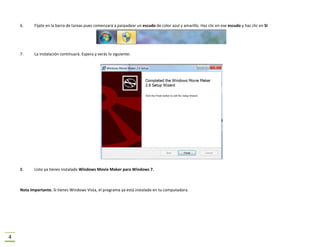
6.     Fíjate en la barra de tareas pues comenzará a parpadear un escudo de color azul y amarillo. Haz clic en ese escudo y haz clic en SI


    7.     La instalación continuará. Espera y verás lo siguiente:


    8.     Listo ya tienes instalado Windows Movie Maker para Windows 7.


    Nota Importante. Si tienes Windows Vista, el programa ya está instalado en tu computadora.


4
Interfaz de Windows Movie Maker 2.6
    Es necesario que conozcas la interfaz de Windows Movie Maker para saber dónde está cada opción que necesites. Sigue los pasos:

    1.     Abre el programa haciendo clic en INICIO y Todos los programas


    2.     Luego haz clic en Windows Movie Maker 2.6


5
3.     Mira a continuación la interfaz de Windows Movie Maker:


                      Agregar Video,                                 Espacio donde
                      imágenes     y                                 se muestran las
                      música                                         colecciones


                                                                     Espacio donde
                                                                     se agregan los
                     Mostrar Escala                                  elementos
                     de Tiempo o                                     agregados a la
                     Mostrar Guión                                   colección
                     Gráfico


    Con esto estás listo para comenzar a crear tu propio video.


6
Inserción de Colecciones (imagen, video y audio)
    A continuación los pasos para insertar elementos a la colección. Usaremos como ejemplo la inserción de imágenes, los pasos para los videos y música son
    los mismos exceptuando el primero.

    1.         Haz clic en Importar imágenes. (Para importar videos y música debes seleccionar la opción correspondiente)


    2.          Busca la ubicación de las imágenes. Esto puede ser en cualquier carpeta,
    incluyendo dispositivos externos como CD o memoria USB, si buscas éstos
    dispositivos debes dar clic en Equipo.


    3.         Al encontrar la carpeta con las imágenes debes seleccionar los elementos
    deseados y dar clic en IMPORTAR.


7
4.   Verás el Espacio de Colecciones con los elementos seleccionados


    5.   Sigue los mismos pasos para agregar videos y música.

    6.   Ahora agregaremos los elementos al Guión Gráfico.


8
7.    Haz clic sobre las imágenes que desees agregar al guión gráfico y arrástralos hacia el Guión gráfico. Los verás de las siguiente manera:


    8.    Para agregar un video al Guión gráfico arrástralo de igual forma a hacia una de las diapositivas


    9.    Para agregar un archivo de música haz clic en la opción Mostrar escala de tiempo. Verás los siguiente:


    10.   Arrastra el archivo de música hasta el siguiente espacio.


9
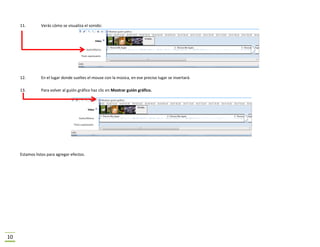
11.        Verás cómo se visualiza el sonido:


     12.        En el lugar donde sueltes el mouse con la música, en ese preciso lugar se insertará.

     13.        Para volver al guión gráfico haz clic en Mostrar guión gráfico.


     Estamos listos para agregar efectos.


10
Aplicación de efectos de transición
     Un programa para crear videos estaría incompleto si no tuviera efectos de transición. Los efectos de transición son aquellos efectos que aparecen en el
     proceso de pasar de una diapositiva a otra. Realiza los pasos:


        1. Asegúrate de tener activado el guión gráfico de la siguiente manera:


        2. Haz clic en Transiciones de Video


        3. Haz clic en el efecto que más te guste.
        4. Arrástralo hacia el espacio señalado en la siguiente imagen:


        5. Repite el mismo paso para agregar efectos de transición a las demás diapositivas.


11
Aplicación de efectos de video
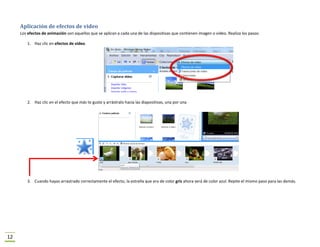
     Los efectos de animación son aquellos que se aplican a cada una de las dispositivas que contienen imagen o video. Realiza los pasos:

         1. Haz clic en efectos de video.


         2. Haz clic en el efecto que más te guste y arrástralo hacia las diapositivas, una por una


         3. Cuando hayas arrastrado correctamente el efecto, la estrella que era de color gris ahora será de color azul. Repite el mismo paso para las demás.


12
Guardar proyecto
     Antes de Guardar como video debemos guardarlo como proyecto. Realiza los pasos:

        1. Haz clic en archivo


        2. Haz clic en Guardar proyecto como…

        3. Haz clic en la ubicación que desees guardarlos. Si quieres un lugar fácil
           de encontrar, escritorio es una buena opción.


        4. Escribe el nombre que desees para el proyecto y haz clic en Guardar.


13
Guardar Archivo de Película
     Ya que guardamos el proyecto, podemos guardarlo como película. Realiza los pasos:

        1. Haz clic en archivo y Guardar archivo de película…


        2. Selecciona la opción MI PC, para guardar el archivo en el disco duro.

        3. Haz clic en siguiente.


        4. Escribe el nombre del video


        5. Selecciona la ubicación para guardar. Escritorio es un buen lugar para encontrar
           fácilmente tu video.


14
6. Haz clic en siguiente


     7. Haz clic nuevamente en siguiente


     8. La película comenzará a transformarse y grabarse en el disco


15
9. Haz clic en finalizar y verás reproducirse tu video en tu reproductor favorito.


     Para copiar tu video a una memoria USB o grabarla en disco puedes buscarlo en la
     ubicación que elegiste para guardarlo.


     Con esto terminamos este Mini Tutorial para que puedas comenzar a formar tus
     propios videos.


     ¡DISFRUTA!

16

Tuto moviemaker

  • 1.
    Guía paso apaso de Windows Movie Maker 2.6 Objetivo General: Crear y modificar videos. Nota importante: Esta guía es para que el alumno pueda realizarla con dirección de un adulto. Hecho por Francisco Santamaría. Contenido Contenido Instalación ......................................................................................................................................................................................................................................... 2 Interfaz de Windows Movie Maker 2.6............................................................................................................................................................................................. 5 Inserción de Colecciones (imagen, video y audio) ............................................................................................................................................................................ 7 Aplicación de efectos de transición ................................................................................................................................................................................................ 11 Aplicación de efectos de video ....................................................................................................................................................................................................... 12 Guardar proyecto ............................................................................................................................................................................................................................ 13 Guardar Archivo de Película ............................................................................................................................................................................................................ 14 1
  • 2.
    Instalación Como bien se estudió y se practicó anteriormente, el programa Windows Movie Maker es para crear videos. Windows 7 ya no cuenta con Windows Movie Maker por lo cual procederemos a instalarlos. Sigue los siguientes pasos: 1. Descarga el programa desde: http://saintmichaelcr.net/Docs_Word/MOVIE7.msi 2. Ya con el programa descargado proceda a dar doble clic en el programa. 3. Clic en NEXT 2
  • 3.
    4. Clic en el cuadrito “que acepta los términos de licencia” y clic en INSTALL 5. Aparecerá lo siguiente 3
  • 4.
    6. Fíjate en la barra de tareas pues comenzará a parpadear un escudo de color azul y amarillo. Haz clic en ese escudo y haz clic en SI 7. La instalación continuará. Espera y verás lo siguiente: 8. Listo ya tienes instalado Windows Movie Maker para Windows 7. Nota Importante. Si tienes Windows Vista, el programa ya está instalado en tu computadora. 4
  • 5.
    Interfaz de WindowsMovie Maker 2.6 Es necesario que conozcas la interfaz de Windows Movie Maker para saber dónde está cada opción que necesites. Sigue los pasos: 1. Abre el programa haciendo clic en INICIO y Todos los programas 2. Luego haz clic en Windows Movie Maker 2.6 5
  • 6.
    3. Mira a continuación la interfaz de Windows Movie Maker: Agregar Video, Espacio donde imágenes y se muestran las música colecciones Espacio donde se agregan los Mostrar Escala elementos de Tiempo o agregados a la Mostrar Guión colección Gráfico Con esto estás listo para comenzar a crear tu propio video. 6
  • 7.
    Inserción de Colecciones(imagen, video y audio) A continuación los pasos para insertar elementos a la colección. Usaremos como ejemplo la inserción de imágenes, los pasos para los videos y música son los mismos exceptuando el primero. 1. Haz clic en Importar imágenes. (Para importar videos y música debes seleccionar la opción correspondiente) 2. Busca la ubicación de las imágenes. Esto puede ser en cualquier carpeta, incluyendo dispositivos externos como CD o memoria USB, si buscas éstos dispositivos debes dar clic en Equipo. 3. Al encontrar la carpeta con las imágenes debes seleccionar los elementos deseados y dar clic en IMPORTAR. 7
  • 8.
    4. Verás el Espacio de Colecciones con los elementos seleccionados 5. Sigue los mismos pasos para agregar videos y música. 6. Ahora agregaremos los elementos al Guión Gráfico. 8
  • 9.
    7. Haz clic sobre las imágenes que desees agregar al guión gráfico y arrástralos hacia el Guión gráfico. Los verás de las siguiente manera: 8. Para agregar un video al Guión gráfico arrástralo de igual forma a hacia una de las diapositivas 9. Para agregar un archivo de música haz clic en la opción Mostrar escala de tiempo. Verás los siguiente: 10. Arrastra el archivo de música hasta el siguiente espacio. 9
  • 10.
    11. Verás cómo se visualiza el sonido: 12. En el lugar donde sueltes el mouse con la música, en ese preciso lugar se insertará. 13. Para volver al guión gráfico haz clic en Mostrar guión gráfico. Estamos listos para agregar efectos. 10
  • 11.
    Aplicación de efectosde transición Un programa para crear videos estaría incompleto si no tuviera efectos de transición. Los efectos de transición son aquellos efectos que aparecen en el proceso de pasar de una diapositiva a otra. Realiza los pasos: 1. Asegúrate de tener activado el guión gráfico de la siguiente manera: 2. Haz clic en Transiciones de Video 3. Haz clic en el efecto que más te guste. 4. Arrástralo hacia el espacio señalado en la siguiente imagen: 5. Repite el mismo paso para agregar efectos de transición a las demás diapositivas. 11
  • 12.
    Aplicación de efectosde video Los efectos de animación son aquellos que se aplican a cada una de las dispositivas que contienen imagen o video. Realiza los pasos: 1. Haz clic en efectos de video. 2. Haz clic en el efecto que más te guste y arrástralo hacia las diapositivas, una por una 3. Cuando hayas arrastrado correctamente el efecto, la estrella que era de color gris ahora será de color azul. Repite el mismo paso para las demás. 12
  • 13.
    Guardar proyecto Antes de Guardar como video debemos guardarlo como proyecto. Realiza los pasos: 1. Haz clic en archivo 2. Haz clic en Guardar proyecto como… 3. Haz clic en la ubicación que desees guardarlos. Si quieres un lugar fácil de encontrar, escritorio es una buena opción. 4. Escribe el nombre que desees para el proyecto y haz clic en Guardar. 13
  • 14.
    Guardar Archivo dePelícula Ya que guardamos el proyecto, podemos guardarlo como película. Realiza los pasos: 1. Haz clic en archivo y Guardar archivo de película… 2. Selecciona la opción MI PC, para guardar el archivo en el disco duro. 3. Haz clic en siguiente. 4. Escribe el nombre del video 5. Selecciona la ubicación para guardar. Escritorio es un buen lugar para encontrar fácilmente tu video. 14
  • 15.
    6. Haz clicen siguiente 7. Haz clic nuevamente en siguiente 8. La película comenzará a transformarse y grabarse en el disco 15
  • 16.
    9. Haz clicen finalizar y verás reproducirse tu video en tu reproductor favorito. Para copiar tu video a una memoria USB o grabarla en disco puedes buscarlo en la ubicación que elegiste para guardarlo. Con esto terminamos este Mini Tutorial para que puedas comenzar a formar tus propios videos. ¡DISFRUTA! 16