INSTALAR Y CONFIGURAR A NUESTRO GUSTO EL 
GESTOR DE DESCARGAS ATUBE CATCHER 
Antes de nada debemos descargar 
en nuestra PC desde la pagina 
oficial de Atube Catcher el 
programa gratuito. 
www. atubecatcher.descargar.es 
Ejecutamos el archivo descargado 
y aparecerá la pantalla de 
instalación que se realizará 
siguiendo los pasos del asistente.
Iremos pulsando el botón "Siguiente >" para ir avanzando en los 
diversos pasos del asistente de instalación que son los siguientes: 
Selección de opciones de instalación, donde podremos eliminar 
versiones anteriores de aTube Catcher instaladas en nuestro 
ordenador, o crear accesos directo a las funciones del programa en el 
escritorio:
Elección de la carpeta de destino. Aquí seleccionaremos en que 
carpeta queremos instalar el programa, que salvo preferencias 
personales, podremos dejar tal cual viene marcado:
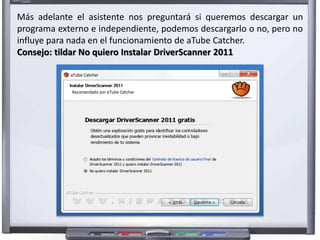
Más adelante el asistente nos preguntará si queremos descargar un 
programa externo e independiente, podemos descargarlo o no, pero no 
influye para nada en el funcionamiento de aTube Catcher. 
Consejo: tildar No quiero Instalar DriverScanner 2011
A continuación podremos ver el proceso de copia de los archivos y ya 
tendremos instalado el programa correctamente.
Ahora solo nos queda configurar los parámetros iniciales, para ello 
iniciamos el programa y podremos seleccionar primeramente el idioma, 
en nuestro caso marcamos Español. 
Realmente aTube Catcher no es un programa que necesite una 
configuración inicial para funcionar ya que tal como viene por defecto 
es 100% funcional, sin embargo siguiendo los pasos de esta guía 
podremos ajustar su funcionamiento a nuestras preferencias.
Ahora en la ventana principal del aTube, en la pestaña "Herramientas" 
podemos ver distintas funciones y opciones del programa, para una 
configuración básica marcamos la opción "Opciones de configuración 
generales"
Tendremos una ventana con diversas opciones referentes al 
funcionamiento del programa, podremos hacer que se minimice a la 
bandeja del sistema con la opción "Minimize to system tray" o 
personalizar opciones de la visualización de los formatos de archivo 
o de menús. También veremos tres botones para eliminar los 
archivos temporales y los enlaces así como la información relativa a 
las sesiones en distintos servidores.
En el lateral izquierdo podremos ir cambiando de menú, en la sección 
Network podemos personalizar los tiempos de espera y desconexión y 
configurar el programa si utilizamos un Proxy.
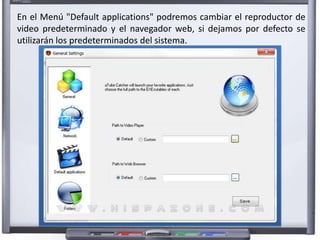
En el Menú "Default applications" podremos cambiar el reproductor de 
video predeterminado y el navegador web, si dejamos por defecto se 
utilizarán los predeterminados del sistema.
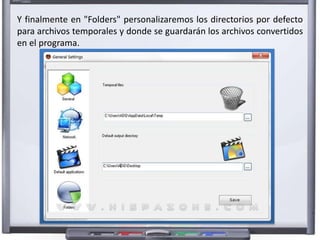
Y finalmente en "Folders" personalizaremos los directorios por defecto 
para archivos temporales y donde se guardarán los archivos convertidos 
en el programa.
GUÍA DE USO DE ATUBE CATCHER 
Buscamos en Youtube el video que nos interesa y copiamos la dirección URL
Al abrir el programa veremos la ventana principal donde se concentran 
las funciones de descarga de vídeos que es el pilar fundamental de aTube 
Catcher: 
En el campo URL: se debe introducir las direcciones Web de los vídeos que 
queramos descargar, si la tenemos copiada en el portapapeles al darle al 
botón "Pegar" se introducirá automáticamente.
Podemos elegir las opciones con las que queremos descargar el vídeo, 
habilitando el modo turbo para una mayor velocidad, o la opción de 
habilitar contenido HD en youtube para bajar a máxima calidad los 
vídeos de ese portal. 
Donde pone "Perfil de Salida" elegiremos el formato y codec utilizado 
para el vídeo descargado para poder ajustar su tamaño, y en "Guardar 
en" definiremos la carpeta donde guardar los vídeos.
Una vez seleccionados los parámetros deseados, pulsamos el botón 
"Descargar" y podremos ver el progreso de la descarga y su velocidad 
en la barra inferior:
Si nos fijamos, durante una descarga podremos cancelar una descarga, 
o pausarla y posteriormente reanudarla con los botones de la parte 
derecha:
Vamos a dar un repaso rápido a las funciones secundarias, pero no por 
ello menos útiles, de aTube Catcher. 
En la zona superior, justo debajo de la barra de "archivo, herramientas, 
etc." podremos intercambiar el modo de funcionamiento del programa, 
por ejemplo en la opción "SCREEN RECORD" tendremos un completo 
grabador de pantalla con el que realizar vídeos capturando lo que ocurre 
en el escritorio entero, en un área definida o en una ventana concreta:
La pestaña "VIDEO CONVERTER" nos permite convertir vídeos 
arrastrándolos a la ventana del programa, seleccionando el formato y 
codec de salida y generando un archivo de vídeo con el formato 
deseado.
aTube Catcher incluye también un grabador de vídeo y audio en 
formato óptico en DVD/CD/BR, en la pestaña DVD/BluRay/CD Creator 
tendremos todas las opciones para grabar nuestros discos de manera 
sencilla arrastrando el contenido y pulsando "grabar DVD".
Por último comentar la función de "AUDIO RECORDER" con la que 
podremos grabar pistas de audio a partir de dispositivos de grabación 
como micrófonos o capturadoras de sonido, controlando el formato y 
calidad de la grabación.
Clase atube catcher

Clase atube catcher

  • 2.
    INSTALAR Y CONFIGURARA NUESTRO GUSTO EL GESTOR DE DESCARGAS ATUBE CATCHER Antes de nada debemos descargar en nuestra PC desde la pagina oficial de Atube Catcher el programa gratuito. www. atubecatcher.descargar.es Ejecutamos el archivo descargado y aparecerá la pantalla de instalación que se realizará siguiendo los pasos del asistente.
  • 3.
    Iremos pulsando elbotón "Siguiente >" para ir avanzando en los diversos pasos del asistente de instalación que son los siguientes: Selección de opciones de instalación, donde podremos eliminar versiones anteriores de aTube Catcher instaladas en nuestro ordenador, o crear accesos directo a las funciones del programa en el escritorio:
  • 4.
    Elección de lacarpeta de destino. Aquí seleccionaremos en que carpeta queremos instalar el programa, que salvo preferencias personales, podremos dejar tal cual viene marcado:
  • 5.
    Más adelante elasistente nos preguntará si queremos descargar un programa externo e independiente, podemos descargarlo o no, pero no influye para nada en el funcionamiento de aTube Catcher. Consejo: tildar No quiero Instalar DriverScanner 2011
  • 6.
    A continuación podremosver el proceso de copia de los archivos y ya tendremos instalado el programa correctamente.
  • 7.
    Ahora solo nosqueda configurar los parámetros iniciales, para ello iniciamos el programa y podremos seleccionar primeramente el idioma, en nuestro caso marcamos Español. Realmente aTube Catcher no es un programa que necesite una configuración inicial para funcionar ya que tal como viene por defecto es 100% funcional, sin embargo siguiendo los pasos de esta guía podremos ajustar su funcionamiento a nuestras preferencias.
  • 8.
    Ahora en laventana principal del aTube, en la pestaña "Herramientas" podemos ver distintas funciones y opciones del programa, para una configuración básica marcamos la opción "Opciones de configuración generales"
  • 9.
    Tendremos una ventanacon diversas opciones referentes al funcionamiento del programa, podremos hacer que se minimice a la bandeja del sistema con la opción "Minimize to system tray" o personalizar opciones de la visualización de los formatos de archivo o de menús. También veremos tres botones para eliminar los archivos temporales y los enlaces así como la información relativa a las sesiones en distintos servidores.
  • 10.
    En el lateralizquierdo podremos ir cambiando de menú, en la sección Network podemos personalizar los tiempos de espera y desconexión y configurar el programa si utilizamos un Proxy.
  • 11.
    En el Menú"Default applications" podremos cambiar el reproductor de video predeterminado y el navegador web, si dejamos por defecto se utilizarán los predeterminados del sistema.
  • 12.
    Y finalmente en"Folders" personalizaremos los directorios por defecto para archivos temporales y donde se guardarán los archivos convertidos en el programa.
  • 13.
    GUÍA DE USODE ATUBE CATCHER Buscamos en Youtube el video que nos interesa y copiamos la dirección URL
  • 14.
    Al abrir elprograma veremos la ventana principal donde se concentran las funciones de descarga de vídeos que es el pilar fundamental de aTube Catcher: En el campo URL: se debe introducir las direcciones Web de los vídeos que queramos descargar, si la tenemos copiada en el portapapeles al darle al botón "Pegar" se introducirá automáticamente.
  • 15.
    Podemos elegir lasopciones con las que queremos descargar el vídeo, habilitando el modo turbo para una mayor velocidad, o la opción de habilitar contenido HD en youtube para bajar a máxima calidad los vídeos de ese portal. Donde pone "Perfil de Salida" elegiremos el formato y codec utilizado para el vídeo descargado para poder ajustar su tamaño, y en "Guardar en" definiremos la carpeta donde guardar los vídeos.
  • 16.
    Una vez seleccionadoslos parámetros deseados, pulsamos el botón "Descargar" y podremos ver el progreso de la descarga y su velocidad en la barra inferior:
  • 17.
    Si nos fijamos,durante una descarga podremos cancelar una descarga, o pausarla y posteriormente reanudarla con los botones de la parte derecha:
  • 18.
    Vamos a darun repaso rápido a las funciones secundarias, pero no por ello menos útiles, de aTube Catcher. En la zona superior, justo debajo de la barra de "archivo, herramientas, etc." podremos intercambiar el modo de funcionamiento del programa, por ejemplo en la opción "SCREEN RECORD" tendremos un completo grabador de pantalla con el que realizar vídeos capturando lo que ocurre en el escritorio entero, en un área definida o en una ventana concreta:
  • 19.
    La pestaña "VIDEOCONVERTER" nos permite convertir vídeos arrastrándolos a la ventana del programa, seleccionando el formato y codec de salida y generando un archivo de vídeo con el formato deseado.
  • 20.
    aTube Catcher incluyetambién un grabador de vídeo y audio en formato óptico en DVD/CD/BR, en la pestaña DVD/BluRay/CD Creator tendremos todas las opciones para grabar nuestros discos de manera sencilla arrastrando el contenido y pulsando "grabar DVD".
  • 21.
    Por último comentarla función de "AUDIO RECORDER" con la que podremos grabar pistas de audio a partir de dispositivos de grabación como micrófonos o capturadoras de sonido, controlando el formato y calidad de la grabación.