14/10/2013

TUTORIAL CABRI II
PLUS

I.S.F.D N 156 Dr. Palmiro Bogliano, Prof. Matemática | Peralta,
Analía Edith
TUTORIAL CABRI II PLUS

Contenido
¿De qué se trata Cabri II Plus?......................................................................................................... 3
Vista gráfica ..................................................................................................................................... 3
Barra de Título ............................................................................................................................. 3
Barra de Menús ........................................................................................................................... 4
Barra de herramientas ................................................................................................................ 5
Apuntador ............................................................................................................................... 5
Punto ....................................................................................................................................... 5
Punto sobre un objeto ............................................................................................................ 5
Recta........................................................................................................................................ 5
Segmento ................................................................................................................................ 5
Polígono................................................................................................................................... 5
Recta perpendicular ................................................................................................................ 5
Recta paralela .......................................................................................................................... 5
Punto medio ............................................................................................................................ 5
Distancia o longitud................................................................................................................. 6
Nombrar .................................................................................................................................. 6
Texto........................................................................................................................................ 6
Marcar un ángulo .................................................................................................................... 6

Peralta, Analía Edith

Página 2
TUTORIAL CABRI II PLUS

¿De qué se trata Cabri II Plus?
Cabri II Plus es un software Reconocido de Interés Pedagógico (RIP) principalmente por
su simplicidad de utilización y su fundamento didáctico. Permite realizar animaciones y
construir gráficas asociadas a problemas geométricos.
Para descargar Cabri II Plus visita la página: http://www.cabri.com/download-cabri-2plus.html

Vista gráfica
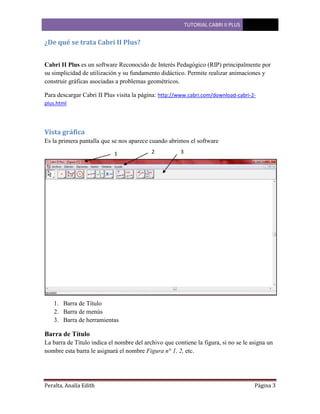
Es la primera pantalla que se nos aparece cuando abrimos el software
1

2

3

1. Barra de Título
2. Barra de menús
3. Barra de herramientas

Barra de Título
La barra de Título indica el nombre del archivo que contiene la figura, si no se le asigna un
nombre esta barra le asignará el nombre Figura n° 1, 2, etc.

Peralta, Analía Edith

Página 3
TUTORIAL CABRI II PLUS

Barra de Menús
Dentro de esta barra encontraremos diferentes opciones:
Archivo, Edición, Opciones, Sesión, Ventana y Ayuda.
La opción Archivo nos permite guardar el trabajo, haciendo clic en Guardar como…

Se abrirá una ventana que nos permite elegir en donde guardar el archivo

Peralta, Analía Edith

Página 4
TUTORIAL CABRI II PLUS

Barra de herramientas

Apuntador

Este comando nos permite seleccionar objetos ya construidos, para
cambiarlos de posición, siempre y cuando no se trate de objetos dependientes.

Punto

Este comando nos permite dibujar un punto.
Punto sobre un objeto

Al igual que “Punto” pero debe ser dibujado sobre un objeto o
figura.

Recta

Este comando nos permite dibujar una recta.
Segmento

Dibuja un segmento a partir de dos puntos.
Polígono

Esta opción nos permite dibujar un polígono. Para cerrarlo y terminar debes volver al primer punto utilizado.

Recta perpendicular

Dibuja una recta que pasa por un punto y es perpendicular a otra
recta. Para esto hay que marcar un punto y una recta (sin importar el orden).
Recta paralela

Dibuja una recta que pasa por un punto y es paralela a otra recta.
Para esto hay que marcar un punto y una recta.
Punto medio

Dibuja el punto medio de un segmento o el punto medio entre
dos puntos.
Peralta, Analía Edith

Página 5
TUTORIAL CABRI II PLUS

Distancia o longitud

Este comando nos permite medir segmentos, longitudes entre
dos puntos, perímetros, etc.

Nombrar

Nos permite nombrar objetos (puntos, etc.)
Texto

Este comando nos permite añadir texto, generalmente explicaciones.
El tamaño de la ventana de texto se puede modificar con el mouse.
Marcar un ángulo

Añade ángulos. Basta con señalar el extremo, vértice y extremo del
ángulo que se quiera mostrar.

Peralta, Analía Edith

Página 6
TUTORIAL CABRI II PLUS

Actividad
1. Dibuja un cuadrilátero cualquiera de los estudiados, con el comando Polígono.
2. Nómbralo, con la herramienta Nombrar, ABCD.
3. Sobre los lados del cuadrilátero que formaste trazar los puntos medios con la
herramienta Puntos medios.
4. Sobre estos puntos medios traza nuevamente otro cuadrilátero con el comando Polígono.
(a) ¿Qué tipo de cuadrilátero queda determinado?
(b) Dibuja otro cuadrilátero distinto al primero y repite los mismos pasos.
¿Qué cuadrilátero se formo en este caso?
(c) ¿Qué conclusiones pueden obtener? Dejen expresado estas conclusiones
con la herramienta Texto.

Peralta, Analía Edith

Página 7

Tutorial Cabri II Plus

  • 1.
    14/10/2013 TUTORIAL CABRI II PLUS I.S.F.DN 156 Dr. Palmiro Bogliano, Prof. Matemática | Peralta, Analía Edith
  • 2.
    TUTORIAL CABRI IIPLUS Contenido ¿De qué se trata Cabri II Plus?......................................................................................................... 3 Vista gráfica ..................................................................................................................................... 3 Barra de Título ............................................................................................................................. 3 Barra de Menús ........................................................................................................................... 4 Barra de herramientas ................................................................................................................ 5 Apuntador ............................................................................................................................... 5 Punto ....................................................................................................................................... 5 Punto sobre un objeto ............................................................................................................ 5 Recta........................................................................................................................................ 5 Segmento ................................................................................................................................ 5 Polígono................................................................................................................................... 5 Recta perpendicular ................................................................................................................ 5 Recta paralela .......................................................................................................................... 5 Punto medio ............................................................................................................................ 5 Distancia o longitud................................................................................................................. 6 Nombrar .................................................................................................................................. 6 Texto........................................................................................................................................ 6 Marcar un ángulo .................................................................................................................... 6 Peralta, Analía Edith Página 2
  • 3.
    TUTORIAL CABRI IIPLUS ¿De qué se trata Cabri II Plus? Cabri II Plus es un software Reconocido de Interés Pedagógico (RIP) principalmente por su simplicidad de utilización y su fundamento didáctico. Permite realizar animaciones y construir gráficas asociadas a problemas geométricos. Para descargar Cabri II Plus visita la página: http://www.cabri.com/download-cabri-2plus.html Vista gráfica Es la primera pantalla que se nos aparece cuando abrimos el software 1 2 3 1. Barra de Título 2. Barra de menús 3. Barra de herramientas Barra de Título La barra de Título indica el nombre del archivo que contiene la figura, si no se le asigna un nombre esta barra le asignará el nombre Figura n° 1, 2, etc. Peralta, Analía Edith Página 3
  • 4.
    TUTORIAL CABRI IIPLUS Barra de Menús Dentro de esta barra encontraremos diferentes opciones: Archivo, Edición, Opciones, Sesión, Ventana y Ayuda. La opción Archivo nos permite guardar el trabajo, haciendo clic en Guardar como… Se abrirá una ventana que nos permite elegir en donde guardar el archivo Peralta, Analía Edith Página 4
  • 5.
    TUTORIAL CABRI IIPLUS Barra de herramientas Apuntador Este comando nos permite seleccionar objetos ya construidos, para cambiarlos de posición, siempre y cuando no se trate de objetos dependientes. Punto Este comando nos permite dibujar un punto. Punto sobre un objeto Al igual que “Punto” pero debe ser dibujado sobre un objeto o figura. Recta Este comando nos permite dibujar una recta. Segmento Dibuja un segmento a partir de dos puntos. Polígono Esta opción nos permite dibujar un polígono. Para cerrarlo y terminar debes volver al primer punto utilizado. Recta perpendicular Dibuja una recta que pasa por un punto y es perpendicular a otra recta. Para esto hay que marcar un punto y una recta (sin importar el orden). Recta paralela Dibuja una recta que pasa por un punto y es paralela a otra recta. Para esto hay que marcar un punto y una recta. Punto medio Dibuja el punto medio de un segmento o el punto medio entre dos puntos. Peralta, Analía Edith Página 5
  • 6.
    TUTORIAL CABRI IIPLUS Distancia o longitud Este comando nos permite medir segmentos, longitudes entre dos puntos, perímetros, etc. Nombrar Nos permite nombrar objetos (puntos, etc.) Texto Este comando nos permite añadir texto, generalmente explicaciones. El tamaño de la ventana de texto se puede modificar con el mouse. Marcar un ángulo Añade ángulos. Basta con señalar el extremo, vértice y extremo del ángulo que se quiera mostrar. Peralta, Analía Edith Página 6
  • 7.
    TUTORIAL CABRI IIPLUS Actividad 1. Dibuja un cuadrilátero cualquiera de los estudiados, con el comando Polígono. 2. Nómbralo, con la herramienta Nombrar, ABCD. 3. Sobre los lados del cuadrilátero que formaste trazar los puntos medios con la herramienta Puntos medios. 4. Sobre estos puntos medios traza nuevamente otro cuadrilátero con el comando Polígono. (a) ¿Qué tipo de cuadrilátero queda determinado? (b) Dibuja otro cuadrilátero distinto al primero y repite los mismos pasos. ¿Qué cuadrilátero se formo en este caso? (c) ¿Qué conclusiones pueden obtener? Dejen expresado estas conclusiones con la herramienta Texto. Peralta, Analía Edith Página 7