Universidad de Guayaquil
Vicerrectorado Académico
Taller:
“Manejo de los sistemas informáticos del docente de la UG”
Facilitador:
MGs. Luis Ernesto Benavides Sellan
Tema:
ZOOM
ZOOM
MSc. Luis Ernesto Benavides Sellan – Universidad de Guayaquil
Temas a tratar
- Cambiar fondo de la cámara.
- Compartir pantalla, compartir sonido.
- Dar acceso a los estudiantes para compartir pantalla.
- Reacciones.
- Copiar enlace de invitación.
- Barra de Anotaciones (uso de herramientas básicas)
- Armar secciones de grupos para trabajos colaborativos.
MSc. Luis Ernesto Benavides Sellan – Universidad de Guayaquil
Cambiar fondo de la cámara.
Zoom permite colocar fondos para el video,
ya sea a través de plantillas prediseñadas o
una imagen seleccionada por el usuario.
MSc. Luis Ernesto Benavides Sellan – Universidad de Guayaquil
Para establecer un fondo de video al
iniciar una reunión
1. Iniciar una reunión Zoom
2. Clic en la flecha junto al ícono de video
3. Escoger configuración de video.
4. Clic en fondos y filtros.
4. Seleccione el fondo de su preferencia o clic en el
botón + para seleccionar un fondo propio desde el
equipo
MSc. Luis Ernesto Benavides Sellan – Universidad de Guayaquil
Para establecer un fondo
predeterminado para sus reuniones
1. Ingresar a la aplicación Zoom instalada en su PC
2. Clic en el icono de configuración de Zoom.
3. Escoger fondos y filtros.
4. Seleccione el fondo de su preferencia o clic en el
botón + para seleccionar un fondo propio desde el equipo Fondo UG.jpeg
MSc. Luis Ernesto Benavides Sellan – Universidad de Guayaquil
Compartir pantalla y sonido.
Una de las funciones importantes de Zoom es
la posibilidad de que el participante o
anfitrión de una reunión compartan su
pantalla.
Para que el anfitrión comparta pantalla
1. Iniciar la reunión Zoom
2. Clic en el icono compartir pantalla.
3. Seleccionar la pantalla o ventana que se
desea compartir y si se desea compartir
también el sonido
MSc. Luis Ernesto Benavides Sellan – Universidad de Guayaquil
- Dar acceso a los estudiantes para
compartir pantalla.
Es posible establecer opciones para la reunión, se recomienda
establecerlas antes de admitir a los participantes. Entre estas opciones
tenemos:
 Bloquear reunión
 Habilitar la sala de espera
 Permitir a los participantes
 Compartir pantalla
 Chatear
 Permitir que se cambien de nombre
MSc. Luis Ernesto Benavides Sellan – Universidad de Guayaquil
Para configurar las opciones de
seguridad en una reunión Zoom
1. Iniciar la reunión Zoom
2. Clic en el icono seguridad
3. Seleccionar las características que se
desea activar o desactivar
MSc. Luis Ernesto Benavides Sellan – Universidad de Guayaquil
Reacciones
Las reacciones permiten a los asistentes a una reunión expresar su sentir
en un momento determinado de la reunión a partir de iconos. Estos iconos
reciben comúnmente el nombre de emoticones. Es posible levantar la
mano, aplaudir, expresar alegría, conformidad, tristeza o desaprobación a
través de ellos.
MSc. Luis Ernesto Benavides Sellan – Universidad de Guayaquil
Para realizar una reacción
1. Iniciar la reunión Zoom
2. Clic en el icono reacciones
3. Seleccionar el emoticón que desee utilizar.
Copiar enlace de invitación.
Es posible compartir el enlace de invitación
para ser distribuido a través de redes sociales,
servicios de mensajería o correo electrónico.
Este permitirá que las personas ingresen a la
sesión o al menos a la sala de espera.
MSc. Luis Ernesto Benavides Sellan – Universidad de Guayaquil
Para compartir enlace de invitación
1. Iniciar la reunión Zoom
2. Clic en el icono información de la reunión.
3. Seleccionar la opción copiar enlace.
4. Pegar el link en la aplicación a través de la cual se
compartirá.
Barra de Anotaciones (uso de herramientas básicas)
Las anotaciones pueden ser porciones de información extra adjunta a una porción
de textos o imágenes. Posibilita ampliar a los participantes su entendimiento de
una temática, así como también mejorar su grado de participación.
MSc. Luis Ernesto Benavides Sellan – Universidad de Guayaquil
Fuente: https://actualizar-android.com/como-hacer-anotaciones-en-zoom/
MSc. Luis Ernesto Benavides Sellan – Universidad de Guayaquil
Para poder realizar anotaciones
1. Iniciar la reunión Zoom
2. Compartir la pantalla
3. Clic en la herramienta anotaciones.
4. Seleccione la herramienta a utilizar.
https://tecnotuto.com/internet/como-saber-
quien-esta-dibujando-con-el-zoom-en-el-pc-
y-en-el-movil/
Información adicional:
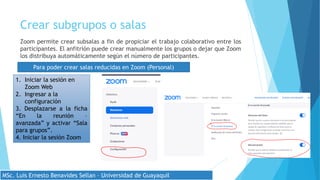
Crear subgrupos o salas
Zoom permite crear subsalas a fin de propiciar el trabajo colaborativo entre los
participantes. El anfitrión puede crear manualmente los grupos o dejar que Zoom
los distribuya automáticamente según el número de participantes.
MSc. Luis Ernesto Benavides Sellan – Universidad de Guayaquil
Para poder crear salas reducidas en Zoom (Personal)
1. Iniciar la sesión en
Zoom Web
2. Ingresar a la
configuración
3. Desplazarse a la ficha
“En la reunión –
avanzada” y activar “Sala
para grupos”.
4. Iniciar la sesión Zoom
MSc. Luis Ernesto Benavides Sellan – Universidad de Guayaquil
Para iniciar las salas o subgrupos
1. Iniciar una reunión Zoom.
2. Clic en la herramienta “Salas de grupos”
3. Escribir el número de salas a crear y la forma en la cual se añadirán los
participantes:
• Asignar manualmente: El docente añadirá manualmente a los integrantes
• Asignar automáticamente: Zoom distribuirá equitativamente y al azar a
los participantes.
• Permitir que los participantes escojan su sala.
MSc. Luis Ernesto Benavides Sellan – Universidad de Guayaquil
1. Una vez configuradas las salas el anfitrión podrá iniciar o detener las salas.
e ingresar para apoyar y supervisar el trabajo de los grupos.

Tutorial Básico Zoom

  • 1.
    Universidad de Guayaquil VicerrectoradoAcadémico Taller: “Manejo de los sistemas informáticos del docente de la UG” Facilitador: MGs. Luis Ernesto Benavides Sellan Tema: ZOOM
  • 2.
    ZOOM MSc. Luis ErnestoBenavides Sellan – Universidad de Guayaquil
  • 3.
    Temas a tratar -Cambiar fondo de la cámara. - Compartir pantalla, compartir sonido. - Dar acceso a los estudiantes para compartir pantalla. - Reacciones. - Copiar enlace de invitación. - Barra de Anotaciones (uso de herramientas básicas) - Armar secciones de grupos para trabajos colaborativos. MSc. Luis Ernesto Benavides Sellan – Universidad de Guayaquil
  • 4.
    Cambiar fondo dela cámara. Zoom permite colocar fondos para el video, ya sea a través de plantillas prediseñadas o una imagen seleccionada por el usuario. MSc. Luis Ernesto Benavides Sellan – Universidad de Guayaquil
  • 5.
    Para establecer unfondo de video al iniciar una reunión 1. Iniciar una reunión Zoom 2. Clic en la flecha junto al ícono de video 3. Escoger configuración de video. 4. Clic en fondos y filtros. 4. Seleccione el fondo de su preferencia o clic en el botón + para seleccionar un fondo propio desde el equipo MSc. Luis Ernesto Benavides Sellan – Universidad de Guayaquil
  • 6.
    Para establecer unfondo predeterminado para sus reuniones 1. Ingresar a la aplicación Zoom instalada en su PC 2. Clic en el icono de configuración de Zoom. 3. Escoger fondos y filtros. 4. Seleccione el fondo de su preferencia o clic en el botón + para seleccionar un fondo propio desde el equipo Fondo UG.jpeg MSc. Luis Ernesto Benavides Sellan – Universidad de Guayaquil
  • 7.
    Compartir pantalla ysonido. Una de las funciones importantes de Zoom es la posibilidad de que el participante o anfitrión de una reunión compartan su pantalla. Para que el anfitrión comparta pantalla 1. Iniciar la reunión Zoom 2. Clic en el icono compartir pantalla. 3. Seleccionar la pantalla o ventana que se desea compartir y si se desea compartir también el sonido MSc. Luis Ernesto Benavides Sellan – Universidad de Guayaquil
  • 8.
    - Dar accesoa los estudiantes para compartir pantalla. Es posible establecer opciones para la reunión, se recomienda establecerlas antes de admitir a los participantes. Entre estas opciones tenemos:  Bloquear reunión  Habilitar la sala de espera  Permitir a los participantes  Compartir pantalla  Chatear  Permitir que se cambien de nombre MSc. Luis Ernesto Benavides Sellan – Universidad de Guayaquil
  • 9.
    Para configurar lasopciones de seguridad en una reunión Zoom 1. Iniciar la reunión Zoom 2. Clic en el icono seguridad 3. Seleccionar las características que se desea activar o desactivar MSc. Luis Ernesto Benavides Sellan – Universidad de Guayaquil
  • 10.
    Reacciones Las reacciones permitena los asistentes a una reunión expresar su sentir en un momento determinado de la reunión a partir de iconos. Estos iconos reciben comúnmente el nombre de emoticones. Es posible levantar la mano, aplaudir, expresar alegría, conformidad, tristeza o desaprobación a través de ellos. MSc. Luis Ernesto Benavides Sellan – Universidad de Guayaquil Para realizar una reacción 1. Iniciar la reunión Zoom 2. Clic en el icono reacciones 3. Seleccionar el emoticón que desee utilizar.
  • 11.
    Copiar enlace deinvitación. Es posible compartir el enlace de invitación para ser distribuido a través de redes sociales, servicios de mensajería o correo electrónico. Este permitirá que las personas ingresen a la sesión o al menos a la sala de espera. MSc. Luis Ernesto Benavides Sellan – Universidad de Guayaquil Para compartir enlace de invitación 1. Iniciar la reunión Zoom 2. Clic en el icono información de la reunión. 3. Seleccionar la opción copiar enlace. 4. Pegar el link en la aplicación a través de la cual se compartirá.
  • 12.
    Barra de Anotaciones(uso de herramientas básicas) Las anotaciones pueden ser porciones de información extra adjunta a una porción de textos o imágenes. Posibilita ampliar a los participantes su entendimiento de una temática, así como también mejorar su grado de participación. MSc. Luis Ernesto Benavides Sellan – Universidad de Guayaquil Fuente: https://actualizar-android.com/como-hacer-anotaciones-en-zoom/
  • 13.
    MSc. Luis ErnestoBenavides Sellan – Universidad de Guayaquil Para poder realizar anotaciones 1. Iniciar la reunión Zoom 2. Compartir la pantalla 3. Clic en la herramienta anotaciones. 4. Seleccione la herramienta a utilizar. https://tecnotuto.com/internet/como-saber- quien-esta-dibujando-con-el-zoom-en-el-pc- y-en-el-movil/ Información adicional:
  • 14.
    Crear subgrupos osalas Zoom permite crear subsalas a fin de propiciar el trabajo colaborativo entre los participantes. El anfitrión puede crear manualmente los grupos o dejar que Zoom los distribuya automáticamente según el número de participantes. MSc. Luis Ernesto Benavides Sellan – Universidad de Guayaquil Para poder crear salas reducidas en Zoom (Personal) 1. Iniciar la sesión en Zoom Web 2. Ingresar a la configuración 3. Desplazarse a la ficha “En la reunión – avanzada” y activar “Sala para grupos”. 4. Iniciar la sesión Zoom
  • 15.
    MSc. Luis ErnestoBenavides Sellan – Universidad de Guayaquil Para iniciar las salas o subgrupos 1. Iniciar una reunión Zoom. 2. Clic en la herramienta “Salas de grupos” 3. Escribir el número de salas a crear y la forma en la cual se añadirán los participantes: • Asignar manualmente: El docente añadirá manualmente a los integrantes • Asignar automáticamente: Zoom distribuirá equitativamente y al azar a los participantes. • Permitir que los participantes escojan su sala.
  • 16.
    MSc. Luis ErnestoBenavides Sellan – Universidad de Guayaquil 1. Una vez configuradas las salas el anfitrión podrá iniciar o detener las salas. e ingresar para apoyar y supervisar el trabajo de los grupos.