Si ya tienes tu cuenta en  Blogger.com , entonces ya debes tener: Un nombre de usuario: Que es el correo electrónico con el que te inscribiste en Blogger y por supuesto ya debes tener una contraseña.
Con esos datos ve a la página: https://www.google.com/accounts/ServiceLogin?service=writely&passive=1209600&continue= http://docs.google.com/?hl%3Des&followup=http://docs.google.com/?hl%3Des&ltmpl=homepage&hl=es
Y accede a tu cuenta:
 
Haz clic sobre el botón UPLOAD
Haz clic sobre el vínculo para seleccionar archivos
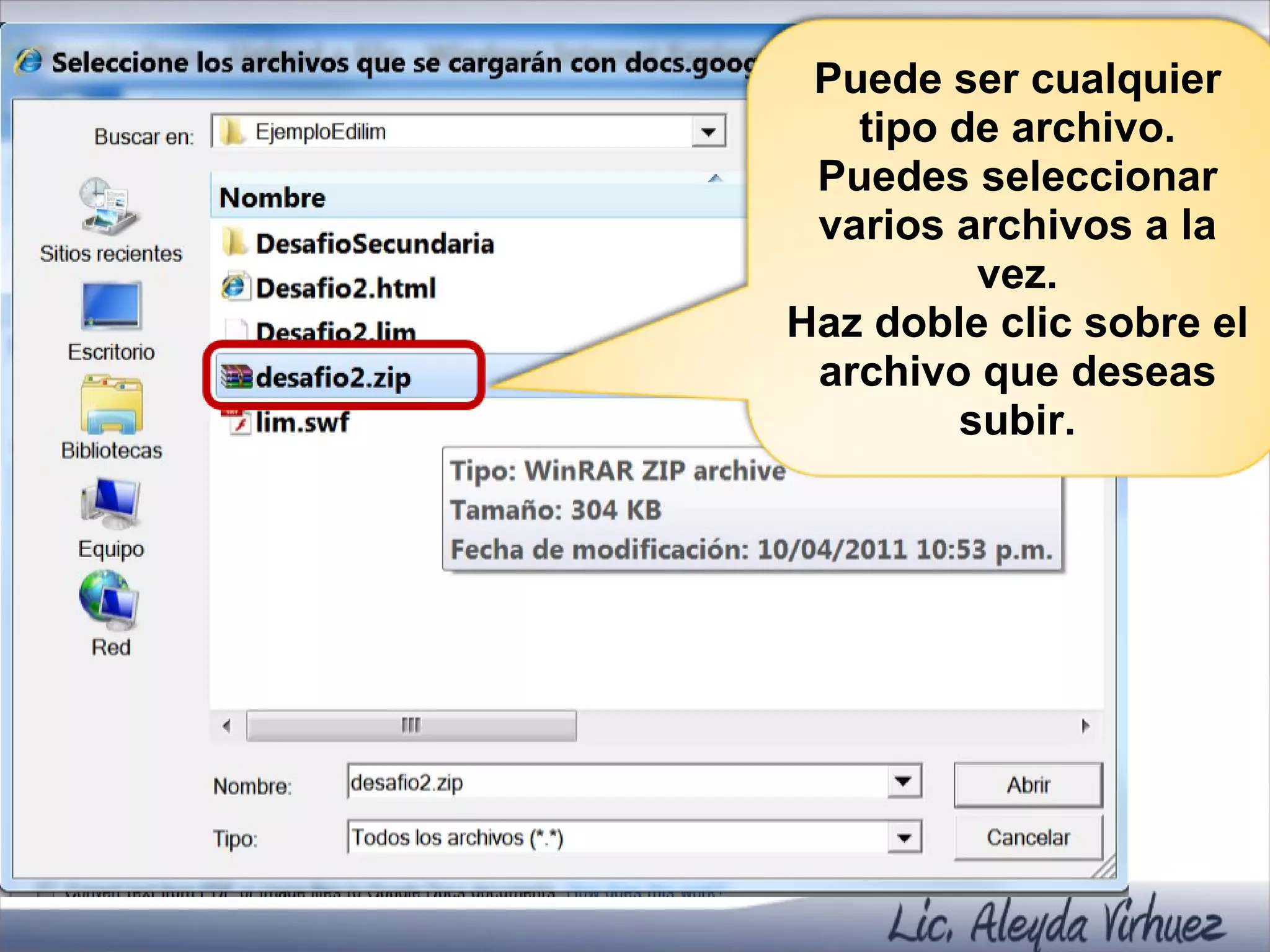
En la ventana que te aparece, haz clic en Equipo y busca los archivos que deseas subir al Google Docs.
Puede ser cualquier tipo de archivo. Puedes seleccionar varios archivos a la vez. Haz doble clic sobre el archivo que deseas subir.
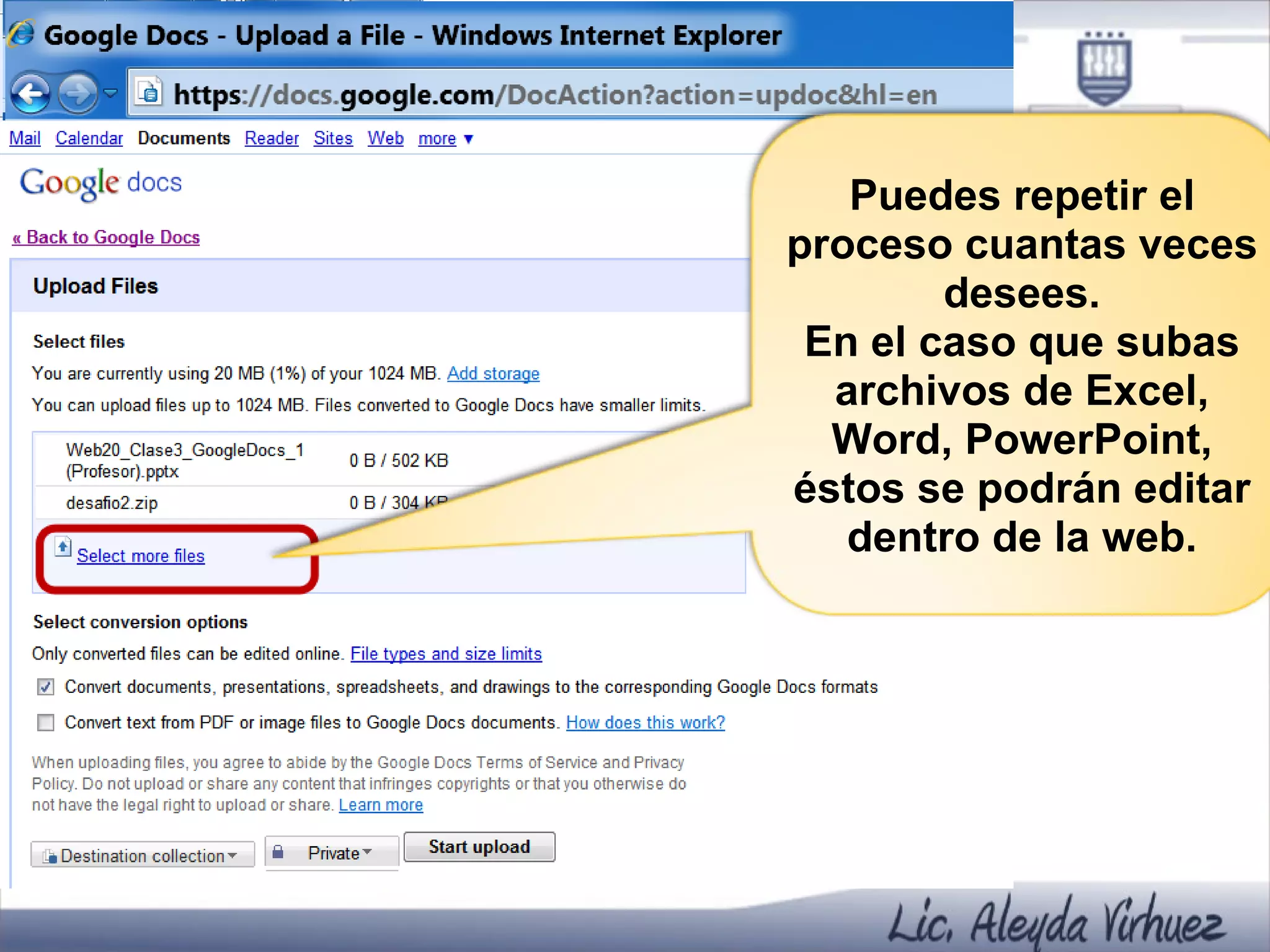
Puedes repetir el proceso cuantas veces desees. En el caso que subas archivos de Excel, Word, PowerPoint, éstos se podrán editar dentro de la web.
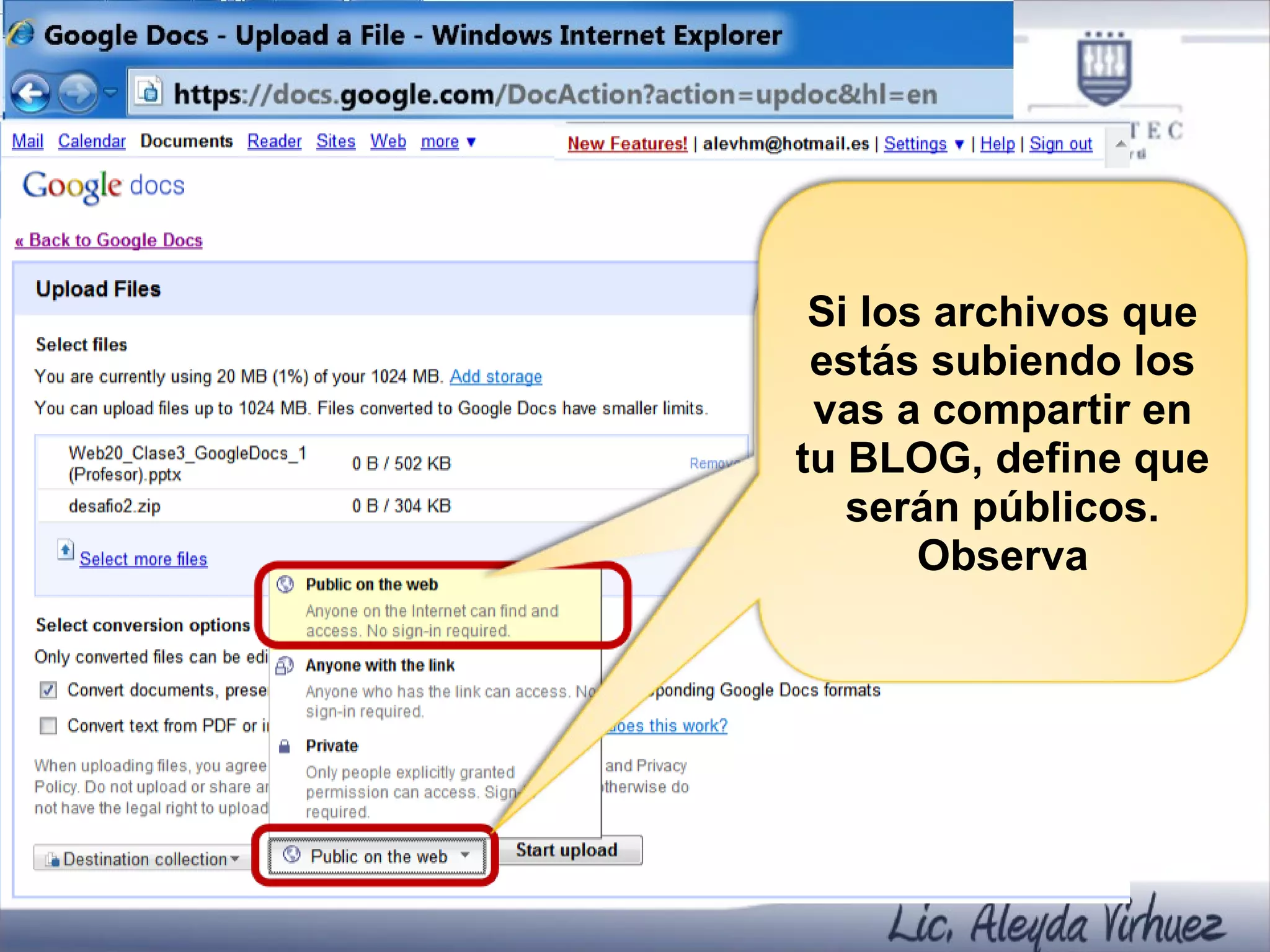
Si los archivos que estás subiendo los vas a compartir en tu BLOG, define que serán públicos. Observa Si los archivos que estás subiendo los vas a compartir en tu BLOG, define que serán públicos. Observa
Cuando termines de eliger todos los archivos que deseas subir, haz clic en  Start UPLOAD.
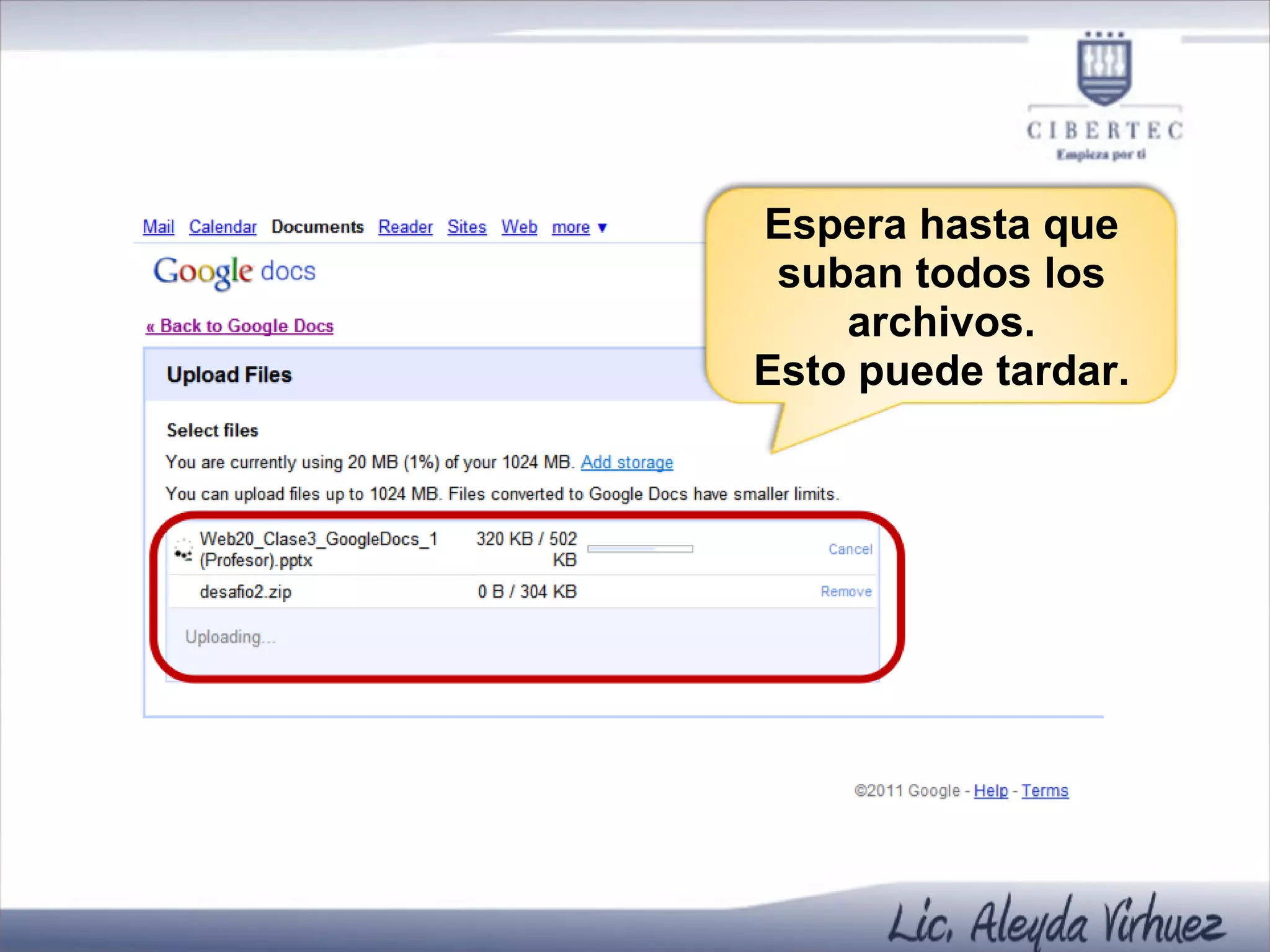
Espera hasta que suban todos los archivos. Esto puede tardar.
Cuando acaben de subir, observa los checks de color verde. Haz clic en  Back to Google Docs
1. Clic a la izquierda del archivo 2. Clic en la opción Settings para poder ver la dirección http que te ha creado
1. Clic aquí para copiar la dirección: Pulsa [CTRL] + [C] 2. Luego clic aquí para salir
 
En otra ventana de Internet Explorer, entra a tu BLOG.
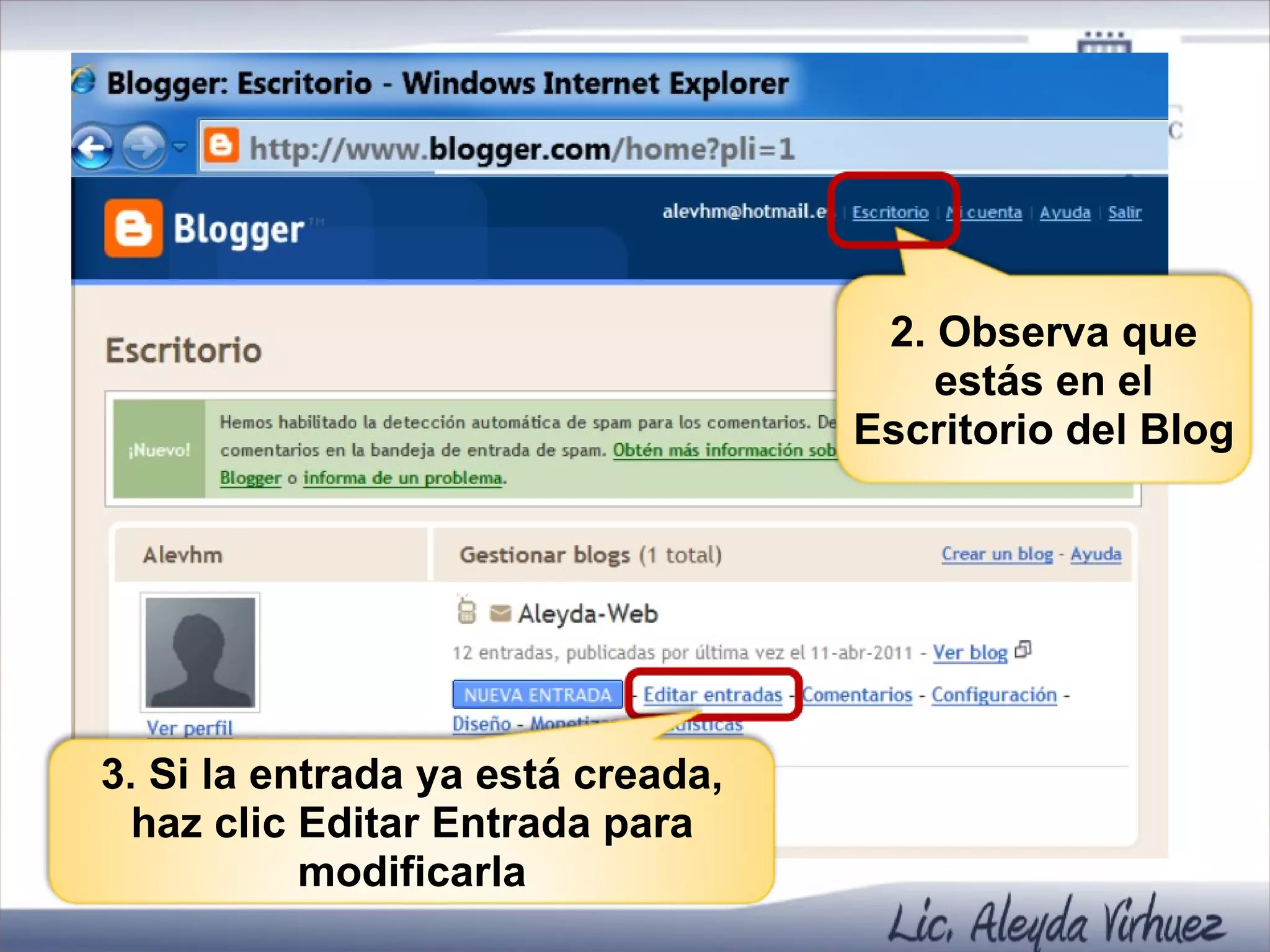
2. Observa que estás en el Escritorio del Blog 3. Si la entrada ya está creada, haz clic Editar Entrada para modificarla
4. Localiza tu entrada y edítala
5. Selecciona el texto que será el vínculo. 6. Haz clic en ENLACE
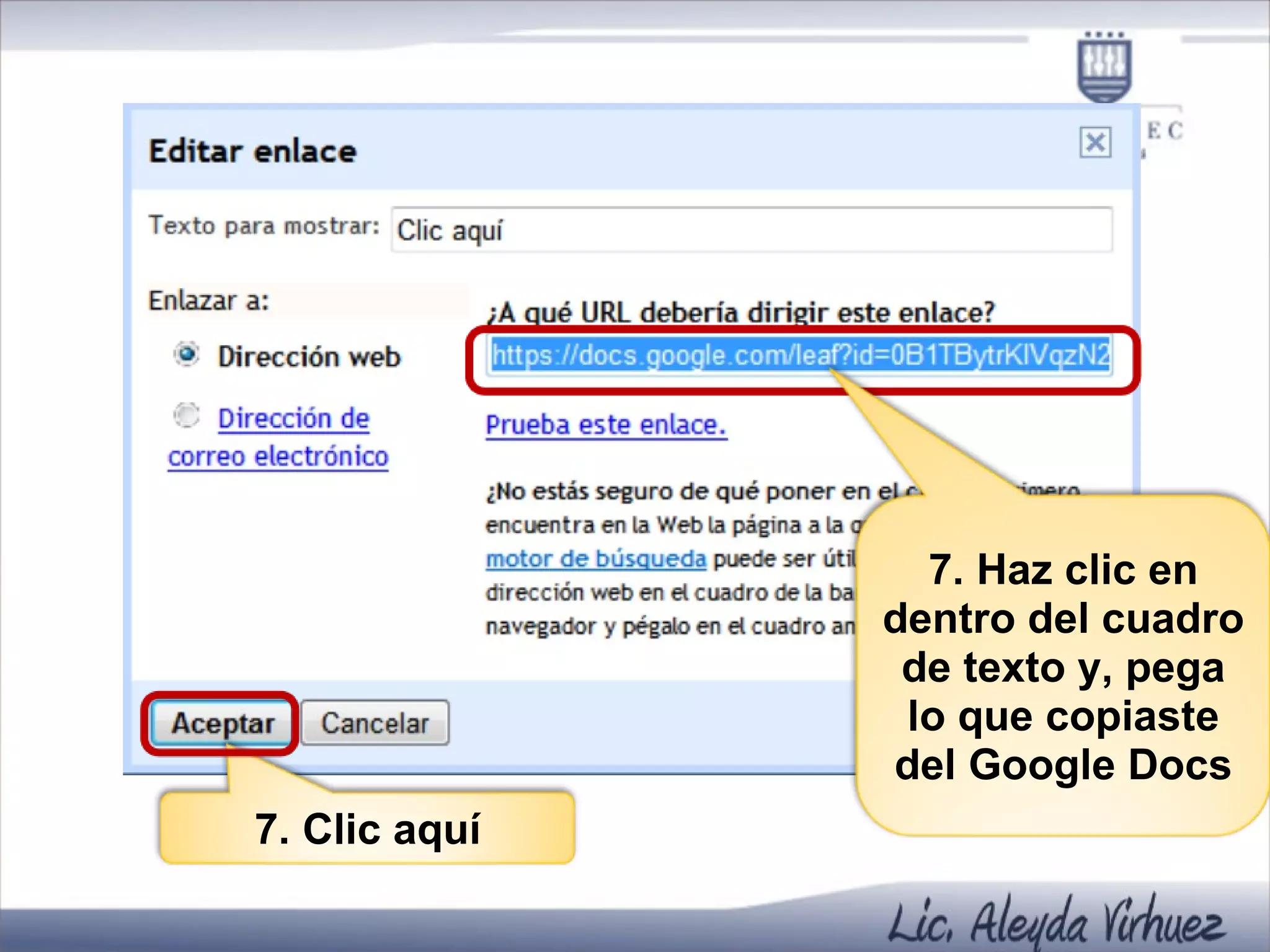
7. Clic aquí 7. Haz clic en dentro del cuadro de texto y, pega lo que copiaste del Google Docs
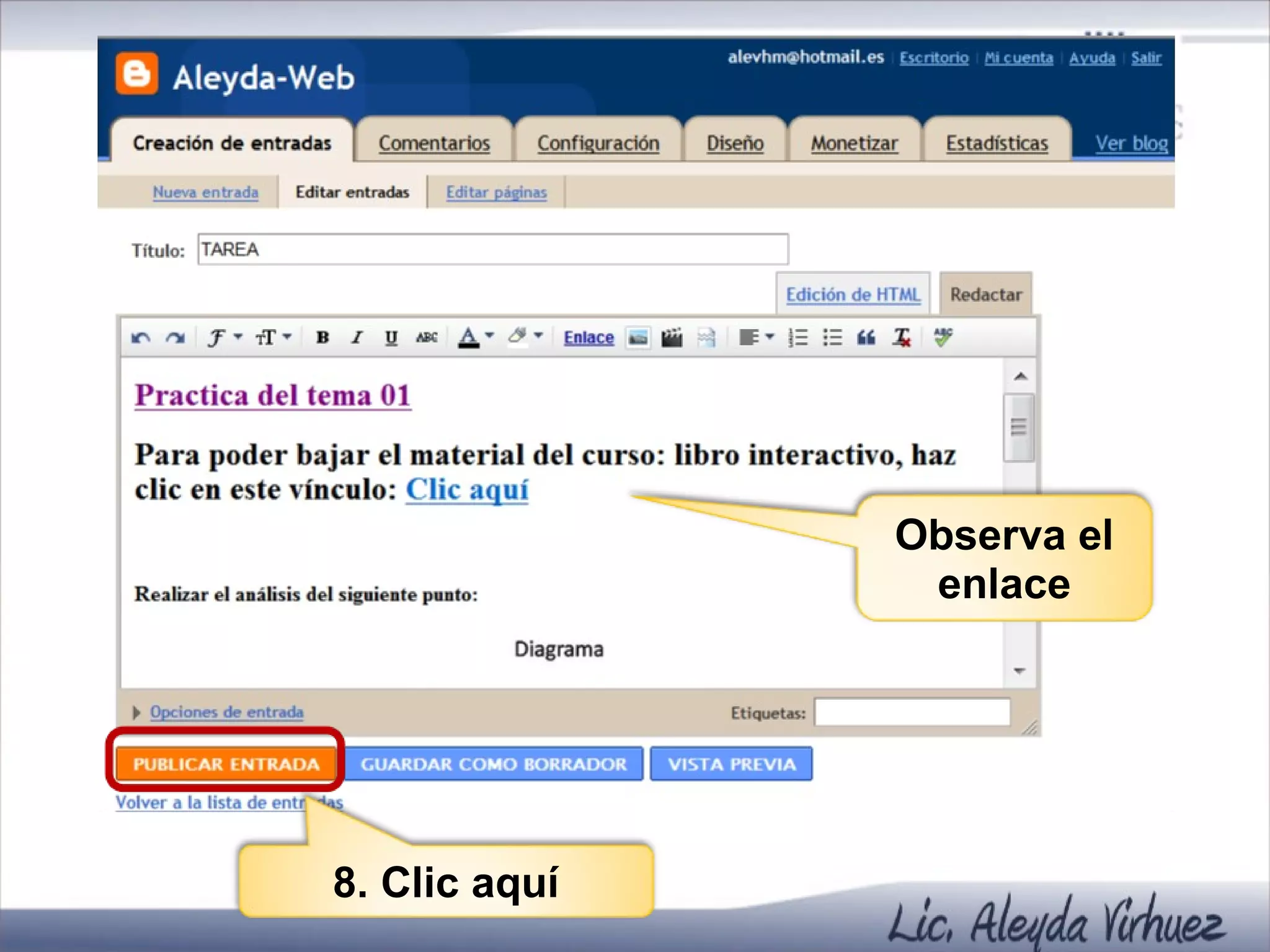
8. Clic aquí Observa el enlace
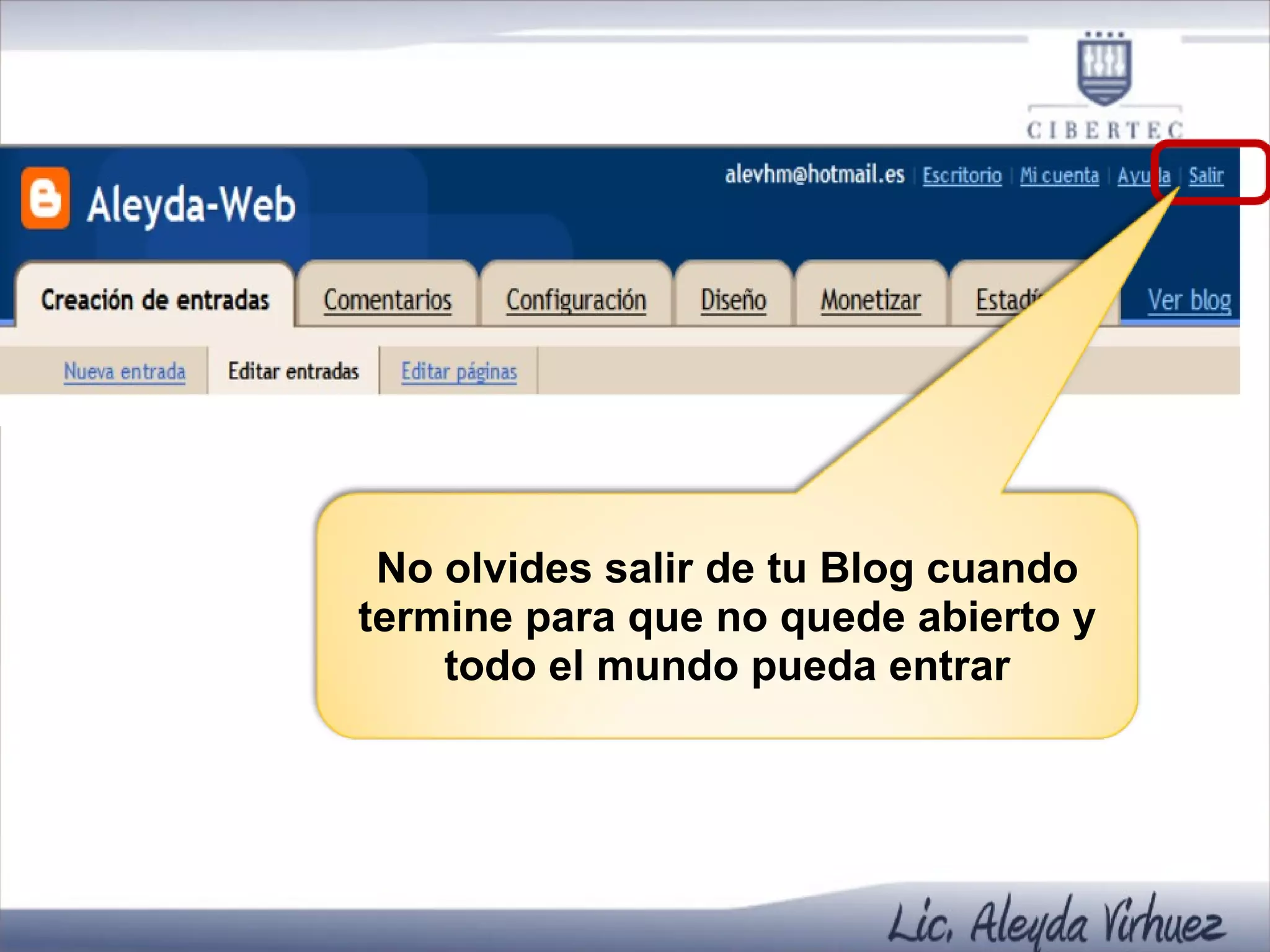
No olvides salir de tu Blog cuando termine para que no quede abierto y todo el mundo pueda entrar

Web20_Clase3_GoogleDocs_2(Profesor)97

  • 1.
  • 2.
    Si ya tienestu cuenta en Blogger.com , entonces ya debes tener: Un nombre de usuario: Que es el correo electrónico con el que te inscribiste en Blogger y por supuesto ya debes tener una contraseña.
  • 3.
    Con esos datosve a la página: https://www.google.com/accounts/ServiceLogin?service=writely&passive=1209600&continue= http://docs.google.com/?hl%3Des&followup=http://docs.google.com/?hl%3Des&ltmpl=homepage&hl=es
  • 4.
    Y accede atu cuenta:
  • 5.
  • 6.
    Haz clic sobreel botón UPLOAD
  • 7.
    Haz clic sobreel vínculo para seleccionar archivos
  • 8.
    En la ventanaque te aparece, haz clic en Equipo y busca los archivos que deseas subir al Google Docs.
  • 9.
    Puede ser cualquiertipo de archivo. Puedes seleccionar varios archivos a la vez. Haz doble clic sobre el archivo que deseas subir.
  • 10.
    Puedes repetir elproceso cuantas veces desees. En el caso que subas archivos de Excel, Word, PowerPoint, éstos se podrán editar dentro de la web.
  • 11.
    Si los archivosque estás subiendo los vas a compartir en tu BLOG, define que serán públicos. Observa Si los archivos que estás subiendo los vas a compartir en tu BLOG, define que serán públicos. Observa
  • 12.
    Cuando termines deeliger todos los archivos que deseas subir, haz clic en Start UPLOAD.
  • 13.
    Espera hasta quesuban todos los archivos. Esto puede tardar.
  • 14.
    Cuando acaben desubir, observa los checks de color verde. Haz clic en Back to Google Docs
  • 15.
    1. Clic ala izquierda del archivo 2. Clic en la opción Settings para poder ver la dirección http que te ha creado
  • 16.
    1. Clic aquípara copiar la dirección: Pulsa [CTRL] + [C] 2. Luego clic aquí para salir
  • 17.
  • 18.
    En otra ventanade Internet Explorer, entra a tu BLOG.
  • 19.
    2. Observa queestás en el Escritorio del Blog 3. Si la entrada ya está creada, haz clic Editar Entrada para modificarla
  • 20.
    4. Localiza tuentrada y edítala
  • 21.
    5. Selecciona eltexto que será el vínculo. 6. Haz clic en ENLACE
  • 22.
    7. Clic aquí7. Haz clic en dentro del cuadro de texto y, pega lo que copiaste del Google Docs
  • 23.
    8. Clic aquíObserva el enlace
  • 24.
    No olvides salirde tu Blog cuando termine para que no quede abierto y todo el mundo pueda entrar