SLIDESHARE
NOMBRE:MARIA FERNANDA SALAZAR
GRADO:10-7
¿Qué es slideshare?
 Es un sitio web que permite subir y compartir en internet presentaciones en
power point. Archivos en PDF. Documentos Word y otros formatos de
documentos.Los mismos pueden ser públicos y privados
HISTORIA SLIDESHARE
 SlideShare fue lanzado el 4 de octubre de 2006.2 Este sitio web es
considerado similar a YouTube, pero de uso orientado a las presentaciones de
series de diapositivas.
El sitio web recibe alrededor de 12 millones de visitantes al mes. El 4 de Mayo
de 2012 fue adquirida por LinkedIn.
CARACTERISTICAS DE SLIDESHARE
 Nos permite almacenar hasta 20MB en nuestro espacio personal.
 Nos permite descargar presentaciones digitales de usuarios como documentos
de texto como (extenciones,doc,pdf,etc).
 Incrustar elementos de procedencia de webblogs,websitios y wikis.
 Crear o retocar distintos tipos de webconferencias y de presentaciones
digitales con audio.
 Insertar videos de Youtube en presentaciones digitales propias.
 Compartir públicamente o privado nuestro material de slideshare con
cualquier persona de la web.
PASOS PARA SUBIR ARCHIVOS A
SLIDESHARE
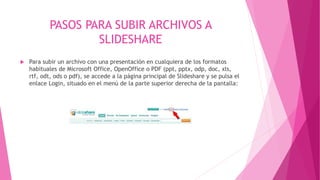
 Para subir un archivo con una presentación en cualquiera de los formatos
habituales de Microsoft Office, OpenOffice o PDF (ppt, pptx, odp, doc, xls,
rtf, odt, ods o pdf), se accede a la página principal de Slideshare y se pulsa el
enlace Login, situado en el menú de la parte superior derecha de la pantalla:
 En la ventana que sale a continuación se pone el usuario o la dirección de
correo (Username or email) y la contraseña (Password) y, a continuación, se
pulsa el botón Login:
 En el menú principal se pulsa en primer lugar (1) el enlace Upload (Subir).
Cuando aparece el botón Browse and Select Files (Busca y elige archivos) (2)
se hace clic y aparece la ventana habitual donde se busca el archivo de la
presentación en nuestro ordenador. Una vez seleccionado, se clica en el botón
Abrir (3) y se espera a que cargue el archivo. (Dependiendo de su dimensión
tardará más o menos tiempo y siempre podemos seguir el proceso, ya que en
la ventana aparecerá una barra que indica el porcentaje de la carga):
 Una vez acabada la carga, aparece una ventana donde podemos Editar la
identificación del archivo. En la parte superior de la caja tenemos las dos
funciones básicas: 1. Privacy (nivel de privacidad), donde elegiremos si la
presentación será vista por todo el mundo (Everyone), solo por mí (Only me) o
por todos mis contactos (All my contacts); y 2. Language (idioma), donde
elegiremos la lengua en que va escrita la presentación (elegir Spanish para
Español). Una vez seleccionadas todas estas opciones se pulsa el botón Publish
All (Publicar todo) (3) y se espera un tiempo mientras el programa
transforma nuestra presentación:
 En la sección azul de la ventana anterior hay también la posibilidad de
cambiar el título (Title), de poner etiquetas (Tags), de escribir una
descripción del archivo (Description), de elegir una Categoría (Category), de
indicar el nivel de privacidad elegido (Privacy) y de Publicar (Publish) o
Eliminar (Delete) el archivo y que será igual a la aparece si decidimos pinchar
en el enlace Editar (Edit) una vez que nuestro archivo aparezca en el nuestro
listado de archivos subidos.
 Por último, y una vez pasado el período de transformación del archivo, que
variará dependiendo de su carga, pinchamos en el enlace My Slidespace (1)
del menú principal y accederemos a la lista de archivos (2) que aparecerán en
el orden en el que fueron subidos:
 Cada archivo en la sección My Presentations (Mis presentaciones) va a incluir
el título, con un enlace que nos llevará a reproducirlo, la indicación de
cuándo fue subido (2 months ago -hace 2 meses- en este caso), la cantidad de
veces que ha sido visionado (60 views para este archivo), los comentarios
(comments) realizados y la posibilidad de editarlo (Edit) o borrarlo (Delete).
Mafe salazar

Mafe salazar

  • 1.
  • 2.
    ¿Qué es slideshare? Es un sitio web que permite subir y compartir en internet presentaciones en power point. Archivos en PDF. Documentos Word y otros formatos de documentos.Los mismos pueden ser públicos y privados
  • 3.
    HISTORIA SLIDESHARE  SlideSharefue lanzado el 4 de octubre de 2006.2 Este sitio web es considerado similar a YouTube, pero de uso orientado a las presentaciones de series de diapositivas. El sitio web recibe alrededor de 12 millones de visitantes al mes. El 4 de Mayo de 2012 fue adquirida por LinkedIn.
  • 4.
    CARACTERISTICAS DE SLIDESHARE Nos permite almacenar hasta 20MB en nuestro espacio personal.  Nos permite descargar presentaciones digitales de usuarios como documentos de texto como (extenciones,doc,pdf,etc).  Incrustar elementos de procedencia de webblogs,websitios y wikis.  Crear o retocar distintos tipos de webconferencias y de presentaciones digitales con audio.  Insertar videos de Youtube en presentaciones digitales propias.  Compartir públicamente o privado nuestro material de slideshare con cualquier persona de la web.
  • 5.
    PASOS PARA SUBIRARCHIVOS A SLIDESHARE  Para subir un archivo con una presentación en cualquiera de los formatos habituales de Microsoft Office, OpenOffice o PDF (ppt, pptx, odp, doc, xls, rtf, odt, ods o pdf), se accede a la página principal de Slideshare y se pulsa el enlace Login, situado en el menú de la parte superior derecha de la pantalla:
  • 6.
     En laventana que sale a continuación se pone el usuario o la dirección de correo (Username or email) y la contraseña (Password) y, a continuación, se pulsa el botón Login:
  • 7.
     En elmenú principal se pulsa en primer lugar (1) el enlace Upload (Subir). Cuando aparece el botón Browse and Select Files (Busca y elige archivos) (2) se hace clic y aparece la ventana habitual donde se busca el archivo de la presentación en nuestro ordenador. Una vez seleccionado, se clica en el botón Abrir (3) y se espera a que cargue el archivo. (Dependiendo de su dimensión tardará más o menos tiempo y siempre podemos seguir el proceso, ya que en la ventana aparecerá una barra que indica el porcentaje de la carga):
  • 8.
     Una vezacabada la carga, aparece una ventana donde podemos Editar la identificación del archivo. En la parte superior de la caja tenemos las dos funciones básicas: 1. Privacy (nivel de privacidad), donde elegiremos si la presentación será vista por todo el mundo (Everyone), solo por mí (Only me) o por todos mis contactos (All my contacts); y 2. Language (idioma), donde elegiremos la lengua en que va escrita la presentación (elegir Spanish para Español). Una vez seleccionadas todas estas opciones se pulsa el botón Publish All (Publicar todo) (3) y se espera un tiempo mientras el programa transforma nuestra presentación:
  • 9.
     En lasección azul de la ventana anterior hay también la posibilidad de cambiar el título (Title), de poner etiquetas (Tags), de escribir una descripción del archivo (Description), de elegir una Categoría (Category), de indicar el nivel de privacidad elegido (Privacy) y de Publicar (Publish) o Eliminar (Delete) el archivo y que será igual a la aparece si decidimos pinchar en el enlace Editar (Edit) una vez que nuestro archivo aparezca en el nuestro listado de archivos subidos.  Por último, y una vez pasado el período de transformación del archivo, que variará dependiendo de su carga, pinchamos en el enlace My Slidespace (1) del menú principal y accederemos a la lista de archivos (2) que aparecerán en el orden en el que fueron subidos:
  • 10.
     Cada archivoen la sección My Presentations (Mis presentaciones) va a incluir el título, con un enlace que nos llevará a reproducirlo, la indicación de cuándo fue subido (2 months ago -hace 2 meses- en este caso), la cantidad de veces que ha sido visionado (60 views para este archivo), los comentarios (comments) realizados y la posibilidad de editarlo (Edit) o borrarlo (Delete).