UNIVERSIDAD CENTRAL DEL
ECUADOR
FACULTAD DE FILOSOFIA, LETRAS
Y CIENCIAS DE LA EDUCACIÓN
CARRERA DE INFORMÁTICA
TUTORIAL CHAMILO
NOMBRE: CATOTA MYRIAM
PASOS PARA REGISTRARSE EN CHAMILO COMO
PROFESOR
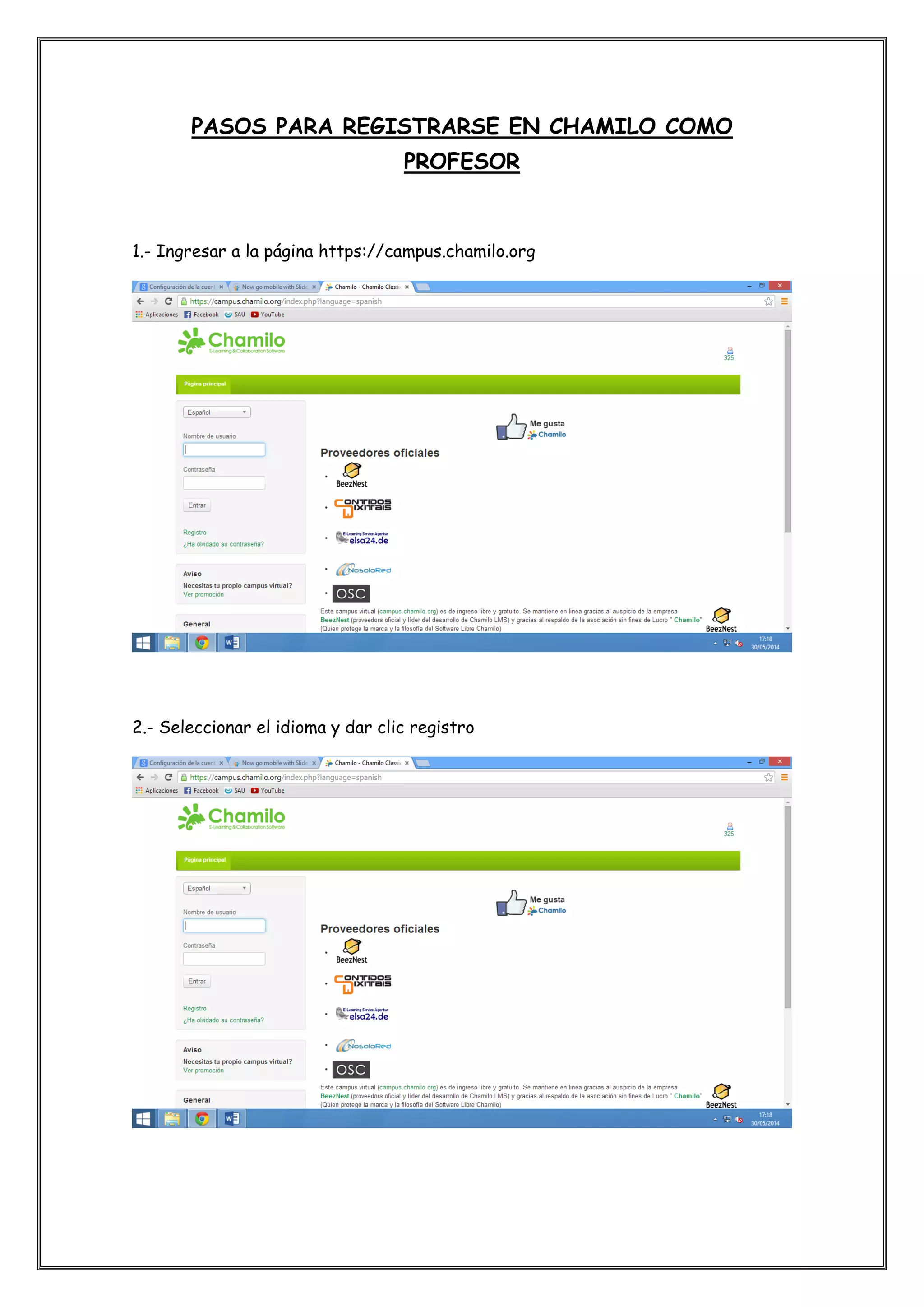
1.- Ingresar a la página https://campus.chamilo.org
2.- Seleccionar el idioma y dar clic registro
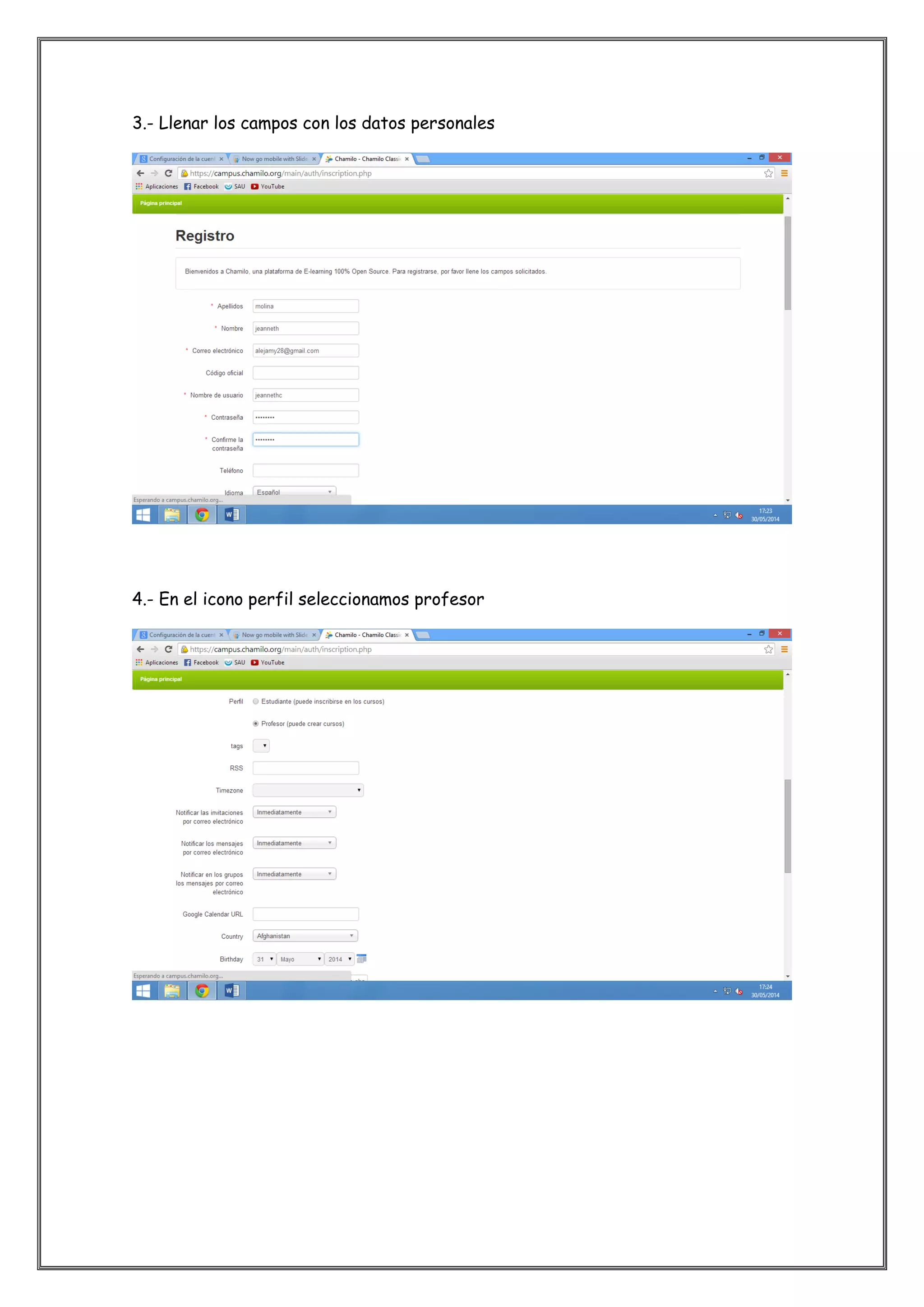
3.- Llenar los campos con los datos personales
4.- En el icono perfil seleccionamos profesor
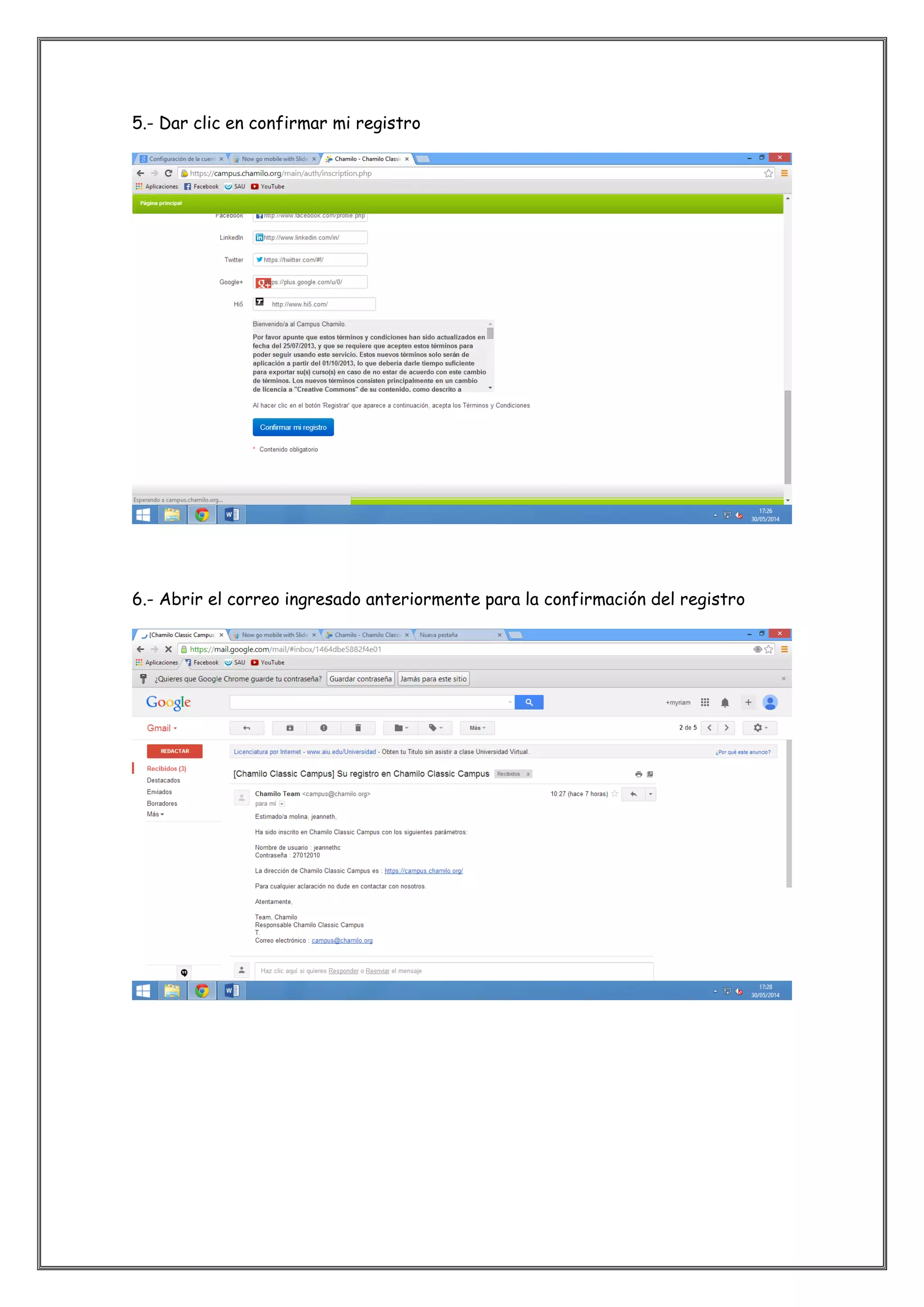
5.- Dar clic en confirmar mi registro
6.- Abrir el correo ingresado anteriormente para la confirmación del registro
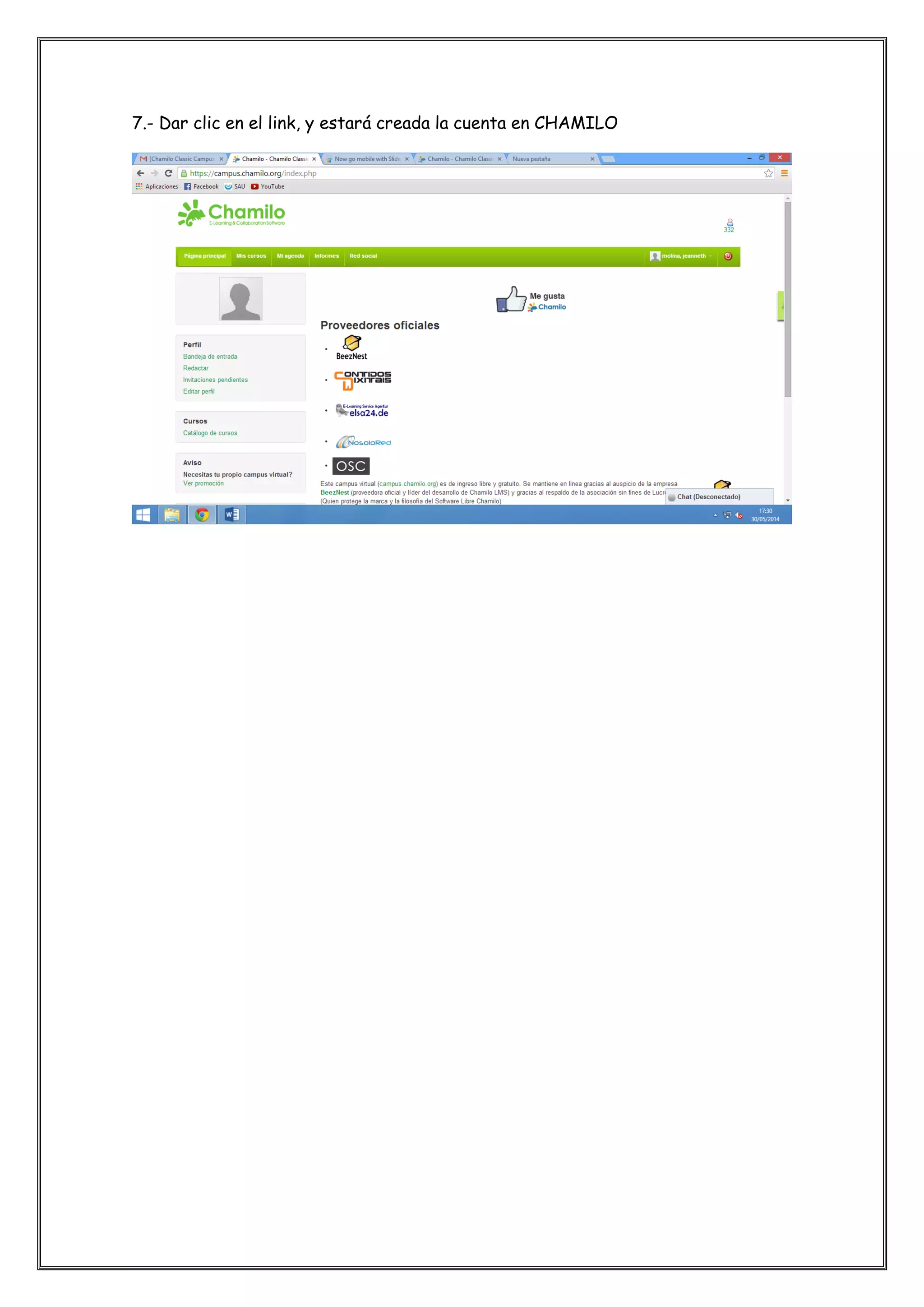
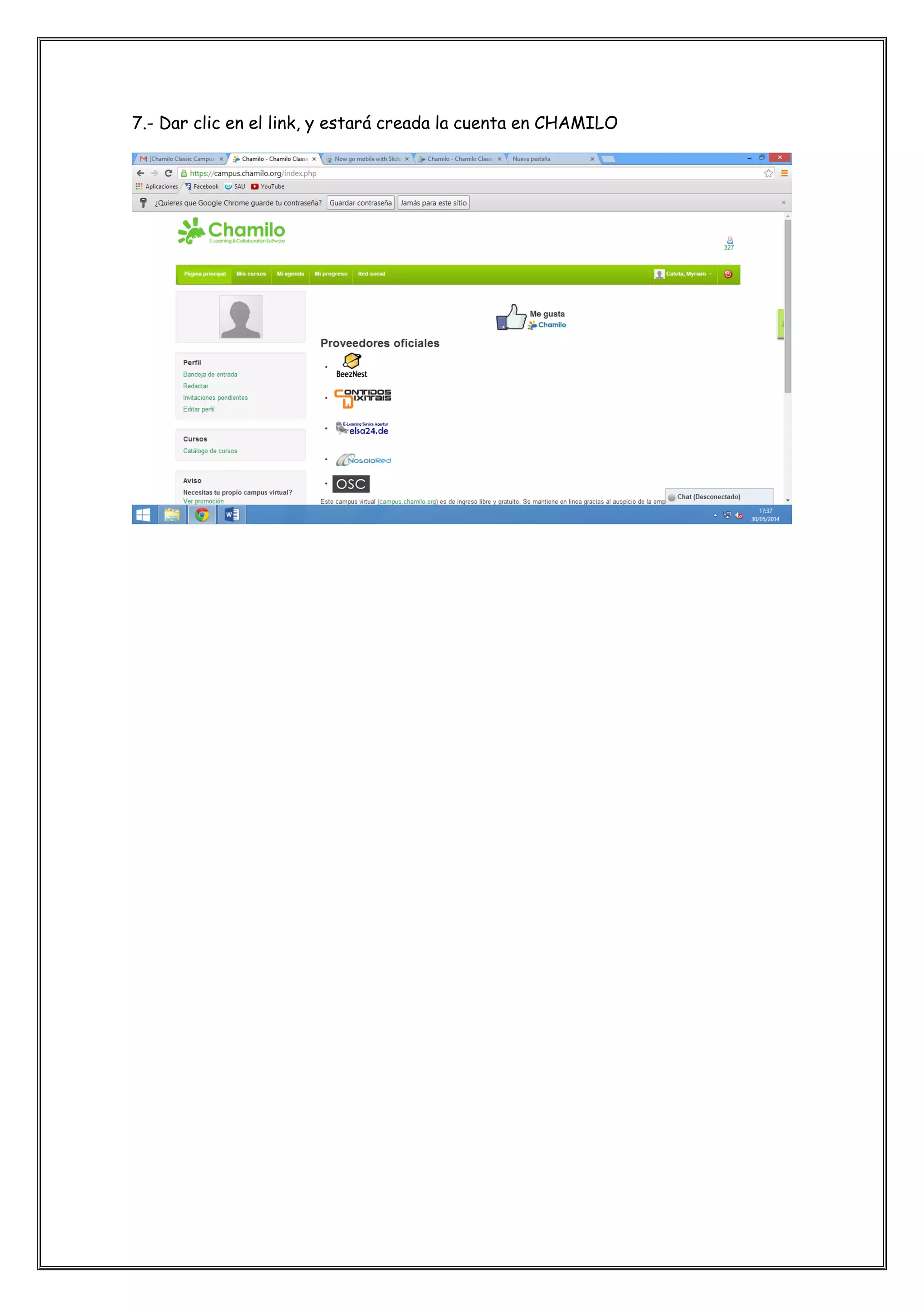
7.- Dar clic en el link, y estará creada la cuenta en CHAMILO
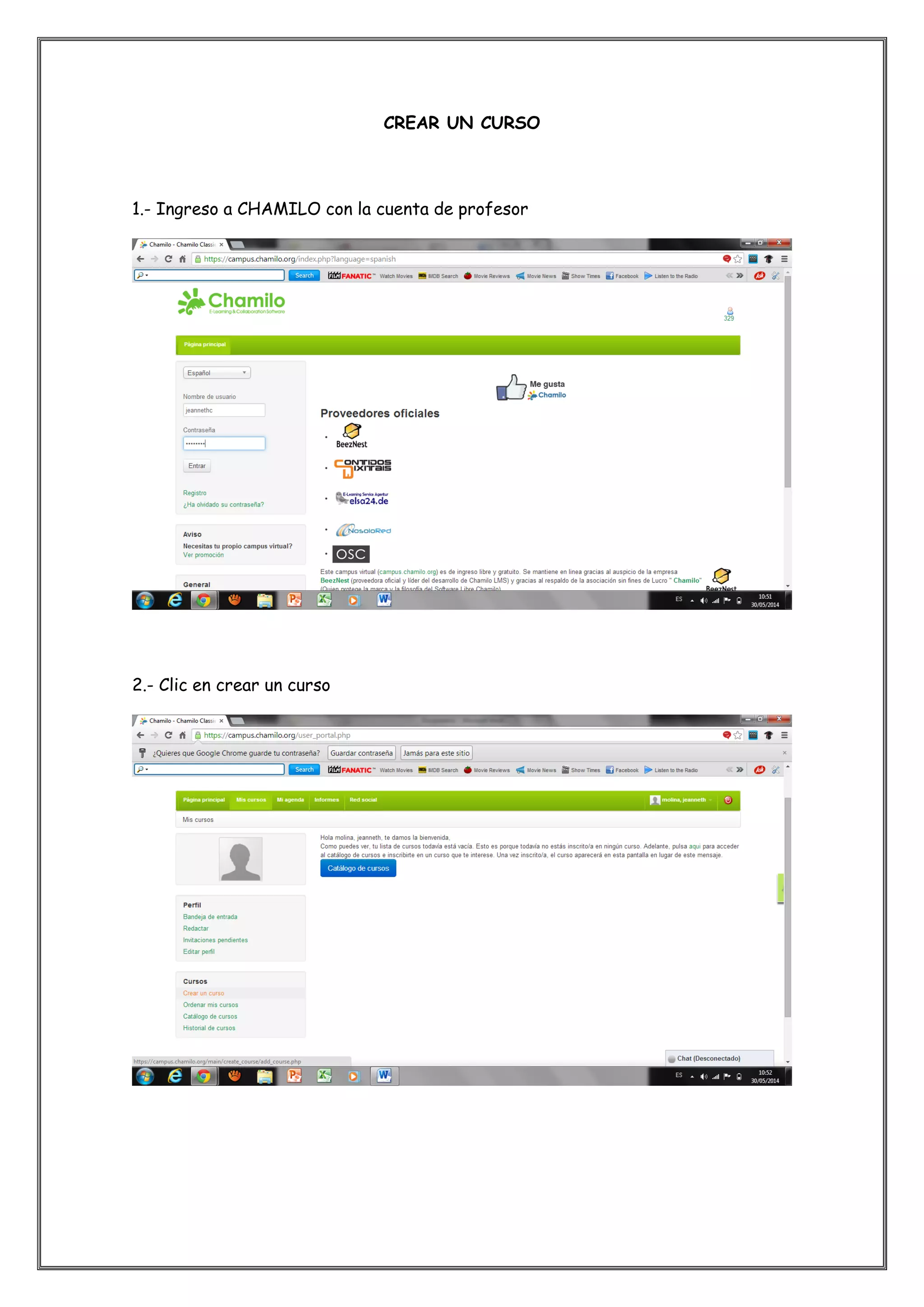
CREAR UN CURSO
1.- Ingreso a CHAMILO con la cuenta de profesor
2.- Clic en crear un curso
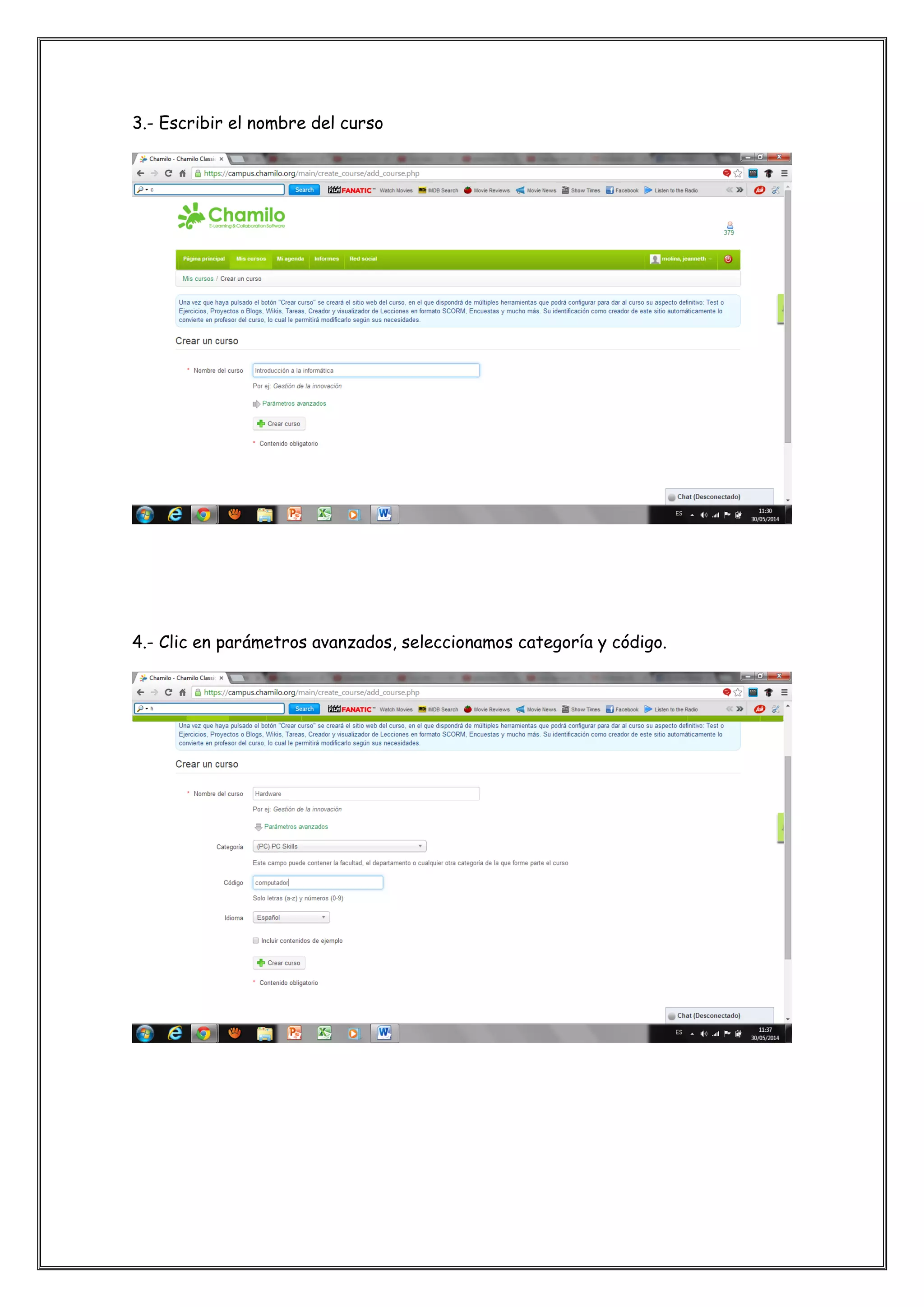
3.- Escribir el nombre del curso
4.- Clic en parámetros avanzados, seleccionamos categoría y código.
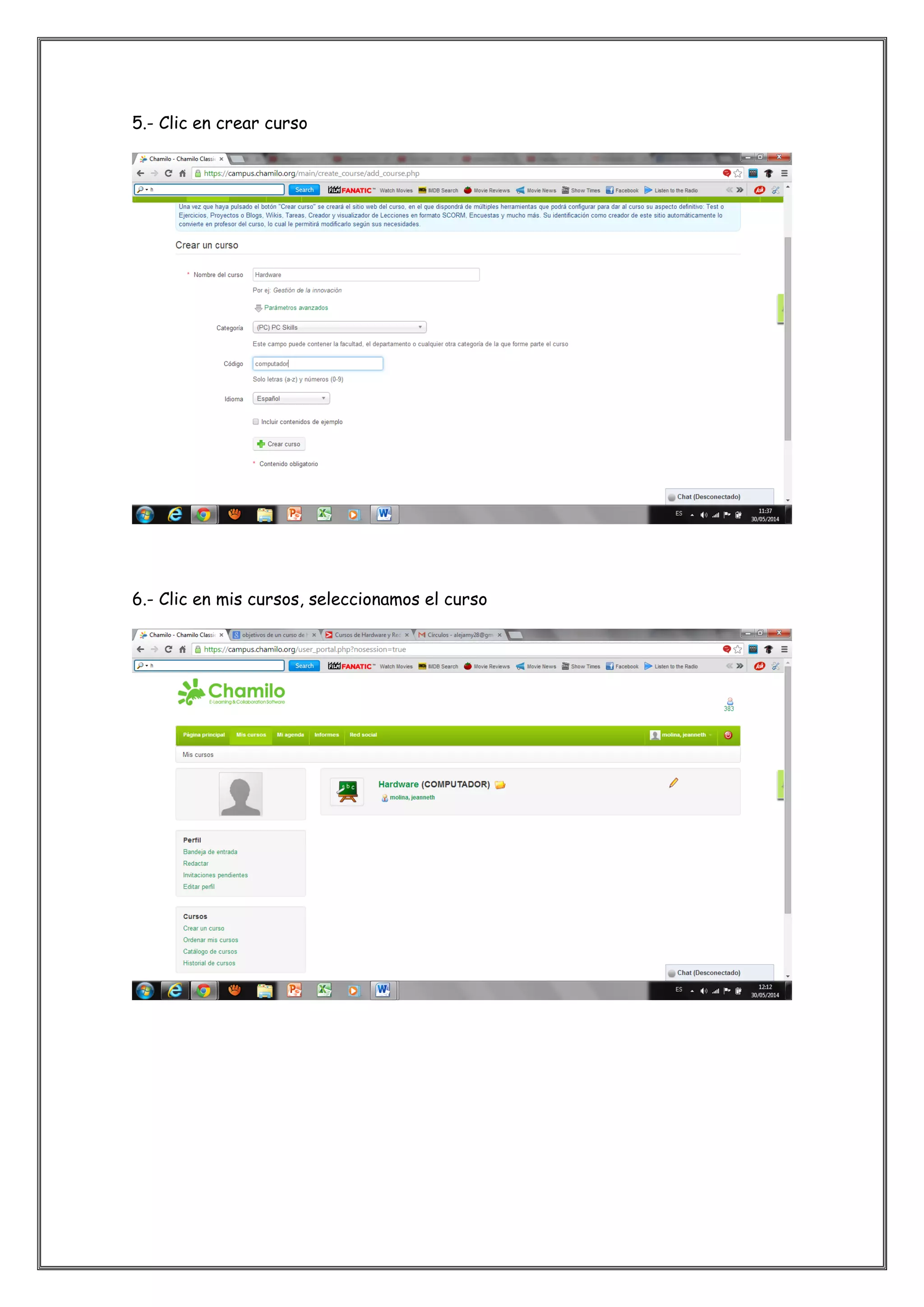
5.- Clic en crear curso
6.- Clic en mis cursos, seleccionamos el curso
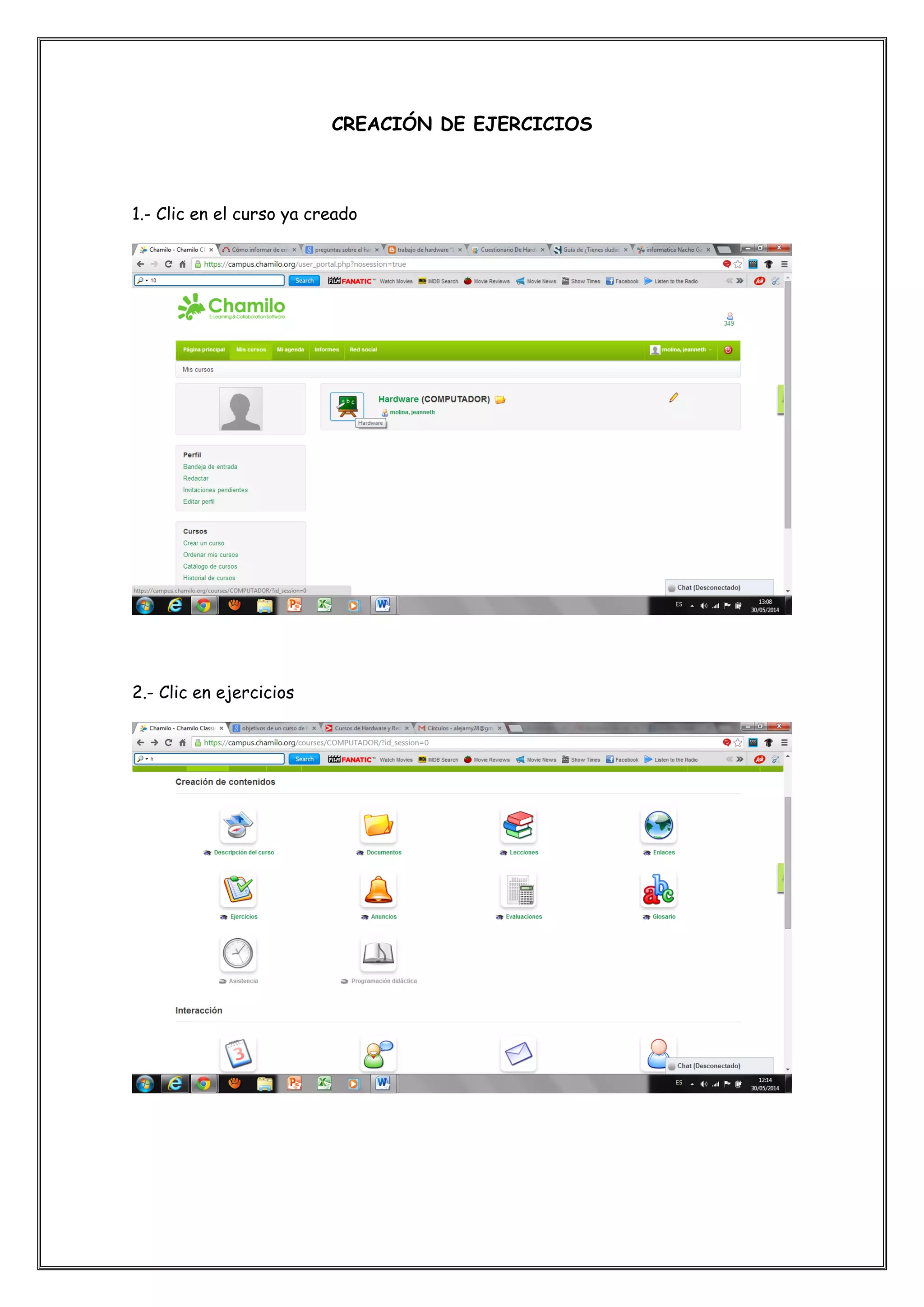
CREACIÓN DE EJERCICIOS
1.- Clic en el curso ya creado
2.- Clic en ejercicios
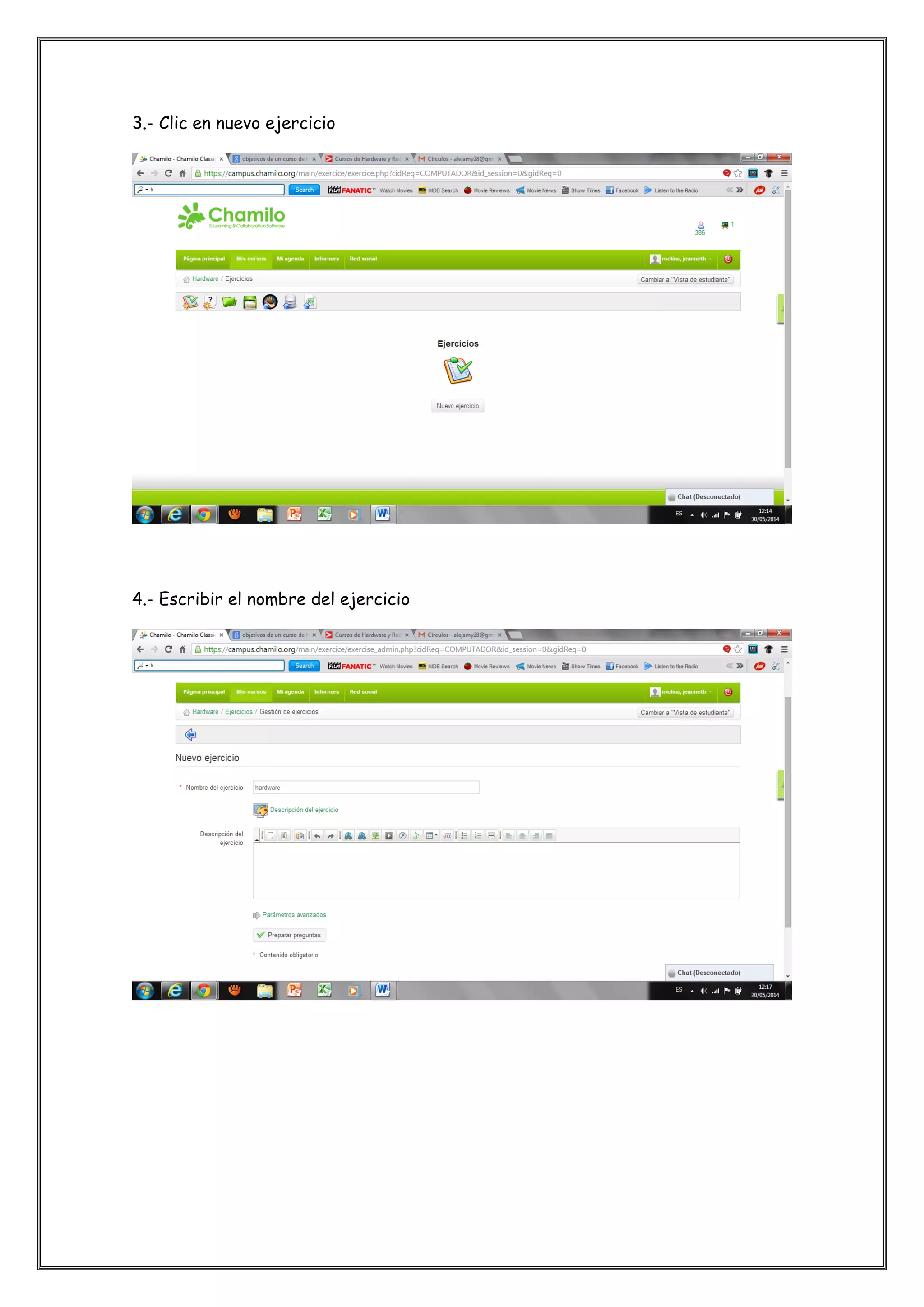
3.- Clic en nuevo ejercicio
4.- Escribir el nombre del ejercicio
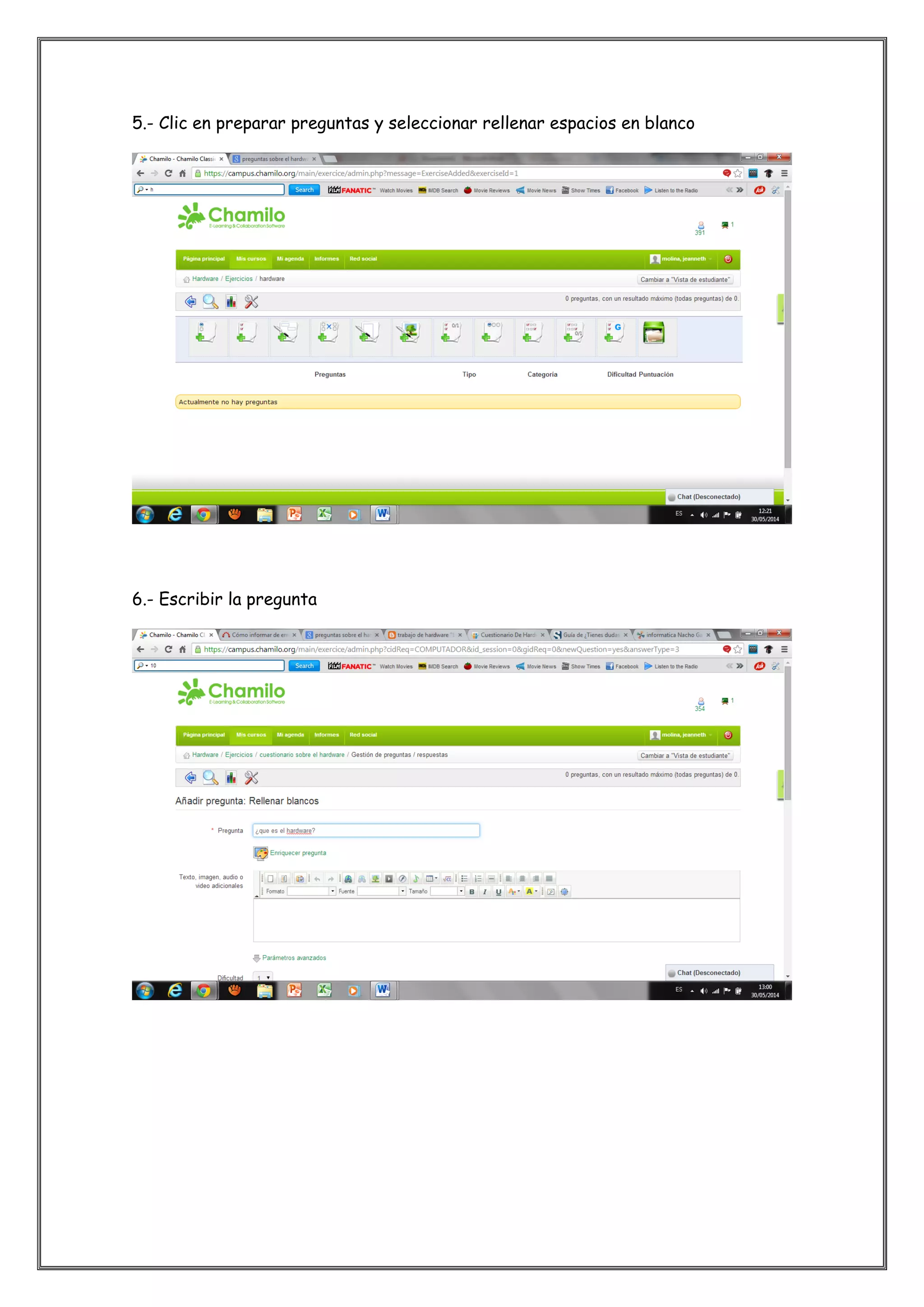
5.- Clic en preparar preguntas y seleccionar rellenar espacios en blanco
6.- Escribir la pregunta
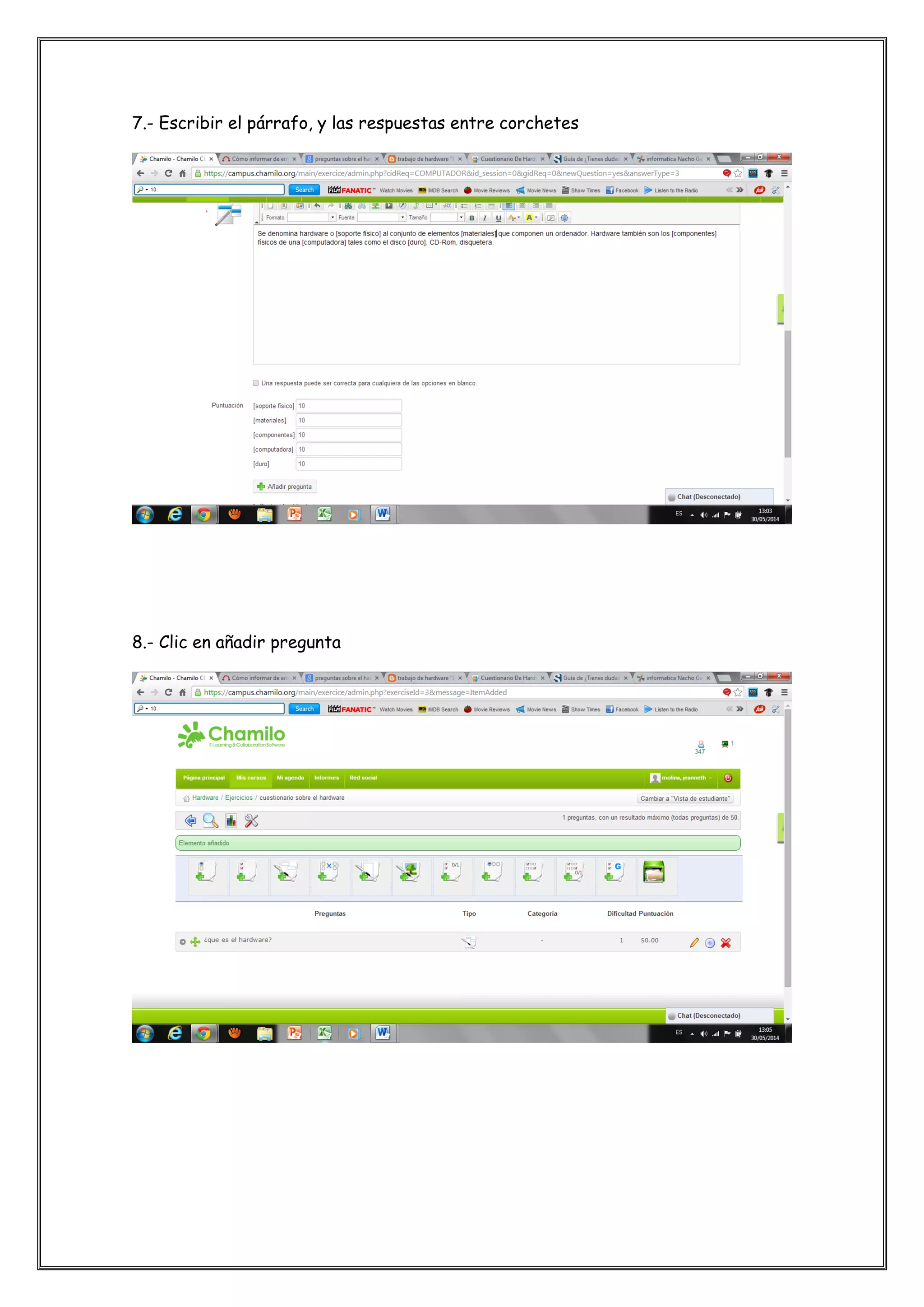
7.- Escribir el párrafo, y las respuestas entre corchetes
8.- Clic en añadir pregunta
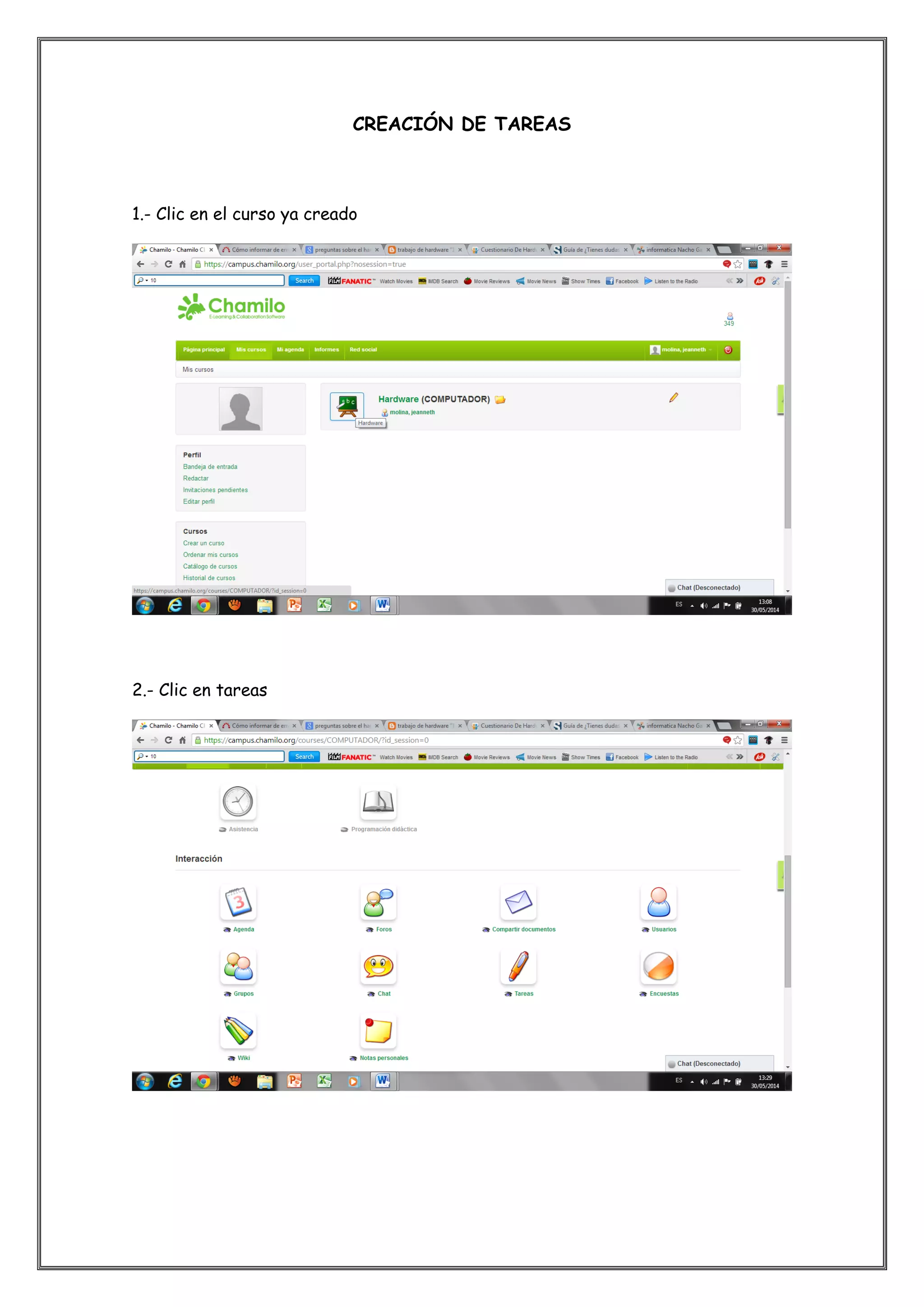
CREACIÓN DE TAREAS
1.- Clic en el curso ya creado
2.- Clic en tareas
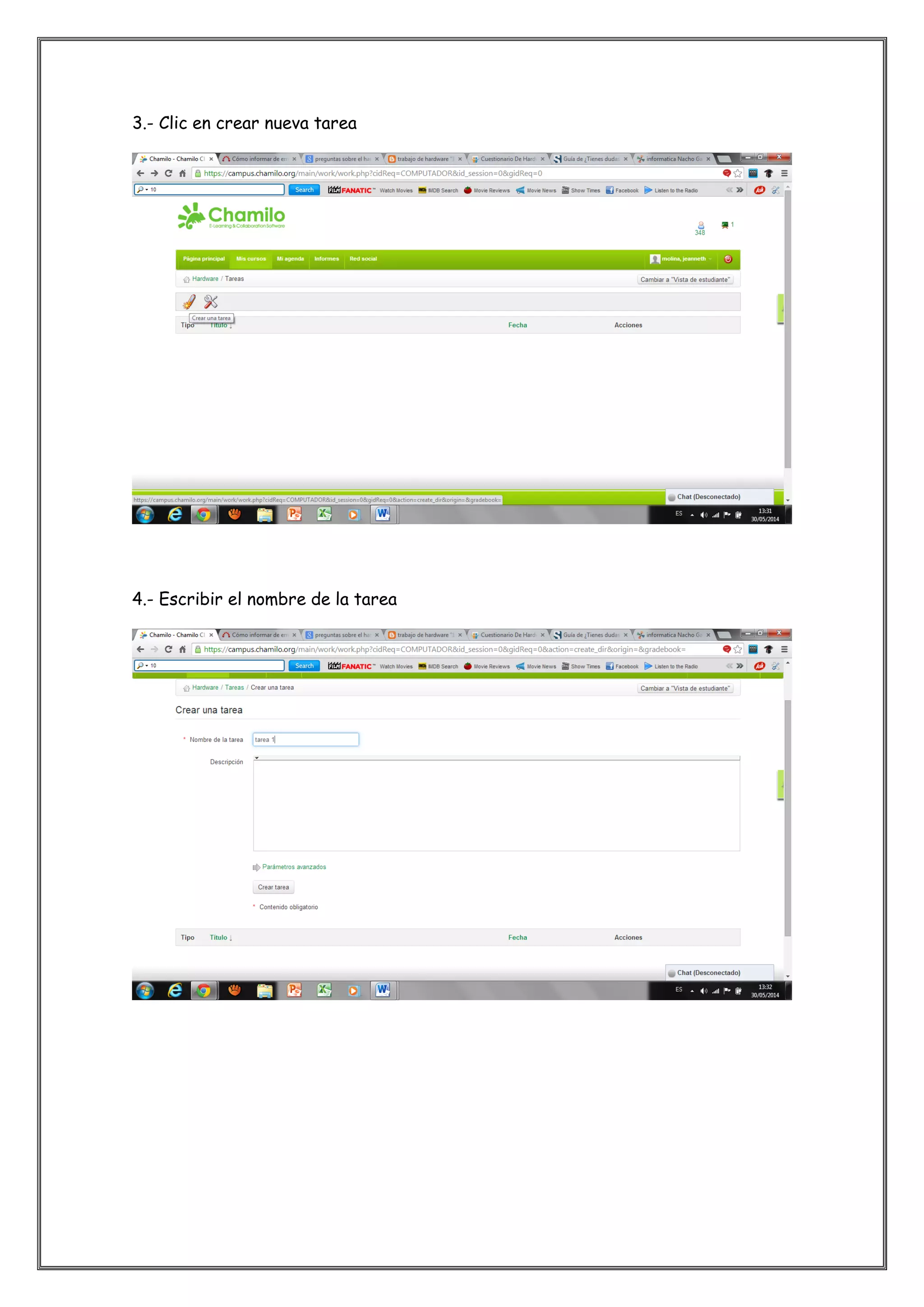
3.- Clic en crear nueva tarea
4.- Escribir el nombre de la tarea
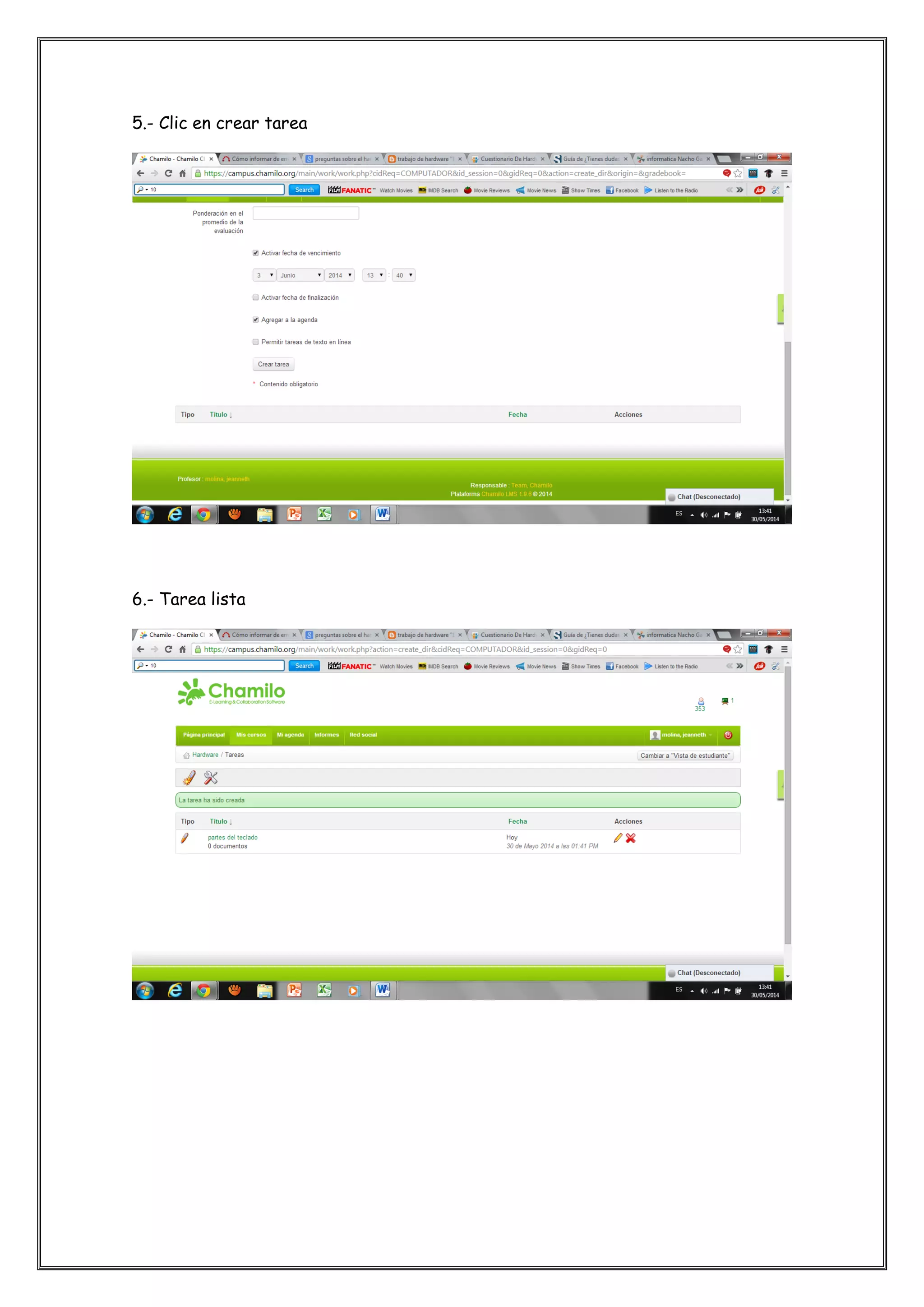
5.- Clic en crear tarea
6.- Tarea lista
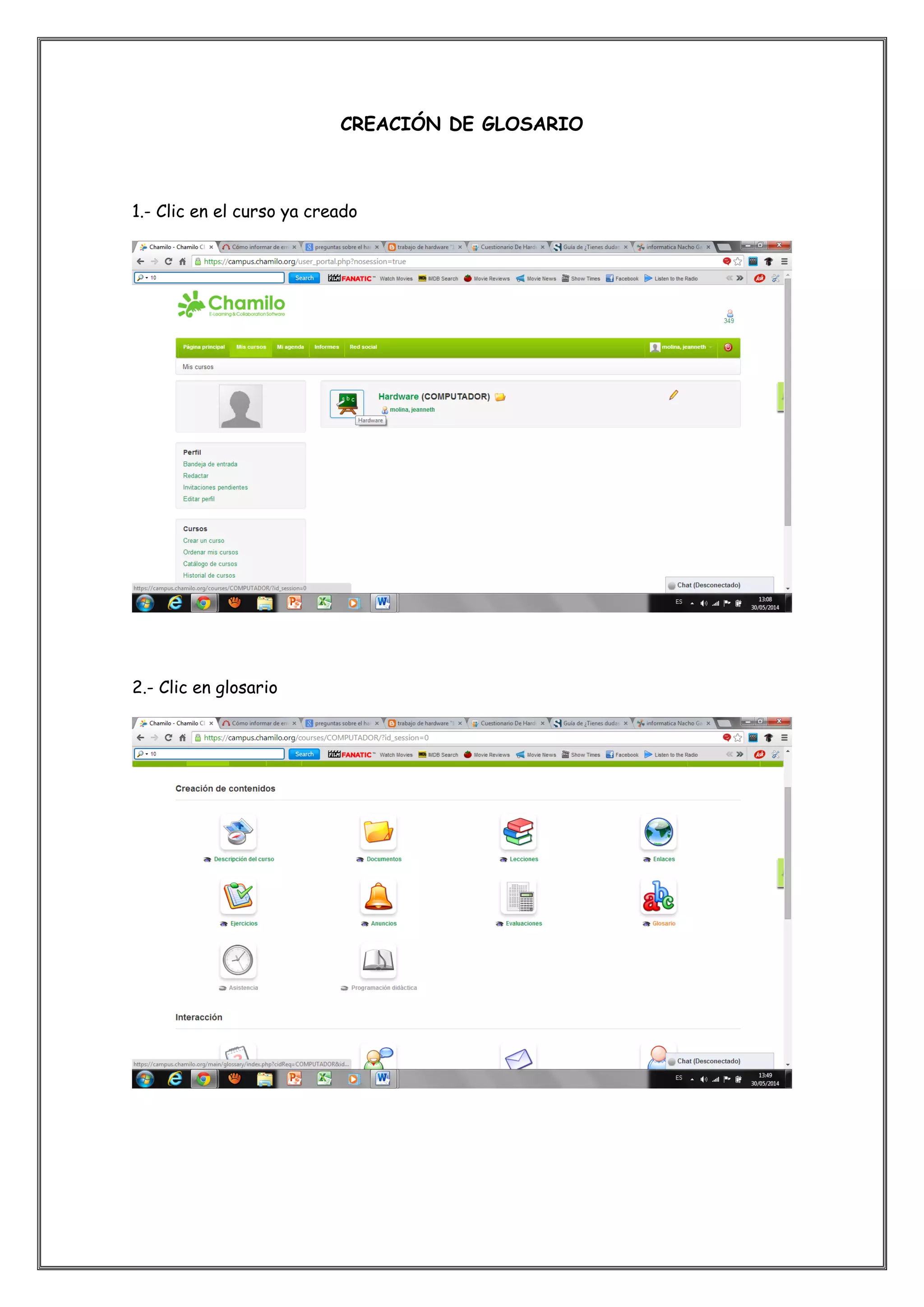
CREACIÓN DE GLOSARIO
1.- Clic en el curso ya creado
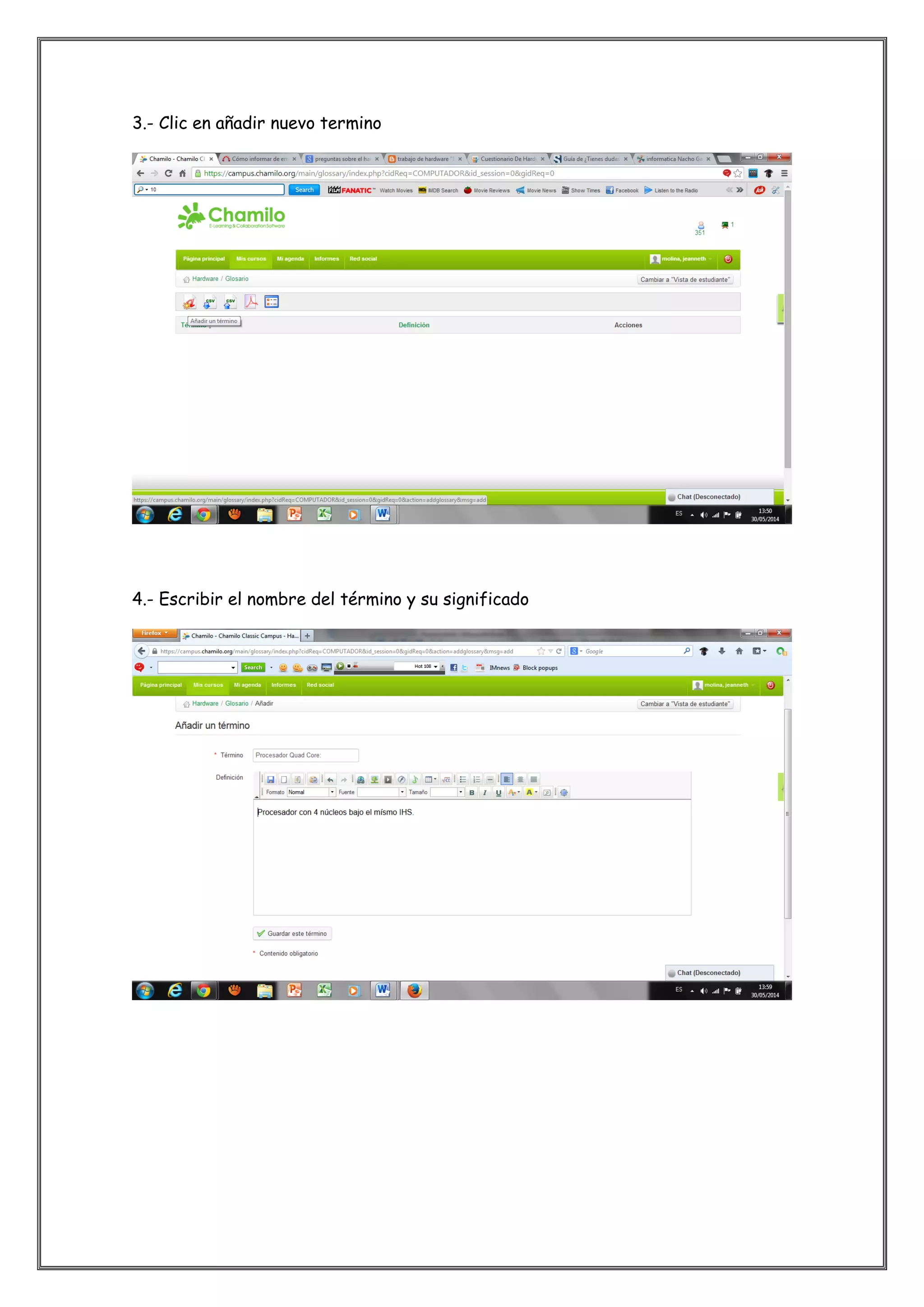
2.- Clic en glosario
3.- Clic en añadir nuevo termino
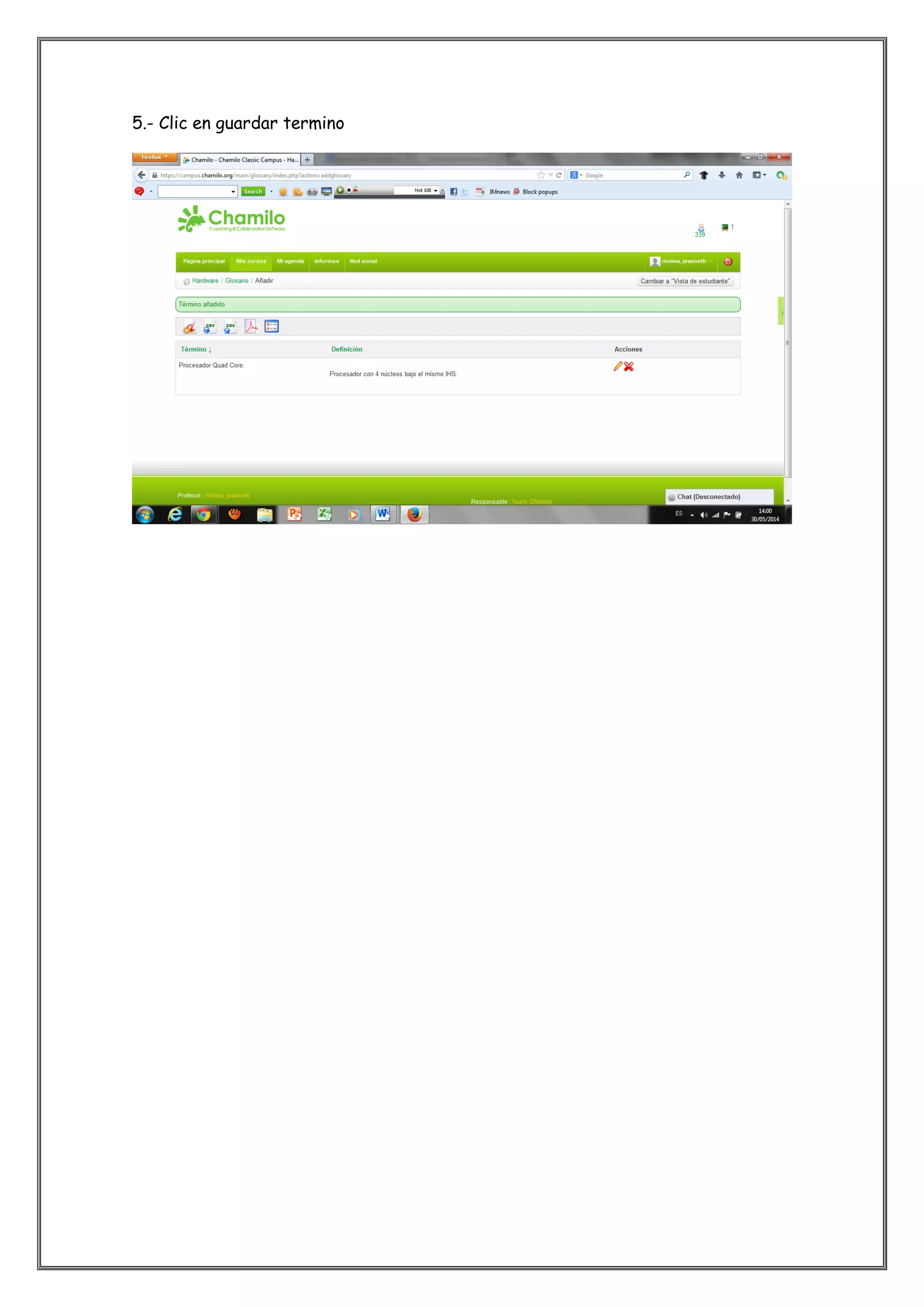
4.- Escribir el nombre del término y su significado
5.- Clic en guardar termino
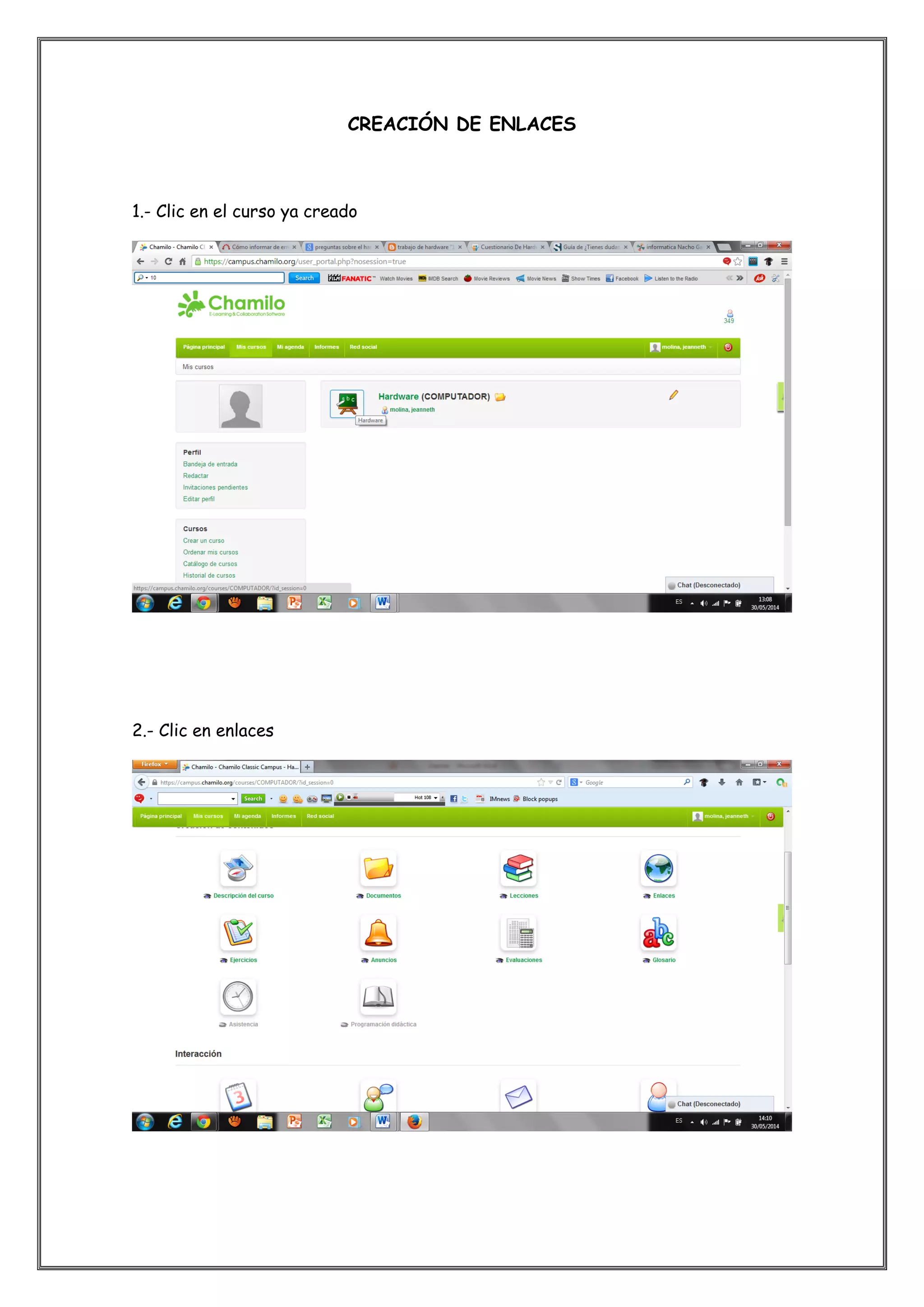
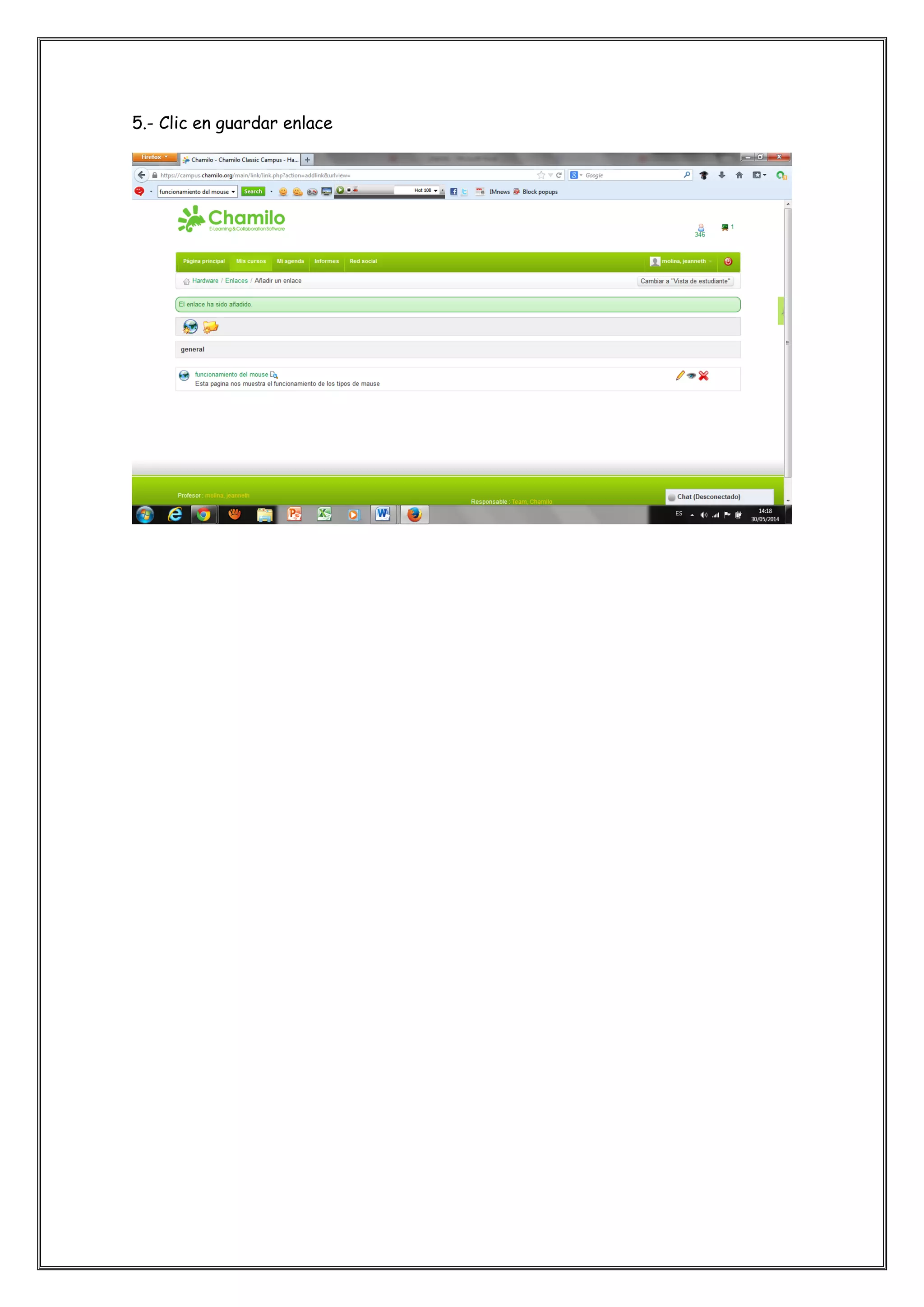
CREACIÓN DE ENLACES
1.- Clic en el curso ya creado
2.- Clic en enlaces
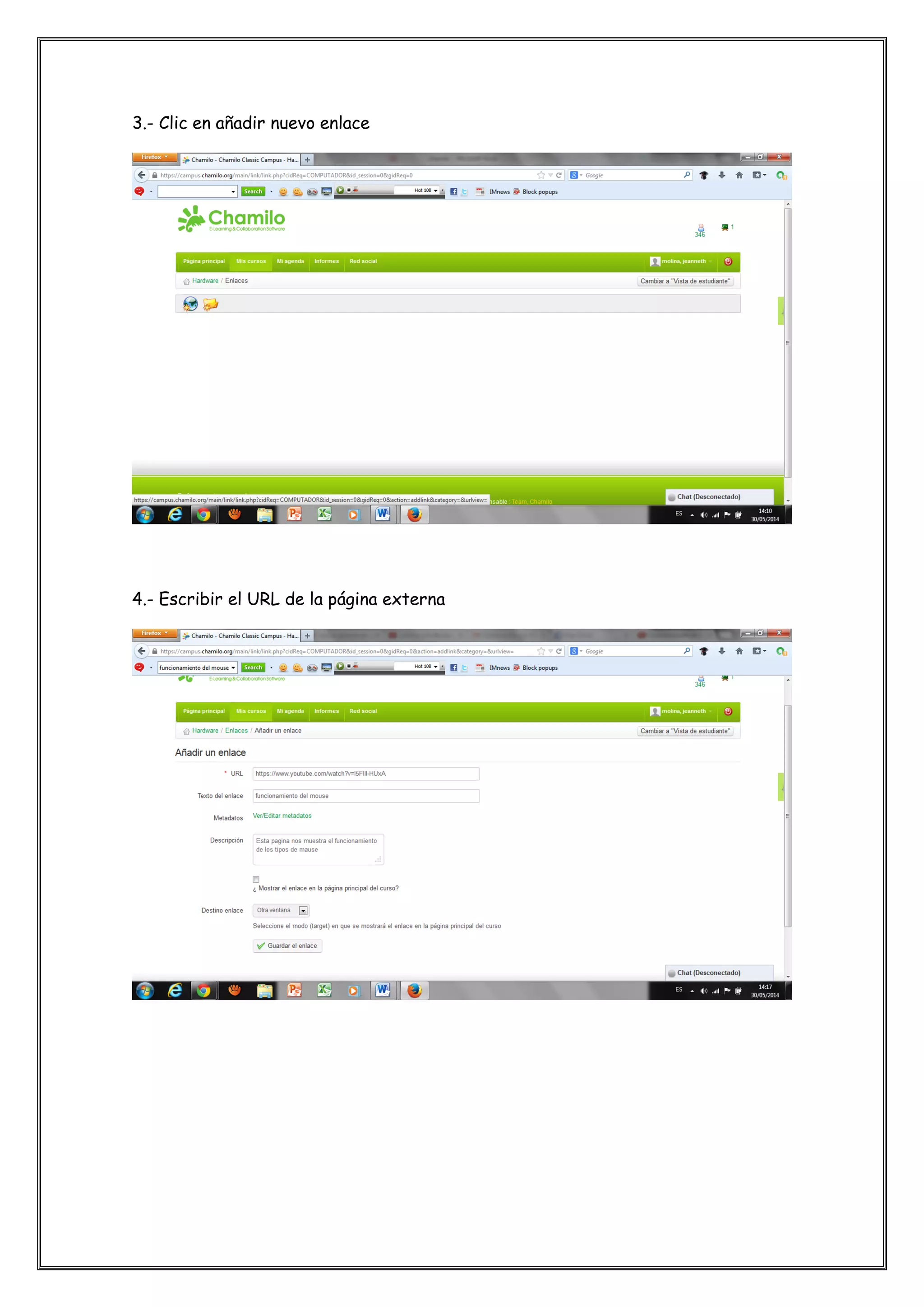
3.- Clic en añadir nuevo enlace
4.- Escribir el URL de la página externa
5.- Clic en guardar enlace
CREACIÓN DE EVALUACIÓN
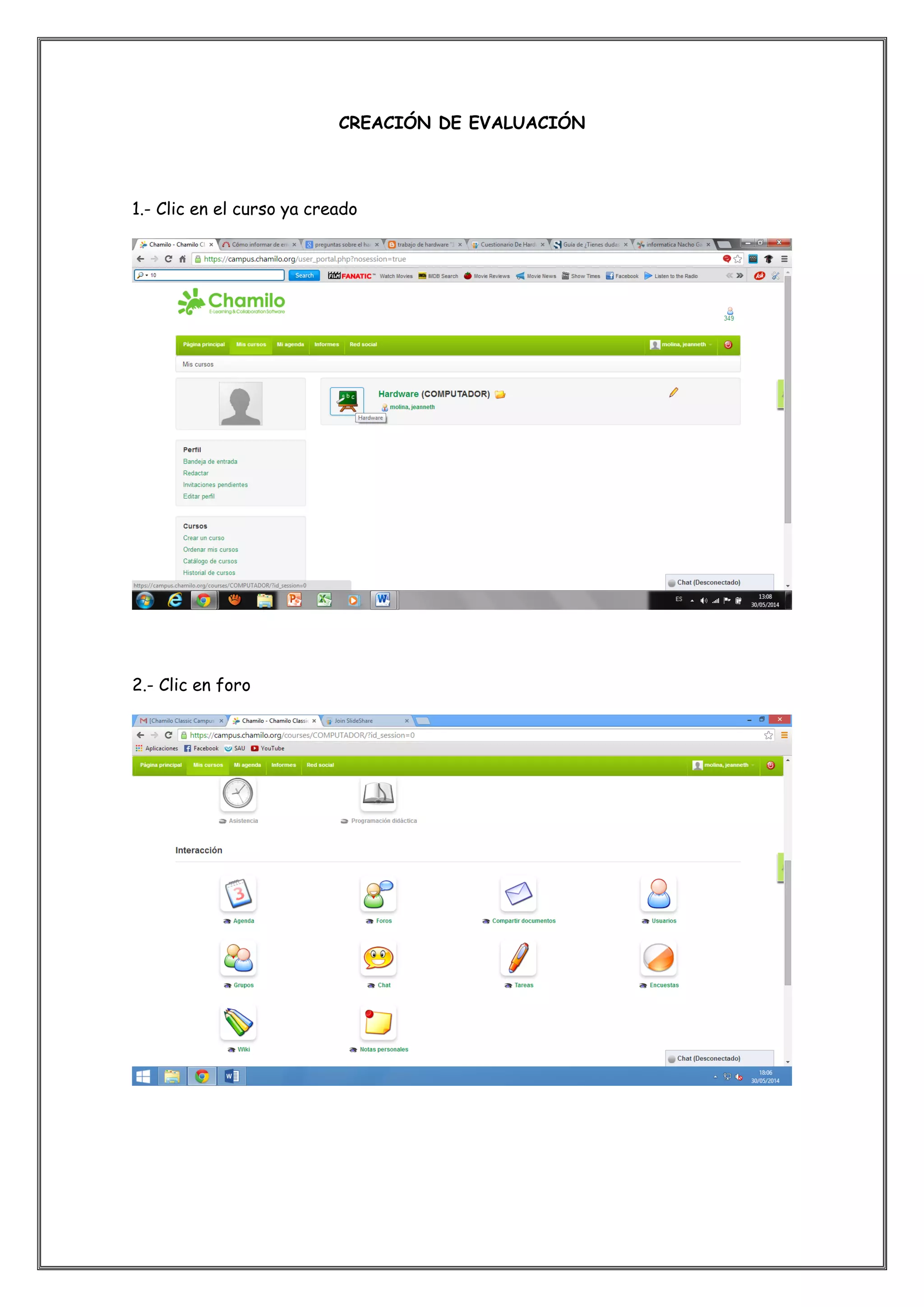
1.- Clic en el curso ya creado
2.- Clic en foro
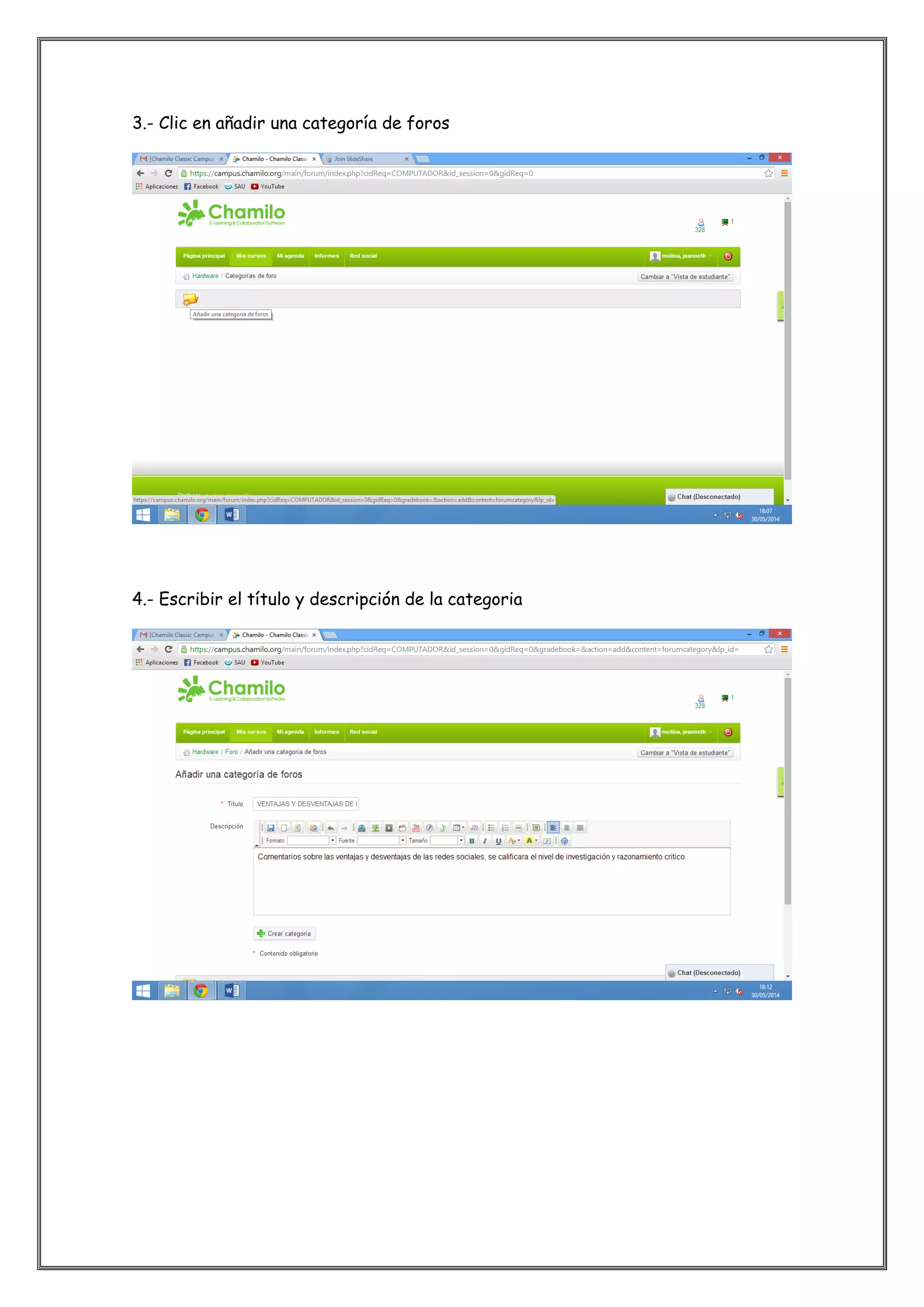
3.- Clic en añadir una categoría de foros
4.- Escribir el título y descripción de la categoria
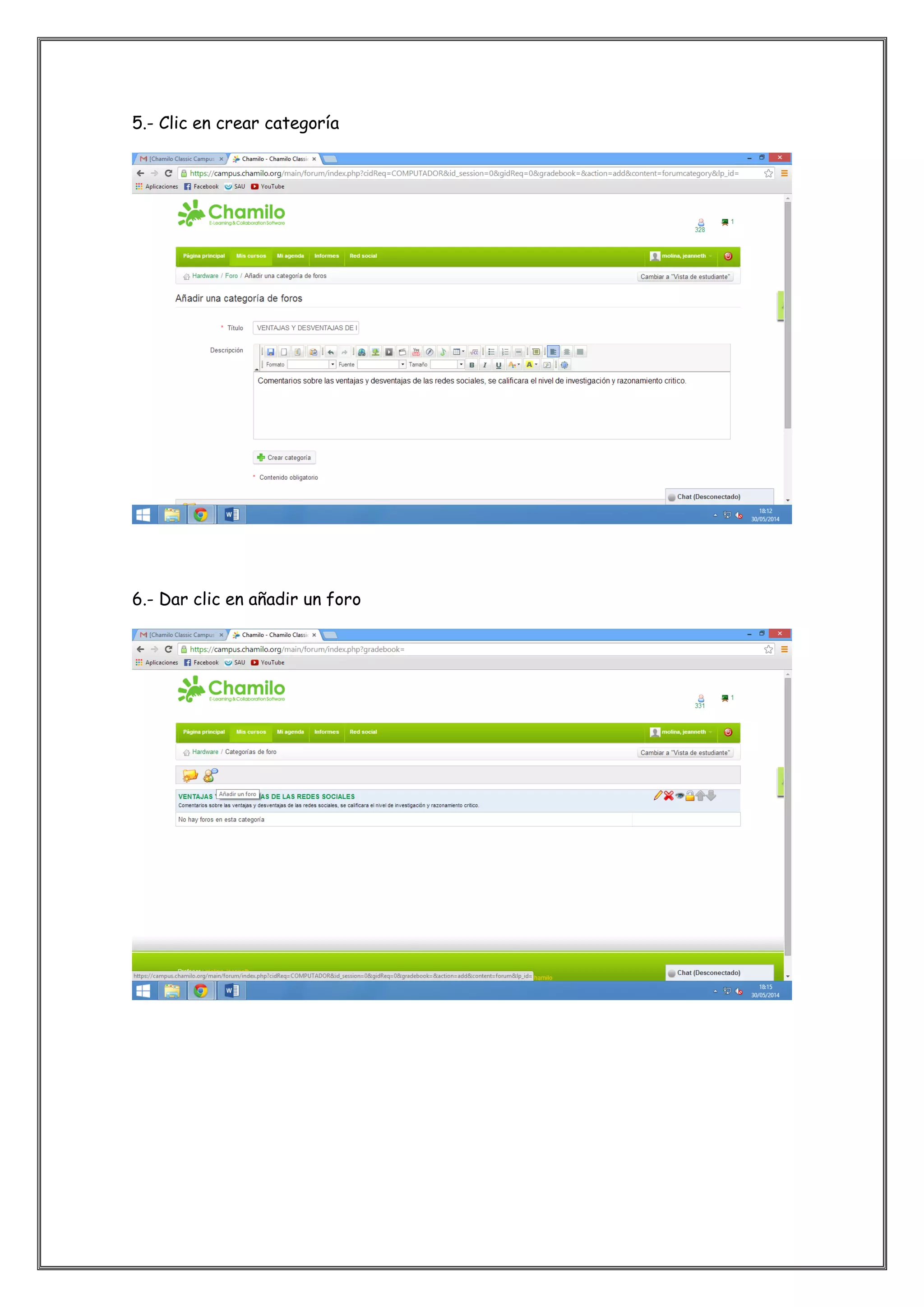
5.- Clic en crear categoría
6.- Dar clic en añadir un foro
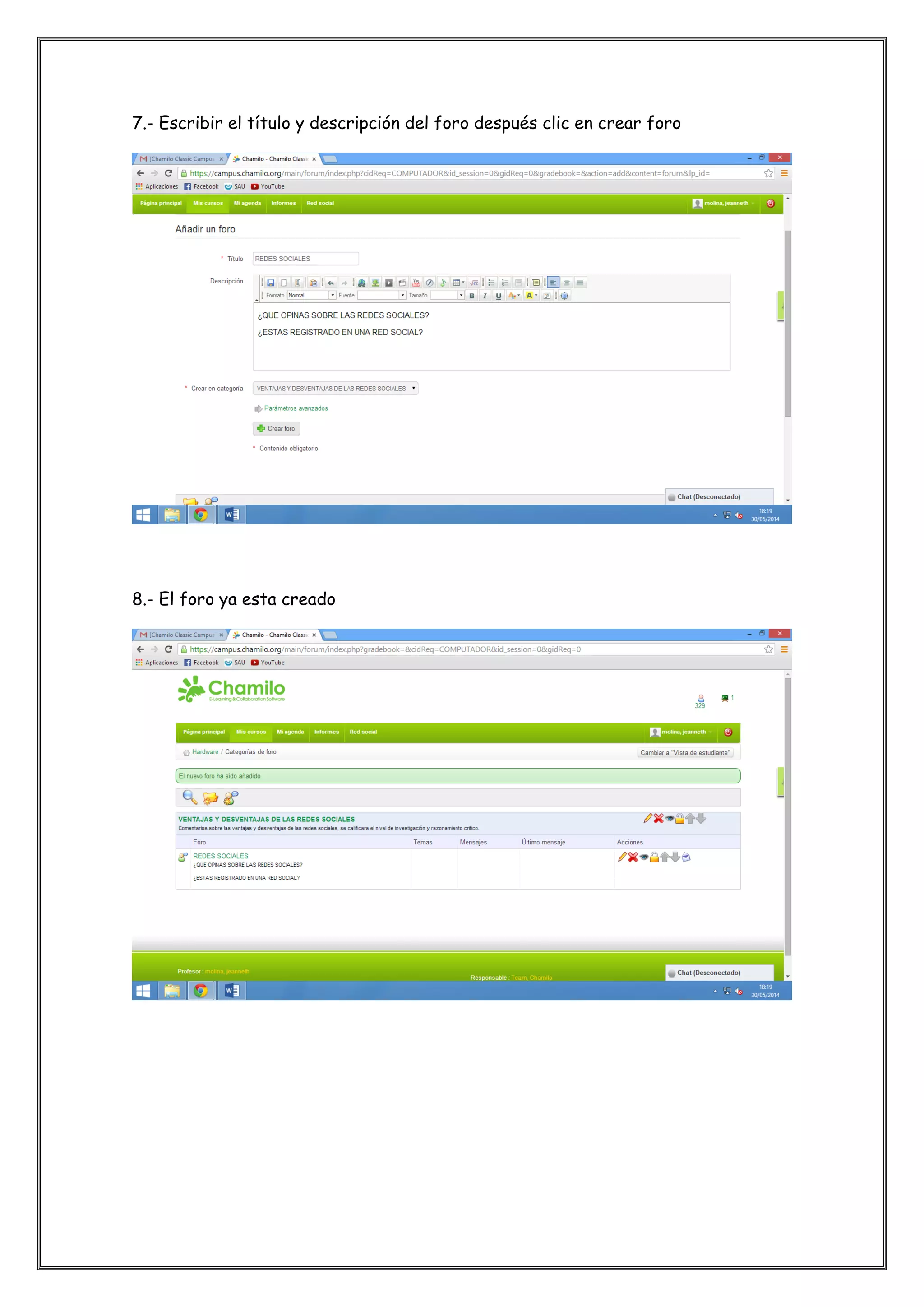
7.- Escribir el título y descripción del foro después clic en crear foro
8.- El foro ya esta creado
PASOS PARA REGISTRARSE EN CHAMILO COMO
ESTUDIANTE
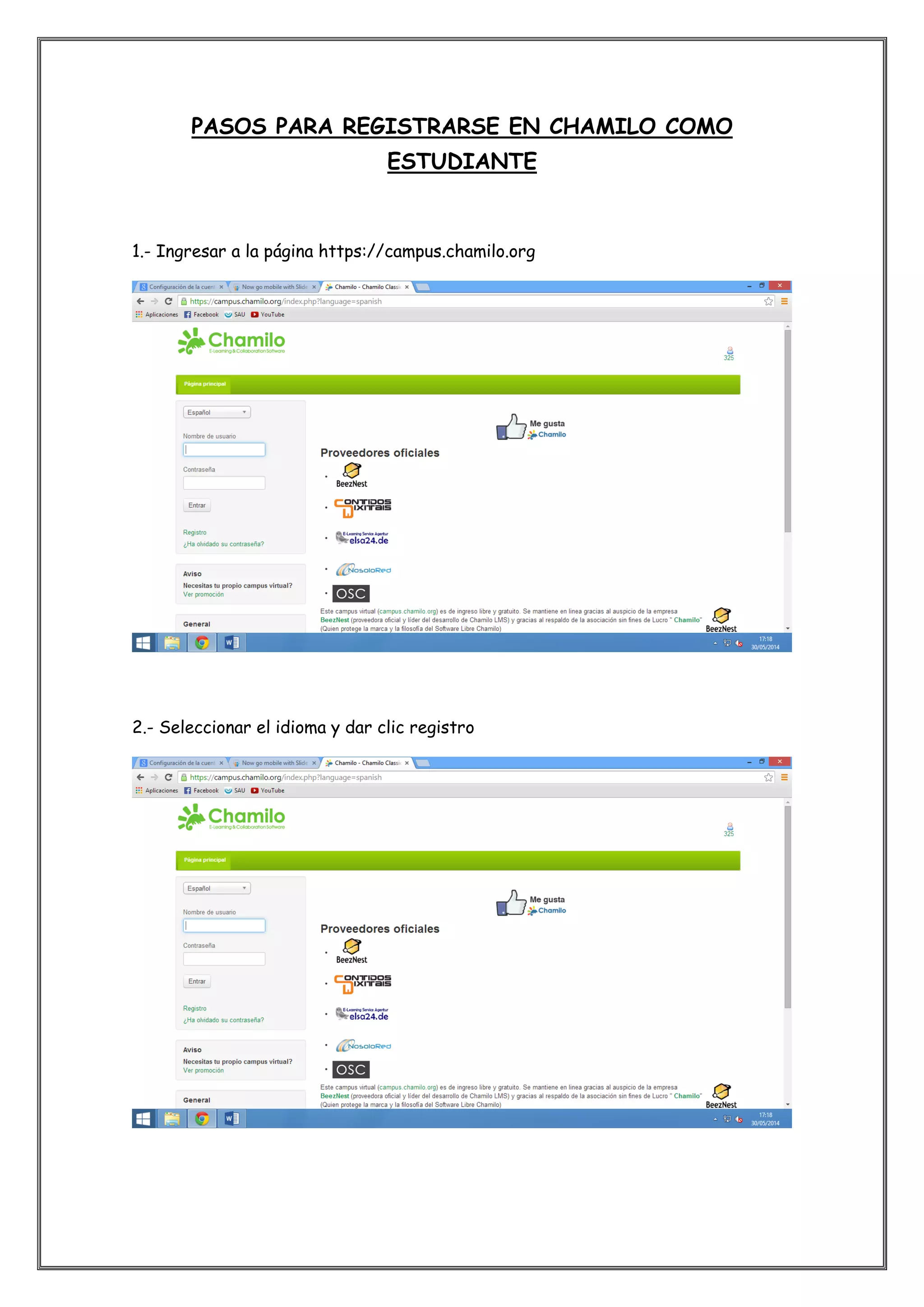
1.- Ingresar a la página https://campus.chamilo.org
2.- Seleccionar el idioma y dar clic registro
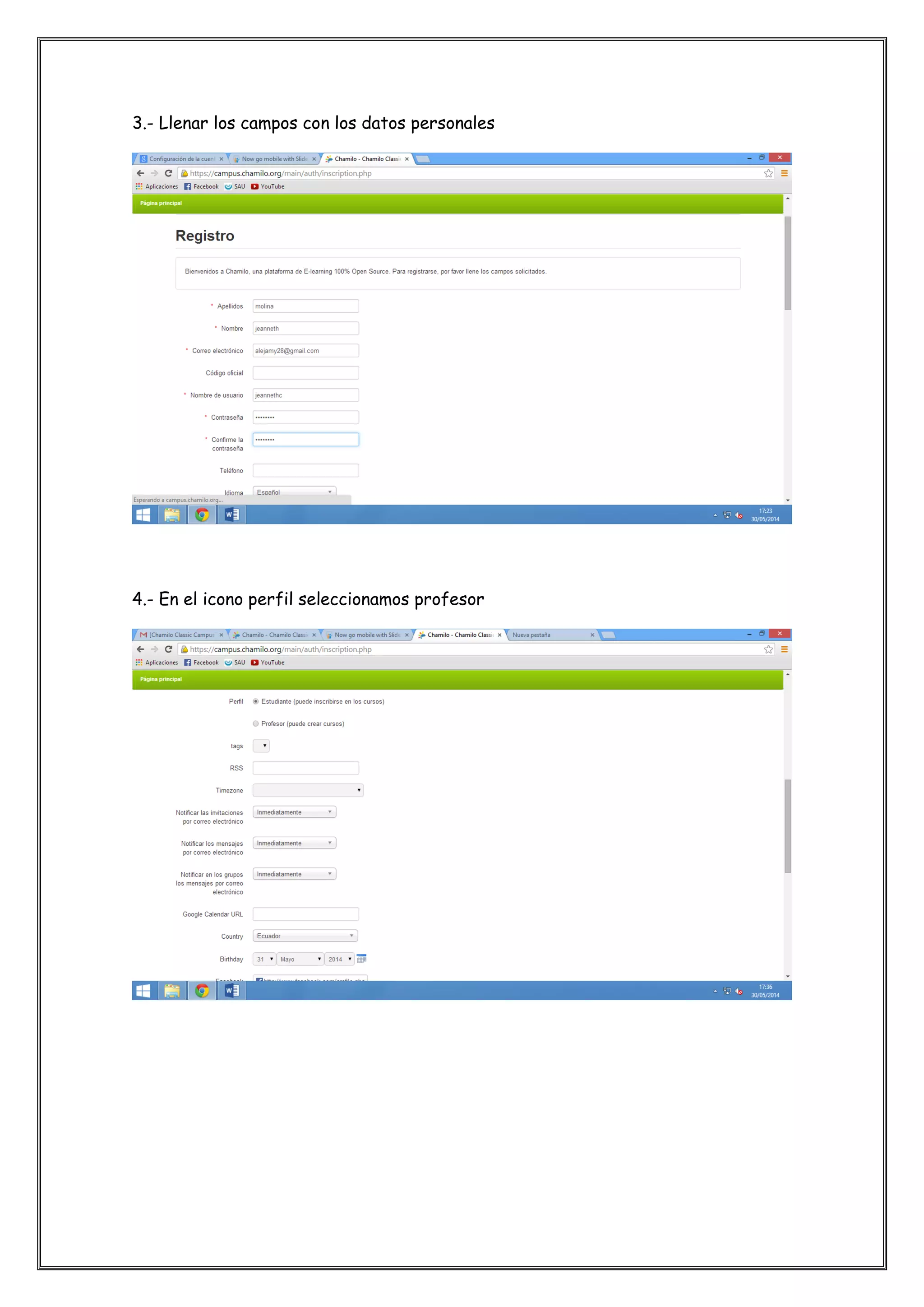
3.- Llenar los campos con los datos personales
4.- En el icono perfil seleccionamos profesor
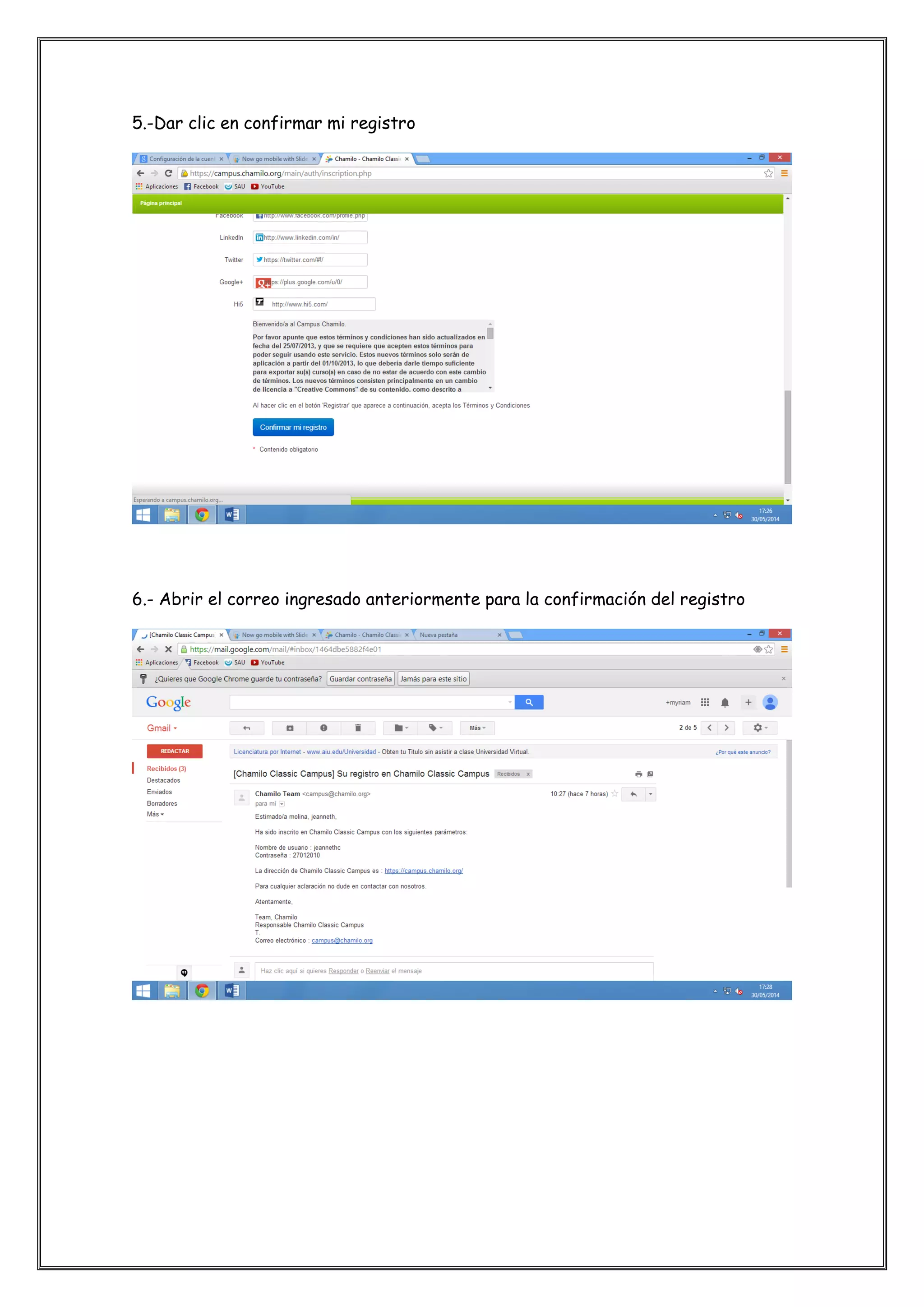
5.-Dar clic en confirmar mi registro
6.- Abrir el correo ingresado anteriormente para la confirmación del registro
7.- Dar clic en el link, y estará creada la cuenta en CHAMILO
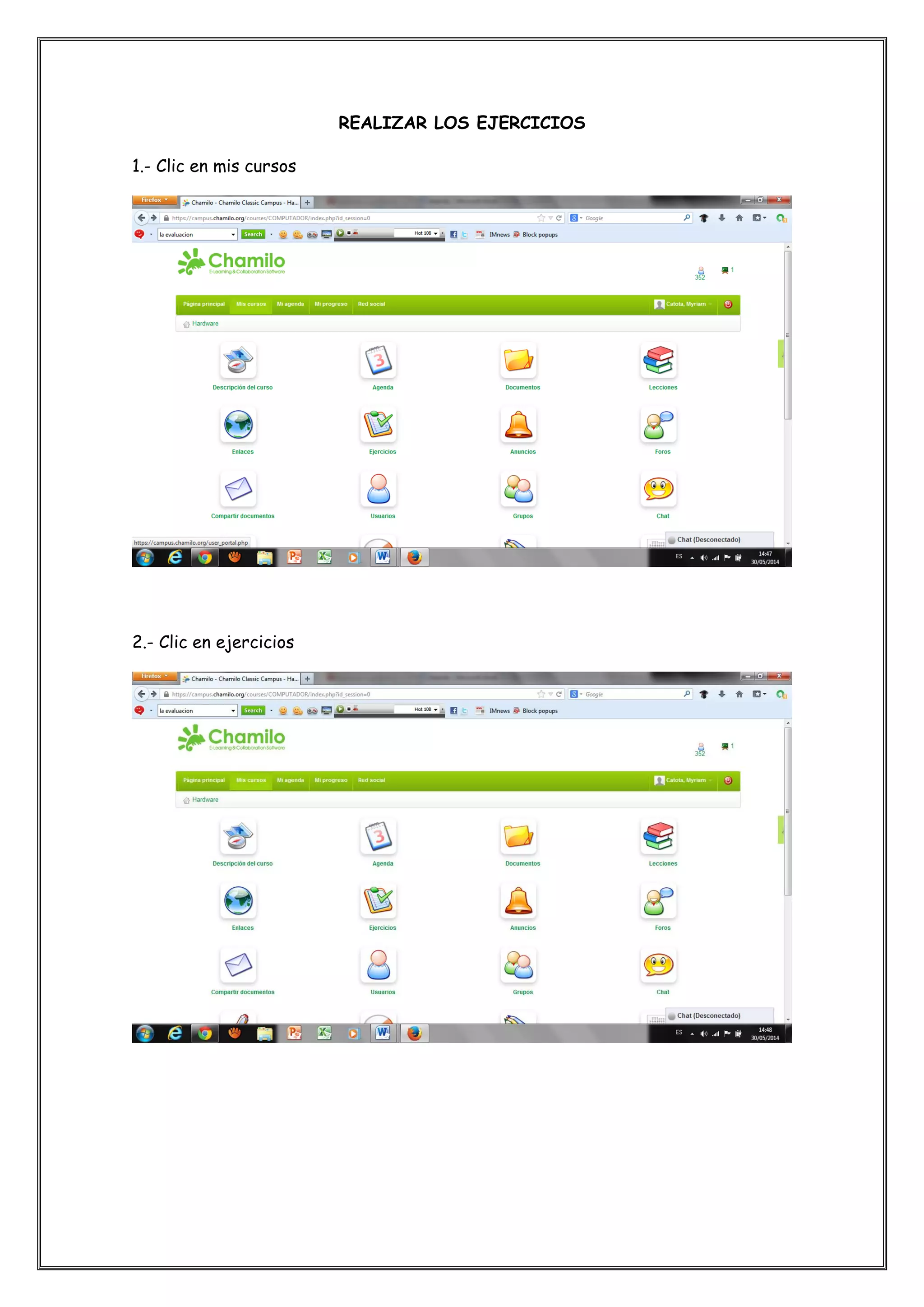
REALIZAR LOS EJERCICIOS
1.- Clic en mis cursos
2.- Clic en ejercicios
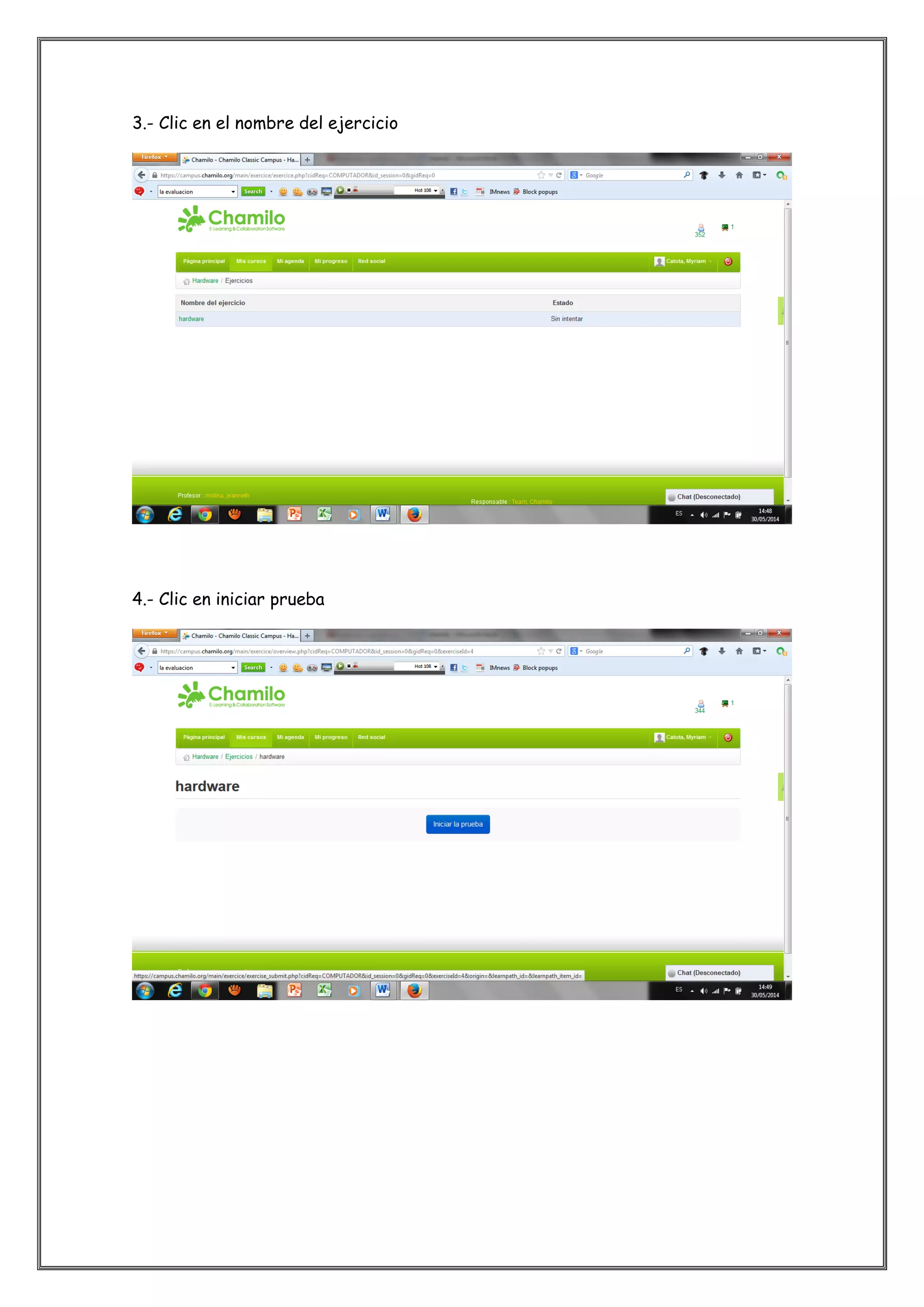
3.- Clic en el nombre del ejercicio
4.- Clic en iniciar prueba
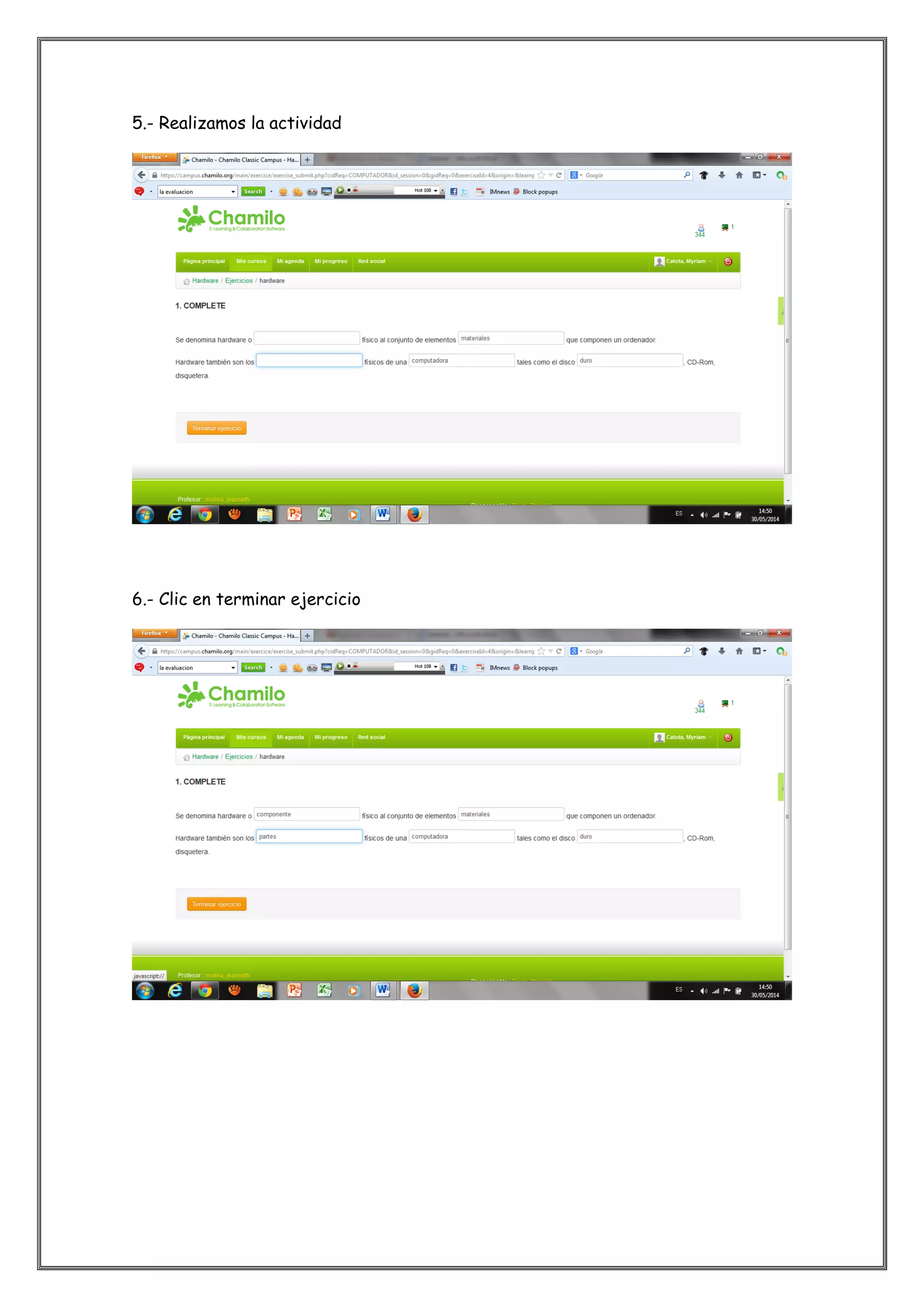
5.- Realizamos la actividad
6.- Clic en terminar ejercicio
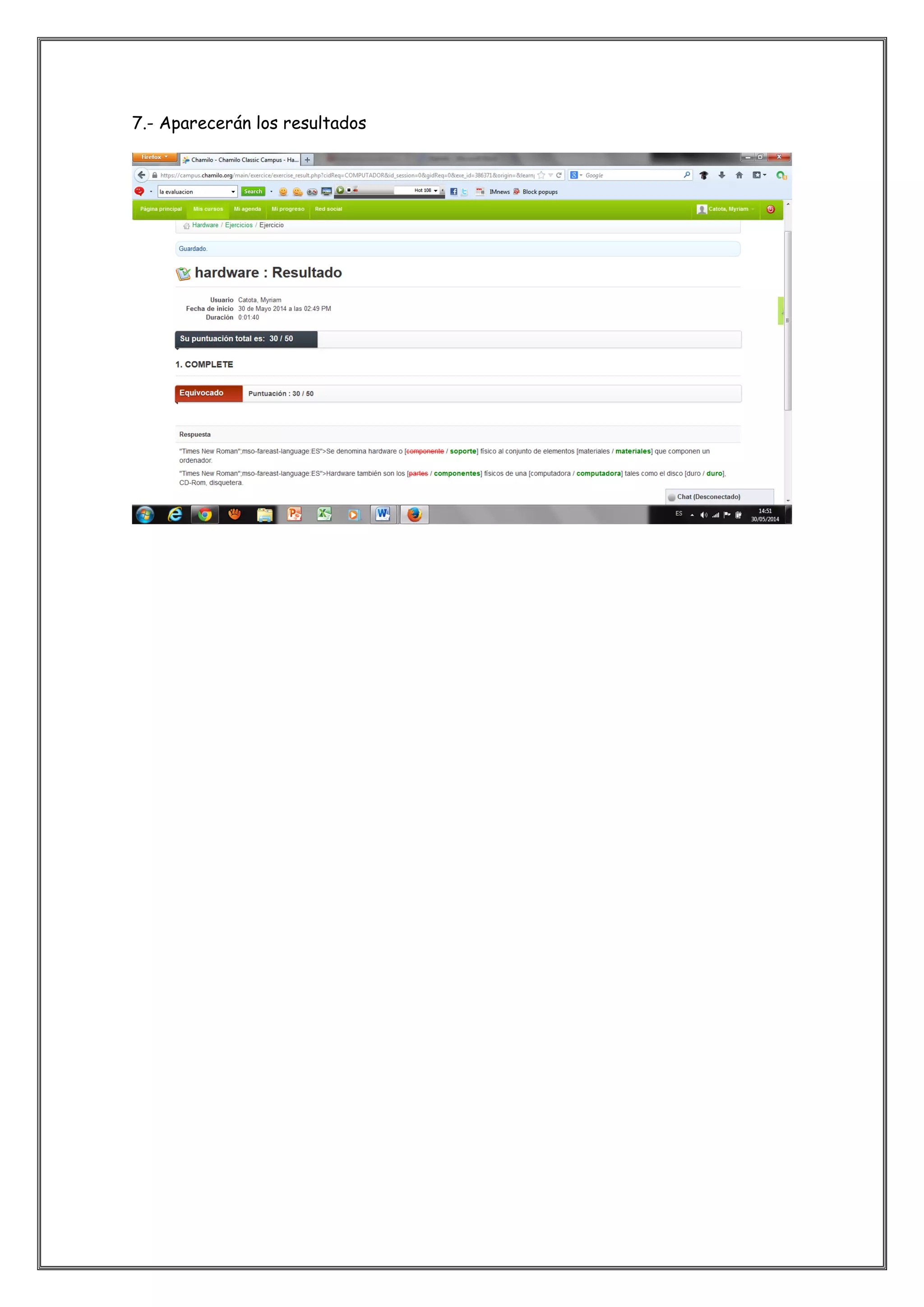
7.- Aparecerán los resultados
SUBIR UNA TAREA
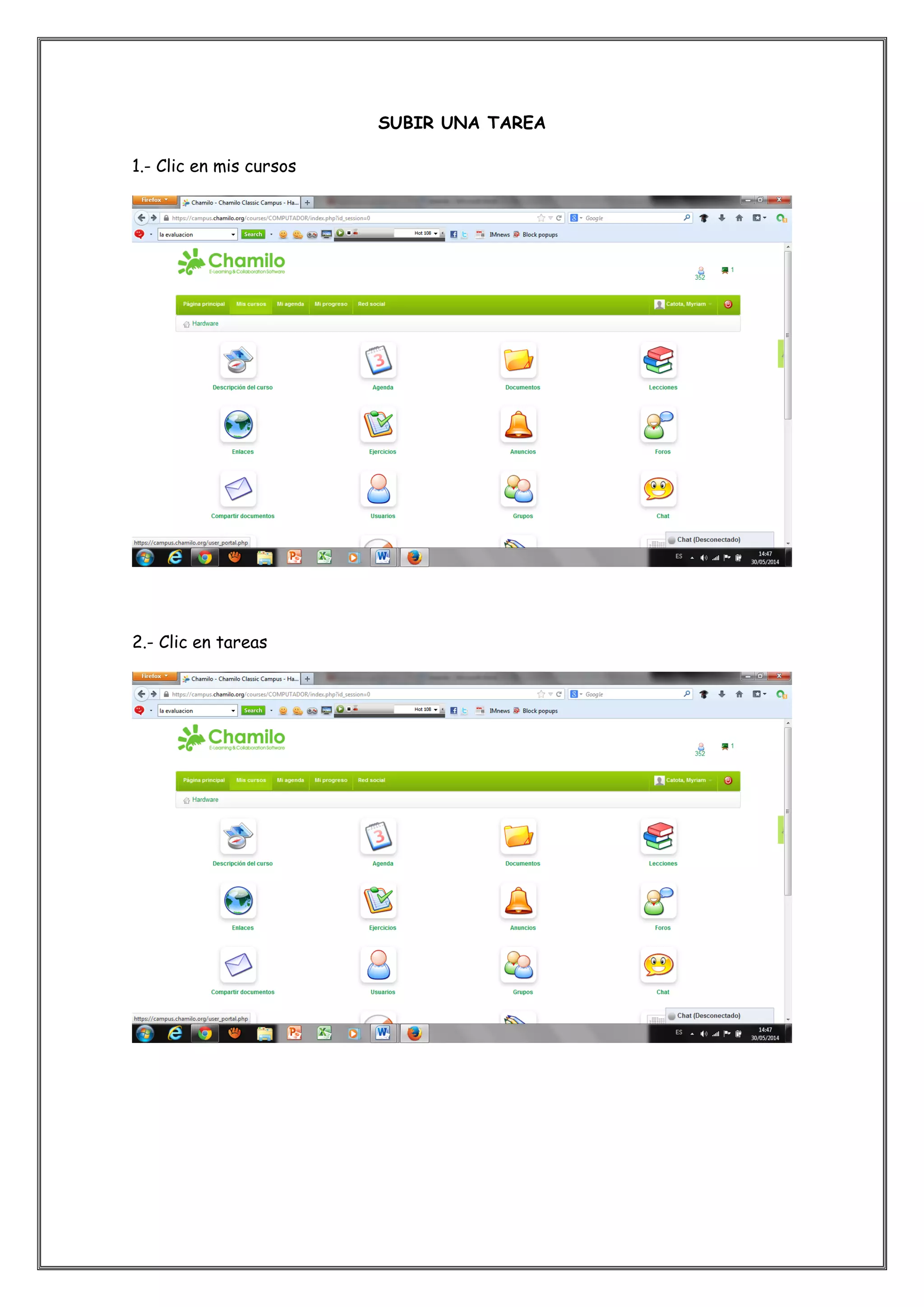
1.- Clic en mis cursos
2.- Clic en tareas
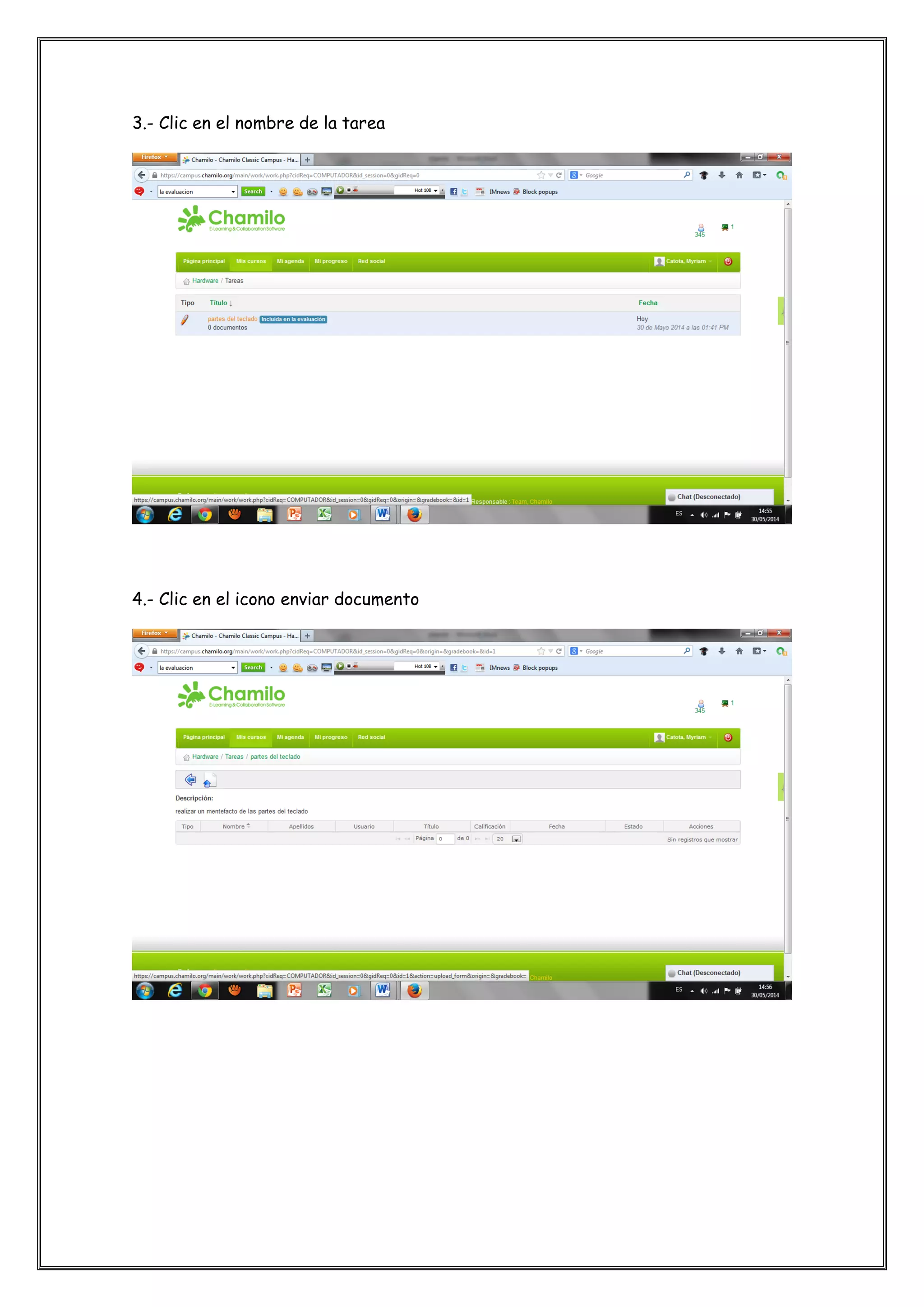
3.- Clic en el nombre de la tarea
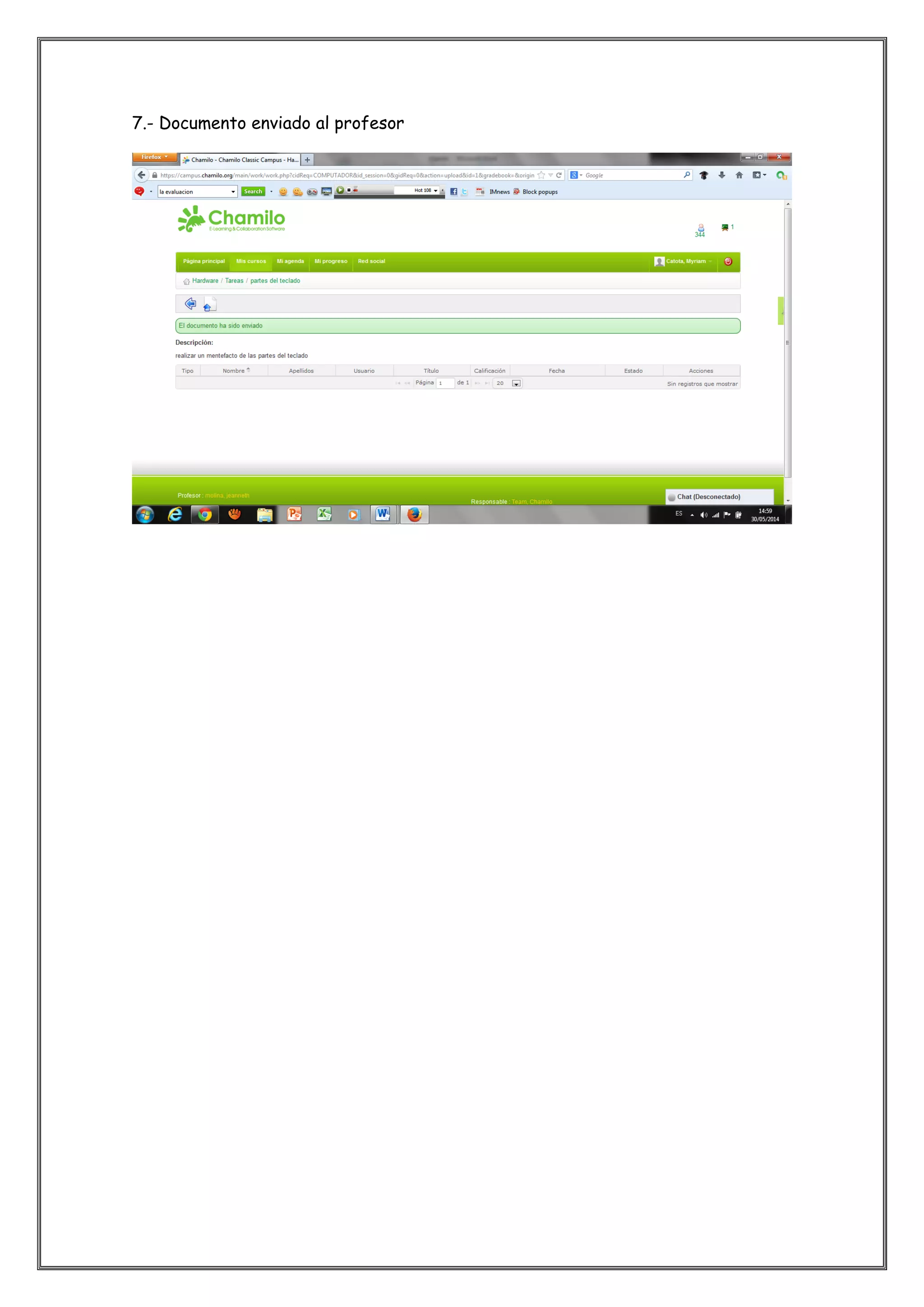
4.- Clic en el icono enviar documento
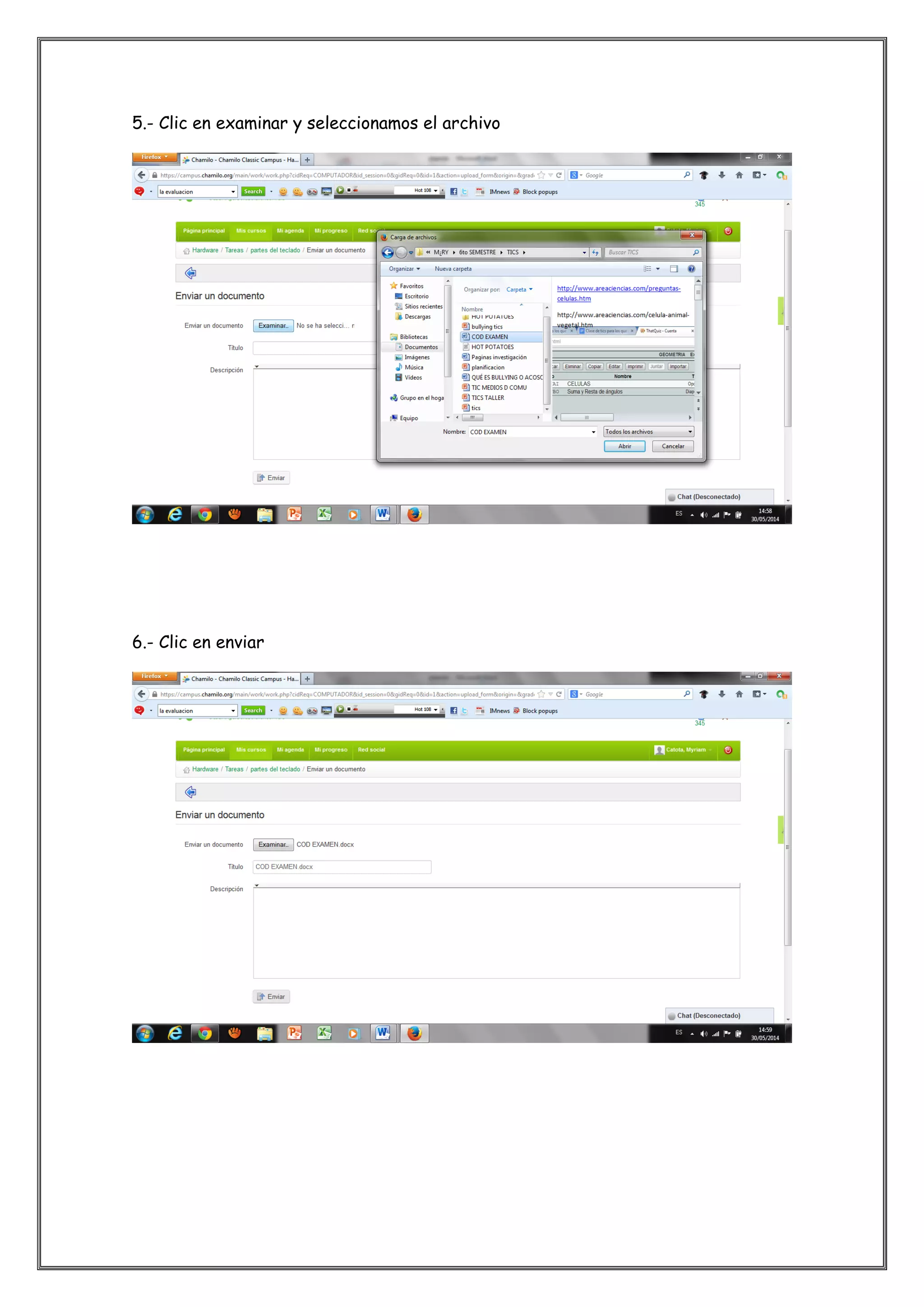
5.- Clic en examinar y seleccionamos el archivo
6.- Clic en enviar
7.- Documento enviado al profesor
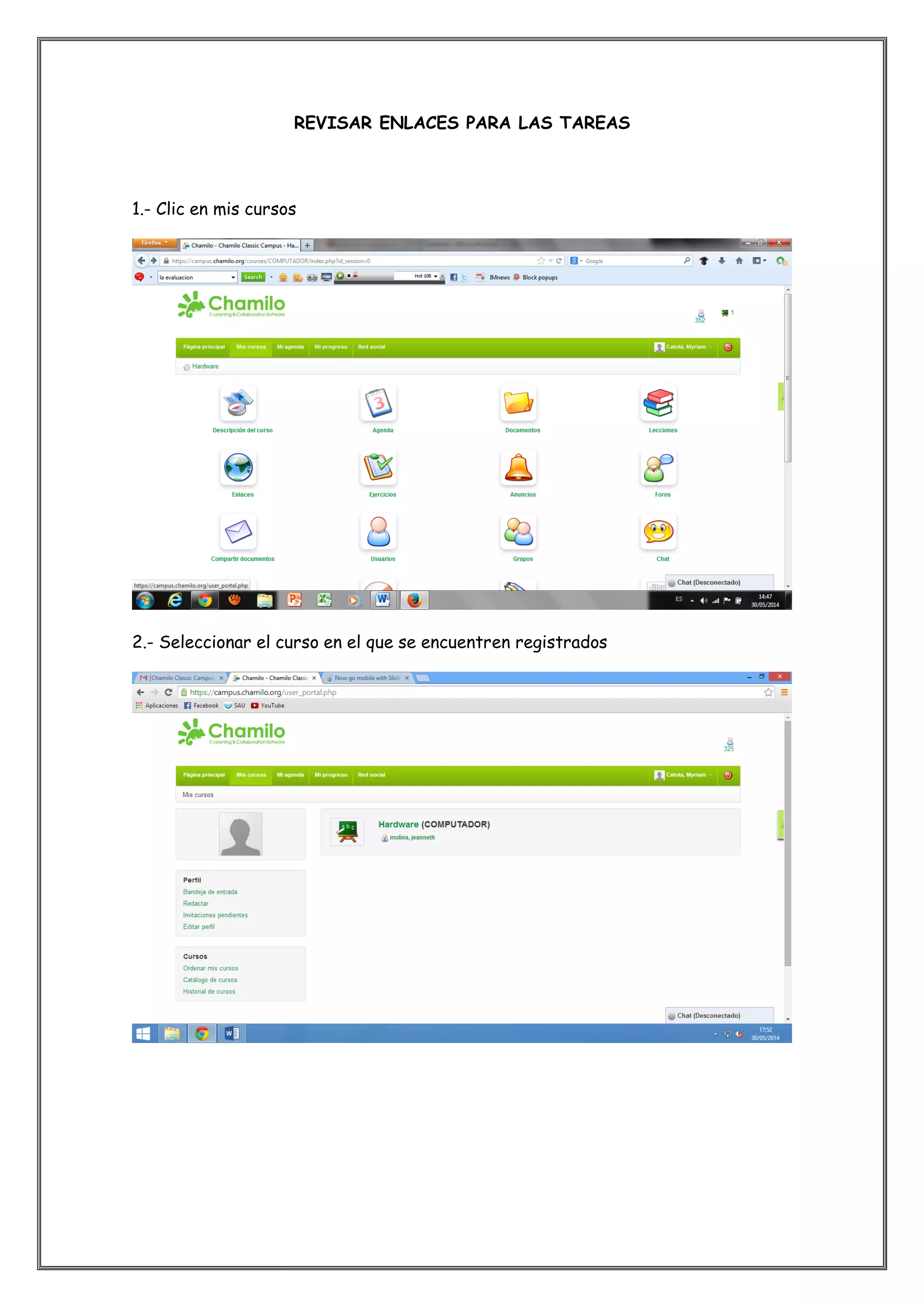
REVISAR ENLACES PARA LAS TAREAS
1.- Clic en mis cursos
2.- Seleccionar el curso en el que se encuentren registrados
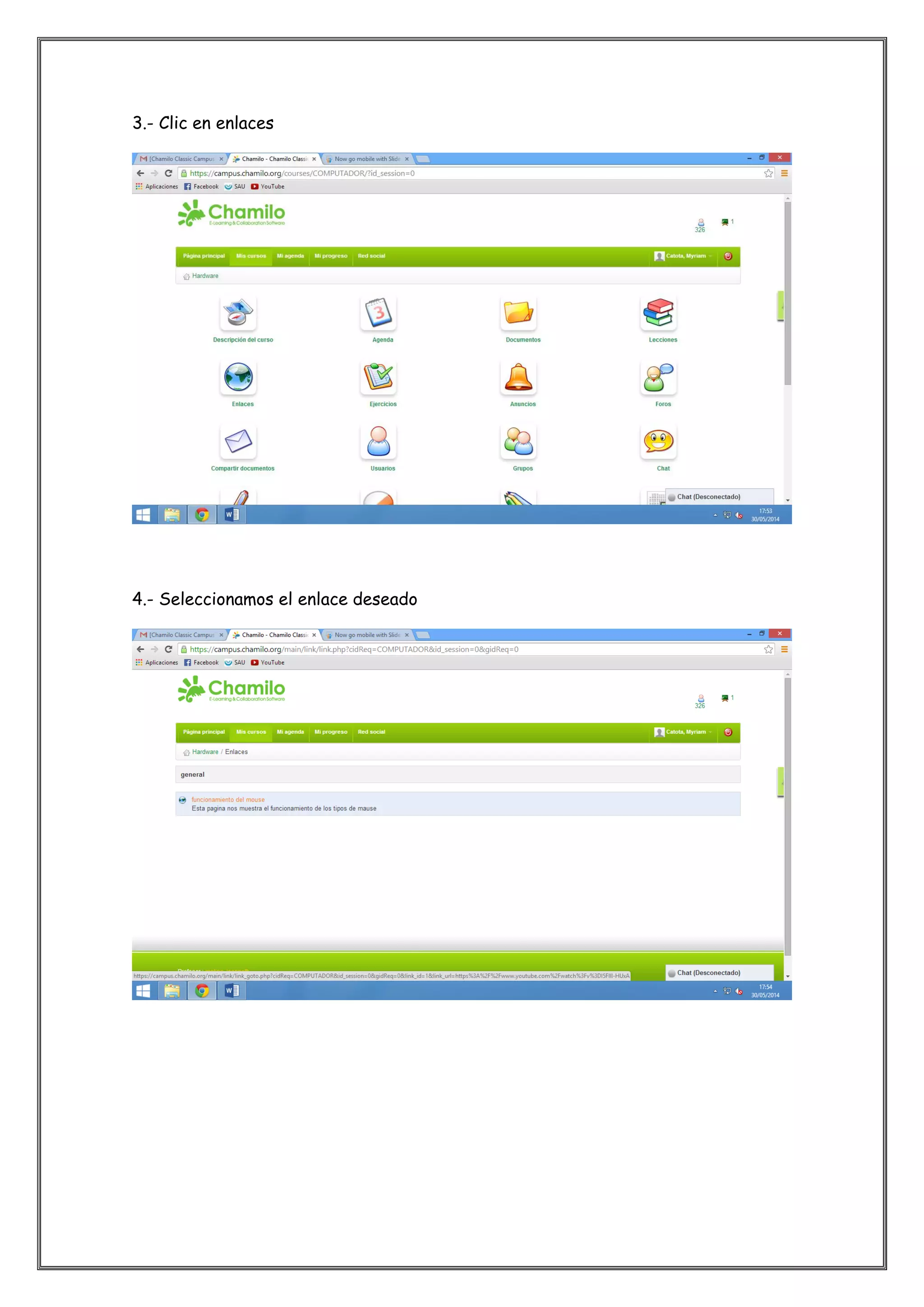
3.- Clic en enlaces
4.- Seleccionamos el enlace deseado
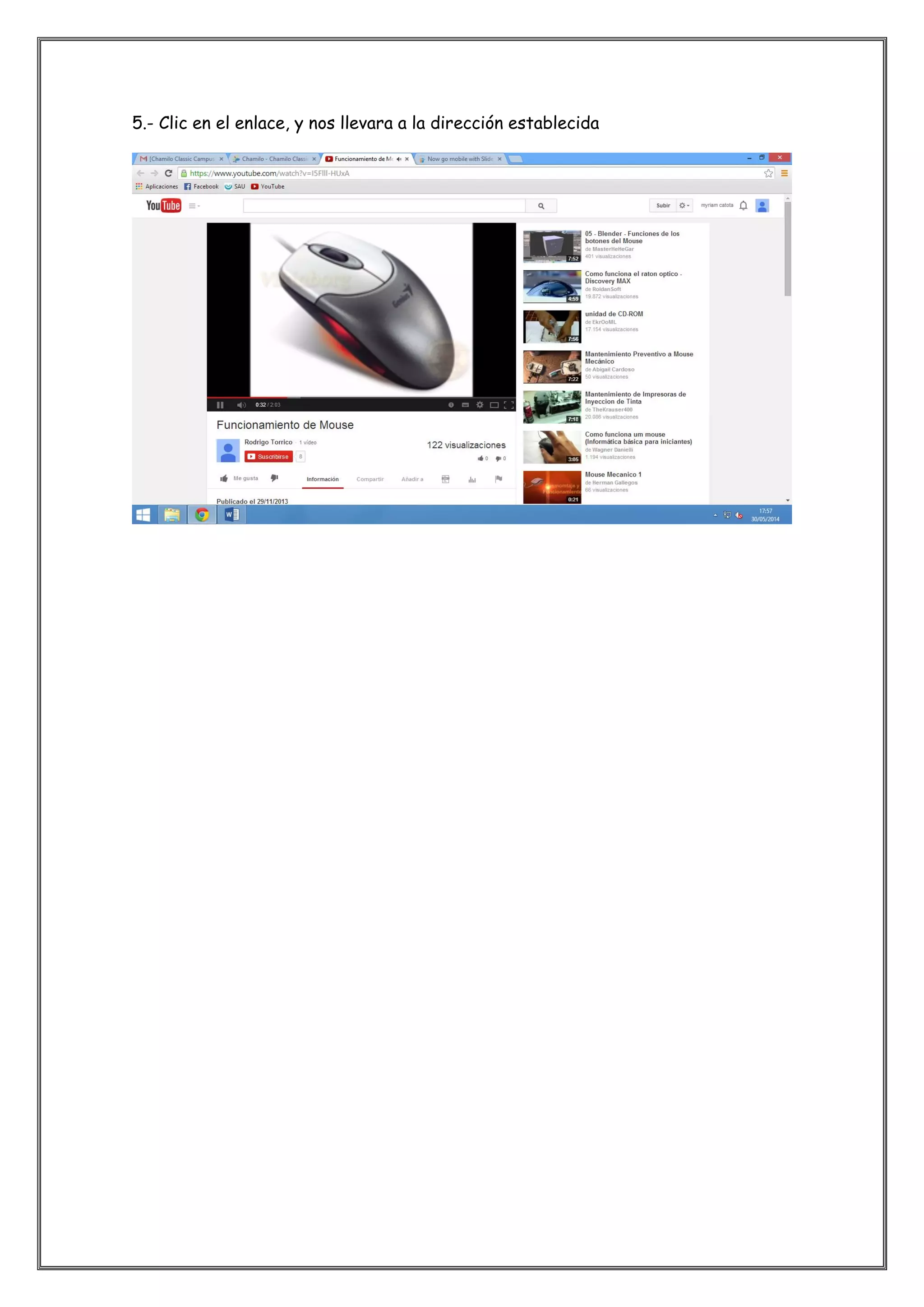
5.- Clic en el enlace, y nos llevara a la dirección establecida
GLOSARIOS PARA EL ESTUDIANTE
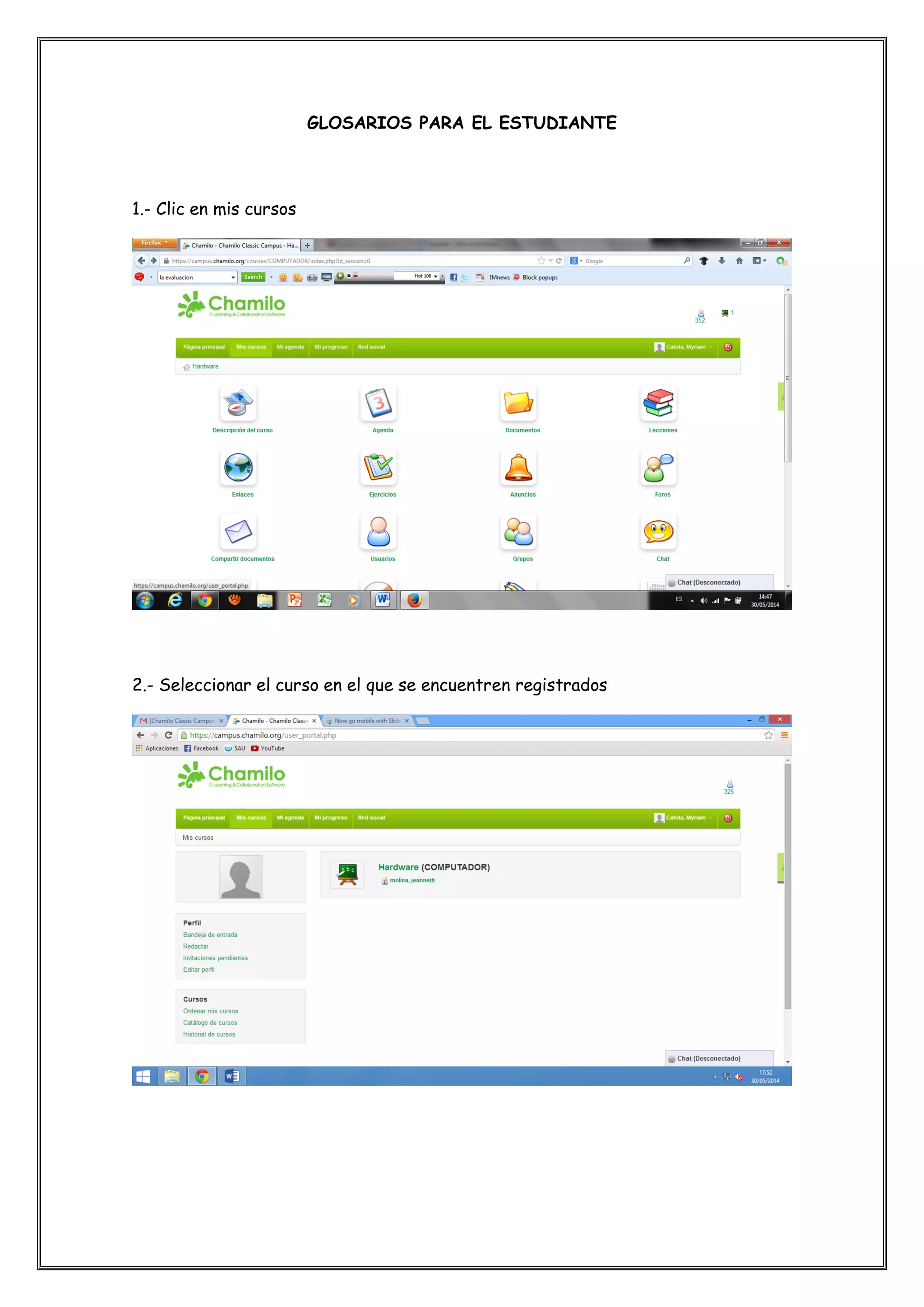
1.- Clic en mis cursos
2.- Seleccionar el curso en el que se encuentren registrados
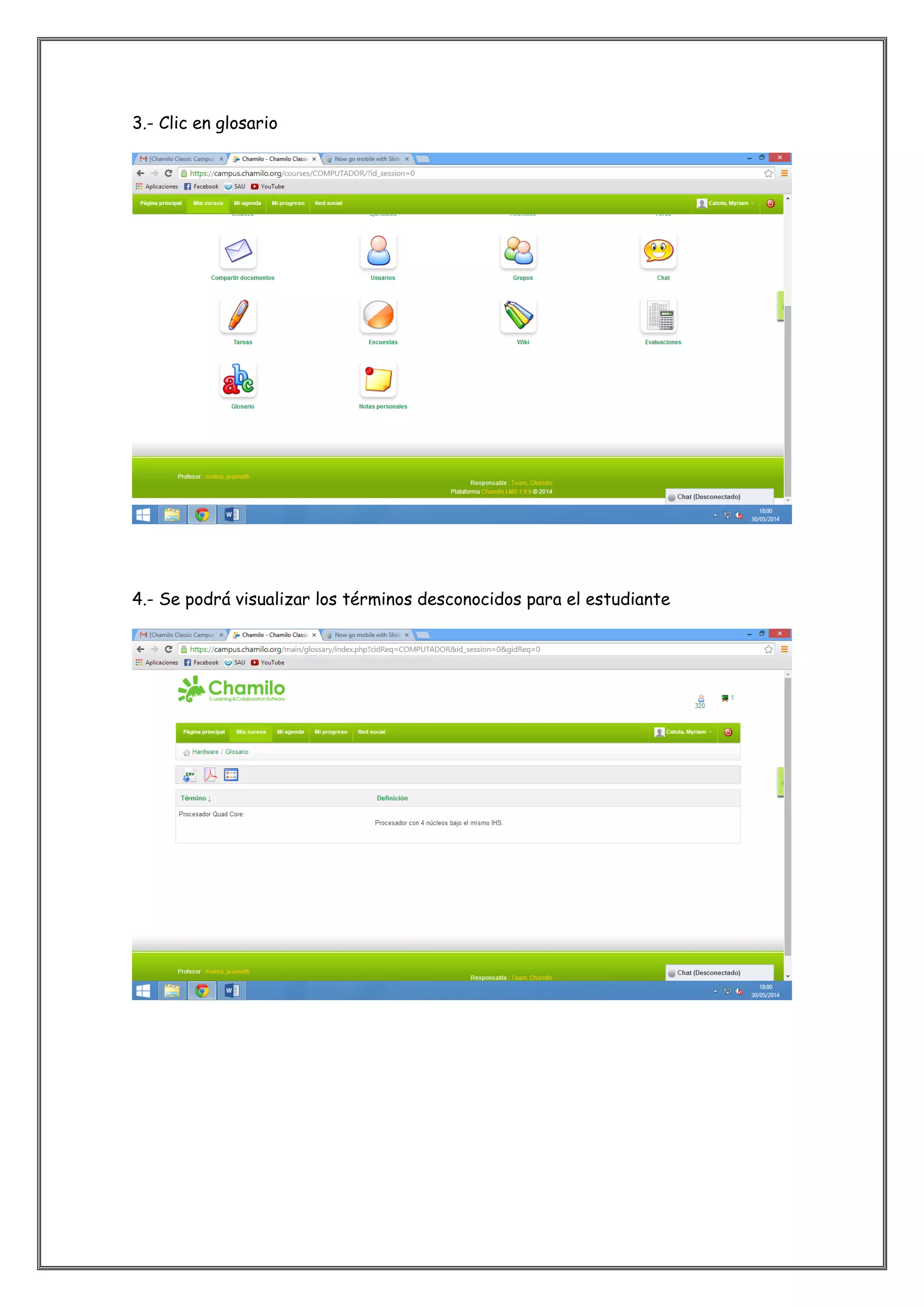
3.- Clic en glosario
4.- Se podrá visualizar los términos desconocidos para el estudiante
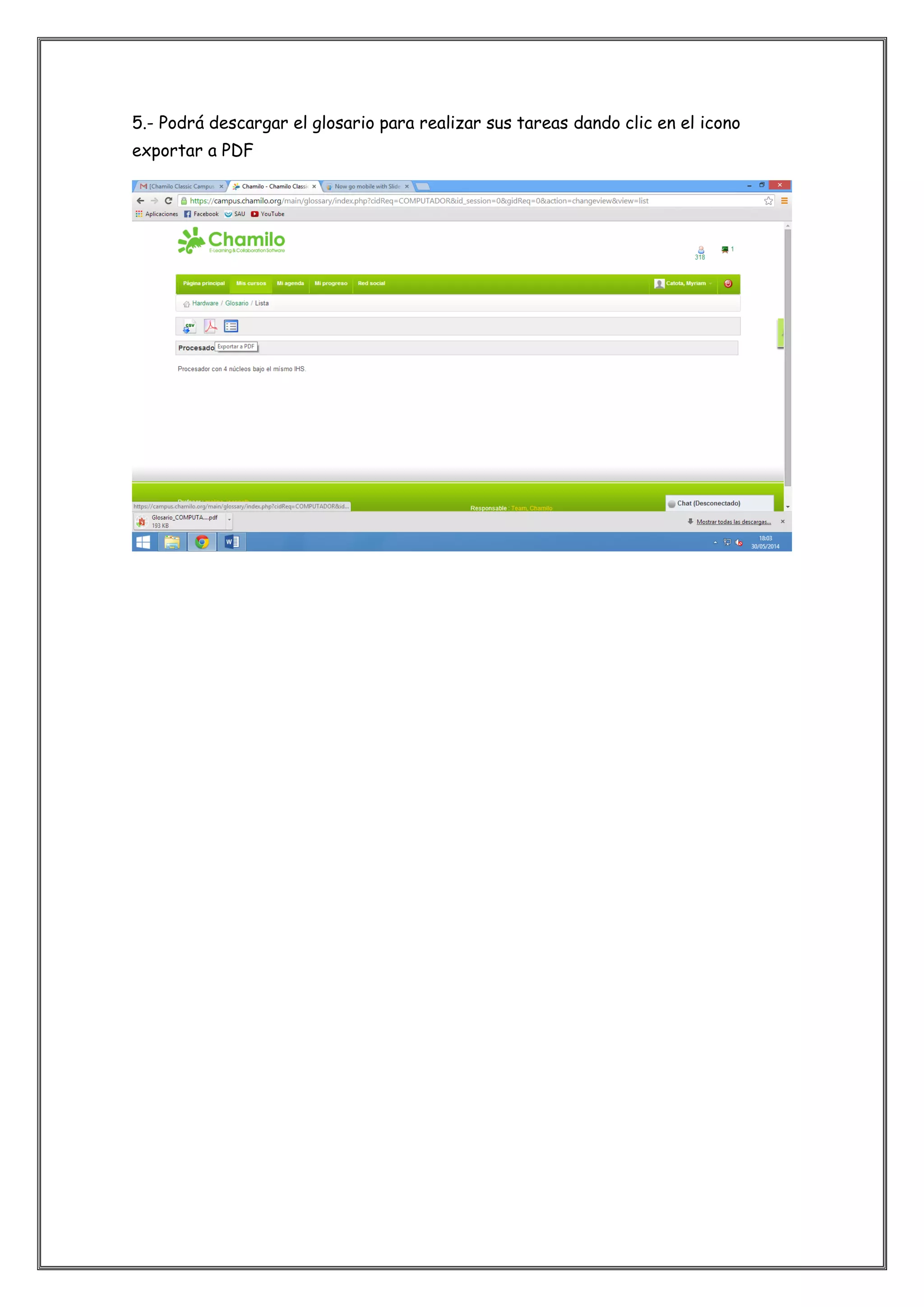
5.- Podrá descargar el glosario para realizar sus tareas dando clic en el icono
exportar a PDF
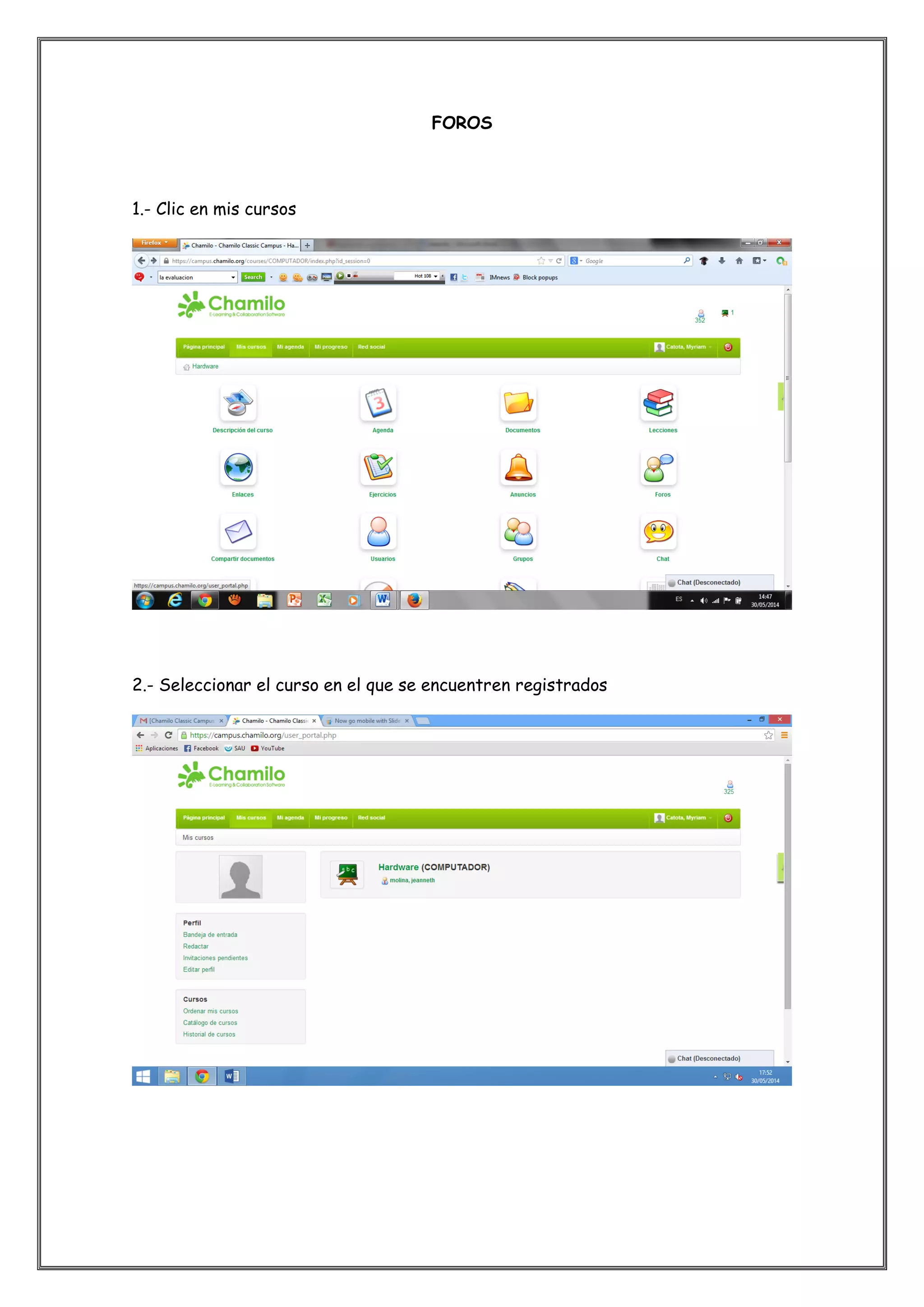
FOROS
1.- Clic en mis cursos
2.- Seleccionar el curso en el que se encuentren registrados
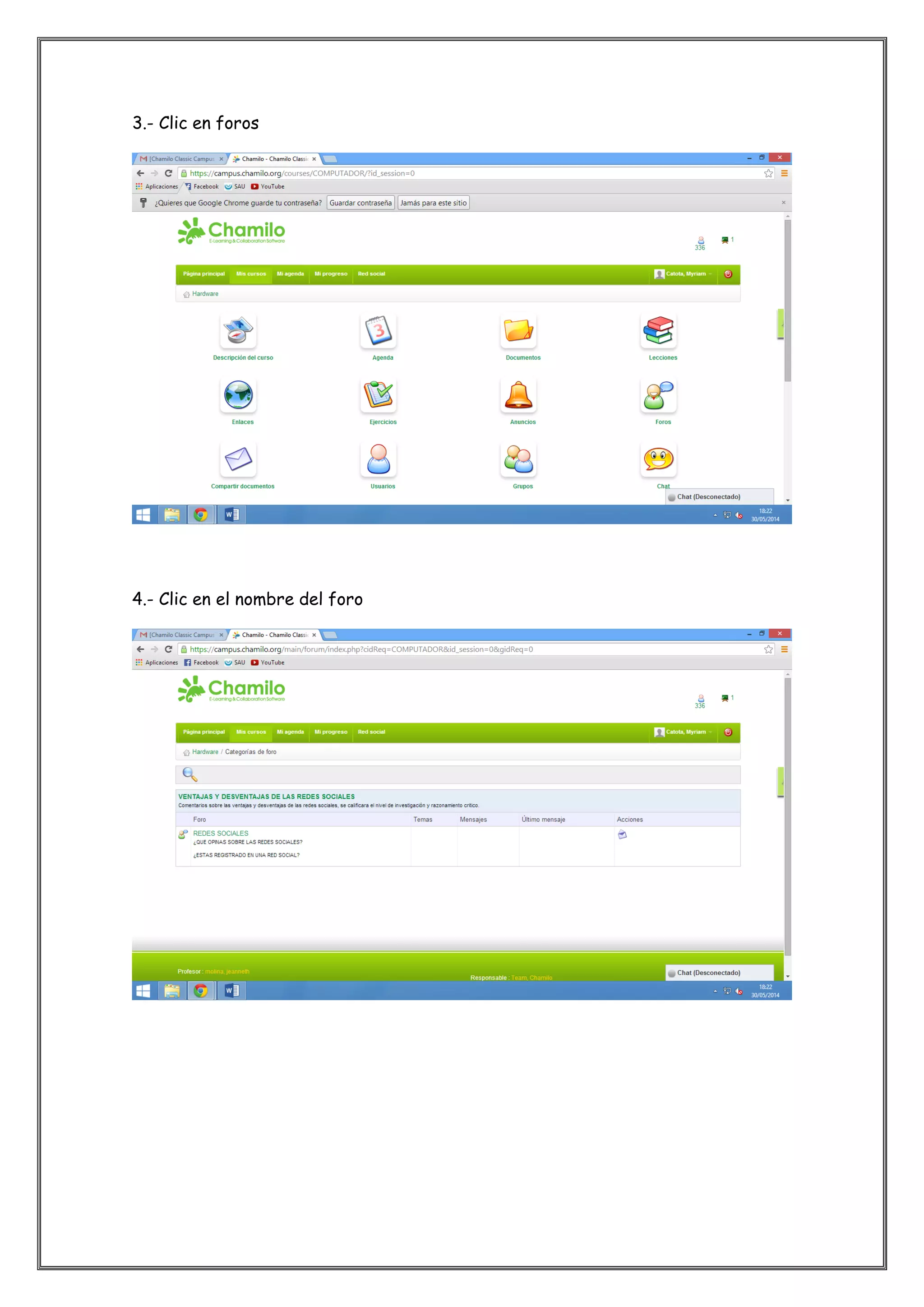
3.- Clic en foros
4.- Clic en el nombre del foro

Tutorial chamilo

  • 1.
    UNIVERSIDAD CENTRAL DEL ECUADOR FACULTADDE FILOSOFIA, LETRAS Y CIENCIAS DE LA EDUCACIÓN CARRERA DE INFORMÁTICA TUTORIAL CHAMILO NOMBRE: CATOTA MYRIAM
  • 2.
    PASOS PARA REGISTRARSEEN CHAMILO COMO PROFESOR 1.- Ingresar a la página https://campus.chamilo.org 2.- Seleccionar el idioma y dar clic registro
  • 3.
    3.- Llenar loscampos con los datos personales 4.- En el icono perfil seleccionamos profesor
  • 4.
    5.- Dar clicen confirmar mi registro 6.- Abrir el correo ingresado anteriormente para la confirmación del registro
  • 5.
    7.- Dar clicen el link, y estará creada la cuenta en CHAMILO
  • 6.
    CREAR UN CURSO 1.-Ingreso a CHAMILO con la cuenta de profesor 2.- Clic en crear un curso
  • 7.
    3.- Escribir elnombre del curso 4.- Clic en parámetros avanzados, seleccionamos categoría y código.
  • 8.
    5.- Clic encrear curso 6.- Clic en mis cursos, seleccionamos el curso
  • 9.
    CREACIÓN DE EJERCICIOS 1.-Clic en el curso ya creado 2.- Clic en ejercicios
  • 10.
    3.- Clic ennuevo ejercicio 4.- Escribir el nombre del ejercicio
  • 11.
    5.- Clic enpreparar preguntas y seleccionar rellenar espacios en blanco 6.- Escribir la pregunta
  • 12.
    7.- Escribir elpárrafo, y las respuestas entre corchetes 8.- Clic en añadir pregunta
  • 13.
    CREACIÓN DE TAREAS 1.-Clic en el curso ya creado 2.- Clic en tareas
  • 14.
    3.- Clic encrear nueva tarea 4.- Escribir el nombre de la tarea
  • 15.
    5.- Clic encrear tarea 6.- Tarea lista
  • 16.
    CREACIÓN DE GLOSARIO 1.-Clic en el curso ya creado 2.- Clic en glosario
  • 17.
    3.- Clic enañadir nuevo termino 4.- Escribir el nombre del término y su significado
  • 18.
    5.- Clic enguardar termino
  • 19.
    CREACIÓN DE ENLACES 1.-Clic en el curso ya creado 2.- Clic en enlaces
  • 20.
    3.- Clic enañadir nuevo enlace 4.- Escribir el URL de la página externa
  • 21.
    5.- Clic enguardar enlace
  • 22.
    CREACIÓN DE EVALUACIÓN 1.-Clic en el curso ya creado 2.- Clic en foro
  • 23.
    3.- Clic enañadir una categoría de foros 4.- Escribir el título y descripción de la categoria
  • 24.
    5.- Clic encrear categoría 6.- Dar clic en añadir un foro
  • 25.
    7.- Escribir eltítulo y descripción del foro después clic en crear foro 8.- El foro ya esta creado
  • 26.
    PASOS PARA REGISTRARSEEN CHAMILO COMO ESTUDIANTE 1.- Ingresar a la página https://campus.chamilo.org 2.- Seleccionar el idioma y dar clic registro
  • 27.
    3.- Llenar loscampos con los datos personales 4.- En el icono perfil seleccionamos profesor
  • 28.
    5.-Dar clic enconfirmar mi registro 6.- Abrir el correo ingresado anteriormente para la confirmación del registro
  • 29.
    7.- Dar clicen el link, y estará creada la cuenta en CHAMILO
  • 30.
    REALIZAR LOS EJERCICIOS 1.-Clic en mis cursos 2.- Clic en ejercicios
  • 31.
    3.- Clic enel nombre del ejercicio 4.- Clic en iniciar prueba
  • 32.
    5.- Realizamos laactividad 6.- Clic en terminar ejercicio
  • 33.
  • 34.
    SUBIR UNA TAREA 1.-Clic en mis cursos 2.- Clic en tareas
  • 35.
    3.- Clic enel nombre de la tarea 4.- Clic en el icono enviar documento
  • 36.
    5.- Clic enexaminar y seleccionamos el archivo 6.- Clic en enviar
  • 37.
  • 38.
    REVISAR ENLACES PARALAS TAREAS 1.- Clic en mis cursos 2.- Seleccionar el curso en el que se encuentren registrados
  • 39.
    3.- Clic enenlaces 4.- Seleccionamos el enlace deseado
  • 40.
    5.- Clic enel enlace, y nos llevara a la dirección establecida
  • 41.
    GLOSARIOS PARA ELESTUDIANTE 1.- Clic en mis cursos 2.- Seleccionar el curso en el que se encuentren registrados
  • 42.
    3.- Clic englosario 4.- Se podrá visualizar los términos desconocidos para el estudiante
  • 43.
    5.- Podrá descargarel glosario para realizar sus tareas dando clic en el icono exportar a PDF
  • 44.
    FOROS 1.- Clic enmis cursos 2.- Seleccionar el curso en el que se encuentren registrados
  • 45.
    3.- Clic enforos 4.- Clic en el nombre del foro