UNIVERSIDAD CENTRAL DEL ECUADOR
Facultad: Filosofía
Carrera: Informática Semestre: 6to
Nombre: Aneloa Patricia Fecha: 29/05/2014
MANUAL CHAMILO
 REGISTRARSE COMO PROFESOR Y CREAR ACTIVIDADES
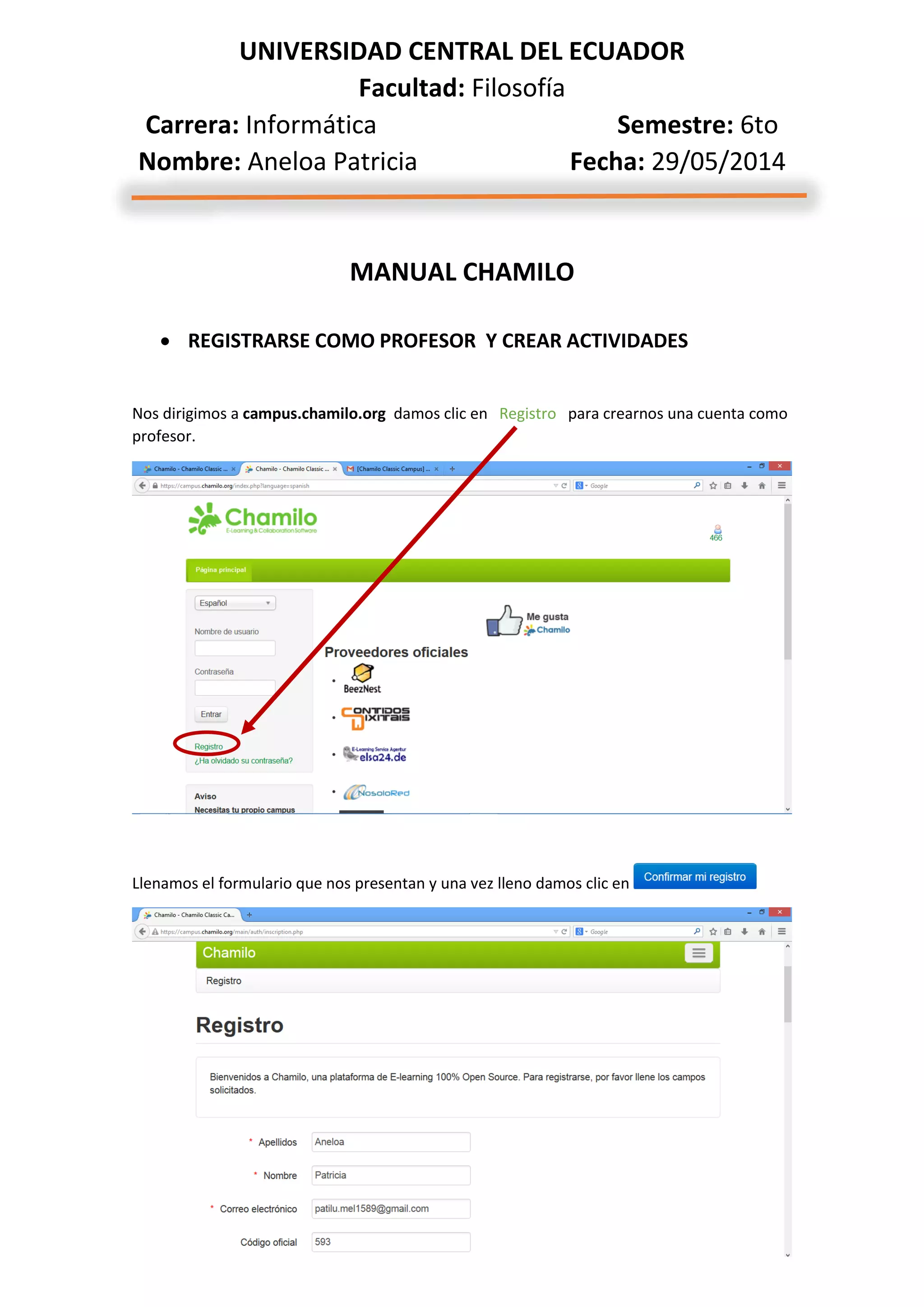
Nos dirigimos a campus.chamilo.org damos clic en Registro para crearnos una cuenta como
profesor.
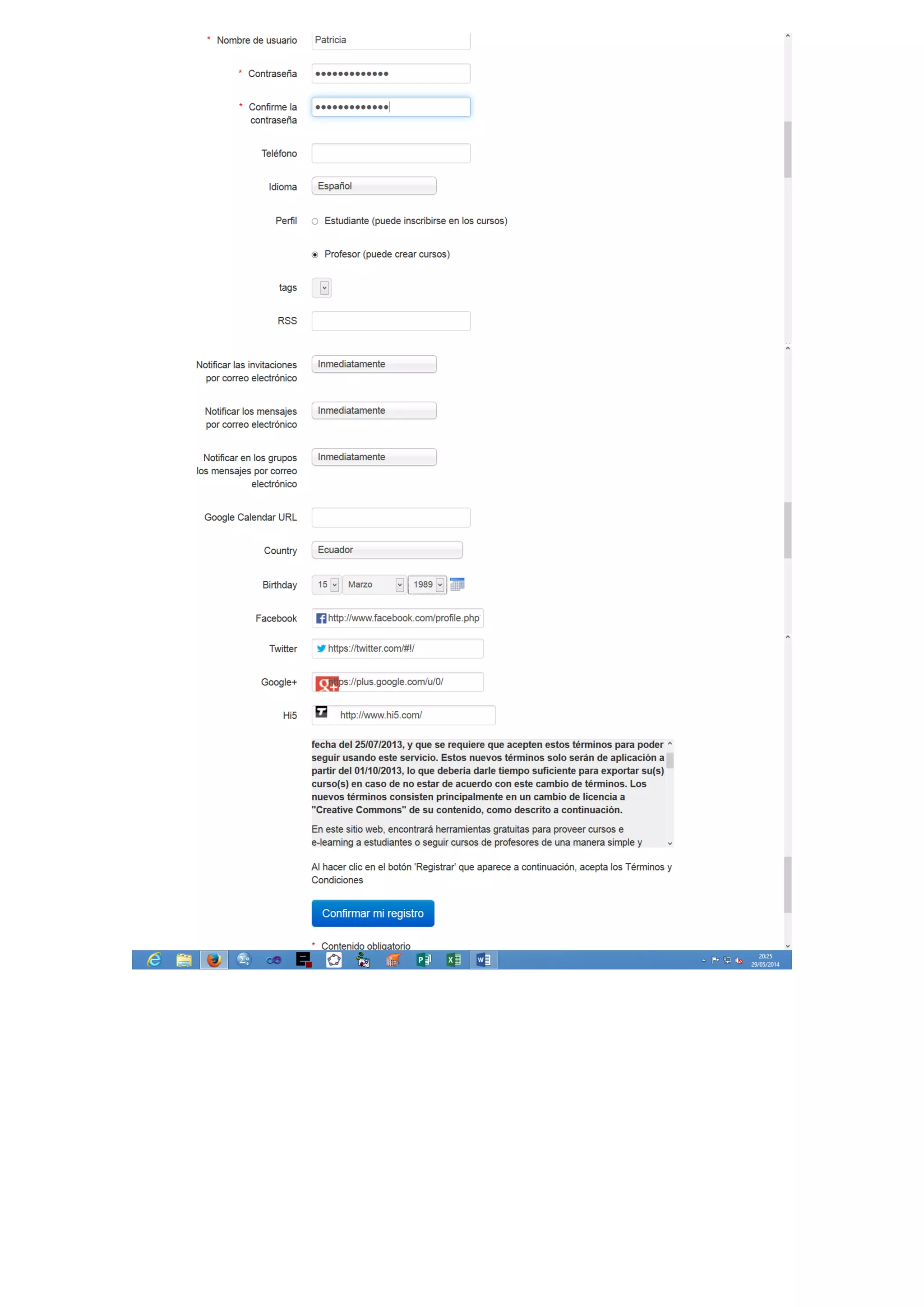
Llenamos el formulario que nos presentan y una vez lleno damos clic en
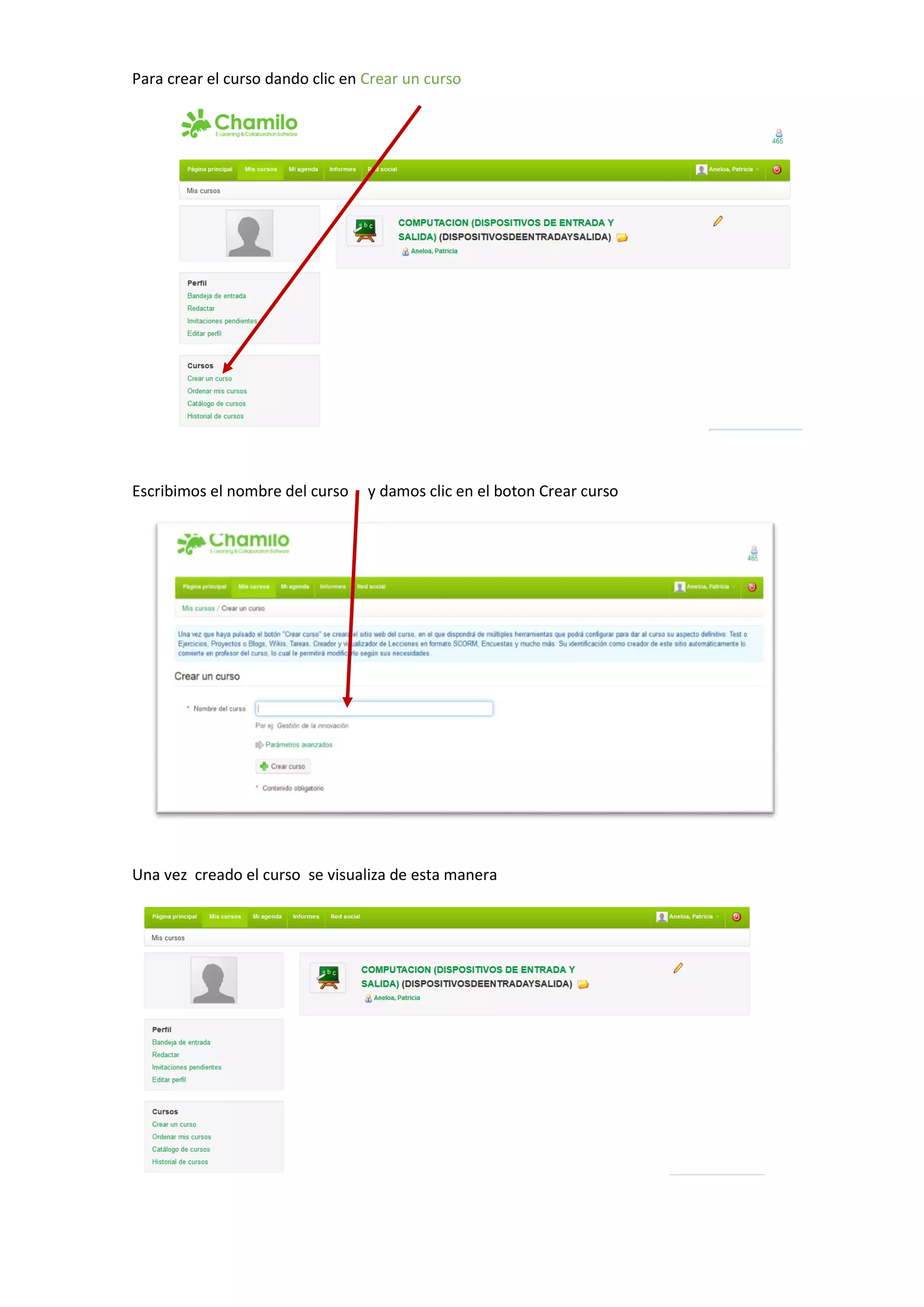
Para crear el curso dando clic en Crear un curso
Escribimos el nombre del curso y damos clic en el boton Crear curso
Una vez creado el curso se visualiza de esta manera
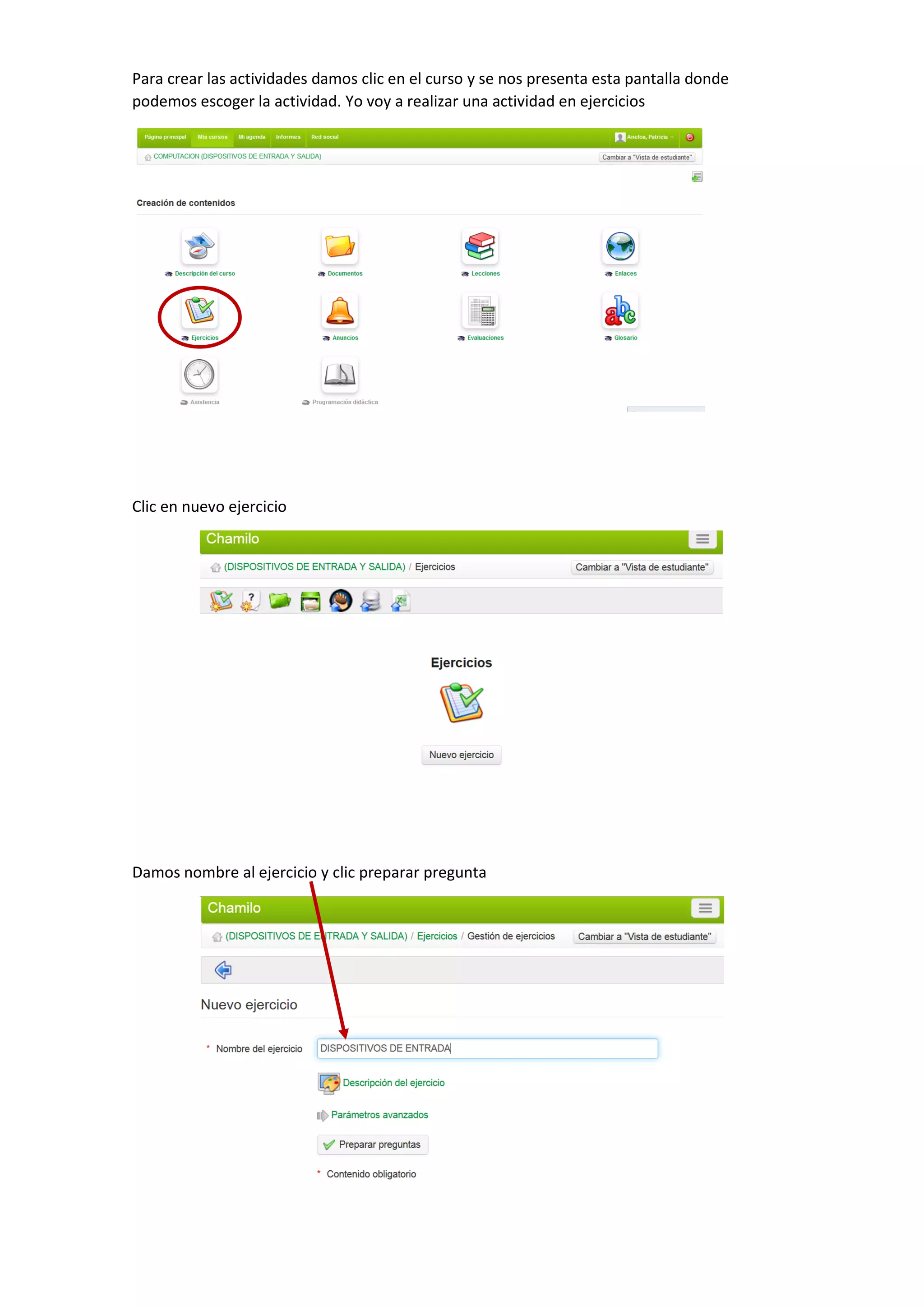
Para crear las actividades damos clic en el curso y se nos presenta esta pantalla donde
podemos escoger la actividad. Yo voy a realizar una actividad en ejercicios
Clic en nuevo ejercicio
Damos nombre al ejercicio y clic preparar pregunta
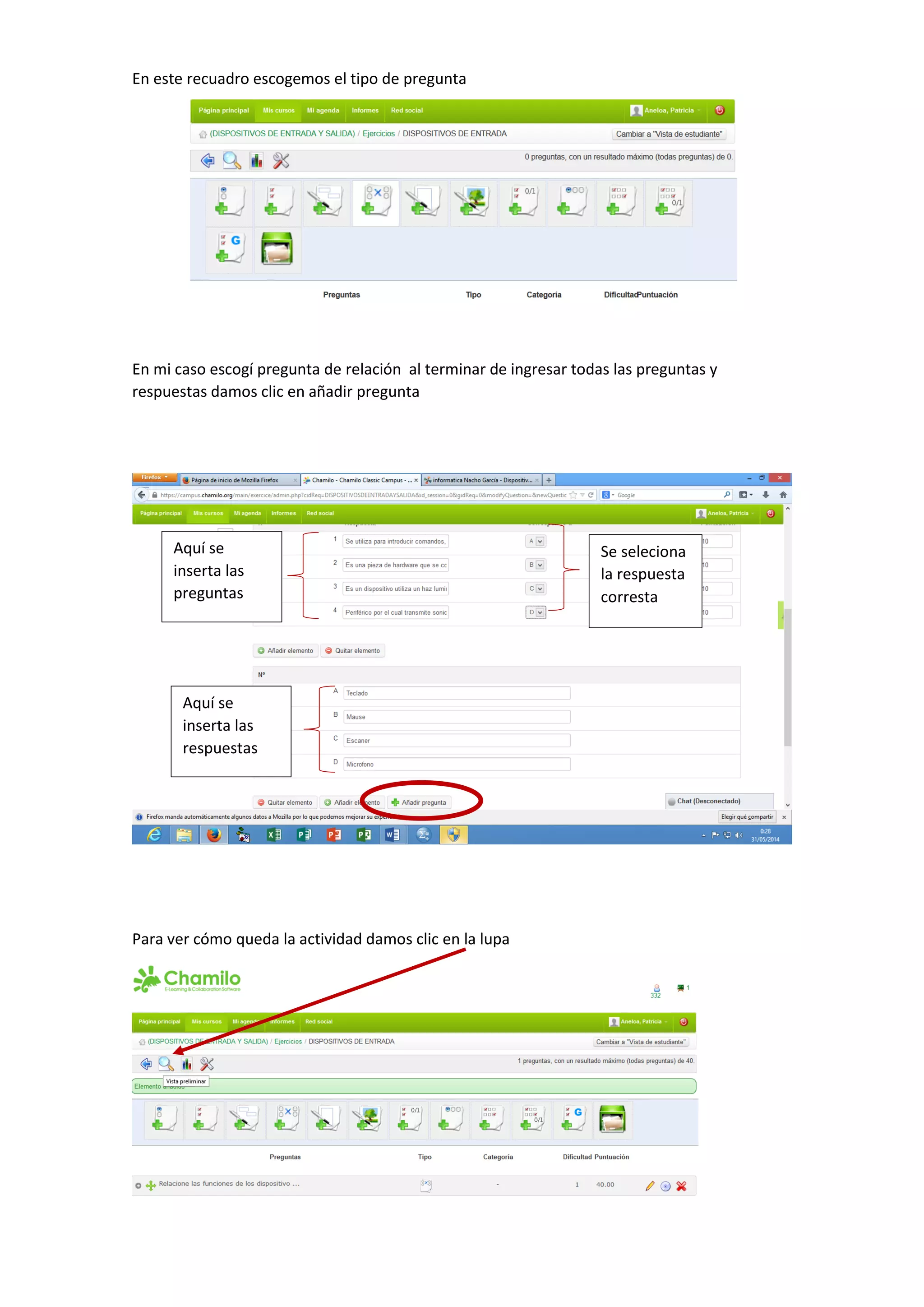
En este recuadro escogemos el tipo de pregunta
En mi caso escogí pregunta de relación al terminar de ingresar todas las preguntas y
respuestas damos clic en añadir pregunta
Para ver cómo queda la actividad damos clic en la lupa
Aquí se
inserta las
preguntas
Aquí se
inserta las
respuestas
Se seleciona
la respuesta
corresta
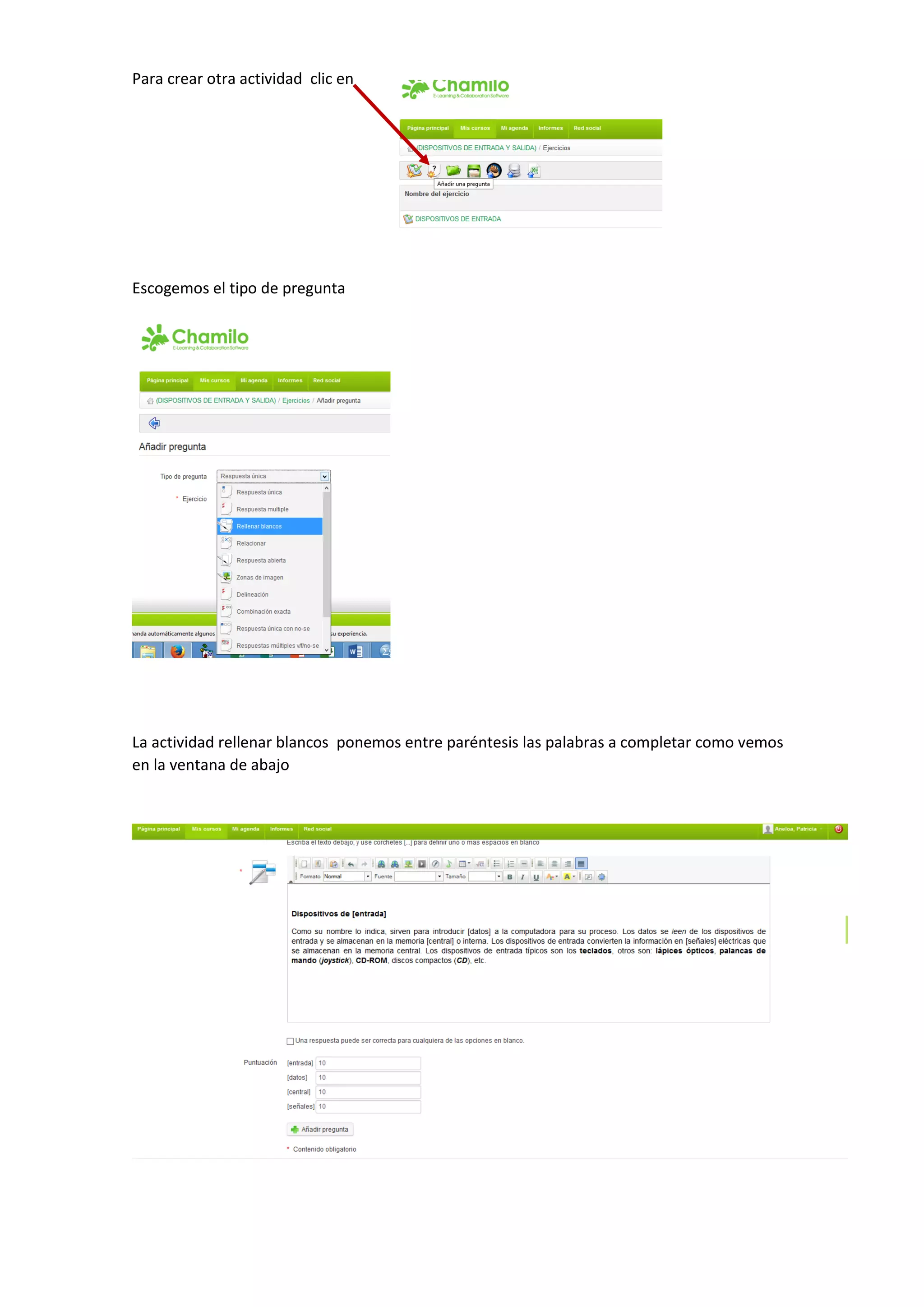
Para crear otra actividad clic en
Escogemos el tipo de pregunta
La actividad rellenar blancos ponemos entre paréntesis las palabras a completar como vemos
en la ventana de abajo
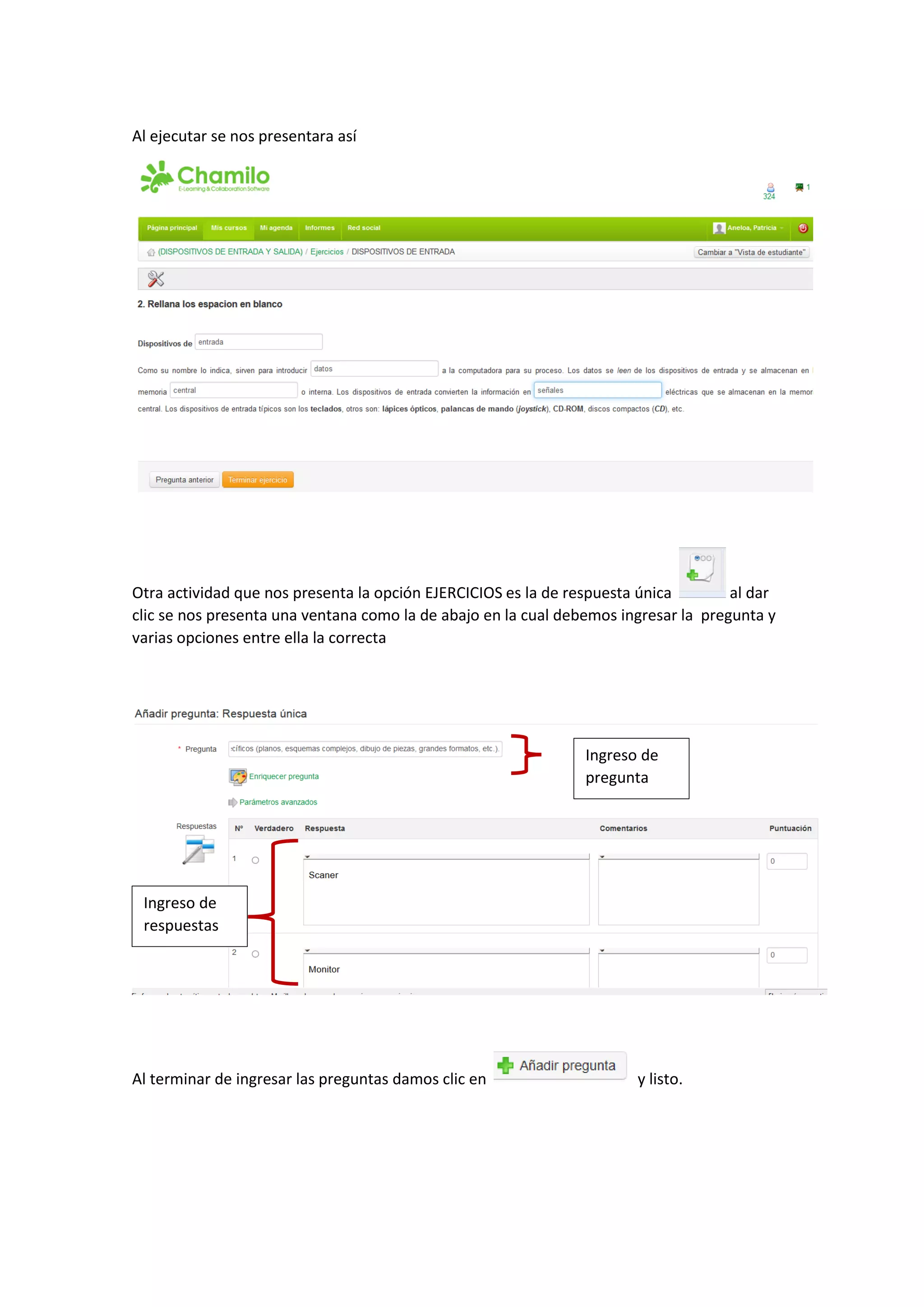
Al ejecutar se nos presentara así
Otra actividad que nos presenta la opción EJERCICIOS es la de respuesta única al dar
clic se nos presenta una ventana como la de abajo en la cual debemos ingresar la pregunta y
varias opciones entre ella la correcta
Al terminar de ingresar las preguntas damos clic en y listo.
Ingreso de
pregunta
Ingreso de
respuestas
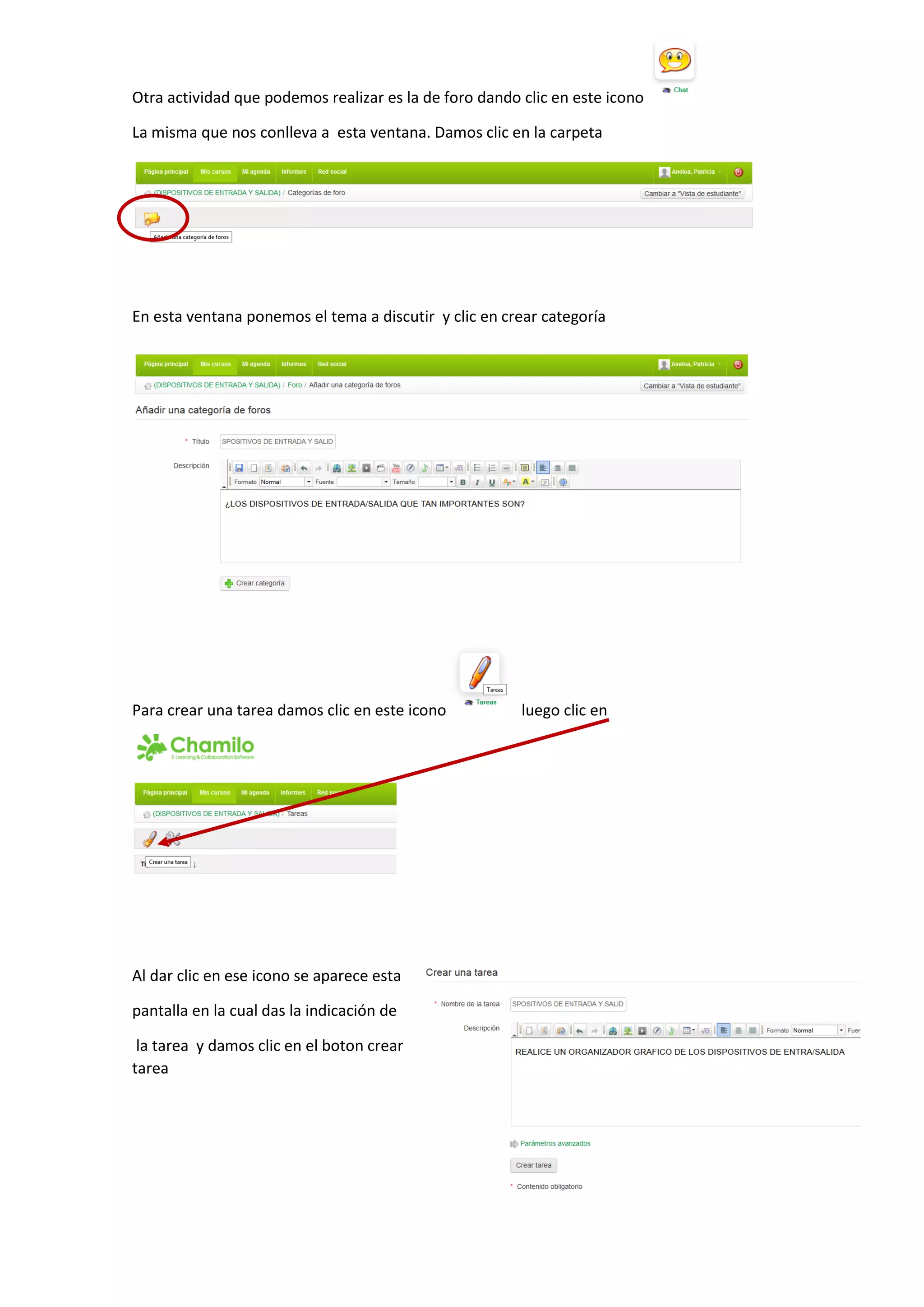
Otra actividad que podemos realizar es la de foro dando clic en este icono
La misma que nos conlleva a esta ventana. Damos clic en la carpeta
En esta ventana ponemos el tema a discutir y clic en crear categoría
Para crear una tarea damos clic en este icono luego clic en
Al dar clic en ese icono se aparece esta
pantalla en la cual das la indicación de
la tarea y damos clic en el boton crear
tarea
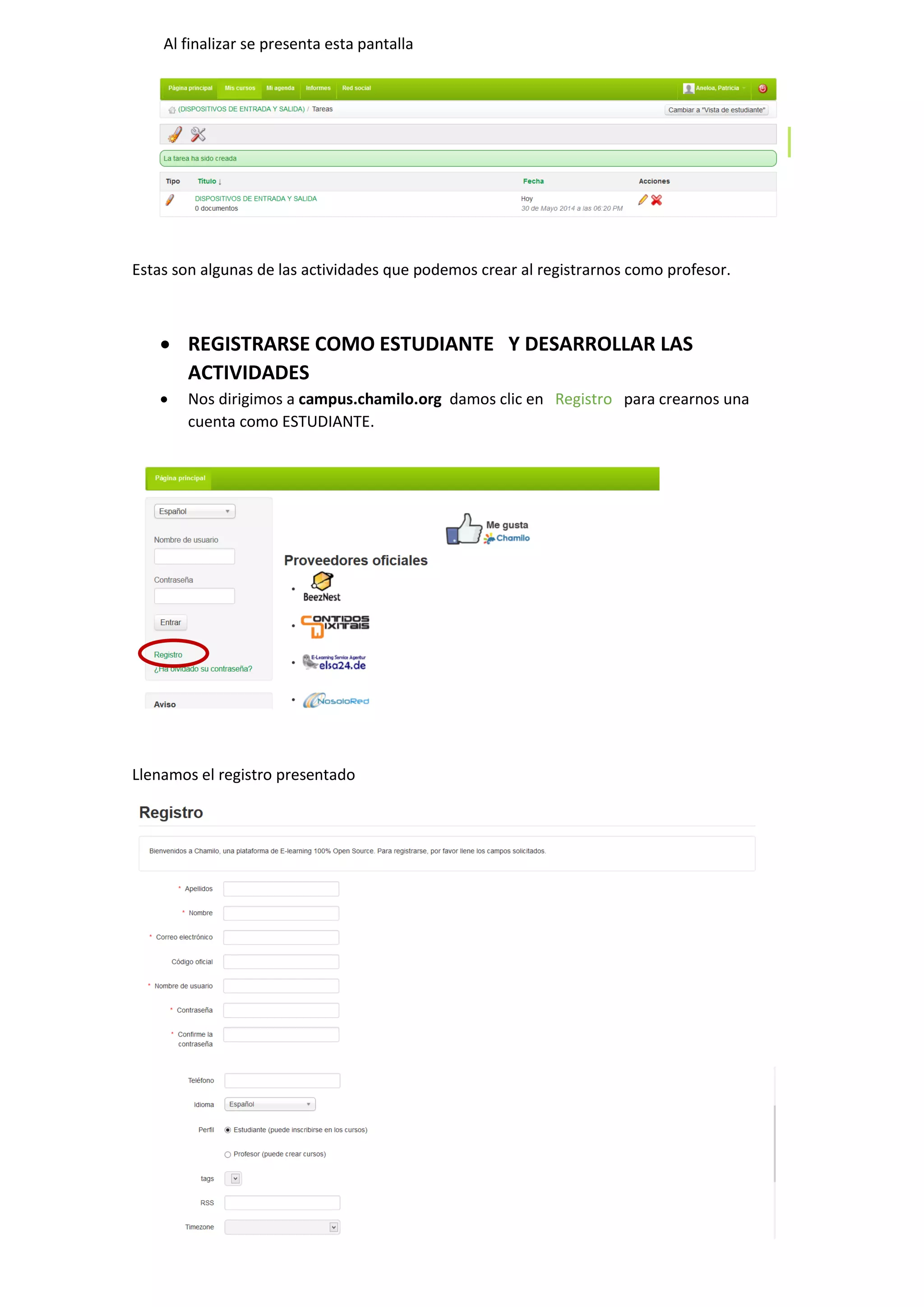
Al finalizar se presenta esta pantalla
Estas son algunas de las actividades que podemos crear al registrarnos como profesor.
 REGISTRARSE COMO ESTUDIANTE Y DESARROLLAR LAS
ACTIVIDADES
 Nos dirigimos a campus.chamilo.org damos clic en Registro para crearnos una
cuenta como ESTUDIANTE.
Llenamos el registro presentado
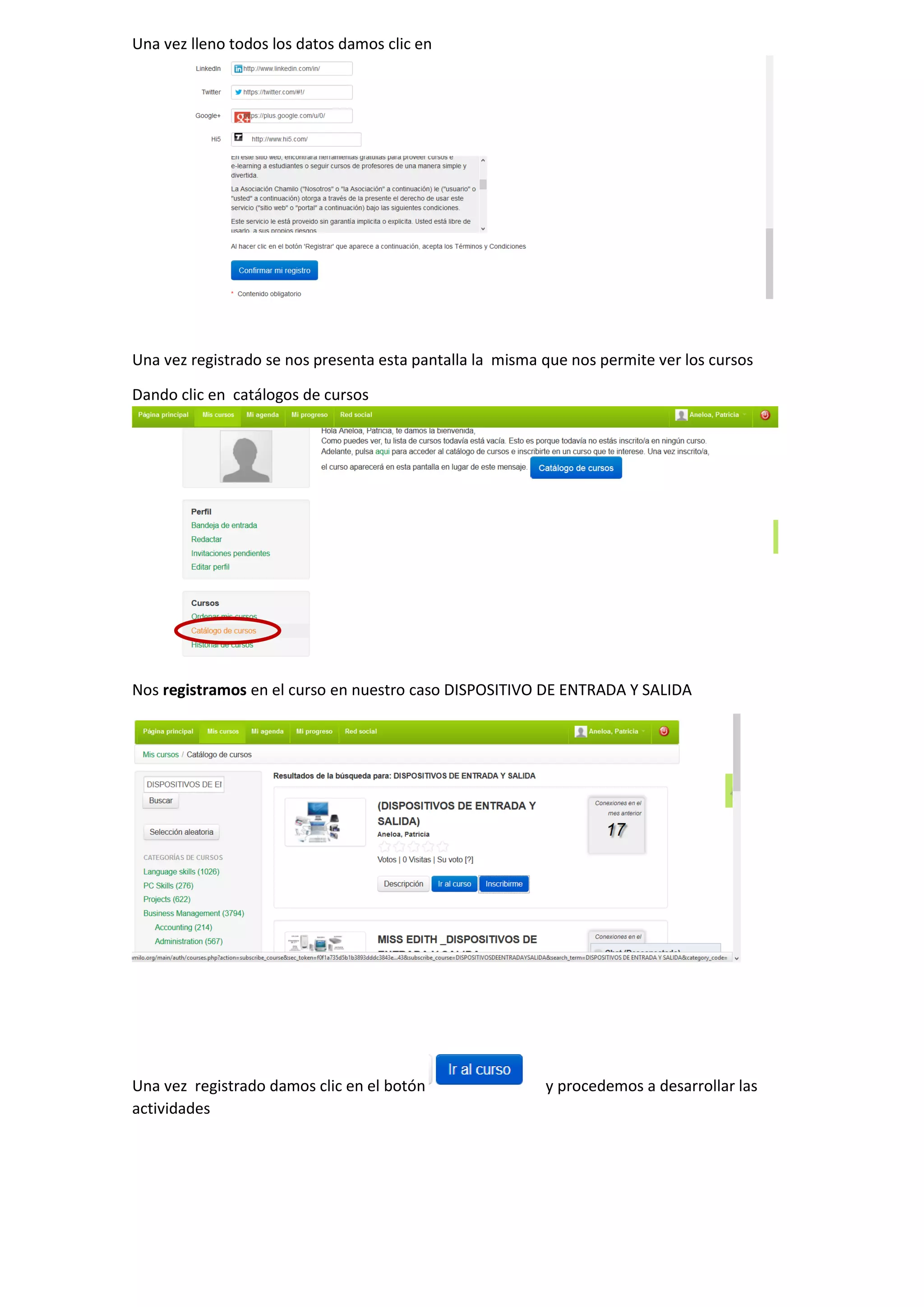
Una vez lleno todos los datos damos clic en
Una vez registrado se nos presenta esta pantalla la misma que nos permite ver los cursos
Dando clic en catálogos de cursos
Nos registramos en el curso en nuestro caso DISPOSITIVO DE ENTRADA Y SALIDA
Una vez registrado damos clic en el botón y procedemos a desarrollar las
actividades
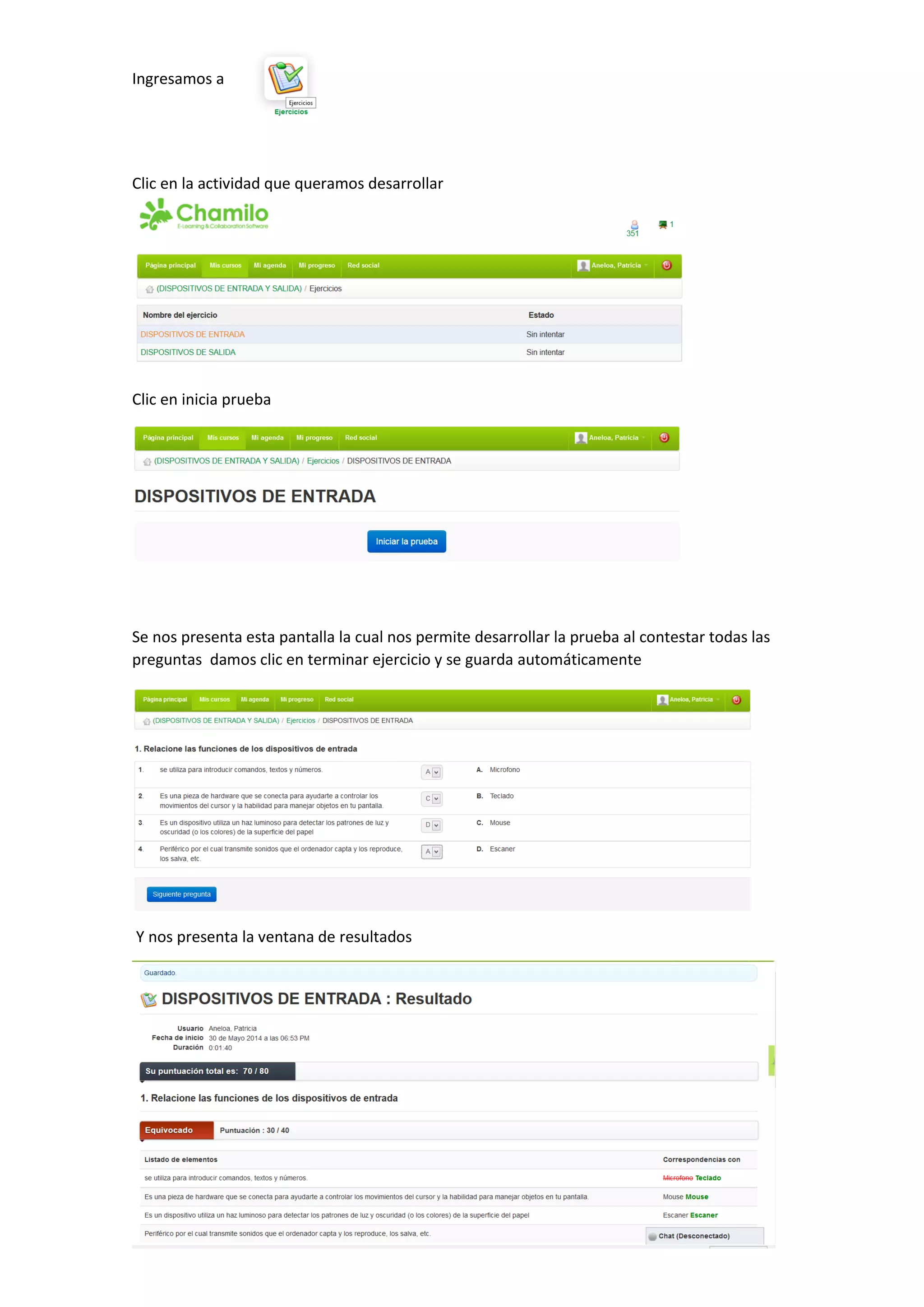
Ingresamos a
Clic en la actividad que queramos desarrollar
Clic en inicia prueba
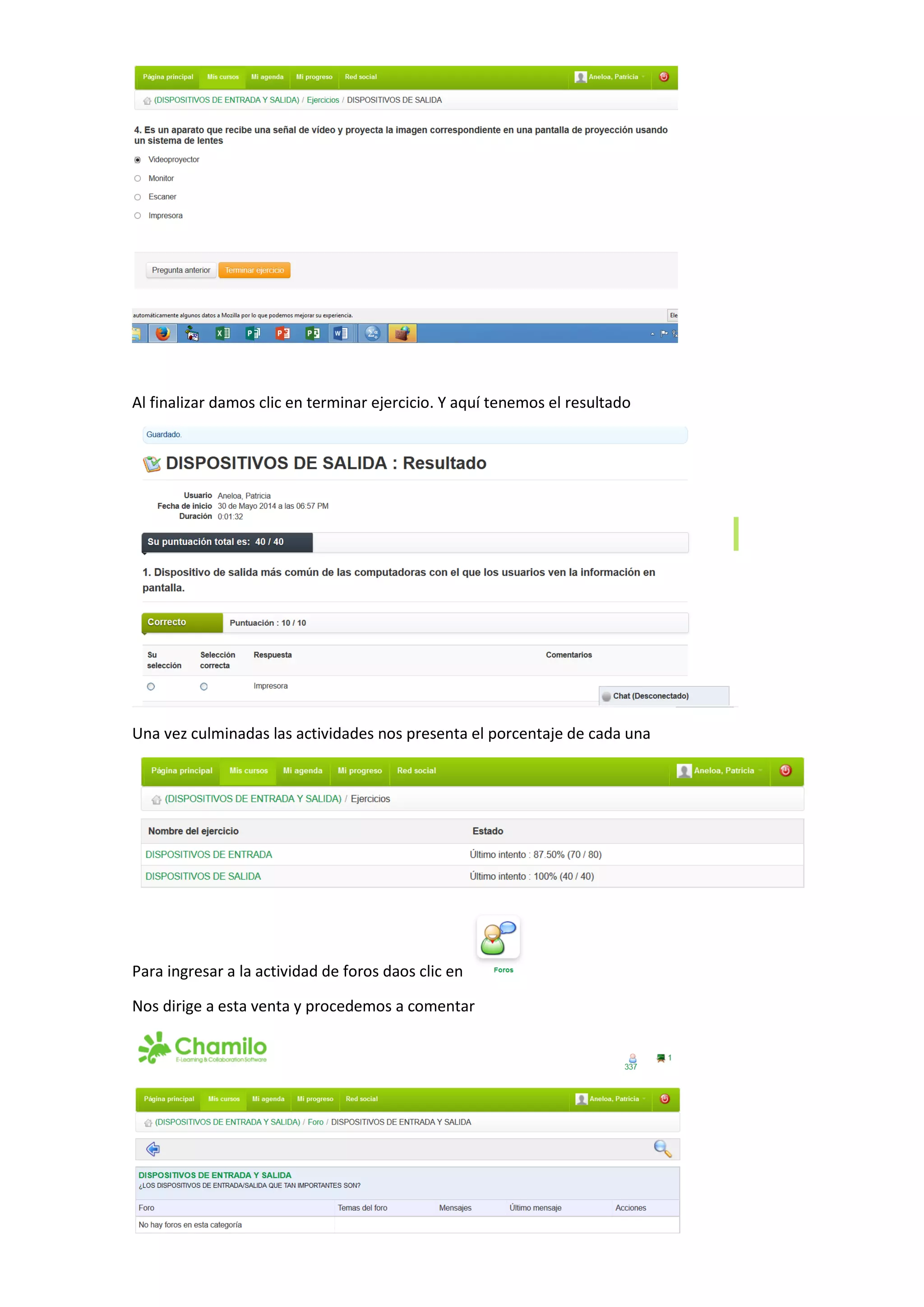
Se nos presenta esta pantalla la cual nos permite desarrollar la prueba al contestar todas las
preguntas damos clic en terminar ejercicio y se guarda automáticamente
Y nos presenta la ventana de resultados
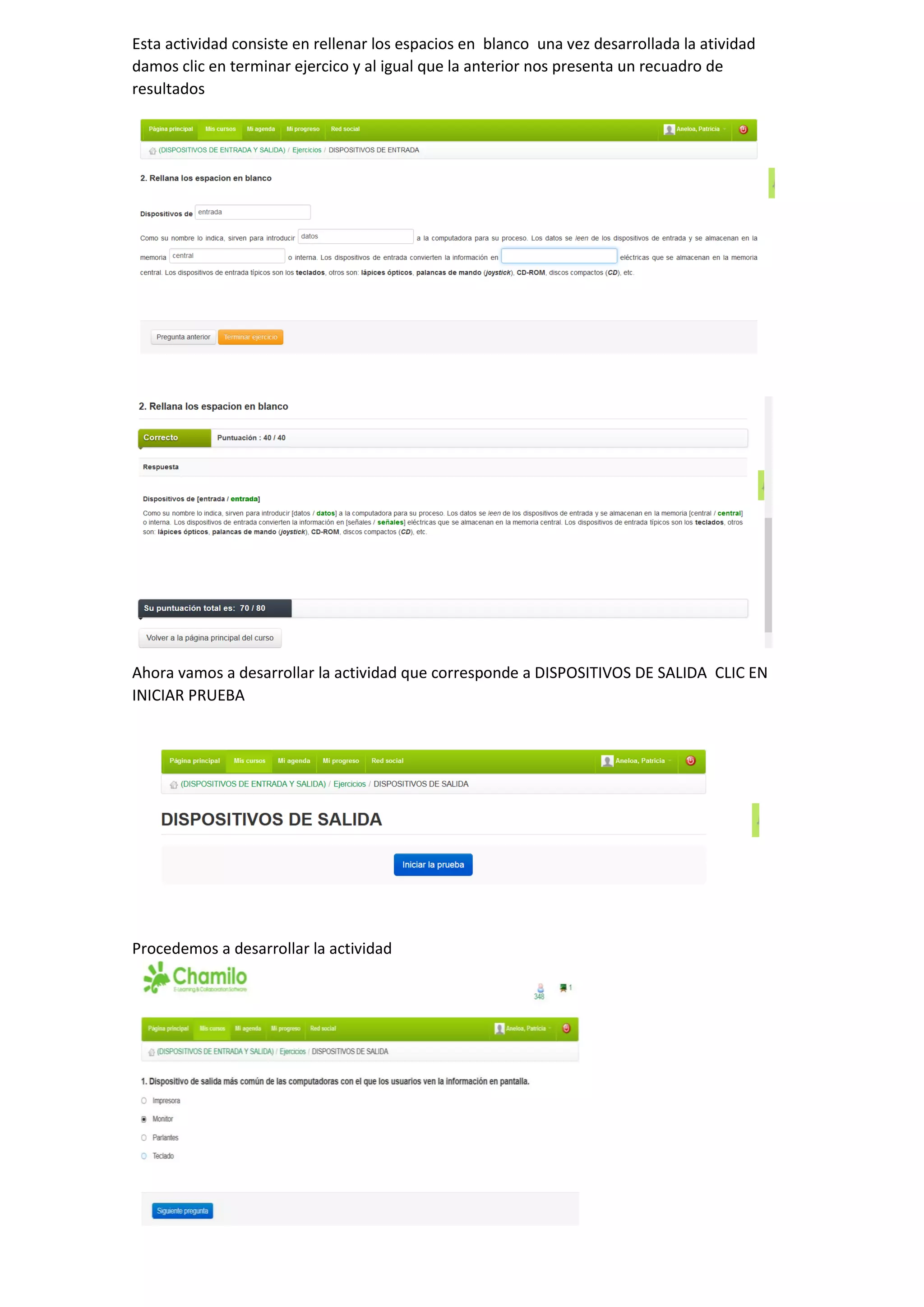
Esta actividad consiste en rellenar los espacios en blanco una vez desarrollada la atividad
damos clic en terminar ejercico y al igual que la anterior nos presenta un recuadro de
resultados
Ahora vamos a desarrollar la actividad que corresponde a DISPOSITIVOS DE SALIDA CLIC EN
INICIAR PRUEBA
Procedemos a desarrollar la actividad
Al finalizar damos clic en terminar ejercicio. Y aquí tenemos el resultado
Una vez culminadas las actividades nos presenta el porcentaje de cada una
Para ingresar a la actividad de foros daos clic en
Nos dirige a esta venta y procedemos a comentar
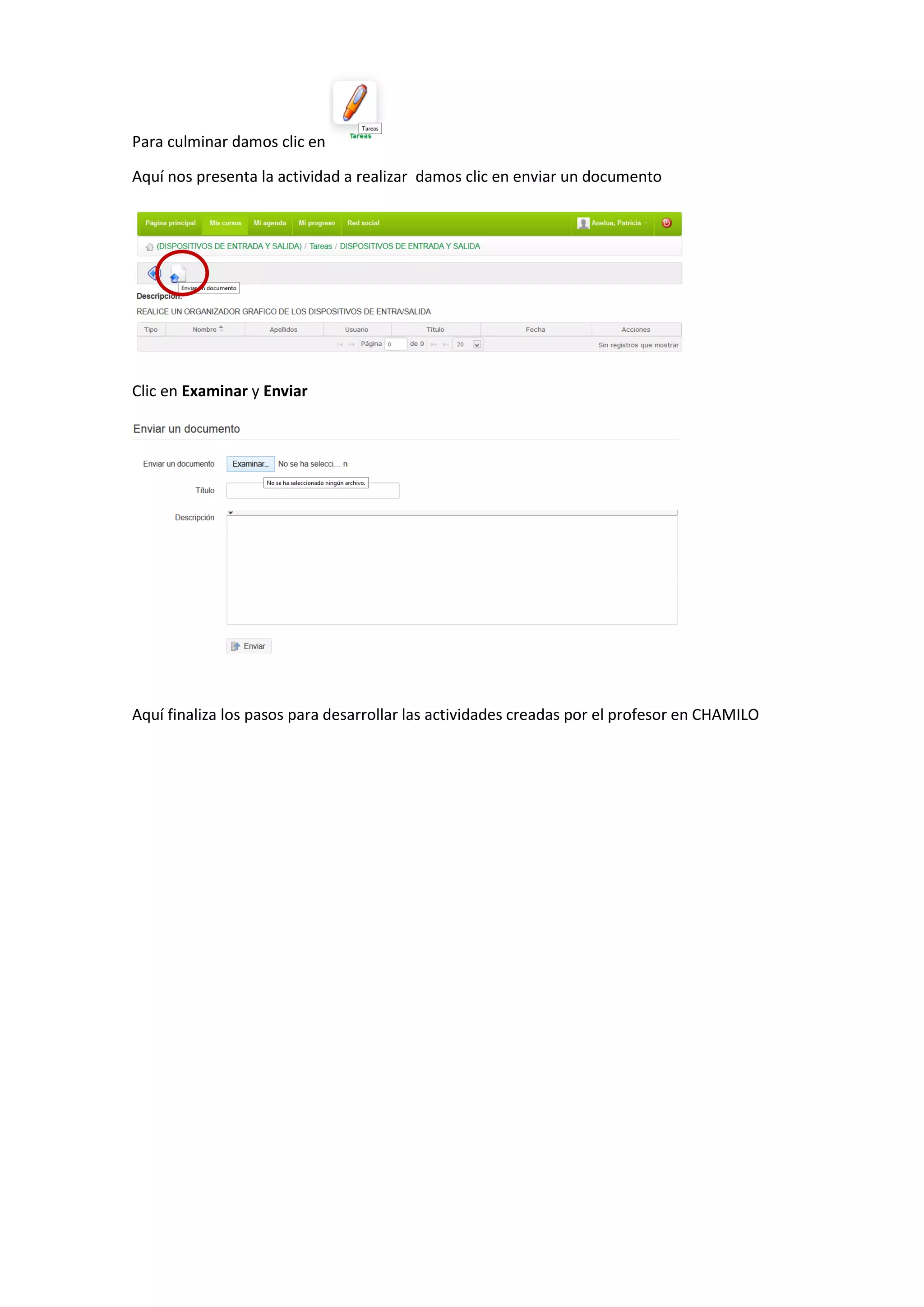
Para culminar damos clic en
Aquí nos presenta la actividad a realizar damos clic en enviar un documento
Clic en Examinar y Enviar
Aquí finaliza los pasos para desarrollar las actividades creadas por el profesor en CHAMILO

Manualchamilo

  • 1.
    UNIVERSIDAD CENTRAL DELECUADOR Facultad: Filosofía Carrera: Informática Semestre: 6to Nombre: Aneloa Patricia Fecha: 29/05/2014 MANUAL CHAMILO  REGISTRARSE COMO PROFESOR Y CREAR ACTIVIDADES Nos dirigimos a campus.chamilo.org damos clic en Registro para crearnos una cuenta como profesor. Llenamos el formulario que nos presentan y una vez lleno damos clic en
  • 3.
    Para crear elcurso dando clic en Crear un curso Escribimos el nombre del curso y damos clic en el boton Crear curso Una vez creado el curso se visualiza de esta manera
  • 4.
    Para crear lasactividades damos clic en el curso y se nos presenta esta pantalla donde podemos escoger la actividad. Yo voy a realizar una actividad en ejercicios Clic en nuevo ejercicio Damos nombre al ejercicio y clic preparar pregunta
  • 5.
    En este recuadroescogemos el tipo de pregunta En mi caso escogí pregunta de relación al terminar de ingresar todas las preguntas y respuestas damos clic en añadir pregunta Para ver cómo queda la actividad damos clic en la lupa Aquí se inserta las preguntas Aquí se inserta las respuestas Se seleciona la respuesta corresta
  • 6.
    Para crear otraactividad clic en Escogemos el tipo de pregunta La actividad rellenar blancos ponemos entre paréntesis las palabras a completar como vemos en la ventana de abajo
  • 7.
    Al ejecutar senos presentara así Otra actividad que nos presenta la opción EJERCICIOS es la de respuesta única al dar clic se nos presenta una ventana como la de abajo en la cual debemos ingresar la pregunta y varias opciones entre ella la correcta Al terminar de ingresar las preguntas damos clic en y listo. Ingreso de pregunta Ingreso de respuestas
  • 8.
    Otra actividad quepodemos realizar es la de foro dando clic en este icono La misma que nos conlleva a esta ventana. Damos clic en la carpeta En esta ventana ponemos el tema a discutir y clic en crear categoría Para crear una tarea damos clic en este icono luego clic en Al dar clic en ese icono se aparece esta pantalla en la cual das la indicación de la tarea y damos clic en el boton crear tarea
  • 9.
    Al finalizar sepresenta esta pantalla Estas son algunas de las actividades que podemos crear al registrarnos como profesor.  REGISTRARSE COMO ESTUDIANTE Y DESARROLLAR LAS ACTIVIDADES  Nos dirigimos a campus.chamilo.org damos clic en Registro para crearnos una cuenta como ESTUDIANTE. Llenamos el registro presentado
  • 10.
    Una vez llenotodos los datos damos clic en Una vez registrado se nos presenta esta pantalla la misma que nos permite ver los cursos Dando clic en catálogos de cursos Nos registramos en el curso en nuestro caso DISPOSITIVO DE ENTRADA Y SALIDA Una vez registrado damos clic en el botón y procedemos a desarrollar las actividades
  • 11.
    Ingresamos a Clic enla actividad que queramos desarrollar Clic en inicia prueba Se nos presenta esta pantalla la cual nos permite desarrollar la prueba al contestar todas las preguntas damos clic en terminar ejercicio y se guarda automáticamente Y nos presenta la ventana de resultados
  • 12.
    Esta actividad consisteen rellenar los espacios en blanco una vez desarrollada la atividad damos clic en terminar ejercico y al igual que la anterior nos presenta un recuadro de resultados Ahora vamos a desarrollar la actividad que corresponde a DISPOSITIVOS DE SALIDA CLIC EN INICIAR PRUEBA Procedemos a desarrollar la actividad
  • 13.
    Al finalizar damosclic en terminar ejercicio. Y aquí tenemos el resultado Una vez culminadas las actividades nos presenta el porcentaje de cada una Para ingresar a la actividad de foros daos clic en Nos dirige a esta venta y procedemos a comentar
  • 14.
    Para culminar damosclic en Aquí nos presenta la actividad a realizar damos clic en enviar un documento Clic en Examinar y Enviar Aquí finaliza los pasos para desarrollar las actividades creadas por el profesor en CHAMILO