Universidad Central del Ecuador
Facultad de Filosofía, Letras y Ciencias de la Educación
Carrera de Informática
NOMBRE: FERNANDA RONDAL
MATERIA: OPTATIVA II/ AUTOCAD
SEMESTRE MARZO 2014- SEPTIEMBRE 2014
CREAR UNA CUENTA EN CAMPUS.CHAMILO.ORG
PASOS PARA INGRESAR COMO PROFESOR:
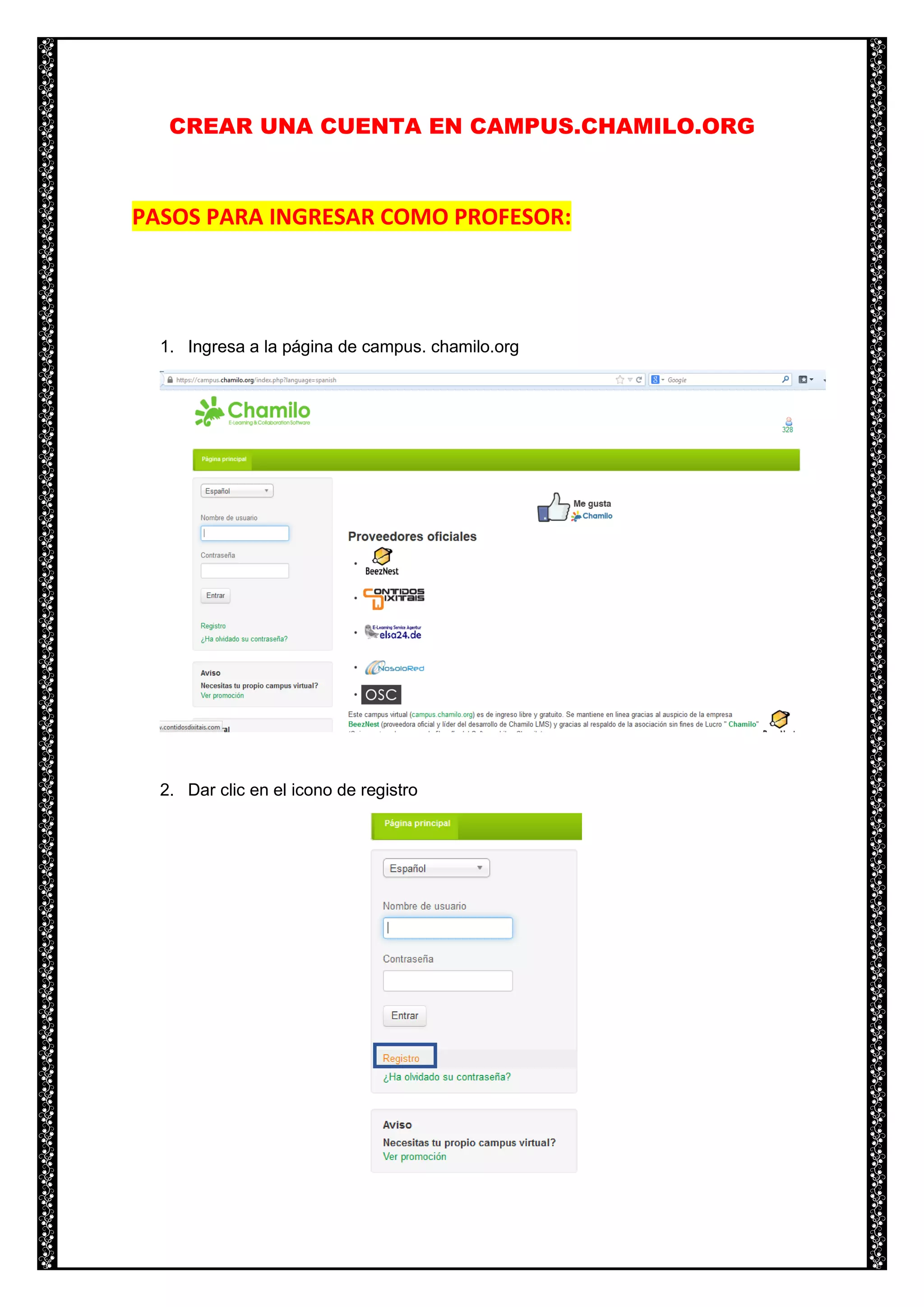
1. Ingresa a la página de campus. chamilo.org
2. Dar clic en el icono de registro
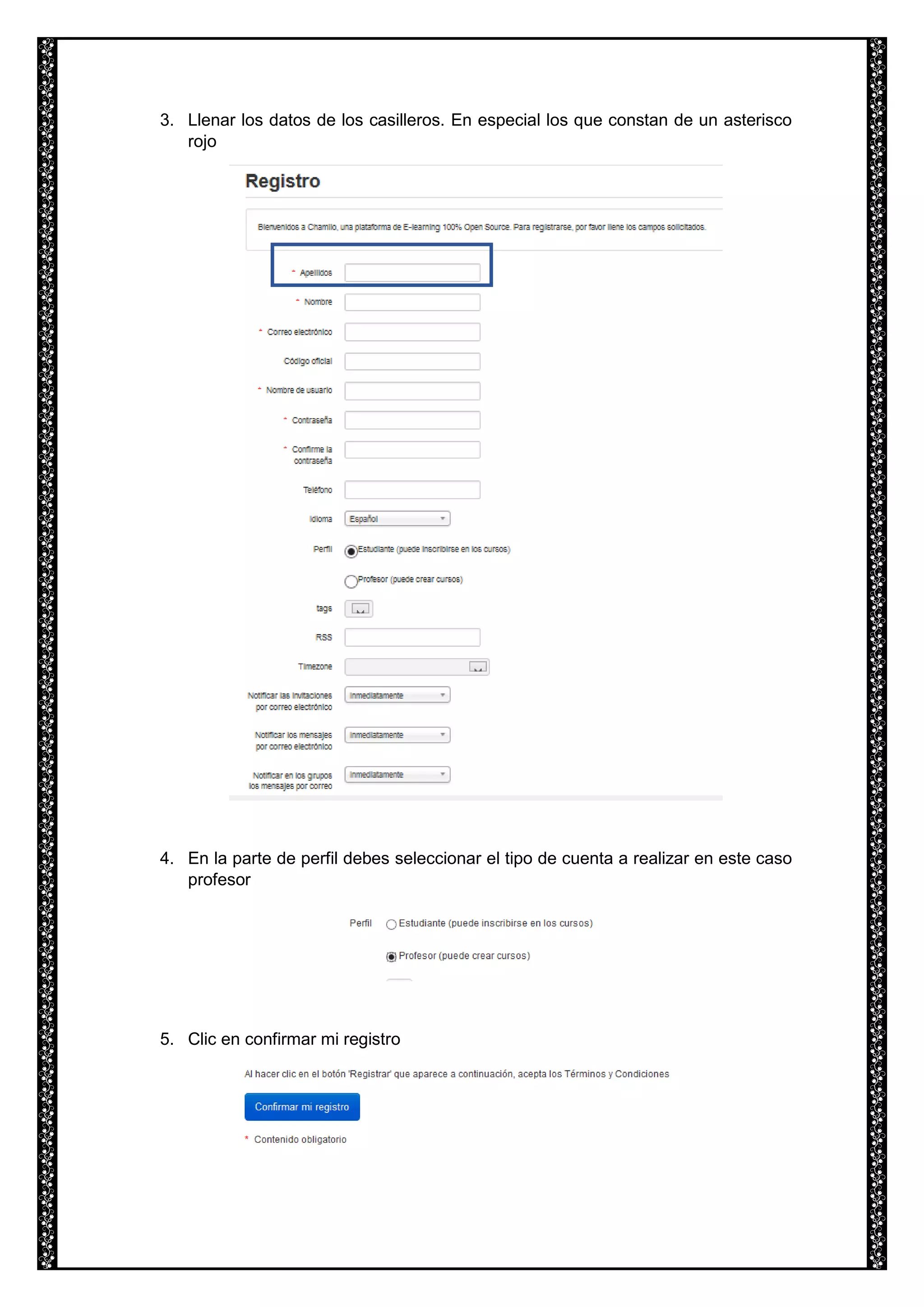
3. Llenar los datos de los casilleros. En especial los que constan de un asterisco
rojo
4. En la parte de perfil debes seleccionar el tipo de cuenta a realizar en este caso
profesor
5. Clic en confirmar mi registro
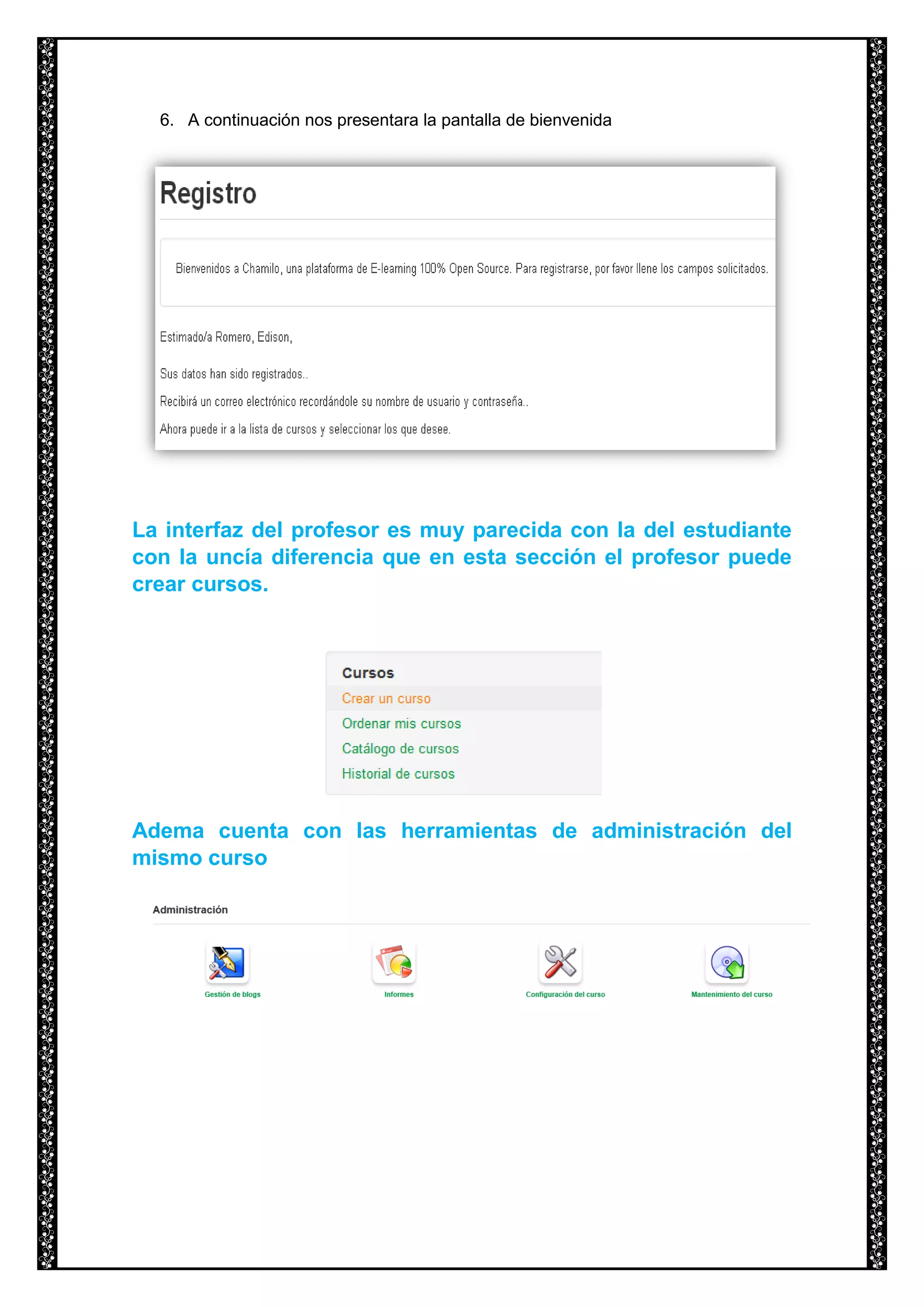
6. A continuación nos presentara la pantalla de bienvenida
La interfaz del profesor es muy parecida con la del estudiante
con la uncía diferencia que en esta sección el profesor puede
crear cursos.
Adema cuenta con las herramientas de administración del
mismo curso
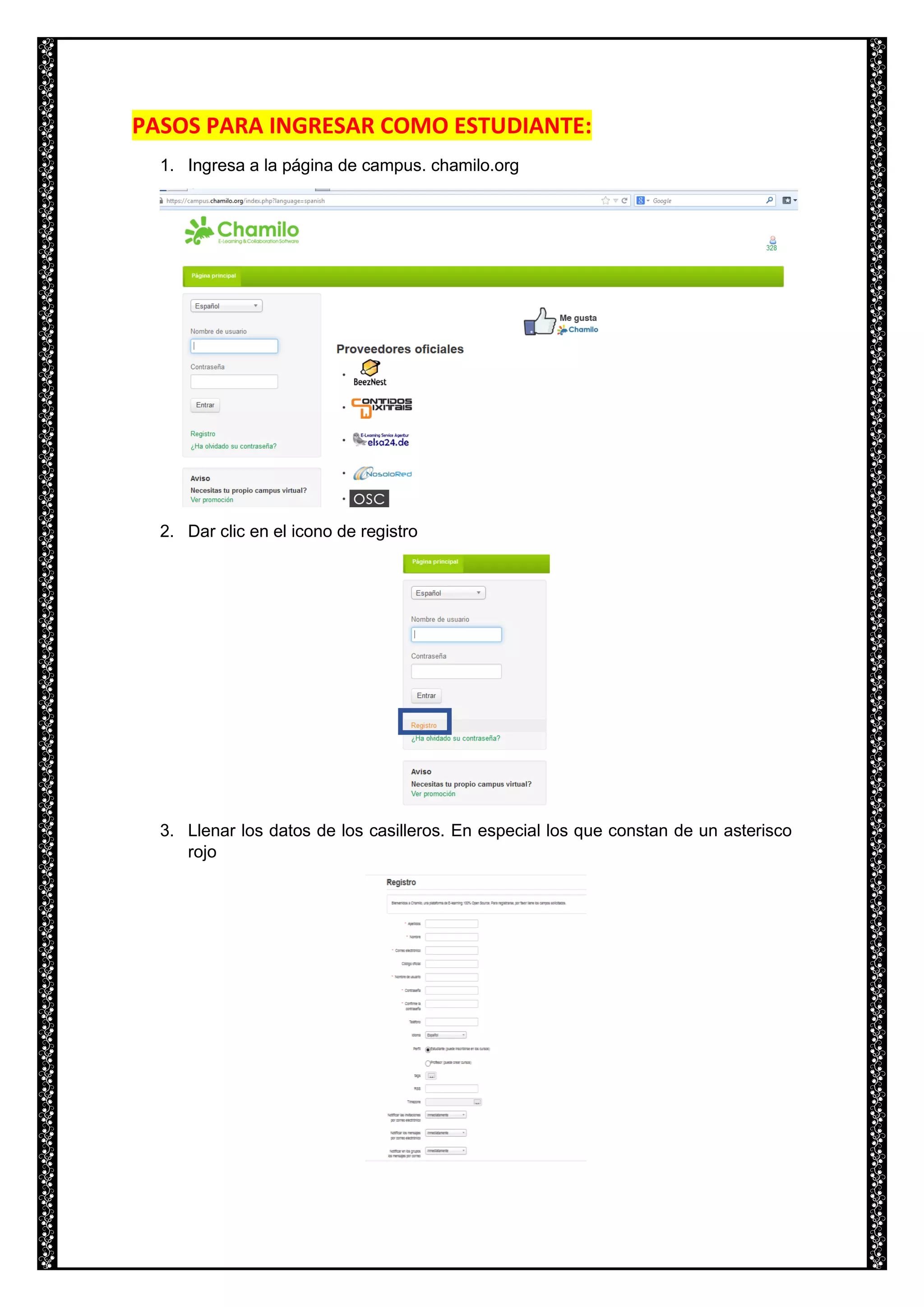
PASOS PARA INGRESAR COMO ESTUDIANTE:
1. Ingresa a la página de campus. chamilo.org
2. Dar clic en el icono de registro
3. Llenar los datos de los casilleros. En especial los que constan de un asterisco
rojo
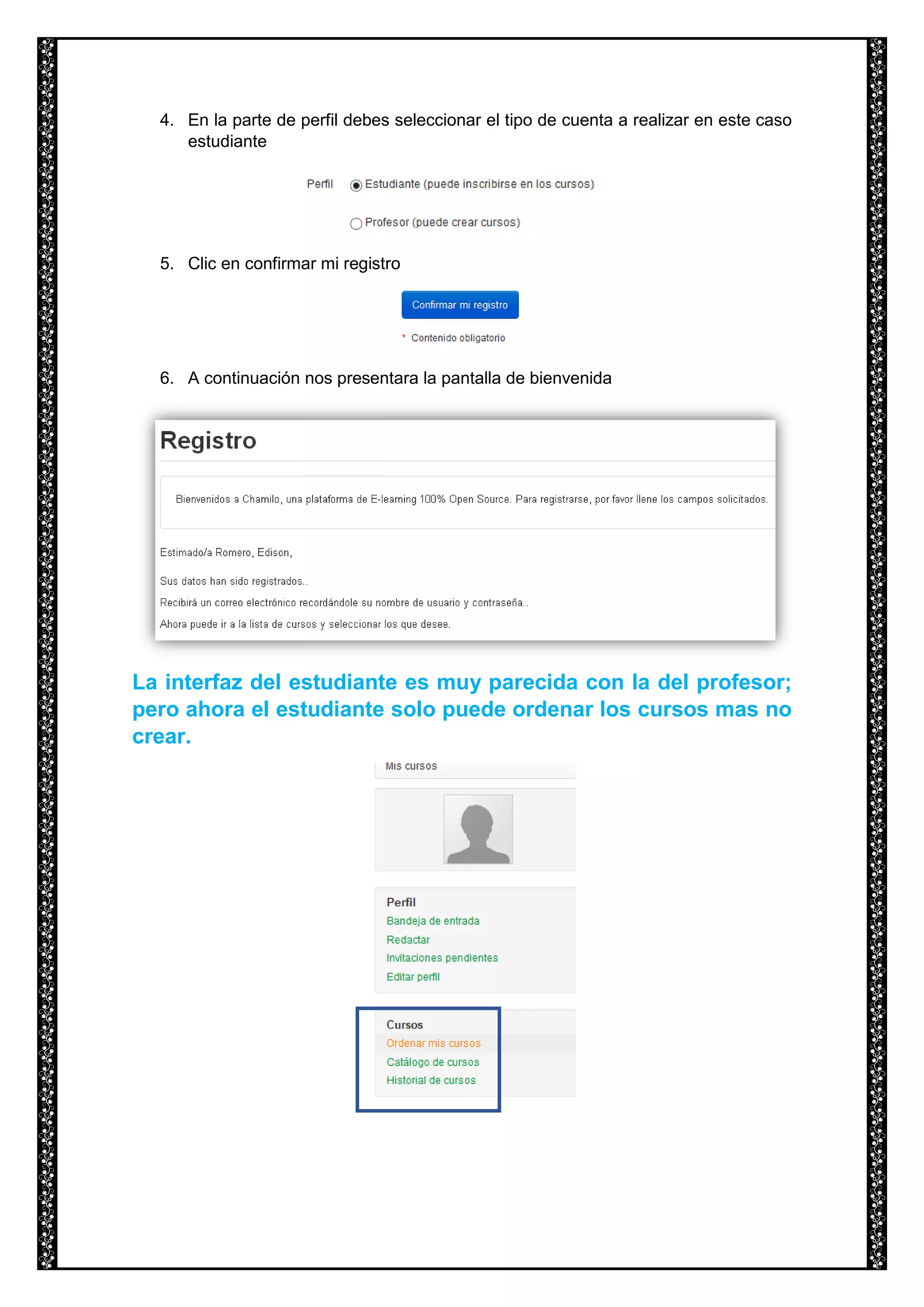
4. En la parte de perfil debes seleccionar el tipo de cuenta a realizar en este caso
estudiante
5. Clic en confirmar mi registro
6. A continuación nos presentara la pantalla de bienvenida
La interfaz del estudiante es muy parecida con la del profesor;
pero ahora el estudiante solo puede ordenar los cursos mas no
crear.
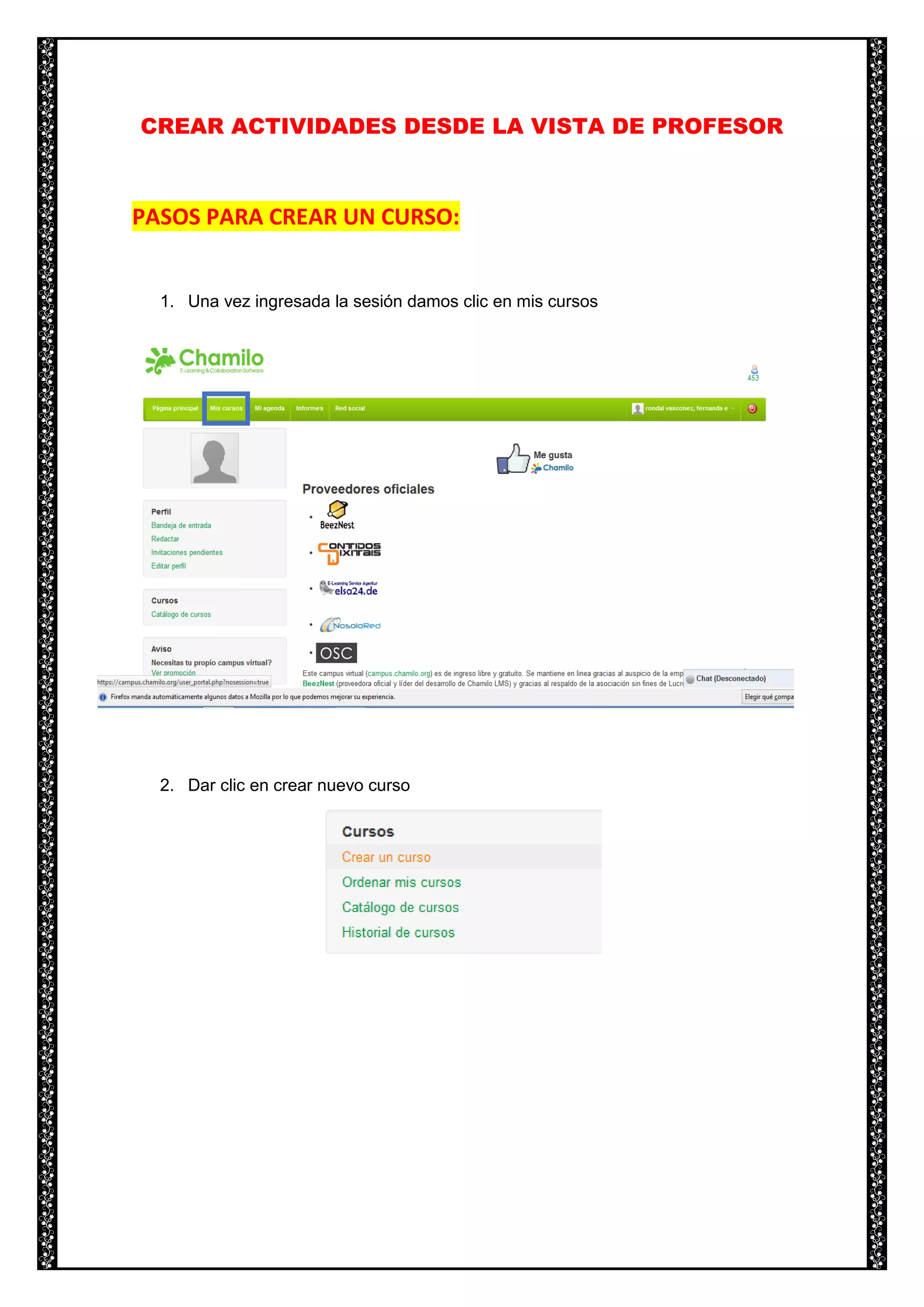
CREAR ACTIVIDADES DESDE LA VISTA DE PROFESOR
PASOS PARA CREAR UN CURSO:
1. Una vez ingresada la sesión damos clic en mis cursos
2. Dar clic en crear nuevo curso
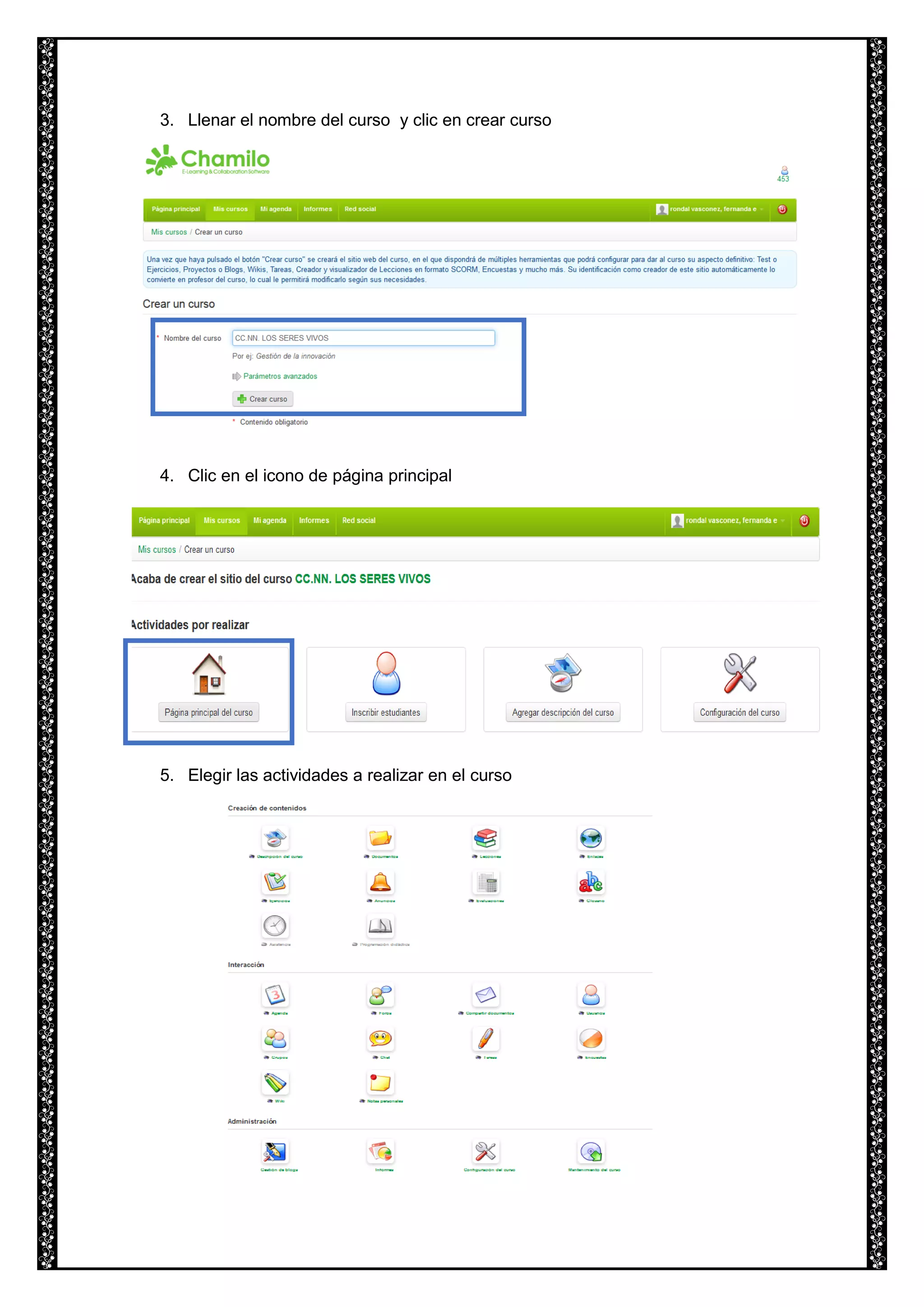
3. Llenar el nombre del curso y clic en crear curso
4. Clic en el icono de página principal
5. Elegir las actividades a realizar en el curso
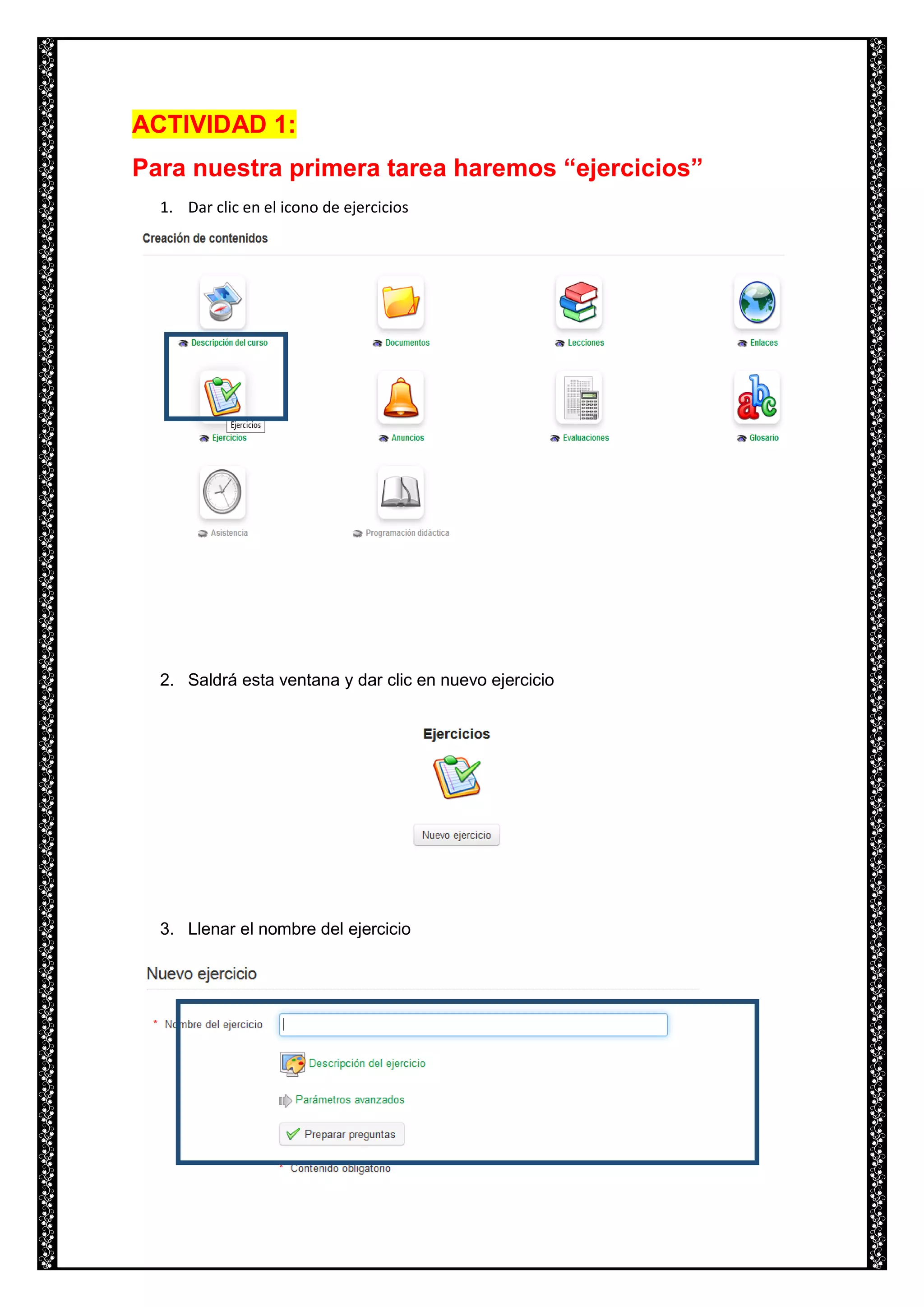
ACTIVIDAD 1:
Para nuestra primera tarea haremos “ejercicios”
1. Dar clic en el icono de ejercicios
2. Saldrá esta ventana y dar clic en nuevo ejercicio
3. Llenar el nombre del ejercicio
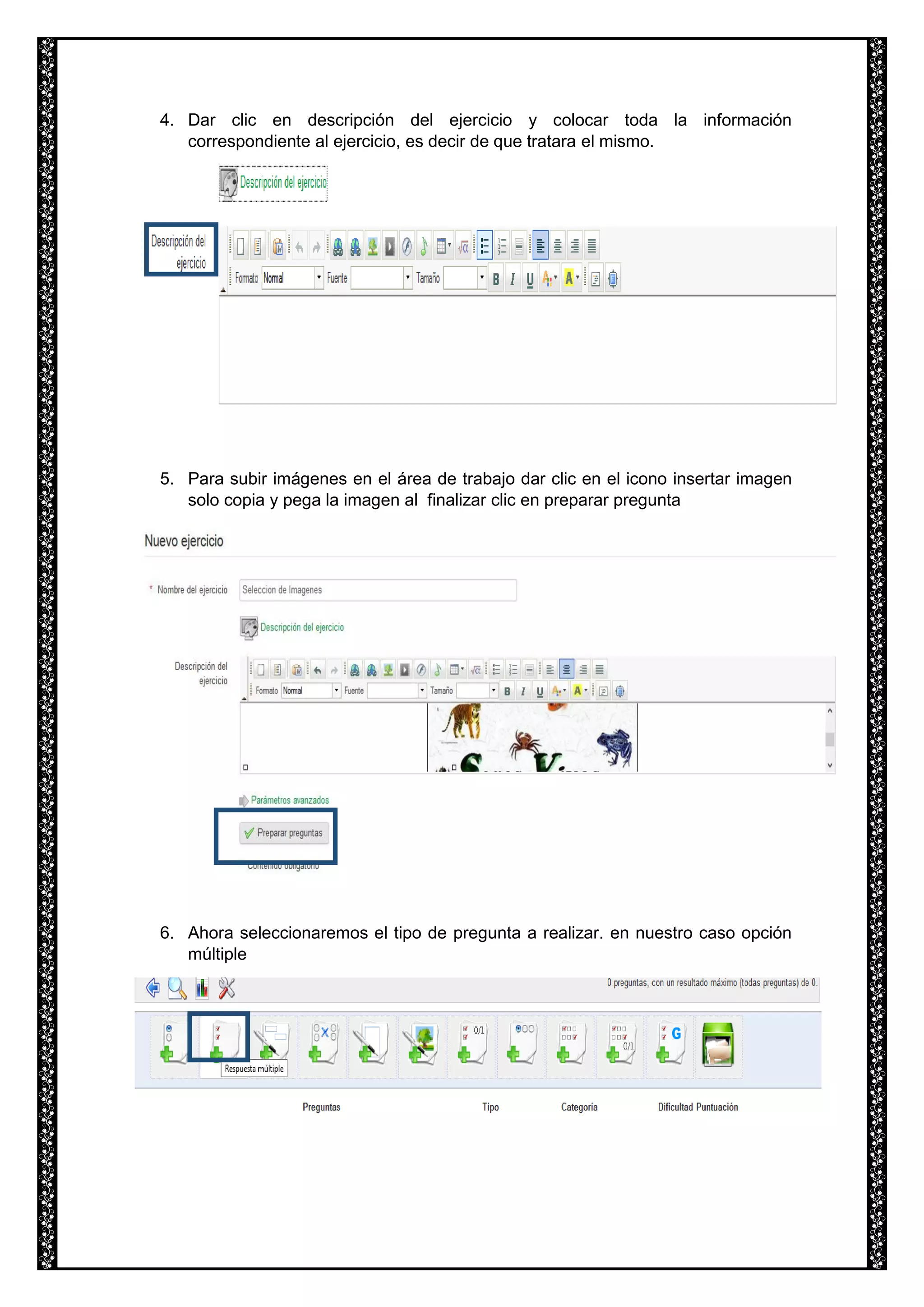
4. Dar clic en descripción del ejercicio y colocar toda la información
correspondiente al ejercicio, es decir de que tratara el mismo.
5. Para subir imágenes en el área de trabajo dar clic en el icono insertar imagen
solo copia y pega la imagen al finalizar clic en preparar pregunta
6. Ahora seleccionaremos el tipo de pregunta a realizar. en nuestro caso opción
múltiple
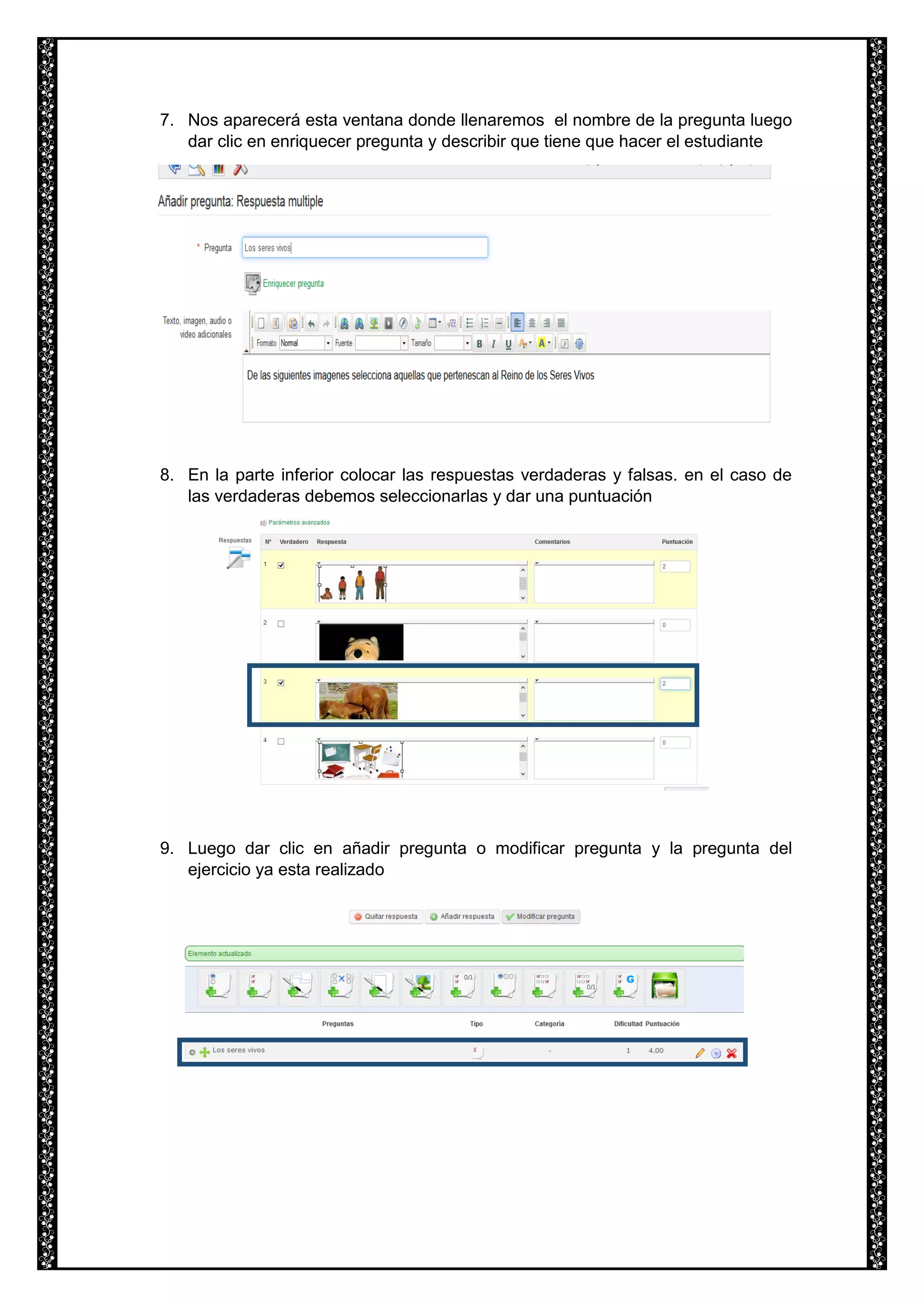
7. Nos aparecerá esta ventana donde llenaremos el nombre de la pregunta luego
dar clic en enriquecer pregunta y describir que tiene que hacer el estudiante
8. En la parte inferior colocar las respuestas verdaderas y falsas. en el caso de
las verdaderas debemos seleccionarlas y dar una puntuación
9. Luego dar clic en añadir pregunta o modificar pregunta y la pregunta del
ejercicio ya esta realizado
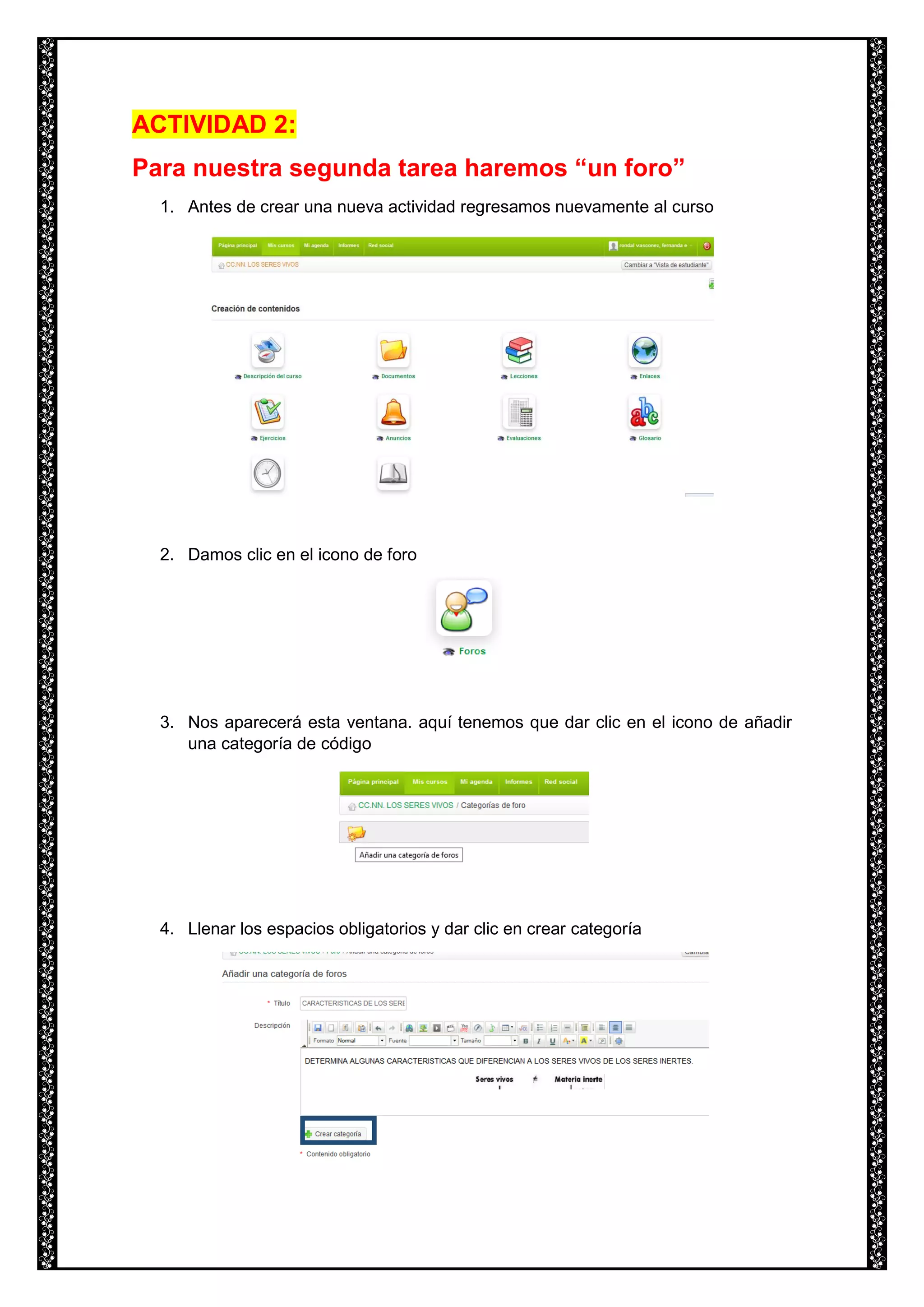
ACTIVIDAD 2:
Para nuestra segunda tarea haremos “un foro”
1. Antes de crear una nueva actividad regresamos nuevamente al curso
2. Damos clic en el icono de foro
3. Nos aparecerá esta ventana. aquí tenemos que dar clic en el icono de añadir
una categoría de código
4. Llenar los espacios obligatorios y dar clic en crear categoría
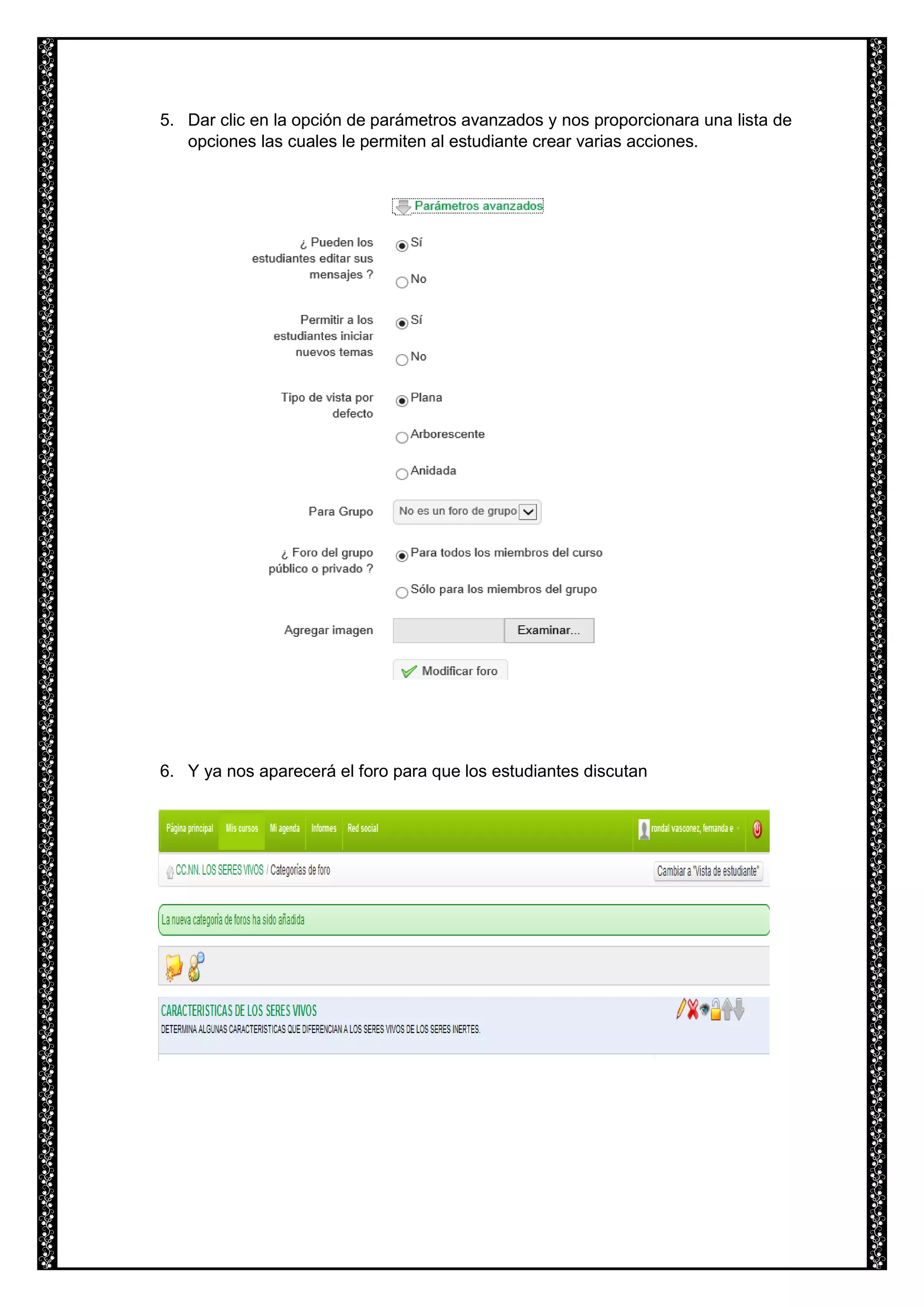
5. Dar clic en la opción de parámetros avanzados y nos proporcionara una lista de
opciones las cuales le permiten al estudiante crear varias acciones.
6. Y ya nos aparecerá el foro para que los estudiantes discutan
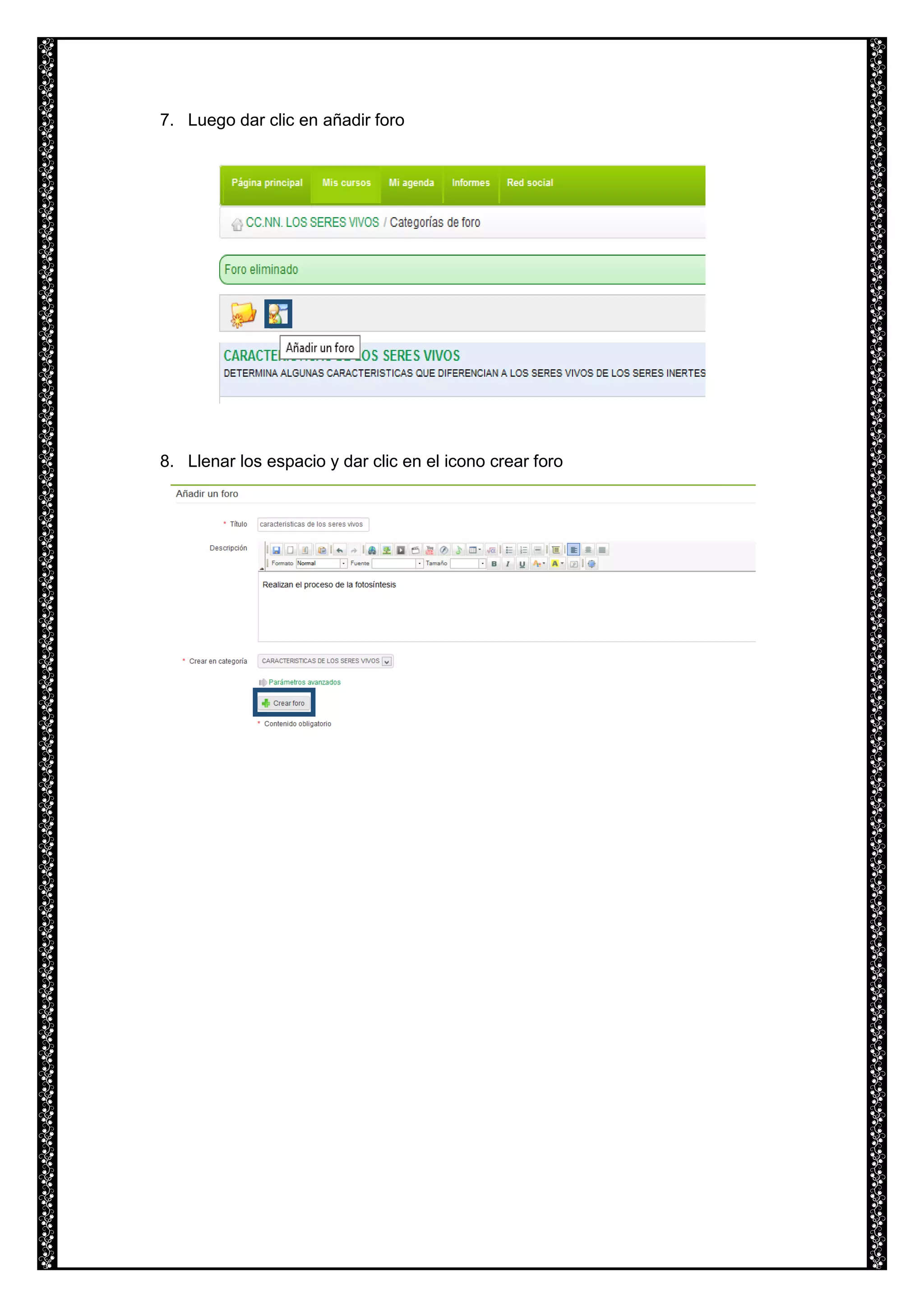
7. Luego dar clic en añadir foro
8. Llenar los espacio y dar clic en el icono crear foro
ACTIVIDAD 3:
Para nuestra tercera tarea subiremos un documento
con una tarea
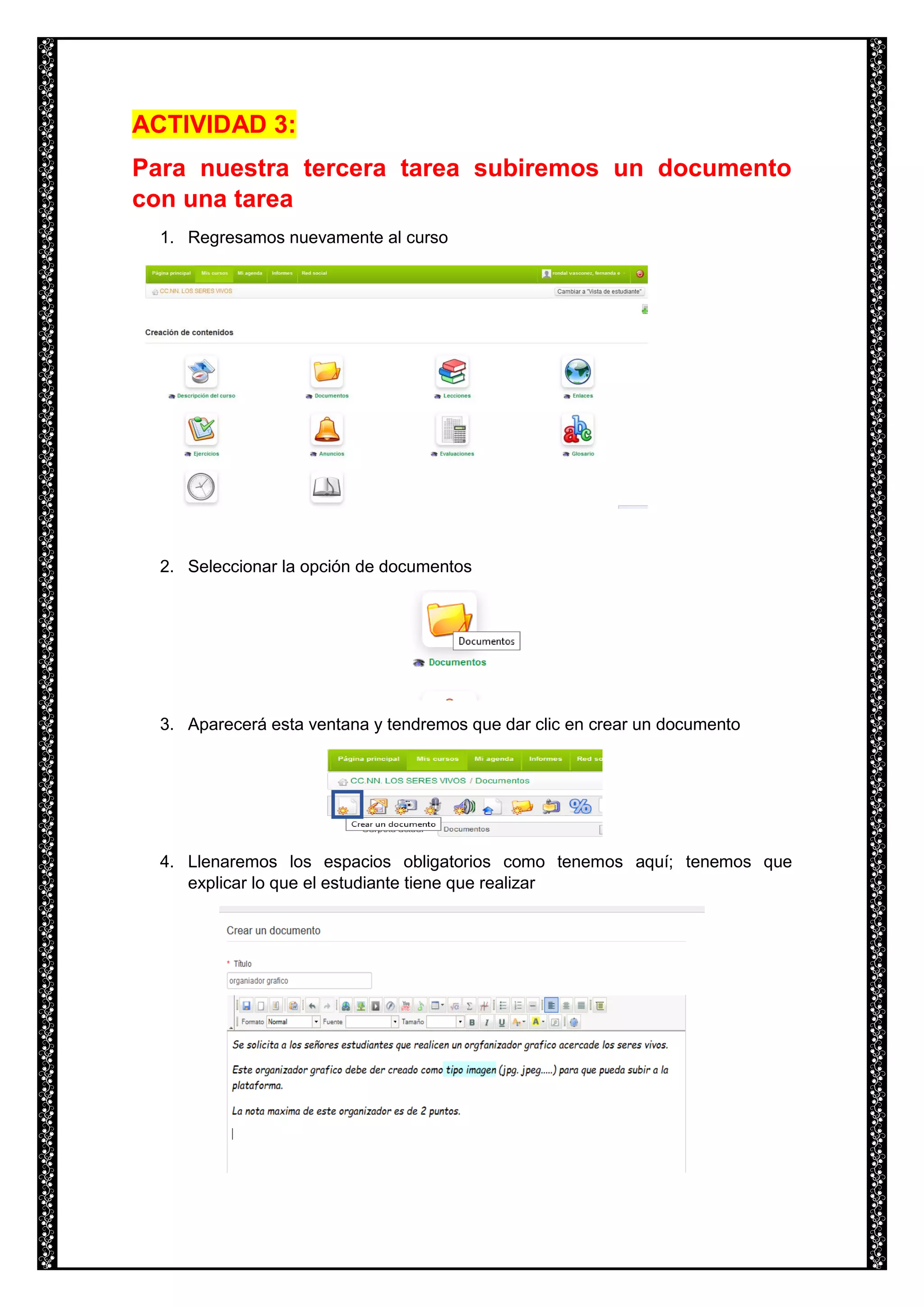
1. Regresamos nuevamente al curso
2. Seleccionar la opción de documentos
3. Aparecerá esta ventana y tendremos que dar clic en crear un documento
4. Llenaremos los espacios obligatorios como tenemos aquí; tenemos que
explicar lo que el estudiante tiene que realizar
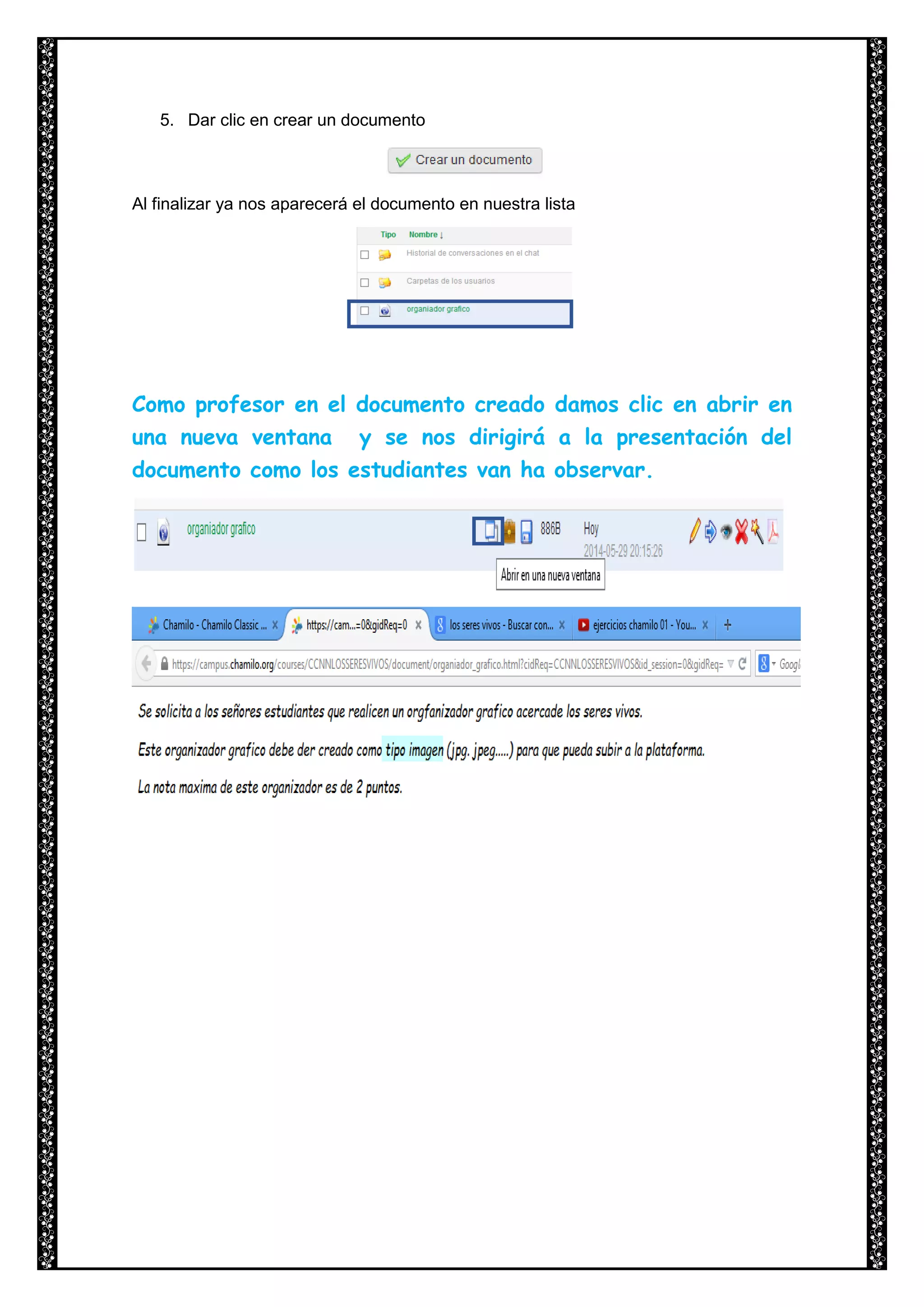
5. Dar clic en crear un documento
Al finalizar ya nos aparecerá el documento en nuestra lista
Como profesor en el documento creado damos clic en abrir en
una nueva ventana y se nos dirigirá a la presentación del
documento como los estudiantes van ha observar.
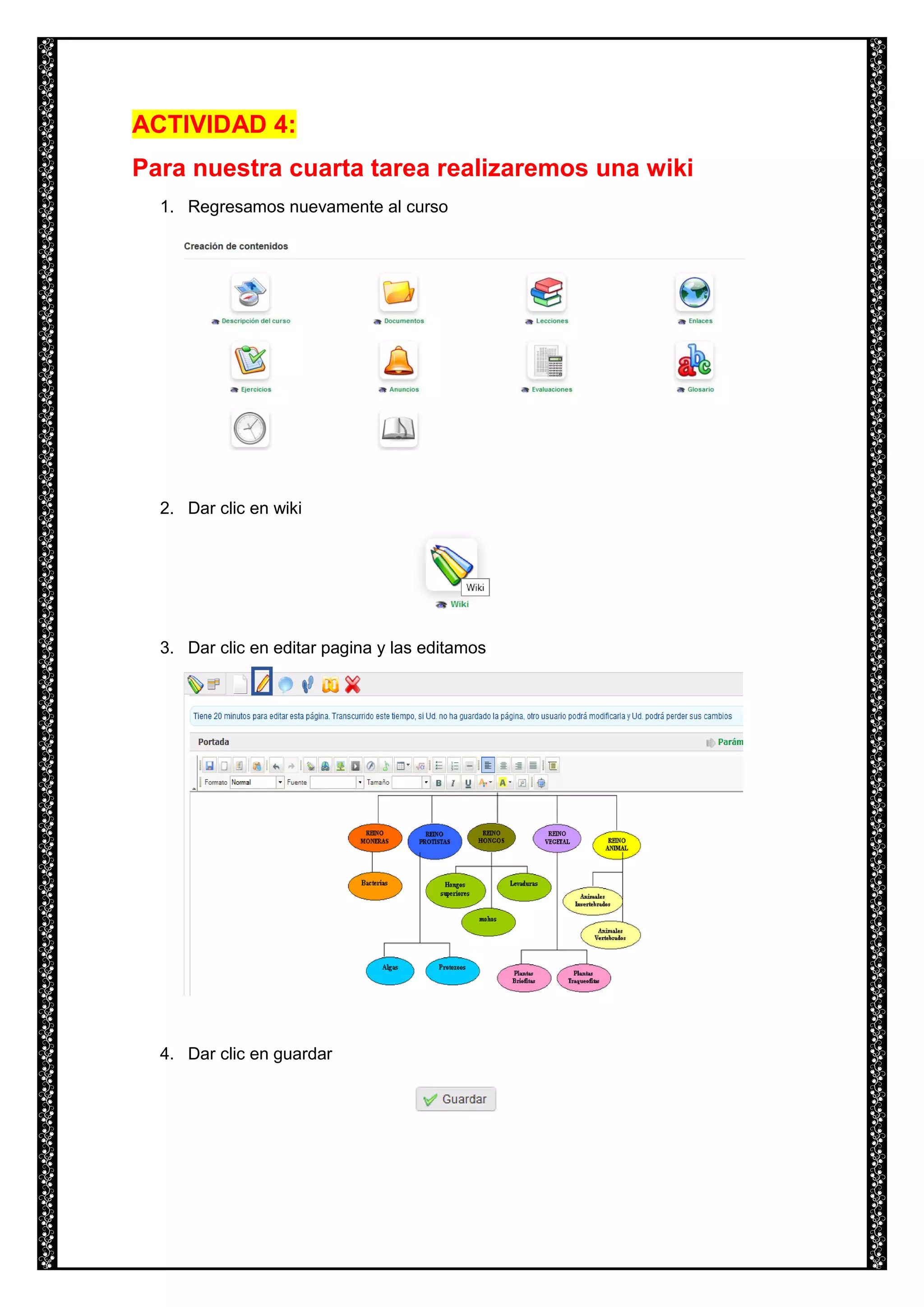
ACTIVIDAD 4:
Para nuestra cuarta tarea realizaremos una wiki
1. Regresamos nuevamente al curso
2. Dar clic en wiki
3. Dar clic en editar pagina y las editamos
4. Dar clic en guardar
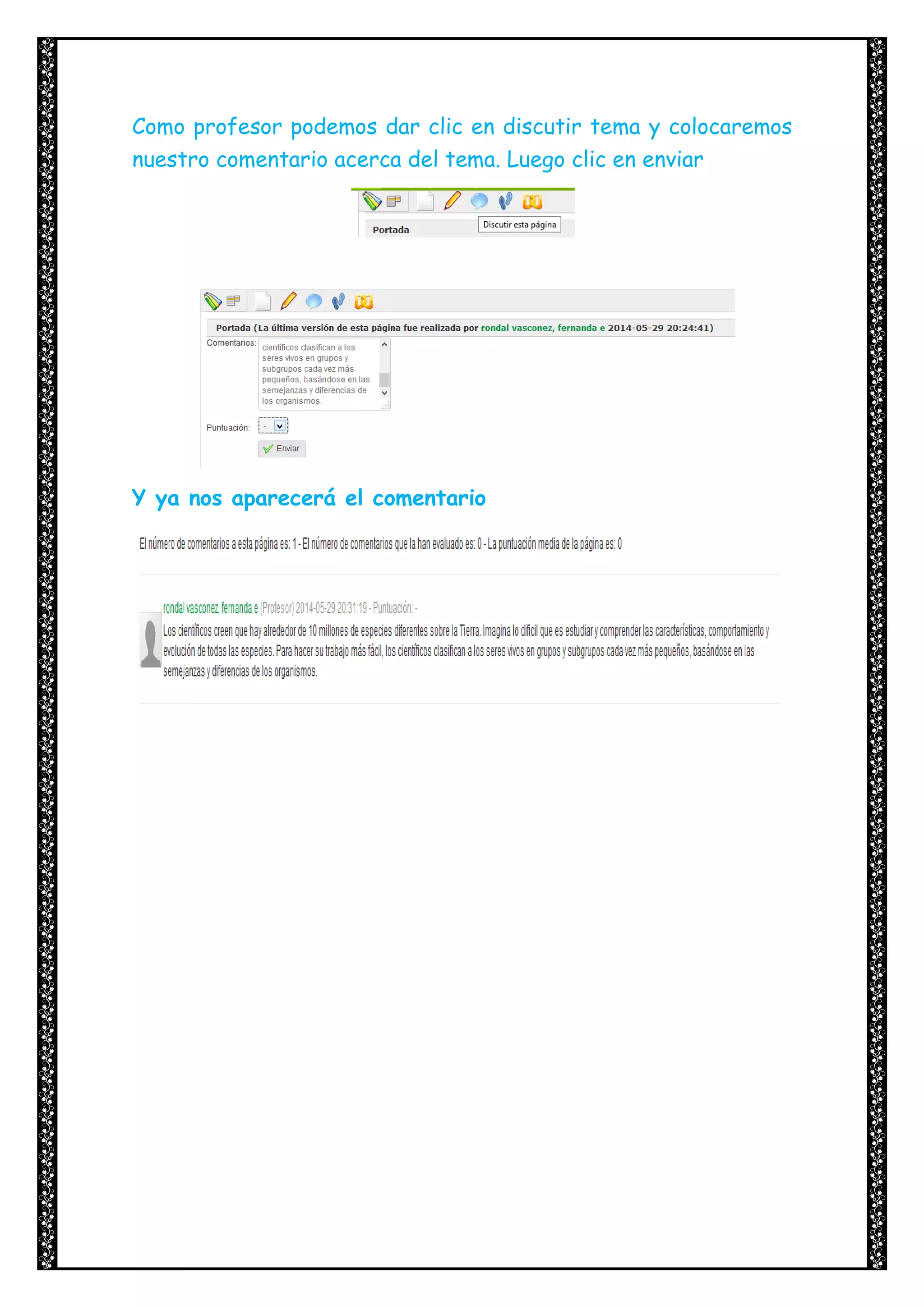
Como profesor podemos dar clic en discutir tema y colocaremos
nuestro comentario acerca del tema. Luego clic en enviar
Y ya nos aparecerá el comentario
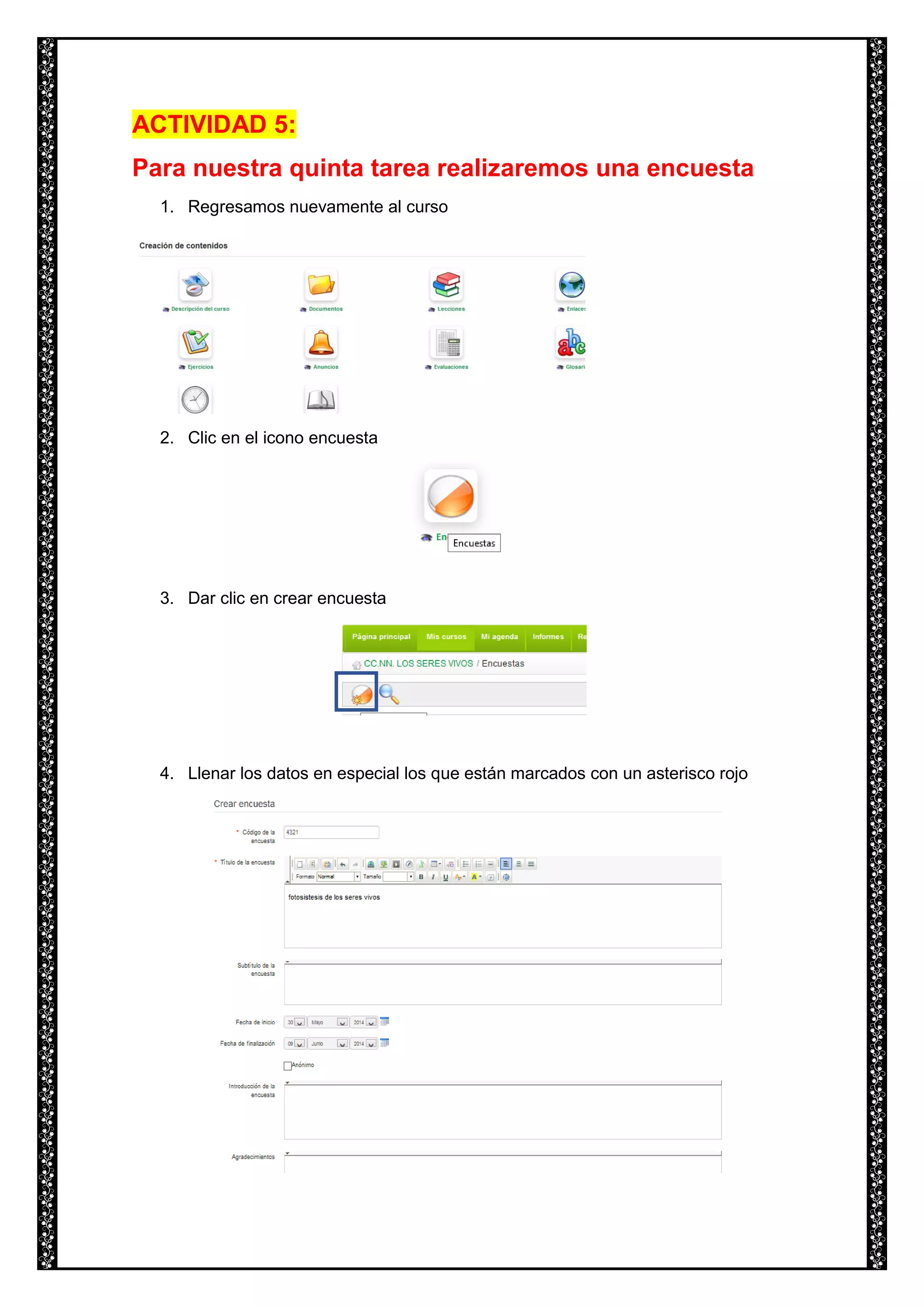
ACTIVIDAD 5:
Para nuestra quinta tarea realizaremos una encuesta
1. Regresamos nuevamente al curso
2. Clic en el icono encuesta
3. Dar clic en crear encuesta
4. Llenar los datos en especial los que están marcados con un asterisco rojo
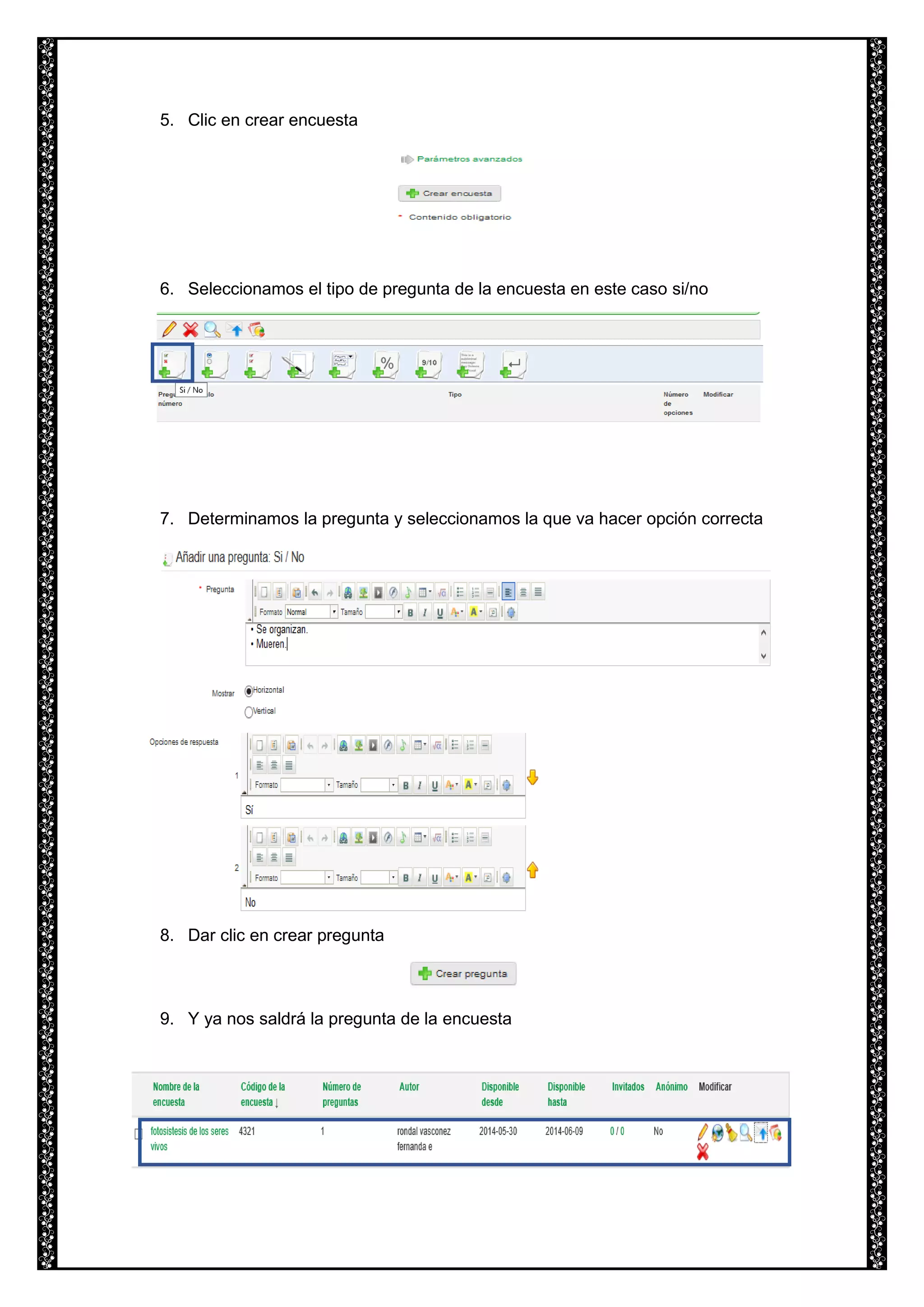
5. Clic en crear encuesta
6. Seleccionamos el tipo de pregunta de la encuesta en este caso si/no
7. Determinamos la pregunta y seleccionamos la que va hacer opción correcta
8. Dar clic en crear pregunta
9. Y ya nos saldrá la pregunta de la encuesta
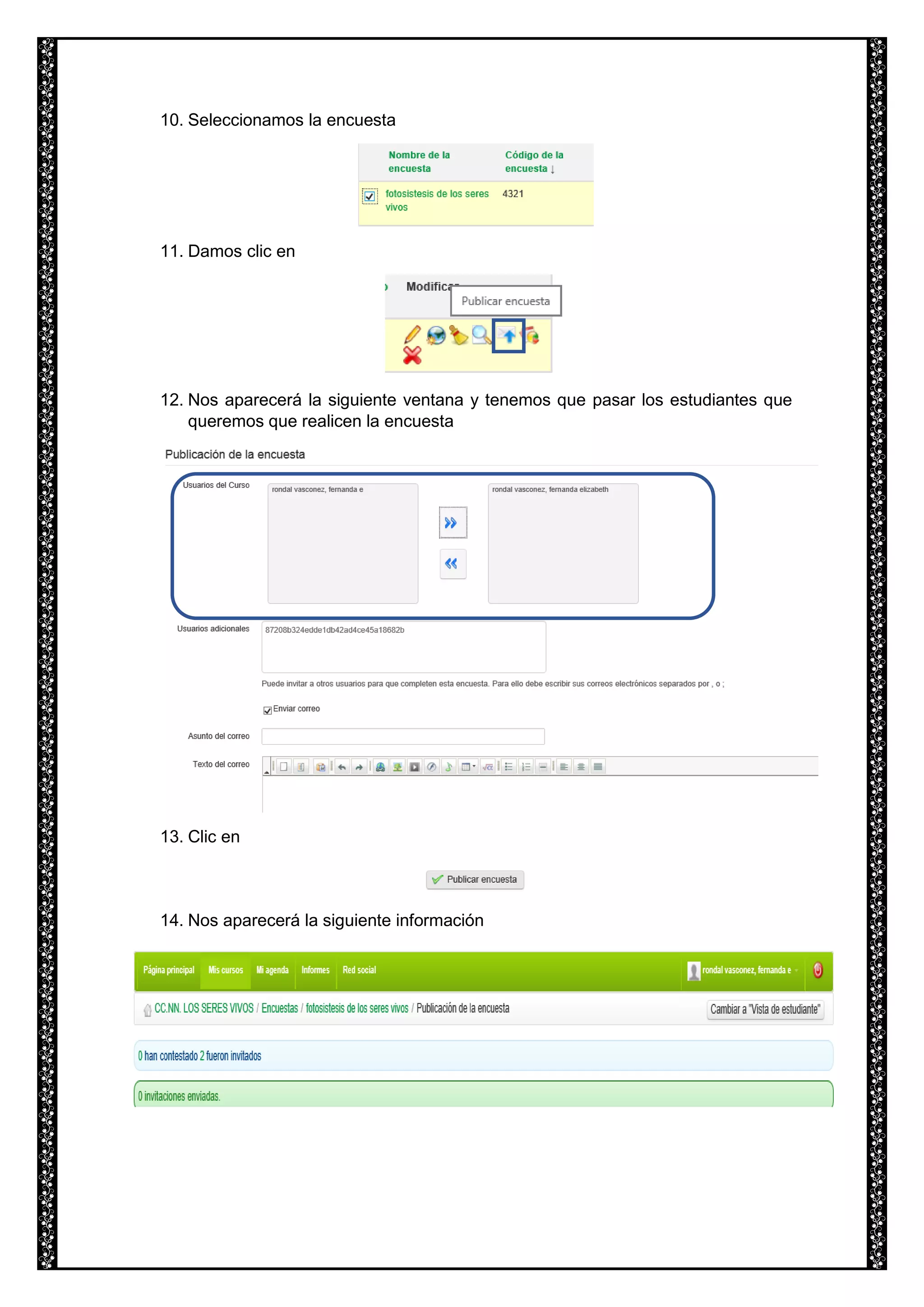
10. Seleccionamos la encuesta
11. Damos clic en
12. Nos aparecerá la siguiente ventana y tenemos que pasar los estudiantes que
queremos que realicen la encuesta
13. Clic en
14. Nos aparecerá la siguiente información
VER ACTIVIDADES DESDE LA VISTA DE ESTUDIANTE
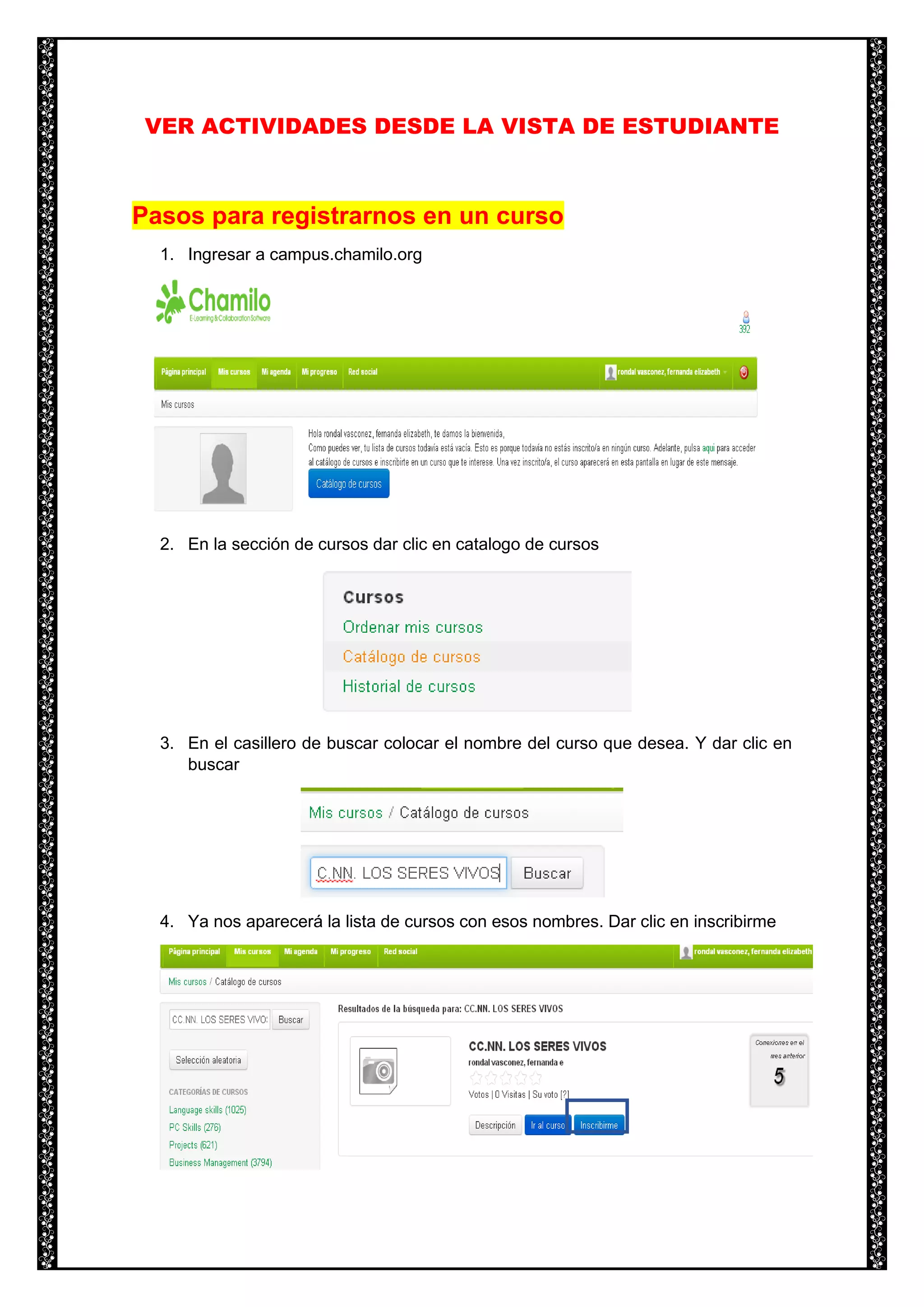
Pasos para registrarnos en un curso
1. Ingresar a campus.chamilo.org
2. En la sección de cursos dar clic en catalogo de cursos
3. En el casillero de buscar colocar el nombre del curso que desea. Y dar clic en
buscar
4. Ya nos aparecerá la lista de cursos con esos nombres. Dar clic en inscribirme
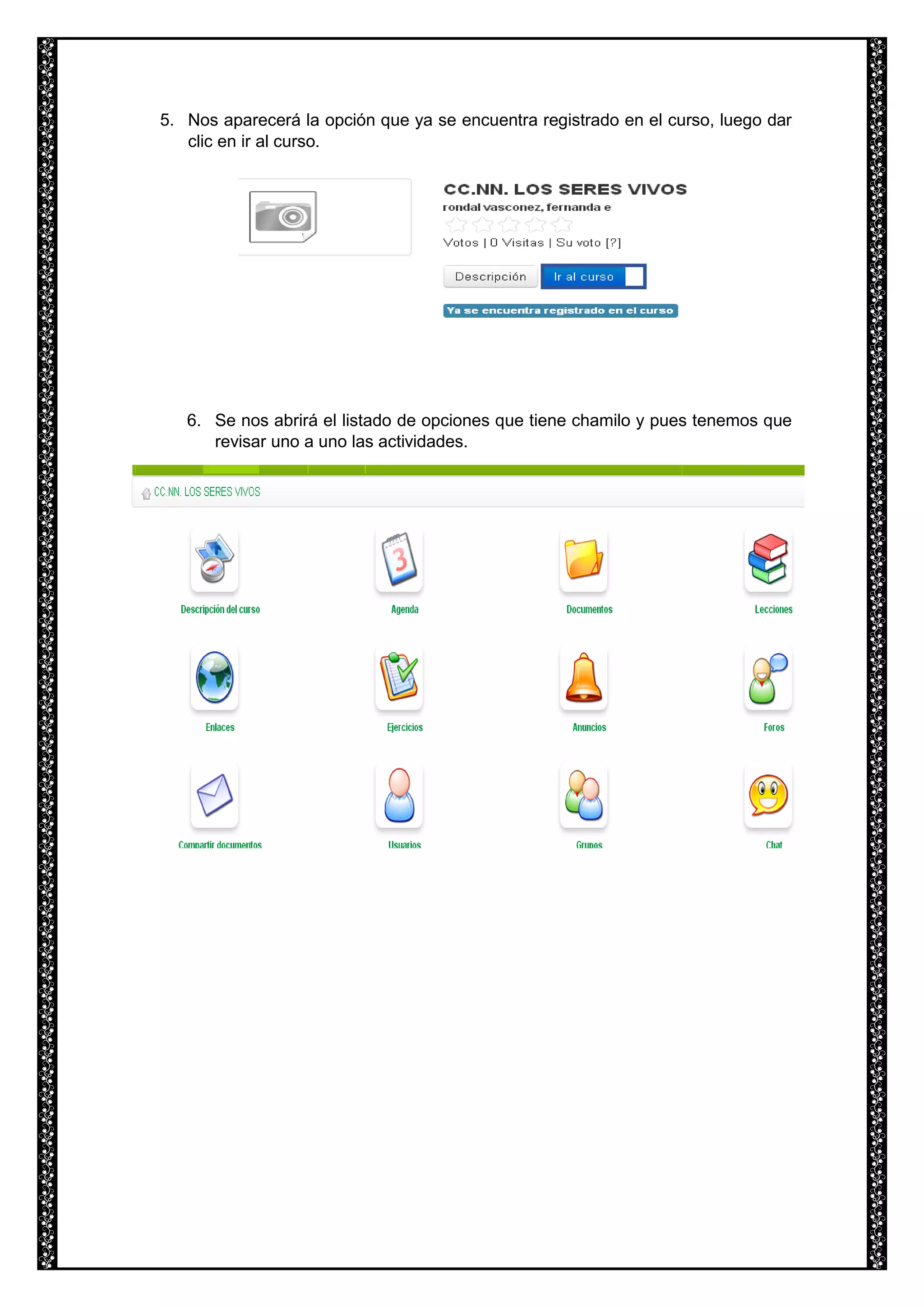
5. Nos aparecerá la opción que ya se encuentra registrado en el curso, luego dar
clic en ir al curso.
6. Se nos abrirá el listado de opciones que tiene chamilo y pues tenemos que
revisar uno a uno las actividades.
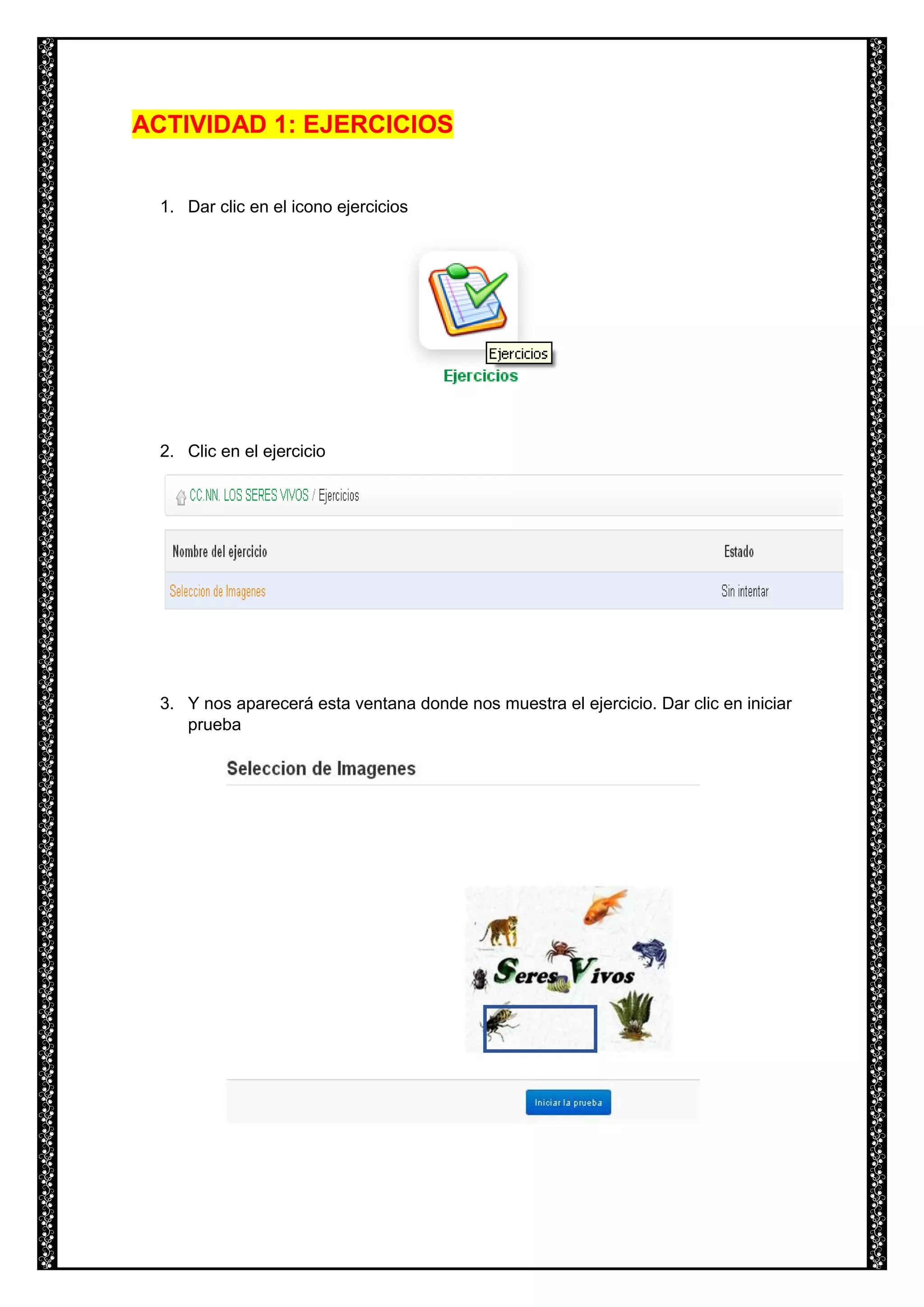
ACTIVIDAD 1: EJERCICIOS
1. Dar clic en el icono ejercicios
2. Clic en el ejercicio
3. Y nos aparecerá esta ventana donde nos muestra el ejercicio. Dar clic en iniciar
prueba
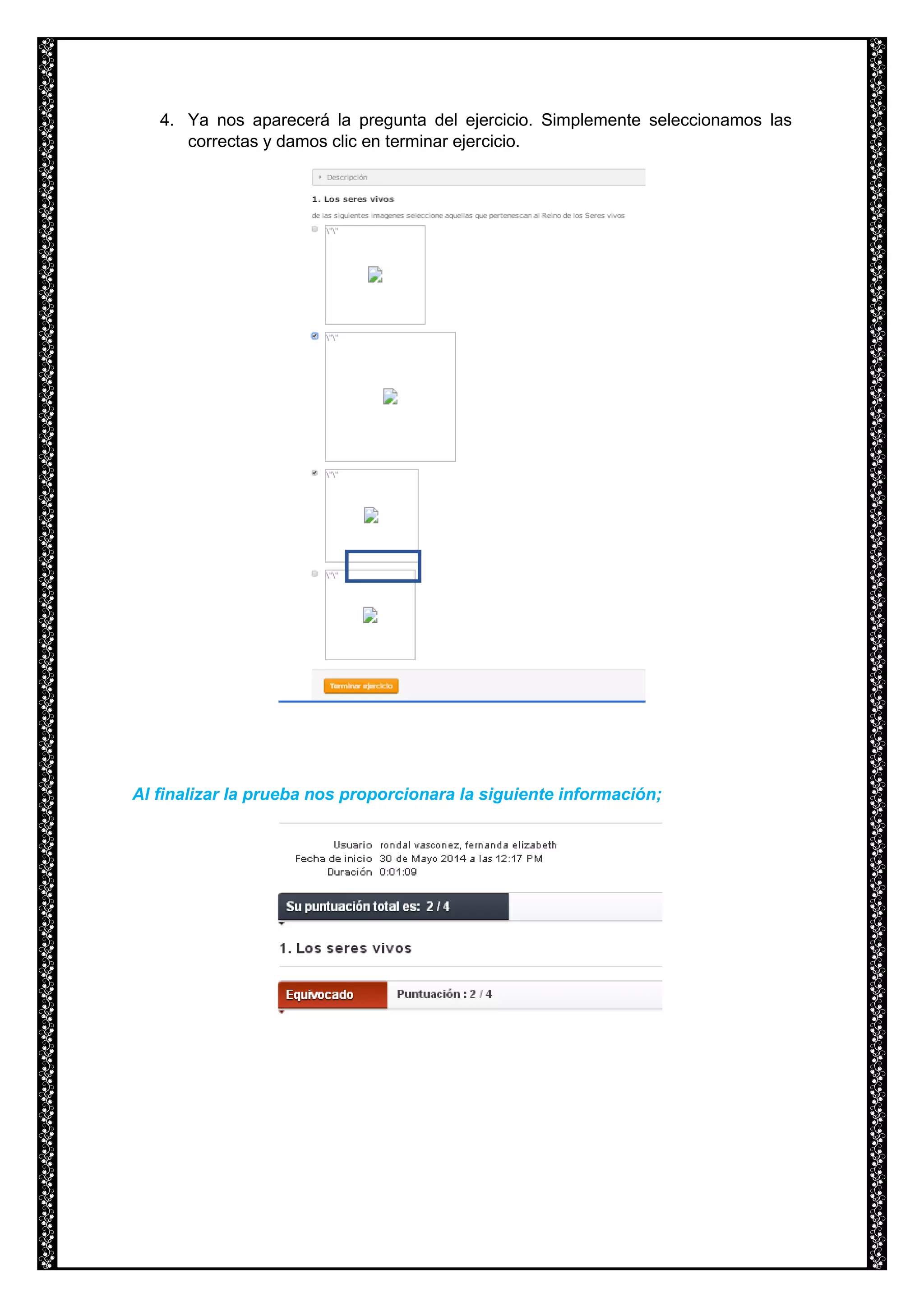
4. Ya nos aparecerá la pregunta del ejercicio. Simplemente seleccionamos las
correctas y damos clic en terminar ejercicio.
Al finalizar la prueba nos proporcionara la siguiente información;
ACTIVIDAD 2: FORO
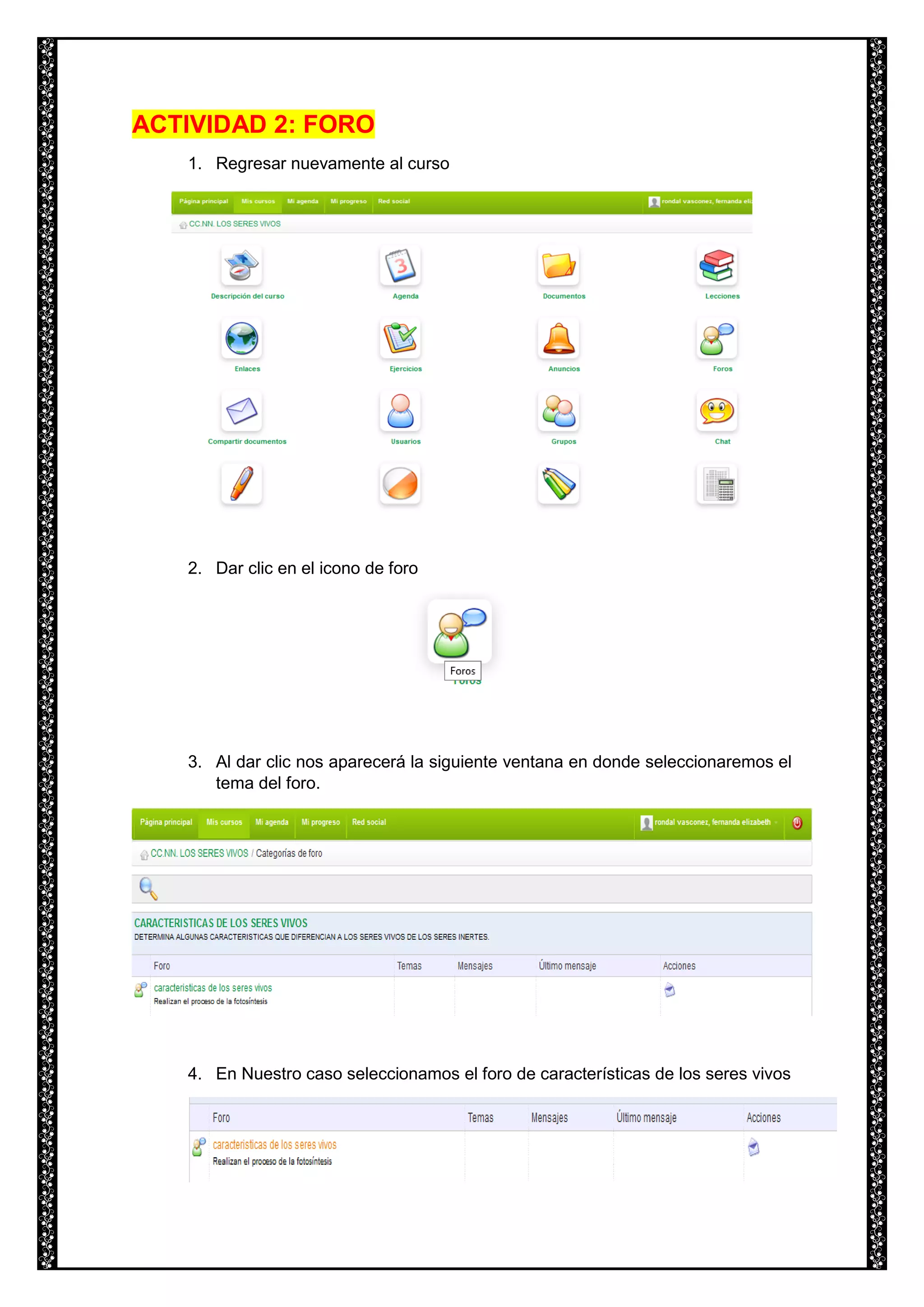
1. Regresar nuevamente al curso
2. Dar clic en el icono de foro
3. Al dar clic nos aparecerá la siguiente ventana en donde seleccionaremos el
tema del foro.
4. En Nuestro caso seleccionamos el foro de características de los seres vivos
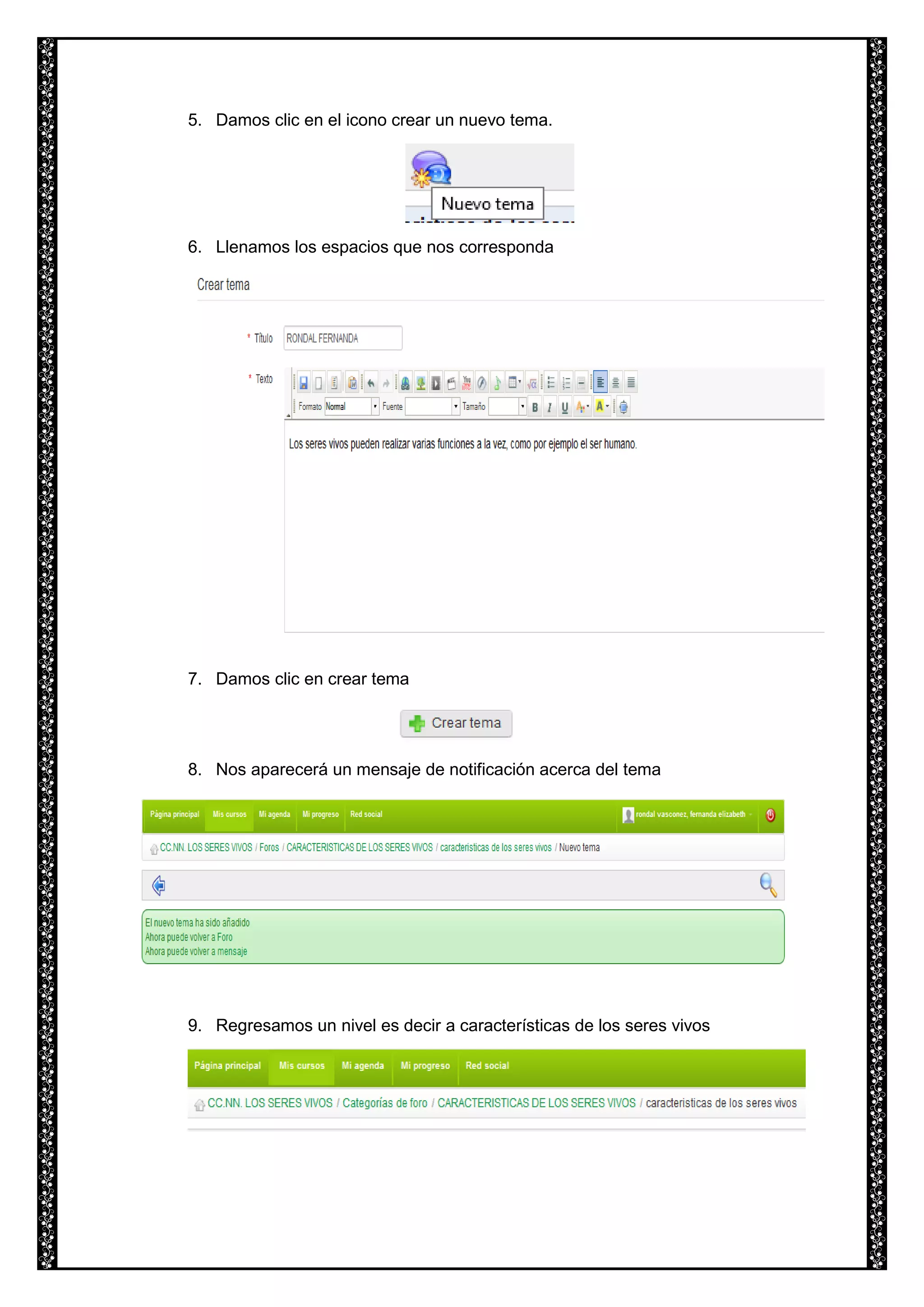
5. Damos clic en el icono crear un nuevo tema.
6. Llenamos los espacios que nos corresponda
7. Damos clic en crear tema
8. Nos aparecerá un mensaje de notificación acerca del tema
9. Regresamos un nivel es decir a características de los seres vivos
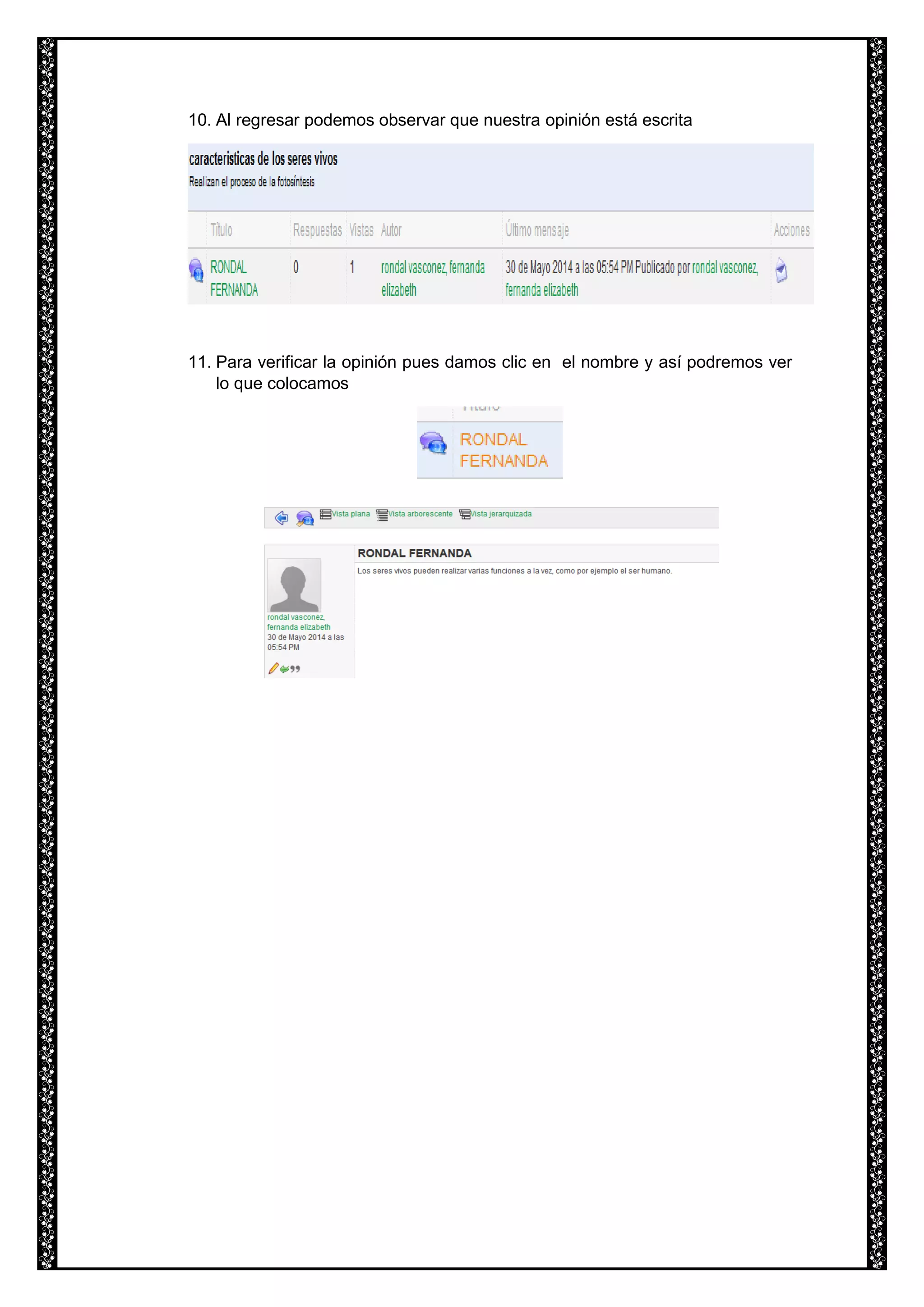
10. Al regresar podemos observar que nuestra opinión está escrita
11. Para verificar la opinión pues damos clic en el nombre y así podremos ver
lo que colocamos
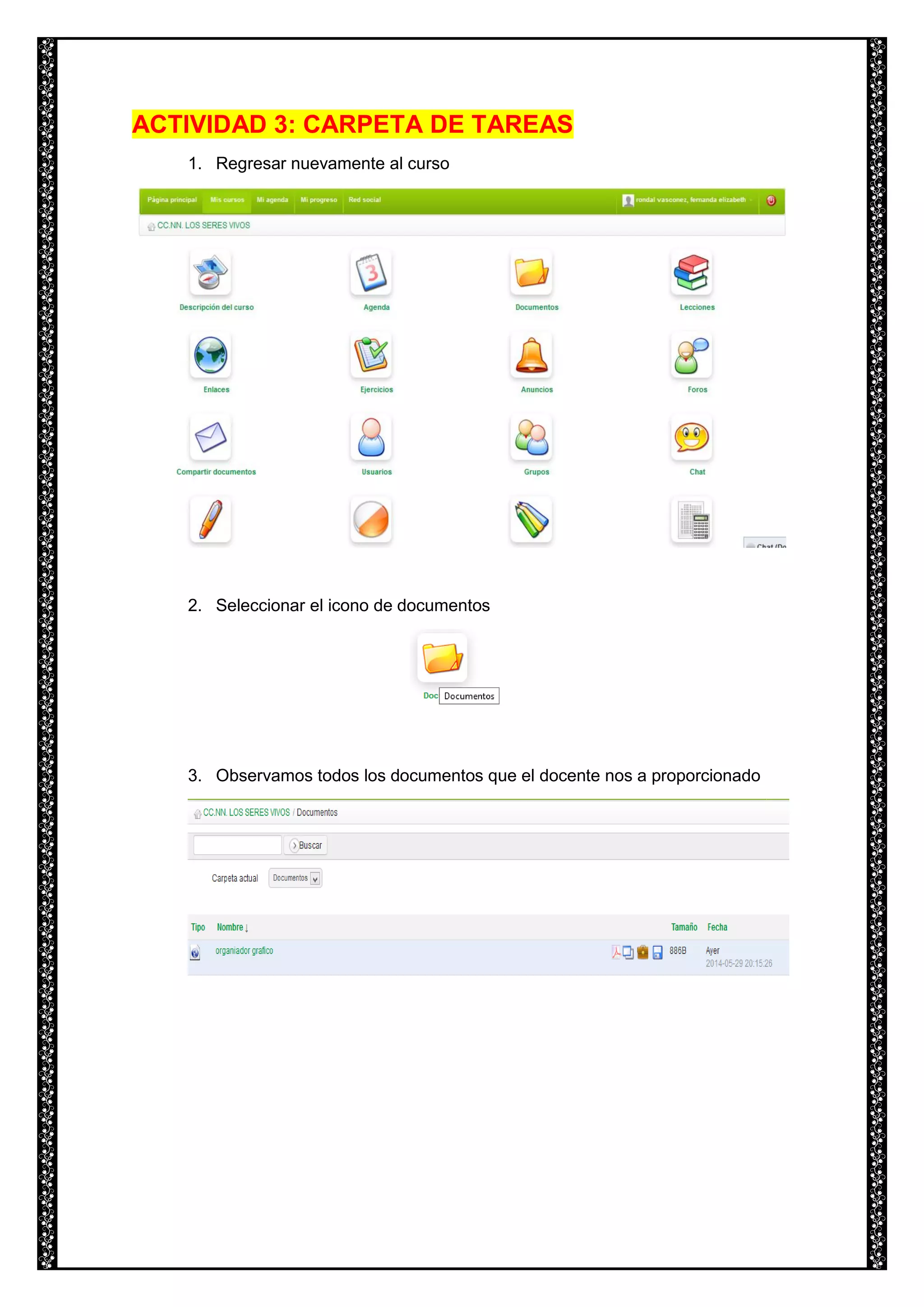
ACTIVIDAD 3: CARPETA DE TAREAS
1. Regresar nuevamente al curso
2. Seleccionar el icono de documentos
3. Observamos todos los documentos que el docente nos a proporcionado
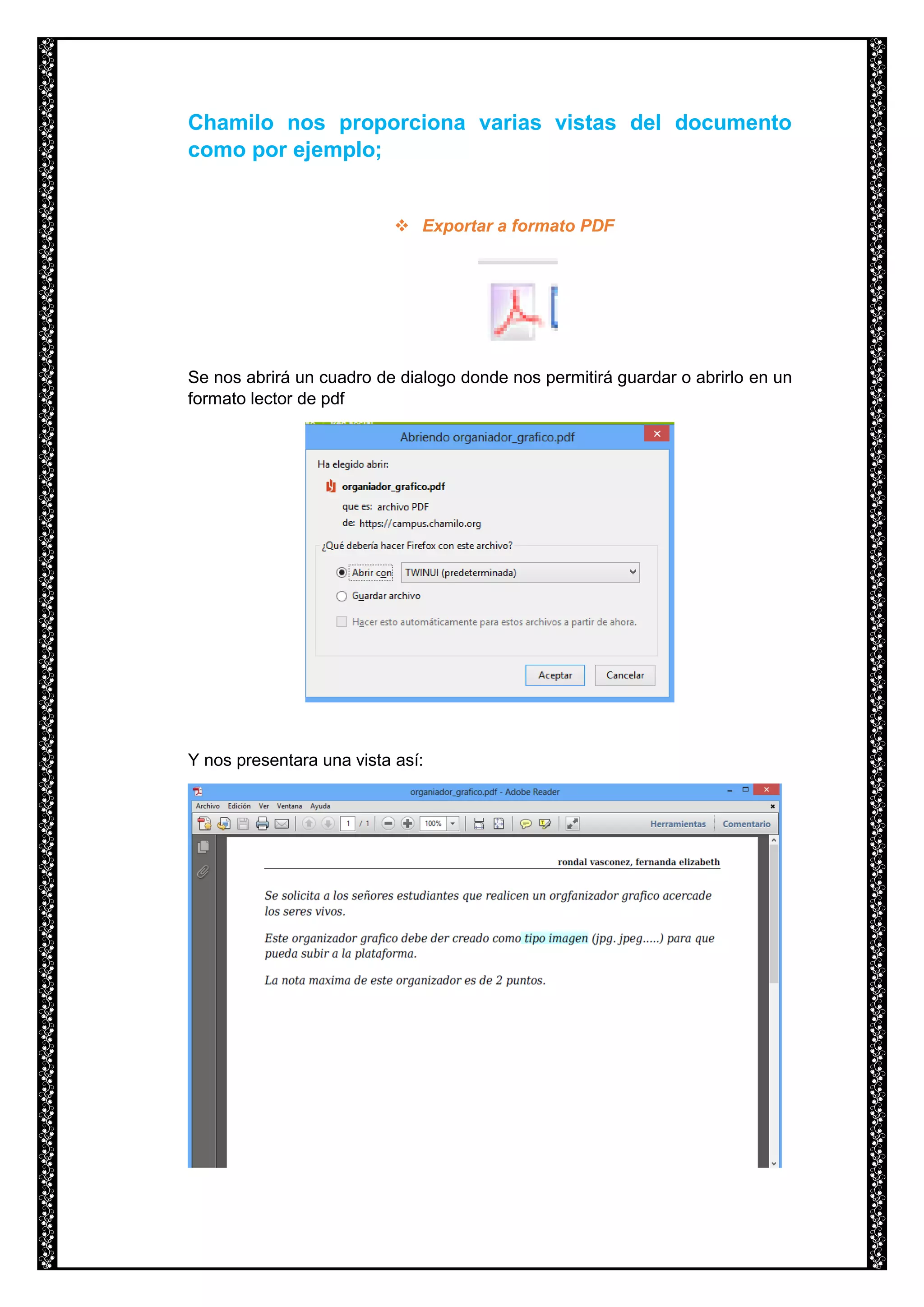
Chamilo nos proporciona varias vistas del documento
como por ejemplo;
 Exportar a formato PDF
Se nos abrirá un cuadro de dialogo donde nos permitirá guardar o abrirlo en un
formato lector de pdf
Y nos presentara una vista así:
 Abrir en una nueva ventana
Nos direccionara a una nueva ventana del explorador
Y nos proporcionara una vista así:
 Copiar en mi área personal de archivos
Al dar clic se nos realiza una copia del archivo
Además nos permite ubicar donde queramos guardar, en este caso solo se
abre la opción de documentos
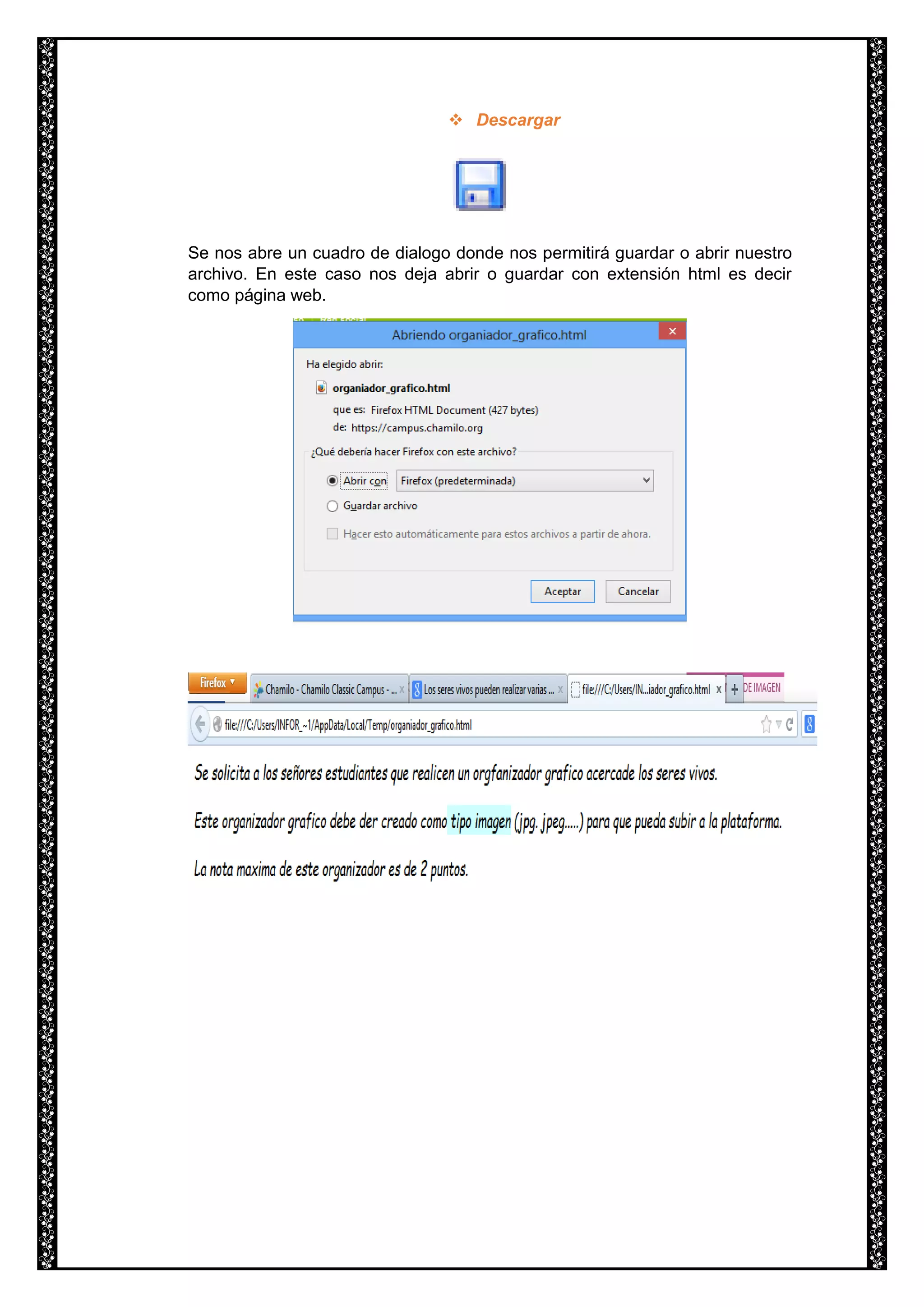
 Descargar
Se nos abre un cuadro de dialogo donde nos permitirá guardar o abrir nuestro
archivo. En este caso nos deja abrir o guardar con extensión html es decir
como página web.
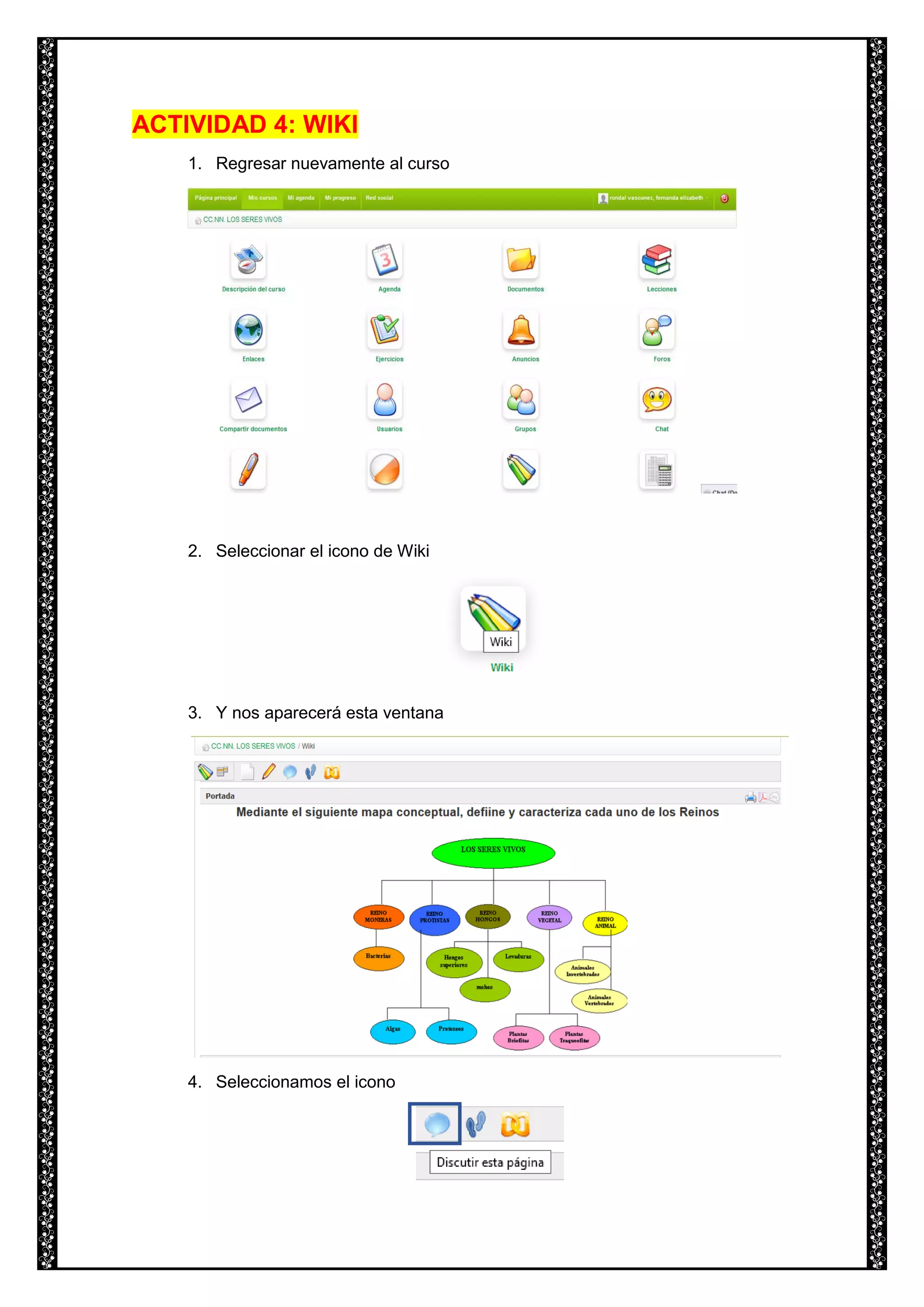
ACTIVIDAD 4: WIKI
1. Regresar nuevamente al curso
2. Seleccionar el icono de Wiki
3. Y nos aparecerá esta ventana
4. Seleccionamos el icono
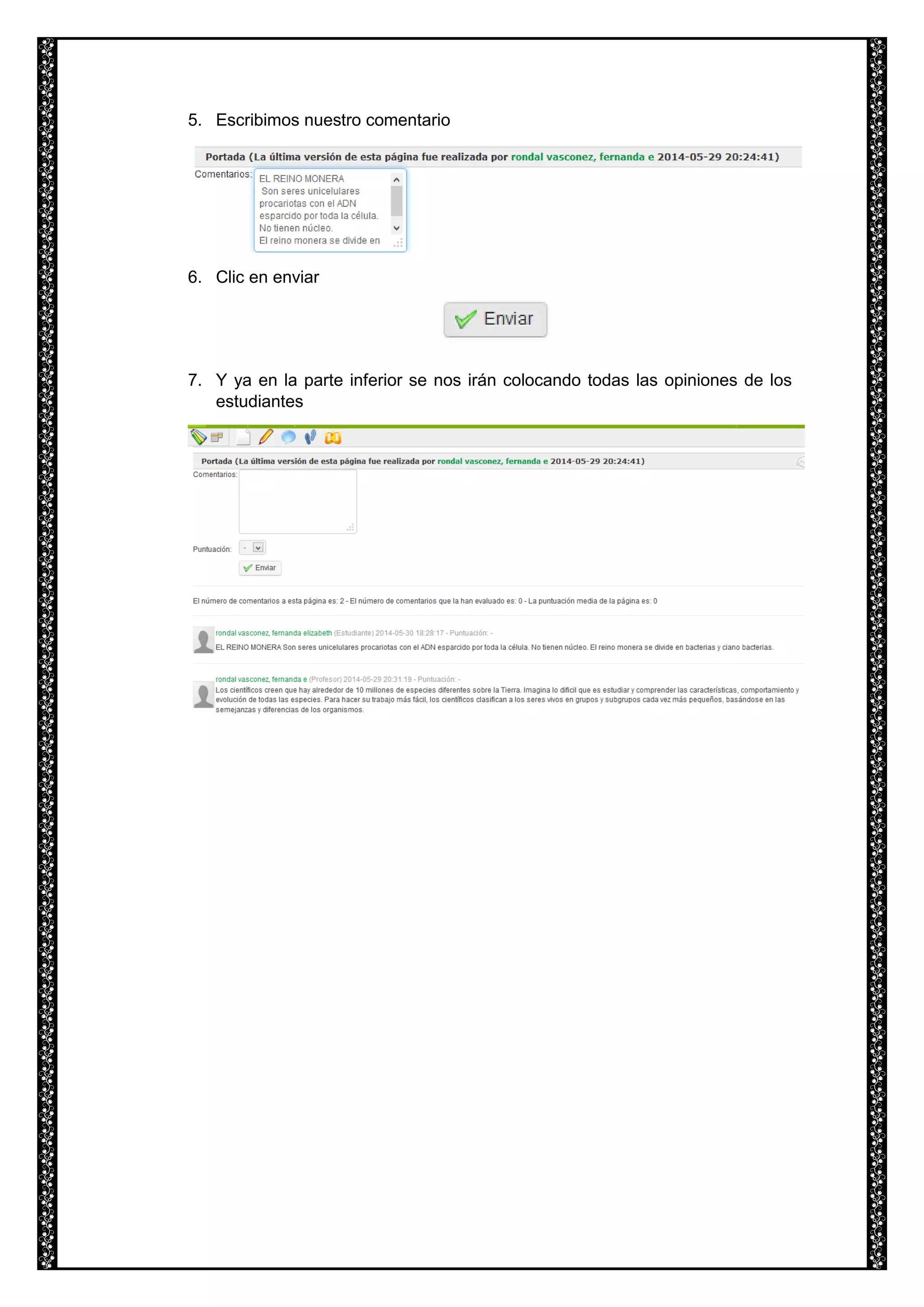
5. Escribimos nuestro comentario
6. Clic en enviar
7. Y ya en la parte inferior se nos irán colocando todas las opiniones de los
estudiantes
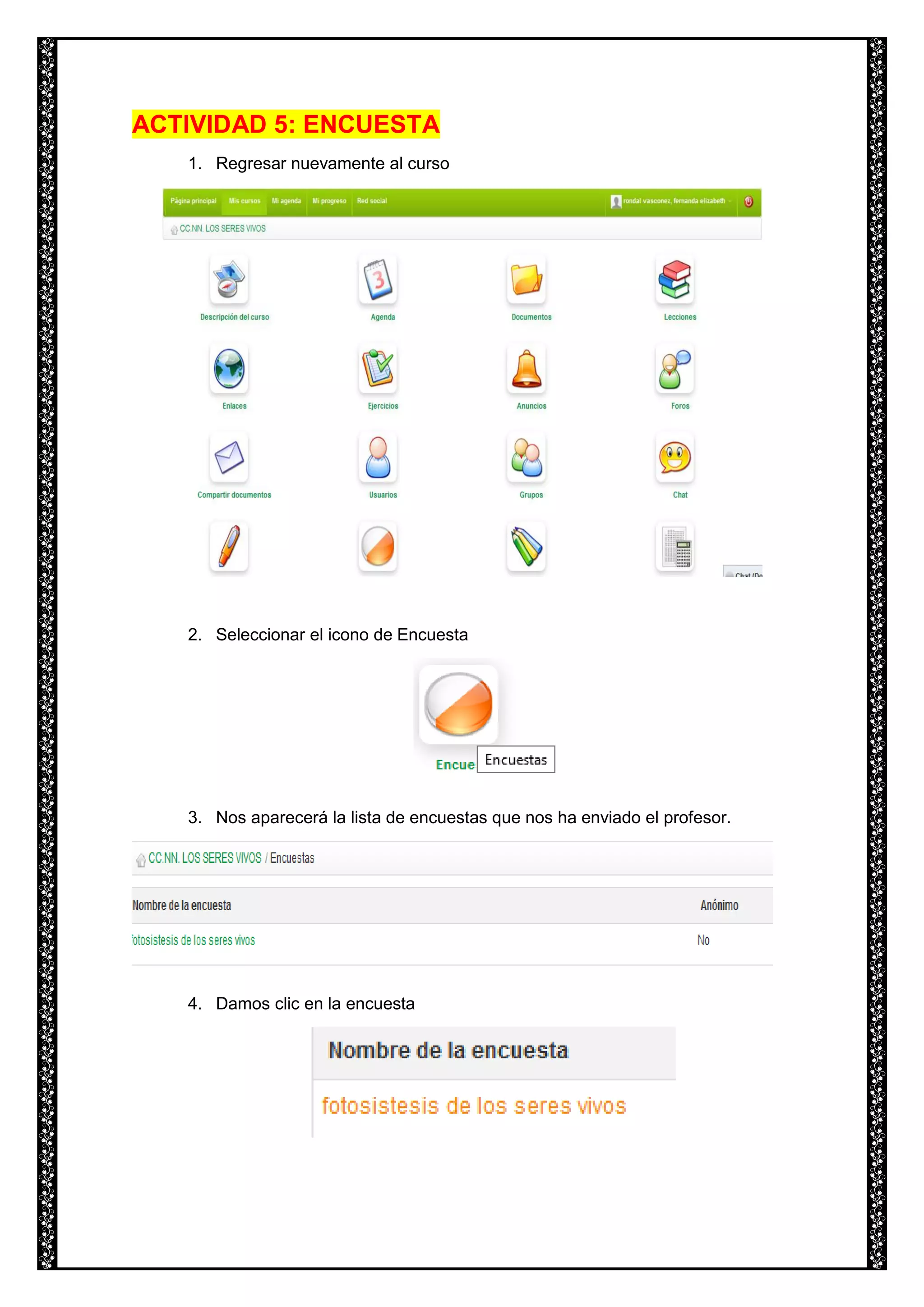
ACTIVIDAD 5: ENCUESTA
1. Regresar nuevamente al curso
2. Seleccionar el icono de Encuesta
3. Nos aparecerá la lista de encuestas que nos ha enviado el profesor.
4. Damos clic en la encuesta
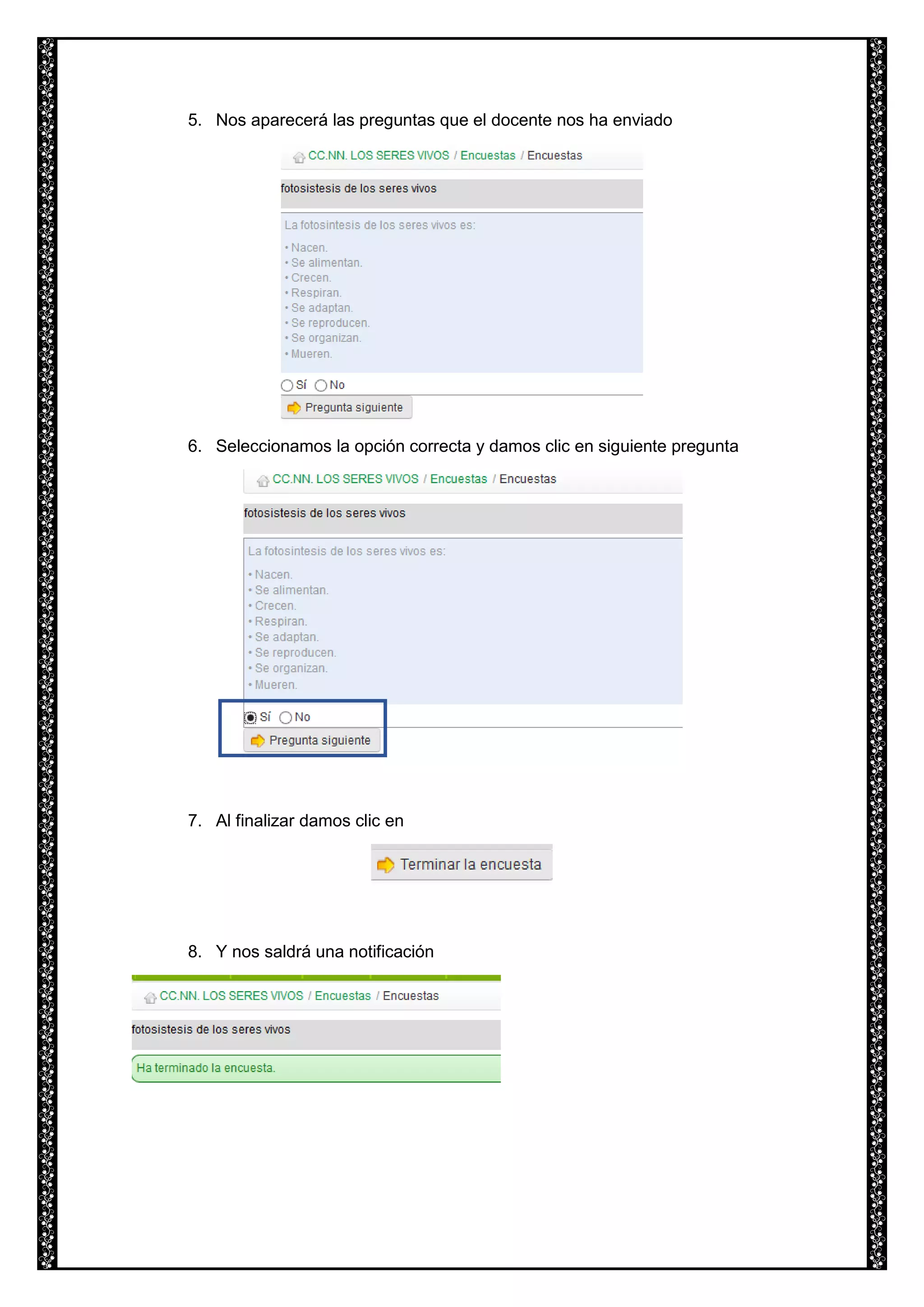
5. Nos aparecerá las preguntas que el docente nos ha enviado
6. Seleccionamos la opción correcta y damos clic en siguiente pregunta
7. Al finalizar damos clic en
8. Y nos saldrá una notificación

Chamilo rondal fernanda

  • 1.
    Universidad Central delEcuador Facultad de Filosofía, Letras y Ciencias de la Educación Carrera de Informática NOMBRE: FERNANDA RONDAL MATERIA: OPTATIVA II/ AUTOCAD SEMESTRE MARZO 2014- SEPTIEMBRE 2014
  • 2.
    CREAR UNA CUENTAEN CAMPUS.CHAMILO.ORG PASOS PARA INGRESAR COMO PROFESOR: 1. Ingresa a la página de campus. chamilo.org 2. Dar clic en el icono de registro
  • 3.
    3. Llenar losdatos de los casilleros. En especial los que constan de un asterisco rojo 4. En la parte de perfil debes seleccionar el tipo de cuenta a realizar en este caso profesor 5. Clic en confirmar mi registro
  • 4.
    6. A continuaciónnos presentara la pantalla de bienvenida La interfaz del profesor es muy parecida con la del estudiante con la uncía diferencia que en esta sección el profesor puede crear cursos. Adema cuenta con las herramientas de administración del mismo curso
  • 5.
    PASOS PARA INGRESARCOMO ESTUDIANTE: 1. Ingresa a la página de campus. chamilo.org 2. Dar clic en el icono de registro 3. Llenar los datos de los casilleros. En especial los que constan de un asterisco rojo
  • 6.
    4. En laparte de perfil debes seleccionar el tipo de cuenta a realizar en este caso estudiante 5. Clic en confirmar mi registro 6. A continuación nos presentara la pantalla de bienvenida La interfaz del estudiante es muy parecida con la del profesor; pero ahora el estudiante solo puede ordenar los cursos mas no crear.
  • 7.
    CREAR ACTIVIDADES DESDELA VISTA DE PROFESOR PASOS PARA CREAR UN CURSO: 1. Una vez ingresada la sesión damos clic en mis cursos 2. Dar clic en crear nuevo curso
  • 8.
    3. Llenar elnombre del curso y clic en crear curso 4. Clic en el icono de página principal 5. Elegir las actividades a realizar en el curso
  • 9.
    ACTIVIDAD 1: Para nuestraprimera tarea haremos “ejercicios” 1. Dar clic en el icono de ejercicios 2. Saldrá esta ventana y dar clic en nuevo ejercicio 3. Llenar el nombre del ejercicio
  • 10.
    4. Dar clicen descripción del ejercicio y colocar toda la información correspondiente al ejercicio, es decir de que tratara el mismo. 5. Para subir imágenes en el área de trabajo dar clic en el icono insertar imagen solo copia y pega la imagen al finalizar clic en preparar pregunta 6. Ahora seleccionaremos el tipo de pregunta a realizar. en nuestro caso opción múltiple
  • 11.
    7. Nos apareceráesta ventana donde llenaremos el nombre de la pregunta luego dar clic en enriquecer pregunta y describir que tiene que hacer el estudiante 8. En la parte inferior colocar las respuestas verdaderas y falsas. en el caso de las verdaderas debemos seleccionarlas y dar una puntuación 9. Luego dar clic en añadir pregunta o modificar pregunta y la pregunta del ejercicio ya esta realizado
  • 12.
    ACTIVIDAD 2: Para nuestrasegunda tarea haremos “un foro” 1. Antes de crear una nueva actividad regresamos nuevamente al curso 2. Damos clic en el icono de foro 3. Nos aparecerá esta ventana. aquí tenemos que dar clic en el icono de añadir una categoría de código 4. Llenar los espacios obligatorios y dar clic en crear categoría
  • 13.
    5. Dar clicen la opción de parámetros avanzados y nos proporcionara una lista de opciones las cuales le permiten al estudiante crear varias acciones. 6. Y ya nos aparecerá el foro para que los estudiantes discutan
  • 14.
    7. Luego darclic en añadir foro 8. Llenar los espacio y dar clic en el icono crear foro
  • 15.
    ACTIVIDAD 3: Para nuestratercera tarea subiremos un documento con una tarea 1. Regresamos nuevamente al curso 2. Seleccionar la opción de documentos 3. Aparecerá esta ventana y tendremos que dar clic en crear un documento 4. Llenaremos los espacios obligatorios como tenemos aquí; tenemos que explicar lo que el estudiante tiene que realizar
  • 16.
    5. Dar clicen crear un documento Al finalizar ya nos aparecerá el documento en nuestra lista Como profesor en el documento creado damos clic en abrir en una nueva ventana y se nos dirigirá a la presentación del documento como los estudiantes van ha observar.
  • 17.
    ACTIVIDAD 4: Para nuestracuarta tarea realizaremos una wiki 1. Regresamos nuevamente al curso 2. Dar clic en wiki 3. Dar clic en editar pagina y las editamos 4. Dar clic en guardar
  • 18.
    Como profesor podemosdar clic en discutir tema y colocaremos nuestro comentario acerca del tema. Luego clic en enviar Y ya nos aparecerá el comentario
  • 19.
    ACTIVIDAD 5: Para nuestraquinta tarea realizaremos una encuesta 1. Regresamos nuevamente al curso 2. Clic en el icono encuesta 3. Dar clic en crear encuesta 4. Llenar los datos en especial los que están marcados con un asterisco rojo
  • 20.
    5. Clic encrear encuesta 6. Seleccionamos el tipo de pregunta de la encuesta en este caso si/no 7. Determinamos la pregunta y seleccionamos la que va hacer opción correcta 8. Dar clic en crear pregunta 9. Y ya nos saldrá la pregunta de la encuesta
  • 21.
    10. Seleccionamos laencuesta 11. Damos clic en 12. Nos aparecerá la siguiente ventana y tenemos que pasar los estudiantes que queremos que realicen la encuesta 13. Clic en 14. Nos aparecerá la siguiente información
  • 22.
    VER ACTIVIDADES DESDELA VISTA DE ESTUDIANTE Pasos para registrarnos en un curso 1. Ingresar a campus.chamilo.org 2. En la sección de cursos dar clic en catalogo de cursos 3. En el casillero de buscar colocar el nombre del curso que desea. Y dar clic en buscar 4. Ya nos aparecerá la lista de cursos con esos nombres. Dar clic en inscribirme
  • 23.
    5. Nos aparecerála opción que ya se encuentra registrado en el curso, luego dar clic en ir al curso. 6. Se nos abrirá el listado de opciones que tiene chamilo y pues tenemos que revisar uno a uno las actividades.
  • 24.
    ACTIVIDAD 1: EJERCICIOS 1.Dar clic en el icono ejercicios 2. Clic en el ejercicio 3. Y nos aparecerá esta ventana donde nos muestra el ejercicio. Dar clic en iniciar prueba
  • 25.
    4. Ya nosaparecerá la pregunta del ejercicio. Simplemente seleccionamos las correctas y damos clic en terminar ejercicio. Al finalizar la prueba nos proporcionara la siguiente información;
  • 26.
    ACTIVIDAD 2: FORO 1.Regresar nuevamente al curso 2. Dar clic en el icono de foro 3. Al dar clic nos aparecerá la siguiente ventana en donde seleccionaremos el tema del foro. 4. En Nuestro caso seleccionamos el foro de características de los seres vivos
  • 27.
    5. Damos clicen el icono crear un nuevo tema. 6. Llenamos los espacios que nos corresponda 7. Damos clic en crear tema 8. Nos aparecerá un mensaje de notificación acerca del tema 9. Regresamos un nivel es decir a características de los seres vivos
  • 28.
    10. Al regresarpodemos observar que nuestra opinión está escrita 11. Para verificar la opinión pues damos clic en el nombre y así podremos ver lo que colocamos
  • 29.
    ACTIVIDAD 3: CARPETADE TAREAS 1. Regresar nuevamente al curso 2. Seleccionar el icono de documentos 3. Observamos todos los documentos que el docente nos a proporcionado
  • 30.
    Chamilo nos proporcionavarias vistas del documento como por ejemplo;  Exportar a formato PDF Se nos abrirá un cuadro de dialogo donde nos permitirá guardar o abrirlo en un formato lector de pdf Y nos presentara una vista así:
  • 31.
     Abrir enuna nueva ventana Nos direccionara a una nueva ventana del explorador Y nos proporcionara una vista así:  Copiar en mi área personal de archivos Al dar clic se nos realiza una copia del archivo Además nos permite ubicar donde queramos guardar, en este caso solo se abre la opción de documentos
  • 32.
     Descargar Se nosabre un cuadro de dialogo donde nos permitirá guardar o abrir nuestro archivo. En este caso nos deja abrir o guardar con extensión html es decir como página web.
  • 33.
    ACTIVIDAD 4: WIKI 1.Regresar nuevamente al curso 2. Seleccionar el icono de Wiki 3. Y nos aparecerá esta ventana 4. Seleccionamos el icono
  • 34.
    5. Escribimos nuestrocomentario 6. Clic en enviar 7. Y ya en la parte inferior se nos irán colocando todas las opiniones de los estudiantes
  • 35.
    ACTIVIDAD 5: ENCUESTA 1.Regresar nuevamente al curso 2. Seleccionar el icono de Encuesta 3. Nos aparecerá la lista de encuestas que nos ha enviado el profesor. 4. Damos clic en la encuesta
  • 36.
    5. Nos aparecerálas preguntas que el docente nos ha enviado 6. Seleccionamos la opción correcta y damos clic en siguiente pregunta 7. Al finalizar damos clic en 8. Y nos saldrá una notificación