TUTORIAL DE
SKYPE
Pedo Raúl del
Bosque López
¿QUE ES SKYPE?
 Skype es un programa gratuito que utiliza la
última tecnología P2P (punto a punto) para
poner al alcance de todas las personas del
mundo conversaciones de voz económicas y de
alta calidad.
¿Como funciona?
 El software gratuito Skype, permite hablar o chatear con otros
usuarios del mundo.
 III. Requisitos del sistema
 Para usar el software Skype, su equipo debe cumplir con los
siguientes requisitos mínimos del sistema.
 Requisitos mínimos del sistema:
 • PC conWindows 2000 o XP
 • Procesador de 400 MHz
 • 128 MB de RAM
 • 15 MB de espacio libre en el disco duro
 • Sonido, parlantes y micrófono
 • Conexión a Internet (ya sea de acceso telefónico, módem de
33.6 Kbps como mínimo o cualquier tipo de banda ancha, sea
por cable, ADSL o de otro tipo)
 Sin embargo, para aprovechar todas las características avanzadas de Skype y
para disfrutar de la mejor calidad de sonido posible, recomendamos
enfáticamente la siguiente configuración.
 Requisitos recomendables del sistema:
 • PC conWindows 2000 o XP
 • Procesador de 1 GHz
 • 256 MB de RAM
 • 30 MB de espacio libre en el disco duro
 • Sonido dúplex completo (la mayoría de sonido fabricadas después de
1998), auriculares con micrófono
 Conexión a Internet por cable, ADSL o conexión equivalente de banda
ancha.
 NOTA: La nueva función de video requiere del sistema operativo
Windows XP y que la versión del Software sea 2.0 o superior.
IV. Descarga de Skype
 Skype se puede descargar gratuitamente en la siguiente
dirección www.skype.com.
 Para descargarlo a su equipo, simplemente haga clic en
el vínculo de descarga. Guarde el archivo de instalación
en su equipo en algún lugar fácil de recordar, como, por
ejemplo, el escritorio.
 V. Instalación de Skype
 Una vez que el archivo se haya descargado
completamente, proceda a buscarlo. Luego debe iniciar
la instalación de Skype en su equipo, para ello de doble
clic en el archivo ejecutable que descargo.
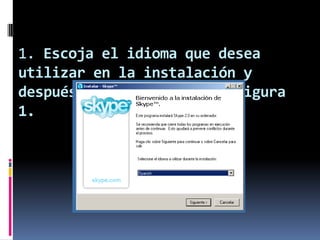
1. Escoja el idioma que desea
utilizar en la instalación y
después de Siguiente. Ver figura
1.
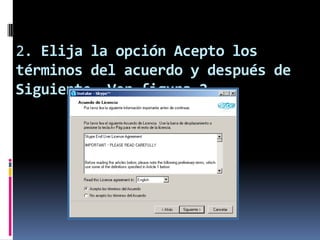
2. Elija la opción Acepto los
términos del acuerdo y después de
Siguiente. Ver figura 2.
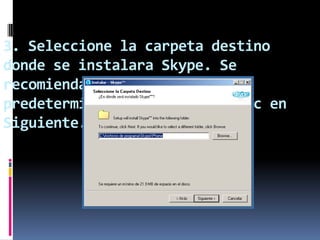
3. Seleccione la carpeta destino
donde se instalara Skype. Se
recomienda el que sale como
predeterminado, después de clic en
Siguiente. Ver figura 3.
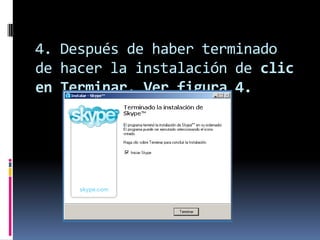
4. Después de haber terminado
de hacer la instalación de clic
en Terminar. Ver figura 4.
VI. Inicio de Skype por primera
vez
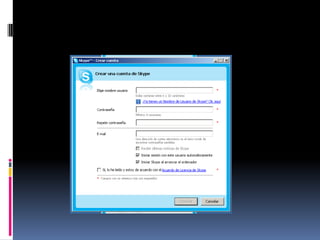
 La primera vez que inicie Skype, le pedirá
crear una cuenta de Skype, para ello escoja
un nombre de usuario y una contraseña.Ver
figura 5.
 Nota: La información de los campos
Nombre de usuario y Contraseña es
obligatoria para usar el software. Puede
escoger cualquier nombre, pero debe tener
un mínimo de 6 caracteres. Si otro usuario
ya ha escogido ese nombre, deberá elegir
otro.
VII. Como Buscar y Agregar un
Nuevo Contacto
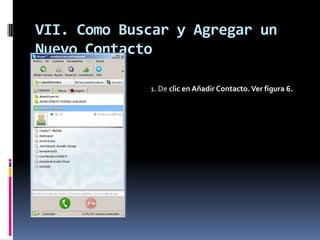
1. De clic en Añadir Contacto.Ver figura 6.
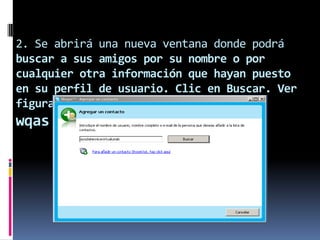
2. Se abrirá una nueva ventana donde podrá
buscar a sus amigos por su nombre o por
cualquier otra información que hayan puesto
en su perfil de usuario. Clic en Buscar. Ver
figura 7.
wqas
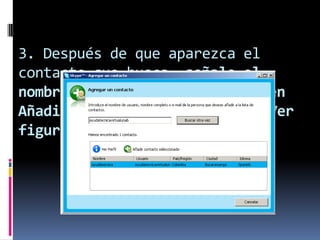
3. Después de que aparezca el
contacto que busca, señale el
nombre delc ontacto y de clic en
Añadir contacto seleccionado. Ver
figura 8.
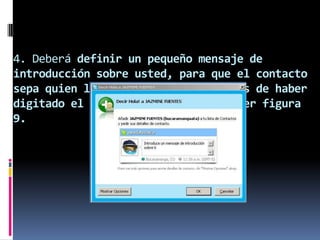
4. Deberá definir un pequeño mensaje de
introducción sobre usted, para que el contacto
sepa quien lo esta agregando. Después de haber
digitado el mensaje de clic en OK. Ver figura
9.
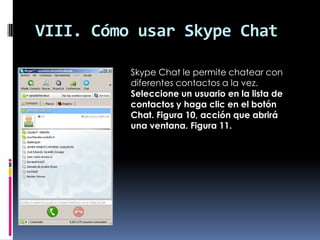
VIII. Cómo usar Skype Chat
Skype Chat le permite chatear con
diferentes contactos a la vez.
Seleccione un usuario en la lista de
contactos y haga clic en el botón
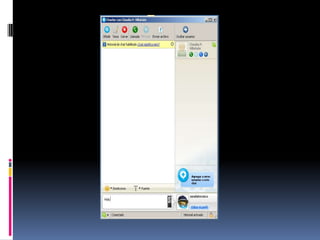
Chat. Figura 10, acción que abrirá
una ventana. Figura 11.
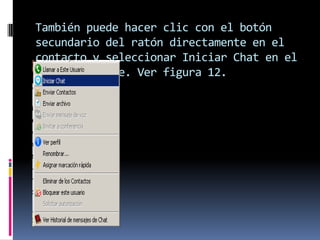
También puede hacer clic con el botón
secundario del ratón directamente en el
contacto y seleccionar Iniciar Chat en el
menú emergente. Ver figura 12.
IX. Cómo agregar contactos a
una conversación
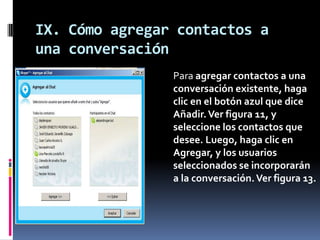
Para agregar contactos a una
conversación existente, haga
clic en el botón azul que dice
Añadir.Ver figura 11, y
seleccione los contactos que
desee. Luego, haga clic en
Agregar, y los usuarios
seleccionados se incorporarán
a la conversación.Ver figura 13.
X. Como realizar un Audio
Conferencia
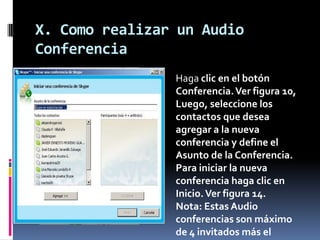
Haga clic en el botón
Conferencia.Ver figura 10,
Luego, seleccione los
contactos que desea
agregar a la nueva
conferencia y define el
Asunto de la Conferencia.
Para iniciar la nueva
conferencia haga clic en
Inicio.Ver figura 14.
Nota: Estas Audio
conferencias son máximo
de 4 invitados más el
XI. Como realizar una Video
llamada
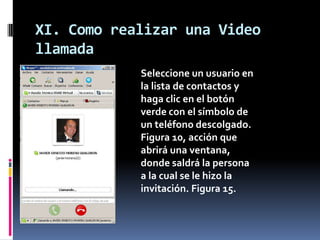
Seleccione un usuario en
la lista de contactos y
haga clic en el botón
verde con el símbolo de
un teléfono descolgado.
Figura 10, acción que
abrirá una ventana,
donde saldrá la persona
a la cual se le hizo la
invitación. Figura 15.
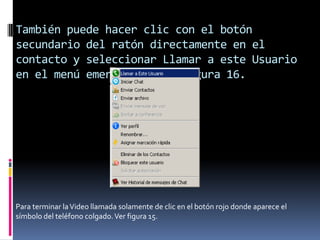
También puede hacer clic con el botón
secundario del ratón directamente en el
contacto y seleccionar Llamar a este Usuario
en el menú emergente. Ver figura 16.
Para terminar laVideo llamada solamente de clic en el botón rojo donde aparece el
símbolo del teléfono colgado.Ver figura 15.

Tutorial de skype1

  • 1.
  • 2.
    ¿QUE ES SKYPE? Skype es un programa gratuito que utiliza la última tecnología P2P (punto a punto) para poner al alcance de todas las personas del mundo conversaciones de voz económicas y de alta calidad.
  • 3.
    ¿Como funciona?  Elsoftware gratuito Skype, permite hablar o chatear con otros usuarios del mundo.  III. Requisitos del sistema  Para usar el software Skype, su equipo debe cumplir con los siguientes requisitos mínimos del sistema.  Requisitos mínimos del sistema:  • PC conWindows 2000 o XP  • Procesador de 400 MHz  • 128 MB de RAM  • 15 MB de espacio libre en el disco duro  • Sonido, parlantes y micrófono  • Conexión a Internet (ya sea de acceso telefónico, módem de 33.6 Kbps como mínimo o cualquier tipo de banda ancha, sea por cable, ADSL o de otro tipo)
  • 4.
     Sin embargo,para aprovechar todas las características avanzadas de Skype y para disfrutar de la mejor calidad de sonido posible, recomendamos enfáticamente la siguiente configuración.  Requisitos recomendables del sistema:  • PC conWindows 2000 o XP  • Procesador de 1 GHz  • 256 MB de RAM  • 30 MB de espacio libre en el disco duro  • Sonido dúplex completo (la mayoría de sonido fabricadas después de 1998), auriculares con micrófono  Conexión a Internet por cable, ADSL o conexión equivalente de banda ancha.  NOTA: La nueva función de video requiere del sistema operativo Windows XP y que la versión del Software sea 2.0 o superior.
  • 5.
    IV. Descarga deSkype  Skype se puede descargar gratuitamente en la siguiente dirección www.skype.com.  Para descargarlo a su equipo, simplemente haga clic en el vínculo de descarga. Guarde el archivo de instalación en su equipo en algún lugar fácil de recordar, como, por ejemplo, el escritorio.  V. Instalación de Skype  Una vez que el archivo se haya descargado completamente, proceda a buscarlo. Luego debe iniciar la instalación de Skype en su equipo, para ello de doble clic en el archivo ejecutable que descargo.
  • 6.
    1. Escoja elidioma que desea utilizar en la instalación y después de Siguiente. Ver figura 1.
  • 7.
    2. Elija laopción Acepto los términos del acuerdo y después de Siguiente. Ver figura 2.
  • 8.
    3. Seleccione lacarpeta destino donde se instalara Skype. Se recomienda el que sale como predeterminado, después de clic en Siguiente. Ver figura 3.
  • 9.
    4. Después dehaber terminado de hacer la instalación de clic en Terminar. Ver figura 4.
  • 10.
    VI. Inicio deSkype por primera vez  La primera vez que inicie Skype, le pedirá crear una cuenta de Skype, para ello escoja un nombre de usuario y una contraseña.Ver figura 5.  Nota: La información de los campos Nombre de usuario y Contraseña es obligatoria para usar el software. Puede escoger cualquier nombre, pero debe tener un mínimo de 6 caracteres. Si otro usuario ya ha escogido ese nombre, deberá elegir otro.
  • 12.
    VII. Como Buscary Agregar un Nuevo Contacto 1. De clic en Añadir Contacto.Ver figura 6.
  • 13.
    2. Se abriráuna nueva ventana donde podrá buscar a sus amigos por su nombre o por cualquier otra información que hayan puesto en su perfil de usuario. Clic en Buscar. Ver figura 7. wqas
  • 14.
    3. Después deque aparezca el contacto que busca, señale el nombre delc ontacto y de clic en Añadir contacto seleccionado. Ver figura 8.
  • 15.
    4. Deberá definirun pequeño mensaje de introducción sobre usted, para que el contacto sepa quien lo esta agregando. Después de haber digitado el mensaje de clic en OK. Ver figura 9.
  • 16.
    VIII. Cómo usarSkype Chat Skype Chat le permite chatear con diferentes contactos a la vez. Seleccione un usuario en la lista de contactos y haga clic en el botón Chat. Figura 10, acción que abrirá una ventana. Figura 11.
  • 18.
    También puede hacerclic con el botón secundario del ratón directamente en el contacto y seleccionar Iniciar Chat en el menú emergente. Ver figura 12.
  • 19.
    IX. Cómo agregarcontactos a una conversación Para agregar contactos a una conversación existente, haga clic en el botón azul que dice Añadir.Ver figura 11, y seleccione los contactos que desee. Luego, haga clic en Agregar, y los usuarios seleccionados se incorporarán a la conversación.Ver figura 13.
  • 20.
    X. Como realizarun Audio Conferencia Haga clic en el botón Conferencia.Ver figura 10, Luego, seleccione los contactos que desea agregar a la nueva conferencia y define el Asunto de la Conferencia. Para iniciar la nueva conferencia haga clic en Inicio.Ver figura 14. Nota: Estas Audio conferencias son máximo de 4 invitados más el
  • 21.
    XI. Como realizaruna Video llamada Seleccione un usuario en la lista de contactos y haga clic en el botón verde con el símbolo de un teléfono descolgado. Figura 10, acción que abrirá una ventana, donde saldrá la persona a la cual se le hizo la invitación. Figura 15.
  • 22.
    También puede hacerclic con el botón secundario del ratón directamente en el contacto y seleccionar Llamar a este Usuario en el menú emergente. Ver figura 16. Para terminar laVideo llamada solamente de clic en el botón rojo donde aparece el símbolo del teléfono colgado.Ver figura 15.