Manual de Skype


ÍNDICE
1.   ¿QUÉ ES SKYPE? ..................................................................................... 2
2.   INSTALACIÓN DE SKYPE......................................................................... 2
3.   INICIO DE SKYPE POR PRIMERA VEZ .................................................... 4
4.   CONFIGURACIÓN DE SKYPE .................................................................. 5
5.   CÓMO BUSCAR Y AGREGAR UN NUEVO CONTACTO ......................... 6
6.   CÓMO USAR SKYPE CHAT...................................................................... 7
7.   CÓMO REALIZAR UNA LLAMADA........................................................... 8
8.   CÓMO REALIZAR UNA CONFERENCIA .................................................. 9
9.   MÁS INFORMACIÓN SOBRE SKYPE....................................................... 9


                                    Servicio de Informática
                                     Universidad de Jaén
                                Versión 1.0. Septiembre de 2008
1. ¿QUÉ ES SKYPE?
   Skype es un programa gratuito que utiliza la última tecnología P2P (punto a
punto) para poner al alcance de todas las personas del mundo conversaciones
de voz económicas y de alta calidad. Skype permite hablar o chatear
gratuitamente con otros usuarios de skype de cualquier parte del mundo.


   2. INSTALACIÓN DE SKYPE
   Skype se puede descargar gratuitamente en la siguiente dirección:
www.skype.com. Para descargarlo en su equipo, simplemente haga clic en el
vínculo de descarga. Guarde el archivo de instalación en su equipo en algún
lugar fácil de recordar, como, por ejemplo, el escritorio. Una vez que el archivo
se haya descargado completamente debe ejecutarlo para iniciar la instalación
de Skype en su equipo.

      Escoja el idioma que desea utilizar en la instalación y después elija la
      opción Acepto los términos del acuerdo de Siguiente. Ver figura 1.


                                    Figura 1
Seleccione la carpeta destino donde se instalara Skype. Se recomienda
el que sale como predeterminado, después clic en Siguiente. Ver figura
2.


                             Figura 2


Seleccione, si desea instalar la barra de Google en el Internet Explorer,
después de clic en Siguiente: Ver figura 3


                             Figura 3
Ya está instalado skype en su ordenador, pulse en “Inicia skype” para
   continuar: Ver figura 4


                               Figura 4


3. INICIO DE SKYPE POR PRIMERA VEZ
   La primera vez que inicie Skype, le pedirá crear una cuenta de Skype,
para ello escoja un nombre de usuario y una contraseña. Ver figura 5.

   La información de los campos Nombre de usuario y Contraseña es
obligatoria para usar el software. Puede escoger cualquier nombre, pero
debe tener un mínimo de 6 caracteres. Si otro usuario ya ha escogido ese
nombre, deberá elegir otro, también hay que aceptar el acuerdo de licencia
de usuario.


                               Figura 5
4. CONFIGURACIÓN DE SKYPE
    Tras instalar Skype se suele quedar bien configurado para realizar
llamadas tanto de voz como de video. No obstante en el menú
herramientas, opciones disponemos de varios ajustes con los que
podremos configurar skype a nuestro gusto.

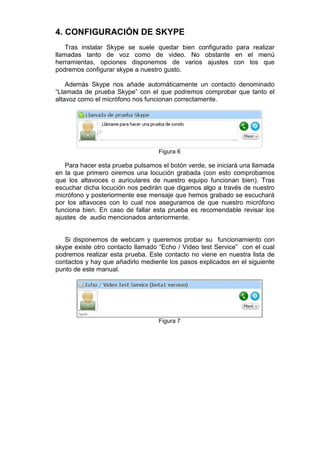
    Además Skype nos añade automáticamente un contacto denominado
“Llamada de prueba Skype” con el que podremos comprobar que tanto el
altavoz como el micrófono nos funcionan correctamente.


                                  Figura 6

   Para hacer esta prueba pulsamos el botón verde, se iniciará una llamada
en la que primero oiremos una locución grabada (con esto comprobamos
que los altavoces o auriculares de nuestro equipo funcionan bien). Tras
escuchar dicha locución nos pedirán que digamos algo a través de nuestro
micrófono y posteriormente ese mensaje que hemos grabado se escuchará
por los altavoces con lo cual nos aseguramos de que nuestro micrófono
funciona bien. En caso de fallar esta prueba es recomendable revisar los
ajustes de audio mencionados anteriormente.


   Si disponemos de webcam y queremos probar su funcionamiento con
skype existe otro contacto llamado “Echo / Video test Service” con el cual
podremos realizar esta prueba. Este contacto no viene en nuestra lista de
contactos y hay que añadirlo mediente los pasos explicados en el siguiente
punto de este manual.


                                  Figura 7
5. CÓMO BUSCAR                    Y     AGREGAR       UN     NUEVO
   CONTACTO
   Antes de poder hablar con otro usuario de skype debe incluirlo en su
lista de contactos. Para ello haga clic en

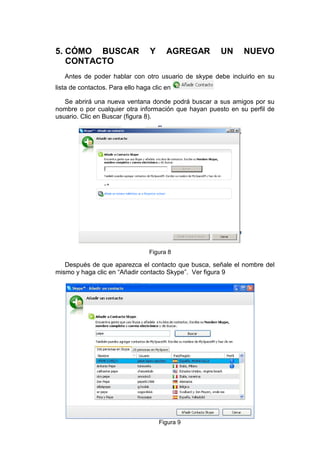
   Se abrirá una nueva ventana donde podrá buscar a sus amigos por su
nombre o por cualquier otra información que hayan puesto en su perfil de
usuario. Clic en Buscar (figura 8).


                                  Figura 8

   Después de que aparezca el contacto que busca, señale el nombre del
mismo y haga clic en “Añadir contacto Skype”. Ver figura 9


                                      Figura 9
A continuación deberá definir un pequeño mensaje de introducción sobre
usted, para que el contacto sepa quien lo está agregando. Después de
haber escrito el mensaje haga clic en OK. Ver figura 10.


                                        Figura 10


6. CÓMO USAR SKYPE CHAT
   Skype Chat le permite chatear con diferentes contactos a la vez.

Seleccione un usuario en la lista de contactos y pulse el botón Chat      ,a
continuación se abrirá una ventana como la de la figura 11.


                                                                 Usuario con el que
                      Historial de la
                                                                 estamos hablando
                      conversación


                                                                 Botón para añadir
                                                                 otros usuarios al
                                                                 Chat


                    Texto a enviar

                                     Figura 11
7. CÓMO REALIZAR UNA LLAMADA
    Con Skype las llamadas se pueden realizar de dos maneras, sólo con voz o con
voz y video si nosotros o la persona a quien llamamos dispone de webcam. En
cualquier caso la llamada se realiza de la misma manera, seleccionamos al contacto y
pulsamos el botón

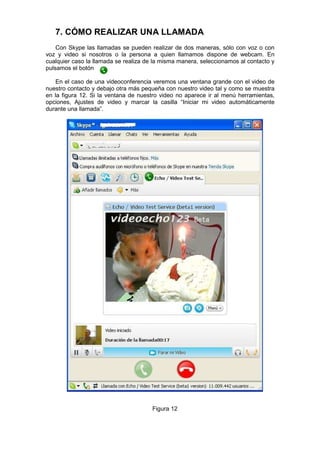
    En el caso de una videoconferencia veremos una ventana grande con el video de
nuestro contacto y debajo otra más pequeña con nuestro video tal y como se muestra
en la figura 12. Si la ventana de nuestro video no aparece ir al menú herramientas,
opciones, Ajustes de video y marcar la casilla “Iniciar mi video automáticamente
durante una llamada”.


                                       Figura 12
8. CÓMO REALIZAR UNA CONFERENCIA
   Skype nos permite llamar y hablar con varias personas a la vez, a esto se le llama
conferencia. Para iniciarla haga clic en el botón

    Luego, seleccione los contactos que desea agregar a la nueva conferencia y pulse
el botón Inicio para iniciar la conferencia (figura 13).


                                        Figura 13


       Para terminar cualquier llamada, ya sea de voz o video, simplemente haga clic

en el botón rojo donde aparece el símbolo del teléfono colgado:


   9. MÁS INFORMACIÓN SOBRE SKYPE
   Página web: www.skype.com
   Ayuda del programa: http://www.skype.com/intl/es/help/guides/
   Resumen de pasos a seguir para usar skype:
   http://www.skype.com/intl/es/help/guides/howtoskype/

Guia de uso de skype

  • 1.
    Manual de Skype ÍNDICE 1. ¿QUÉ ES SKYPE? ..................................................................................... 2 2. INSTALACIÓN DE SKYPE......................................................................... 2 3. INICIO DE SKYPE POR PRIMERA VEZ .................................................... 4 4. CONFIGURACIÓN DE SKYPE .................................................................. 5 5. CÓMO BUSCAR Y AGREGAR UN NUEVO CONTACTO ......................... 6 6. CÓMO USAR SKYPE CHAT...................................................................... 7 7. CÓMO REALIZAR UNA LLAMADA........................................................... 8 8. CÓMO REALIZAR UNA CONFERENCIA .................................................. 9 9. MÁS INFORMACIÓN SOBRE SKYPE....................................................... 9 Servicio de Informática Universidad de Jaén Versión 1.0. Septiembre de 2008
  • 2.
    1. ¿QUÉ ESSKYPE? Skype es un programa gratuito que utiliza la última tecnología P2P (punto a punto) para poner al alcance de todas las personas del mundo conversaciones de voz económicas y de alta calidad. Skype permite hablar o chatear gratuitamente con otros usuarios de skype de cualquier parte del mundo. 2. INSTALACIÓN DE SKYPE Skype se puede descargar gratuitamente en la siguiente dirección: www.skype.com. Para descargarlo en su equipo, simplemente haga clic en el vínculo de descarga. Guarde el archivo de instalación en su equipo en algún lugar fácil de recordar, como, por ejemplo, el escritorio. Una vez que el archivo se haya descargado completamente debe ejecutarlo para iniciar la instalación de Skype en su equipo. Escoja el idioma que desea utilizar en la instalación y después elija la opción Acepto los términos del acuerdo de Siguiente. Ver figura 1. Figura 1
  • 3.
    Seleccione la carpetadestino donde se instalara Skype. Se recomienda el que sale como predeterminado, después clic en Siguiente. Ver figura 2. Figura 2 Seleccione, si desea instalar la barra de Google en el Internet Explorer, después de clic en Siguiente: Ver figura 3 Figura 3
  • 4.
    Ya está instaladoskype en su ordenador, pulse en “Inicia skype” para continuar: Ver figura 4 Figura 4 3. INICIO DE SKYPE POR PRIMERA VEZ La primera vez que inicie Skype, le pedirá crear una cuenta de Skype, para ello escoja un nombre de usuario y una contraseña. Ver figura 5. La información de los campos Nombre de usuario y Contraseña es obligatoria para usar el software. Puede escoger cualquier nombre, pero debe tener un mínimo de 6 caracteres. Si otro usuario ya ha escogido ese nombre, deberá elegir otro, también hay que aceptar el acuerdo de licencia de usuario. Figura 5
  • 5.
    4. CONFIGURACIÓN DESKYPE Tras instalar Skype se suele quedar bien configurado para realizar llamadas tanto de voz como de video. No obstante en el menú herramientas, opciones disponemos de varios ajustes con los que podremos configurar skype a nuestro gusto. Además Skype nos añade automáticamente un contacto denominado “Llamada de prueba Skype” con el que podremos comprobar que tanto el altavoz como el micrófono nos funcionan correctamente. Figura 6 Para hacer esta prueba pulsamos el botón verde, se iniciará una llamada en la que primero oiremos una locución grabada (con esto comprobamos que los altavoces o auriculares de nuestro equipo funcionan bien). Tras escuchar dicha locución nos pedirán que digamos algo a través de nuestro micrófono y posteriormente ese mensaje que hemos grabado se escuchará por los altavoces con lo cual nos aseguramos de que nuestro micrófono funciona bien. En caso de fallar esta prueba es recomendable revisar los ajustes de audio mencionados anteriormente. Si disponemos de webcam y queremos probar su funcionamiento con skype existe otro contacto llamado “Echo / Video test Service” con el cual podremos realizar esta prueba. Este contacto no viene en nuestra lista de contactos y hay que añadirlo mediente los pasos explicados en el siguiente punto de este manual. Figura 7
  • 6.
    5. CÓMO BUSCAR Y AGREGAR UN NUEVO CONTACTO Antes de poder hablar con otro usuario de skype debe incluirlo en su lista de contactos. Para ello haga clic en Se abrirá una nueva ventana donde podrá buscar a sus amigos por su nombre o por cualquier otra información que hayan puesto en su perfil de usuario. Clic en Buscar (figura 8). Figura 8 Después de que aparezca el contacto que busca, señale el nombre del mismo y haga clic en “Añadir contacto Skype”. Ver figura 9 Figura 9
  • 7.
    A continuación deberádefinir un pequeño mensaje de introducción sobre usted, para que el contacto sepa quien lo está agregando. Después de haber escrito el mensaje haga clic en OK. Ver figura 10. Figura 10 6. CÓMO USAR SKYPE CHAT Skype Chat le permite chatear con diferentes contactos a la vez. Seleccione un usuario en la lista de contactos y pulse el botón Chat ,a continuación se abrirá una ventana como la de la figura 11. Usuario con el que Historial de la estamos hablando conversación Botón para añadir otros usuarios al Chat Texto a enviar Figura 11
  • 8.
    7. CÓMO REALIZARUNA LLAMADA Con Skype las llamadas se pueden realizar de dos maneras, sólo con voz o con voz y video si nosotros o la persona a quien llamamos dispone de webcam. En cualquier caso la llamada se realiza de la misma manera, seleccionamos al contacto y pulsamos el botón En el caso de una videoconferencia veremos una ventana grande con el video de nuestro contacto y debajo otra más pequeña con nuestro video tal y como se muestra en la figura 12. Si la ventana de nuestro video no aparece ir al menú herramientas, opciones, Ajustes de video y marcar la casilla “Iniciar mi video automáticamente durante una llamada”. Figura 12
  • 9.
    8. CÓMO REALIZARUNA CONFERENCIA Skype nos permite llamar y hablar con varias personas a la vez, a esto se le llama conferencia. Para iniciarla haga clic en el botón Luego, seleccione los contactos que desea agregar a la nueva conferencia y pulse el botón Inicio para iniciar la conferencia (figura 13). Figura 13 Para terminar cualquier llamada, ya sea de voz o video, simplemente haga clic en el botón rojo donde aparece el símbolo del teléfono colgado: 9. MÁS INFORMACIÓN SOBRE SKYPE Página web: www.skype.com Ayuda del programa: http://www.skype.com/intl/es/help/guides/ Resumen de pasos a seguir para usar skype: http://www.skype.com/intl/es/help/guides/howtoskype/