TUTORIAL DE SLIDE.COMvamos a crear UN SLIDESHOW En www.slide.com y utilizarlo en  LA PLATAFORMABienvenidosAl campus  Elaborado por : Milanyis Moreno
PASO 1DAR UN CLIC EN REGISTRARSE
PASO 2PARA REGISTRARSE SE REQUIERE SUS DATOSPASO 3DAR CLIC ENREGISTRARSE
PASO 4DAR UN CLIC ENCREAR SLIDESHOWCOMENCEMOS A CREAR NUESTRO PROPIO SLIDE
PASO 5DAR UN CLIC EN BUSCA Y SELECCIONA EN TU COMPUTADORA  LAS IMÁGENES QUE VAS A UTILIZAR EN TUSLIDE
PASO 6SELECCIONA LA CARPETA DONDE TIENES GUARDADA LAS IMÁGENES
PASO 7SELECCIONA LAS DIFERENTES ANIMACIONES PARA TUS SLIDEESTE MENSAJEMUESTRA QUE HA SUBIDO SATISFACTORIAMENTE LAS IMAGENES
PASO 8SELECCIONA GUARDAR PARA  OBTENER EL CODIGO
PASO 9INCORPORA  EL NOMBRE DE TU SLIDE  Y  DAR UN CLIC EN GUARDAR EL SLIDE SHOW
PASO 10SELECCIONAR EL CODIGO,DAR  CLIC DERECHO AL MOUSE SELECCIONE COPIAR  Y LUEGO LO PEGAR EN LA SECCION DE ADMINISTRACION DE LA PLATAFORMA EN LA HERRAMIENTA  HTML
PASO 11LA HERRAMIENTA  HTML
PASO 12LUEGO PEGAR ,PARA PEGAR EL CODIGO QUE COPIAMOS EN SLIDE
PASO 13LUEGO SELECCIONA ACTUALIZAR PARA CUARDAR  EL CODIGO DE TU SLIDE
PASO 14ES IMPORTANTE SELECCIONAR LOS CUADRITO NEGROS Y ELIMINARLOS, SOLO DEBERAN DEJAR EL CUADRO AMARILLO
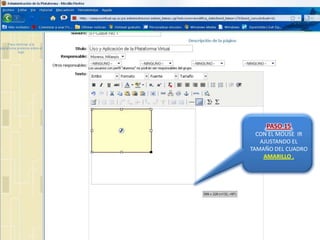
PASO 15CON EL MOUSE  IR AJUSTANDO EL TAMAÑO DEL CUADRO AMARILLO .
PASO 16EL CUADRO AMARILLO DEBERA QUEDAR DE ESTE TAMAÑOPASO 17EN LA PARTE DE ABAJO SE PUEDE INCORPORA EL TEXTO  DE SU CLASE IMPORTANTE EN LA PARTE INFERIOR DAR UN CLIC , EN AGREGAR O MODIFICAR PARA GUARDAR LOS CAMBIOSBienvenidos a la Clase No.1
PASO 18SELECCIONAR EL LOGO PARA IR A LA PARTE EXTERNA DE LA PLATAFORMA EN VISTA DE USUARIO
PASO 19SELECCIONAR EL CLASES PARA VER SU CLASE Y SU SLIDE
PASO 20SELECCIONE SU CLASE PARA PODER VISUALIZARLA
FELICIDADES LO LOGRASTES
TUTORIAL DE SLIDE.COMMUCHAS GRACIAS Elaborado por : Milanyis Moreno

Tutorial de slide.com