

Buscar en Wikimedia Commons
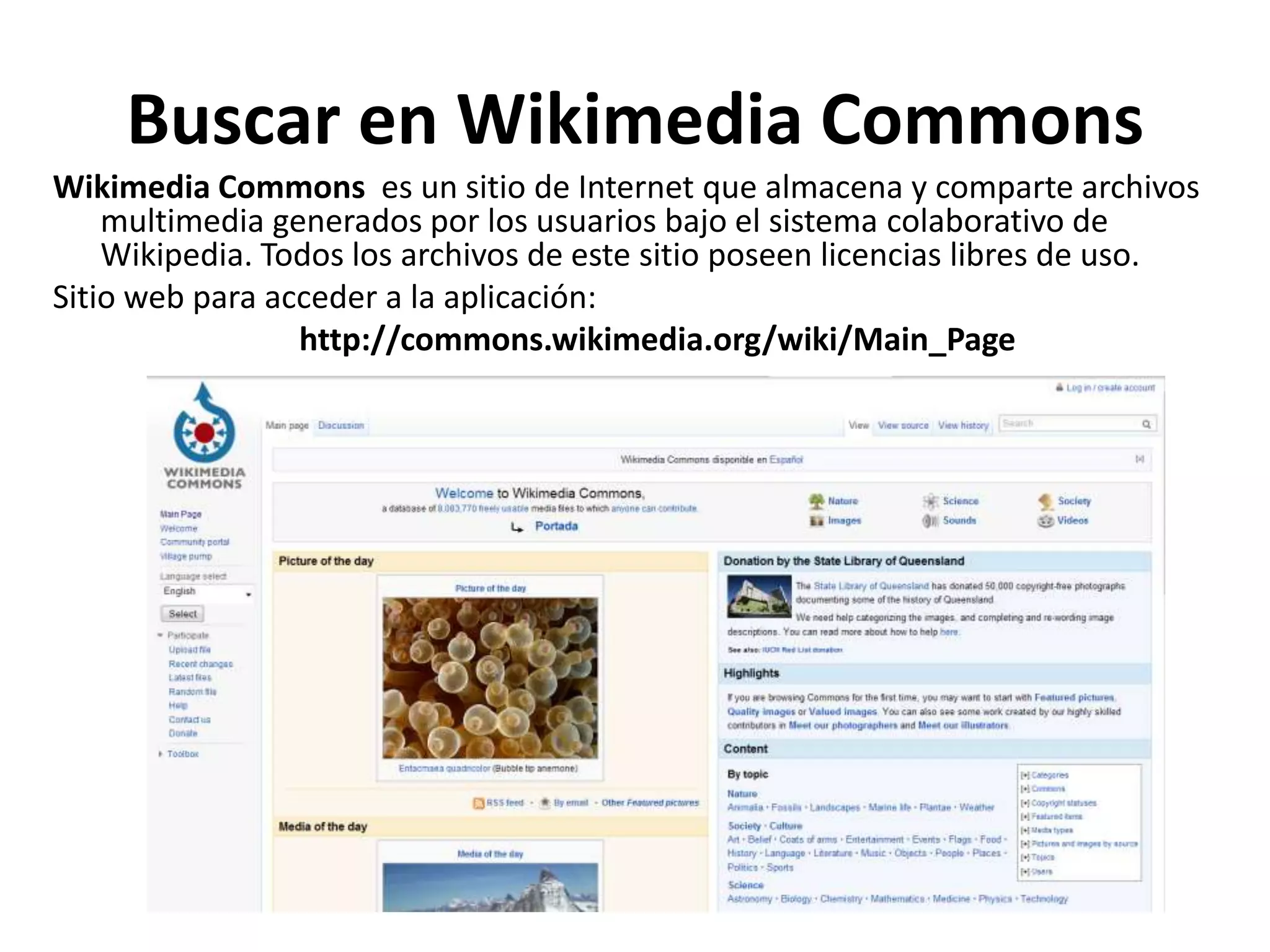
Wikimedia Commons es un sitio de Internet que almacena y comparte archivos
multimedia generados por los usuarios bajo el sistema colaborativo de
Wikipedia. Todos los archivos de este sitio poseen licencias libres de uso.
Sitio web para acceder a la aplicación:
http://commons.wikimedia.org/wiki/Main_Page
Buscar la imagen
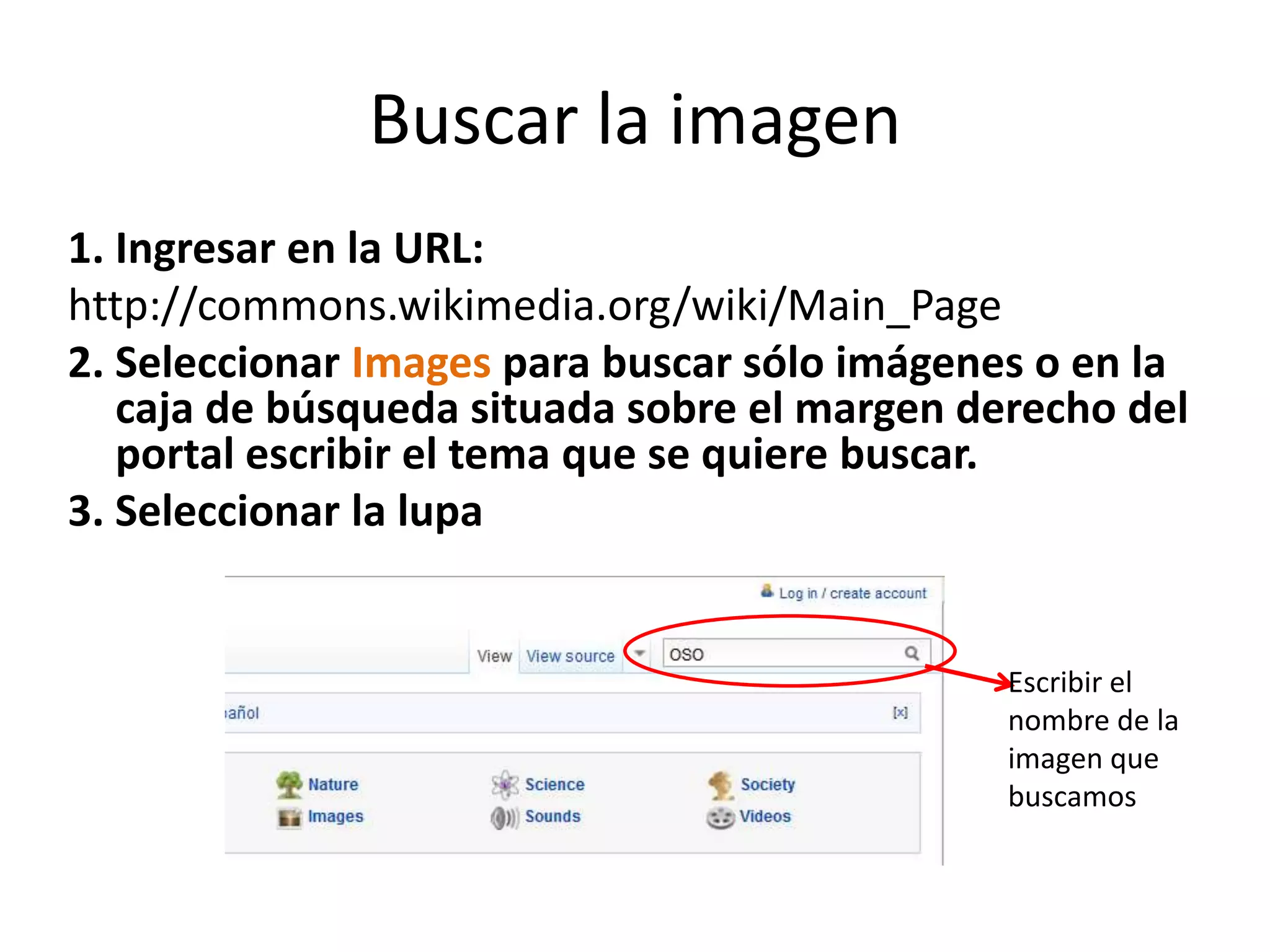
1. Ingresar en la URL:
http://commons.wikimedia.org/wiki/Main_Page
2. Seleccionar Images para buscar sólo imágenes o en la
caja de búsqueda situada sobre el margen derecho del
portal escribir el tema que se quiere buscar.
3. Seleccionar la lupa
Escribir el
nombre de la
imagen que
buscamos
Elegir la imagen
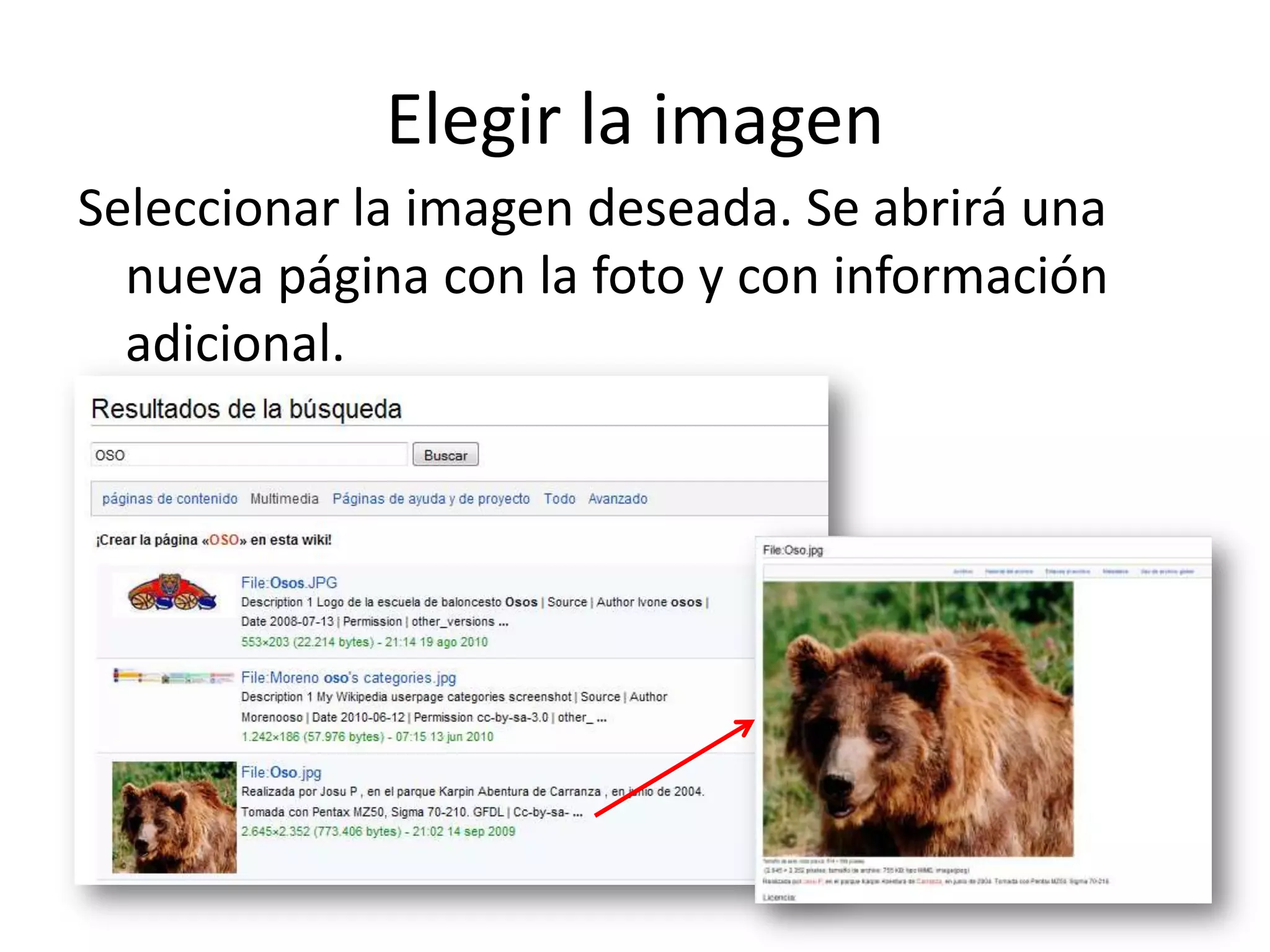
Seleccionar la imagen deseada. Se abrirá una
nueva página con la foto y con información
adicional.
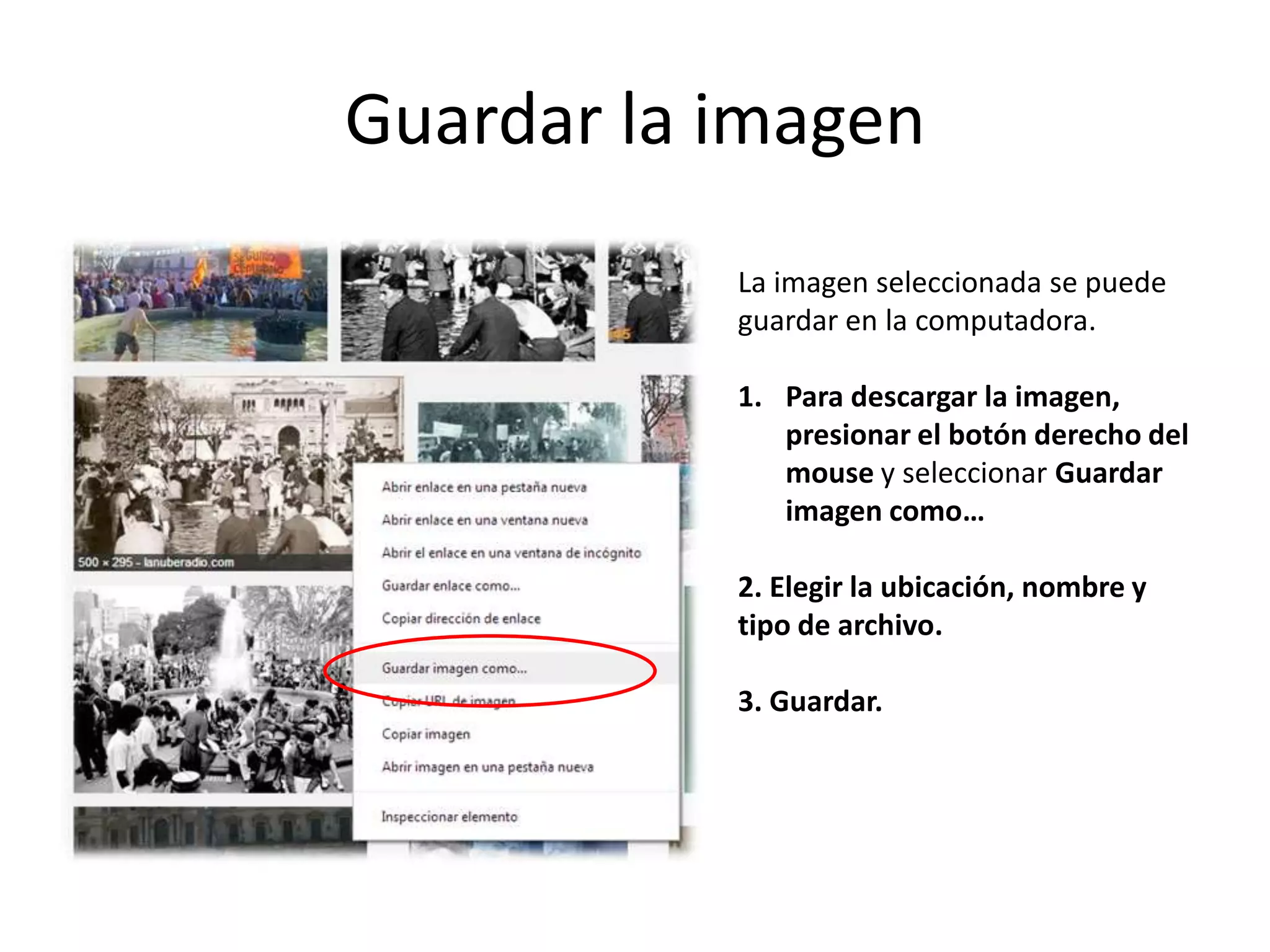
Guardar la imagen
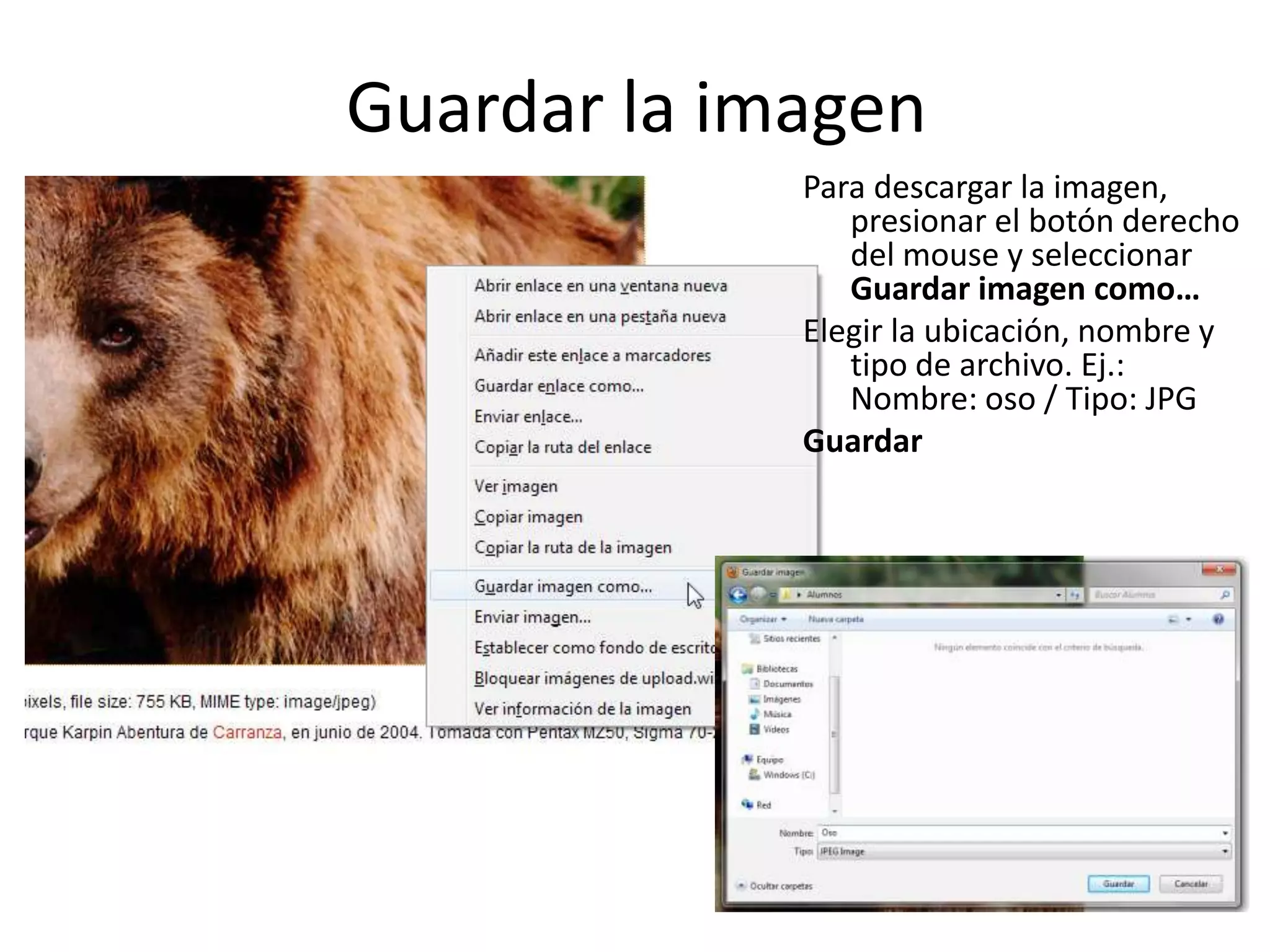
Para descargar la imagen,
presionar el botón derecho
del mouse y seleccionar
Guardar imagen como…
Elegir la ubicación, nombre y
tipo de archivo. Ej.:
Nombre: oso / Tipo: JPG
Guardar
Buscar en Google Imágenes
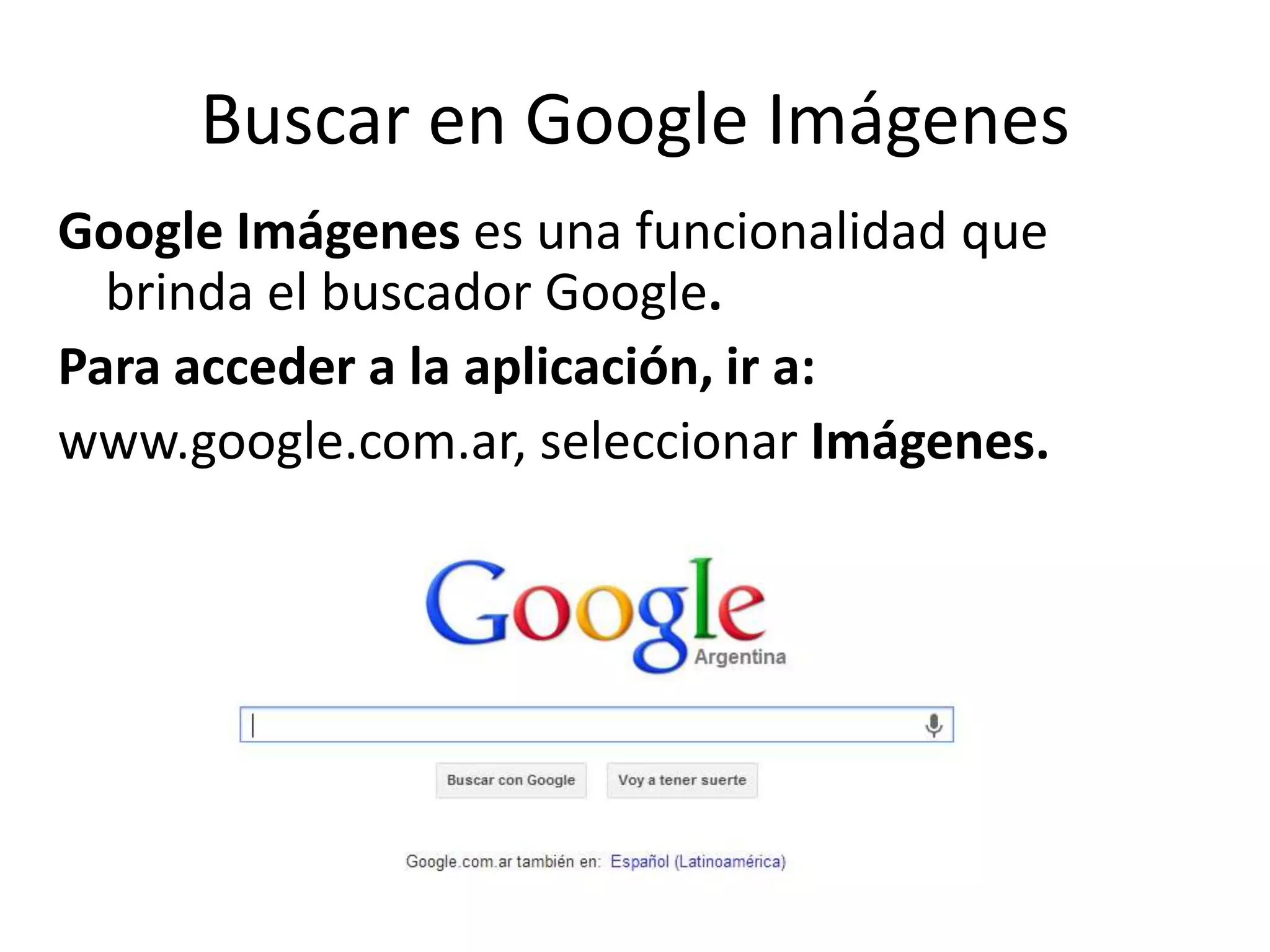
Google Imágenes es una funcionalidad que
brinda el buscador Google.
Para acceder a la aplicación, ir a:
www.google.com.ar, seleccionar Imágenes.
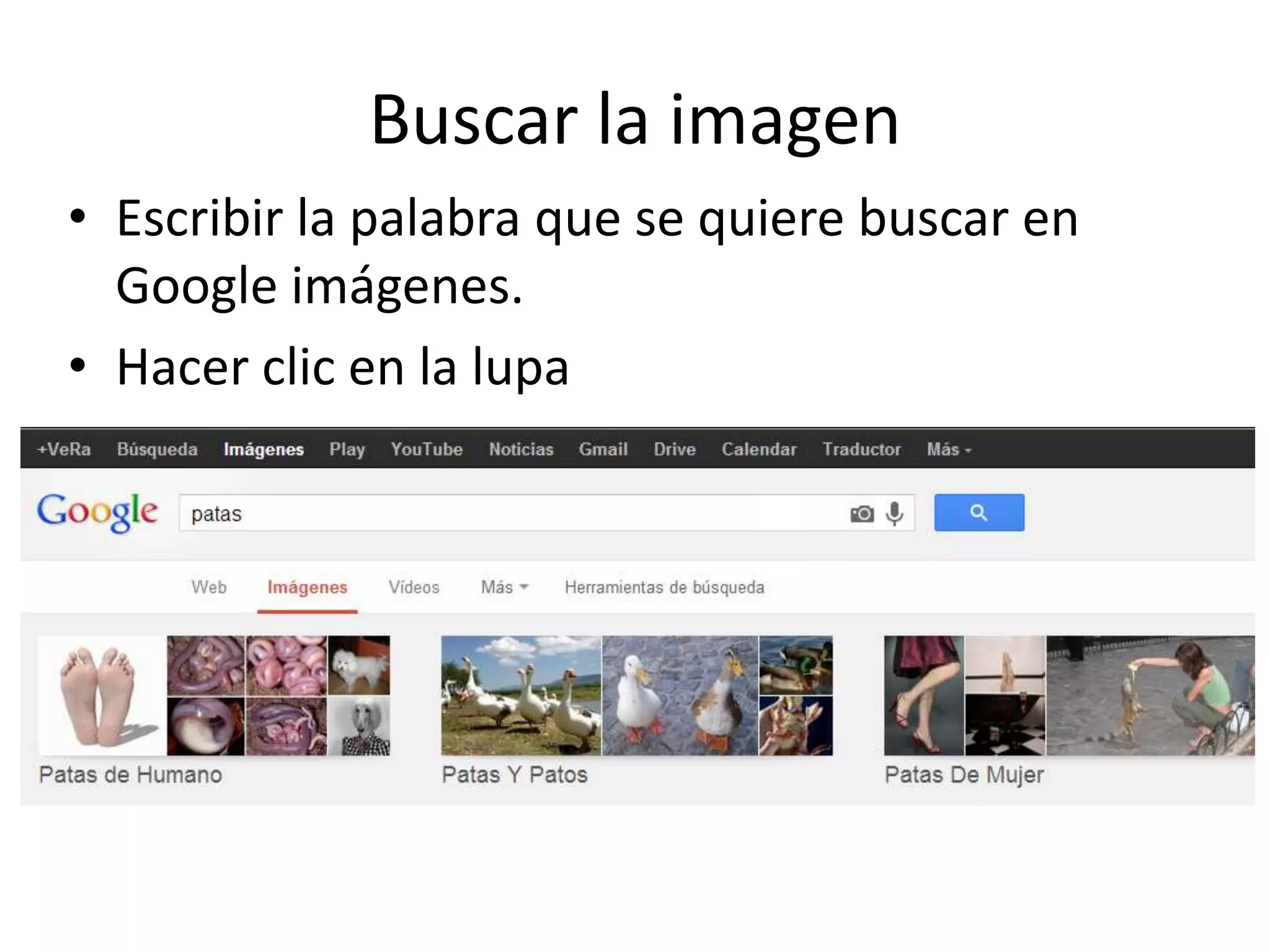
Buscar la imagen
• Escribir la palabra que se quiere buscar en
Google imágenes.
• Hacer clic en la lupa
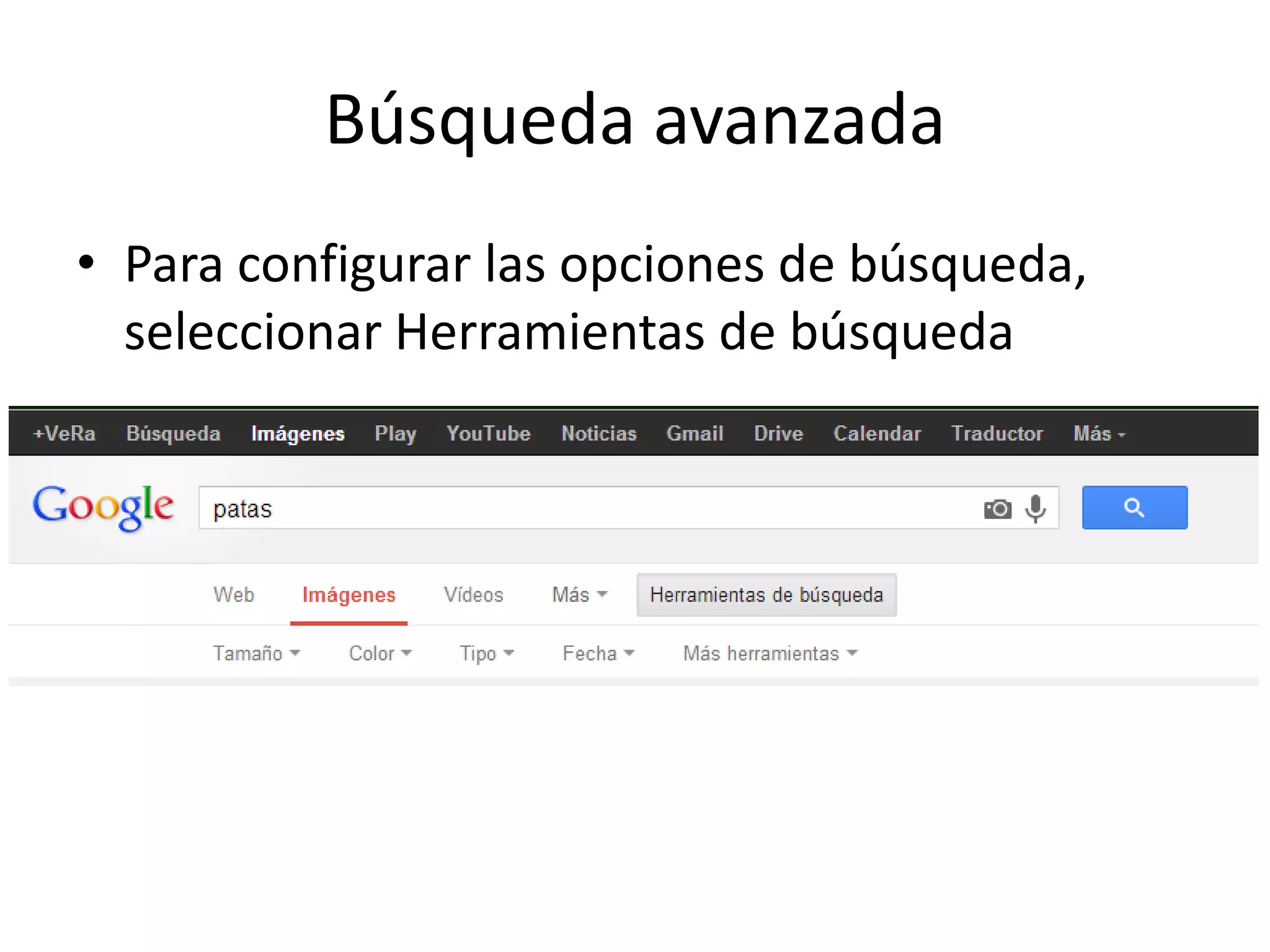
Búsqueda avanzada
• Para configurar las opciones de búsqueda,
seleccionar Herramientas de búsqueda
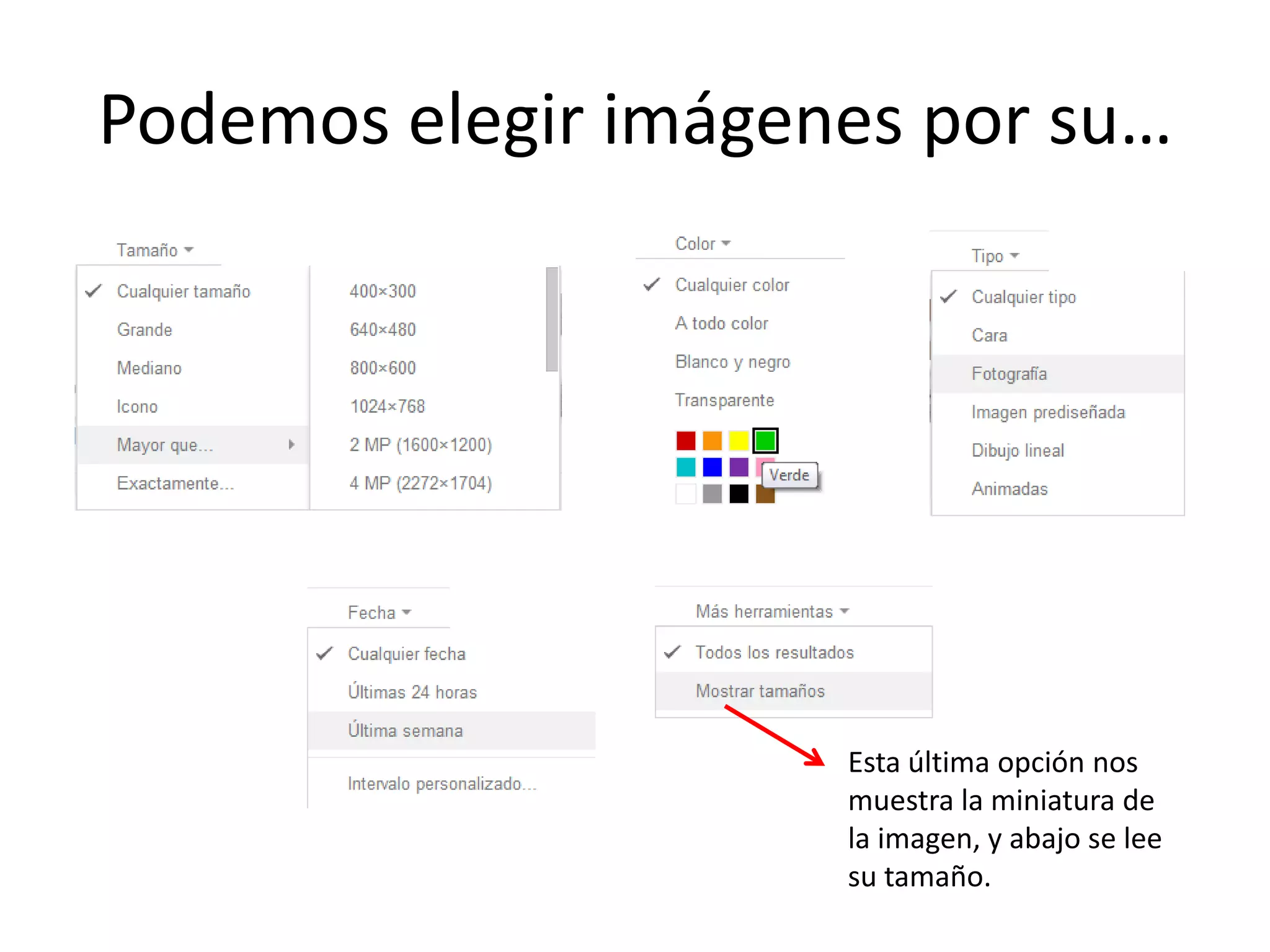
Podemos elegir imágenes por su…
Esta última opción nos
muestra la miniatura de
la imagen, y abajo se lee
su tamaño.
Guardar la imagen
La imagen seleccionada se puede
guardar en la computadora.
1. Para descargar la imagen,
presionar el botón derecho del
mouse y seleccionar Guardar
imagen como…
2. Elegir la ubicación, nombre y
tipo de archivo.
3. Guardar.
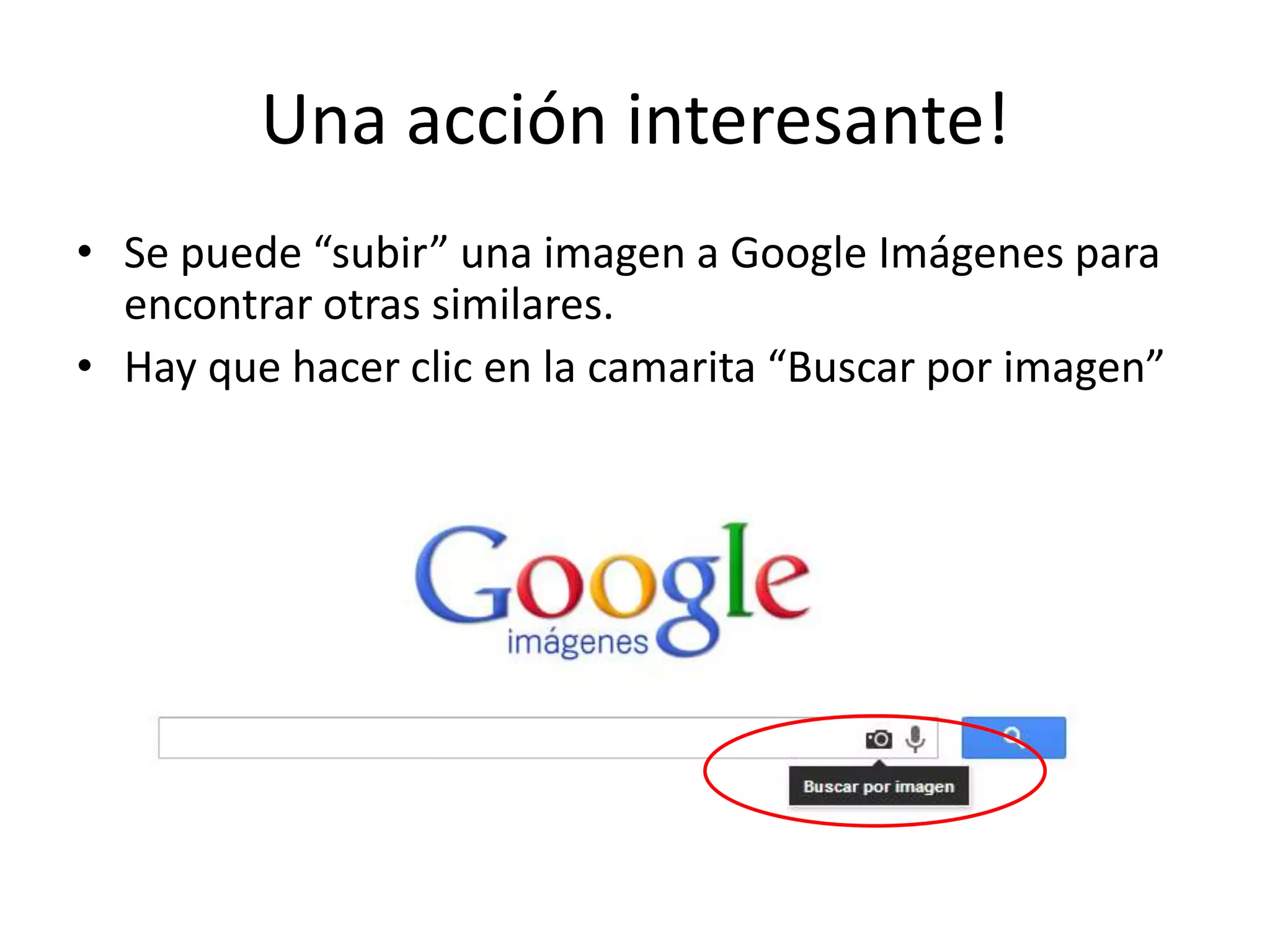
Una acción interesante!
• Se puede “subir” una imagen a Google Imágenes para
encontrar otras similares.
• Hay que hacer clic en la camarita “Buscar por imagen”
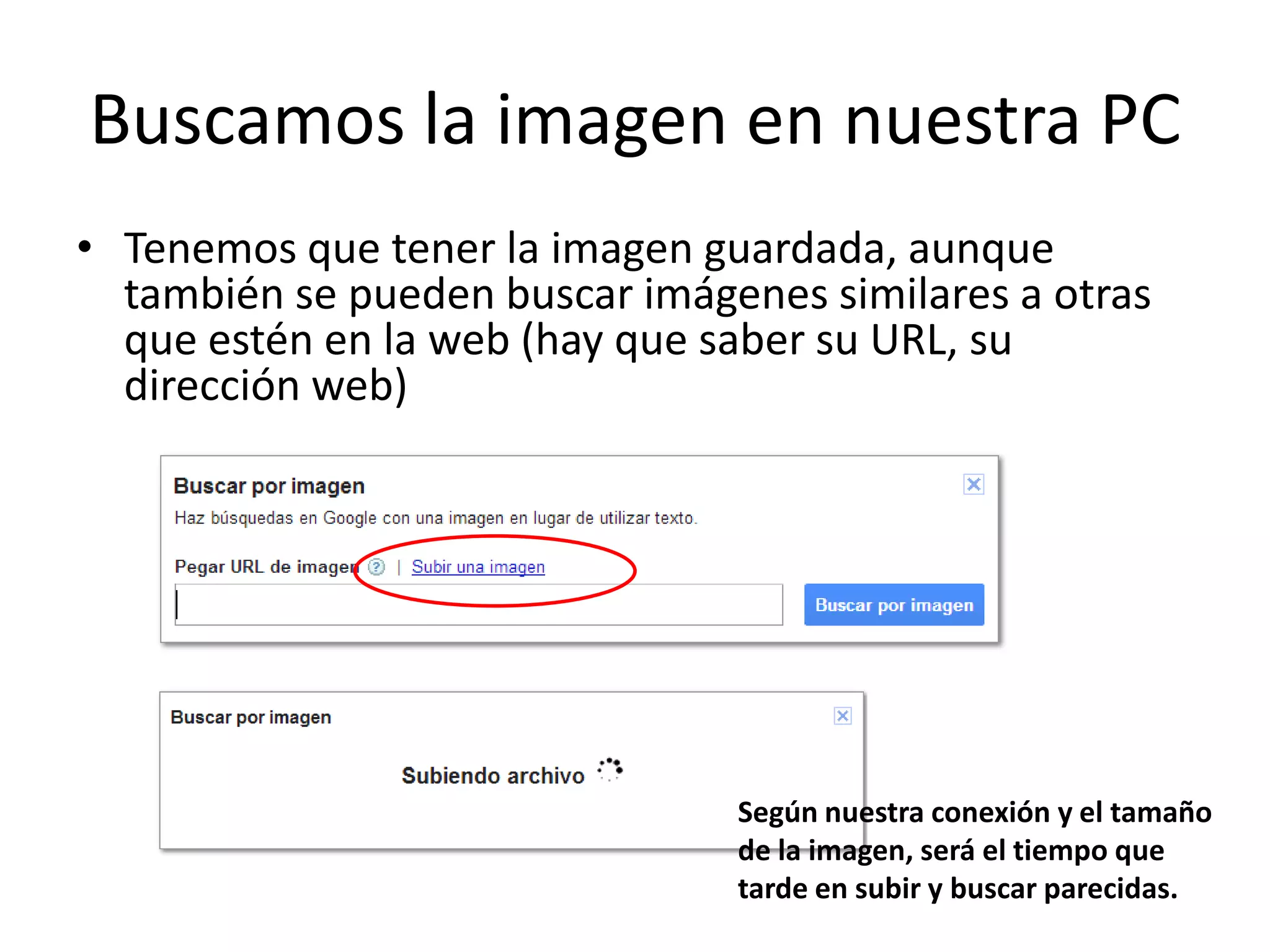
Buscamos la imagen en nuestra PC
• Tenemos que tener la imagen guardada, aunque
también se pueden buscar imágenes similares a otras
que estén en la web (hay que saber su URL, su
dirección web)
Según nuestra conexión y el tamaño
de la imagen, será el tiempo que
tarde en subir y buscar parecidas.
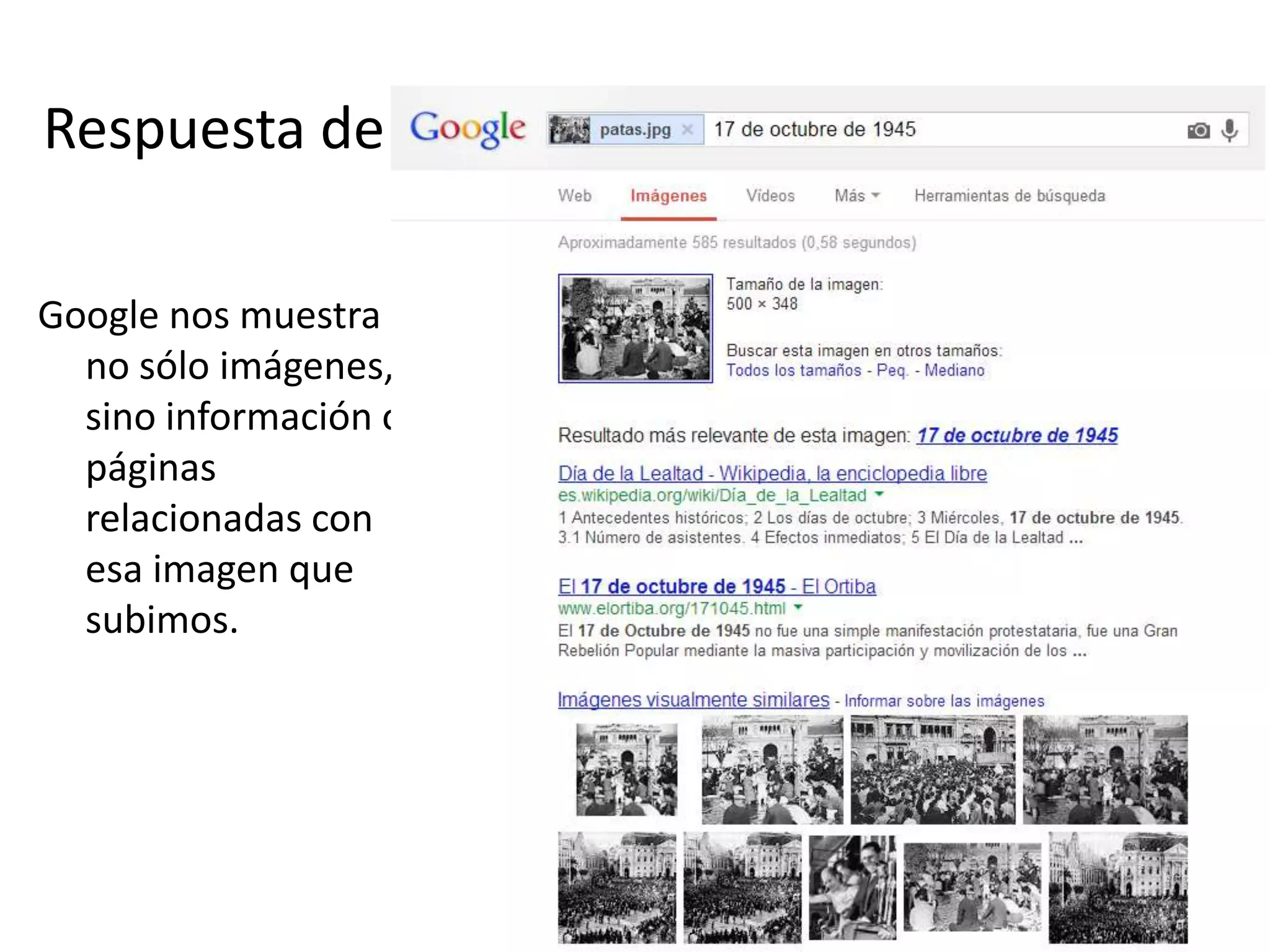
Respuesta de
Google nos muestra
no sólo imágenes,
sino información o
páginas
relacionadas con
esa imagen que
subimos.
Parte de este tutorial es derivado de Descargar imágenes de internet del Plan Integral de Educación Digital

DOSESS Tutorial descargar imagenes de internet

  • 2.
    Buscar en WikimediaCommons Wikimedia Commons es un sitio de Internet que almacena y comparte archivos multimedia generados por los usuarios bajo el sistema colaborativo de Wikipedia. Todos los archivos de este sitio poseen licencias libres de uso. Sitio web para acceder a la aplicación: http://commons.wikimedia.org/wiki/Main_Page
  • 3.
    Buscar la imagen 1.Ingresar en la URL: http://commons.wikimedia.org/wiki/Main_Page 2. Seleccionar Images para buscar sólo imágenes o en la caja de búsqueda situada sobre el margen derecho del portal escribir el tema que se quiere buscar. 3. Seleccionar la lupa Escribir el nombre de la imagen que buscamos
  • 4.
    Elegir la imagen Seleccionarla imagen deseada. Se abrirá una nueva página con la foto y con información adicional.
  • 5.
    Guardar la imagen Paradescargar la imagen, presionar el botón derecho del mouse y seleccionar Guardar imagen como… Elegir la ubicación, nombre y tipo de archivo. Ej.: Nombre: oso / Tipo: JPG Guardar
  • 6.
    Buscar en GoogleImágenes Google Imágenes es una funcionalidad que brinda el buscador Google. Para acceder a la aplicación, ir a: www.google.com.ar, seleccionar Imágenes.
  • 7.
    Buscar la imagen •Escribir la palabra que se quiere buscar en Google imágenes. • Hacer clic en la lupa
  • 8.
    Búsqueda avanzada • Paraconfigurar las opciones de búsqueda, seleccionar Herramientas de búsqueda
  • 9.
    Podemos elegir imágenespor su… Esta última opción nos muestra la miniatura de la imagen, y abajo se lee su tamaño.
  • 10.
    Guardar la imagen Laimagen seleccionada se puede guardar en la computadora. 1. Para descargar la imagen, presionar el botón derecho del mouse y seleccionar Guardar imagen como… 2. Elegir la ubicación, nombre y tipo de archivo. 3. Guardar.
  • 11.
    Una acción interesante! •Se puede “subir” una imagen a Google Imágenes para encontrar otras similares. • Hay que hacer clic en la camarita “Buscar por imagen”
  • 12.
    Buscamos la imagenen nuestra PC • Tenemos que tener la imagen guardada, aunque también se pueden buscar imágenes similares a otras que estén en la web (hay que saber su URL, su dirección web) Según nuestra conexión y el tamaño de la imagen, será el tiempo que tarde en subir y buscar parecidas.
  • 13.
    Respuesta de Google nosmuestra no sólo imágenes, sino información o páginas relacionadas con esa imagen que subimos.
  • 14.
    Parte de estetutorial es derivado de Descargar imágenes de internet del Plan Integral de Educación Digital