El documento proporciona instrucciones para realizar búsquedas efectivas de imágenes en Google Imágenes, incluyendo cómo usar filtros como tamaño, color y tipo de archivo, así como opciones para descargar, guardar enlaces y citar imágenes.
Para aprovechar todaslas herramientas de Google Imágenes, hemos
preparado el siguiente tutorial. En él, se muestran todas las
potencialidades que existen para buscar ilustraciones, imágenes, iconos
y fotografías.
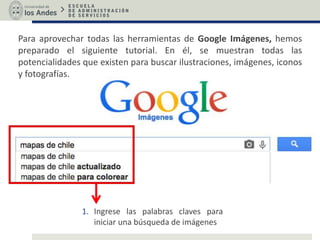
1. Ingrese las palabras claves para
iniciar una búsqueda de imágenes
3.
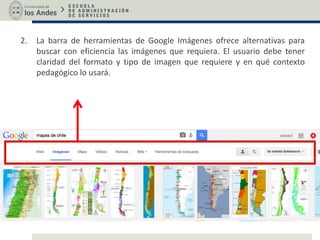
2. La barrade herramientas de Google Imágenes ofrece alternativas para
buscar con eficiencia las imágenes que requiera. El usuario debe tener
claridad del formato y tipo de imagen que requiere y en qué contexto
pedagógico lo usará.
4.
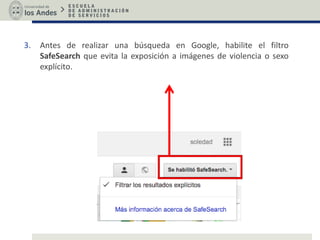
3. Antes derealizar una búsqueda en Google, habilite el filtro
SafeSearch que evita la exposición a imágenes de violencia o sexo
explícito.
5.
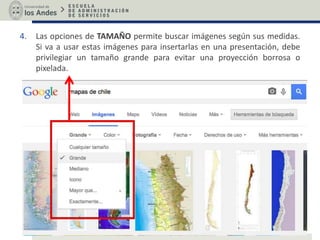
4. Las opcionesde TAMAÑO permite buscar imágenes según sus medidas.
Si va a usar estas imágenes para insertarlas en una presentación, debe
privilegiar un tamaño grande para evitar una proyección borrosa o
pixelada.
6.
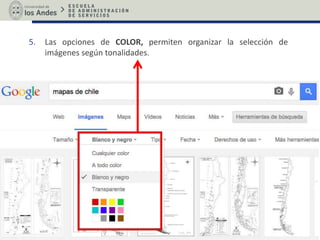
5. Las opcionesde COLOR, permiten organizar la selección de
imágenes según tonalidades.
7.
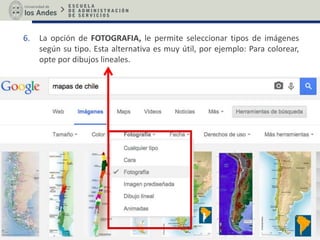
6. La opciónde FOTOGRAFIA, le permite seleccionar tipos de imágenes
según su tipo. Esta alternativa es muy útil, por ejemplo: Para colorear,
opte por dibujos lineales.
8.
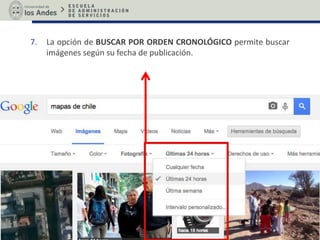
7. La opciónde BUSCAR POR ORDEN CRONOLÓGICO permite buscar
imágenes según su fecha de publicación.
9.
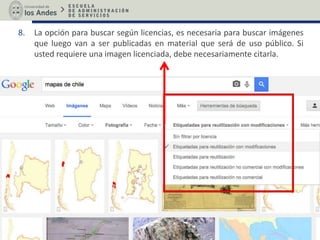
8. La opciónpara buscar según licencias, es necesaria para buscar imágenes
que luego van a ser publicadas en material que será de uso público. Si
usted requiere una imagen licenciada, debe necesariamente citarla.
10.
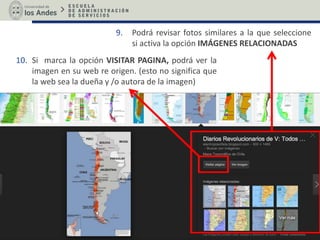
9. Podrá revisarfotos similares a la que seleccione
si activa la opción IMÁGENES RELACIONADAS
10. Si marca la opción VISITAR PAGINA, podrá ver la
imagen en su web re origen. (esto no significa que
la web sea la dueña y /o autora de la imagen)
11.
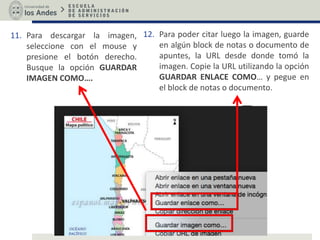
11. Para descargarla imagen,
seleccione con el mouse y
presione el botón derecho.
Busque la opción GUARDAR
IMAGEN COMO….
12. Para poder citar luego la imagen, guarde
en algún block de notas o documento de
apuntes, la URL desde donde tomó la
imagen. Copie la URL utilizando la opción
GUARDAR ENLACE COMO… y pegue en
el block de notas o documento.
12.
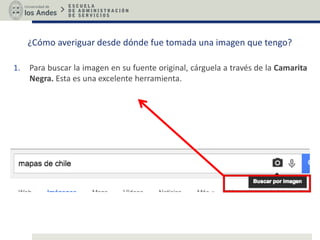
¿Cómo averiguar desdedónde fue tomada una imagen que tengo?
1. Para buscar la imagen en su fuente original, cárguela a través de la Camarita
Negra. Esta es una excelente herramienta.
13.
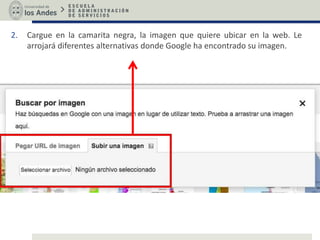
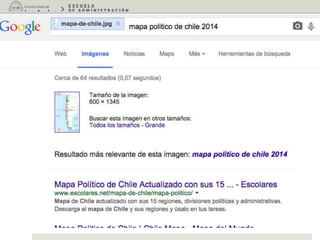
2. Cargue enla camarita negra, la imagen que quiere ubicar en la web. Le
arrojará diferentes alternativas donde Google ha encontrado su imagen.
15.
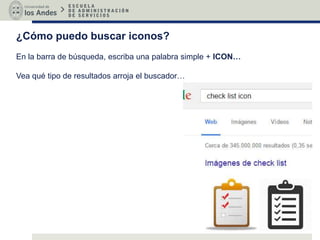
¿Cómo puedo buscariconos?
En la barra de búsqueda, escriba una palabra simple + ICON…
Vea qué tipo de resultados arroja el buscador…