CREAR PRESENTACIÓN EN POWERPOINT
PowerPoint
es
un
programa
para
crear
múltiples
presentaciones, incluyendo proyectos escolares, clases
escolares, reuniones de negocios, o solo como una manera de
difundir información. Permite










Realiza un esquema de tu presentación
Crea diapositivas
Elige un formato
Agrega texto y plantillas
Inserta imágenes
Inserta videos
Personaliza la animación
Elige la transición de las diapositivas
vista preliminar de la presentación presionando "F5"

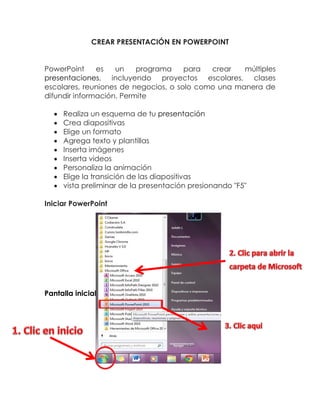
Iniciar PowerPoint

Pantalla inicial
Crear una presentación
Las presentaciones se crean a partir de plantillas, estas son muy
útiles para trabajar. Antes de empezar a crearlas ten en cuenta:
el
número de diapositivas, determinar cuánto durará tu
presentación, que no sean demasiadas recargadas de textos.
A partir de una presentación en blanco

Añade un título y subtítulo, para dar contenido a las diapositivas.
Muestra las diferentes alternativas de
plantilla para basar una presentación
nueva

Los principales
diapositiva son:









elementos

que

podemos

incluir

en

una

Tablas: Lo más importante al definir una tabla es
establecer el número de filas y el número de columnas.
Gráficos: Permiten una representación visual de datos
numéricos en gráficos de barras, de líneas, tartas, etc. Los
datos de origen del gráfico se extraerán de una hoja de
Excel.
SmartArt: Este tipo de objeto permite crear organigramas
de una forma muy intuitiva. Tan sólo hay que escoger el
tipo y rellenar los datos en un panel de texto que
contendrá sus elementos jerarquizados.
Imágenes: Permite incluir un archivo de imagen que esté
almacenado en nuestro ordenador.
Imágenes prediseñadas: Disponemos de dibujos y
fotografías de la galería de recursos de Microsoft.
Clips multimedia: Permite incluir un archivo de video o de
sonido que esté almacenado en nuestro ordenador.
Formas: Son una serie de formas simples, como líneas,
flechas y figuras geométricas.
 Y por supuesto, el texto: Que puede ser copiado y pegado
o escrito directamente en la caja de texto.


Diseño a la diapositiva

En este espacios colocas los efectos de a tus diapositivas
(transición de una diapositiva a otra)
Agrega animaciones
Cada cuadro de texto, imagen o video puede tener su propio
efecto cuando aparece en la diapositiva. Las animaciones no
son un requisito, pero pueden agregarle atractivo a tu
presentación.

Haz una vista preliminar de la presentación presionando "F5".
Puedes ver tu diapositiva con los efectos que les hayas
agregados
Guarda la presentación en un archivo. Ve a "Archivo" y elige
"Guardar como".
Se despliega la siguiente pantalla. Le das el nombre a tu
presentación y clic en guardar

Ya tu presentación esta lista para utilizar.
Recomendación: no exageres con las transiciones y
animaciones. Ten en cuenta el tema, no dejes que los efectos
interrumpan tu mensaje, el texto debe ser visible.

Power point

  • 1.
    CREAR PRESENTACIÓN ENPOWERPOINT PowerPoint es un programa para crear múltiples presentaciones, incluyendo proyectos escolares, clases escolares, reuniones de negocios, o solo como una manera de difundir información. Permite          Realiza un esquema de tu presentación Crea diapositivas Elige un formato Agrega texto y plantillas Inserta imágenes Inserta videos Personaliza la animación Elige la transición de las diapositivas vista preliminar de la presentación presionando "F5" Iniciar PowerPoint Pantalla inicial
  • 2.
    Crear una presentación Laspresentaciones se crean a partir de plantillas, estas son muy útiles para trabajar. Antes de empezar a crearlas ten en cuenta: el número de diapositivas, determinar cuánto durará tu presentación, que no sean demasiadas recargadas de textos.
  • 3.
    A partir deuna presentación en blanco Añade un título y subtítulo, para dar contenido a las diapositivas.
  • 4.
    Muestra las diferentesalternativas de plantilla para basar una presentación nueva Los principales diapositiva son:       elementos que podemos incluir en una Tablas: Lo más importante al definir una tabla es establecer el número de filas y el número de columnas. Gráficos: Permiten una representación visual de datos numéricos en gráficos de barras, de líneas, tartas, etc. Los datos de origen del gráfico se extraerán de una hoja de Excel. SmartArt: Este tipo de objeto permite crear organigramas de una forma muy intuitiva. Tan sólo hay que escoger el tipo y rellenar los datos en un panel de texto que contendrá sus elementos jerarquizados. Imágenes: Permite incluir un archivo de imagen que esté almacenado en nuestro ordenador. Imágenes prediseñadas: Disponemos de dibujos y fotografías de la galería de recursos de Microsoft. Clips multimedia: Permite incluir un archivo de video o de sonido que esté almacenado en nuestro ordenador.
  • 5.
    Formas: Son unaserie de formas simples, como líneas, flechas y figuras geométricas.  Y por supuesto, el texto: Que puede ser copiado y pegado o escrito directamente en la caja de texto.  Diseño a la diapositiva En este espacios colocas los efectos de a tus diapositivas (transición de una diapositiva a otra)
  • 6.
    Agrega animaciones Cada cuadrode texto, imagen o video puede tener su propio efecto cuando aparece en la diapositiva. Las animaciones no son un requisito, pero pueden agregarle atractivo a tu presentación. Haz una vista preliminar de la presentación presionando "F5". Puedes ver tu diapositiva con los efectos que les hayas agregados Guarda la presentación en un archivo. Ve a "Archivo" y elige "Guardar como".
  • 7.
    Se despliega lasiguiente pantalla. Le das el nombre a tu presentación y clic en guardar Ya tu presentación esta lista para utilizar. Recomendación: no exageres con las transiciones y animaciones. Ten en cuenta el tema, no dejes que los efectos interrumpan tu mensaje, el texto debe ser visible.